

Depanare configurație IMAP & POP3
Ultima actualizare: 4 aprilie 2026 · Tradus si verificat de Svennis, Zoho Premium Partner
Soluția 1:
- Conectează-te la Microsoft 365 admin center și accesează Users > Active Users.
- Selectează utilizatorul al cărui adresă de email este folosită pentru integrarea cu Zoho CRM, apoi fă clic pe Mail în panoul lateral care apare.
- Fă clic pe Manage Email Apps în secțiunea Email apps.
- Selectează setarea Authenticated SMTP dacă nu este deja selectată.
Dacă opțiunea este deja selectată, deselecteaz-o și selecteaz-o din nou. - Fă clic pe Save Changes.
Pentru mai multe informații despre această eroare, fă clic aici.
Soluția 2:
Suportul Microsoft recomandă utilizatorilor să se asigure că User Principal Name (UPN) și adresa de email sunt identice în Identity Provider (IDP).
Dacă acești pași nu rezolvă problema, te rugăm să contactezi Microsoft Support Center pentru asistență.
2. Eroare: Utilizatorul este autentificat, dar nu este conectat
Această problemă poate apărea atunci când limita de conexiuni IMAP este depășită. Pentru a o rezolva, ia în considerare încheierea conexiunilor IMAP inutile care au fost configurate sau contactează Microsoft pentru a solicita creșterea limitei de conexiuni.
Dacă aceste măsuri se dovedesc ineficiente, este recomandat să contactezi suportul Microsoft pentru asistență suplimentară.
- Nepotrivire de domeniu de aplicare: Mesajul de eroare 'The provided resource value to the input parameter 'scope' is not valid'
Dacă utilizatorul încearcă să integreze contul Outlook în Office 365 sau invers, va apărea o eroare. Utilizatorul trebuie să se asigure că configurează contul MS corect pentru furnizorul ales.
Pentru a afla mai multe despre integrarea emailului cu Zoho CRM, fă clic aici.
De ce au încetat emailurile mele să se sincronizeze în contul Zoho CRM după schimbarea parolei Gmail?
Acest lucru se întâmplă deoarece schimbarea parolei va invalida token-ul OAuth generat anterior la momentul integrării emailului, din cauza politicii Gmail. Va trebui să generezi un token nou pentru ca totul să funcționeze din nou.
Ce trebuie să fac dacă primesc erori Gmail SMTP?
Consultă acest document de suport de la Google pentru a afla mai multe despre eroarea Gmail SMTP și depanarea acesteia.
Ce trebuie să fac dacă primesc erori Outlook SMTP?
Consultă acest document de suport de la Microsoft pentru a afla mai multe despre eroarea Outlook SMTP și depanarea acesteia.
Alte erori legate de configurație
În timpul integrării IMAP/POP3, apare un mesaj de eroare care spune „Unsupported or Unrecognized SSL message" sau „Could not connect to host".
O eroare de conexiune poate apărea atunci când există o problemă legată de port sau server în timpul configurării protocoalelor IMAP/POP3 în contul tău CRM.
- Eroare legată de port:
- Asigură-te că numerele de port acceptate pentru IMAP/POP3 sunt introduse corect:
- Porturi pentru emailuri primite: 993 și 143
- Porturi pentru emailuri trimise: 465, 587 și 25
- Confirmă starea porturilor deschise. Vizitează https://zohomail.tools/#portCheck și introdu numele serverului și numărul de port. Dacă porturile sunt închise, contactează furnizorul tău de servicii de email pentru a le deschide.
- Validează utilizarea numărului de port consultând acest link: https://help.zoho.com/portal/en/kb/crm/connect-with-customers/email/email-tips-guidelines/articles/a-list-of-smtp-and-imap-server
- Dacă porturile sunt deschise, dar întâmpini în continuare o eroare de conexiune, încearcă să configurezi IMAP/POP3 cu aceleași detalii de server în alte aplicații precum MS Outlook, Thunderbird etc. Dacă funcționează în alte aplicații, dar nu în Zoho CRM, contactează echipa noastră de suport la support@zohocrm.com.
Eroare legată de server:
- Verifică dacă detaliile serverului sunt corecte. Pentru confirmare, vizitează https://zohomail.tools/#domainDetails și introdu numele domeniului pentru a identifica furnizorul de servicii de email.
- În timpul integrării IMAP/POP3, apare un mesaj de eroare care spune „Unsupported or Unrecognized SSL message" sau „Could not connect to host".
- Autentificarea durează mult timp, urmată de mesajul de eroare „Server Disconnected".
În majoritatea cazurilor, aceasta indică faptul că detaliile serverului sunt incorecte. Confirmă furnizorul tău de servicii de email vizitând https://zohomail.tools/#portCheck și introducând numele de domeniu asociat adresei tale de email. Odată ce identifici furnizorul de servicii de email, introdu detaliile corecte ale serverului și încearcă din nou operațiunea.
În timpul configurării IMAP/POP3, apare un mesaj de eroare care spune „Authentication Failure for <email id>" sau „Application specific password required"
Te rugăm să consulți secțiunea Parolă/Autentificare de bază de mai sus de pe această pagină.
Nu pot trimite un email și văd mesajul de eroare „Authentication unsuccessful".
Acest lucru se întâmplă atunci când parola este incorectă sau a expirat pentru detaliile serverului de ieșire din setările IMAP/POP3.
Pentru a rezolva problema:
- Accesează setările de configurare IMAP/POP3 și actualizează parola.
- Asigură-te că parola este actualizată și în detaliile serverului de mail de ieșire.
Un email apare de două ori în contul meu CRM.
Dacă bifa Store sent messages on the server este activată în pagina de setări IMAP/POP3, emailurile vor apărea duplicate. Opțiunea Store sent messages on the server este disponibilă deoarece unele servere SMTP nu salvează automat emailurile trimise. Activarea acestei opțiuni este utilă pentru serverele care nu salvează implicit emailurile trimise.
Totuși, dacă această funcție este activată pentru serverele SMTP care deja salvează implicit emailurile trimise, poate duce la apariția de emailuri duplicate în inbox. Pentru a afișa emailurile o singură dată, dezactivează această bifă.
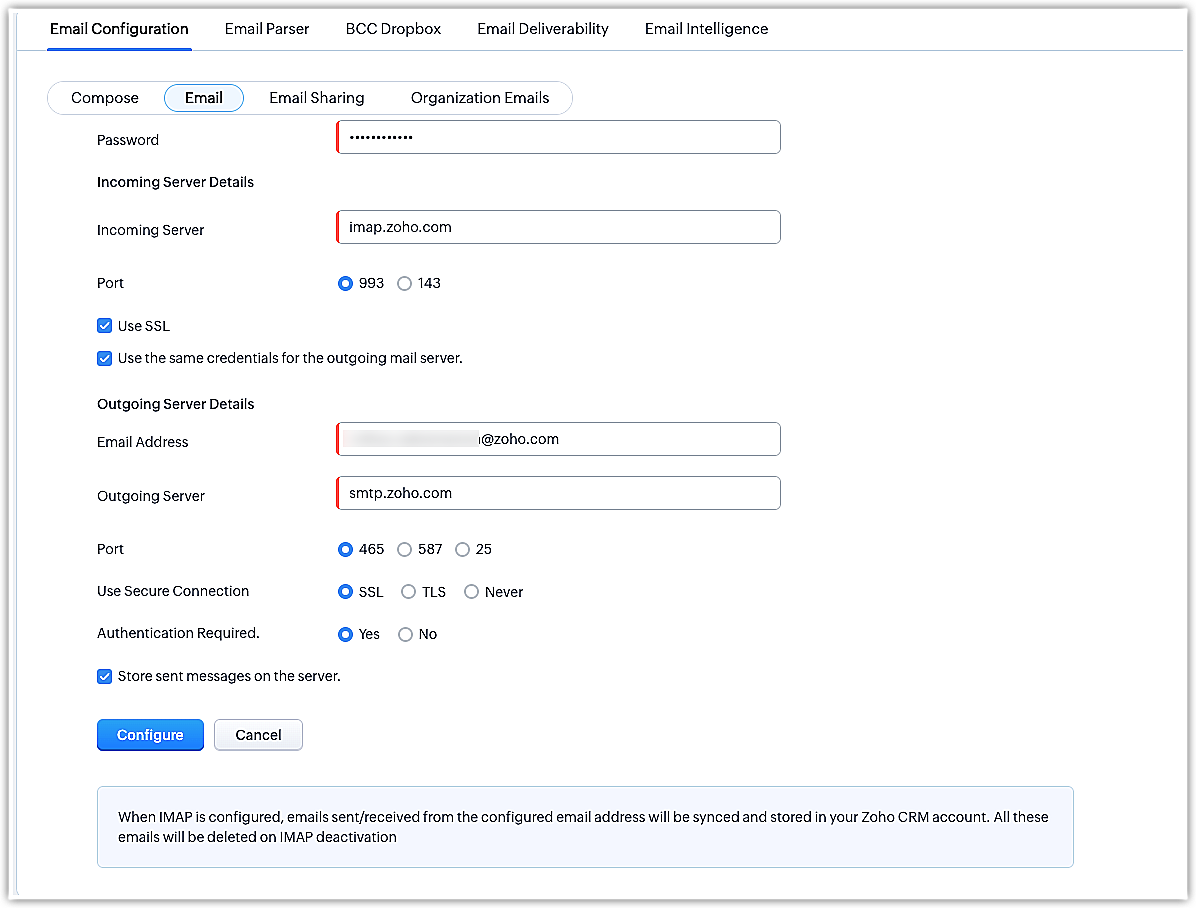
Contul meu nu este activat pentru acces IMAP.
Activează IMAP în setările furnizorului tău de email.
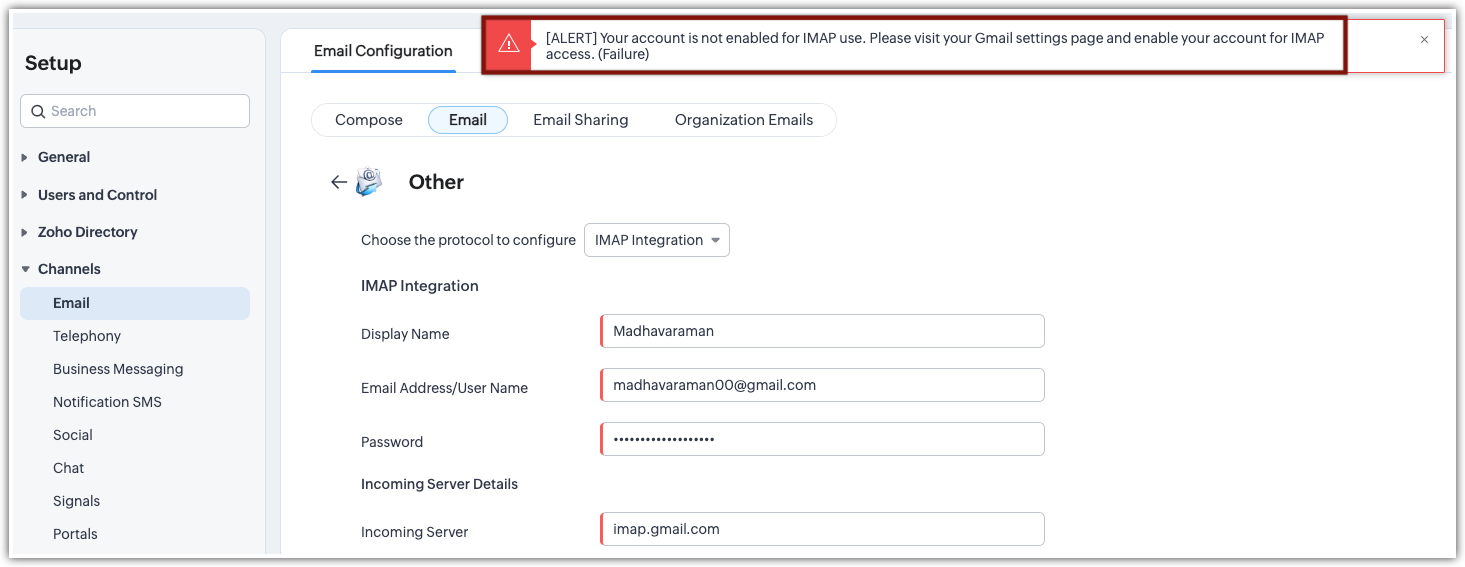
TFA nu este activat pe serverul de mail, dar când introduc parola primesc „Authentication Failure for <email address>
Probabil introduci parola greșită pentru căsuța ta poștală. Verifică din nou că folosești parola corectă și încearcă din nou.
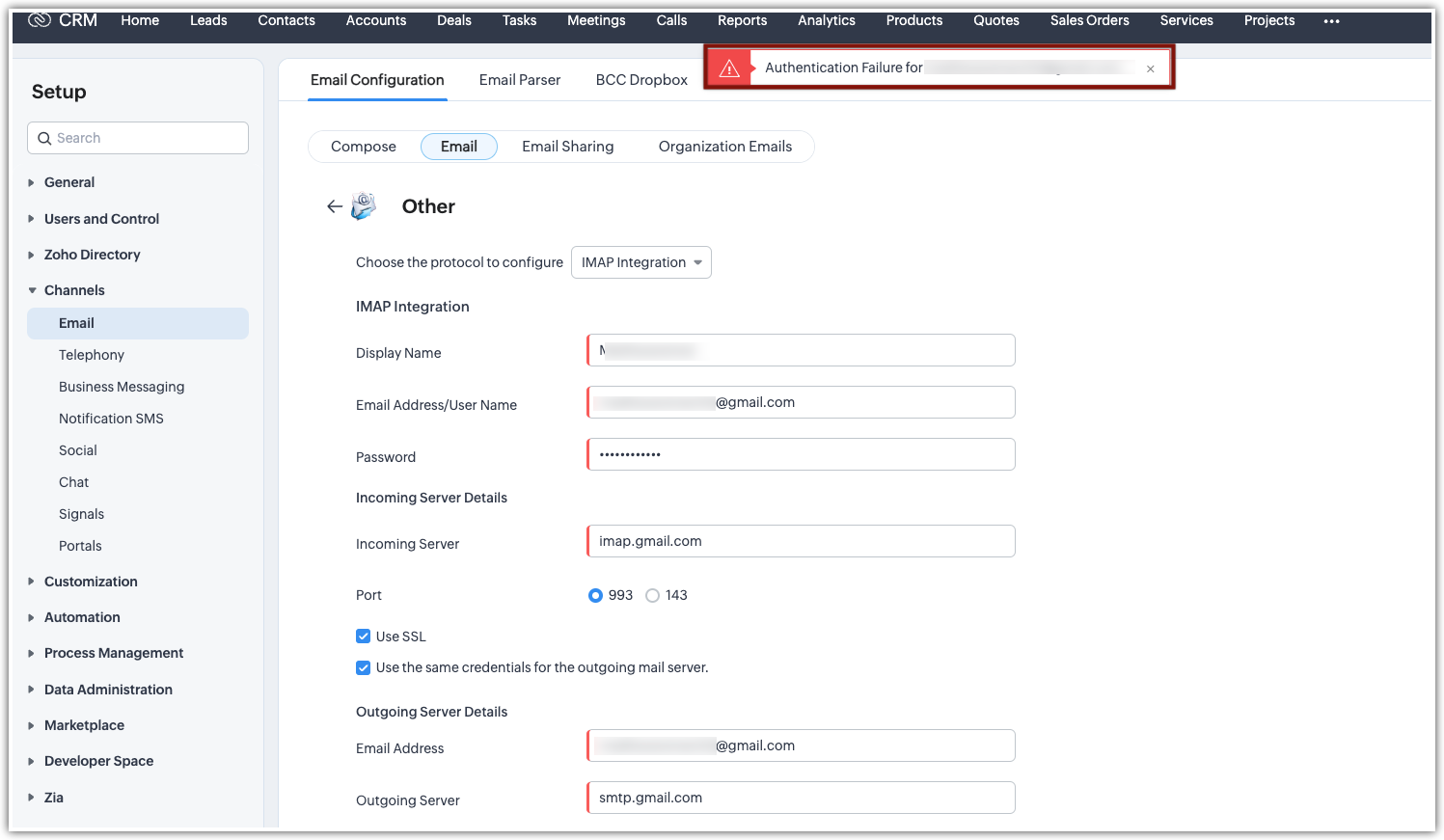
Ce ar trebui să facă utilizatorii când întâmpină probleme de conexiune? Mesajul afișat în capturile de ecran de mai jos oferă îndrumări.
Utilizatorii ar trebui să dezactiveze și să reconfigureze setările de email pentru a rezolva problemele de conexiune. Acest lucru le va permite să continue trimiterea și sincronizarea emailurilor în Zoho CRM.
De ce primesc eroarea „Unable to get user email" în configurarea Microsoft Office 365?
Această problemă apare atunci când numele de utilizator și adresa de email primară/principală sunt diferite.
Pași de depanare:
Verifică dacă User Principal Name și emailul sunt identice în lista de utilizatori din Microsoft Admin Center. Dacă nu sunt, actualizează User Principal Name pentru a corespunde cu adresa de email. Apoi, procedează cu configurarea IMAP în CRM.
Pentru a verifica User Principal Name:
- Conectează-te la portal.azure.com.
- Fă clic pe bara de căutare din partea de sus și tastează „Users".
- În lista de utilizatori, tastează adresa de email a utilizatorului care se confruntă cu problema.
- Fă clic pe numele utilizatorului.
- Aceasta te va duce la pagina unde poți vedea User Principal Name (UPN) și adresa de email a utilizatorului, precum și restul detaliilor disponibile în MS Portal.
Dacă problema persistă, te rugăm să iei legătura cu reprezentantul nostru de suport la support@zohocrm.com
Stare sincronizare: „In Progress" – Sincronizarea emailului durează mult
- Aceasta depinde de dimensiunea webmail-ului. Dacă există mii de emailuri în webmail, sincronizarea poate dura ore întregi.
- Când îți configurezi căsuța poștală cu Zoho CRM, sincronizarea inițială a emailurilor depinde de mai mulți factori: numărul de emailuri din căsuța poștală sursă, dimensiunea eventualelor atașamente și politicile de transfer de date stabilite de furnizorul tău de email. De exemplu, Gmail limitează transferurile de date prin IMAP/POP3 la 2,5 GB pe zi. Dacă contul tău conține 10 GB de date, ar dura cel puțin 96 de ore de la momentul configurării pentru a sincroniza complet toate emailurile între căsuța poștală și CRM.
- Dacă durează mai mult decât numărul estimat de zile sau ore, contactează-ne la support@zohocrm.com și deschide un tichet cu o captură de ecran și adresa de email care a fost integrată pentru a verifica în backend.
În timp ce fac configurarea IMAP, primesc eroarea „Account Already Configured".
Aceasta înseamnă că adresa de email a fost deja configurată în alt cont CRM. Utilizatorul administrator poate verifica acest lucru în pagina Zoho Mail Add-on Users din Setup > Security Control. Dacă identifici contul în care a fost configurată, dezactivează integrarea din contul vechi pentru a putea face integrarea emailului în contul nou.
Dacă nu ești sigur în ce cont a fost configurat emailul, contactează-ne la support@zohocrm.com și deschide un tichet cu acordul de a dezactiva emailul, astfel încât să poată fi eliminat din backend și configurat cu noul cont. Trebuie să ne furnizezi o captură de ecran și adresa de email pe care încerci să o integrezi.
În timp ce fac integrarea IMAP, primesc eroarea „Unable to connect".
- Pentru IMAP, porturile acceptate pentru conexiunile de intrare sunt 993 și 143, iar pentru SMTP, porturile de ieșire sunt 465, 587, 25
- Asigură-te că introduci detaliile corecte ale serverului. Pentru a confirma dacă detaliile serverului sunt corecte, confirmă mai întâi cine este furnizorul de servicii de email accesând https://zohomail.tools/#domainDetails/MX și introducând adresa de email acolo. Îți va indica cine este furnizorul de servicii de email.
- Verifică dacă porturile sunt deschise accesând https://zohomail.tools/#portCheck și introducând numele serverului și numărul de port. Dacă porturile sunt închise, verifică cu furnizorul de servicii de email pentru a le deschide.
- Dacă porturile sunt deschise și tot primești o eroare de conexiune, verifică dacă poți face IMAP cu aceleași detalii de server în orice altă aplicație precum Outlook, Thunderbird etc. Dacă funcționează în altă aplicație, atribuie tichetul cu o captură de ecran. Dacă nu, verifică cu furnizorul de servicii de email pentru a obține detaliile corecte ale serverului.
- Pentru utilizarea numărului corect de port, consultă acest link.
- Dacă problema persistă, contactează-ne la support@zohocrm.com și trimite captura de ecran și o confirmare că pașii de mai sus au fost efectuați.
Erori frecvente:
Unele emailuri nu sunt afișate în lista asociată Emails a înregistrărilor.
Deschide webmail-ul și verifică prezența emailurilor în folderul Inbox sau Sent Item. Toate emailurile din aceste foldere vor fi sincronizate cu CRM. Asigură-te că verifici folderele activate pentru „View in IMAP" în versiunea web a contului tău de email, nu în alte aplicații precum MS Outlook, deoarece sincronizarea IMAP se face exclusiv cu webmail-ul.
Dacă emailurile sunt vizibile în webmail, dar nu în CRM, te rugăm să contactezi echipa noastră de suport.
„Cannot complete email configuration as the email account you are trying to integrate has already been used by another user <<User name>> within you organization.
Aceasta indică faptul că adresa de email a fost deja utilizată pentru configurarea IMAP/POP3 în alt cont CRM. Pentru a elimina contul, un administrator poate accesa pagina Zoho Mail Add-on Users din Settings CRM. În secțiunea User List, fă clic pe butonul Delete Configuration de lângă numele contului de utilizator menționat în mesajul de eroare.
Dacă această soluție nu rezolvă problema sau dacă nu ești sigur în ce cont este configurat, contactează echipa noastră de suport.
De ce nu pot face modificări în ecranul de configurare email, deși am profil de Administrator?
Acest ecran dezactivat indică faptul că setările de configurare email sunt blocate și un alt administrator trebuie să le deblocheze pentru tine.
Pentru a rezolva această problemă:
- Navighează la Setup > Users and Control > Security Control > Zoho Mail Add-on User.
- În această secțiune vei găsi o listă de utilizatori care au configurat IMAP în conturile lor CRM.
- Odată ce un administrator deblochează setările de configurare pentru tine, vei obține acces la pagina de configurare Email.

Notă: Dacă un administrator întâmpină această problemă, va necesita asistența unui alt administrator pentru a debloca configurația.
Primesc următorul mesaj de eroare când accesez Setup > Channels > Emails: „You do not have sufficient permissions to perform this operation. Contact your administrator."
Utilizatorii care nu au permisiunea de integrare Email în setările profilului vor întâmpina o eroare la accesarea filei Emails din Channels.
Pentru a acorda această permisiune, navighează la Setup > Security Control > Profiles, selectează profilul relevant și activează permisiunile din Setup Permissions > Email & Templates.
Ce ar trebui să faci dacă întâmpini probleme la sincronizarea emailurilor în CRM folosind protocolul POP3?
Serverul POP are o limită de prag de 50.000 de emailuri. Dacă numărul de emailuri de pe serverul POP depășește această limită, serverul nu va permite sincronizarea ulterioară a emailurilor și va fi afișat mesajul „POP Threshold Reached". Dacă numărul de emailuri depășește 50.000, utilizatorii ar trebui să activeze opțiunea „delete messages immediately after fetching" când își configurează căsuța poștală. Fără această setare, emailurile care depășesc limita de 50.000 nu vor fi sincronizate.
Erori de partajare email:
Am setat permisiunea de partajare email ca privată, dar alți utilizatori pot vedea emailurile.
- Trebuie să verifici dacă emailul a fost trimis de pe serverele CRM sau dintr-o căsuță poștală IMAP/POP. Dacă un email este trimis din CRM, indiferent de setările de partajare email, acesta va fi disponibil tuturor utilizatorilor care au acces la înregistrare. Setările de partajare email se aplică doar emailurilor trimise sau primite dintr-o căsuță poștală IMAP/POP.
- Dacă totul este configurat corect și ai probleme cu permisiunea de partajare email, nu ezita să ne contactezi la support@zohocrm.com.
Probleme de sincronizare email / Probleme cu lista asociată Email:
Anumite emailuri nu apar în lista asociată email a înregistrărilor.
- Deschide webmail-ul și verifică dacă emailurile sunt prezente în inbox sau în folderul „sent item". Toate emailurile prezente în aceste foldere vor fi sincronizate implicit cu CRM.
(Verifică în webmail și nu în alte aplicații precum Outlook; sincronizarea IMAP se face cu webmail-ul și nu cu alte aplicații precum versiunea desktop a Outlook). - Pentru IMAP, verifică dacă folderul este activat pentru IMAP în setările furnizorului tău de servicii de email. Emailurile se vor sincroniza cu CRM doar când această opțiune este activată.
Dacă emailurile se află într-un folder diferit din webmail, contactează-ne și vom verifica din backend. Scrie-ne la support@zohocrm.com.
Articole Similare
Partener Certificat Zoho
Ai nevoie de ajutor cu Zoho CRM?
Echipa noastra te poate ajuta cu implementarea, personalizarea si suportul Zoho CRM. Peste 200 de proiecte finalizate din 2011.
Contacteaza-ne