

Adăugarea, importul, modificarea și re-invitarea utilizatorilor
Ultima actualizare: 5 aprilie 2026 · Tradus si verificat de Svennis, Zoho Premium Partner
Ai cumparat licentele Zoho CRM si acum trebuie sa iti aduci echipa in sistem. Pare simplu, dar aici apar primele blocaje: colegi care nu primesc emailul de invitatie, utilizatori importati care raman neconfirmati si intrebarea clasica - care este diferenta dintre rol si profil. Daca invitatiile nu sunt acceptate in 7 zile, expira, iar la importul utilizatorilor emailurile nu pleaca deloc automat.
La Svennis am configurat utilizatori, roluri si profiluri in peste 200 de implementari Zoho CRM din 2011, pentru echipe de la 2 la cateva sute de oameni, din birourile noastre din Satu Mare si Cluj-Napoca. Articolul de mai jos iti arata pas cu pas cum adaugi utilizatori individual, cum importi mai multi odata din Excel, cum le modifici detaliile si cum re-inviti utilizatorii neconfirmati.
Sfatul Svennis
In aproape fiecare implementare vedem aceeasi graba: utilizatorii sunt importati inainte ca rolurile si profilurile sa fie definite, iar apoi totul trebuie refacut. Creeaza intai ierarhia de roluri si profilurile, abia apoi adauga oamenii. Si nu uita: la import, emailurile de invitatie nu pleaca automat - trebuie sa apesi Re-invitare pentru fiecare utilizator, altfel echipa asteapta degeaba accesul.
Utilizatorii cu permisiunea de Gestionare utilizatori în profilul lor pot accesa această funcționalitate.

Odată ce contul este creat, super administratorul trebuie să confirme contul. Dacă un utilizator este invitat înainte de confirmare, emailul de invitație nu va fi trimis. Super administratorul trebuie să confirme contul și să re-invite utilizatorul.
- Administratorul adaugă un utilizator furnizând câteva detalii de bază, cum ar fi numele, adresa de email, rolul și profilul.
- Poți adăuga și mai mulți utilizatori importând un fișier cu detalii precum nume, email, adresă, rol și profil.
- Când utilizatorii sunt adăugați manual, sistemul trimite automat o invitație prin email la adresa de email a utilizatorului. Alte detalii precum numere de telefon, adresă, fotografie, fax, site web, dată de naștere, limbă etc. pot fi completate după adăugarea utilizatorului.
- Dacă utilizatorii sunt importați în sistem, invitațiile prin email trebuie declanșate manual prin apăsarea butonului re-invitare . Alte detalii precum numere de telefon, adresă, fotografie, fax, site web, dată de naștere, limbă etc. pot fi completate după adăugarea utilizatorului.
- Utilizatorii trebuie să accepte invitația apăsând pe linkul de acces din emailul de invitație în termen de 7 zile de la primire.
- După acceptarea invitației, utilizatorul finalizează oricare dintre următoarele etape aplicabile:
- Utilizatorul este nou în Zoho și nu are un cont Zoho:
- După apăsarea linkului de acces din email, utilizatorul va fi redirecționat către pagina de înregistrare.
- Utilizatorul se va înregistra și va crea un cont Zoho.
- La crearea contului, utilizatorul trebuie să apese butonul Continuă autentificarea .
- Utilizatorul trebuie să confirme adresa de email accesând linkul trimis în emailul de confirmare.
- După apăsarea linkului de acces din email, utilizatorul va fi redirecționat către pagina de înregistrare.
- Utilizatorul are deja un cont Zoho, dar nu are un cont Zoho CRM:
- După apăsarea linkului de acces din email, utilizatorul trebuie să apese Continuă autentificarea
- Utilizatorul va fi autentificat în contul Zoho CRM asociat contului companiei.
- După apăsarea linkului de acces din email, utilizatorul trebuie să apese Continuă autentificarea
Adăugarea utilizatorilor
Pentru a adăuga utilizatori
- Autentifică-te în Zoho CRM cu privilegii de Administrator .
Utilizatorii cu permisiunea Gestionare utilizatori în profilul lor pot adăuga și ei utilizatori. - Accesează Configurare > General > Utilizatori .
- În pagina Utilizatori , apasă + Adaugă utilizator nou .
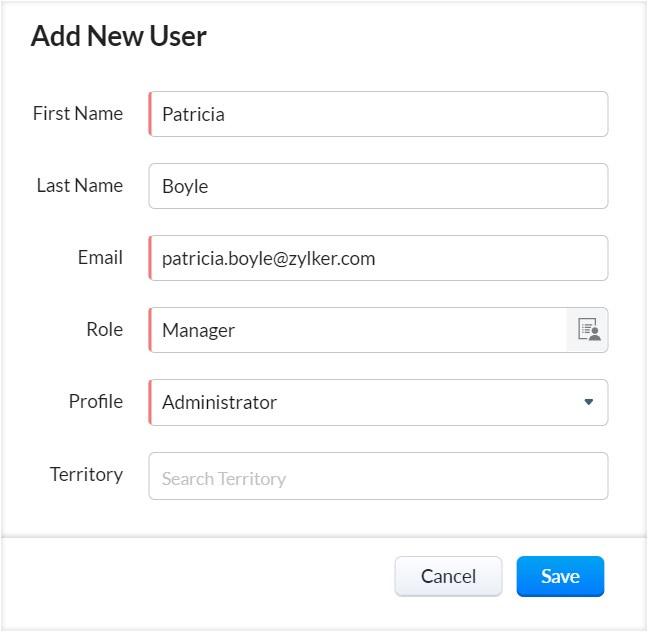
- În pagina Adaugă utilizator nou , completează următoarele detalii:
- Prenume & Nume : Introdu numele utilizatorului.
- Email : Introdu adresa de email validă a utilizatorului, care nu a fost deja folosită pentru crearea unui cont Zoho CRM.
O invitație va fi trimisă la această adresă de email. - Rol : Alege rolul utilizatorului în organizația ta.
- Profil : Alege un profil care definește drepturile de acces ale utilizatorului în contul tău Zoho CRM.
Poți adăuga alte detalii precum numere de telefon, adresă, fotografie, fax, site web, dată de naștere, limbă etc., după adăugarea utilizatorului. - Teritoriu : Atribuie un teritoriu utilizatorului.
Această opțiune va fi disponibilă numai dacă activezi Teritoriile.
Este obligatoriu să completezi detaliile Prenume, Email, Rol și Profil .
- Prenume & Nume : Introdu numele utilizatorului.
- Apasă Salvează .
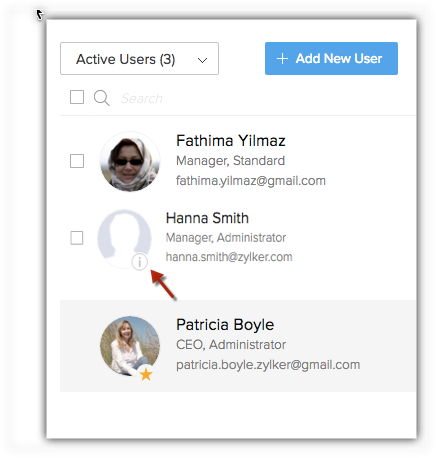
Sistemul trimite o invitație la adresa de email a utilizatorului. Doar când utilizatorul acceptă invitația, statusul utilizatorului se va schimba în Confirmat .
Importul utilizatorilor

- În timpul importului, utilizatorii sunt asociați cu Rolul și Profilul folosind Numele rolului sau ID-ul rolului și Numele profilului sau ID-ul profilului.
- Utilizatorii existenți pot fi actualizați pe baza ID-ului utilizatorului sau a adresei de email.
- Odată ce utilizatorii sunt importați, emailurile de invitație nu sunt trimise utilizatorilor. Aceștia trebuie să fie invitați manual apăsând butonul re-invitare .
- Pe baza ediției CRM abonate și a numărului de licențe de utilizator disponibile, utilizatorii vor fi importați. De exemplu, dacă ediția ta CRM permite 3 utilizatori și ai deja 2 utilizatori, atunci va fi adăugat în contul CRM doar un singur utilizator (primul utilizator menționat în fișierul de import).
- Accesează Configurare > General > Utilizatori.
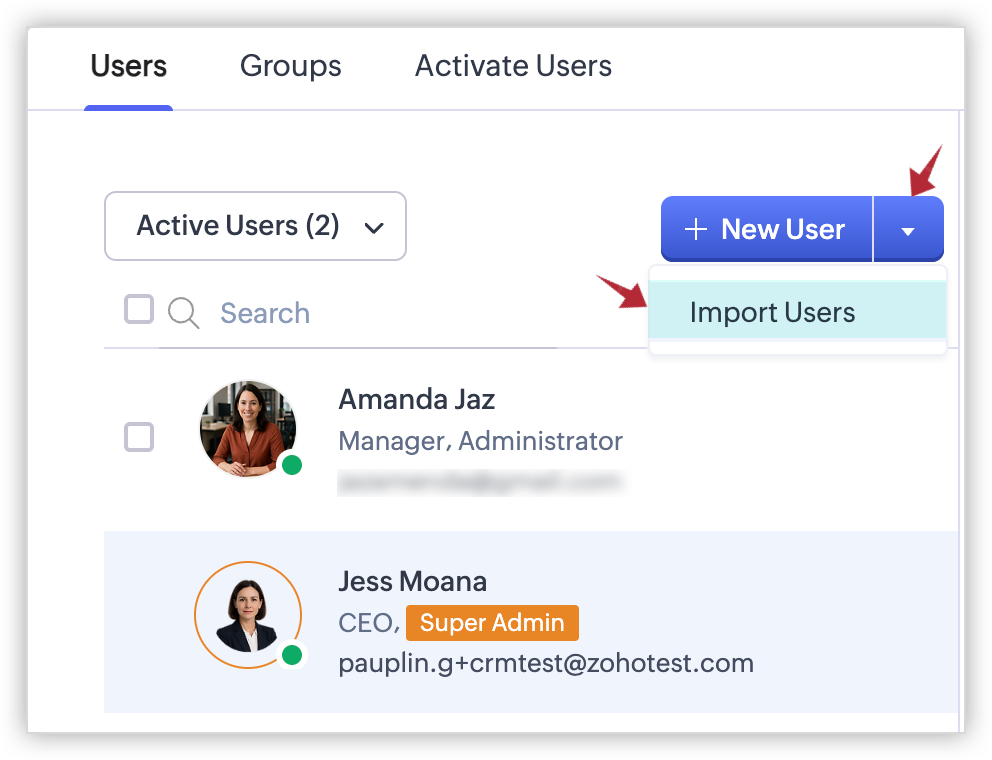
- În fila Utilizatori, apasă meniul din dreptul butonului +Utilizator nou și alege opțiunea Importă utilizatori
- În pagina Importă utilizatori , poți apăsa fie Trage și plasează fișierul, fie Răsfoire fișier. Poți descărca și un fișier exemplu pentru a completa datele utilizatorilor și apoi a-l importa.
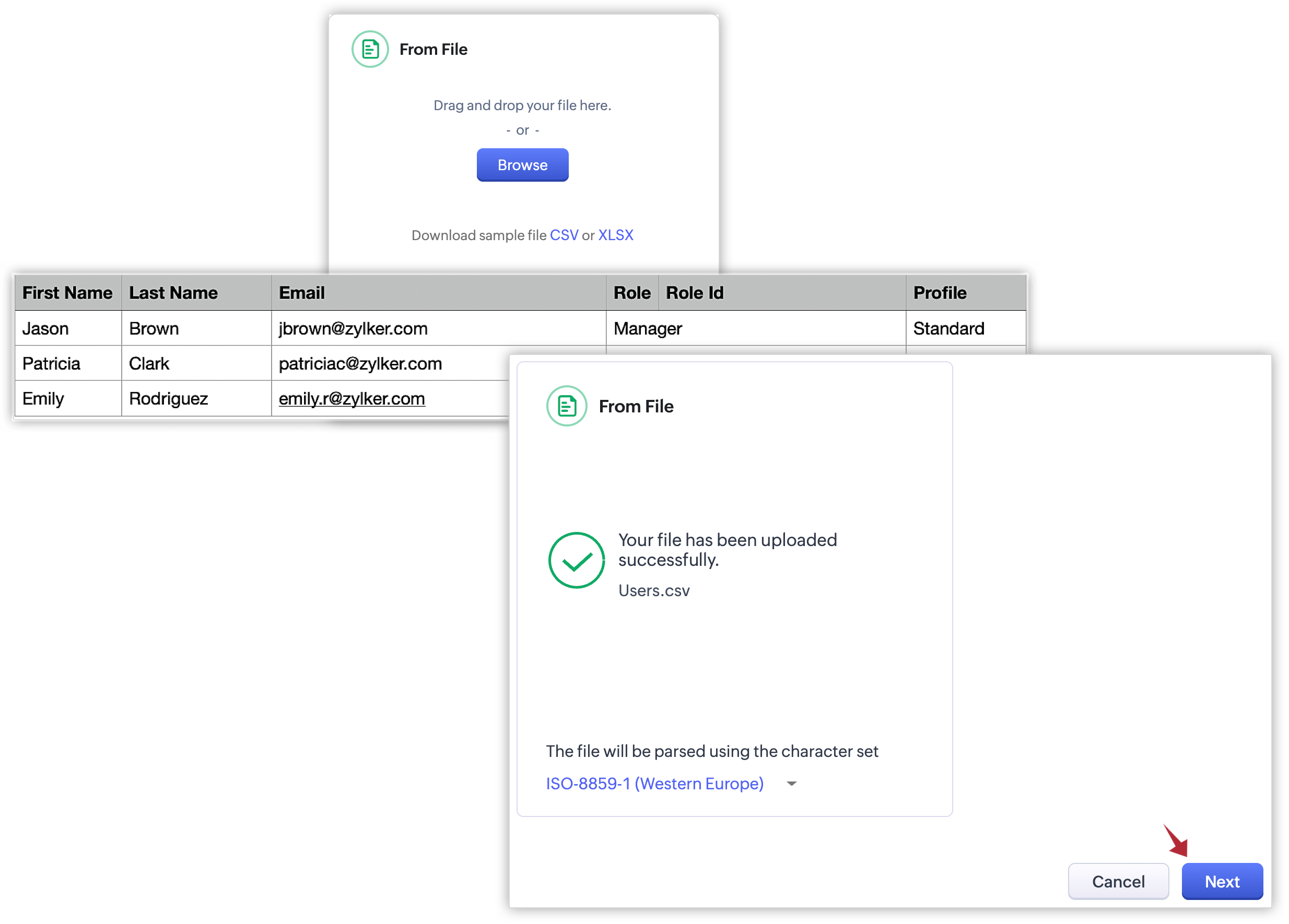
- Apasă Înainte .
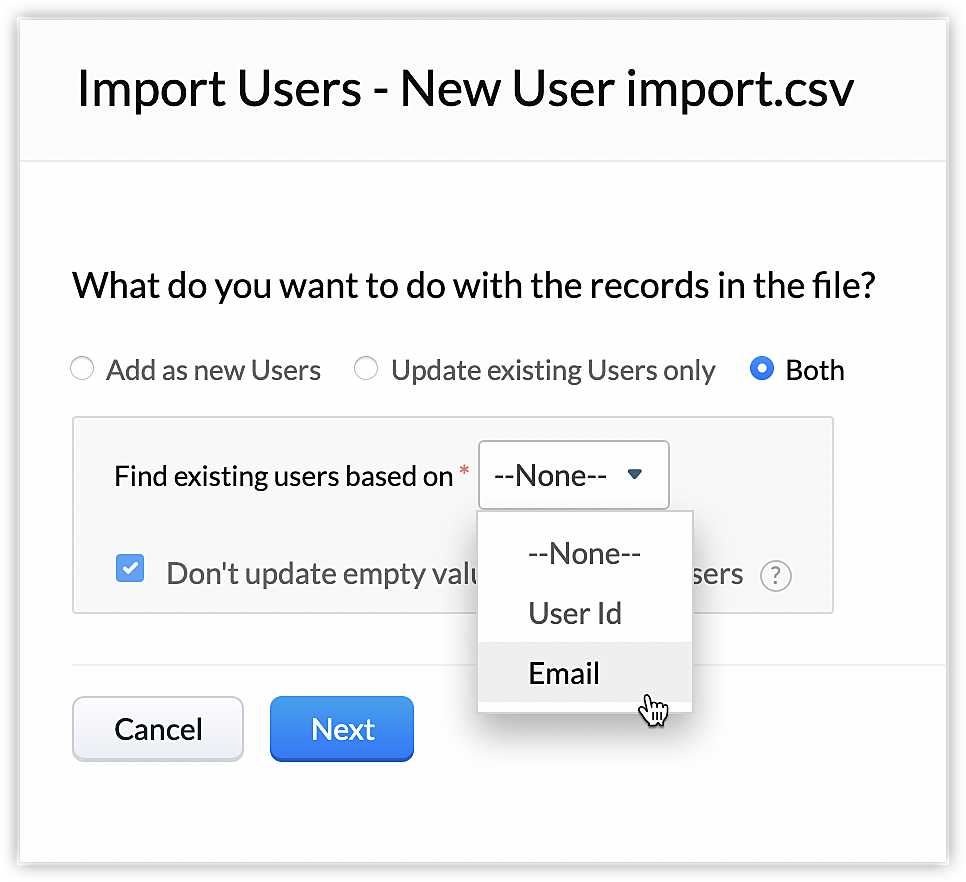
- În ecranul Ce vrei să faci cu înregistrările din fișier?, alege Adaugă ca utilizatori noi sau Actualizează doar utilizatorii existenți, sau Ambele.
- Dacă alegi să actualizezi doar utilizatorii existenți sau Ambele, procedează astfel:
- La Găsește utilizatorii existenți pe baza, alege fie ID utilizator, fie Email.
- Bifează 'Nu actualiza valorile goale pentru utilizatorii existenți' pentru a evita suprascrierea valorilor goale pentru utilizatorii existenți.
- Apasă Înainte .
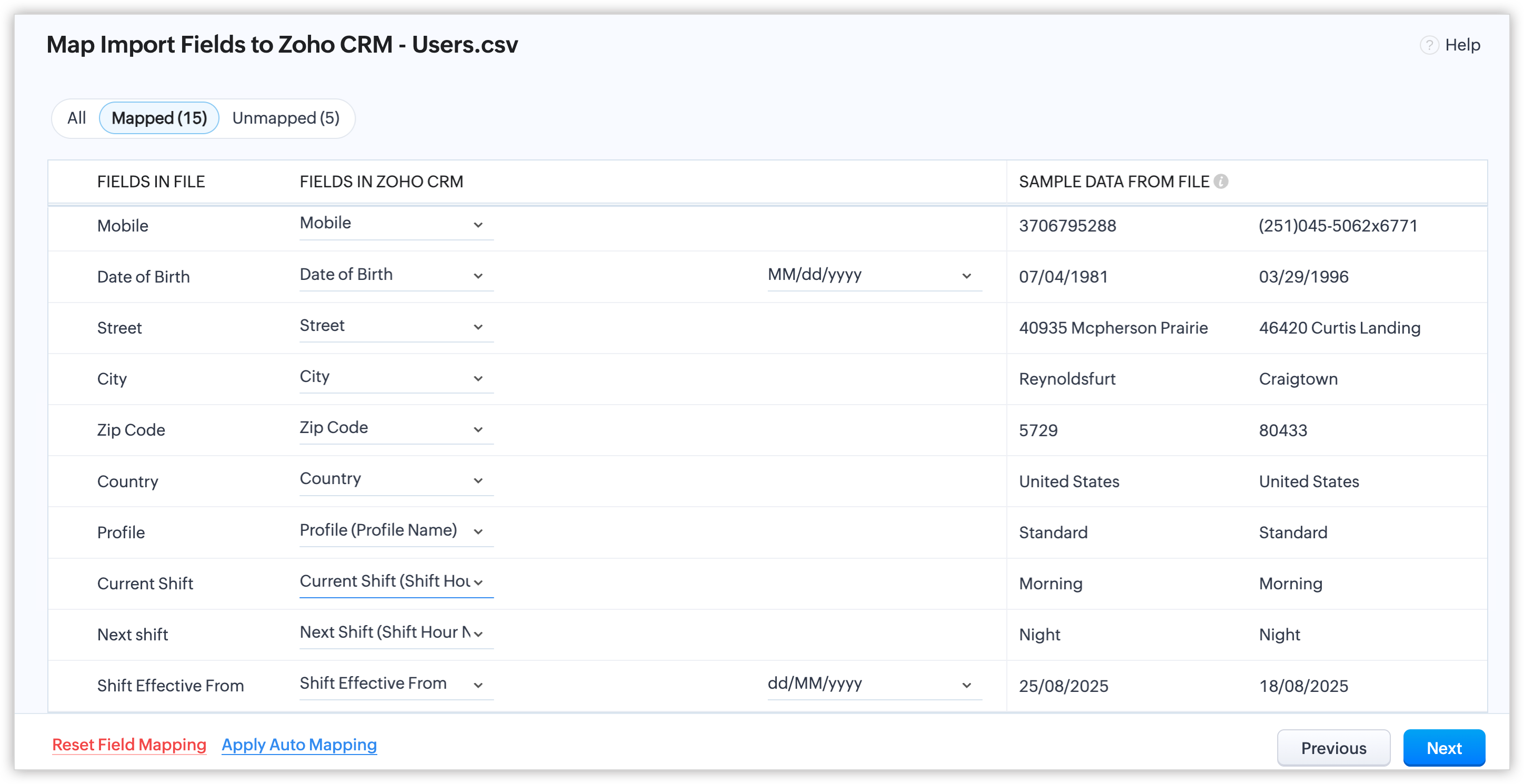
- Mapează câmpurile importate cu câmpurile CRM corespunzătoare
- Apasă Înainte pentru a finaliza importul.
- Solicită utilizatorului să șteargă înregistrarea de la centrul de date existent și apoi adaugă-l în contul tău.
- Solicită utilizatorului să migreze contul său la centrul de date al organizației tale.
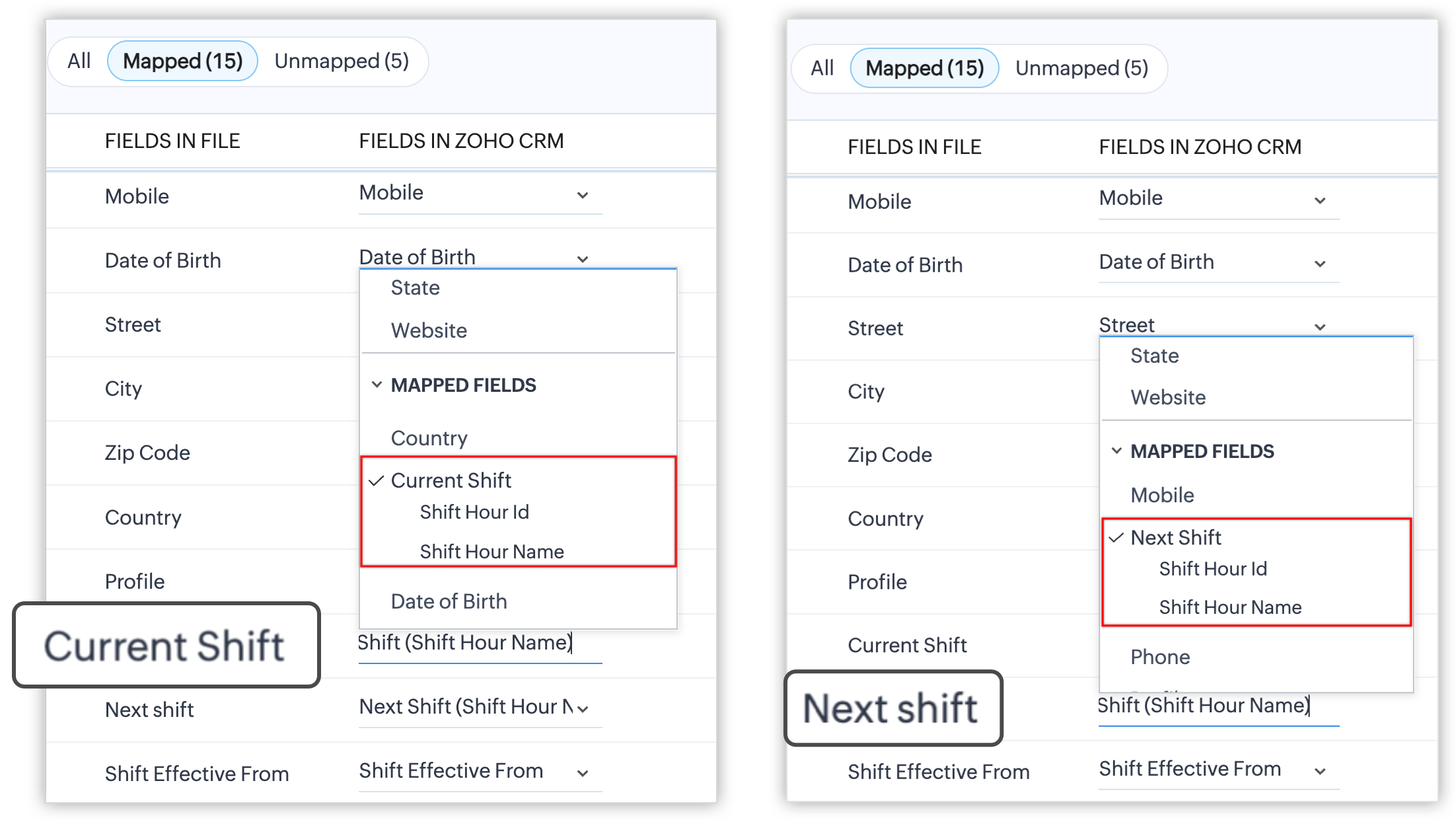
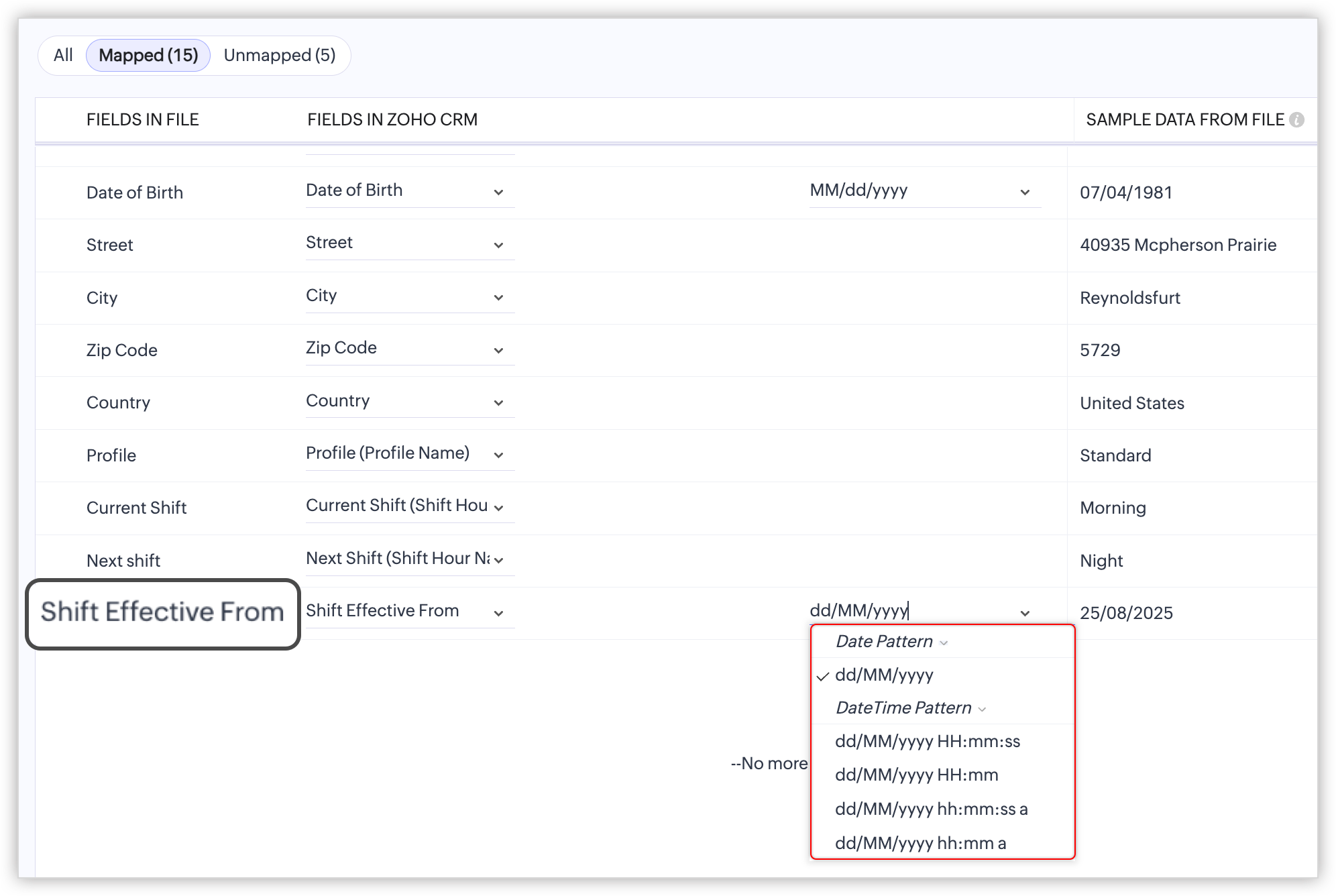
Maparea orelor de schimb la importul utilizatorilor
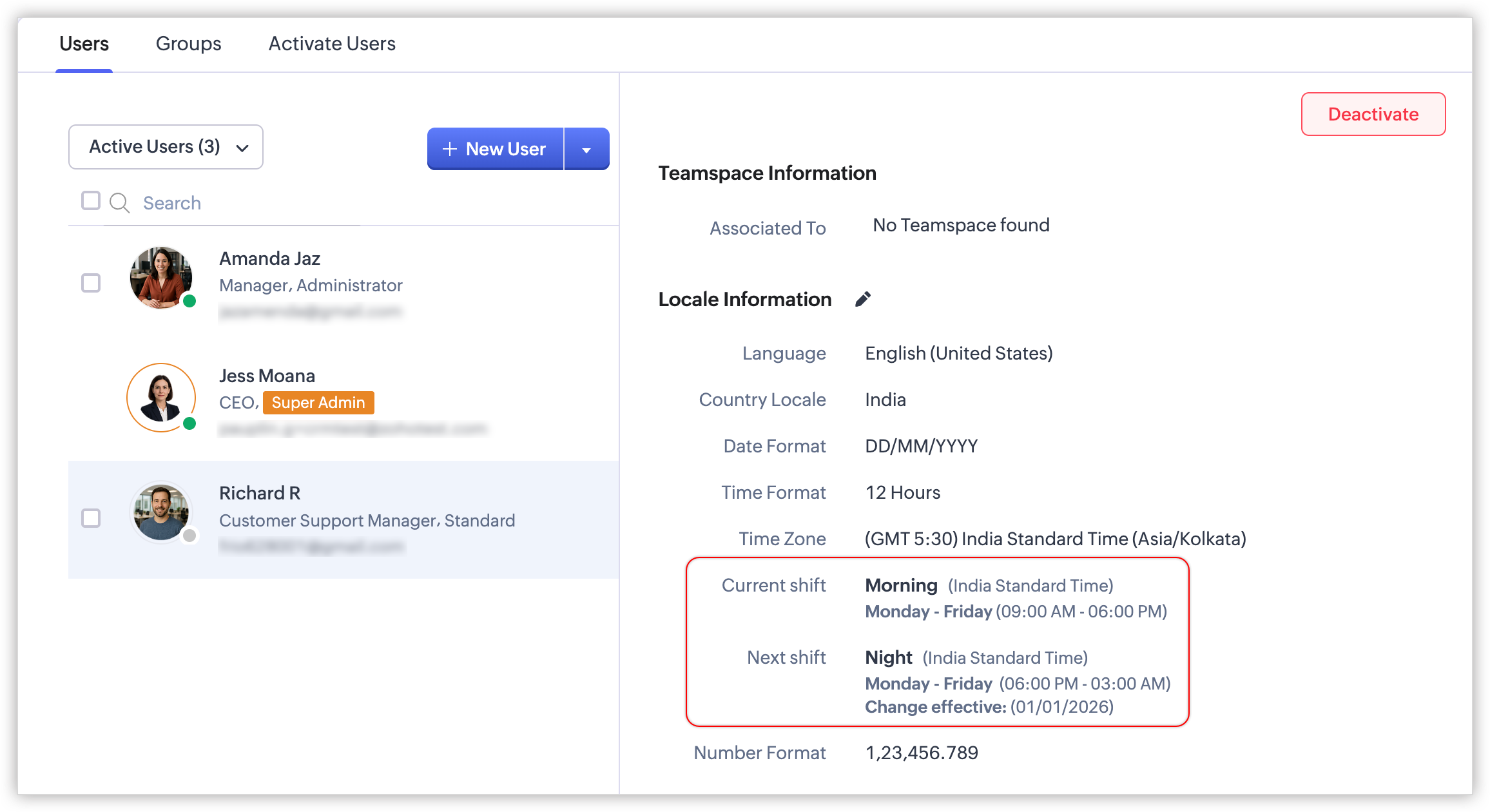
Modificarea utilizatorilor
Când adaugi un utilizator, vei începe prin a specifica doar numele, adresa de email, rolul și detaliile de profil. Poți adăuga celelalte detalii ale utilizatorului, cum ar fi numere de telefon, adresă, fotografie, fax, site web, dată de naștere, limbă etc., mai târziu, când ai nevoie.
Pentru a modifica detaliile unui utilizator
- Accesează Configurare > General > Utilizatori.
- În pagina Utilizatori , selectează utilizatorul din listă pentru a modifica detaliile sau a adăuga mai multe informații.
- În secțiunea Detalii utilizator, apasă Editează pentru secțiunea corespunzătoare în care vrei să modifici detaliile utilizatorului. Poți furniza următoarele detalii:
- Telefon, Mobil, Site web, Fax și Dată de naștere: Introdu informații de contact și biografice despre utilizator.
- Informații adresă: Introdu detaliile complete ale adresei utilizatorului.
- Limbă: Setează limba pentru contul Zoho CRM al utilizatorului.
- Localizare țară: Selectează țara utilizatorului din listă.
- Format dată: Selectează formatul preferat al datei din lista de opțiuni disponibile. (Formatul datei va fi completat pe baza localizării de țară a utilizatorului, care poate fi modificat în funcție de preferințele individuale).
- Format oră: Alege între un format de 12 ore sau de 24 de ore.
- Fus orar: Setează fusul orar pentru contul Zoho CRM al utilizatorului.
- Telefon, Mobil, Site web, Fax și Dată de naștere: Introdu informații de contact și biografice despre utilizator.
- Apasă Salvează .
Re-invitarea utilizatorilor
Orice utilizator adăugat manual va primi o invitație prin email cu un link pentru a se alătura contului CRM. Dacă un utilizator nu acceptă invitația trimisă de Administrator în termen de șapte zile, administratorul poate retrimite invitația utilizatorilor. Utilizatorii care nu au acceptat invitația de a se alătura contului CRM al organizației vor fi listați la Utilizatori neconfirmați . Aici poți retrimite o invitație doar utilizatorilor neconfirmați. Dacă utilizatorul este dezactivat, va trebui să îl activezi mai întâi. Vezi și Activare utilizatori
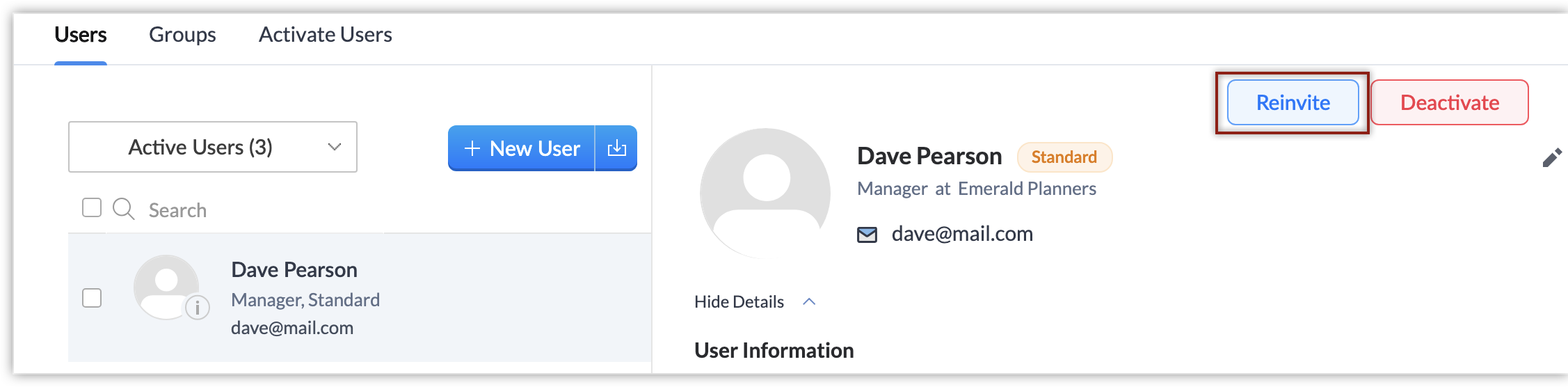
Pentru a re-invita un utilizator
- Autentifică-te în Zoho CRM cu privilegii de Administrator .
- Accesează Configurare > General > Utilizatori.
- În pagina Utilizatori , selectează utilizatorul dorit. În secțiunea Detalii utilizator apasă Re-invită.
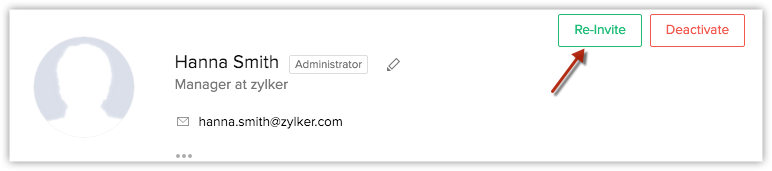
- Alternativ, poți accesa și vizualizarea Utilizatori neconfirmați și selecta utilizatorul pentru a-l re-invita. Un email de invitație va fi trimis la adresa de email a utilizatorului.
Lucruri de reținut:
| Când ești invitat în contul CRM al Companiei A și... | Ce trebuie să faci |
| Nu ai un cont CRM existent. | Apasă pe linkul de acces din emailul de invitație pentru a te alătura contului Companiei A. |
| Ești deja parte din contul organizațional al Companiei B. | Apasă pe linkul de acces din emailul de invitație pentru a te alătura contului Companiei A, deoarece Zoho CRM suportă accesul la mai multe organizații CRM folosind aceeași adresă de email. |
Intrebari frecvente
Cati utilizatori pot adauga in Zoho CRM?
In editia gratuita poti adauga maximum 3 utilizatori. In editiile platite, numarul depinde de licentele de utilizator achizitionate. La import poti aduce pana la 1000 de utilizatori odata, dar vor fi adaugati doar atatia cati permit licentele disponibile.
De ce nu a primit colegul meu emailul de invitatie?
Cel mai frecvent motiv: utilizatorul a fost adaugat prin import, iar la import invitatiile nu se trimit automat - trebuie declansate manual cu butonul Re-invitare. Alt motiv posibil este ca super administratorul nu a confirmat inca contul organizatiei. Tine cont si ca invitatia expira in 7 zile, dupa care trebuie retrimisa din vizualizarea Utilizatori neconfirmati.
Care este diferenta dintre rol si profil?
Profilul stabileste ce functionalitati poate folosi utilizatorul (de exemplu import, export, gestionare utilizatori), iar rolul stabileste ce date poate vedea, pe baza ierarhiei organizatiei. Ambele sunt obligatorii la adaugarea unui utilizator. In implementarile Svennis definim intai ierarhia de roluri impreuna cu clientul, pentru ca de ea depinde cine vede vanzarile cui.
Pot actualiza utilizatorii existenti prin import?
Da. La import alegi intre Adauga ca utilizatori noi, Actualizeaza doar utilizatorii existenti sau Ambele. Utilizatorii existenti sunt identificati dupa ID-ul de utilizator sau adresa de email. Bifeaza optiunea Nu actualiza valorile goale ca sa nu suprascrii din greseala datele deja completate.
Articole Similare
Partener Certificat Zoho
Ai nevoie de ajutor cu Zoho CRM?
Echipa noastra te poate ajuta cu implementarea, personalizarea si suportul Zoho CRM. Peste 200 de proiecte finalizate din 2011.
Contacteaza-ne