

Întrebări frecvente: Onboarding CRM
Ultima actualizare: 4 aprilie 2026 · Tradus si verificat de Svennis, Zoho Premium Partner
Capturile de ecran din acest articol sunt in limba engleza. Interfata Zoho CRM poate varia in functie de versiune si limba setata.
Cum știu ce ediție Zoho CRM folosesc?
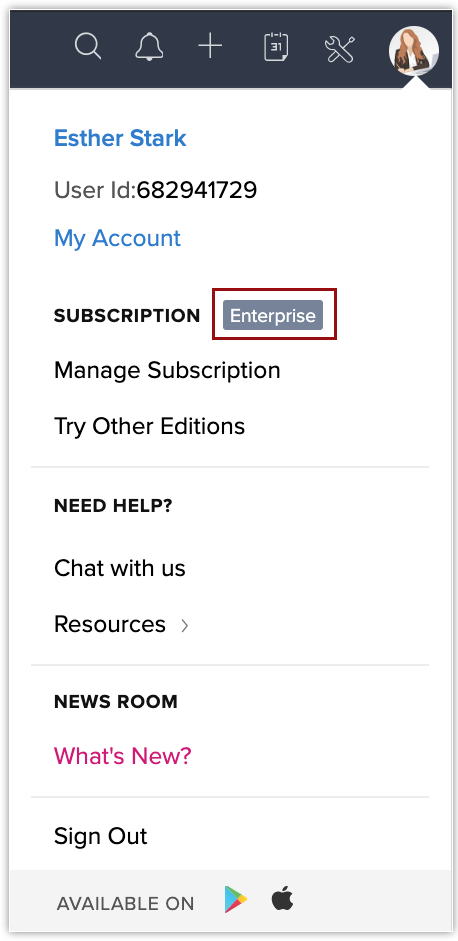
Poți afla ce ediție Zoho CRM folosești dând clic pe iconița Profil din colțul din dreapta sus al ferestrei. Ediția va fi afișată lângă Abonament.
Cum pot să șterg contul meu Zoho CRM?
Ștergerea unui cont Zoho CRM implică mai multe etape. Pentru a șterge utilizatori individuali din contul CRM, poți urma acești pași pentru a-i elimina din Zoho CRM:
1. Dă clic pe Configurare > General > Utilizatori.
2. Dă clic pe utilizatorul pe care vrei să-l ștergi.
3. Dă clic pe butonul Șterge acest utilizator din partea de jos a secțiunii Detalii utilizator.
4. Vei vedea o casetă de dialog cu un mesaj care te întreabă dacă ești sigur că vrei să ștergi acest utilizator.
5. Confirmând, utilizatorul va fi șters și va apărea acum în vizualizarea Utilizatori șterși.

Notă:
1. Poți urma acești pași pentru a șterge membrii individuali ai organizației tale și a le restricționa accesul când pleacă.
2. Ștergerea unui utilizator din Zoho CRM nu este același lucru cu închiderea contului său. Acesta este șters doar din Zoho CRM.
Odată ce toți utilizatorii sunt șterși, urmează acești pași pentru a șterge contul tău Zoho CRM:
1. Dă clic pe Configurare > General > Setări companie.
2. În partea de jos a paginii Detalii companie, vei vedea linkul Șterge contul CRM. Dă clic pe link pentru a închide contul CRM.
3. Vei vedea o casetă de dialog cu un mesaj care te întreabă dacă vrei să continui și să ștergi contul CRM.
4. Dă clic pe Șterge pentru a închide contul tău Zoho CRM.

Puncte de reținut:
1. Când ștergi un utilizator, nu poți anula acțiunea ulterior. Dacă nu vrei ca membrul să acceseze CRM, dar nu ești sigur în privința ștergerii acelui utilizator, îl poți dezactiva.
2. Înregistrările care aparțin utilizatorilor șterși vor rămâne în Zoho CRM. Le poți transfera oricând unui alt membru.
3. Nu poți reinvita un utilizator șters.
4. Doar Super Adminul contului tău poate șterge utilizatori.
5. Toate integrările configurate de utilizatorul șters vor fi pierdute odată ce îl ștergi.
6. Ștergerea unui utilizator nu anulează licența acestuia.
Dacă ești administrator și vrei să ștergi permanent contul Zoho, trebuie să te autentifici la https://accounts.zoho.com, să dai clic pe Preferințe și să selectezi opțiunea Închide contul.
Puncte de notat:
- La închiderea contului, nu vei mai putea accesa niciunul dintre serviciile Zoho.
- Înainte de a închide contul, asigură-te că ai exportat toate datele din Zoho CRM și din celelalte servicii Zoho și că ai retrogradat contul la ediția gratuită.
- Odată ce închizi contul, toate datele din serviciile Zoho vor fi șterse imediat.
Cum pot schimba Contactul principal folosit pentru toate comunicările din Zoho CRM?
Contactul principal este folosit pentru toate tranzacțiile, facturile și comunicările din Zoho CRM. Poți schimba contactul principal urmând pașii de mai jos:
- Autentifică-te în Zoho CRM cu privilegii de Administrator.
- Dă clic pe Configurare > General > Setări companie.
- În pagina Detalii companie, dă clic pe Editare.
- În secțiunea Detalii companie, selectează Contactul principal din listă.
- Dă clic pe Salvare.
Notă: Doar adresa de email a utilizatorilor activi cu privilegii de administrator poate fi setată ca și contact principal într-o organizație.
Zoho CRM are o versiune offline?
Ediția mobilă Zoho CRM îți permite să lucrezi în modul offline pentru a adăuga, modifica sau șterge înregistrări, care vor fi salvate local și sincronizate cu contul tău atunci când te conectezi la Internet. În afara acestui aspect, totul este online.
Cum pot converti contul meu personal într-un cont de companie?
Poți converti contul tău personal într-un cont de companie adăugând mai mulți utilizatori. Când adaugi mai mulți utilizatori, contul tău cu un singur utilizator devine un cont cu mai mulți utilizatori.
Pot unii utilizatori să aibă ediția gratuită și alții ediții plătite?
Dacă unii utilizatori ai unei organizații folosesc ediția gratuită, toți ceilalți utilizatori vor fi autentificați și ei în ediția gratuită.
Ce limbi sunt acceptate în Zoho CRM?
Zoho CRM este disponibil în 28 de limbi. Iată lista limbilor:
- Arabă
- Engleză (SUA)
- Engleză (Marea Britanie)
- Bulgară
- Bahasa Indoneziană
- Chineză (Simplificată)
- Chineză (Tradițională)
- Croată (Hrvatski)
- Cehă
- Olandeză (Nederland)
- Daneză
- Franceză
- Germană (Deutsch)
- Maghiară (Magyar)
- Hindi
- Italiană (Italy)
- Japoneză
- Poloneză (Polish)
- Portugheză (Brazilia)
- Portugheză (Portugalia)
- Rusă (UK)
- Spaniolă (Espanol)
- Suedeză (Svenska)
- Thailandeză
- Turcă
- Vietnameză
- Coreeană
- Ebraică
După primirea emailului de invitație, ce pași trebuie să urmez pentru a mă alătura cu succes contului CRM al companiei mele?
Când Administratorul din contul CRM al companiei tale te adaugă ca utilizator (te invită să te alături contului companiei), îți va fi trimis un email de invitație. Tot ce trebuie să faci este să urmezi pașii de mai jos:
- Acceptă invitația dând clic pe linkul de acces trimis în emailul de invitație.
- În pagina de înregistrare pentru Zoho CRM, completează detaliile tale în formular pentru a te înregistra la Zoho.
Dacă ai deja un cont Zoho, vei fi autentificat automat în noul tău cont CRM asociat contului CRM al companiei tale. - În pagina de Confirmare cont, dă clic pe Continuă autentificarea.
- După autentificare, vei primi un email de confirmare la adresa ta de email. Trebuie să dai clic pe linkul de confirmare în termen de 7 zile pentru a confirma adresa de email.
Note:
- La darea de clic pe linkul de acces, asigură-te că tu (sau orice alt utilizator) nu ești autentificat într-un alt cont Zoho în același browser.
- În cazul în care nu poți să te autentifici după ce dai clic pe linkul de acces, trebuie să ceri administratorului tău să te reinvite. Vezi și Reinvitarea utilizatorilor.
- Dacă administratorul tău te reinvită, linkul de acces din emailurile de invitație trimise anterior va deveni invalid.
Administratorul m-a adăugat ca utilizator, dar nu am primit nicio acreditare de autentificare. Cum îmi accesez contul?
Când administratorul tău Zoho CRM te adaugă ca utilizator în contul său, un email de invitație va fi trimis la adresa de email folosită la înregistrare. Odată ce primești emailul de invitație, dă clic pe linkul de acces din email și vei fi autentificat în contul tău Zoho CRM.
Notă: Dacă ai deja un cont Zoho (folosind alte servicii Zoho), nu mai trebuie să completezi formularul. La darea de clic pe linkul de acces din email, vei fi autentificat automat în contul tău CRM asociat contului companiei tale.
Cum pot șterge datele existente și începe cu un cont nou?
Trebuie să ștergi manual toate datele din contul tău pentru a începe cu un cont nou. Poți, de asemenea, să închizi contul existent și să te înregistrezi pentru un nou cont Zoho CRM (Nu este recomandat). Notă: Dacă închizi contul, vei putea folosi aceeași adresă de email, dar același nume de utilizator nu va mai fi disponibil.
Cum se schimbă adresa de email principală în Zoho?
Poți schimba adresa de email principală pentru toate serviciile Zoho urmând pașii de mai jos:
- Autentifică-te la http://accounts.zoho.com.
- În secțiunea Profil, dă clic pe Adresă de email.
Vei vedea lista tuturor adreselor de email asociate contului tău. - Dă clic pe iconița Setează ca principal pentru a marca adresa de email ca principală.
- În fereastra pop-up, dă clic pe Setează ca principal.
Este posibil să ți se solicite introducerea parolei. - Odată verificat, dă clic pe Setează ca principal.
Alternativ, poți da clic și pe + Adaugă adresă de email și introduce o nouă adresă de email pe care s-o marchezi ca Principală.
Pot schimba formatul numelui în Zoho CRM?
Da, poți schimba formatul numelui în Zoho CRM.
- Dă clic pe Configurare > General > Setări personale.
- Mergi la Format nume.
- Trage și plasează câmpurile pentru a rearanja formatul. Modificările sunt salvate automat.
Acest format va fi aplicat pentru toți utilizatorii, lead-urile și contactele din Zoho CRM. Cu toate acestea, nu este posibil să definești mai multe formate de nume pentru diferite țări, dacă ești o organizație internațională.
Ce browsere acceptă Zoho CRM?
Zoho CRM este compatibil cu o configurație de sistem de bază, ale cărei detalii sunt enumerate mai jos:
| Sistem de operare | Windows, Linux și Mac OS X |
| Browser web | Safari 13 Google Chrome 73 Mozilla Firefox 69 Edge 79 Opera 60 |
| Alte cerințe | Activează JavaScript |
Notă :
- Este necesar să folosești browsere, API-uri și pluginuri care acceptă TLS v1.2.
- Este posibil să nu poți accesa Zoho CRM dacă ai activat modul de compatibilitate în Internet Explorer.
Pentru a dezactiva modul de compatibilitate în Internet Explorer 11
- Dă clic pe iconița Angrenaj (în colțul din dreapta sus al IE) și selectează Setări vizualizare compatibilitate,
- Debifează caseta de selectare Afișează site-urile intranet în vizualizarea de compatibilitate.
- Dă clic pe Închide.
Cum îmi confirm contul Zoho?
Odată ce te înregistrezi pentru orice serviciu Zoho (exemplu: Wiki, CRM etc.), un email de verificare va fi trimis la adresa ta de email. Dă clic pe linkul de acces din email pentru a confirma/autentifica detaliile de autentificare Zoho. Urmează pașii de mai jos pentru a verifica dacă adresa ta de email este autentificată:
2. În pagina Zoho Accounts, dă clic pe Informații profil meu > Adresă de email.
3. În pagina ID-ul meu de email, adresa de email care nu a fost încă confirmată va avea un semn de exclamare roșu (!) lângă ea.
4. Dă clic pe iconița „Retrimite emailul de confirmare" de lângă adresa de email neconfirmată.
Un email de confirmare va fi trimis din nou la ID-ul tău de email și trebuie să dai clic pe linkul de confirmare din mesajul email.
Cum pot solicita o demonstrație pentru Zoho CRM?
Poți trimite un email la sales@zohocorp.com sau poți suna echipa noastră de suport pentru a programa o întâlnire pentru demonstrarea produsului. Alternativ, utilizatorii edițiilor de probă Professional și Enterprise pot solicita o demonstrație direct din produs.
- Autentifică-te în contul tău Zoho CRM.
- Dă clic pe iconița de profil și selectează Am nevoie de o demonstrație?.
- Completează formularul.
- Alege un interval convenabil pentru a programa o demonstrație.
M-am înregistrat pentru un cont Zoho CRM cu adresa mea de email personală. Cum pot transfera contul CRM la adresa mea de email de serviciu?
Pentru a transfera contul tău CRM la o altă adresă de email:
- Trimite o invitație de utilizator din contul CRM înregistrat cu adresa de email personală către adresa ta de email de serviciu:
- Navighează la Configurare > General > Utilizatori.
- Dă clic pe Utilizator nou și introdu adresa de email și celelalte detalii.
- Dă clic pe Salvare.
- Odată ce te-ai înregistrat, fă contul de utilizator creat cu adresa ta de email de serviciu Super Admin.
- Șterge contul CRM creat cu adresa ta de email personală:
- Mergi la Configurare > General > Utilizatori.
- Selectează utilizatorul și dă clic pe Șterge acest utilizator.
- În fereastra pop-up Șterge utilizator:
- Selectează Șterge fără transfer dacă nu vrei să transferi înregistrările.
- Selectează Transferă acum dacă vrei să transferi datele altor utilizatori.
- Selectează contul de utilizator creat cu adresa ta de email de serviciu din lista derulantă Transferă către.
- Selectează proprietatea înregistrărilor, atribuirea și criteriile.
- Dă clic pe Șterge.
Ce primesc în perioada de probă gratuită Zoho CRM?
Zoho CRM oferă o perioadă de probă gratuită de 15 zile pentru toate edițiile: Standard, Professional, Enterprise și Ultimate. Versiunea de probă va include toate funcționalitățile pentru ediția aleasă.
Cu toate acestea, stocarea datelor în versiunile de probă este limitată. Vei primi 1 GB de stocare fișiere, 5.000 de înregistrări stocate per organizație și o limită de import de 5.000 de înregistrări per lot.
Consultă disponibilitatea funcționalităților pentru perioada de probă aici. În timpul perioadei de probă, poți adăuga doar trei utilizatori în contul tău. Odată ce perioada de probă se încheie, contul tău va fi mutat automat la ediția gratuită, care are funcționalități limitate. Aceasta nu va cauza pierderi de date, dar nu vei putea accesa funcționalitățile din edițiile superioare decât dacă te abonezi.
Notă :
În ultima zi a perioadei de probă gratuită de 15 zile, vei primi o notificare pop-up pe ecran cu opțiunile de a achiziționa o licență sau de a prelungi perioada de probă. Poți prelungi perioada de probă cu încă 15 zile dând clic pe Prelungește perioada de probă.
Folosesc în prezent ediția Enterprise. Dacă trec la o ediție inferioară (Standard sau Professional), voi pierde datele existente?
Nu. Datele tale vor fi stocate în siguranță în contul tău CRM. Când treci de la o ediție superioară la una inferioară, nu vei putea accesa anumite funcționalități disponibile doar în edițiile superioare.
Datele existente vor fi păstrate în contul tău indiferent de limitele ediției. De exemplu: Dacă ai adăugat 20 de câmpuri personalizate în modulul Leads în timp ce folosești ediția Enterprise, apoi treci la ediția Standard, vei putea vizualiza doar 10 din cele 20 de câmpuri. Cu toate acestea, datele din acele câmpuri ascunse vor fi păstrate în înregistrări. Orice personalizări precum fluxuri de lucru, blueprint etc. vor fi marcate ca inactive sau ascunse. Doar personalizările disponibile în limitele noii tale ediții vor rămâne active.
Ediția gratuită Zoho CRM este același lucru cu perioada de probă gratuită?
Nu. Versiunea gratuită a Zoho CRM este o ediție independentă care oferă funcționalități esențiale ideale pentru afaceri mici și care poate susține până la trei utilizatori. Această ediție include:
- Gestionarea lead-urilor, deal-urilor și contactelor
- Sarcini și evenimente
- Marketing multicanal
- Integrare cu alte aplicații Zoho
Verifică lista completă a funcționalităților aici.
Oferim, de asemenea, o versiune de probă gratuită de 15 zile pentru toate edițiile plătite: Standard, Professional, Enterprise și Ultimate. În versiunea de probă, vei putea evalua toate funcționalitățile din ediția aleasă. Cu toate acestea, stocarea datelor este limitată în versiunile de probă. Vei primi 1 GB de stocare fișiere, 5.000 de înregistrări stocate per organizație și o limită de import de 5.000 de înregistrări per lot. Verifică disponibilitatea funcționalităților pentru perioada de probă aici.
Care este diferența dintre Zoho CRM și Zoho CRM Plus?
Zoho CRM este un produs de sine stătător disponibil în patru ediții diferite. Prețurile pentru CRM variază în funcție de ediția aleasă. Aruncă o privire la prețuri aici.
CRM Plus este un pachet de nouă produse care include CRM, Desk, Projects, Sales IQ, Campaigns, Analytics, SalesInbox, Social și Survey, fiecare disponibil în ediția enterprise sau cea mai înaltă ediție. CRM Plus are un model de prețuri fix de 69 USD/utilizator/lună facturat lunar sau 57 USD/utilizator/lună facturat anual.
De ce opțiunea Șterge contul CRM nu este disponibilă în pagina Detalii companie?
Această opțiune „Șterge contul CRM" va fi afișată doar pentru Administratorii CRM.
Pentru a șterge contul CRM trebuie să ții cont de următoarele două puncte:
- Retrogradează ediția: Dacă ești abonat la ediția plătită, trebuie să retrograedezi la ediția gratuită sau să anulezi abonamentul.
- Șterge utilizatorii CRM: Dacă contul are utilizatori activi, trebuie să îi dezactivezi.
La o săptămână după finalizarea pașilor de mai sus, vei putea vedea opțiunea Șterge contul CRM sub Detalii companie.
Notă: Poți șterge imediat un utilizator individual sau un cont personal dacă ești abonat la ediția gratuită.
După schimbarea parolei contului Zoho, trebuie să actualizez parola în pagina de configurare a add-on-ului CRM Mail?
Da. Trebuie să actualizezi parola imediat după schimbarea acesteia în Zoho Accounts. Altfel, mesajele email nu vor fi preluate din Zoho Mail în serviciul Zoho CRM.
Dacă sunt șters din Zoho CRM, voi putea în continuare să folosesc alte produse?
Da. Vei putea în continuare să accesezi alte servicii Zoho de la aceeași adresă de email chiar și după ce ai fost șters din Zoho CRM.
Ce este CRM? De ce ar trebui să folosesc software CRM pentru afacerea mea?
CRM înseamnă Managementul relațiilor cu clienții.
Așa cum știm cu toții, în lumea afacerilor, timpul înseamnă bani. Timpul tău este mai bine investit în îngrijirea activității de bază a afacerii tale, mai degrabă decât în sarcini operaționale precum notarea reminderelor și consemnarea conturilor.
La fel, în Managementul relațiilor cu clienții, procesul de vânzări implică și el mai multe astfel de sarcini operaționale. De exemplu,
- Atribuirea lead-urilor reprezentanților de vânzări
- Urmărirea contactelor prin telefon sau email
- Monitorizarea noilor deal-uri de afaceri
- Generarea rapoartelor de vânzări
- Urmărirea reclamațiilor clienților și altele
O aplicație CRM te ajută să economisești mult timp, permițându-ți să automatizezi aceste sarcini. Funcționează prin integrarea oamenilor, proceselor și tehnologiei – „oamenii" fiind clienții și reprezentanții tăi de vânzări, „procesul" reprezentând vânzările. Dacă ești în special o întreprindere medie/mare, ar trebui cu siguranță să folosești o aplicație CRM. Când faci asta, vei constata că,
- timpul petrecut în procesul de vânzări se reduce dramatic
- ai mai mult timp să te concentrezi pe activitatea de bază și să îți înțelegi clienții
- ai un proces de vânzări mult mai eficient și mai organizat
- și, prin urmare, șanse mult mai mari la productivitate
Cine este Super Adminul?
Super Adminul în Zoho CRM este un administrator principal pentru întregul cont CRM. Pe lângă aceasta, comunicările privind facturarea vor fi trimise Super Adminului.
De ce ar trebui să folosesc Zoho CRM?
Mai jos sunt câteva motive bune pentru care ai putea folosi Zoho CRM.
- Interfață ușor de utilizat și limbaj simplu
- Suport 24/7
- Integrarea cu aplicații terțe este ușoară
- Zoho îți oferă o suită de alte aplicații de afaceri utile. De exemplu, să zicem că folosești Zoho CRM pentru a încheia cu succes un deal de afaceri. Acum că ai un client nou, următorul lucru de făcut este să îl integrezi în sistemul tău de suport clienți. Când ești cu Zoho, nu trebuie să cauți un alt furnizor. Oferim Zoho Support, care se sincronizează automat cu contul tău Zoho CRM. Zoho Projects te ajută să urmărești proiectele la care lucrezi. Zoho Books este o aplicație simplă de contabilitate. Astfel, suntem o destinație unică pentru toate nevoile tale de suport pentru afaceri.
De ce ar trebui să verific și să confirm adresa de email cu care m-am înregistrat la Zoho CRM?
După înregistrarea la Zoho, este important să îți verifici adresa de email. Aceasta este necesară pentru a confirma că adresa de email nu aparține altcuiva și că nu ai introdus-o greșit.
Reține că vei putea folosi opțiunile de email disponibile în Zoho CRM doar după ce adresa de email este confirmată. Cu toate acestea, fără confirmare, vei putea accesa contul tău Zoho CRM.
Pentru a verifica adresa de email:
- Accesează contul tău de email înregistrat.
- Deschide emailul de la Zoho și dă clic pe Linkul de acces din email.
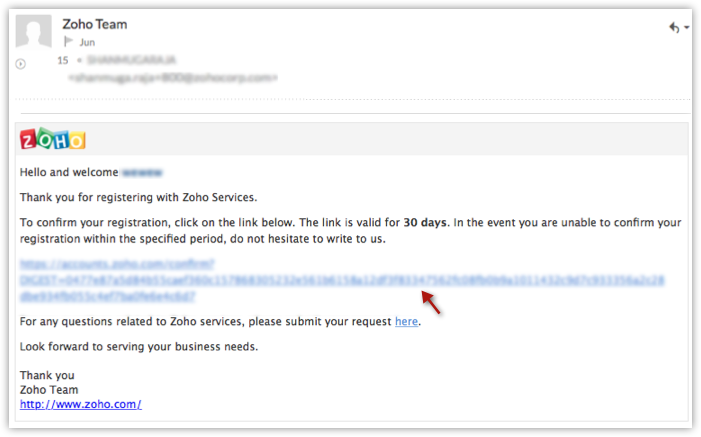
Pentru a retrimite emailul de verificare:
- Accesează www.accounts.zoho.com.
- Dă clic pe fila Profil și apoi pe linkul Adresă de email.
- În secțiunea Adresa mea de email, verifică adresa de email introdusă și dă clic pe linkul Retrimite emailul de confirmare.
Un email de confirmare va fi trimis la adresa de email menționată. Dacă vrei să schimbi adresa de email, dă clic pe linkul Editare și furnizează noua adresă de email în câmpul text Email, precum și Parola curentă.
Zoho CRM acceptă Mac OS?
Zoho CRM nu este un software bazat pe sistem de operare ca serviciu, precum Mac sau Windows. Este un software online și depinde de capacitățile browserului.
Zoho CRM acceptă următoarele browsere:
Cum schimb formatul datei și al orei în contul meu CRM?
Zoho CRM acceptă următoarele browsere:
- Safari 7 și versiuni superioare
- Chrome 40 și versiuni superioare
- Firefox 38 și versiuni superioare
- Internet Explorer 11 și versiuni superioare
- Opera 10 și versiuni superioare
Cum schimb formatul datei și al orei în contul meu CRM?
Formatul datei și al orei în Zoho CRM este legat de Țara selectată.
Dacă ești admin, poți schimba formatul datei pentru un utilizator selectând acel utilizator și schimbând Țara în lista de selectare a Țării.
Pentru a schimba formatul datei
Cum se configurează anul fiscal?
Dacă ești admin, poți schimba formatul datei pentru un utilizator selectând acel utilizator și schimbând Țara în lista de selectare a Țării.
Pentru a schimba formatul datei
- Dă clic pe Configurare > General > Setări personale > Informații de localizare.
- În secțiunea Informații de localizare, dă clic pe Editare.
- În caseta de dialog Informații de localizare, selectează și schimbă țara din lista de selectare Țară.
- Dă clic pe Salvare.
Modificările vor fi reflectate imediat ce selectezi o altă țară (ex. SUA sau India) din lista de Țări.
- Dă clic pe Configurare > Setări personale > Informații de localizare.
- În secțiunea Informații de localizare, dă clic pe Editare.
- În caseta de dialog Informații de localizare, selectează fusul tău orar din lista de selectare Fus orar.
- Dă clic pe Salvare.
Cum se configurează anul fiscal?
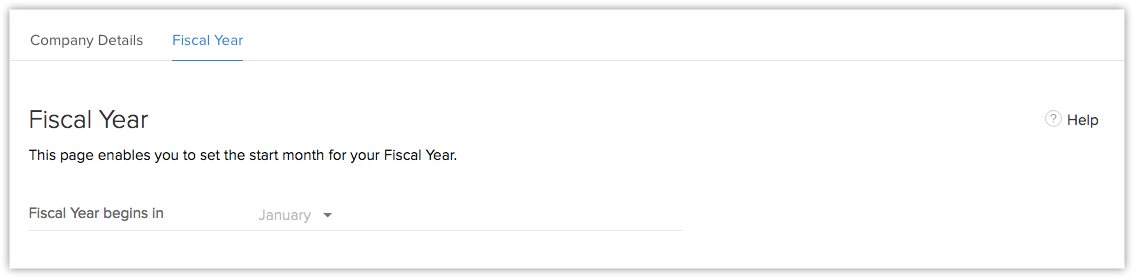
În mod implicit, luna de start a anului fiscal în Zoho CRM este setată la Ianuarie. Poți specifica, de asemenea, numele anului fiscal pe baza lunii de start sau de sfârșit. De exemplu, să zicem că anul tău fiscal începe în Aprilie 2017 și se termină în Martie 2018. Dacă alegi ca anul fiscal să fie bazat pe luna de start, numele anului va fi afișat ca 2017 (acolo unde este aplicabil), iar dacă alegi ca anul fiscal să fie bazat pe luna de sfârșit, numele anului va fi afișat ca 2018.
Pentru a configura anul fiscal:
- Autentifică-te în Zoho CRM cu privilegii de Administrator.
- Mergi la Configurare > General > Setări companie > An fiscal.
- În pagina An fiscal, selectează Luna de start a anului fiscal din lista derulantă.
4. Alege Luna de start sau Luna de sfârșit pentru a specifica dacă numele anului fiscal ar trebui să fie bazat pe luna de start sau de sfârșit.
5. Dă clic pe Trimite.
Notă: Schimbarea Lunii de start a anului fiscal afectează următoarele:
- Înregistrările de Prognoză noi și existente
- Setările configurate pentru Anul financiar și Trimestrul financiar în Rapoarte și Tablouri de bord.
Articole Similare
Partener Certificat Zoho
Ai nevoie de ajutor cu Zoho CRM?
Echipa noastra te poate ajuta cu implementarea, personalizarea si suportul Zoho CRM. Peste 200 de proiecte finalizate din 2011.
Contacteaza-ne