

Gestionează Abonamentele
Ultima actualizare: 5 aprilie 2026 · Tradus si verificat de Svennis, Zoho Premium Partner

- Dacă nu ai un cont CRM, dă click aici pentru a te înregistra.
- Dacă dorești să încerci alte ediții înainte de a face o achiziție, pur și simplu dă click pe iconița profil și selectează Try other editions.
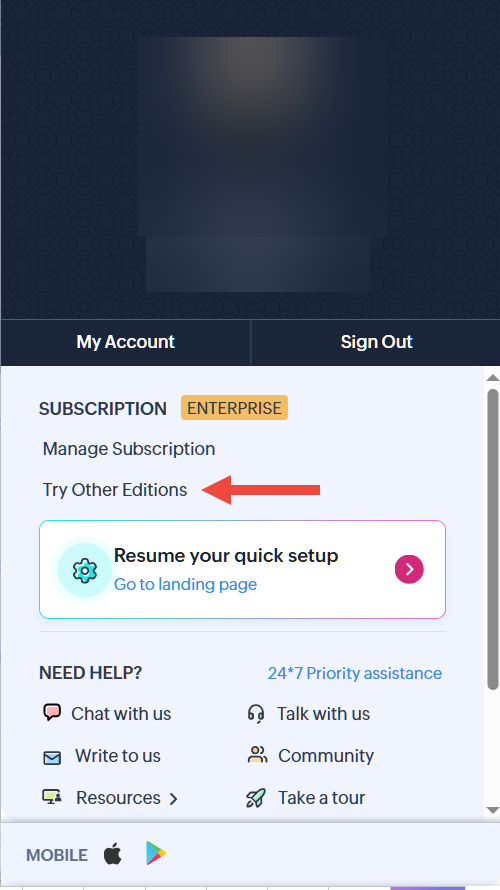
- Dacă nu mai ai nevoie de planul plătit, poți trece la ediția gratuită. Pentru a înceta complet utilizarea CRM și a șterge contul, urmează pașii de aici: Delete Zoho CRM Account.
Actualizează sau Retrogradează Ediția
Pentru a actualiza la orice ediție plătită din ediția Gratuită
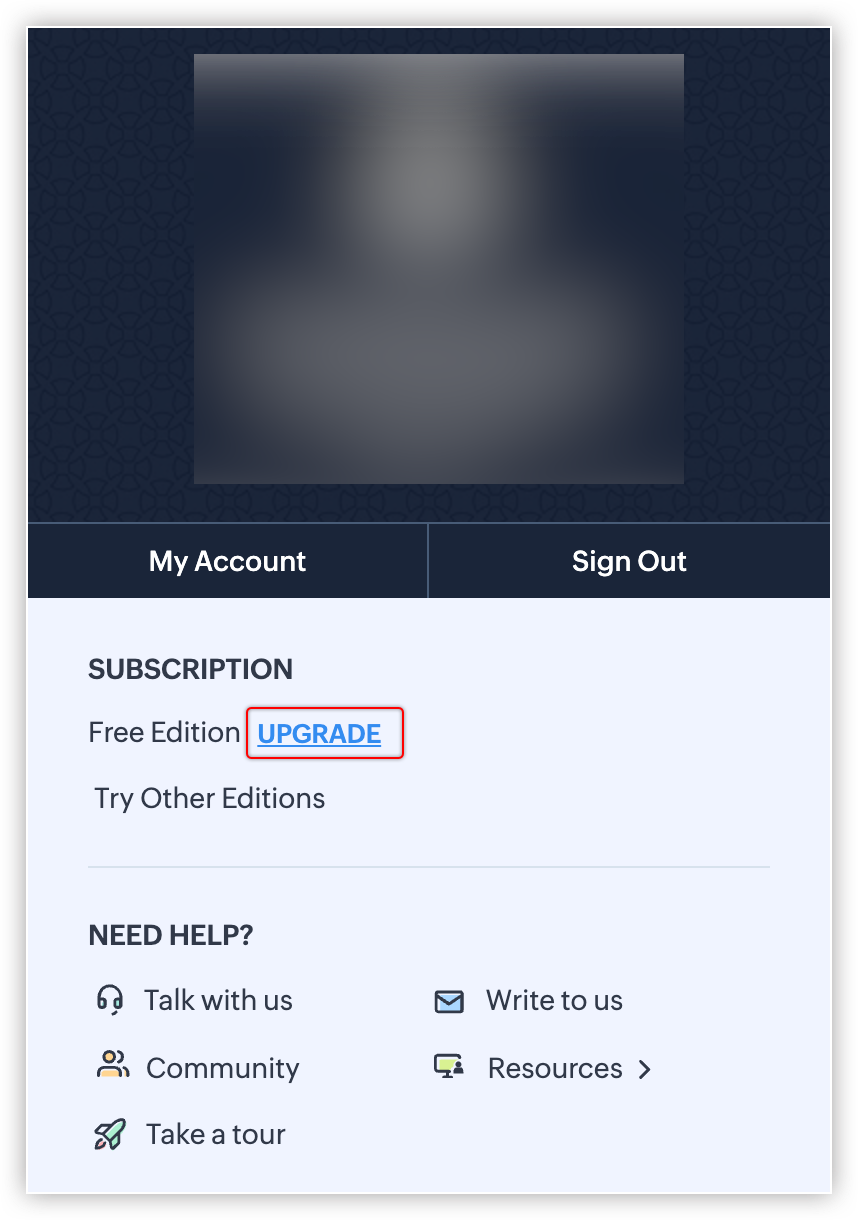
- Mergi la iconița de profil din dreapta sus și dă click pe UPGRADE.
- Vei fi redirecționat către Zoho Store. Dă click pe Upgrade sub planul la care dorești să te abonezi.
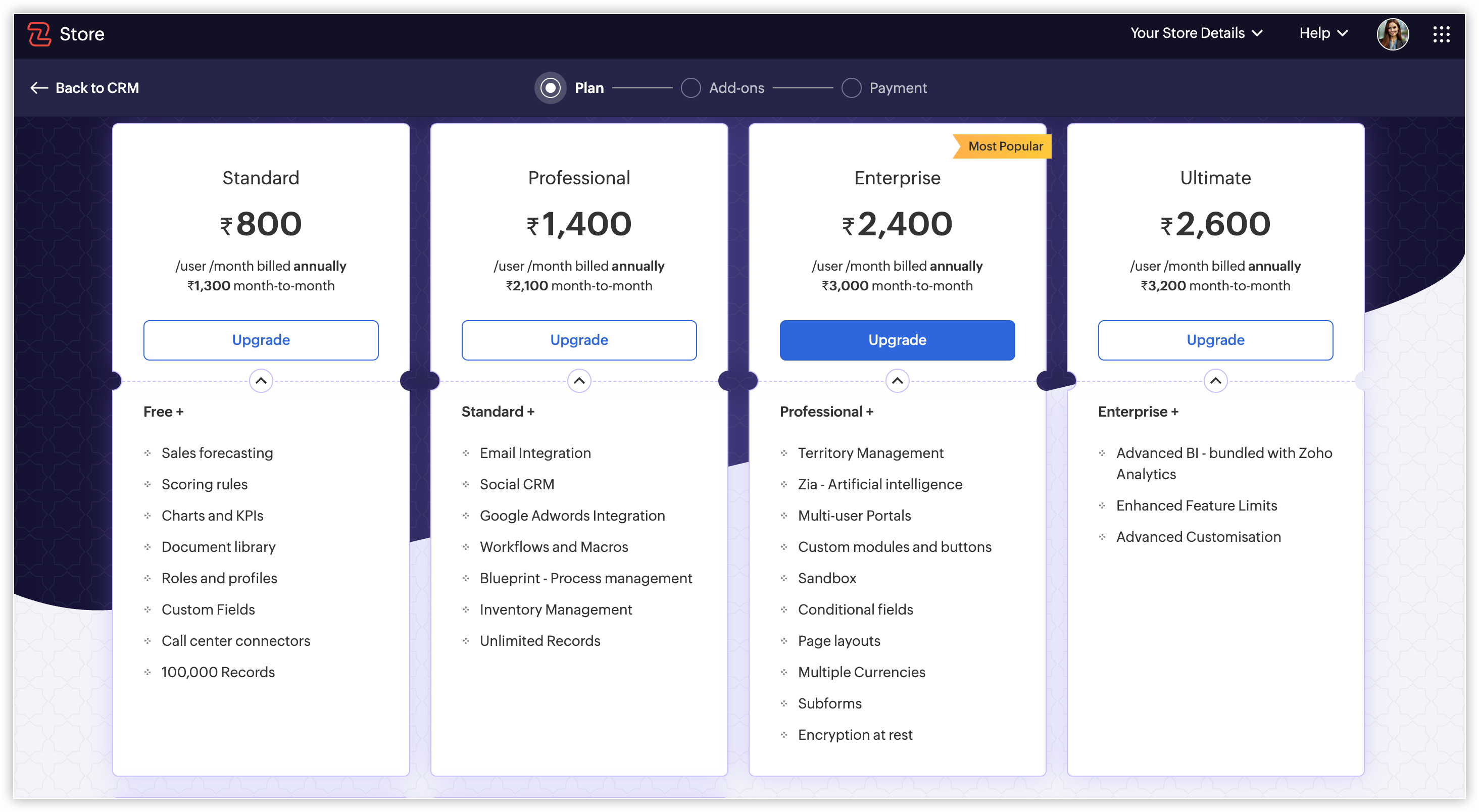
- Selectează perioada de plată—Lunar sau Anual—și introdu numărul de licențe de utilizatori pe care dorești să le achiziționezi. Dă click pe Next.
- Pe pagina Add-ons, alege tipul de suport avansat. Poți verifica rezumatul și suma totală. Dacă te răzgândești și vrei să îți revizuiești preferințele, poți schimba numărul de utilizatori, perioada de plată sau chiar planul dând click pe Change Plan și alegând planul dorit.
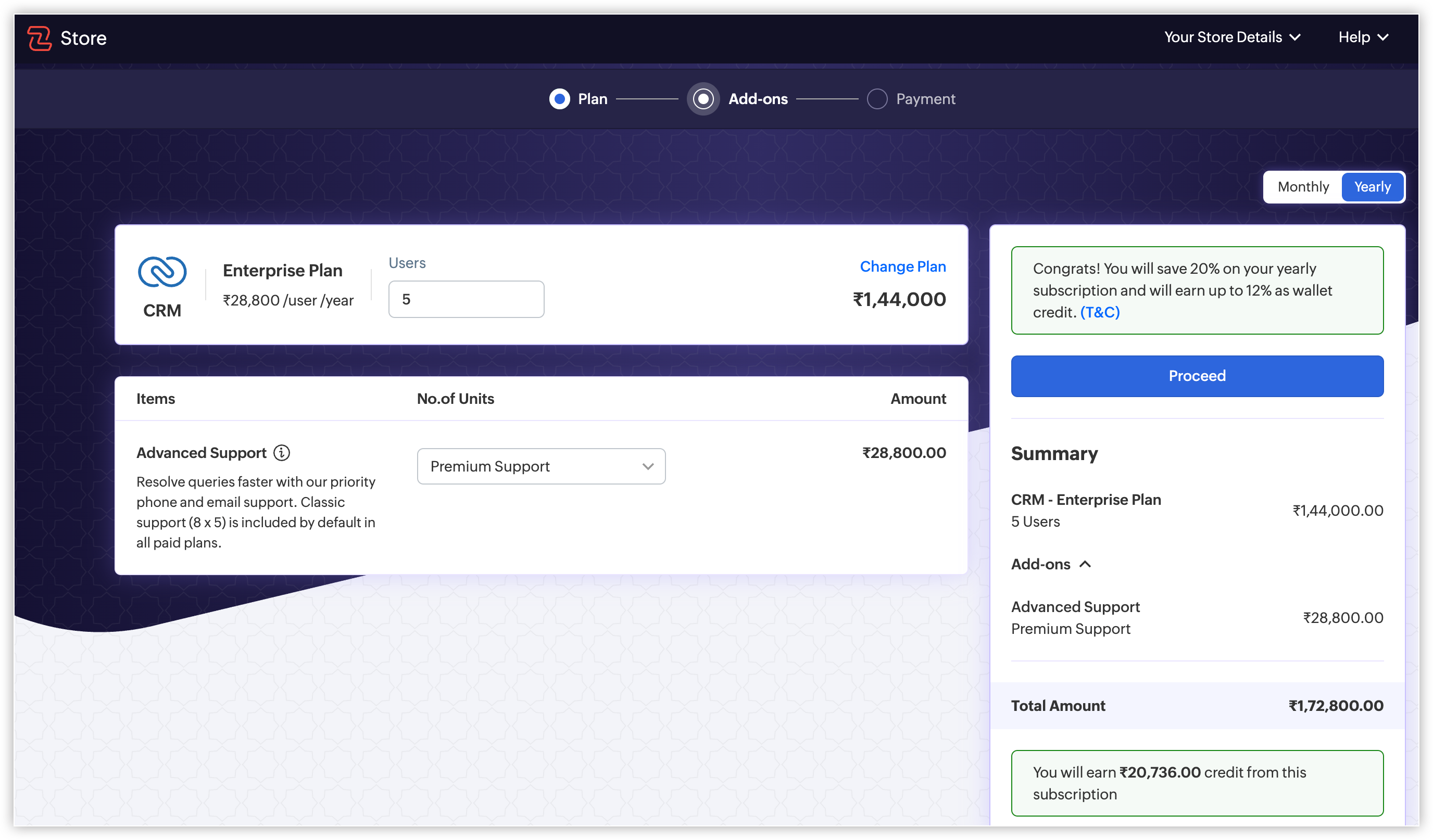
- Verifică rezumatul și dă click pe Proceed.
- Pe pagina Payment, introdu adresa de facturare și verifică suma totală.
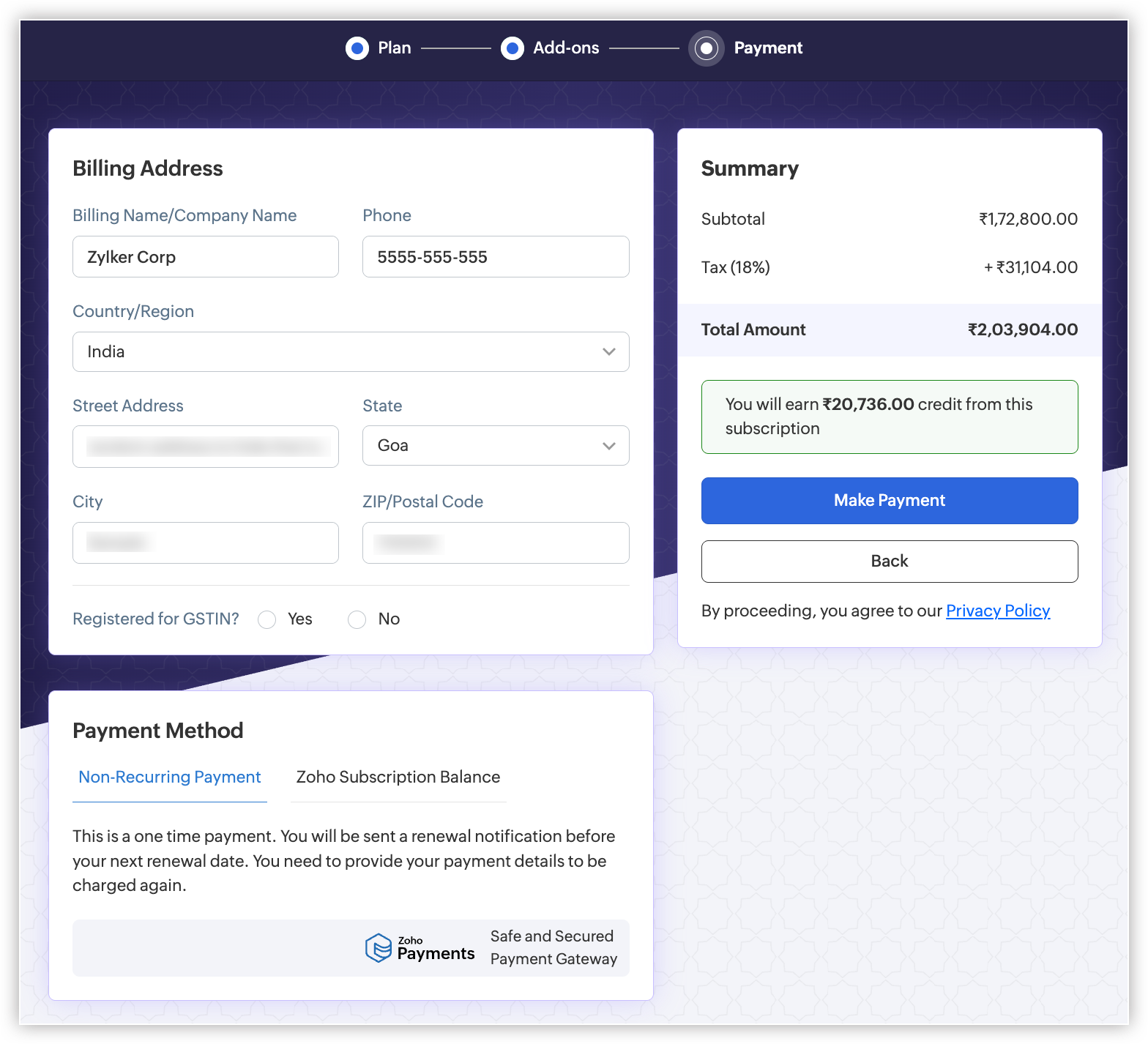
- La Payment Method, alege între cele două opțiuniNon-recurring Payment: Poți plăti o singură dată și vei primi un memento de reînnoire înainte de data următoarei reînnoiri.Zoho Subscription Balance: Poți adăuga fonduri care pot fi utilizate pentru achiziționarea de suplimente/licențe unice și pentru plățile viitoare de reînnoire automată.
- Dă click pe Make Payment.
Actualizează Utilizatori sau Suplimente
Utilizatorii sunt persoanele care se pot conecta la contul tău Zoho CRM, pot accesa datele CRM și pot folosi funcțiile conform permisiunilor setate în contul tău. Poți achiziționa sau anula licențe de utilizatori oricând dorești în Zoho CRM.
Reține că atunci când dezactivezi un utilizator, licența sa de utilizator nu este anulată. Vei fi facturat pentru numărul de licențe de utilizatori pe care le-ai achiziționat. Va trebui să anulezi licența de utilizator dacă nu mai ai nevoie de ea.
Pentru a actualiza utilizatori sau suplimente
- Mergi la iconița de profil și dă click pe Manage.
- Pe pagina Zoho Store, dă click pe Upgrade Users/Add-ons sau Downgrade Users/Add-Ons.
- Selectează numărul de utilizatori sau suplimente pe care dorești să le adaugi sau să le elimini din lista derulantă.
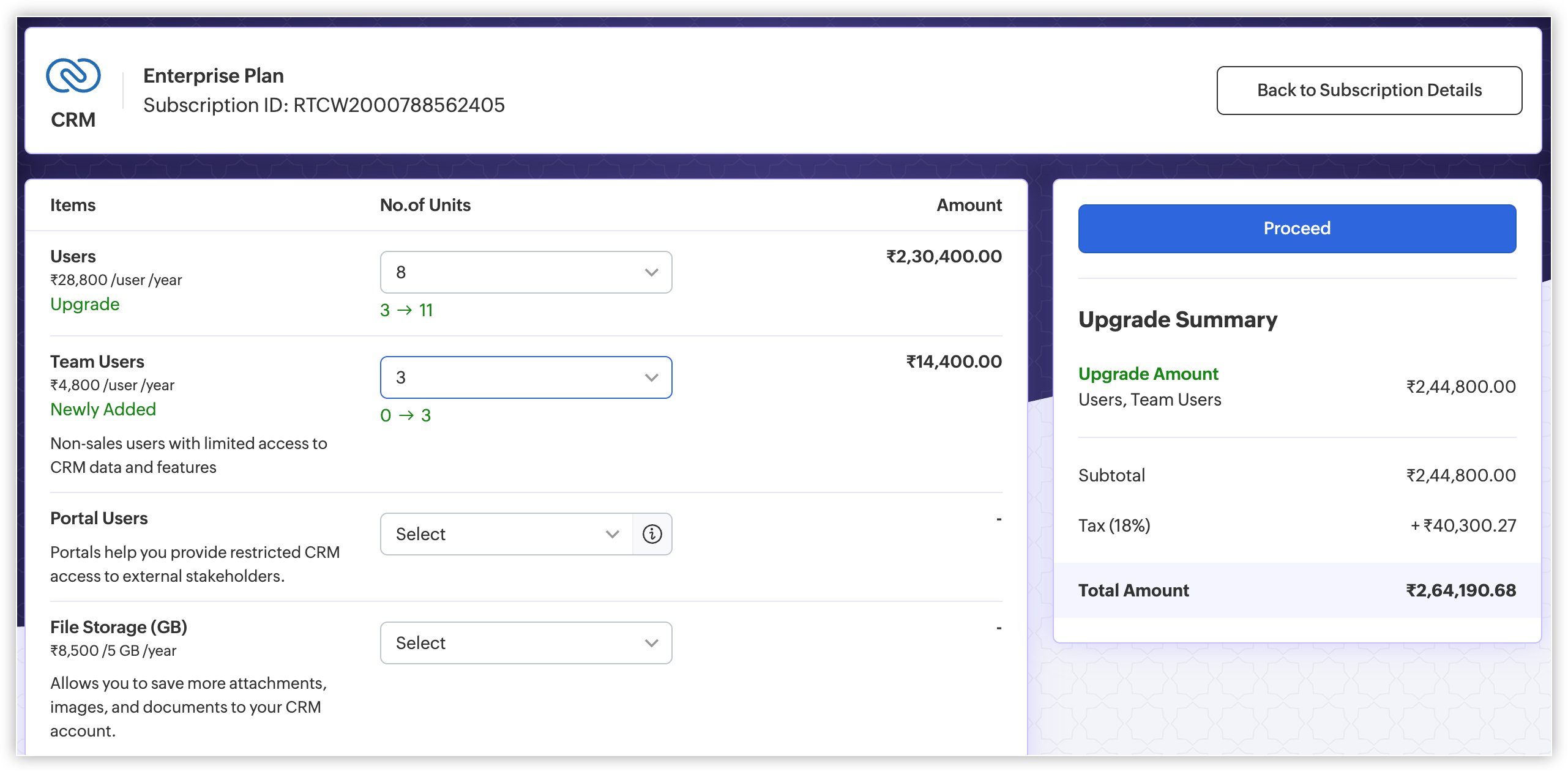
- Verifică rezumatul actualizării sau retrogradării și dă click pe Proceed.
- Verifică rezumatul final și dă click pe Make Payment.
 Când retrogradeezi ediția, dacă ai atins deja limita de creare a înregistrărilor pentru noua ediție, nu vei putea crea înregistrări noi. Cu toate acestea, vei putea edita înregistrările existente. Vezi limitele de personalizare la retrogradarea ediției aici.
 Actualizează Datele Cardului de Credit
Poți actualiza datele cardului de credit oricând. Reține că datele cardului de credit nu sunt stocate nicăieri în aplicațiile noastre. Detaliile pe care le furnizezi sunt securizate și autentificate de VeriSign.
Dacă o plată este refuzată de emitentul cardului tău din orice motiv, vei avea o perioadă de 15 zile pentru a efectua plata. După expirarea acestei perioade, ți se va cere să selectezi Renew subscription, Choose another edition sau Move to Free Edition pentru a continua să utilizezi contul tău Zoho CRM. Vei fi blocat din cont până când alegi o opțiune. Aceste opțiuni vor fi disponibile timp de două luni, după care contul tău va fi mutat la Ediția Gratuită și te vei putea conecta la contul tău CRM.
Pentru a actualiza datele cardului de credit
- Mergi la iconița de profil și dă click pe Manage.
- Dă click pe Your Store Details în colțul din dreapta sus al ecranului.
- Selectează Payment Method.
- Navighează la cardul pe care dorești să îl modifici.
- Dă click pe butonul Change pentru a face modificările necesare. Dă click pe Update.
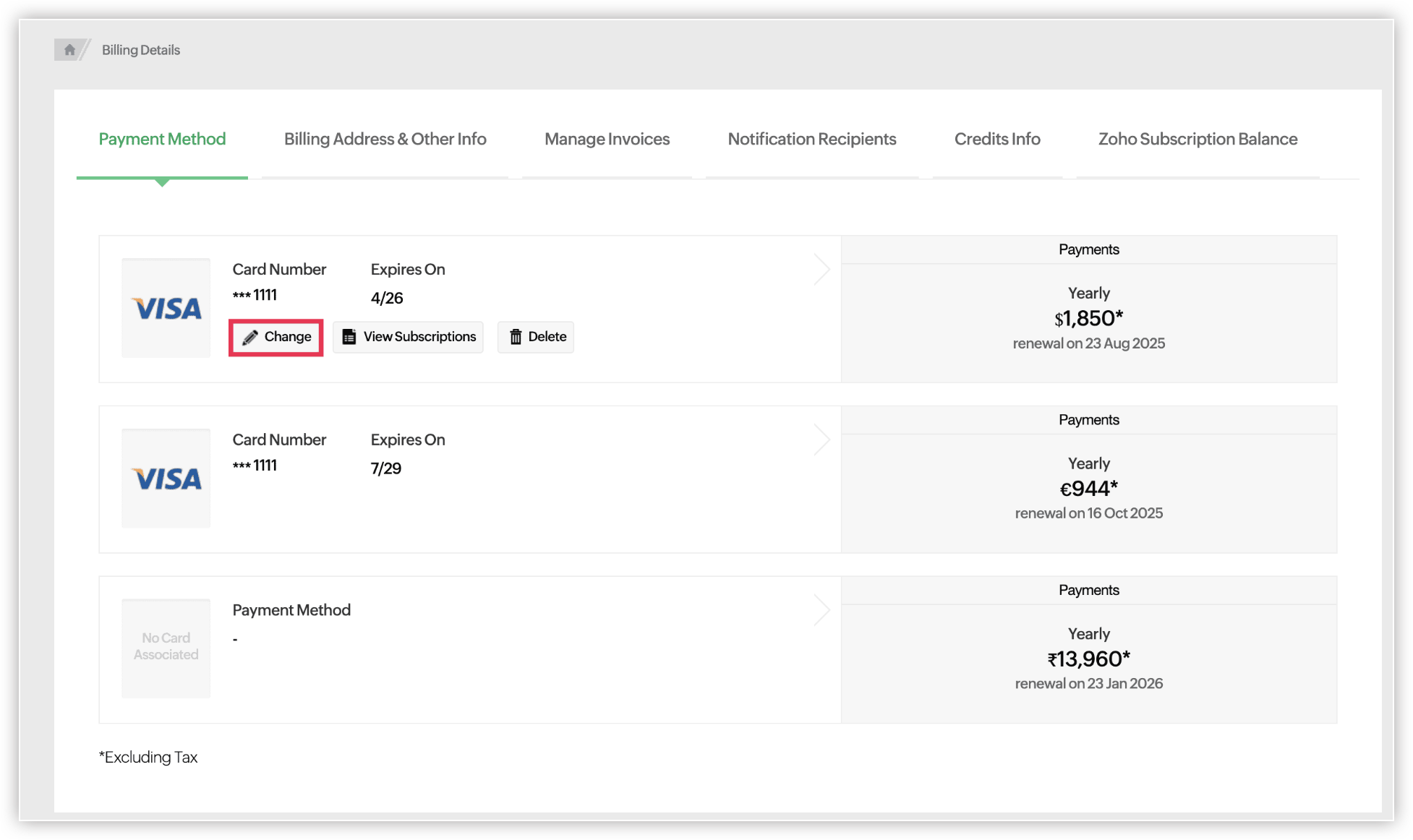
- Pentru a elimina o metodă de plată, dă click pe butonul Delete de lângă cardul respectiv dacă nu mai dorești să îl folosești pentru plăți.
Vezi Istoricul Tranzacțiilor
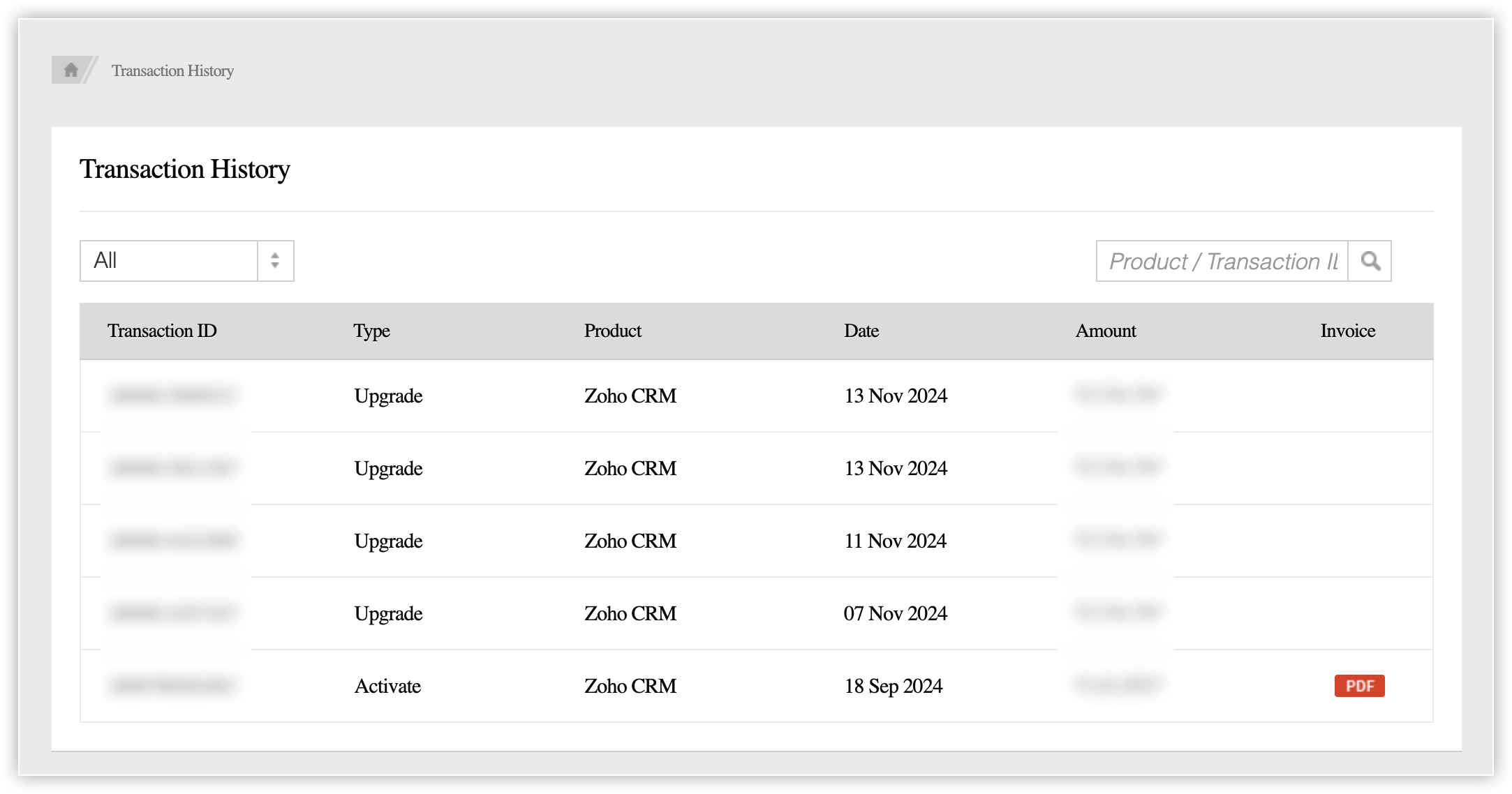
Poți vizualiza toate tranzacțiile anterioare din contul tău Zoho CRM.
- Mergi la iconița de profil și dă click pe Manage.
- Dă click pe Your Store Details în colțul din dreapta sus al ecranului și selectează Transaction History.
Articole Similare
Partener Certificat Zoho
Ai nevoie de ajutor cu Zoho CRM?
Echipa noastra te poate ajuta cu implementarea, personalizarea si suportul Zoho CRM. Peste 200 de proiecte finalizate din 2011.
Contacteaza-ne