

Crearea unui Sandbox
Ultima actualizare: 4 aprilie 2026 · Tradus si verificat de Svennis, Zoho Premium Partner
Capturile de ecran din acest articol sunt in limba engleza. Interfata Zoho CRM poate varia in functie de versiune si limba setata.
Crearea unui cont sandbox
Administratorii CRM pot crea mai multe sandbox-uri într-un singur cont pentru a testa configurații diferite independent. La crearea unui sandbox trebuie să faci următoarele:
1. Alege tipul de sandbox: Există patru tipuri de sandbox-uri pentru a satisface diferite cerințe de business: Configuration, Sample Data, Partial Data și Full Data. Tabelul de mai jos explică beneficiile.
Tip Sandbox | Util pentru | Specificații Sandbox |
Configuration | Testarea și implementarea configurațiilor CRM folosind datele tale. | Utilizatorii pot testa toate configurațiile CRM sau configurații selectate în sandbox, în funcție de cerințe. |
Sample Data | Testarea configurațiilor cu date de exemplu generate de sistem. | Sandbox-ul cu date de exemplu permite utilizatorilor să populeze date de test și să selecteze configurații în funcție de cerințele lor, creând un mediu sigur și securizat pentru testare. |
Partial Data | Testarea cu date și configurații parțiale din producție. | Utilizatorii pot selecta module sau înregistrări din producție pentru testare, păstrând în același timp datele sensibile în siguranță și economisind spațiu de stocare. |
Full Data | Testare end-to-end cu date și configurații complete din producție | Sandbox-ul Full Data copiază toate datele din producție împreună cu configurația necesară. Aceasta permite utilizatorului să facă o rulare de probă pentru a vedea efectul modificărilor fără a afecta mediul de producție. |

Funcționalitatea Full-data Sandbox este lansată în mod etapizat și este accesibilă în prezent utilizatorilor din centrul de date CN (Regiunea China).
Noutate: Full-data Sandbox este acum disponibil pentru JP DC.
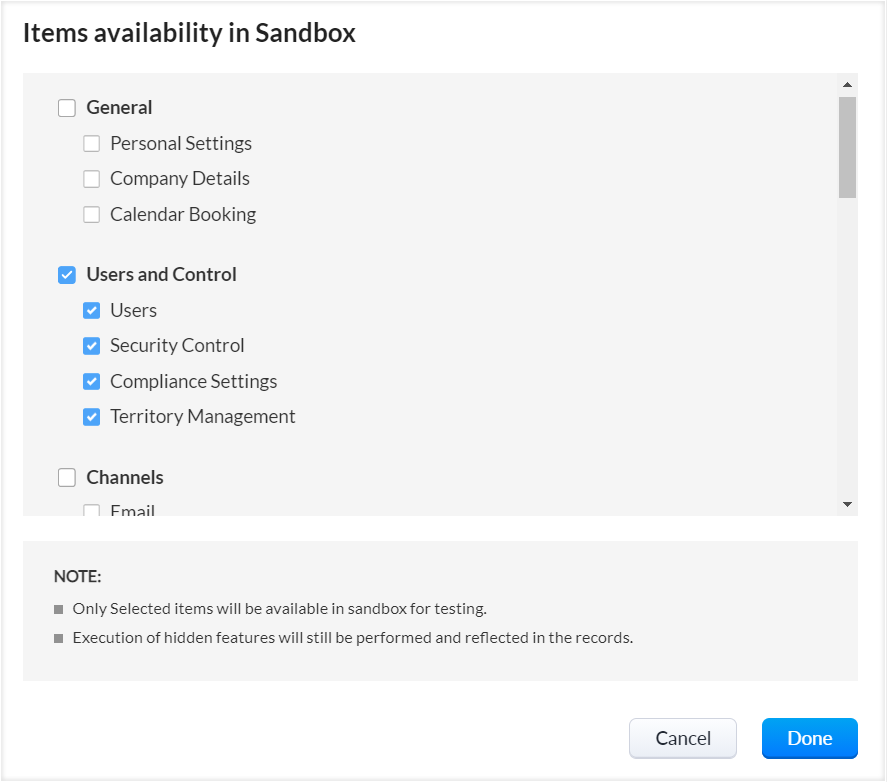
2. Selectează configurațiile: Poți selecta configurațiile pe care vrei să le testezi din lista de elemente disponibile în Sandbox. De exemplu, pentru a testa configurațiile legate de utilizatori, poți bifa funcționalitățile necesare din secțiunea Users and Control. Doar configurațiile selectate vor apărea în sandbox-ul creat.
3. Selectează tipul de populare a datelor: Contul sandbox poate fi testat cu date de exemplu pre-populate sau cu date din contul CRM. Cu toate acestea, orice modificări aduse datelor din contul sandbox nu pot fi implementate în producție.
Sample Data Sandbox
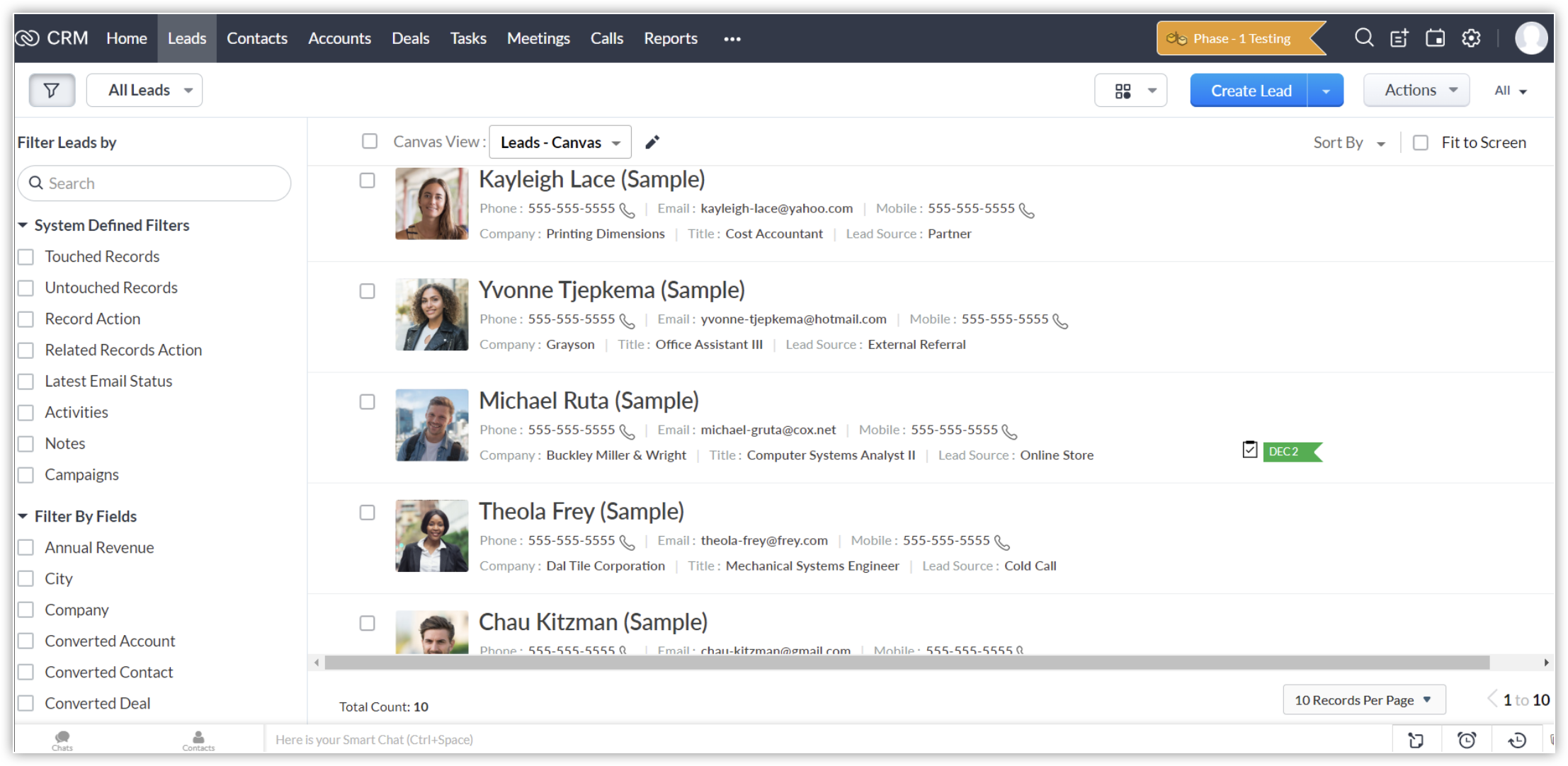
Dacă vrei să economisești timpul petrecut cu crearea manuală a înregistrărilor sau importul acestora în contul sandbox, sau dacă nu vrei ca dezvoltatorii sau utilizatorii să vadă înregistrările CRM, poți popula date de exemplu pentru testare. Alegând această opțiune, vor fi populate câte 10 înregistrări de exemplu pentru modulele Leads, Accounts, Contacts, Deals, Tasks, Calls, Meetings și Notes. Poți accesa înregistrările din modulele respective și le poți edita după necesitate. La implementare, aceste înregistrări nu vor fi populate în contul CRM.
Partial Production Data Sandbox
Dacă vrei să vezi modificările exacte care vor fi aplicate înregistrărilor CRM, poți popula o parte din datele CRM în mediul Sandbox. Poți alege numărul de înregistrări care vor fi populate în fiecare modul. De asemenea, poți alege modulele specifice care trebuie populate cu date în contul sandbox.
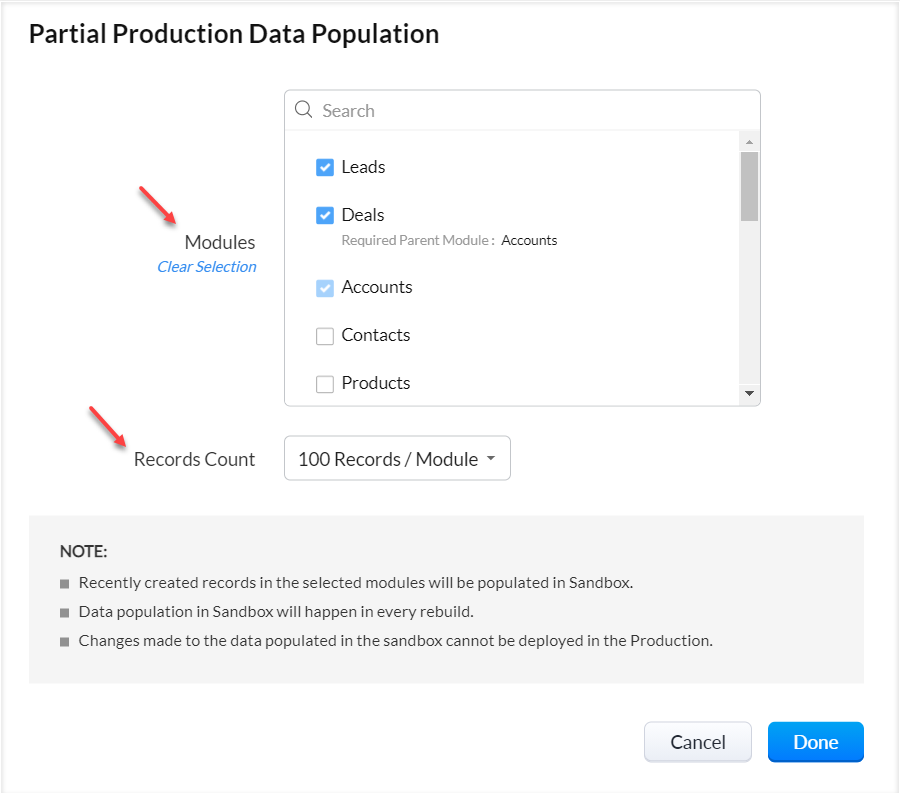
De exemplu, dacă alegi 100 de înregistrări/modul, cele mai recente 100 de înregistrări din modulul ales vor fi populate în contul Sandbox. În cazul în care înregistrările asociate cu regulile CPQ nu fac parte din cele mai recente 100 (sau limita stabilită) de înregistrări, înregistrările lipsă vor fi incluse suplimentar față de cele mai recente 100 (sau limita stabilită) de înregistrări. Dacă modulul conține un câmp de căutare obligatoriu, adică un câmp de căutare marcat ca obligatoriu, atunci datele modulului de căutare vor fi de asemenea populate în sandbox cu înregistrările recente ale numărului de înregistrări selectat. Asocierea dintre aceste module va fi păstrată în Sandbox.
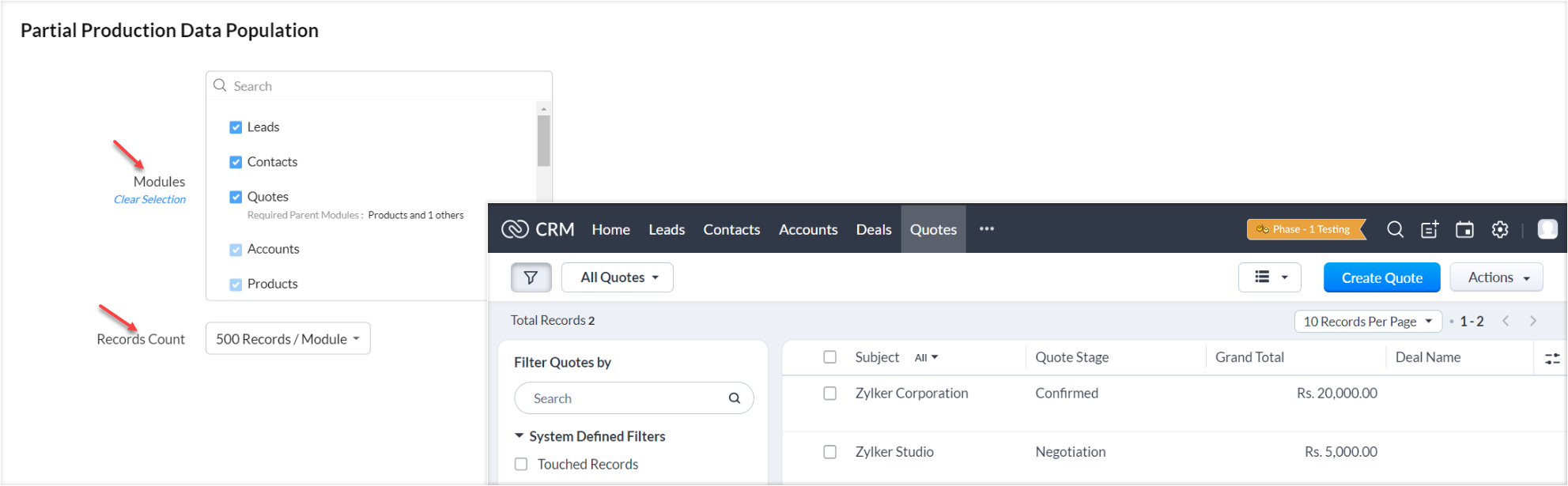
În exemplul de mai sus, 500 de înregistrări recente din modulele Leads, Contacts și Quotes vor fi populate în contul Sandbox. Deoarece modulul Quotes are două module de căutare obligatorii (Account și Products) și un alt modul de căutare neobligatoriu pentru Deals, datele din modulele Accounts și Products vor fi populate automat în contul Sandbox. Nu poți deselecta niciunul dintre modulele de căutare obligatorii care sunt selectate automat.
Full Data Sandbox
Dacă vrei să testezi configurațiile într-un setup care corespunde exact contului tău live, poți alege popularea completă a datelor. Aceasta creează o replică completă a contului tău de producție, incluzând toate modulele standard și personalizate împreună cu înregistrările lor. Îți permite să efectuezi teste complete folosind date în timp real înainte de implementare.

Numărul de conturi Sandbox de diferite tipuri care pot fi create depinde de ediția CRM abonată:
| Ediție CRM | Tip Sandbox | ||
|---|---|---|---|
| Configuration | Configuration and Data | Full-data | |
| Enterprise | 3 | 2 | – |
| Ultimate | 7 | 3 | 1 |
| Enterprise/Ultimate Trial Edition | 2 | – | – |
Note privind Full-Data Sandbox:
- Disponibil doar pentru utilizatorii ediției Ultimate cu 10 GB spațiu de stocare date.
- Poate fi reconstruit o dată la 30 de zile.
- Limitat la un singur Full-Data Sandbox per organizație.
- Anumite module, înregistrări și câmpuri care nu sunt suportate în prezent nu vor fi incluse la crearea sandbox-ului:
- Campaigns
- Modulele Activities (Tasks, Meetings și Calls)
- Înregistrări în draft
- Module legate de integrări
- Detalii Lead convertit (Contactele convertite din Leads vor fi copiate, dar nu și Lead-urile în sine)
- Competitor (lista corelată cu Deal)
- Urmărirea listelor de selecție
Note privind funcționalitățile CPQ:- CPQ Guided Selling și CPQ Settings vor fi suportate atât în sandbox-urile de tip „Configuration", cât și în cele de tip „Configuration and Data".
- CPQ Product Configurator și Price Rules vor fi suportate doar în sandbox-urile de tip „Configuration and Data" cu tipul de populare a datelor „Partial Production Data".
- La selectarea „Partial Production Data", modulele de căutare asociate cu primul panou al Price Rules și cu primul și ultimul panou ale Product Configurator trebuie selectate. Aceasta asigură exportul înregistrărilor necesare în sandbox.
- Pentru crearea Product Configurator/Price Rules în mediul sandbox, vor fi listate doar înregistrările importate din mediul de producție. Înregistrările create direct în sandbox nu vor fi listate.
4. Setează accesibilitatea conturilor sandbox: Poți adăuga utilizatori CRM cărora vrei să le permiți accesul și testarea configurațiilor în contul sandbox. Când creezi mai multe conturi, diferiți utilizatori pot primi acces la conturi diferite în funcție de ce vrei să testeze și să valideze. Aceștia vor putea accesa doar conturile la care au fost adăugați.
Odată adăugați, utilizatorilor le va fi trimisă o invitație prin email împreună cu URL-ul sandbox-ului pentru acces ușor.
Disponibilitate
Permisiune necesară
Utilizatorii cu permisiunea Manage Sandbox pot efectua următoarele acțiuni:
Utilizatorii cu permisiunea Manage Sandbox pot efectua următoarele acțiuni:
- Crearea sau editarea sandbox-ului
- Reconstruirea sandbox-ului
- Adăugarea de dezvoltatori
- Implementarea modificărilor în producție
- Dezactivarea contului sandbox
- Ștergerea contului sandbox
Crearea unui sandbox
Pentru a crea un Sandbox
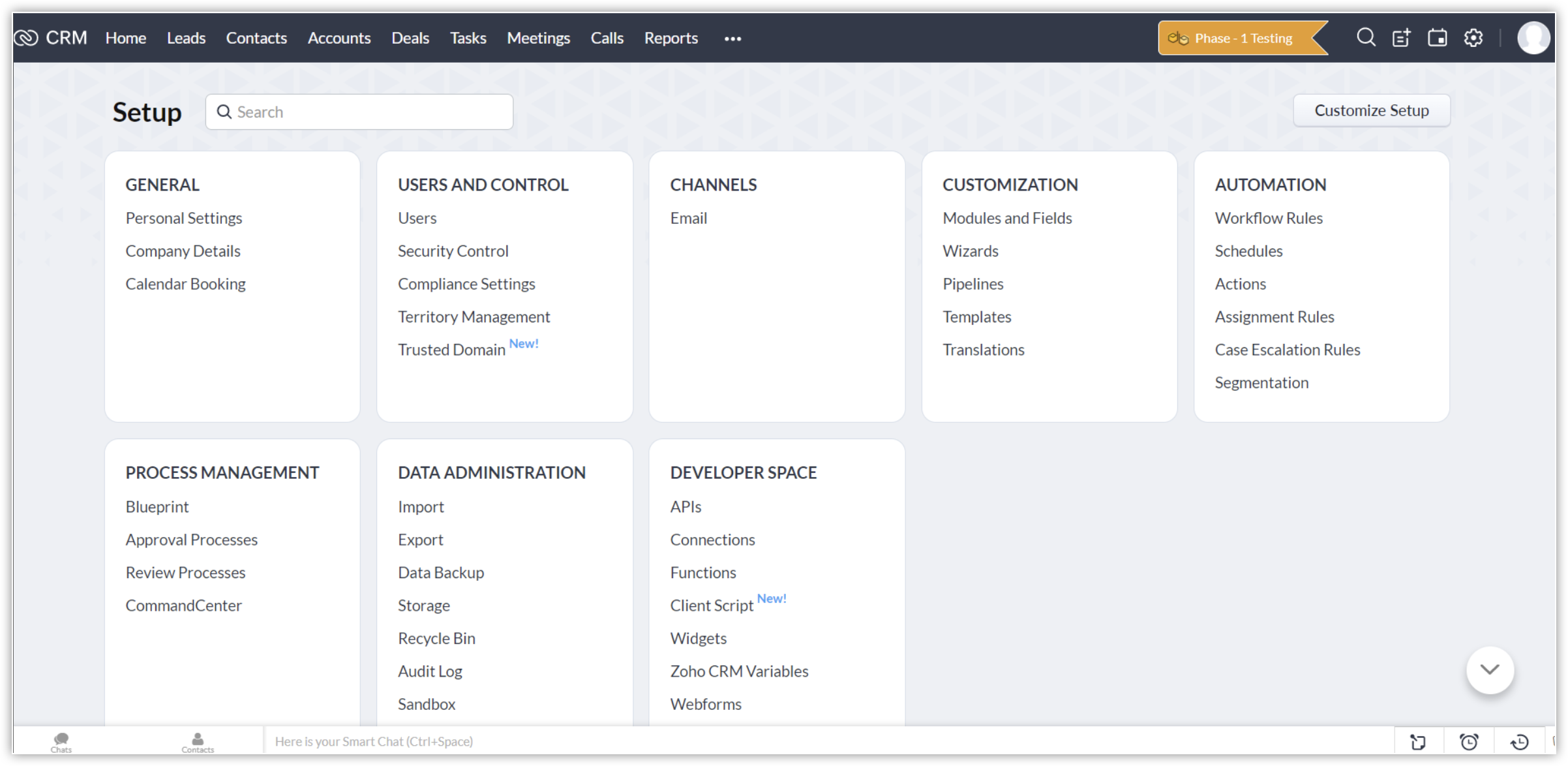
1. Mergi la Setup > Data Administration > Sandbox.
1. Mergi la Setup > Data Administration > Sandbox.
2. În pagina Sandbox, fă clic pe Create New Sandbox.
3. În fereastra pop-up Create New Sandbox, fă următoarele:
- Introdu un nume pentru Sandbox.
- Introdu o scurtă descriere a Sandbox-ului.
- Editează URL-ul de acces.
- În secțiunea Type, alege tipul de sandbox pe care vrei să îl creezi:
- Configuration
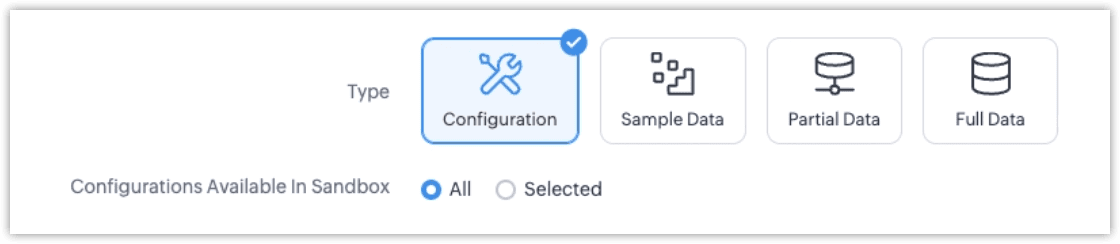
- Sample Data
- Partial Data
- Full Data
- Selectează All pentru a include toate configurațiile.
- Selected pentru a include doar configurații specifice.
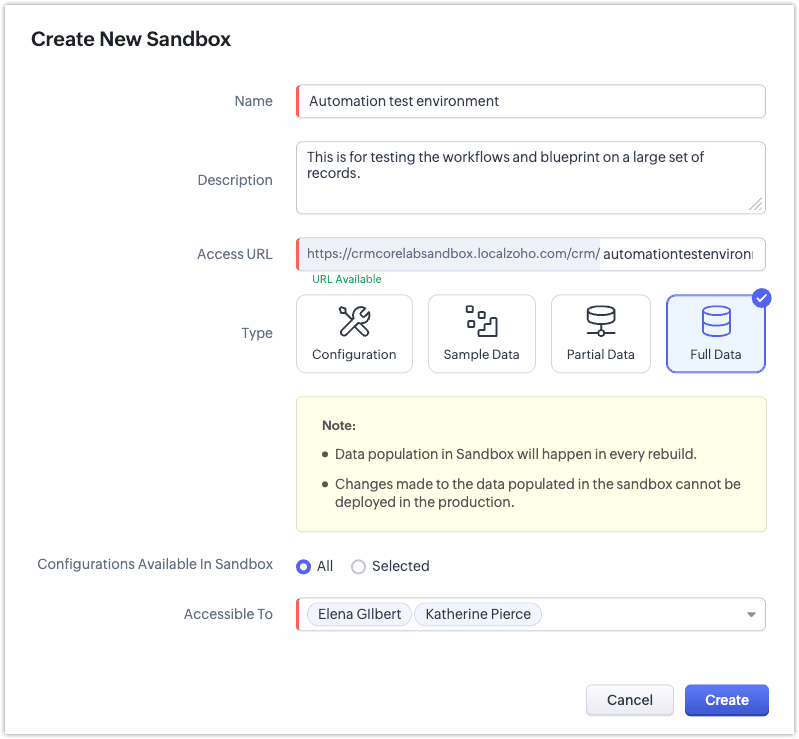
- În Accessible To, selectează utilizatori CRM activi și dezvoltatori din lista derulantă.
4. Fă clic pe Create.
Poți accesa sandbox-ul făcând clic pe butonul Go to Sandbox din colțul din dreapta sus. Acest mediu Sandbox va avea o panglică portocalie aprinsă cu titlul sandbox-ului. Aceasta este folosită pentru a diferenția Sandbox-ul de configurația ta de producție.
Adăugarea unui dezvoltator
Un dezvoltator este un utilizator non-CRM care poate fi adăugat la conturile sandbox pentru a testa și valida diferite funcții CRM. Un dezvoltator poate face parte din oricâte conturi Sandbox dorește. Scopul adăugării unui dezvoltator este:
- Să conceapă, să creeze și să testeze toate procesele complexe implicate în instrumentele de automatizare, cum ar fi
- regulile de workflow, programările, funcțiile și altele.
- Să scrie și să testeze funcții personalizate pentru activități care implică procese complexe.
- Să se asigure că toate procesele sunt fără erori înainte de a fi implementate în contul de producție.
- Un dezvoltator trebuie să aibă atribuit un rol, un profil și un manager de raportare. Poți selecta rolurile și profilurile CRM existente în funcție de accesul la înregistrări și permisiunile de configurare pe care vrei să le acorzi dezvoltatorului. De exemplu, dezvoltatorii cu permisiunea Manage Webform pot crea și testa cu formulare web. Citește mai mult despre Roluri și Profiluri. Un utilizator cu rang superior față de rolul selectat poate fi setat ca manager de raportare și va putea accesa sandbox-ul acelui dezvoltator.
Pentru a adăuga un dezvoltator
- Mergi la Setup > Data Administration > Sandbox.
- În pagina Sandbox, fă clic pe iconița
 din colțul din dreapta sus.
 - Fă clic pe Add Developer .
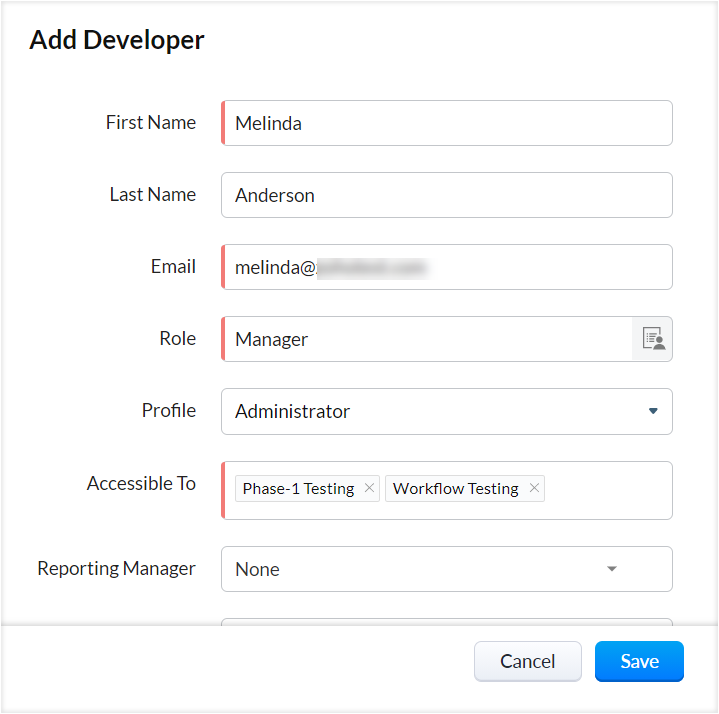
- În fereastra pop-up Add Developer, introdu următoarele detalii:
- Prenumele dezvoltatorului.
- Numele de familie al dezvoltatorului.
- Adresa de email a dezvoltatorului la care va fi trimisă invitația de activare.
- Role: Selectează rolul dezvoltatorului în contul Sandbox.
- Profile: Selectează profilul dezvoltatorului în contul Sandbox.
- Accessible to: Selectează Sandbox-urile la care va avea acces dezvoltatorul.
- Reporting manager: Selectează un utilizator cu profil de manager ca manager de raportare.5. Fă clic pe Save.

Notă:
- O invitație prin email este trimisă dezvoltatorului cu URL-ul Sandbox-ului pentru a accesa contul.
- Butonul Add Developer este disponibil doar după ce cel puțin un cont sandbox a fost creat. Pentru un cont, pot fi adăugați până la 5 dezvoltatori.
- Nu trebuie să achiziționezi licențe de utilizator CRM pentru a adăuga dezvoltatori.
- Un dezvoltator poate accesa doar contul sandbox.
- Dacă rolul sau profilul pe care vrei să îl selectezi nu este disponibil în contul sandbox, dezvoltatorului i se va atribui automat rolul implicit (CEO) și profilul implicit (Administrator).
Vizualizarea listei de conturi sandbox
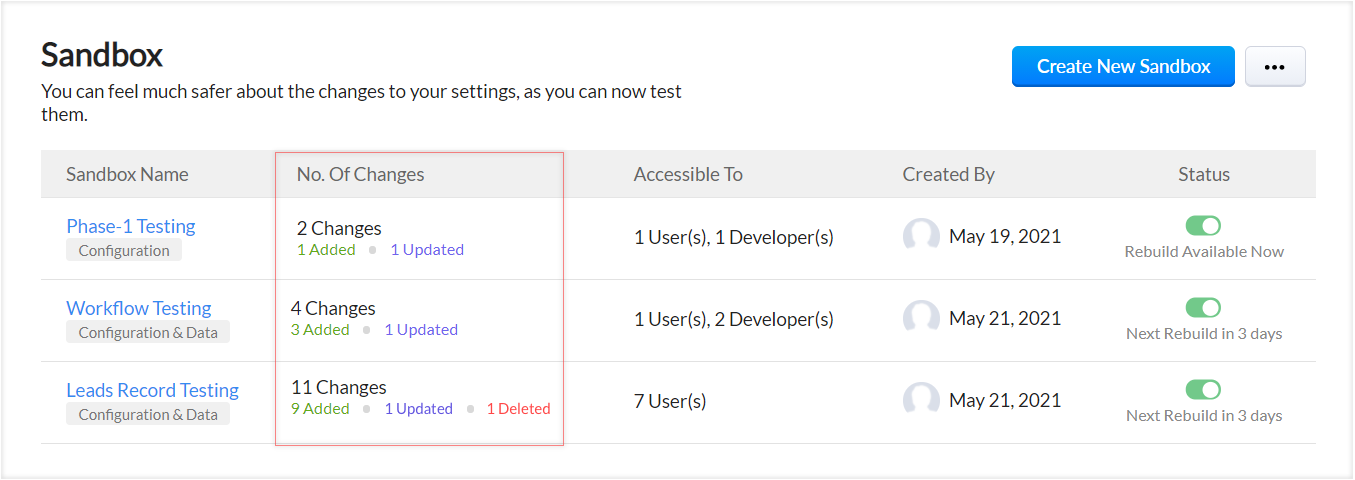
Utilizatorii care au permisiunea Manage Sandbox în profilul lor pot vizualiza lista conturilor Sandbox create mergând la CRM Setup > Data Administration > Sandbox. Această pagină va categoriza și afișa toate informațiile necesare despre conturile sandbox, cum ar fi numele contului, modificările, utilizatorii și dezvoltatorii cu acces, data creării și statusul.
De aici, poți face clic pe un sandbox dorit și mergi la Change Set pentru a vizualiza modificările efectuate în timpul testării.
Ștergerea contului Sandbox pentru edițiile Trial
Sandbox este disponibil în edițiile trial Enterprise și Ultimate. Dacă utilizatorul sau organizația face downgrade la ediția gratuită sau la alte ediții care nu suportă sandbox, contul va fi șters după o perioadă de grație de 30 de zile. Cu toate acestea, contul va fi păstrat dacă:
- În perioada de grație, dacă utilizatorul sau organizația decide să reîncerce edițiile trial, contul Sandbox va fi păstrat pentru încă 30 de zile. La sfârșitul perioadei trial, contul va fi șters.
- În perioada de grație, dacă aceștia achiziționează ediția Enterprise sau Ultimate.
Articole Similare
Partener Certificat Zoho
Ai nevoie de ajutor cu Zoho CRM?
Echipa noastra te poate ajuta cu implementarea, personalizarea si suportul Zoho CRM. Peste 200 de proiecte finalizate din 2011.
Contacteaza-ne