

Gestionarea mai multor organizații CRM
Ultima actualizare: 5 aprilie 2026 · Tradus si verificat de Svennis, Zoho Premium Partner
Capturile de ecran din acest articol sunt in limba engleza. Interfata Zoho CRM poate varia in functie de versiune si limba setata.
Accesează mai multe conturi CRM cu o singură autentificare
Zoho CRM le permite utilizatorilor să acceseze mai multe conturi organizaționale (CRM) folosind aceeași adresă de email. Acest lucru este deosebit de util pentru organizațiile care mențin conturi CRM diferite pentru a-și gestiona afacerea, cum ar fi un francizat sau o filială.
De exemplu, imaginează-ți că o companie software are două unități de afaceri diferite în cadrul aceluiași portofoliu corporativ, fiecare cu o bază de clienți separată, o strategie de marketing și planuri de generare a veniturilor. Astfel, compania menține două conturi CRM pentru a gestiona vânzările și informațiile despre clienți. CEO-ul și managementul trebuie adesea să se autentifice în ambele conturi pentru a înțelege creșterea afacerii și a extrage informații folosite la pregătirea rapoartelor, agendelor și ideilor pentru planificarea viitoare. Poate fi dificil să reții credențiale de autentificare diferite, iar prezentarea directă a datelor importante din conturile CRM într-o ședință de consiliu poate deveni o provocare.
Pentru a îmbunătăți accesibilitatea la mai multe conturi, Zoho CRM le permite utilizatorilor să configureze mai multe organizații și să le gestioneze dintr-un singur cont cu credențiale de autentificare comune. Pot comuta cu ușurință între conturi ori de câte ori este necesar. Există două moduri prin care un utilizator CRM poate face parte din mai multe conturi de organizație:
- Prin crearea de conturi de organizație
- Prin acceptarea invitațiilor de la alte conturi de organizație

Te rugăm să reții că această funcție NU oferă niciun fel de sincronizare a datelor între conturi. Scopul unic al creării mai multor conturi este de a oferi utilizatorilor acces facil la diferitele conturi de organizație CRM.
Crearea mai multor organizații CRM
Atât super adminii, cât și administratorii CRM au privilegiul de a crea mai multe conturi de organizație. Acest lucru le va permite să se autentifice în mai multe conturi folosind credențiale comune. Utilizatorii non-admin pot fi invitați să se alăture acestor conturi de organizație. Pot accepta invitația și pot face parte din mai multe conturi de organizație.
Există câteva aspecte cheie pe care trebuie să le reții înainte de a crea mai multe conturi de organizație:
Ediția CRM a noii organizații
Noul cont de organizație creat va fi întotdeauna setat implicit la ediția Enterprise trial. Administratorul trebuie să facă upgrade la abonamentul necesar înainte de expirarea perioadei de probă. Un utilizator poate face parte din organizații aflate în ediții diferite.
Licențe de utilizator pentru organizațiile CRM
Licențele de utilizator și licențele de utilizator de echipă trebuie achiziționate separat pentru fiecare cont. Citește mai mult despre achiziționarea licențelor de utilizator. Citește mai mult despre achiziționarea licențelor de utilizator de echipă
URL-urile de acces ale conturilor de organizație
Fiecare cont are un URL de acces unic care poate fi modificat fie la momentul creării contului, fie ulterior. URL-ul de acces poate fi modificat doar de super adminul organizației din pagina Setări companie din contul CRM. Citește mai mult despre cum să faci acest lucru.
Privilegiul de a crea conturi de organizație
Pentru a crea mai multe conturi de organizație, un utilizator trebuie să fie admin sau super admin în unul dintre conturile CRM. De exemplu, dacă John este un utilizator cu profil standard pentru Zylker Products și admin pentru Zylker Services, i se va permite să creeze conturi. Totuși, dacă are un profil standard în ambele organizații, va fi restricționat de la crearea unui nou cont.
Numărul de conturi
- Orice utilizator poate face parte din 10 conturi la un moment dat. Aceste conturi pot fi în ediții diferite (Standard, Professional, Enterprise, Ultimate, CRM Plus sau Zoho One).
- Un utilizator poate crea doar UN singur cont CRM Plus și poate face parte din până la nouă alte conturi CRM Plus prin invitații primite de la alte organizații CRM Plus.
- Un utilizator poate face parte dintr-un singur cont Zoho One și poate fi parte din alte conturi Zoho One ca utilizator extern. Citește mai mult despre utilizatorii externi.
Pentru a crea mai multe organizații
- Autentifică-te în contul tău CRM cu privilegii administrative.
- Apasă pe pictograma de profil.
- În fereastra pop-up de profil, apasă pe săgeata de lângă numele companiei și apasă pe Manage Organization.
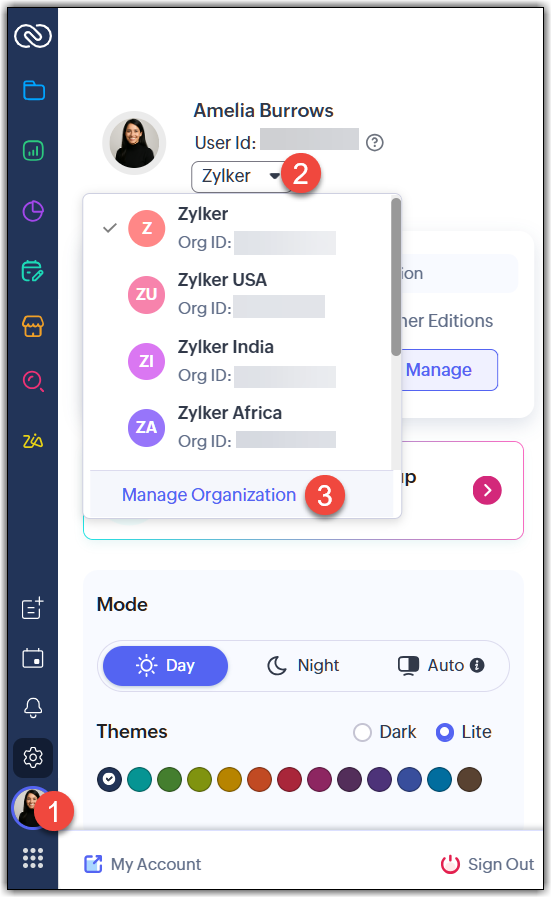
- În pagina Organization Listing, apasă pe Create New Organization.
- Introdu detaliile organizației: numele companiei, URL-ul de acces, fusul orar, etc.
- Bifează Load sample data, dacă este necesar.
Aceasta va popula câteva date de exemplu în noul cont organizațional cu care să lucrezi și să explorezi funcțiile CRM. - Apasă pe Create Organization.
Vei fi redirecționat către contul CRM al noii organizații.
Trimiterea invitațiilor către utilizatori din diferite conturi de organizație
Utilizatorii CRM care fac deja parte dintr-un cont CRM pot fi adăugați și invitați în mai multe conturi de organizație. Vor putea accepta invitația de la un alt cont fără a fi nevoiți să se disocieze de contul existent. Citește mai mult despre adăugarea și invitarea utilizatorilor.
Acceptarea sau respingerea invitațiilor
Utilizatorul poate accepta sau respinge invitația de organizație în termen de 7 zile din următoarele locuri:
- Email: Invitația prin email trimisă de gazdă va conține opțiunea de a accepta sau respinge invitația. Dacă utilizatorul face parte din alte conturi de organizație, acele nume de conturi vor fi listate în email.
- Lista de organizații: Utilizatorul poate merge la pictograma de profil, apăsa pe săgeata în jos de lângă numele organizației și apăsa pe Manage Organization.
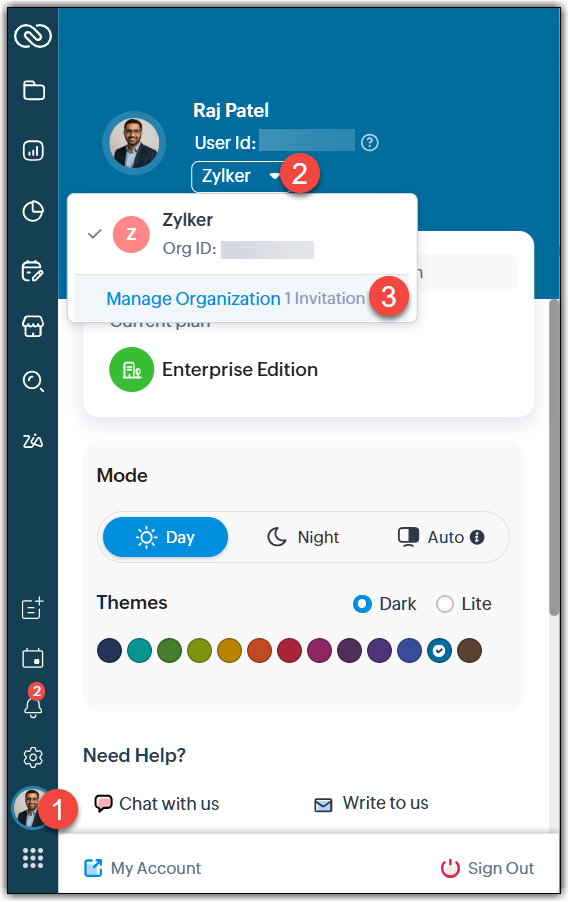
Secțiunea Invited Organization va lista organizațiile la care a fost invitat. Treci cursorul peste una și apasă Accept pentru a accepta invitația. Apasă Decline pentru a respinge invitația.
Invitațiile trimise de la conturi CRM Plus și Zoho One sau de la orice cont CRM care are integrarea Cliq sau restricția IP activată NU vor fi listate în Organization Listings. Utilizatorii invitați pot accepta invitațiile pentru aceste tipuri de conturi DOAR din emailul de invitație pe care îl primesc.
Gestionarea mai multor conturi de organizație
Comutarea între conturi
Utilizatorii care fac parte din mai multe conturi pot comuta între conturi apăsând pe pictograma de profil.
Pentru a comuta între conturi
- În CRM-ul tău, apasă pe pictograma Profil.
- Apasă pe săgeata din meniu de lângă numele organizației.
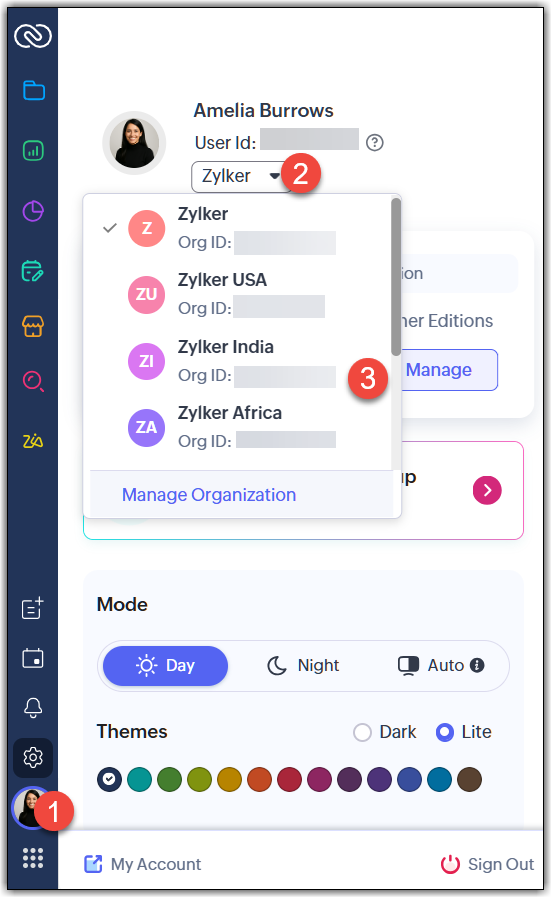
- Selectează și apasă pe o organizație la alegere.
Setarea unui cont de organizație ca implicit
Contul de organizație din care este creat primul cont este considerat contul de organizație implicit. Totuși, un utilizator poate seta orice cont ca organizație implicită. Setarea unui cont implicit îi permite utilizatorului să ajungă în acel cont ori de câte ori se autentifică în Zoho CRM.
Utilizatorul poate de asemenea să introducă URL-ul de acces al unei organizații pentru a se autentifica direct în acea organizație particulară.
Pentru a seta un cont ca implicit
- Apasă pe pictograma de profil.
- În fereastra pop-up de profil, apasă pe săgeata de lângă numele companiei și apasă pe Manage Organization.
- Treci cursorul peste contul de organizație dorit și apasă Set as Default.
Disocierea utilizatorilor de contul lor de organizație implicit
În cazul în care un utilizator este disociat de un cont setat ca implicit de el sau contul implicit este șters de admin sau super admin, la următoarea autentificare va putea seta un alt cont ca implicit din lista de organizații.
Mai multe conturi de organizație și integrarea
Dacă folosești alte produse Zoho sau aplicații terțe pe care dorești să le integrezi cu Zoho CRM, vei fi solicitat să alegi unul dintre conturile de organizație în timpul integrării. Contul de organizație selectat va fi integrat cu aplicația ta.
Pentru referință, am inclus capturi de ecran din câteva aplicații pentru a arăta selecția multi-org:
Integrarea CRM - Desk (interfața Desk)
Integrarea MS Teams-CRM (interfața MS Teams)
Integrarea CRM-Slack
a) Dacă integrarea Slack și CRM este activată din Slack
b) Dacă integrarea a fost activată din Zoho CRM Marketplace.
Tabelul de mai jos evidențiază modul în care mai multe conturi de organizație vor funcționa cu integrationrile:
| Aplicații | Tip de integrare |
| Mapare unu-la-unu. Adică, un singur cont de organizație poate fi asociat cu un portal Zoho Desk, Zoho Backstage, Zoho Cliq etc. |
| Mai multe conturi de organizație CRM pot fi asociate cu o singură organizație Zoho Creator și Cisco Teams. |
|
Un raport poate fi integrat cu mai multe conturi CRM. | |
| Google și Office 365 |
Mapare unu-la-unu. Adică, un singur folder Gmail (contact sau calendar) și Office 365 poate fi asociat cu un singur cont CRM. |
| MS Teams |
Mapare unu-la-unu doar din MS Teams. Un singur portal din Teams poate fi asociat cu un cont CRM. Integrationrile permit integrarea următoarelor:
|
| Slack |
Mapare unu-la-unu. Un singur cont Slack poate fi asociat cu un cont CRM. |
| Sales IQ |
Mapare unu-la-mai-mulți. Adică, un singur cont de organizație CRM poate fi asociat cu până la cinci conturi SalesIQ. |
Mai jos este listată platforma de unde un utilizator poate iniția integrarea:
| Din ambele CRM și aplicația Zoho | Doar din Zoho CRM | Doar pentru alte servicii |
|
|
|
Partener Certificat Zoho
Ai nevoie de ajutor cu Zoho CRM?
Echipa noastra te poate ajuta cu implementarea, personalizarea si suportul Zoho CRM. Peste 200 de proiecte finalizate din 2011.
Contacteaza-ne