

Activarea și Dezactivarea Utilizatorilor
Ultima actualizare: 29 martie 2026 · Tradus si verificat de Svennis, Zoho Premium Partner
Capturile de ecran din acest articol sunt in limba engleza. Interfata Zoho CRM poate varia in functie de versiune si limba setata.
Uneori, poziția unui utilizator se poate schimba sau acesta poate trece în alte unități de afaceri. În astfel de cazuri, poate fi necesar să dezactivezi acei utilizatori după ce transferi proprietatea înregistrărilor altor utilizatori. Reține că dezactivarea unui utilizator este diferită de ștergerea unui utilizator. Când dezactivezi un utilizator:
- Utilizatorul nu va mai putea accesa contul CRM.
- Nimeni nu va putea să se autentifice în serviciu folosind ID-ul dezactivat.
- Ești liber să folosești aceeași licență de utilizator pentru a adăuga un alt utilizator.
- Licența de utilizator nu este anulată. Numărul de licențe de utilizator achiziționate rămâne același și vei fi facturat în consecință, cu excepția cazului în care reduci numărul total de licențe de utilizator.
- Utilizatorul va fi listat la Inactive Users.
- Dacă decizi să activezi din nou utilizatorul, poți re-invita utilizatorul dezactivat.
Pentru a dezactiva un utilizator
- Autentifică-te în Zoho CRM cu privilegii de Administrator.
- Mergi la Setup > General > Users.
- În pagina Users, selectează vizualizarea Active Users.
- În secțiunea Active Users, bifează căsuța corespunzătoare utilizatorilor pe care dorești să îi dezactivezi.
- Dă clic pe Deactivate.
Utilizatorul va fi dezactivat și un e-mail generat automat de sistem va fi trimis utilizatorului respectiv.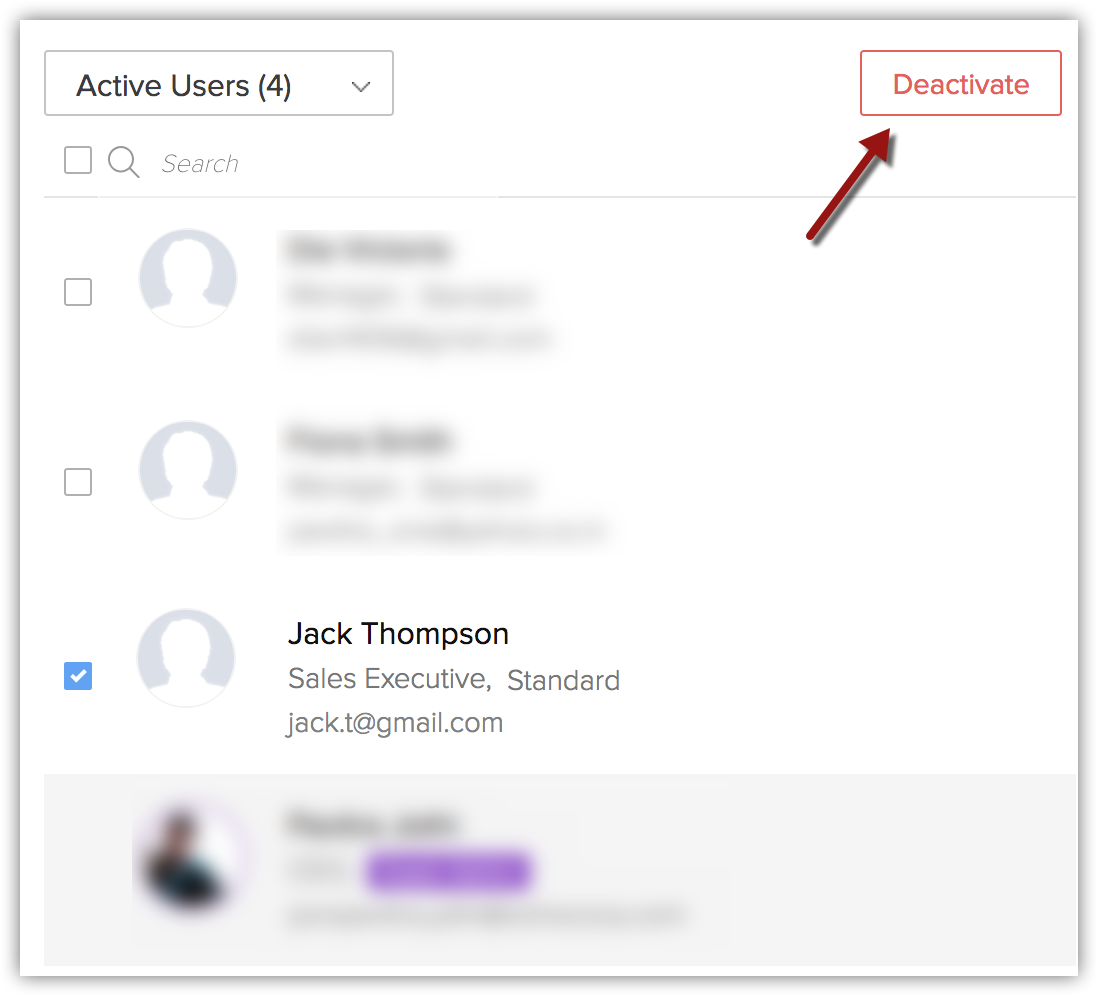
Pentru a activa un utilizator
- Autentifică-te în Zoho CRM cu privilegii de Administrator.
- Mergi la Setup > General > Users.
- În pagina Users, selectează vizualizarea Inactive Users.
- În secțiunea Inactive Users, bifează căsuța corespunzătoare utilizatorilor pe care dorești să îi activezi.
- Dă clic pe Activate .
Utilizatorul va fi activat și un e-mail generat automat de sistem va fi trimis utilizatorului respectiv.

Notă
Doar utilizatorii activi sunt contorizați pentru licențele de utilizator.
Activarea Add-on-urilor și Plug-in-urilor (doar pentru Prețuri Vechi)
Utilizatorii care s-au abonat la edițiile Zoho CRM cu prețuri vechi trebuie să achiziționeze licențele pentru add-on-uri și plug-in-uri pentru funcții precum Zoho Mail Add-on, Zoho CRM Plug-in for MS Outlook etc.
După ce ai achiziționat add-on-urile sau plug-in-urile, trebuie să le activezi pentru fiecare utilizator în parte. Abia după activare, add-on-urile sau plug-in-urile vor fi disponibile pentru utilizatori.
Notă
- În Edițiile Noi, opțiunea de a activa sau dezactiva aceste integrări este disponibilă în Profiles, la Apps Permissions. Administratorul poate activa o integrare sau o poate dezactiva pentru toți utilizatorii dintr-un anumit profil.
Pentru a activa add-on-uri și plug-in-uri
- Dă clic pe Setup > Subscription Manager > Activate Users.
- În pagina Activate Users, dă clic pe Edit.
- Bifează căsuțele add-on-urilor și plug-in-urilor respective pentru utilizatorul corespunzător.
- Dă clic pe Save.
Ștergerea Contului Zoho (Închiderea Conturilor)
De asemenea, îți poți închide contul Zoho dacă nu mai dorești să folosești niciun serviciu Zoho.
Pentru a închide permanent contul Zoho
- Autentifică-te pe https://accounts.zoho.com.
- Selectează opțiunea Close Account.

- La închiderea contului, nu vei mai putea accesa serviciile noastre Zoho.
- Înainte de a închide, asigură-te că ai exportat toate datele din sistemul Zoho CRM și din celelalte servicii Zoho.
- Odată ce îți închizi contul, toate datele din serviciile Zoho vor fi șterse imediat și nu vor putea fi restaurate în viitor.
Resetarea Parolei
Utilizatorii cu orice rol pot să își reseteze individual parola dând clic pe linkul Forgot Password din pagina de autentificare.
Pentru a reseta parola
- Dă clic pe linkul Forgot Password din pagina de autentificare Zoho CRM; sistemul te va redirecționa către pagina Zoho Accounts.
- În pagina Zoho Accounts:
- Email ID: Specifică adresa de e-mail înregistrată, menționată în informațiile contului.
- Image Text: Introdu codul afișat în imaginea dată.
- Email ID: Specifică adresa de e-mail înregistrată, menționată în informațiile contului.
- Dă clic pe Request.
Sistemul trimite un e-mail automat la adresa ta de e-mail. - Dă clic pe linkul 'here' din e-mail; vei fi redirecționat către pagina Zoho Accounts Password Reset.
- În pagina de resetare a parolei, introdu New Password.
- Dă clic pe Change.
Noua parolă este actualizată și o poți folosi pentru a te autentifica în toate serviciile Zoho.
VEZI ȘI
Articole Similare
Partener Certificat Zoho
Ai nevoie de ajutor cu Zoho CRM?
Echipa noastra te poate ajuta cu implementarea, personalizarea si suportul Zoho CRM. Peste 200 de proiecte finalizate din 2011.
Contacteaza-ne