

Migrarea datelor între conturile Zoho CRM
Ultima actualizare: 29 martie 2026 · Tradus si verificat de Svennis, Zoho Premium Partner
Capturile de ecran din acest articol sunt in limba engleza. Interfata Zoho CRM poate varia in functie de versiune si limba setata.
Recuperarea fișierelor de date din Zoho CRM
Dacă plănuiești să folosești o copie de rezervă a datelor din Zoho CRM pentru import, structura fișierelor nu se schimbă. Dacă ai exportat date din alt CRM, folosește următoarea structură de foldere:
- Folderul Data ar trebui să conțină toate fișierele de date, inclusiv fișierul CSV cu înregistrarea mapărilor atașamentelor.
- Folderul Attachments ar trebui să conțină fișierele sursă utilizate ca atașamente în contul CRM.

Notă
- Data și Attachments sunt în format .ZIP (fișier comprimat). Când extragi Data.zip, se creează un folder nou cu fișierele corespunzătoare. Te rugăm să nu comprimi folderul extras și să-l încarci în timpul migrării. În schimb, încarcă folderul original (Data.zip).
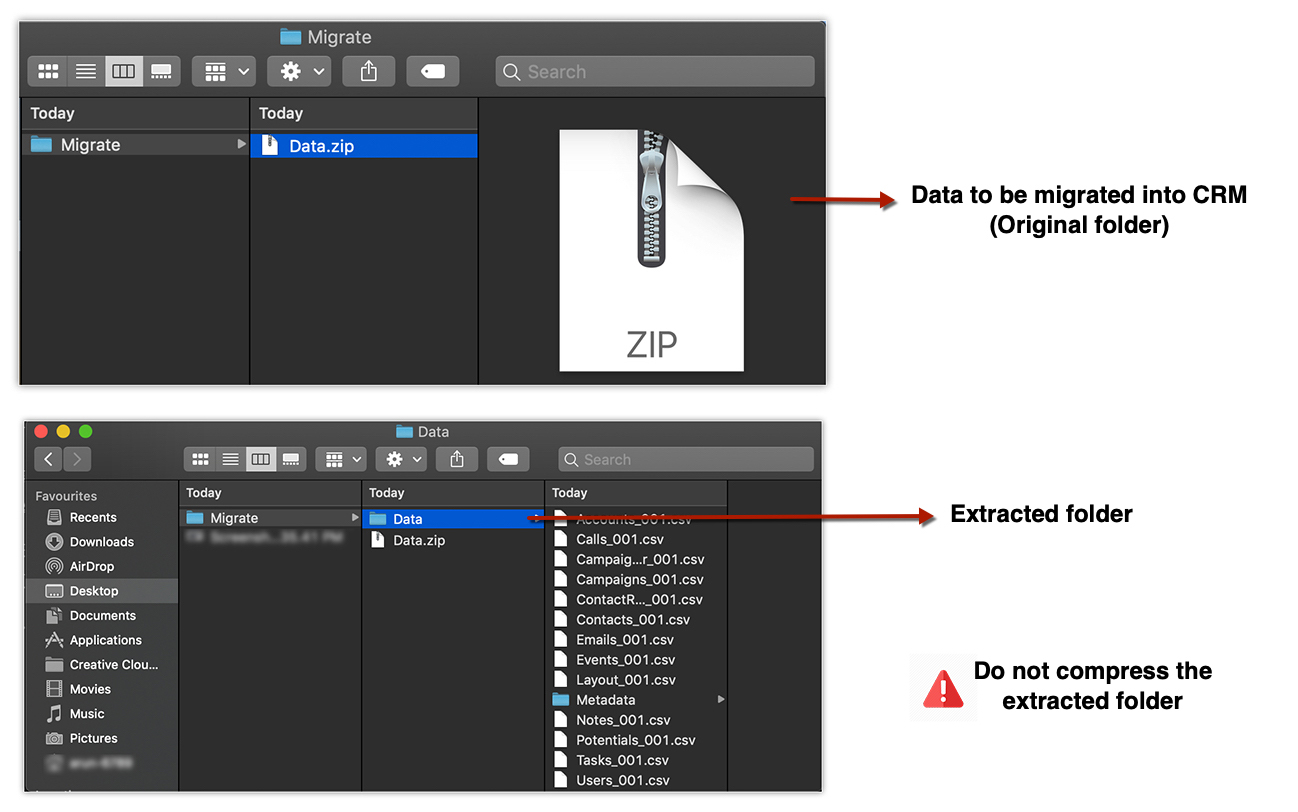
- Toate datele tale ar trebui să fie în acest format. Dacă există foldere suplimentare, încărcarea poate eșua.
Module suportate pentru import
Poți migra următoarele module suportate în Zoho CRM din alt cont CRM:
|
|
Migrarea datelor între conturile Zoho CRM
Pentru a migra datele
- Conectează-te la Zoho CRM cu un cont care are privilegii de Administrator.
- Mergi la Setup > Data Administration > Import.
- În pagina Data Migration, alege Zoho CRM.
- În fereastra pop-up, navighează și încarcă fișierele.
Poți selecta mai multe fișiere sau încărca un fișier zip pentru a migra date în mai multe module. - Apasă Next.
Zoho CRM citește automat fișierele tale și mapează datele la modulele și câmpurile corecte. - Poți face următoarele în secțiunea Module-File Mapping:
- Vizualizează modulele mapate și nemapate separat.
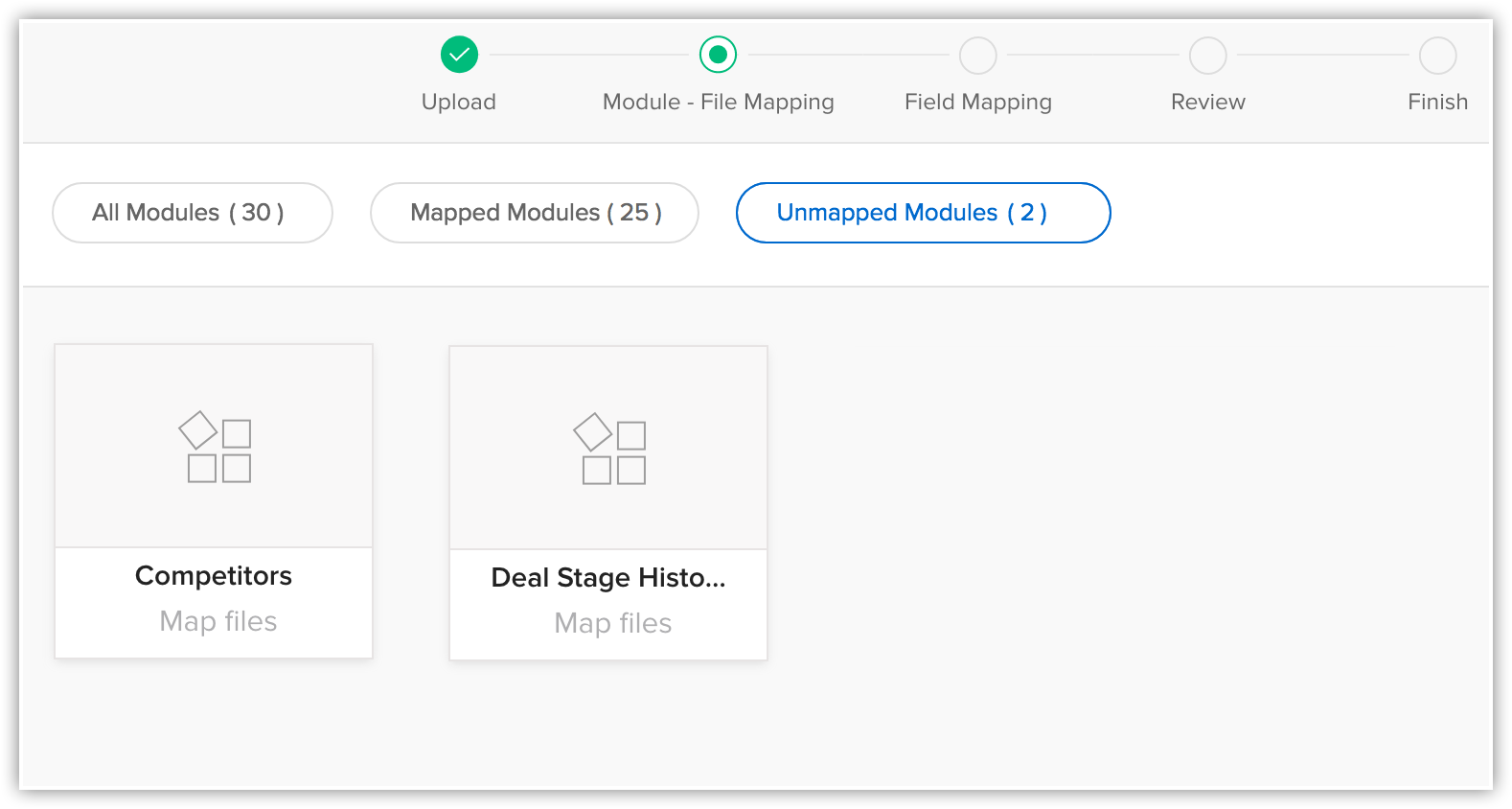
- Apasă pe un fișier și vezi la ce modul este mapat.
- Vizualizează fișierele mapate, nemapate și nesuportate separat.
- Apasă linkul Discard Migration pentru a reîncepe.
Dacă modulele personalizate au fost create automat în timpul migrării, acestea nu vor fi șterse. Doar datele adăugate în aceste module vor fi șterse.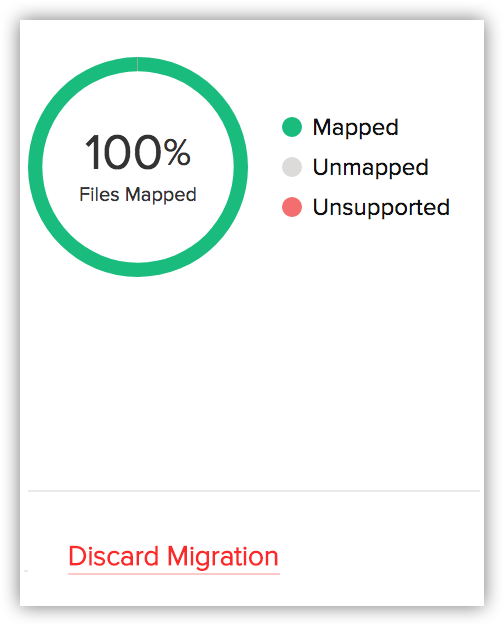
- Vizualizează modulele mapate și nemapate separat.
- Apasă pe un modul pentru a vedea fișierele care au fost mapate la acesta.Poți de asemenea să selectezi din Unmapped files și să le asociezi. Mai multe fișiere pot fi mapate.Poți de asemenea să creezi un modul nou și să mapezi fișierul corespunzător.Pentru a crea un modul nou, fă următoarele:
- Apasă Create New Module.
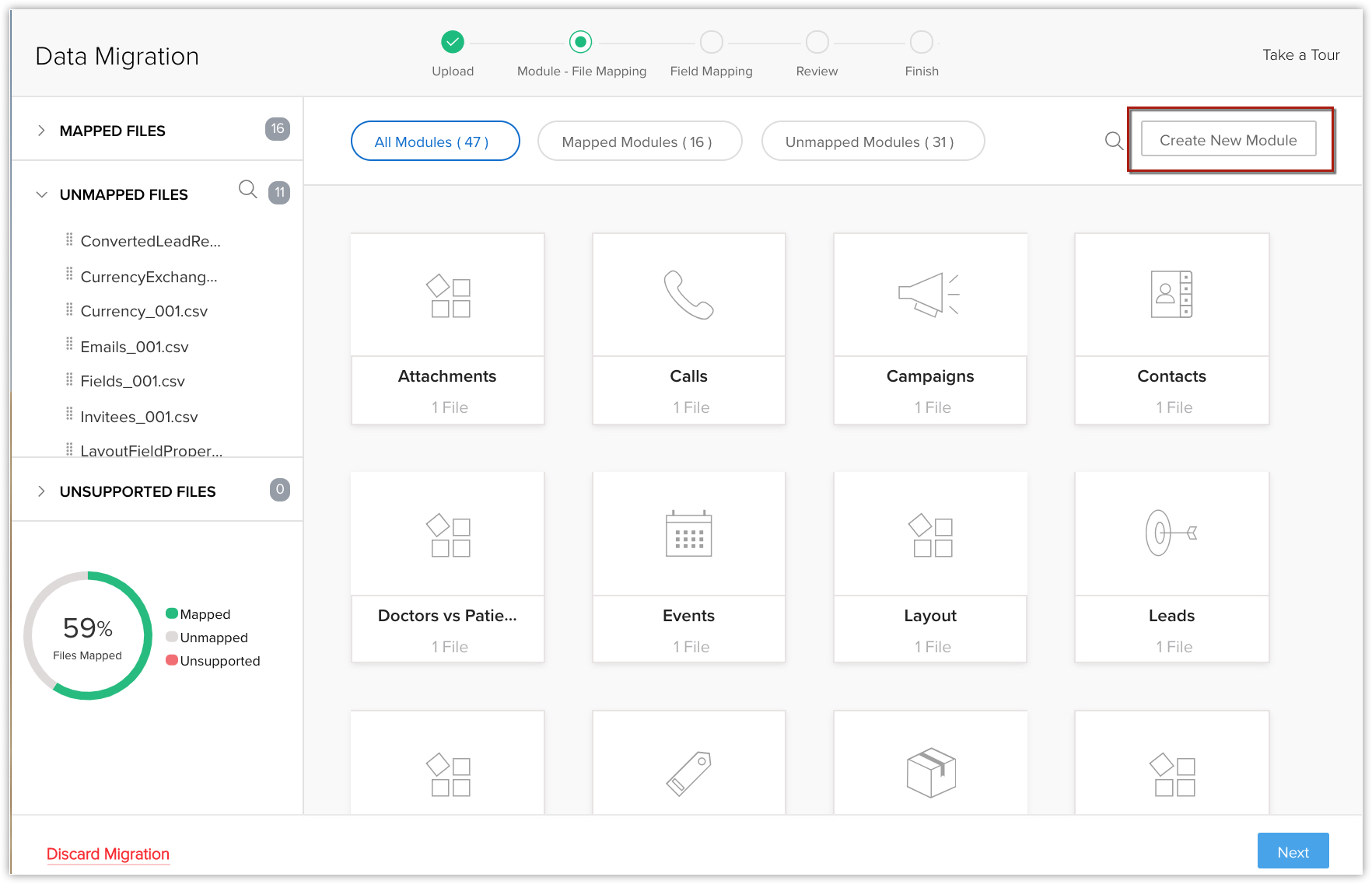
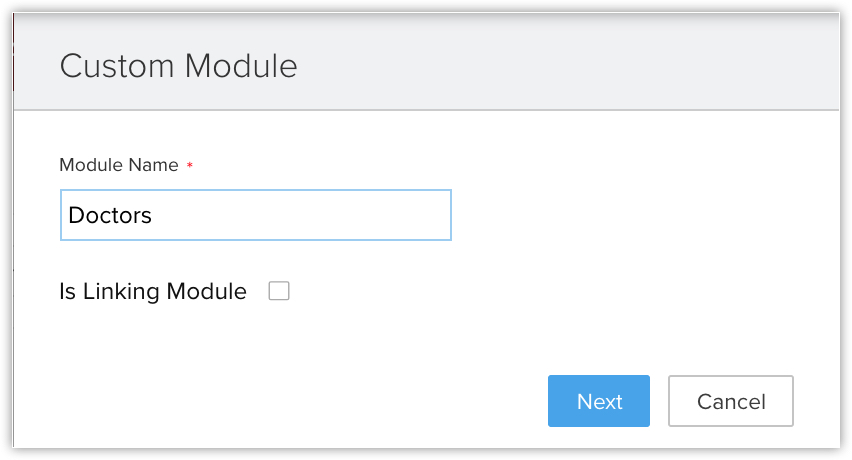
- Introdu numele modulului și apasă Next.
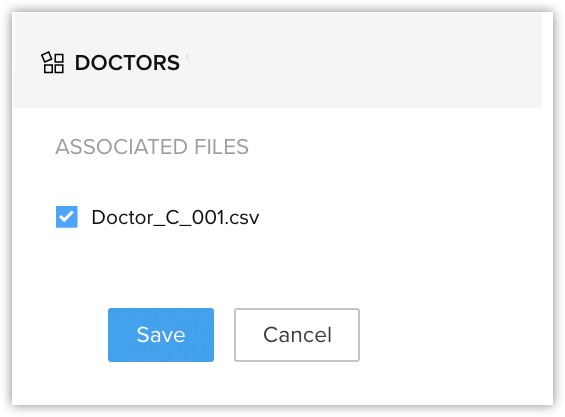
- Selectează fișierul care urmează să fie mapat cu acest modul și apasă Save.
- Apasă Create New Module.
- Apasă Next.
Modulele mapate vor fi listate, unde poți mapa câmpurile pentru fiecare modul. - În secțiunea Map Fields, asigură-te că mapezi toate câmpurile obligatorii pentru fiecare modul.
Numele câmpurilor pe care le-ai specificat în fișierul CSV vor fi disponibile în listele derulante. - Apasă Create Custom Fields dacă vrei să adaugi câmpuri noi și să inserezi date în ele în timpul migrării.
Ai opțiunea de a crea maximum 50 de câmpuri în timpul migrării. Această limită este inclusivă față de limita totală pentru câmpuri personalizate din ediția ta Zoho CRM. (Treci la pasul 12 dacă nu vrei să creezi câmpuri) - În fereastra pop-up Create Custom Fields, fă următoarele:
- Modifică etichetele câmpurilor, dacă este necesar.
Toate câmpurile din fișierul de import care nu au fost mapate pentru migrare deoarece nu sunt disponibile în Zoho CRM vor fi listate cu numerele coloanelor lor din fișierul de import.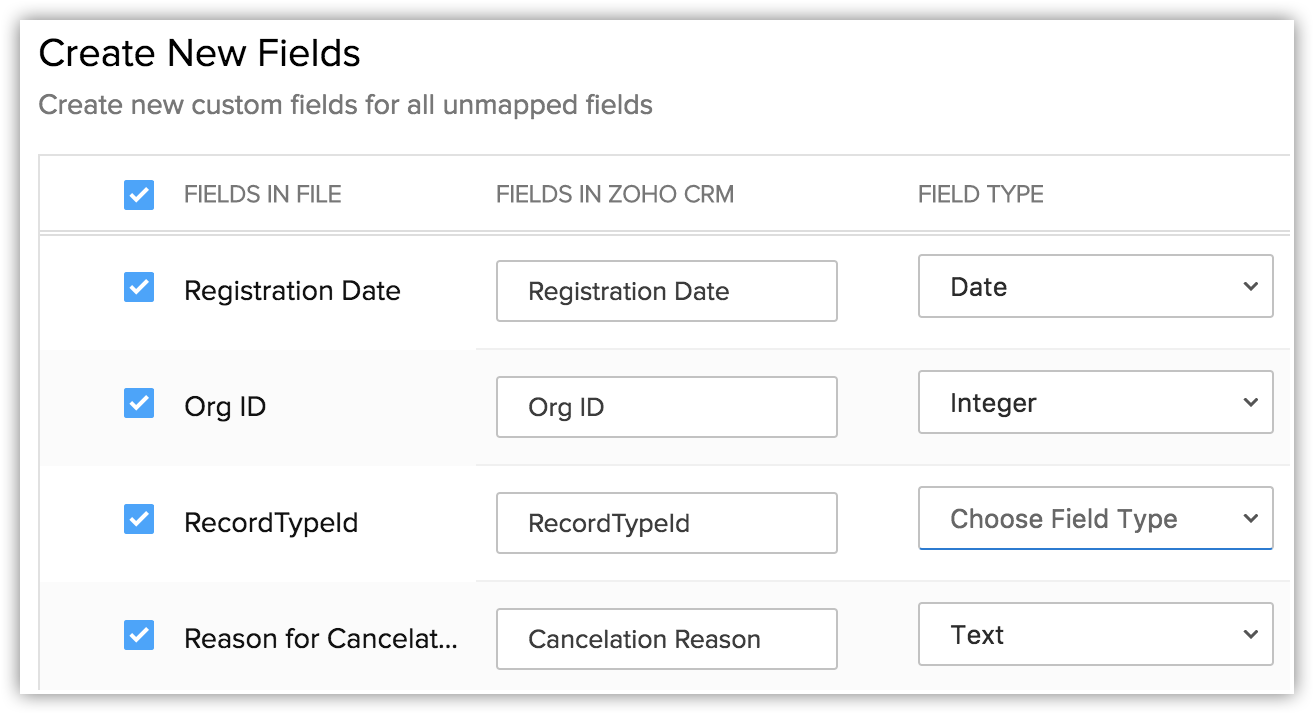
- Selectează Field Type din lista derulantă.
Autonumber și Formula nu sunt disponibile. Nu poți crea aceste câmpuri în timpul migrării. - Apasă Create.
Câmpul va fi creat și mapat la coloanele din fișierul de import. - Apasă Close și continuă procesul de migrare.
- Modifică etichetele câmpurilor, dacă este necesar.
- Apasă Save and Next.
- În pagina Review, verifică Field Mapping Status și Pre Migration Status for Each Module.
- Apasă Start Migration pentru a iniția migrarea datelor.
Poți în continuare să apeși Edit Mapping and Re-run Migration în timp ce migrarea este în curs.
Notă
- Etichetele (tag-urile) pot fi migrate din fișierul tău în CRM.
- Dacă o înregistrare are mai mult de 10 etichete, doar primele zece etichete vor fi migrate.
- Fiecare etichetă poate avea maximum 25 de caractere.
- Dacă o înregistrare are mai mult de 10 etichete, doar primele zece etichete vor fi migrate.
- Procesul de migrare a datelor va fi pus pe pauză dacă mai mult de 5.000 de înregistrări dintr-un modul sunt omise în timpul migrării. Vei avea opțiunea de a anula migrarea sau de a continua. Zoho CRM te va informa de asemenea pentru fiecare modul dacă mai mult de 5.000 de înregistrări sunt omise.
- Poți anula migrarea datelor din Import History. Vezi și Import History

Instrucțiuni pentru migrarea modulelor Services și Appointments
Services
Înainte de a începe migrarea serviciilor, asigură-te că ai atât fișierul "Services" cât și fișierul "Services X Users". Acestea sunt esențiale pentru proces.
- Migrarea fișelor de lucru în cadrul serviciilor
Pentru a include Job Sheet în timpul migrării serviciilor: - Mergi la Setup > Modules and Fields > Services.
- Asigură-te că Job Sheet Preference sub Preferences este activă.
- Gestionarea valutelor diferite
Dacă valuta din fișierul tău nu este aceeași cu valuta principală a CRM-ului, CRM-ul va folosi valuta sa implicită. De exemplu, o sumă de ₹5000 INR din fișierul de import va fi convertită în $5000 USD în CRM-ul tău dacă valuta principală este USD. - Programul de lucru și disponibilitatea serviciului
Dacă un serviciu este disponibil doar pentru o parte din programul de lucru desemnat, orele serviciului vor fi ajustate corespunzător. În schimb, dacă serviciul se află complet în afara programului de lucru, va fi desemnat ca "Not in Use" și va declanșa o notificare de avertizare.
De exemplu, ia în considerare un serviciu cu ore personalizate de la 14:00 la 16:00, cu o durată de o oră. Dacă programul de lucru al organizației este de la 9:00 la 15:00, orarul serviciului va fi ajustat la 14:00 - 15:00 și actualizat în cont.
Într-un scenariu în care serviciul are o durată de două ore, ajustarea orarului serviciului va face durata incompatibilă; prin urmare, starea serviciului va fi actualizată la "Not in Use".
De asemenea, presupune că un serviciu este disponibil duminică, luni și marți. Dacă programul de lucru acoperă doar luni și marți, duminica va fi exclusă din disponibilitatea serviciului, iar serviciul va fi actualizat corespunzător. Totuși, dacă programul de lucru este miercuri, serviciul va fi marcat ca "Not in Use". Orice tranziție a stării serviciului de la "Available" sau "Temporarily Unavailable" la "Not in Use" va genera o avertizare pe pagina de istoric. - Gestionarea utilizatorilor neconfirmați
Serviciile asociate cu utilizatori neconfirmați nu vor fi transferate în timpul procesului de migrare și vor fi omise. Este important să te asiguri că toți utilizatorii din CRM sunt confirmați înainte de a iniția migrarea. În plus, utilizatorii inactivi și confirmați pot fi în continuare parte a serviciilor.
Appointments
- Despre proprietarii programărilor
Proprietarii programărilor nu trebuie să fie printre membrii care furnizează serviciul, dar trebuie să fie utilizatori confirmați în CRM. - Gestionarea restricțiilor de angajamente
Sistemul CRM permite migrarea programărilor pentru proprietarii de programări chiar dacă aceștia au alte angajamente. De exemplu, dacă proprietarul programării are deja o altă programare planificată în același timp, sistemul va adăuga totuși noua programare. - Personalizarea câmpului "Appointment For"
Pentru programările legate de module personalizate, asigură-te că acele module sunt configurate în câmpul "Appointment For". Dacă nu, CRM-ul va omite acele programări în timpul migrării. - Starea serviciului și migrarea
Chiar dacă programările au starea "Not in Use" la servicii, acestea pot fi totuși migrate. - Gestionarea adreselor de afaceri în programări
În timpul migrării, CRM-ul va folosi adresa de afaceri din fișierul de import pentru programări. Pentru programările planificate, CRM-ul va folosi implicit adresa de afaceri înregistrată a organizației. - Migrarea duratei programărilor
Durata programării va fi determinată pe baza înregistrărilor de programări. Dacă durata se dovedește a fi invalidă sau incorectă, va fi folosită în schimb durata serviciului respectiv.
Migrarea datelor din Zoho ContactManager
Pentru a migra datele din Zoho ContactManager
- Mergi la Setup > Data Administration > Import.
- În pagina Data Migration, fă următoarele:
- Alege Zoho ContactManager.
- Apasă Migrate Now.
Vei fi notificat printr-un pop-up și email când migrarea este completă.
- Alege Zoho ContactManager.
Verificarea acurateței datelor
După importarea fiecărui fișier, verifică dacă datele au fost importate corect. Te rugăm să verifici dacă fișierele au fost importate corect în contul Zoho CRM vizitând Import History.
Dacă datele nu au fost importate corect sau câmpurile au fost mapate incorect, poți șterge înregistrările importate și reimporta.
Partener Certificat Zoho
Ai nevoie de ajutor cu Zoho CRM?
Echipa noastra te poate ajuta cu implementarea, personalizarea si suportul Zoho CRM. Peste 200 de proiecte finalizate din 2011.
Contacteaza-ne