

Configurarea Zoho CRM pentru add-on-ul Gmail
Ultima actualizare: 31 martie 2026 · Tradus si verificat de Svennis, Zoho Premium Partner
Echipa ta primeste zilnic cereri de oferta pe Gmail, dar cate dintre ele ajung efectiv in CRM? In multe firme din Romania, emailurile raman in inboxul fiecarui vanzator, iar lead-urile se pierd cand omul pleaca in concediu sau din companie. Add-on-ul Zoho CRM pentru Gmail rezolva exact aceasta problema: transformi un email primit in lead sau contact cu cateva clickuri, fara sa parasesti inboxul.
La Svennis am configurat legatura dintre Gmail si Zoho CRM in proiecte cu zeci de utilizatori, inclusiv la World Class Romania, unde 47 de cluburi lucreaza in acelasi cont CRM si fiecare email ratacit inseamna un client pierdut. Mai jos gasesti pasii de instalare a add-on-ului, individual sau la nivel de domeniu, plus ce poti face cu el: adaugi lead-uri si contacte, actualizezi date si asociezi emailuri direct din Gmail.
Sfatul Svennis
Stabileste o regula simpla inainte sa dai drumul add-on-ului in echipa: emailurile de la firme noi intra ca lead, cele de la clienti existenti se asociaza la contact. In proiectele noastre, fara aceasta regula, vanzatorii adauga totul ca contact si pipeline-ul de calificare ramane gol, iar rapoartele pe surse de lead-uri nu mai spun nimic.

- Add-on-ul va funcționa pe orice browser: Chrome, Firefox sau Safari etc.
- Add-on-ul este compatibil cu aplicația mobilă Gmail.
Instalarea add-on-ului Zoho CRM pentru Gmail

- Conectează-te la contul tău Gmail.
- Din panoul din dreapta, apasă pe + Get Add-ons.
- În pagina G Suite Marketplace, tastează Zoho CRM for Gmail în caseta de căutare.
- Apasă pe Zoho CRM for Gmail.
- Selectează Domain Install sau Individual.
- Apasă Continue.
- În ecranul de Consimțământ, derulează în jos și bifează termenii și condițiile și apasă Allow.
- În ecranul Installation Success apasă Done.
Pictograma Zoho CRM va fi vizibilă în panoul din dreapta.
Lucrul cu add-on-ul
Adăugarea unui lead sau contact
- Conectează-te la contul tău Gmail.
- Deschide emailul și apasă pe pictograma add-on-ului din panoul din dreapta.
- Selectează modulul Lead sau Contact.
- Introdu valorile în câmpurile dorite și apasă Add.
Înregistrarea va fi adăugată în contul CRM.
Actualizarea informațiilor unui lead sau contact
Vizualizarea înregistrării în CRM
Asocierea emailurilor cu leaduri sau contacte
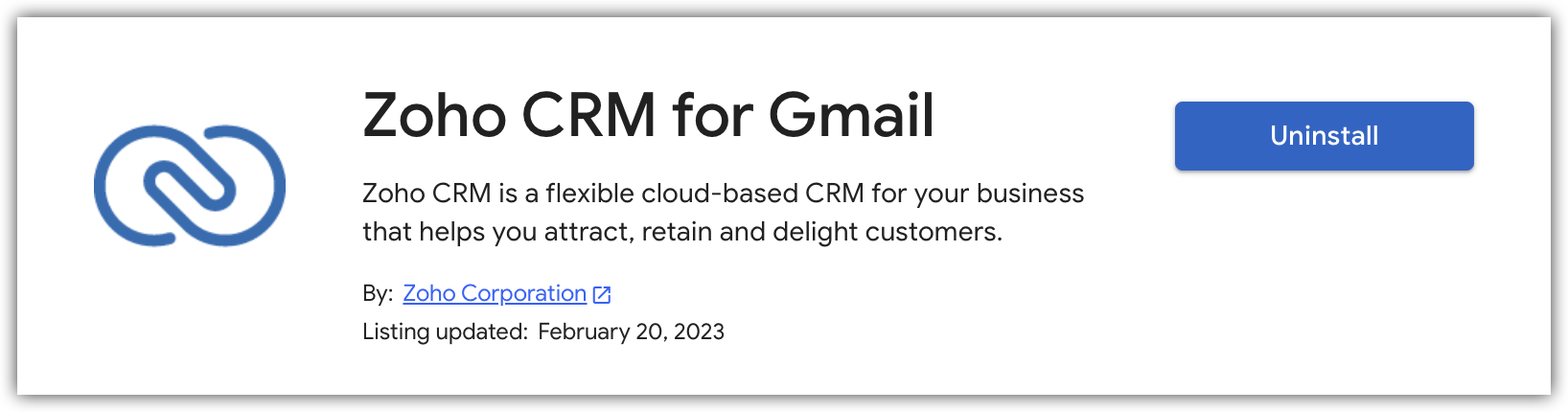
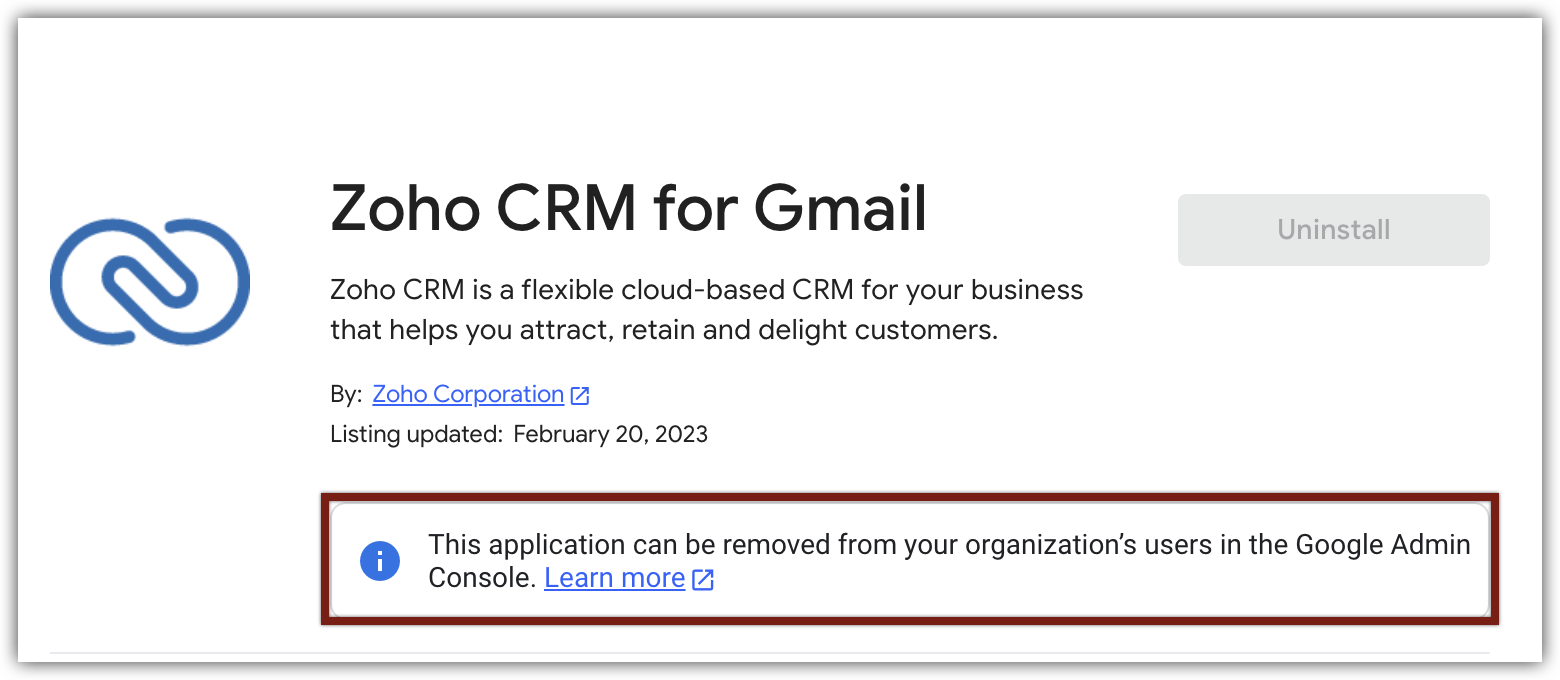
Dezinstalarea add-on-ului
Intrebari frecvente
Cine poate instala add-on-ul Zoho CRM pentru Gmail?
Instalarea individuala poate fi facuta de orice utilizator direct din contul lui Gmail, prin Get Add-ons din panoul lateral. Instalarea la nivel de domeniu, valabila pentru toata organizatia, poate fi facuta doar de administratorul Google Workspace. Acelasi lucru e valabil si la dezinstalare.
Add-on-ul functioneaza si pe telefon?
Da, add-on-ul este compatibil cu aplicatia mobila Gmail, deci poti adauga lead-uri si contacte in CRM si de pe telefon. Pe desktop functioneaza in orice browser: Chrome, Firefox, Safari si altele, pentru ca ruleaza in interfata Gmail, nu ca extensie de browser.
Pot muta un email asociat de la un contact la altul?
Nu. Poti asocia mai multe emailuri aceluiasi lead sau contact, dar odata ce un email a fost asociat cu un contact, nu mai poate fi reasociat. De aceea merita sa verifici ca ai selectat inregistrarea corecta inainte de asociere.
Am nevoie de cont Zoho CRM ca sa folosesc add-on-ul?
Da, actiunile din add-on cer sa fii conectat la contul tau CRM. Daca nu ai inca unul, poti crea contul direct din Gmail, iar add-on-ul te ghideaza prin proces. Daca vrei sa pornesti cu o configurare corecta de la inceput, Svennis ofera o consultanta initiala in care iti aratam cum sa legi Gmail de CRM pentru toata echipa.
Articole Similare
Partener Certificat Zoho
Ai nevoie de ajutor cu Zoho CRM?
Echipa noastra te poate ajuta cu implementarea, personalizarea si suportul Zoho CRM. Peste 200 de proiecte finalizate din 2011.
Contacteaza-ne