

uSonar pentru Zoho CRM
Ultima actualizare: 31 martie 2026 · Tradus si verificat de Svennis, Zoho Premium Partner

Poți instala extensia uSonar fie din Zoho Marketplace, fie din contul tău Zoho CRM, astfel:
Mergi la Setup > Marketplace > All. Vor fi listate toate extensiile instalate.
Sub All Extensions, caută și apasă pe uSonar. Vor fi afișate detaliile despre extensie.
Apasă Install.
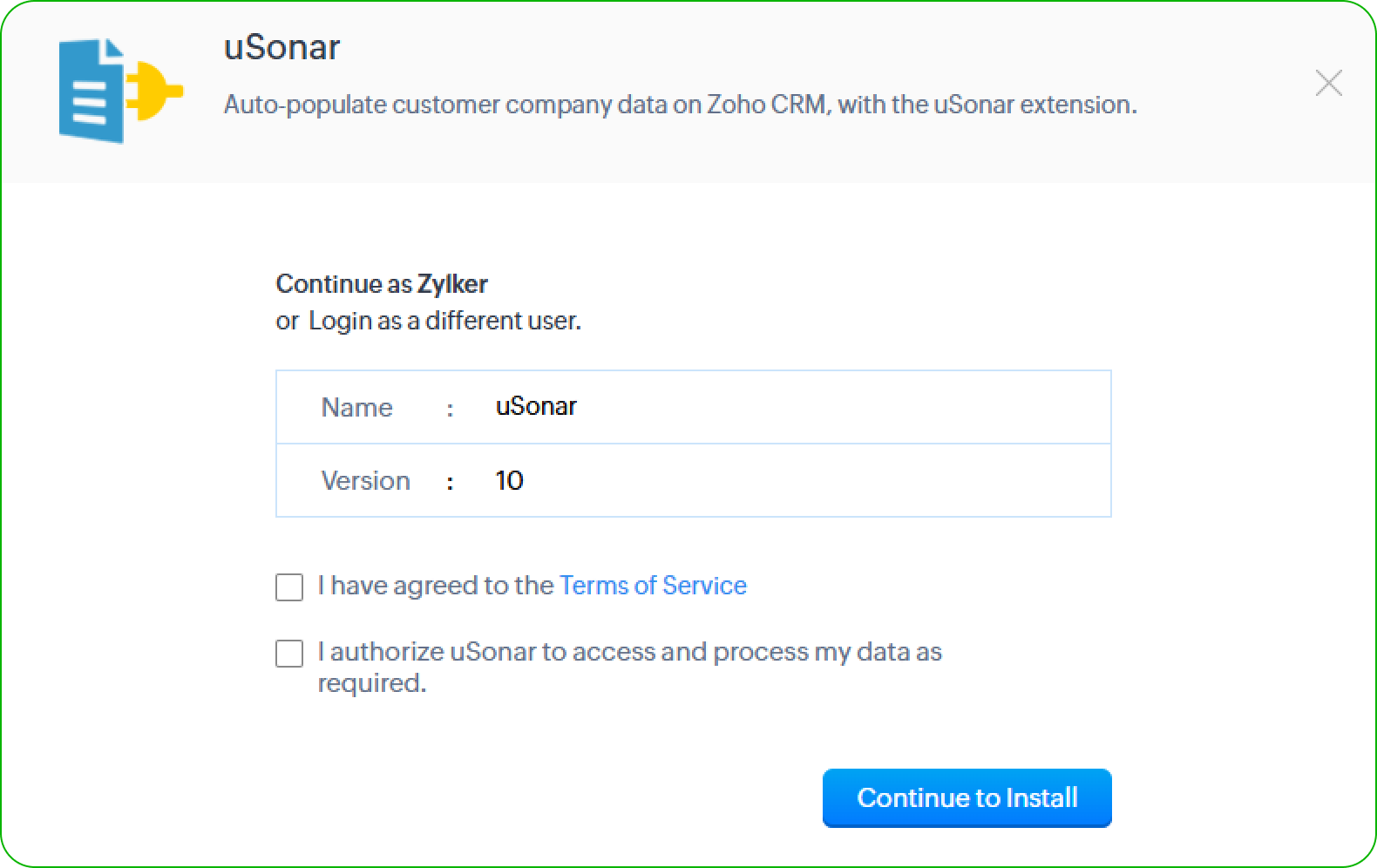
Acceptă termenii serviciului și apasă Install, așa cum este arătat în imaginea de mai jos.
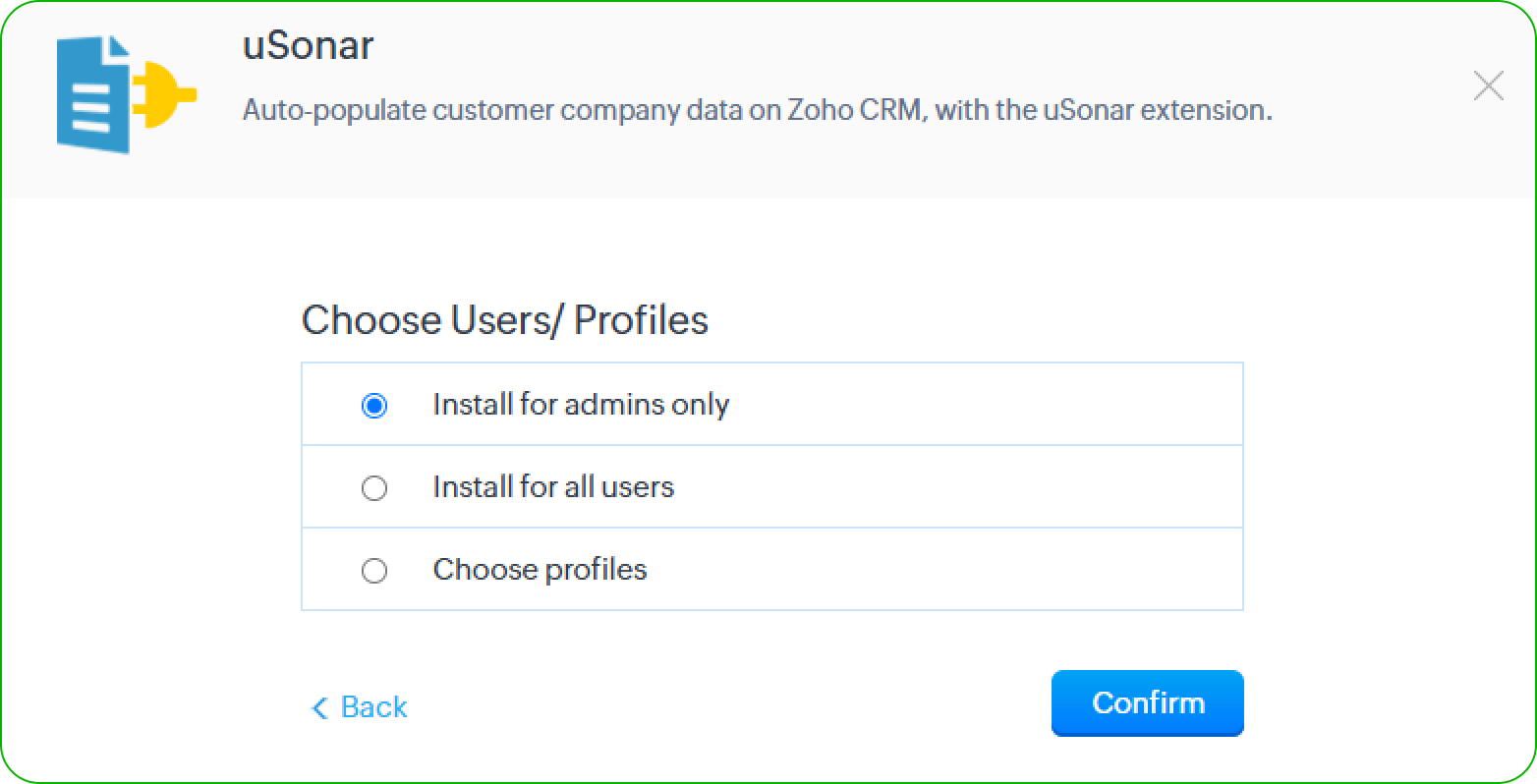
Alege una dintre următoarele opțiuni, apoi apasă Confirm
Install for admins only - Extensia va fi instalată în CRM doar pentru utilizatorii cu profil de administrator.
Install for all users - Extensia va fi instalată în CRM pentru toți utilizatorii.
Choose profiles - Extensia va fi instalată în CRM pentru utilizatorii aleși manual. Alege această opțiune, apasă Confirm, apoi selectează profilurile dorite. Extensia va fi instalată automat pentru utilizatorii specificați.
Configurarea uSonar
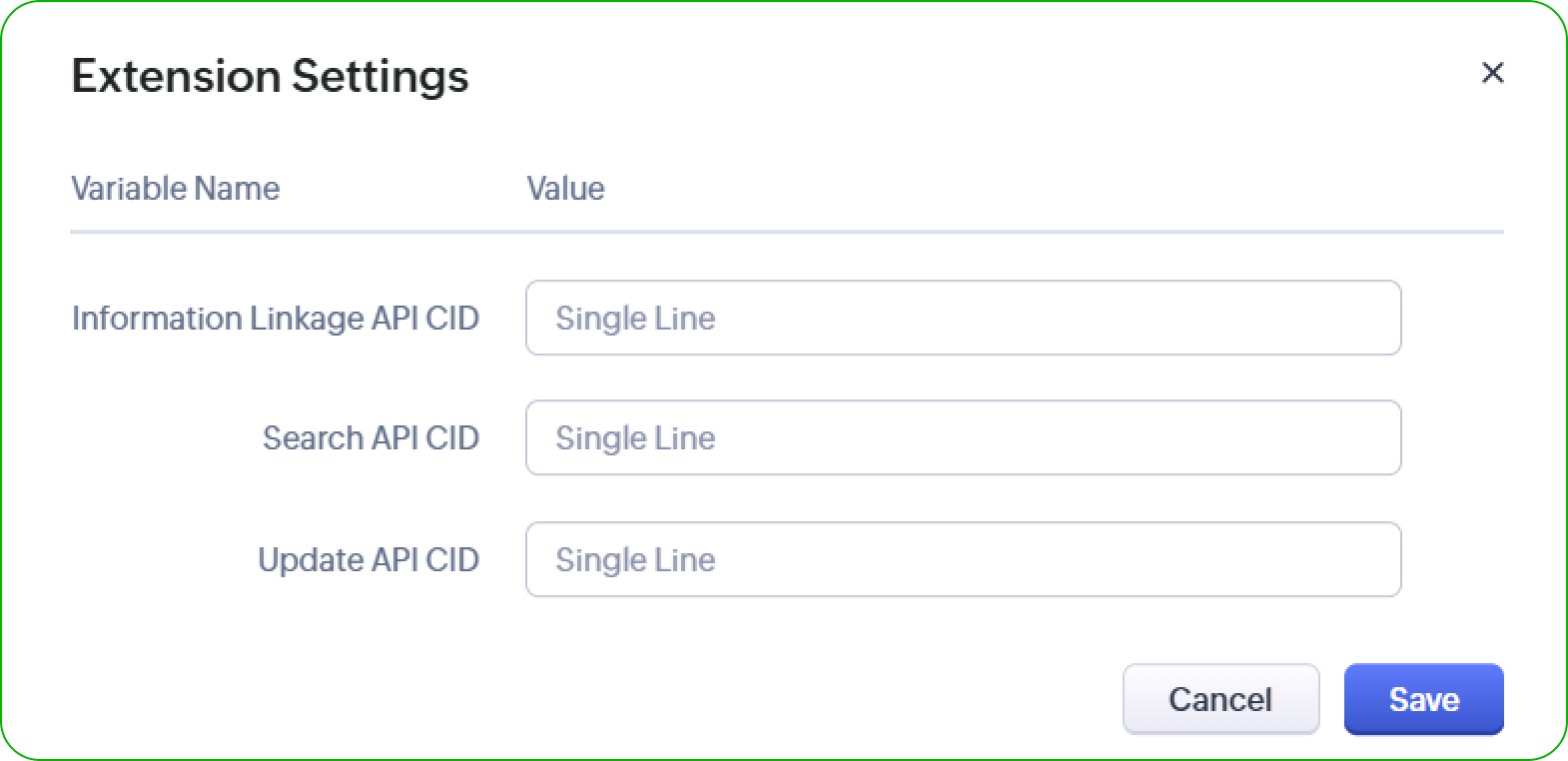
După instalare, extensia uSonar trebuie configurată cu trei numere CID specifice. Acestea sunt Information linkage CID, Search API CID și Update API CID, așa cum este arătat mai jos.
 .
.
LBC ID: Un ID unic folosit pentru a prelua automat datele clienților, direct din înregistrările uSonar.
Company ID (CID): Un ID unic folosit de uSonar pentru a recunoaște cine accesează datele lor.
Configurare
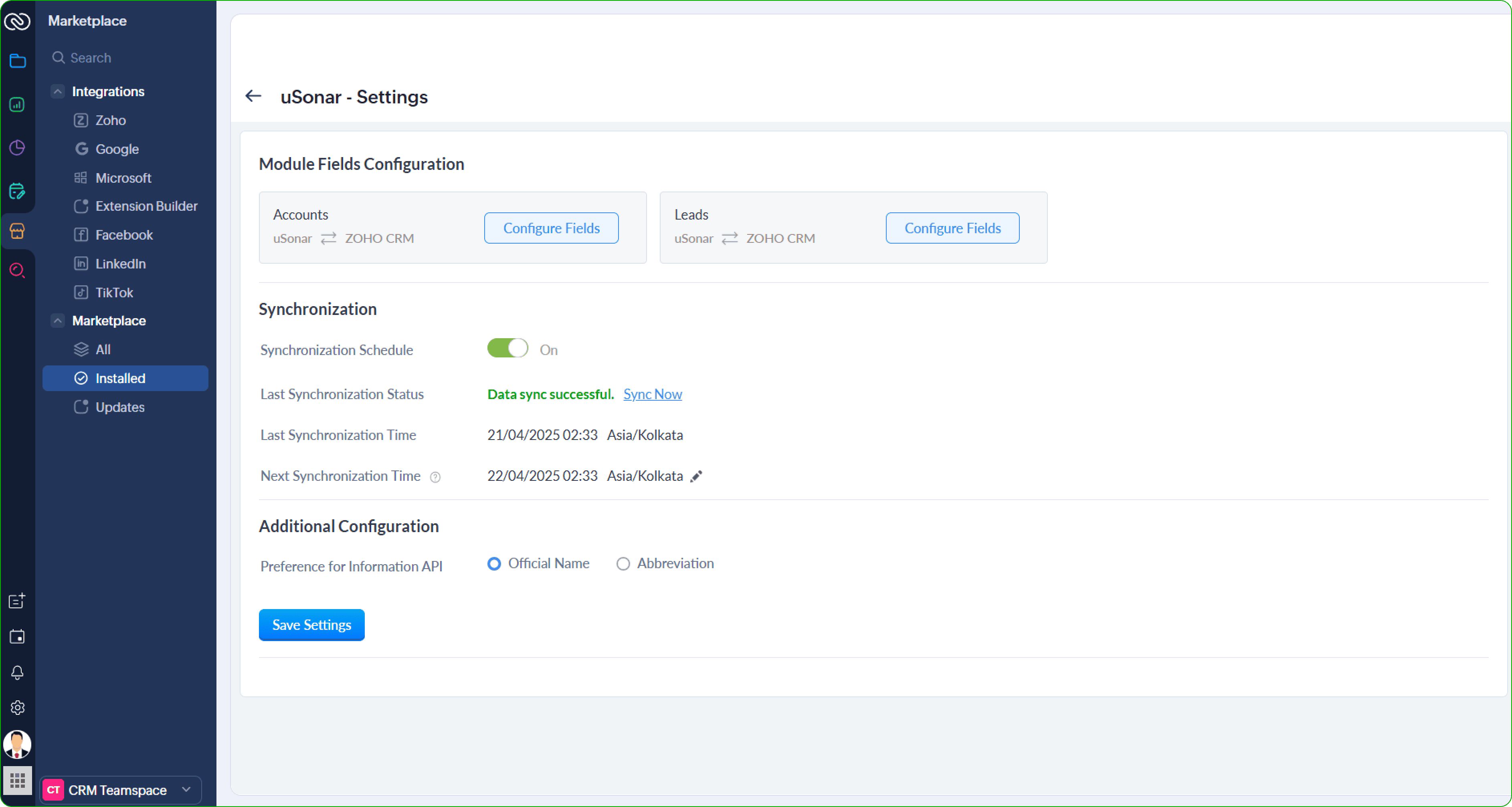
Pentru a începe să folosești extensia uSonar, utilizatorii trebuie să finalizeze configurarea prin setarea tuturor celor trei secțiuni necesare și apoi să apese butonul Save. Această configurare poate fi accesată din pagina Settings din cadrul extensiei.
Pagina Settings include următoarele secțiuni:
Configurarea câmpurilor modulului
Sincronizare
Configurare suplimentară
1. Configurarea câmpurilor modulului
Această secțiune permite utilizatorilor să configureze câmpurile pentru modulele Leads și Accounts.
Pași de configurare:
Apasă Configure now pentru a accesa pagina de configurare.
Apasă butonul Activate pentru a activa configurarea.
Configurează următoarele:
Maparea criteriilor
Maparea câmpurilor
Maparea criteriilor
În această secțiune, utilizatorii pot defini ce câmp specific ar trebui folosit ca cheie principală de căutare pentru a prelua detaliile companiei din uSonar. Această setare determină modul în care sistemul interoghează uSonar pentru a potrivi și prelua datele relevante ale companiei în timpul procesului de integrare.
- Numele companiei și adresa sunt câmpuri obligatorii.
- Numărul de telefon și câmpurile pentru website sunt opționale și pot fi configurate după necesitate.
Maparea câmpurilor
Secțiunea din stânga a interfeței afișează câmpurile uSonar disponibile, în timp ce secțiunea din dreapta permite utilizatorilor să mapeze aceste câmpuri la câmpurile corespunzătoare din modulul Zoho CRM selectat. Utilizatorii trebuie să se asigure că fiecare câmp este mapat corect pentru a facilita transferul precis al datelor între uSonar și Zoho CRM. În secțiunea CRM, doar câmpurile cu tipuri și dimensiuni specifice de date sunt disponibile pentru fiecare câmp uSonar, așa cum este descris în secțiunea de mai jos. După ce configurările necesare sunt finalizate, apasă Done pentru a salva setările.
Notă:
- Aceiași pași de configurare se aplică atât pentru modulul Leads, cât și pentru modulul Accounts.
- La maparea câmpurilor, datele din uSonar vor suprascrie câmpurile corespunzătoare din Zoho CRM. Dacă un câmp uSonar este gol, dar câmpul CRM mapat conține o valoare, acea valoare va fi suprascrisă cu un câmp gol în timpul procesului de integrare.
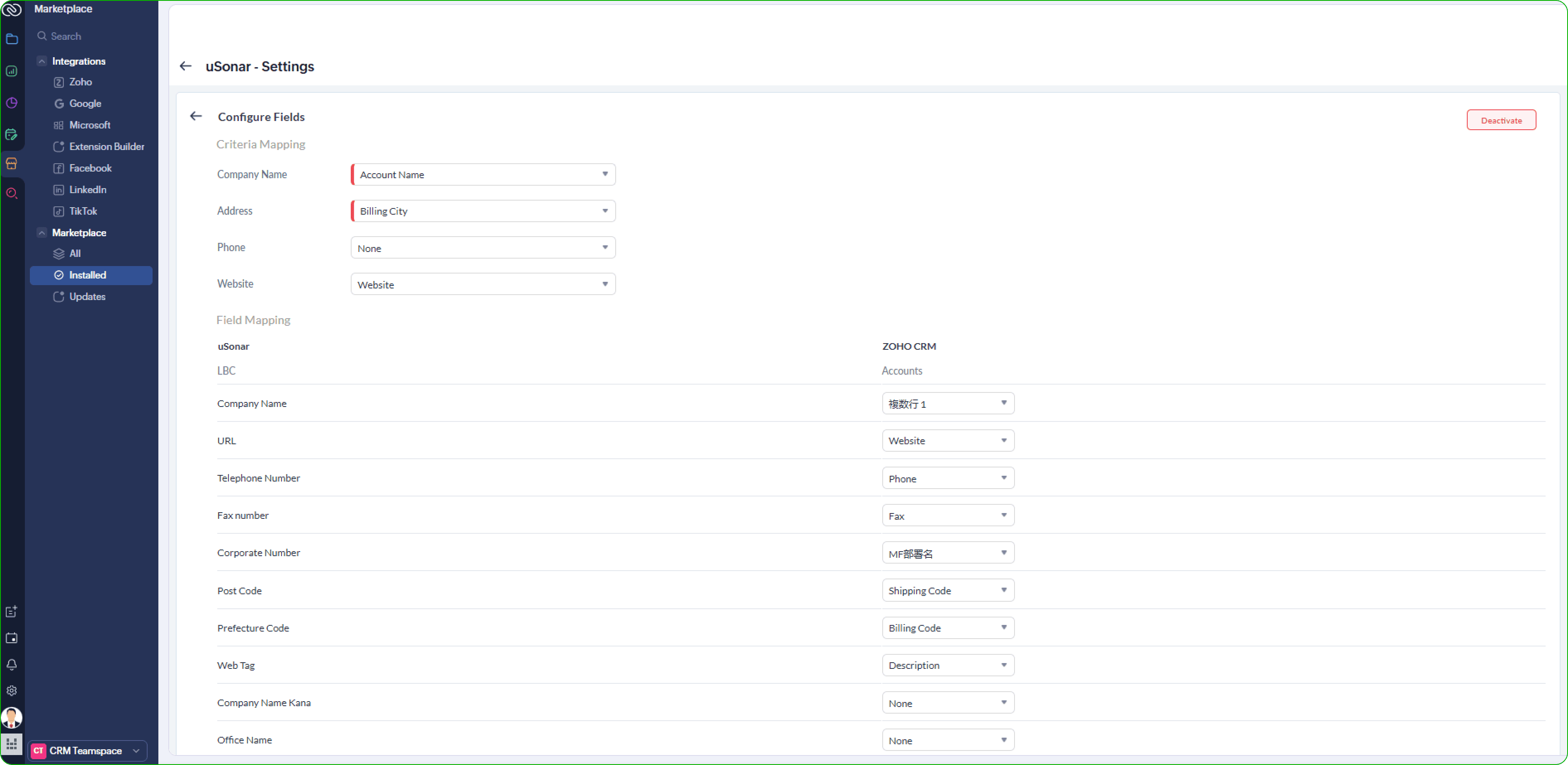
Specificații pentru maparea câmpurilor:
Când mapezi câmpurile uSonar la Zoho CRM, asigură-te că sunt respectate constrângerile de tip și dimensiune ale câmpurilor Zoho CRM. Mai jos este o listă cu câmpurile uSonar disponibile, împreună cu tipurile de date și limitele de dimensiune respective:
Câmp uSonar | Câmp CRM - Tip de date | Câmp CRM - Dimensiune min. |
Listed Status flag | Single Line, Multi Line, Pick List | 2 |
Grade | Single Line, Multi Line, Pick List | 2 |
Prefecture Code | Single Line, Multi Line, Pick List | 2 |
Employee Count Details Range Code | Single Line, Multi Line, Pick List | 2 |
Revenue Details Range Code | Single Line, Multi Line, Pick List | 2 |
Net Profit Detail Range Code | Single Line, Multi Line, Pick List | 2 |
Industry Major Classification Code 1 | Single Line, Multi Line, Pick List | 2 |
Industry Middle Classification Code 1 | Single Line, Multi Line, Pick List | 2 |
Industry Major Classification Code 2 | Single Line, Multi Line, Pick List | 2 |
Industry Middle Classification Code 2 | Single Line, Multi Line, Pick List | 2 |
Industry Major Classification Code 3 | Single Line, Multi Line, Pick List | 2 |
Industry Middle Classification Code 3 | Single Line, Multi Line, Pick List | 2 |
Securities Code | Single Line, Multi Line, Pick List | 5 |
City Code | Single Line, Multi Line, Pick List | 5 |
Industry Code 1 | Single Line, Multi Line, Pick List | 5 |
Industry Code 2 | Single Line, Multi Line, Pick List | 5 |
Industry Code 3 | Single Line, Multi Line, Pick List | 5 |
Industry Minor Classification Code 1 | Single Line, Multi Line, Pick List | 5 |
Industry Minor Classification Code 2 | Single Line, Multi Line, Pick List | 5 |
Industry Minor Classification Code 3 | Single Line, Multi Line, Pick List | 5 |
Date of bankruptcy | Single Line, Multi Line, Pick List | 8 |
Post Code | Single Line, Multi Line, Pick List | 8 |
Established Year (month) | Single Line, Multi Line, Pick List | 8 |
Current Fiscal Year | Single Line, Multi Line, Pick List | 8 |
Phone Number Call Checked Date | Single Line, Multi Line, Pick List | 8 |
Survey Date | Single Line, Multi Line, Pick List | 8 |
LBC Head Office ID | Single Line, Multi Line, Pick List | 15 |
LBC Parent Company ID | Single Line, Multi Line, Pick List | 15 |
LBC Top Affiliated Office ID | Single Line, Multi Line, Pick List | 15 |
LBC Merger Company ID | Single Line, Multi Line, Pick List | 15 |
Corporate Number | Single Line, Multi Line, Pick List | 15 |
Integration key | Single Line, Multi Line, Pick List | 15 |
Capital (thousand yen) | Single Line, Multi Line, Pick List | 20 |
Current Period Sales Revenue (thousand yen) | Single Line, Multi Line, Pick List | 20 |
Previous Period Sales Revenue (thousand yen) | Single Line, Multi Line, Pick List | 20 |
Sales Revenue from Two Periods Ago (thousand yen) | Single Line, Multi Line, Pick List | 20 |
Employee Count Details Range Name | Single Line, Multi Line, Pick List | 50 |
Revenue Details Range Name | Single Line, Multi Line, Pick List | 50 |
Net Profit Detail Range Name | Single Line, Multi Line, Pick List | 50 |
Listed Status name | Single Line, Multi Line, Pick List | 96 |
Company Status Name | Single Line, Multi Line, Pick List | 96 |
Office Status Name | Single Line, Multi Line, Pick List | 96 |
Industry Name 1 | Single Line, Multi Line, Pick List | 96 |
Industry Name 2 | Single Line, Multi Line, Pick List | 96 |
Industry Name 3 | Single Line, Multi Line, Pick List | 96 |
Company Classification Name | Single Line, Multi Line, Pick List | 96 |
Industry Major Classification Name 1 | Single Line, Multi Line, Pick List | 96 |
Industry Middle Classification Name 1 | Single Line, Multi Line, Pick List | 96 |
Industry Minor Classification Name 1 | Single Line, Multi Line, Pick List | 96 |
Industry Major Classification Name 2 | Single Line, Multi Line, Pick List | 96 |
Industry Middle Classification Name 2 | Single Line, Multi Line, Pick List | 96 |
Industry Minor Classification Name 2 | Single Line, Multi Line, Pick List | 96 |
Industry Major Classification Name 3 | Single Line, Multi Line, Pick List | 96 |
Industry Middle Classification Name 3 | Single Line, Multi Line, Pick List | 96 |
Industry Minor Classification Name 3 | Single Line, Multi Line, Pick List | 96 |
LBC Parent Company Name | Single Line, Multi Line | 255 |
LBC Top Affiliated Office ID Name | Single Line, Multi Line | 255 |
Merger Company Name | Single Line, Multi Line | 255 |
Company Name | Single Line, Multi Line | 255 |
Company Name Kana | Single Line, Multi Line | 255 |
Office Name | Single Line, Multi Line | 255 |
Prefecture Name | Single Line, Multi Line | 255 |
City/ward/town/village name | Single Line, Multi Line | 255 |
Town/district name | Single Line, Multi Line | 255 |
Block number | Single Line, Multi Line | 255 |
Street number | Single Line, Multi Line | 255 |
Building Name/Room number | Single Line, Multi Line | 255 |
Representative Position | Single Line, Multi Line | 255 |
Representative Name | Single Line, Multi Line | 255 |
URL | Single Line, Multi Line, Website | 255 |
Web Tag | Multi Line | 32000 |
Story | Multi Line | 32000 |
Best Industry | Multi Line | 32000 |
Intent Signal | Multi Line | 32000 |
Telephone Number | Single Line, Multi Line, Phone | 15 |
Fax number | Single Line, Multi Line, Phone | 15 |
Number of establishments | Integer, Bigint, Single Line, Multi Line, Pick List | 6 |
Company Status Flag | Integer, Bigint, Single Line, Multi Line, Pick List | 2 |
Office Status Flag | Integer, Bigint, Single Line, Multi Line, Pick List | 2 |
Phone Number Call Checked Flag | Integer, Bigint, Single Line, Multi Line, Pick List | 2 |
FAX Number Call Checked Flag | Integer, Bigint, Single Line, Multi Line, Pick List | 2 |
Foreign Affiliated flag | Integer, Bigint, Single Line, Multi Line, Pick List | 2 |
LBC Match Result | Single Line, Multi Line, Pick List | 2 |
LBC Match Div | Single Line, Multi Line, Pick List | 2 |
LBC Temporary Flag | Single Line, Multi Line, Pick List | 2 |
| Attention Code | Single Line, Multi Line, Pick List | 2 |
| Attention Name | Single Line, Multi Line | 255 |
Company Score | Single Line, Multi Line | 255 |
Company Score Range | Single Line, Multi Line, Pick List | 2 |
| Company Score Range Name | Single Line, Multi Line, Pick List | 50 |
2. Sincronizare
Dacă planificatorul este activat, sistemul va actualiza automat informațiile din Zoho CRM ori de câte ori se fac modificări în uSonar. De exemplu, dacă Compania A a fost deja sincronizată cu Zoho CRM și anumite câmpuri sunt actualizate ulterior în uSonar, planificatorul va detecta aceste modificări și va sincroniza automat datele actualizate în Zoho CRM.
Doar modulele active și configurate (Leads și/sau Accounts) vor fi incluse în acest planificator.
Utilizatorii pot vizualiza Status și Last Sync Time pentru referință.
Administratorii au și opțiunea de a sincroniza manual cele mai recente date ale companiei apăsând Sync Now, care actualizează înregistrările sincronizate anterior cu cele mai recente informații din uSonar.
3. Configurare suplimentară
Utilizatorii administratori pot seta preferința pentru preluarea detaliilor companiei pe baza numelui oficial sau a abrevierii companiei.
Widget-ul uSonar
1. Accesarea widget-ului
După configurarea setărilor, utilizatorii pot accesa widget-ul uSonar din modulele Leads și Accounts.
Widget-ul este disponibil pe pagina View Record.
Un buton uSonar este afișat în colțul din dreapta sus al vizualizării înregistrării.
Apăsând acest buton, utilizatorii pot prelua detaliile companiei din baza de date uSonar.
2. Preluarea datelor companiei
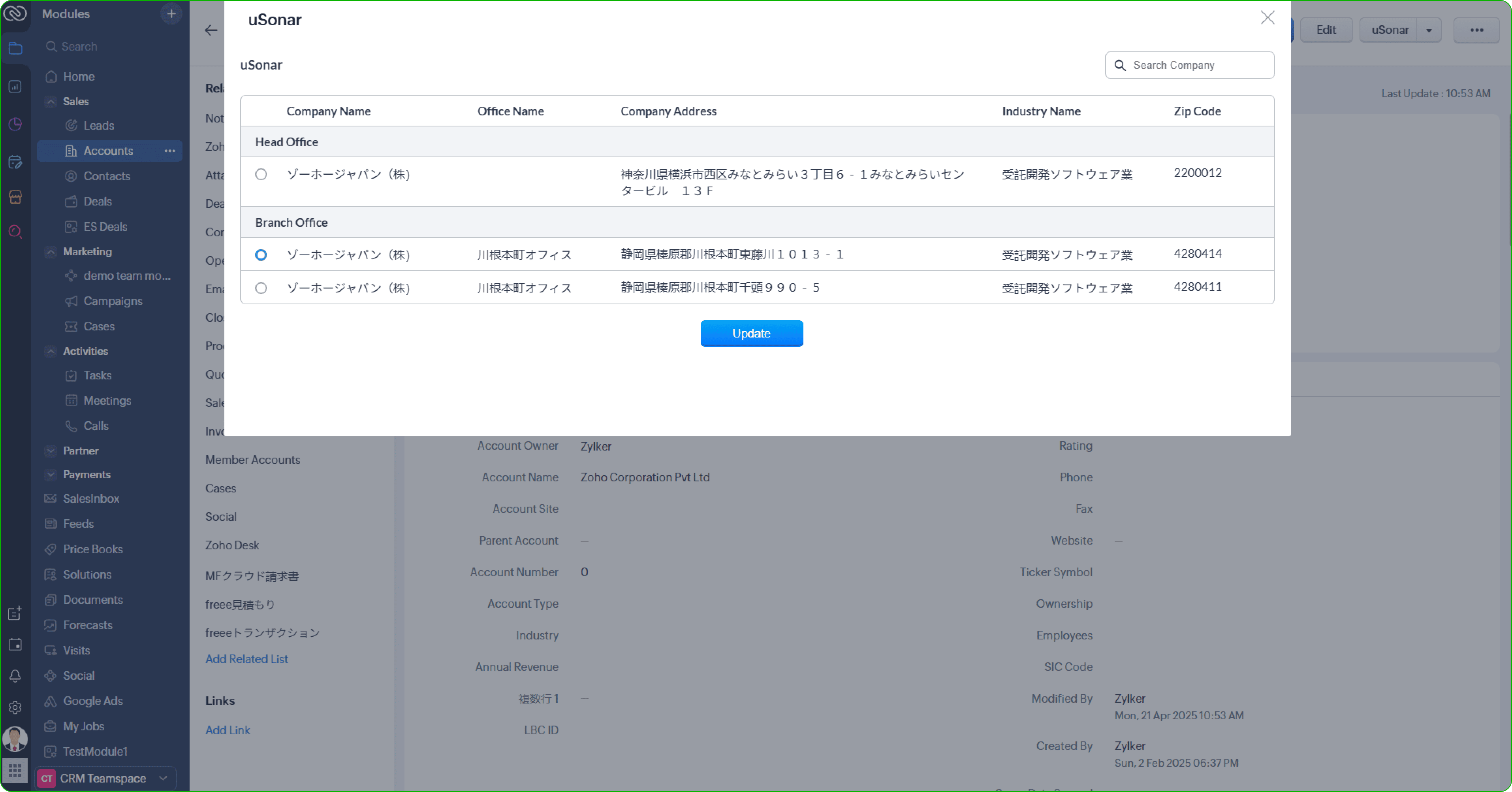
Un pop-up afișează rezultatele căutării, clasificate în: Sediu central, Sucursală și Sediu central necunoscut.
Fiecare intrare include: Nume comercial, Nume companie, Industrie, Adresă și Cod poștal.
Selectează compania potrivită din listă și apasă Update pentru a sincroniza detaliile acesteia cu înregistrarea curentă din Zoho CRM.
Dacă compania dorită nu este listată, utilizatorii pot folosi bara de căutare pentru a găsi și lega compania corectă.
3. Sincronizarea și gestionarea datelor
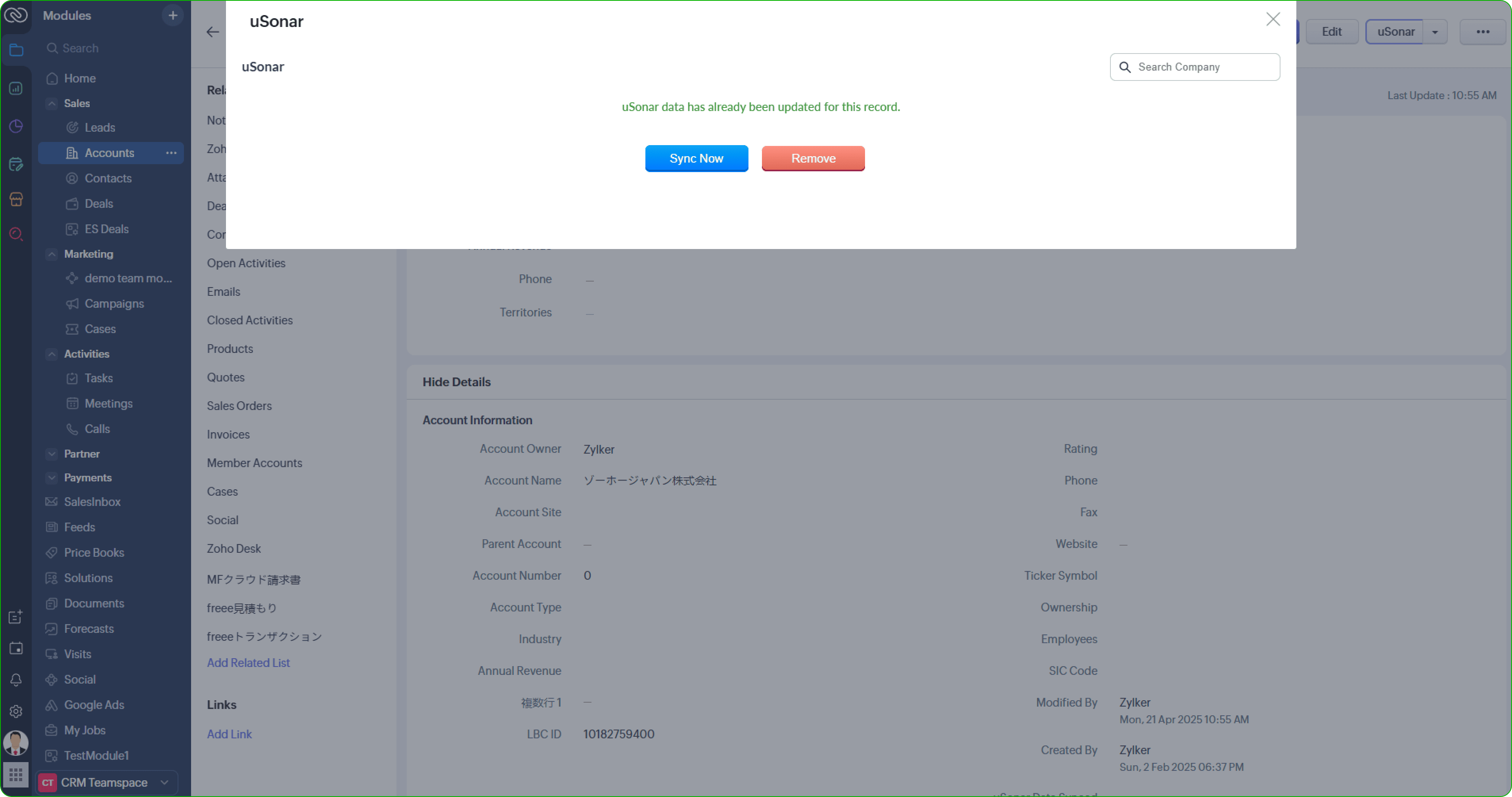
După ce o înregistrare a fost sincronizată, utilizatorii pot:
- Prelua cele mai recente date folosind butonul Sync Now.
- Elimina datele sincronizate din înregistrare dacă este necesar.
Îmbunătățirea mapării câmpurilor în Versiunea 10 (Opțional)
În Versiunea 10, am introdus îmbunătățiri majore ale funcționalității de mapare a câmpurilor. Anterior, câmpurile erau create și mapate automat de extensie. Cu această actualizare, utilizatorii au acum flexibilitatea de a mapa manual câmpurile în funcție de nevoile lor specifice.
Pentru clienții care fac upgrade de la Versiunea 9, câmpurile configurate anterior vor rămâne accesibile și sunt mapate automat în setări. Pentru a păstra aceste câmpuri, utilizatorii trebuie să le activeze și să apese butonul Done. Alternativ, mapările câmpurilor pot fi actualizate pentru a se alinia cerințelor actuale.
Dacă trebuie să migrezi date din câmpurile existente în cele nou configurate, urmează pașii descriși mai jos.
Exportă datele existente
Exportă datele împreună cu Record ID și LBC ID pentru a asigura o tranziție ușoară.
Consultă acest ghid pentru pași detaliați de export.
Modifică fișierul exportat
Adaugă o nouă coloană numită "uSonar Data Synced" și setează toate valorile la "true" pentru a indica înregistrările sincronizate.
Ștergerea câmpurilor vechi configurate (Opțional)
Dacă nu mai ai nevoie de câmpurile configurate anterior (create prin extensie), dezinstalează și reinstalează extensia. Acest lucru va elimina toate câmpurile vechi create de extensie.
Importă datele într-un modul
Folosește Record ID pentru actualizarea înregistrărilor existente.
Mapează câmpurile vechi la câmpurile noi după cum este necesar.
Urmează acest ghid pentru instrucțiuni detaliate de import.
Dezinstalarea extensiei
Pentru a dezinstala extensia:
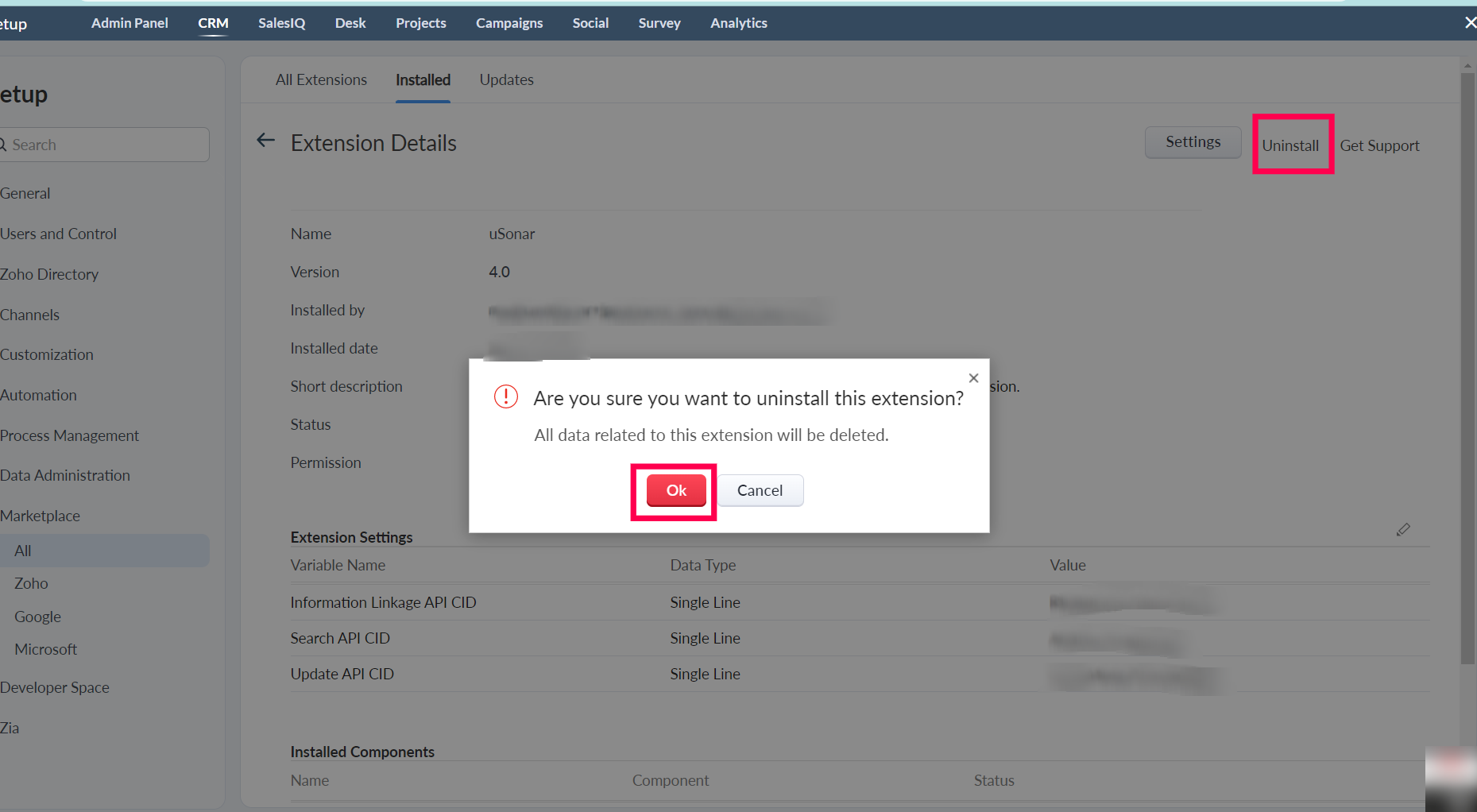
Mergi la Setup > Marketplace > All. Vor fi listate toate extensiile instalate.
Sub All Extensions, poți vedea toate extensiile disponibile în CRM-ul tău.Caută uSonar și apasă pe linkul Uninstall corespunzător.
Apasă Ok pentru a confirma și dezinstala extensia.
Articole Similare
Partener Certificat Zoho
Ai nevoie de ajutor cu Zoho CRM?
Echipa noastra te poate ajuta cu implementarea, personalizarea si suportul Zoho CRM. Peste 200 de proiecte finalizate din 2011.
Contacteaza-ne