

Exportă datele din CRM
Ultima actualizare: 29 martie 2026 · Tradus si verificat de Svennis, Zoho Premium Partner
Capturile de ecran din acest articol sunt in limba engleza. Interfata Zoho CRM poate varia in functie de versiune si limba setata.
În funcție de nevoile tale, poate dorești să exporți toate datele stocate în CRM sau doar o parte din ele. Câteva nevoi comune includ segmentarea clienților, partajarea datelor cu colaboratorii, îndeplinirea cerințelor de conformitate, crearea rapoartelor și arhivarea datelor.
Ce opțiuni sunt disponibile?
Există trei opțiuni legate de export în Zoho CRM:
- Exportă datele unui modul.
- Fă o copie de rezervă completă.
- Exportă rapoarte.
Ce opțiune aleg?
- Dacă trebuie să exporți date din module individuale, poți merge la modul și, sub Acțiuni, selecta Export, sau poți folosi opțiunea de export din instrumentul Administrare date.
- Dacă vrei să exporți toate datele din CRM (toate datele modulelor, inclusiv atașamentele, detaliile de configurare etc.), cea mai bună variantă este să faci o copie de rezervă completă.
- Dacă ai nevoie de un set specific de date care sunt sortate, grupate și care acoperă mai multe module, cea mai bună opțiune este să creezi un raport și să îl exporți.
Să ne uităm la prima opțiune: exportul datelor stocate în modulele CRM-ului tău.
Exportă datele modulului
Poți exporta date din module atât în format CSV, cât și XLSX. Linkul de descărcare pentru un export va fi disponibil pentru o perioadă de șapte zile, iar fișierul va fi descărcat ca arhivă zip.
În format XLSX, poți exporta maximum 50.000 de înregistrări.
În format CSV, poți exporta maximum 200.000 de înregistrări dintr-un singur modul dintr-o dată. De asemenea, poți alege setul de caractere pentru fișierul CSV ca sistem de codificare, care păstrează caracterele internaționale.

Limitele pentru numărul de exporturi pe zi variază în funcție de ediția CRM-ului tău:
1. Free - 10
2. Starter - 50
3. Standard - 100
4. Professional - 250
5. Enterprise - 500
6. Ultimate - 1000
1. Free - 10
2. Starter - 50
3. Standard - 100
4. Professional - 250
5. Enterprise - 500
6. Ultimate - 1000

Dacă trebuie să descarci mai mult de 200.000 de înregistrări dintr-un modul individual, poți:
- Seta criterii bazate pe Created Time pentru a crea și descărca exporturi multiple.
- Face o copie de rezervă locală pentru a obține setul complet de înregistrări din acel modul.
Disponibilitate
Utilizatorii cu permisiunea Export (Module) în profilul lor pot accesa această funcționalitate.

Pentru a exporta date
- Mergi la Setup → Data Administration → Export.
- În pagina Export Data, fă clic pe Start an Export.
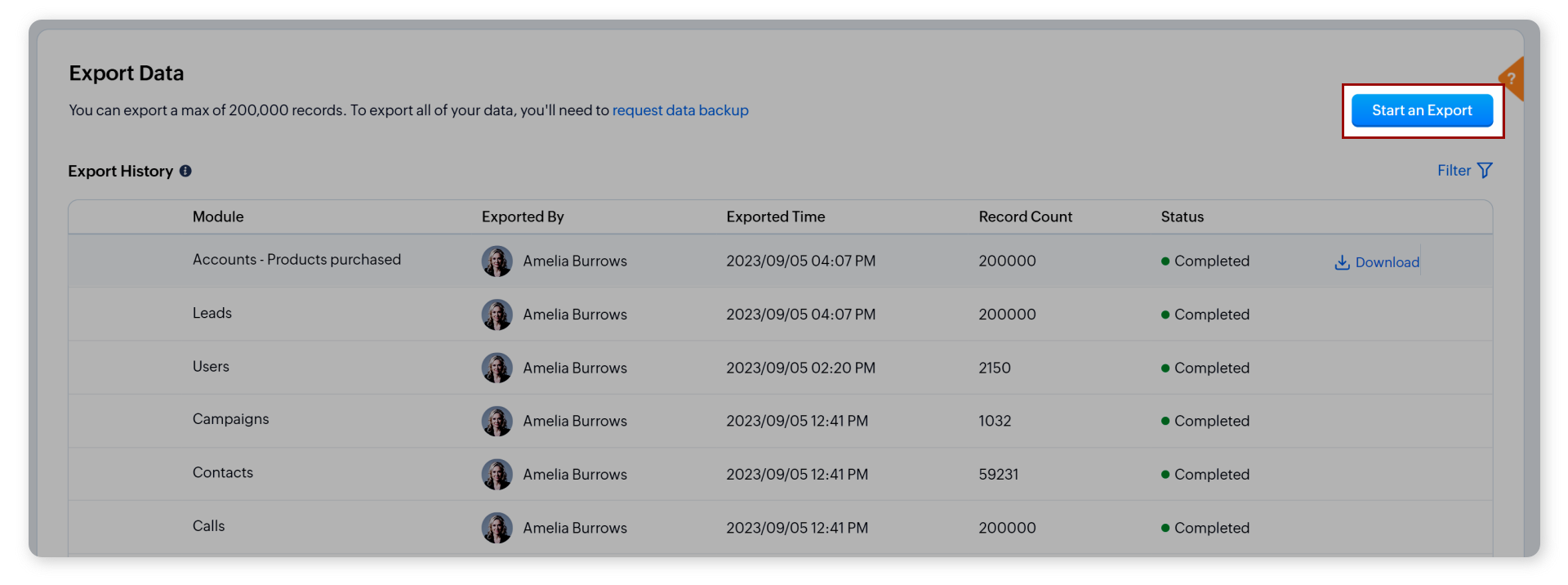
De asemenea, poți naviga la meniul modulului relevant, mergi la Actions și selecta Export pentru a face să apară caseta de dialog pentru export. - Sub Export Data, fă următoarele:
- Selectează un modul, subformular sau Note din lista derulantă Module.
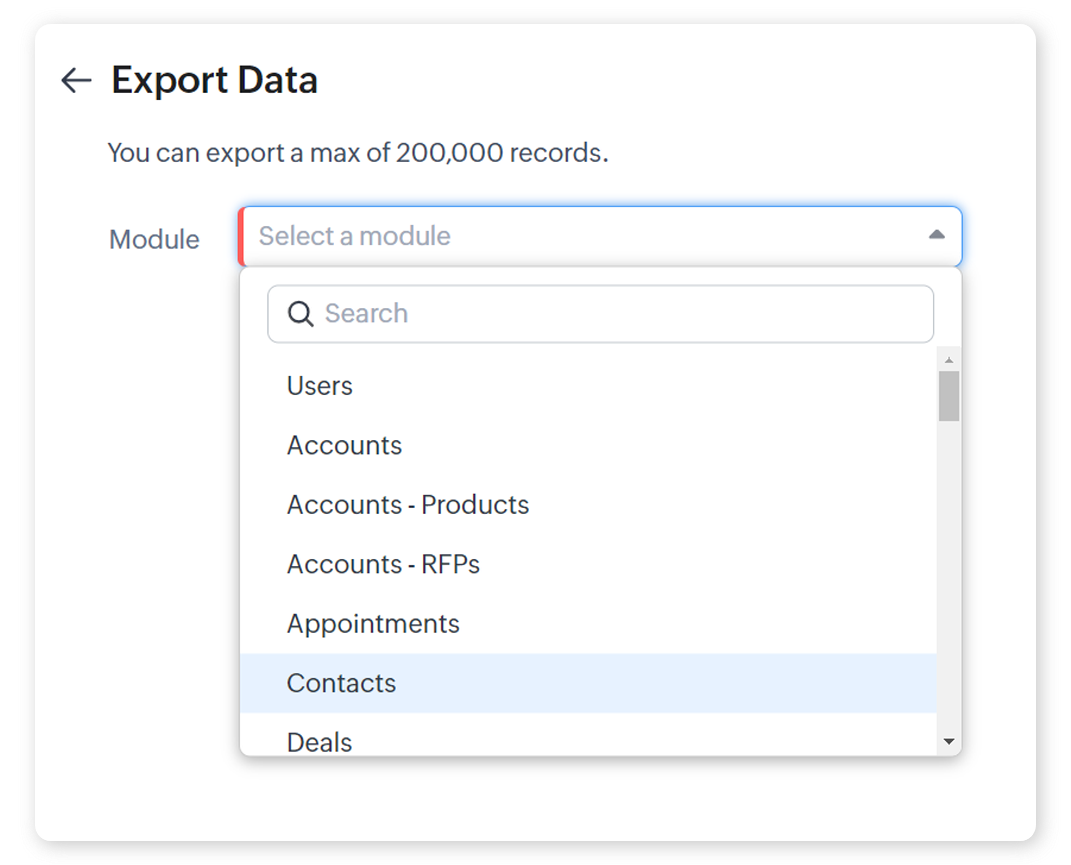
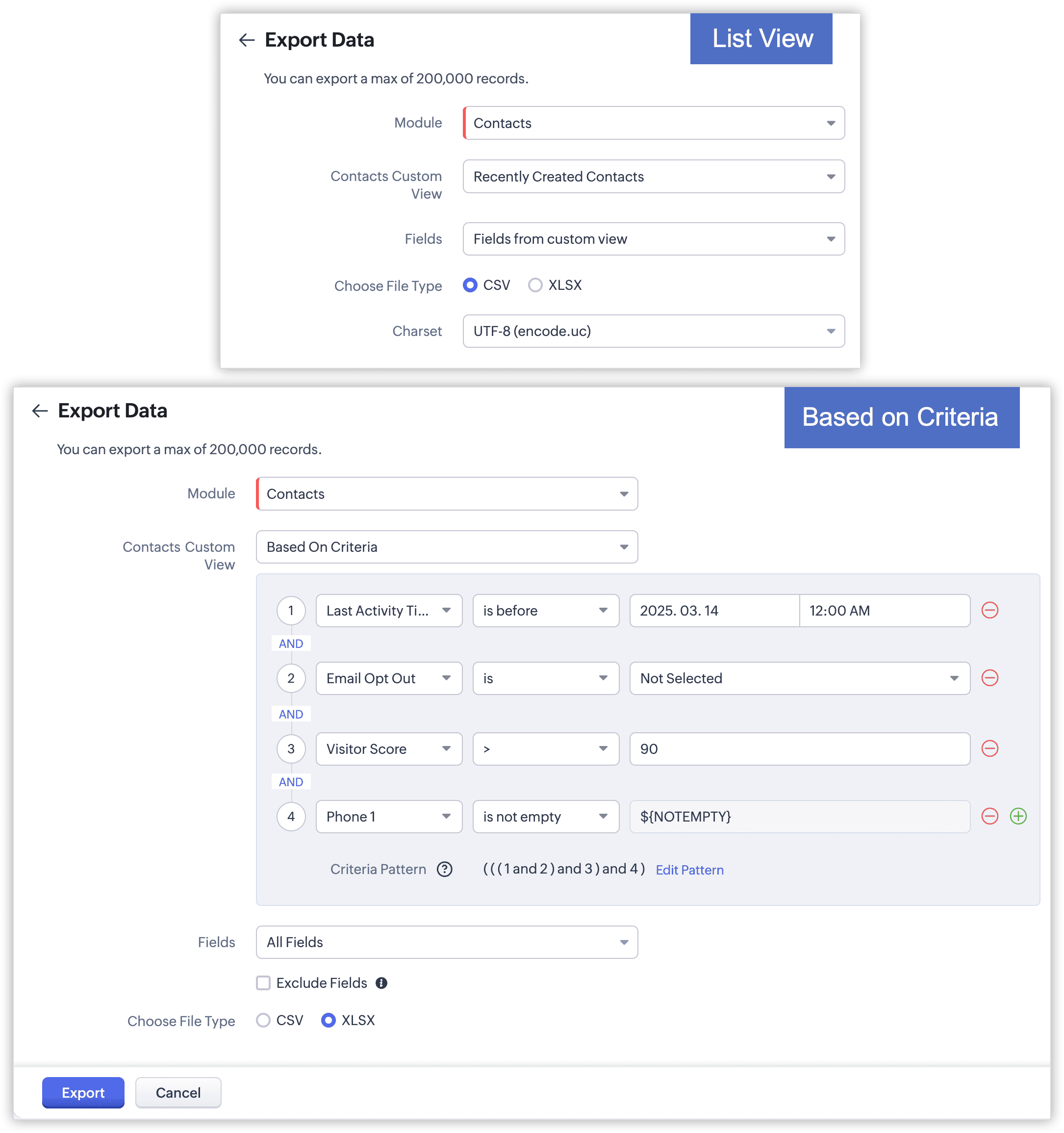
- Selectează o opțiune din lista derulantă Custom View: vizualizarea standard de tip listă, o vizualizare personalizată de tip listă sau bazată pe criterii.
Dacă ai ales un subformular din lista derulantă Module, poți seta criterii și pentru subformular.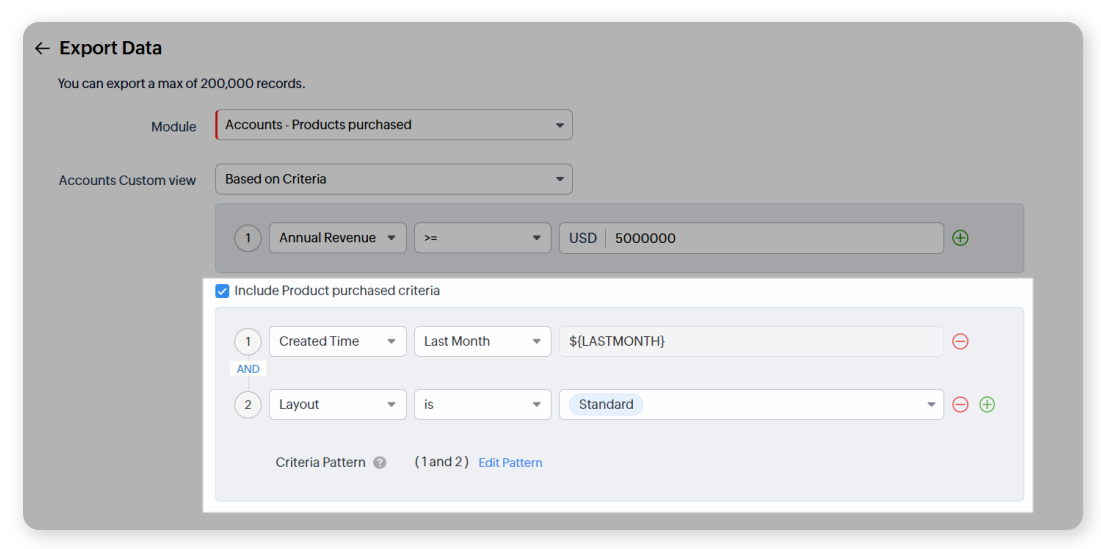
- Poți alege să exporți Fields from Custom View, All fields sau Choose fields to be exported.
- Dacă alegi să exporți pe bază de criterii, opțiunea Fields from Custom View nu va fi disponibilă.
- Dacă ai ales să exporți All Fields, toate datele vor fi exportate. Totuși, dacă vrei să exporți toate câmpurile cu excepția câtorva câmpuri, fă clic pe Exclude Fields și selectează care câmpuri trebuie excluse. De asemenea, poți exclude câmpul Record IDdin coloanele fișierului de export.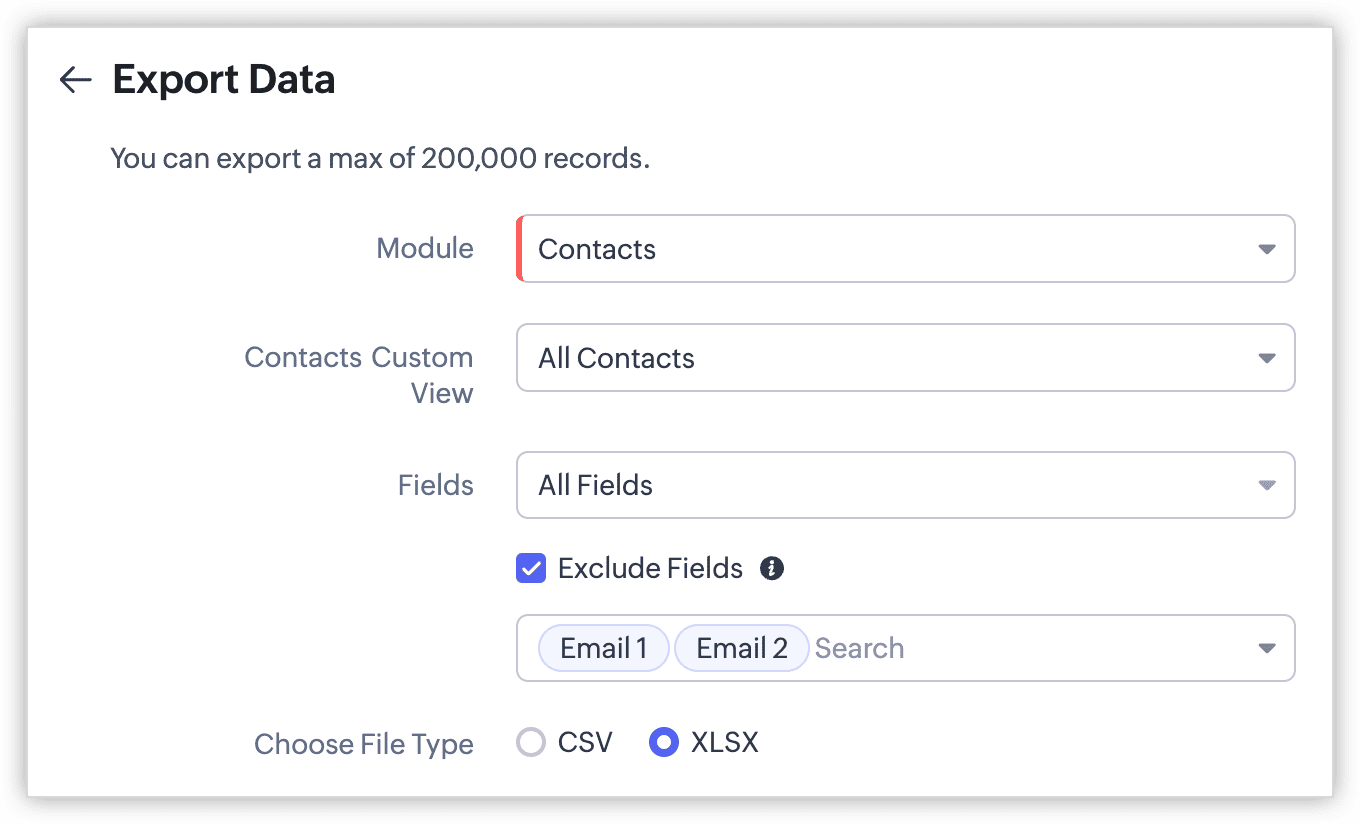
 Notă:Poți selecta până la 20 de câmpuri de exclus din acțiunea de export. Dacă ai selectat Choose fields, poți selecta maximum 200 de câmpuri din modulul respectiv și modulele sale de tip lookup în total.- Dacă ai selectat Choose fields, poți selecta câmpuri din modulul respectiv și modulele sale de tip lookup.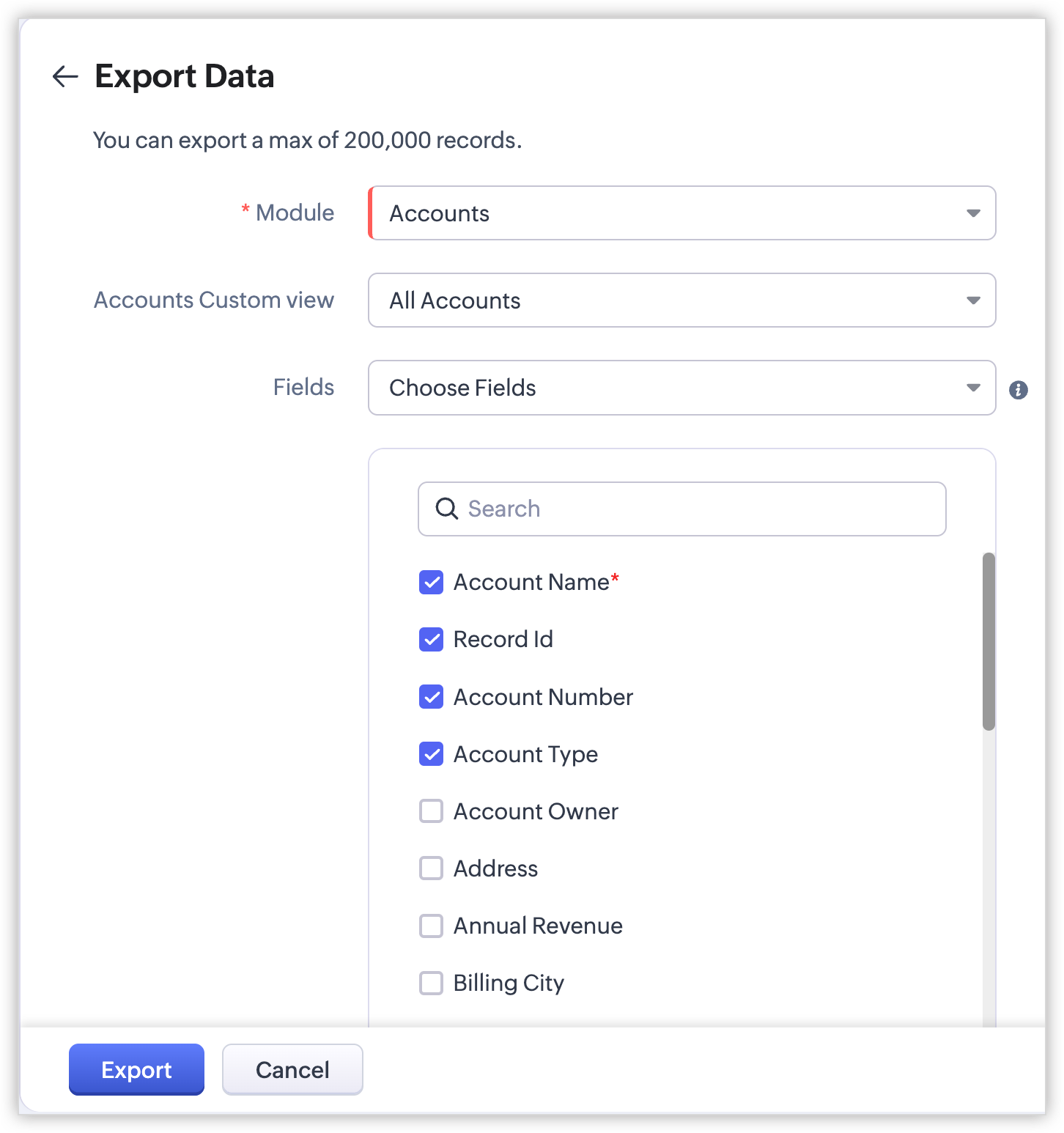
-
Selectează formatul fișierului de descărcare—CSV sau XLSX—înainte de a exporta datele.
-
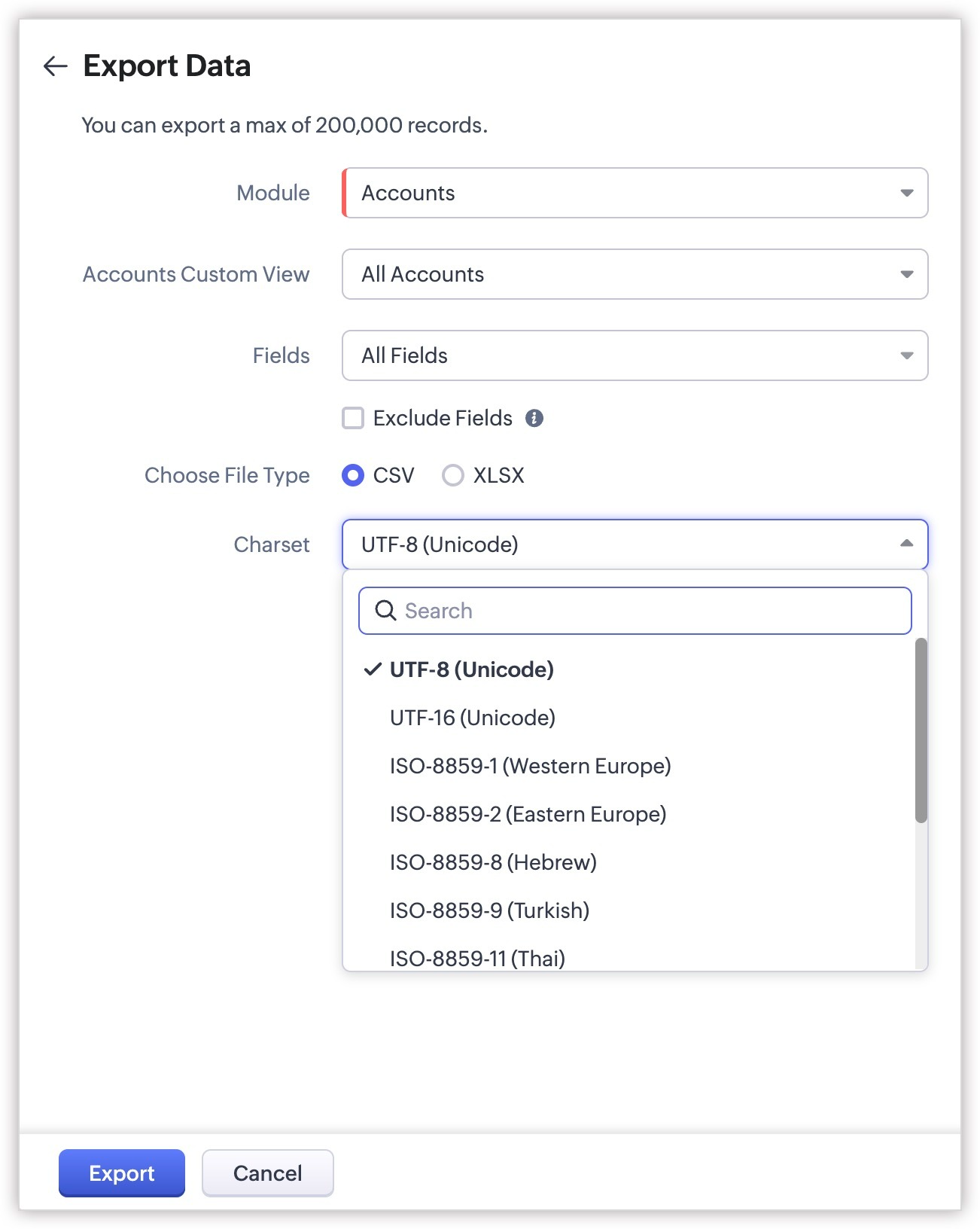
Dacă optezi să exporți ca CSV, poți alege setul de caractere pentru fișierul CSV ca sistem de codificare, care păstrează caracterele internaționale.
-
Fă clic pe Export.
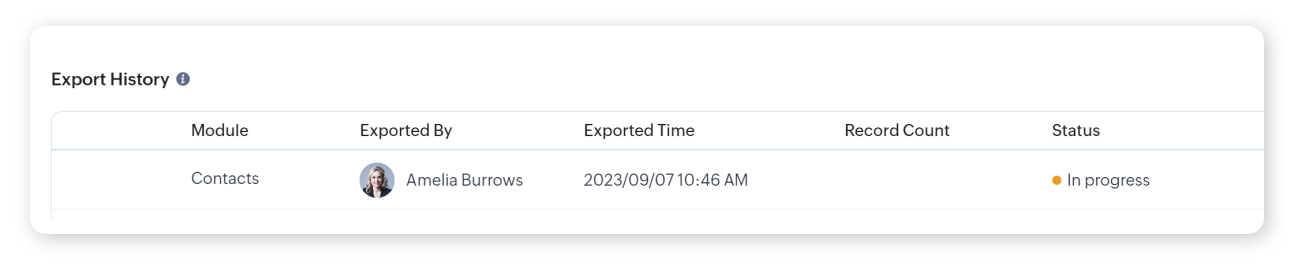
Exportul tău va fi adăugat în tabelul Export History, cu statusul In progress.
-
Când statusul se schimbă în Completed, treci cu mouse-ul peste intrare și fă clic pe linkul Download (
 ) pentru a descărca datele pe dispozitivul tău local.
Pentru a exporta o vizualizare personalizată
Dacă vrei să exporți rapid o vizualizare personalizată, poți iniția exportul din meniul Actions al modulului relevant. Pentru aceasta, urmează acești pași:
- Selectează o vizualizare personalizată într-o pagină de modul.
- Fă clic pe butonul Actions și selectează Export [Module].
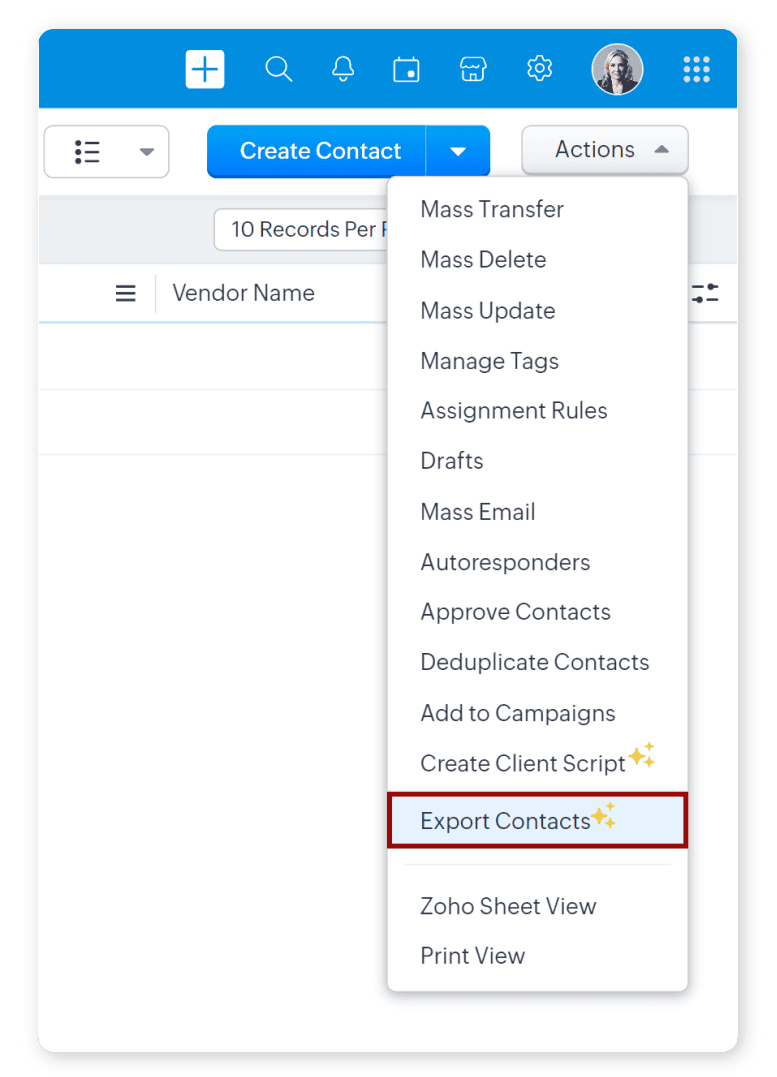
- În pagina Export Data care apare, listele derulante Module, Custom View, și Fields vor fi auto-selectate pe baza vizualizării personalizate.
- Fă clic pe Export.
Unde pot urmări exporturile mele?
Utilizatorii cu permisiunea necesară în profilul lor pot accesa pagina Export Data la Setup ( ) > Data Administration > Export.
) > Data Administration > Export.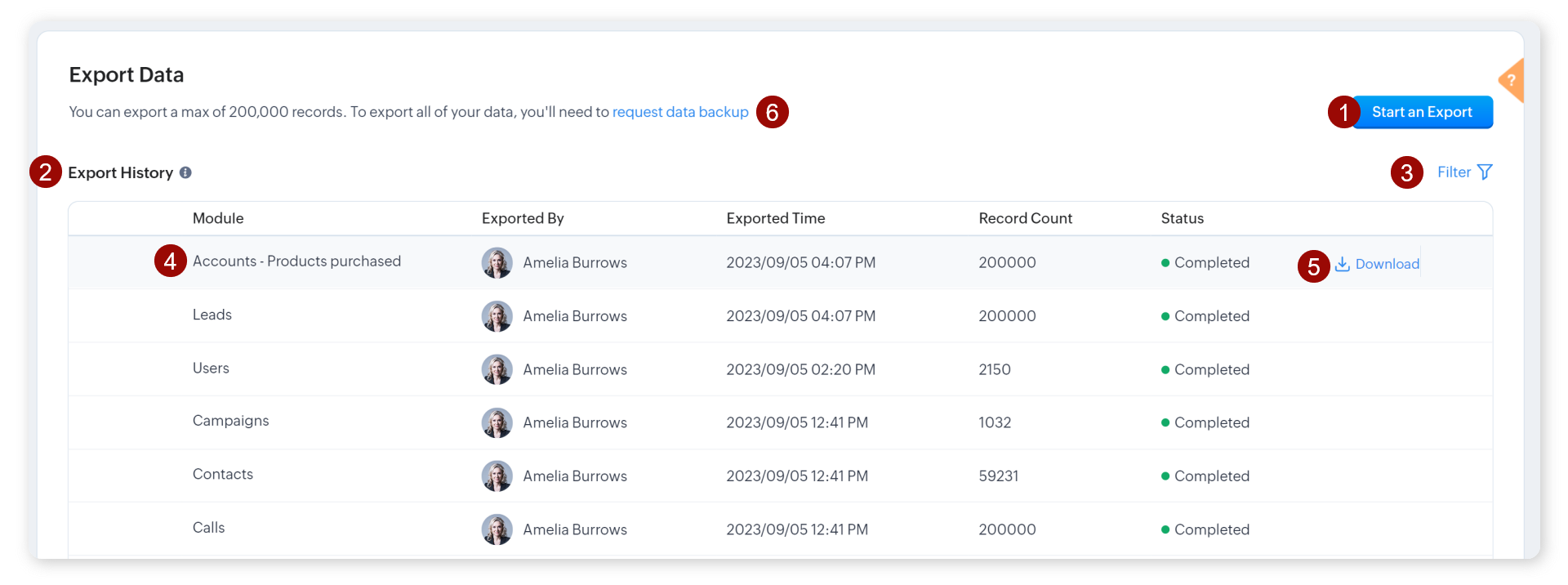
Următoarele opțiuni sunt disponibile pe această pagină:
- Start an export: Folosește acest buton pentru a crea un export al datelor din modulele individuale sau subformularele lor.
- Export History: Folosește acest tabel pentru a urmări exporturile din ultimele 60 de zile și a vizualiza detalii, inclusiv următoarele:
- Modulul din care au fost exportate datele
- Utilizatorul care a inițiat exportul
- Data și ora la care a fost inițiat exportul
- Numărul de înregistrări exportate
- Statusul exportului (In Progress, Completed, Error while Processing)
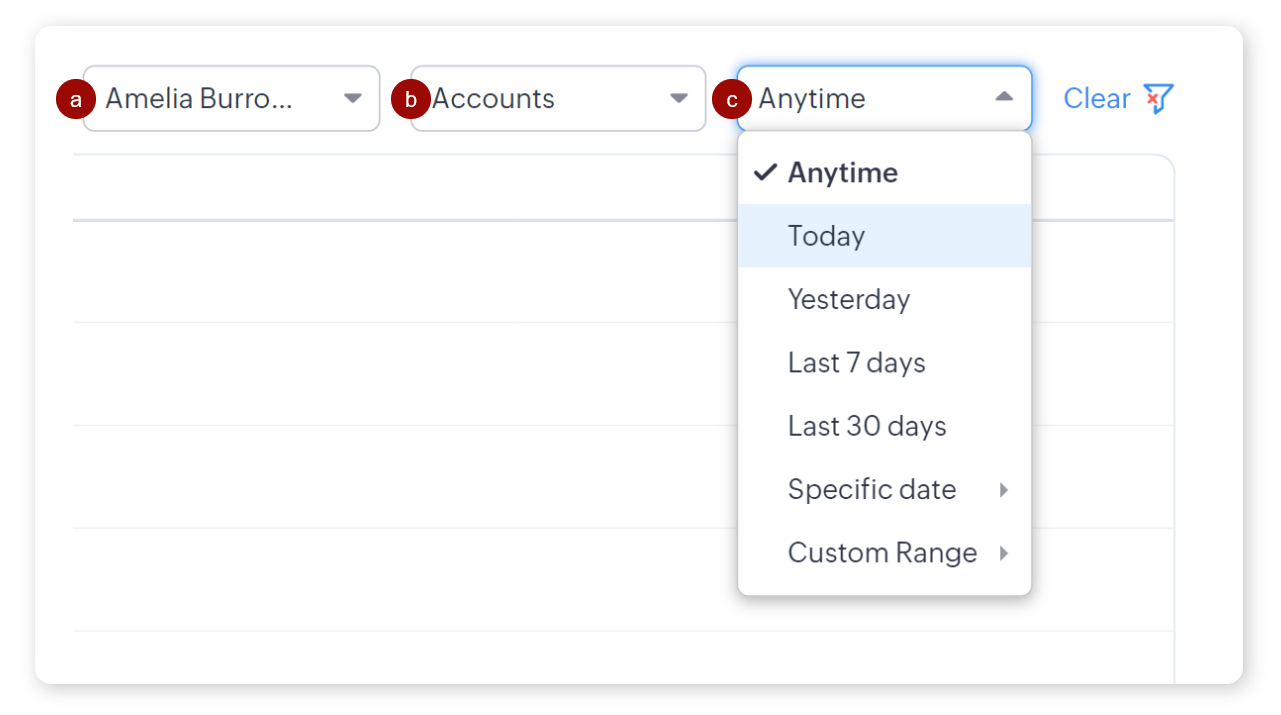
- Filter: Folosește această opțiune pentru a filtra intrările din istoricul exporturilor. Lista de exporturi poate deveni lungă, mai ales în organizațiile mari unde datele sunt exportate de mai multe ori pe săptămână de către mai mulți utilizatori. Într-o astfel de situație, poți folosi această opțiune pentru a găsi rapid un export specific sau un set de exporturi. Poți filtra după:
- Utilizator
- Modul
- Dată
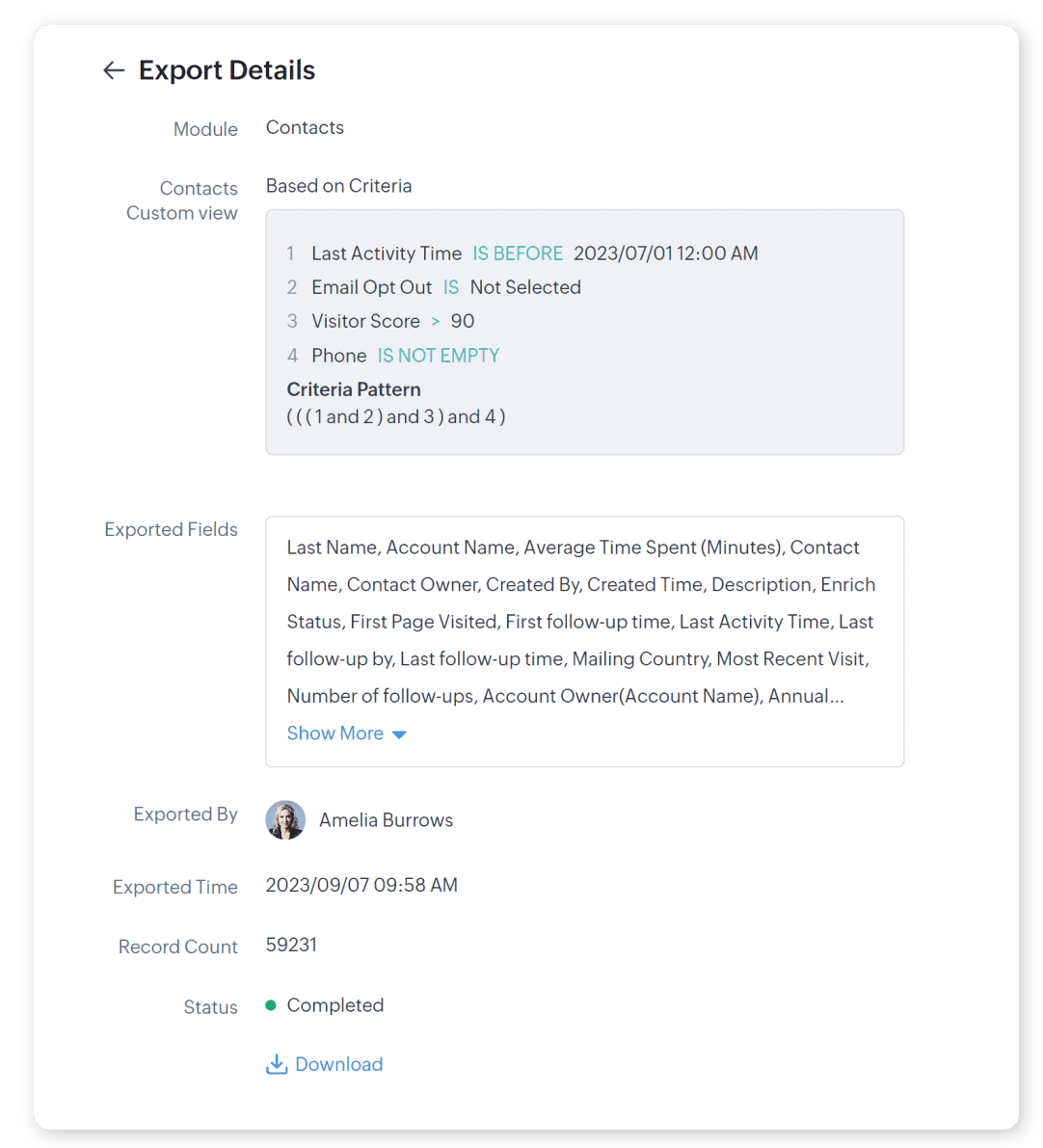
- Export individual: Fă clic pe un export specific pentru a accesa pagina Export Details. Această pagină conține detaliile găsite în tabelul Export History și include, de asemenea:
- Vizualizarea personalizată sau criteriile care au fost folosite
- Tipul de fișier și setul de caractere selectate
- Câmpurile selectate
- Link de descărcare: Când treci cu mouse-ul peste un export individual, vei vedea un link de descărcare (
 ). Fă clic pe el pentru a descărca datele pe dispozitivul tău local. Va fi disponibil pentru o perioadă de șapte zile de la momentul exportului.
 - Request Data Backup: Folosește acest link dacă vrei să exporți toate datele din CRM.
Notă: Administratorii pot vizualiza exporturile efectuate de toți utilizatorii. Utilizatorii care nu sunt administratori pot vizualiza doar exporturile pe care le-au inițiat ei.
Note
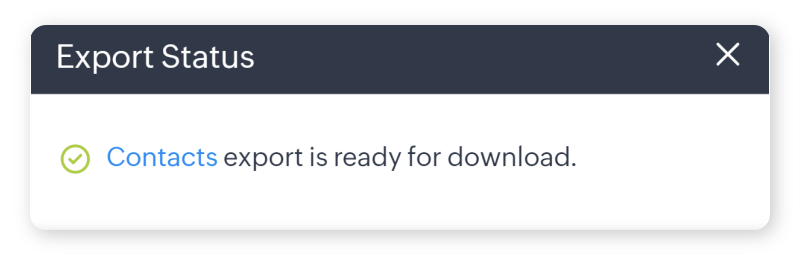
- Vei primi o notificare când un export este gata de descărcare.
- Poți seta maximum 25 de criterii pentru un export. Acest număr include criteriile setate pentru modul și criteriile setate pentru subformular.
- Poți selecta maximum 200 de câmpuri într-un export.
- Poți alege câmpuri din maximum cinci module de tip lookup.
- Administratorii pot descărca datele de export ale altor utilizatori.
- Etichetele pot fi incluse în exporturi.
- Dacă exportul tău întâmpină o eroare, poți încerca să exporți din nou folosind opțiunea de reîncercare.
- Zoho CRM nu include în niciun fel informații sau date dăunătoare în fișierele tale exportate. Totuși, ca măsură de precauție pentru a te proteja de amenințări de securitate necunoscute, îți recomandăm să fii atent la avertismentele despre operațiuni executabile când deschizi fișierele exportate în MS Excel. Te rugăm să nu modifici nicio comandă din fișierul CSV exportat din Zoho CRM.
- Pentru a afla cum setările legate de GDPR/HIPAA afectează exportul tău, vezi:
Articole Similare
Partener Certificat Zoho
Ai nevoie de ajutor cu Zoho CRM?
Echipa noastra te poate ajuta cu implementarea, personalizarea si suportul Zoho CRM. Peste 200 de proiecte finalizate din 2011.
Contacteaza-ne