Ultima actualizare: 5 aprilie 2026 · Tradus si verificat de Svennis, Zoho Premium Partner
Datele exista in CRM, dar la sedinta de luni managementul tot un export in Excel primeste, prelucrat manual cu o seara inainte. Rapoartele din Zoho CRM elimina exact aceasta munca repetitiva: compileaza datele din unul sau mai multe module si iti arata in timp real lead-urile noi, pipeline-ul de vanzari sau activitatea echipei. Singura conditie este sa intelegi cum se leaga modulele intre ele - si exact aici se blocheaza majoritatea utilizatorilor.
Pentru clienti precum Salus Controls, cu echipe de vanzari pe mai multe piete, rapoartele construite corect au inlocuit complet situatiile facute manual in Excel. In articolul de mai jos gasesti conceptele de care ai nevoie ca sa construiesti orice raport: modulul primar, modulele parinte si copil, relatiile exclusive si inclusive dintre ele si pasii efectivi de creare a unui raport nou.
Sfatul Svennis
Cand managementul cere un raport de vanzari, porneste aproape intotdeauna cu Deals ca modul primar si adauga Accounts si Users ca module parinte, nu invers. Daca pornesti din Accounts, raportul se construieste in jurul conturilor si iti complica gruparea pe etape de vanzare. Alegerea corecta a modulului primar te scuteste de refacerea raportului de la zero.
Pe măsură ce organizația ta crește, observi două lucruri:
Datele tale din CRM devin din ce în ce mai complexe. Aceste date conțin informații valoroase despre clienții tăi, angajați, profituri, vânzări și oportunități.
Trebuie să valorifici aceste date pentru a câștiga claritate despre afacerea ta și a lua decizii cu încredere. Suportul bazat pe date este esențial pentru a furniza dovezi și a construi încredere în alegerile tale.
Rapoartele din Zoho CRM te ajută să faci asta prin compilarea datelor relevante pentru atingerea unor obiective specifice, cum ar fi un raport lunar care urmărește lead-urile nou achiziționate. Odată create, poți distribui raportul în mai multe moduri celor care au nevoie de el.
Iată o demonstrație rapidă despre crearea și distribuirea unui raport [02:42]
Crearea rapoartelor
Aprofundează alegerea modulelor pentru raportul tău
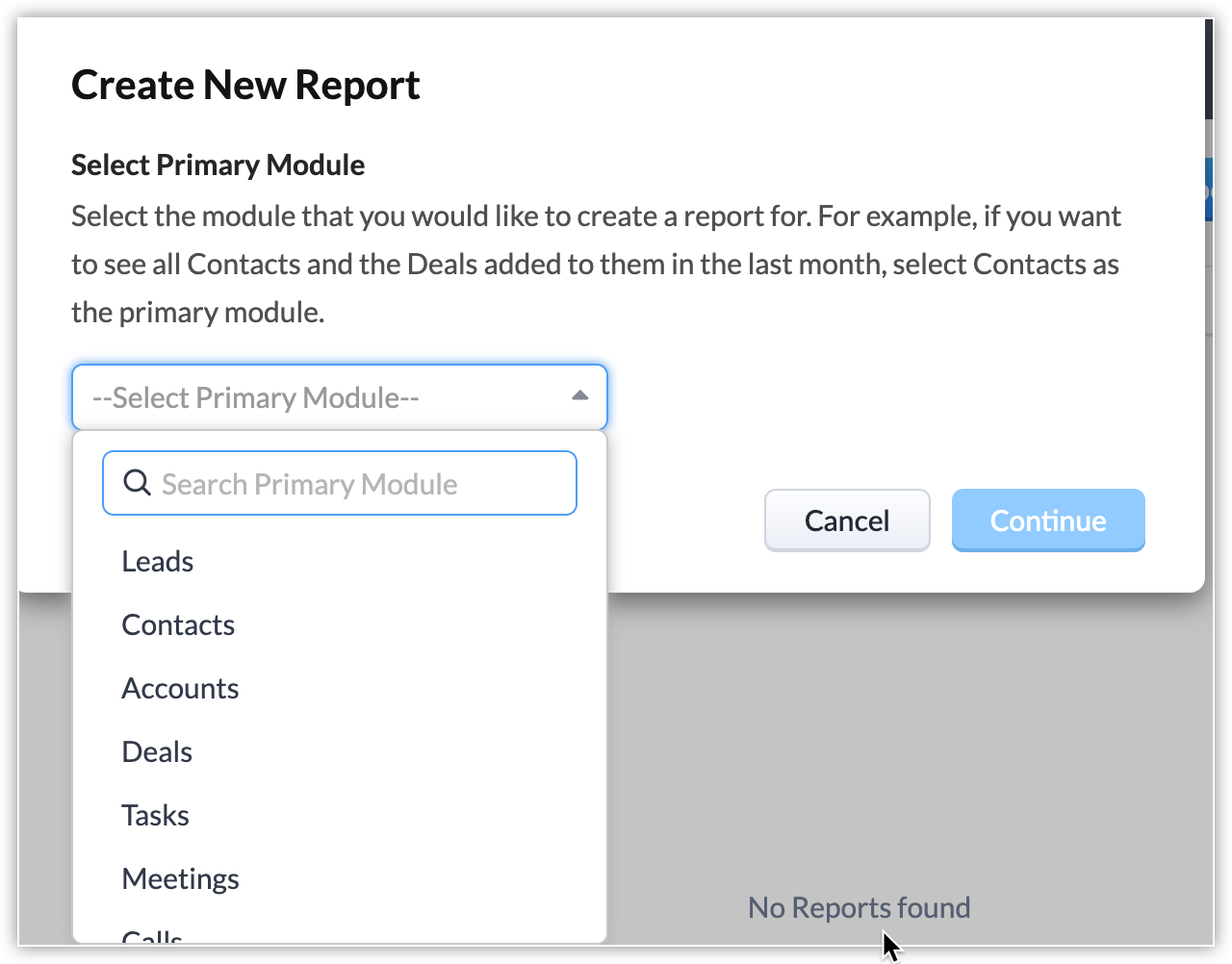
Când creezi rapoarte, primul pas implică alegerea unui modul primar.
Al doilea pas (opțional) este adăugarea modulelor conexe și alegerea relațiilor dintre ele. Conceptele prezentate aici te vor ajuta să înțelegi acest al doilea pas.
Reține că nu trebuie să memorezi toate conceptele prezentate aici. Poți oricând să revii la această pagină când ai nevoie!
Crearea unui raport
Rapoartele pot fi create și distribuite în diferite formate de către directori executivi, manageri, reprezentanți de vânzări și alți utilizatori Zoho CRM și sunt construite folosind date din unul sau mai multe module din CRM-ul tău. Rapoartele pot fi create pentru un anumit modul și datele asociate acestuia în alt modul, de exemplu, conturi și contactele asociate acestora sau oferte și cotațiile asociate acestora.
Începe cu un set de date și construiește de acolo
Îți permitem să construiești relații între seturile de date din raportul tău, astfel încât să fie afișate doar datele care contează. Poți face asta stabilind relații părinte-copil între modulele pe care vrei să le incluzi.
Să analizăm mai îndeaproape cum funcționează aceste relații.
Modulul primar
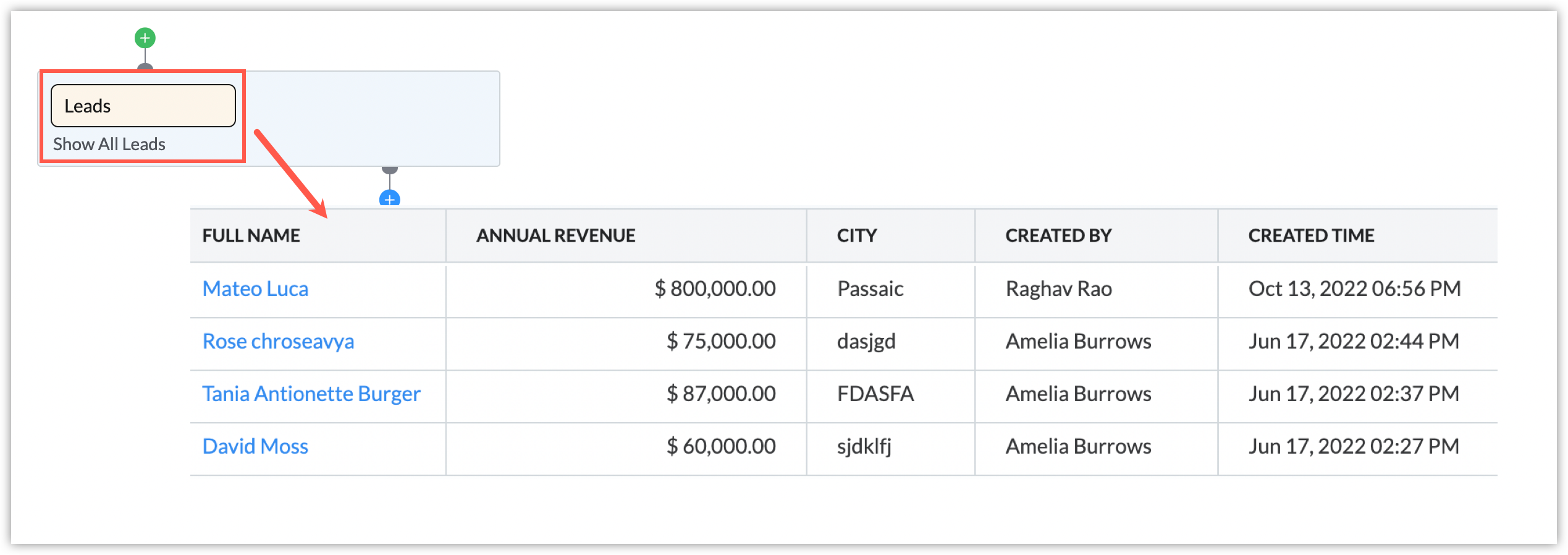
Modulul primar este modulul de bază din care sunt preluate datele pentru raport. Poți alege, de asemenea, unul sau mai multe module care sunt legate de modulul primar pentru a le include în raport. De exemplu, iată un raport despre lead-urile achiziționate în trimestrul trecut, folosind Leads ca modul primar.
Module conexe
Relația dintre module este împărțită în părinte și copil. Lista de părinți afișează toate modulele la care se face referire în câmpurile de căutare ale modulului primar. În schimb, lista de copii afișează toate modulele la care se face referire în listele conexe ale modulului primar. Dacă ai nevoie doar de modulul primar pentru a crea raportul, poți sări peste acest pas.
Module părinte
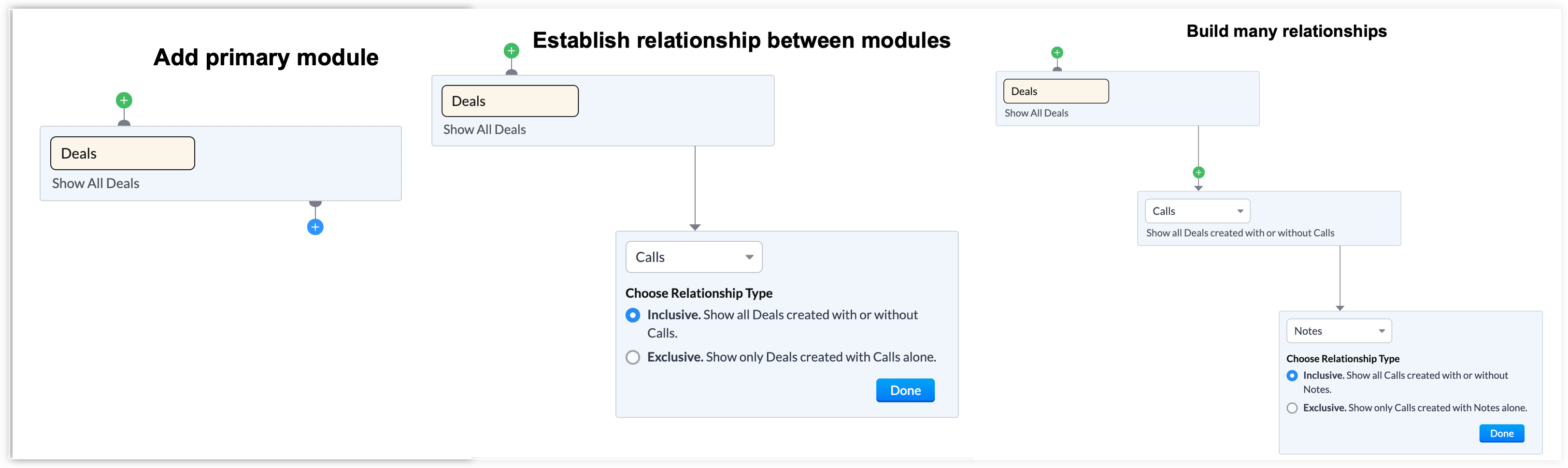
Un modul părinte este un modul care este legat de modulul primar printr-un câmp de căutare. De exemplu, dacă există un câmp de căutare pentru Accounts în modulul Deals, atunci Accounts poate fi selectat ca modul părinte pentru Deals. Când selectezi un modul părinte, va fi afișat și numele câmpului de căutare. Poți selecta mai mult de un modul părinte pentru modulul primar din raportul tău.
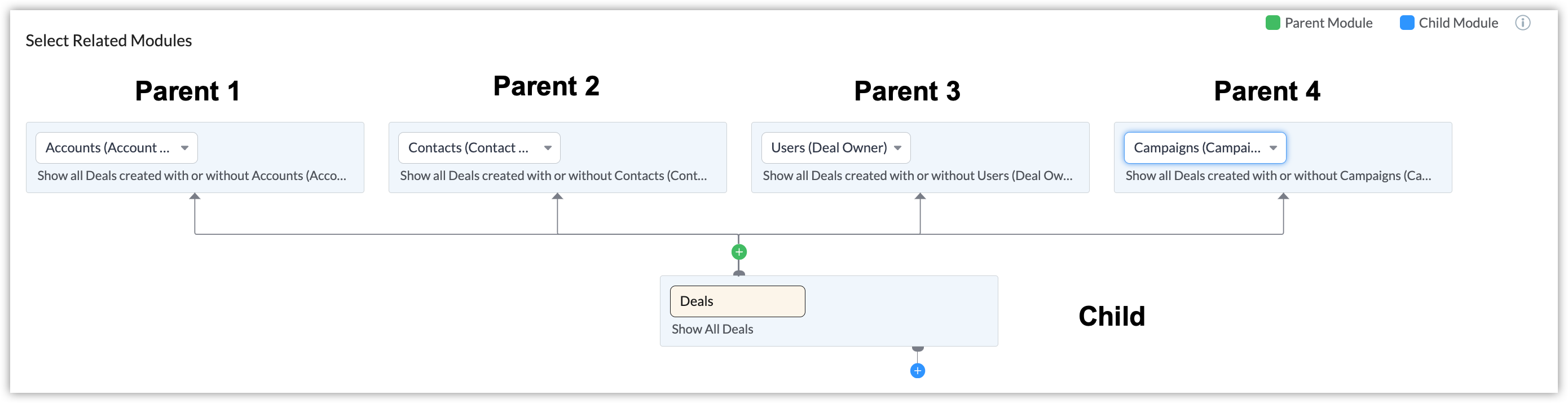
Module părinți multiple
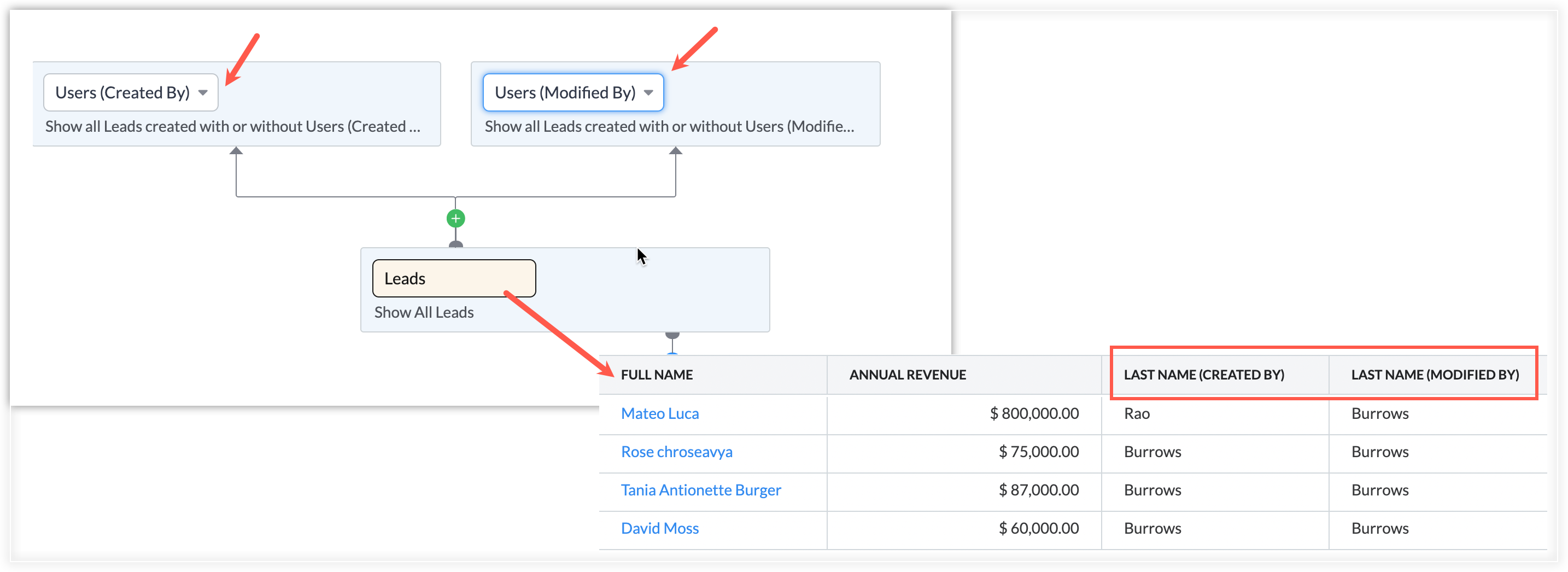
Dacă vrei să creezi un raport care oferă informații mai complexe despre modulul primar, poți adăuga mai multe module părinți. De exemplu, Users (Created By) și Users (Lead Owner) pot fi adăugate ca module părinți pentru modulul Leads pentru a afișa ce utilizatori CRM au lucrat pe fiecare lead.
Similar, Contact Name, Deal Owner și Campaign Name pot fi adăugate ca module părinți pentru modulul Deals pentru a include aceste informații în raport. Maximum cinci module părinți pot fi adăugate la fiecare raport.
Module copil
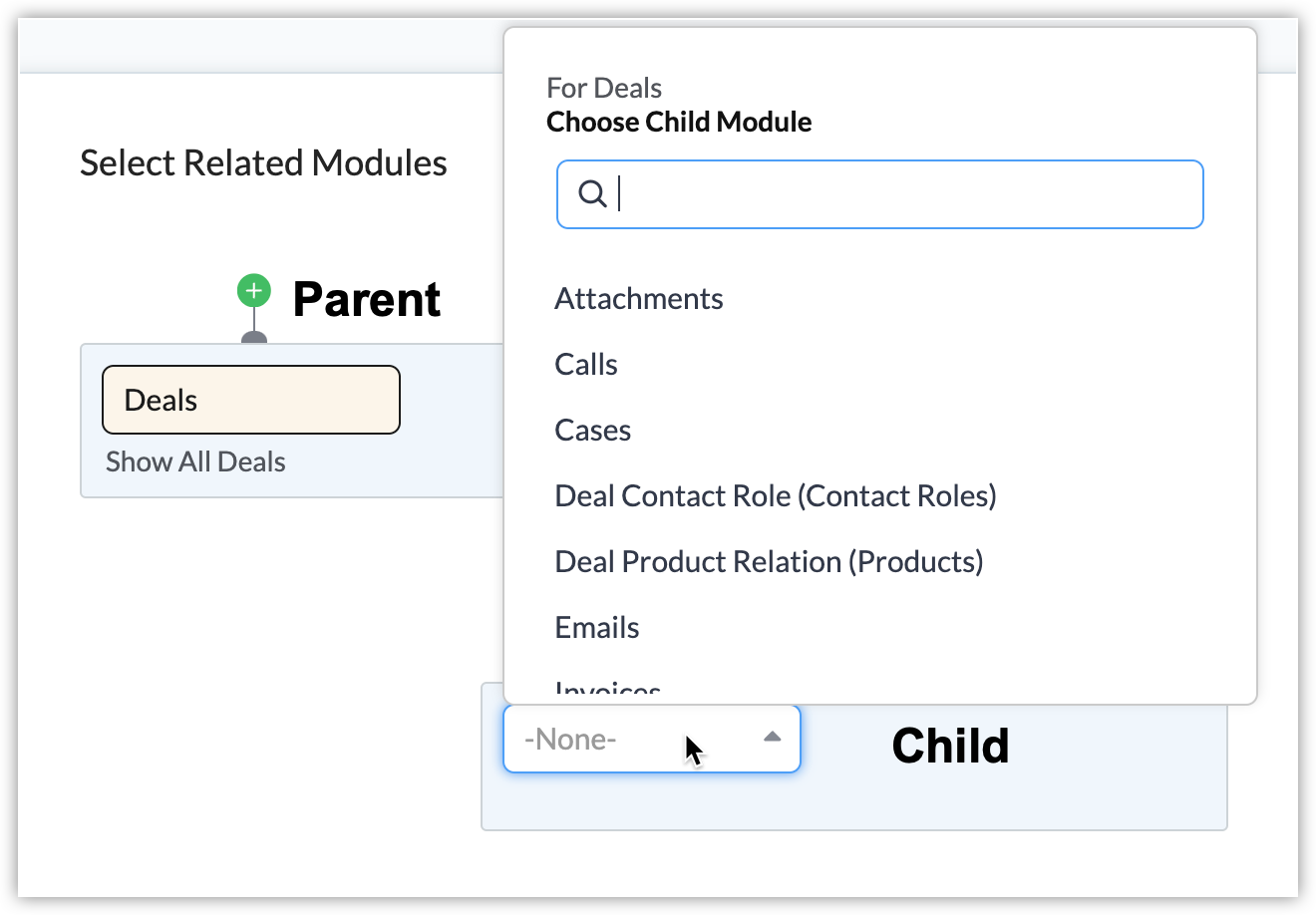
Modulele care apar în lista conexă a modulului primar pot fi adăugate la raport ca module copil. De exemplu, Contacts poate fi adăugat ca modul copil când modulul primar este Accounts.
Pentru a crea un raport combinat folosind mai multe module, va trebui să asociezi modulele copil cu modulul primar. Modulele disponibile pentru a fi adăugate ca module copil vor depinde de modulul primar.
Relația modul părinte-copil
Când creezi un raport, poți adăuga atât module părinți, cât și module copil la modulul primar. Lista de părinți afișează toate câmpurile de căutare ale unui modul, în timp ce lista de copii afișează toate listele conexe. De exemplu, dacă alegi Deals ca modul primar, doar modulele legate de acesta prin liste conexe vor fi listate ca module copil.
Notă :
Într-un raport, utilizatorii vor putea vedea toate înregistrările accesibile lor în modulul primar
Dacă acest modul primar este conectat la module părinți și/sau copil și câmpurile din acele module părinți/copil sunt incluse în raport
Atunci, utilizatorii vor putea vedea acele câmpuri și înregistrări, chiar dacă nu au acces la acele înregistrări în modulul părinte/copil. Acest lucru se aplică atunci când au acces la module, dar nu la înregistrările specifice. Dacă utilizatorul nu are acces la modulul părinte sau copil în profilul său, nu va putea vizualiza raportul.
Detaliere în modulele conexe
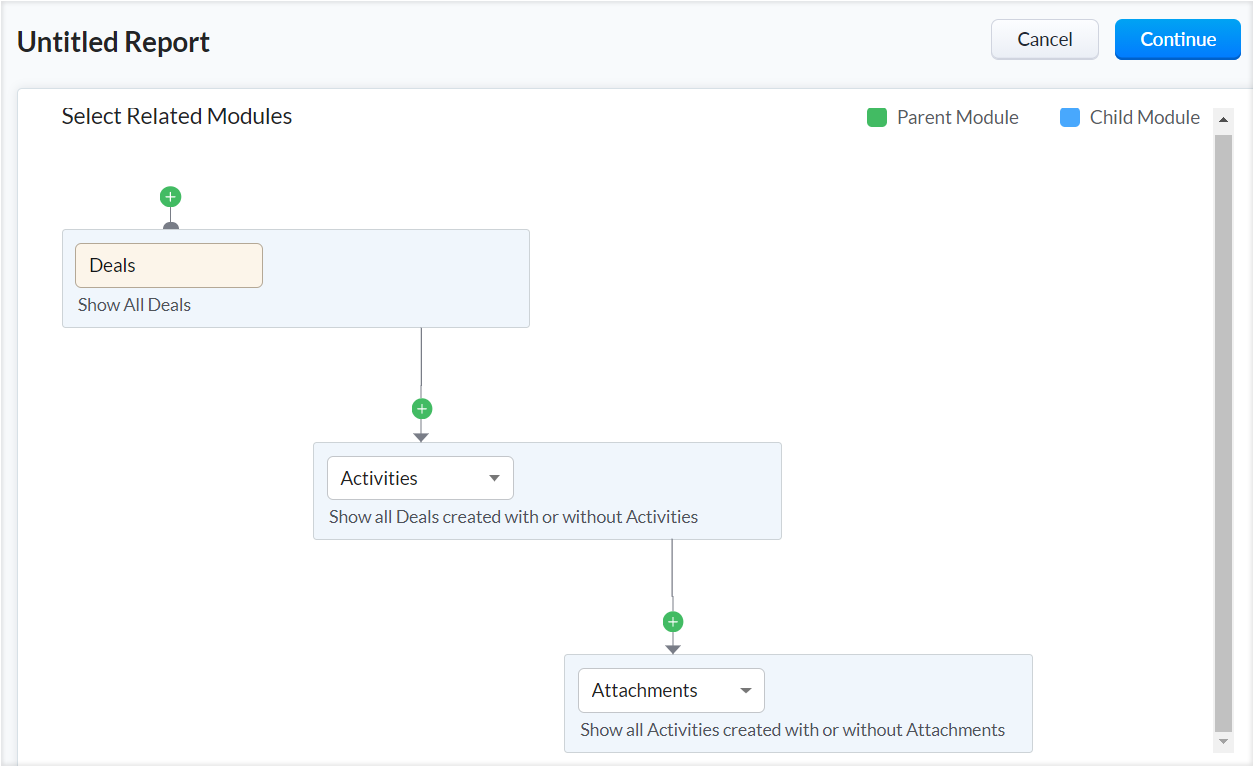
Poți folosi relațiile părinte-copil între module pentru a adăuga mai multe module la un raport. De exemplu, dacă alegi Deals ca modul primar și apoi alegi Activities ca modul copil, poți alege din modulele care apar ca liste conexe în modulul Activities pentru a adăuga ca un alt nivel de date.
Tipul de relație dintre module
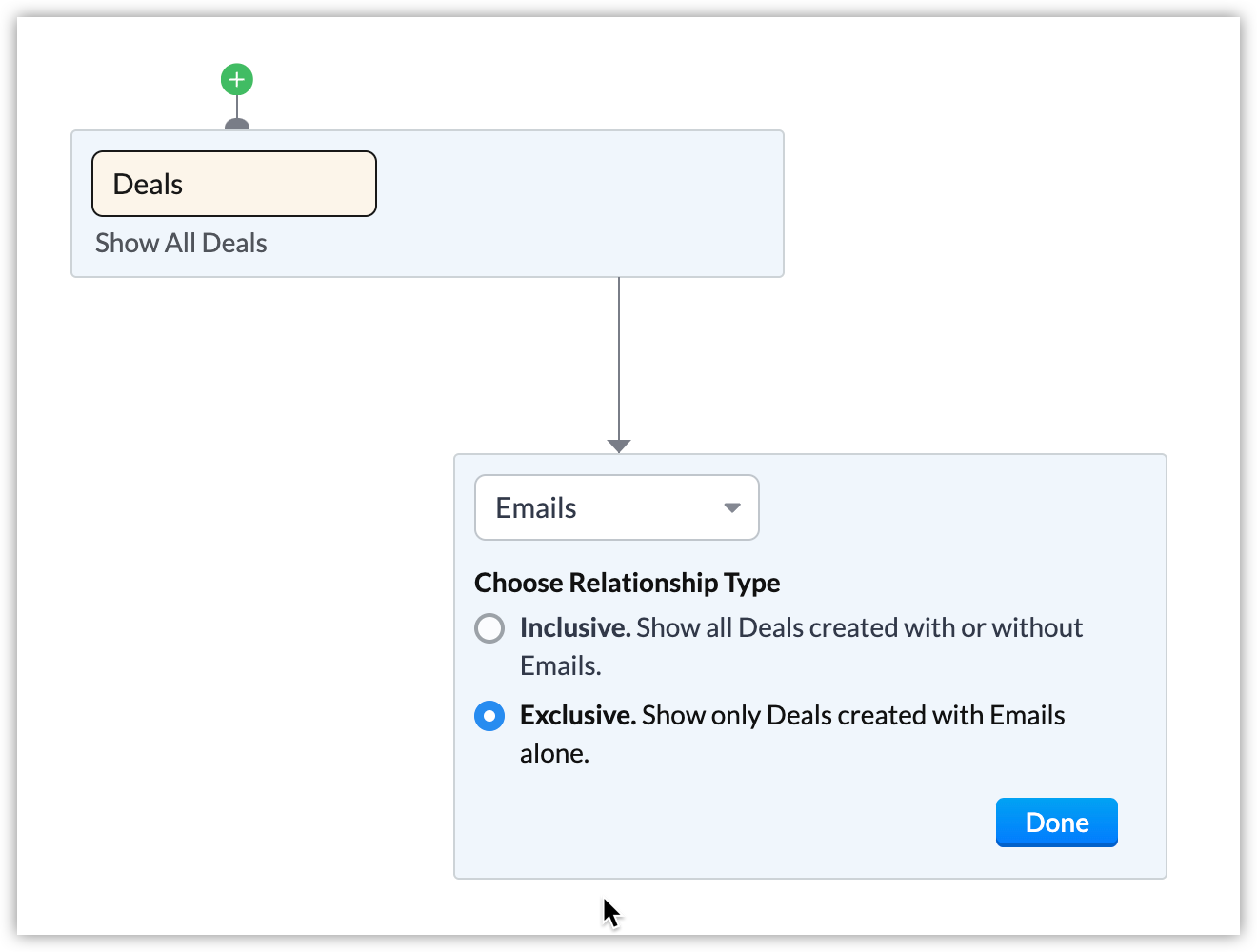
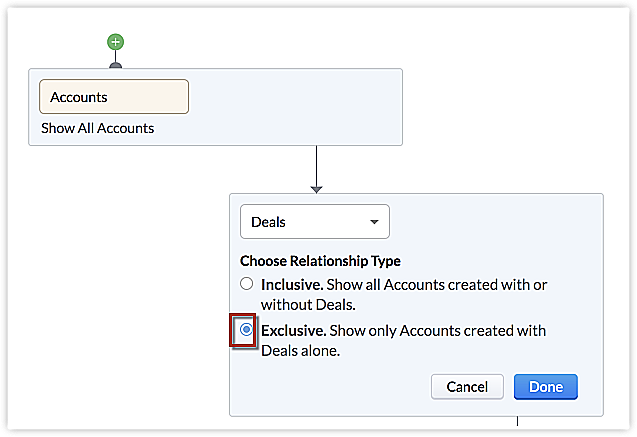
Când alegi un modul copil pentru un raport, poți alege dacă vrei să aibă o relație exclusivă sau inclusivă cu modulul său părinte. Acest lucru îți permite să controlezi ce date sunt afișate în raportul tău.
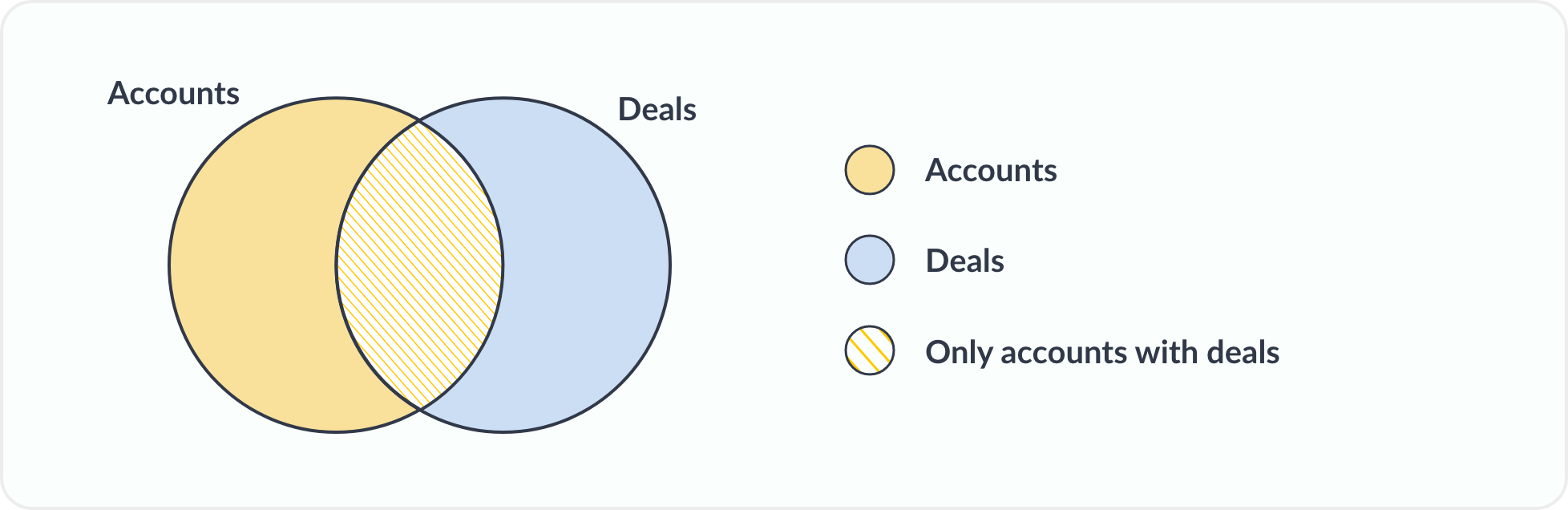
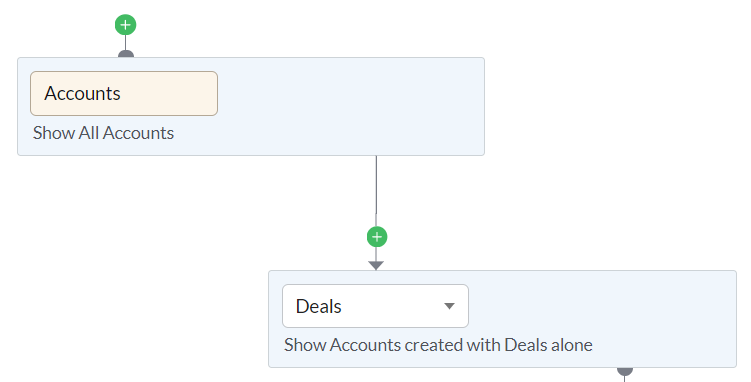
Exclusivă: O relație exclusivă va afișa doar înregistrările din modulul părinte care au date conexe în modulul copil. De exemplu, o instituție de învățământ ar putea construi un raport pentru a afișa doar studenții care au o bursă sportivă. Alegerea unei relații exclusive îți permite să excluzi datele care nu sunt necesare pentru raport.
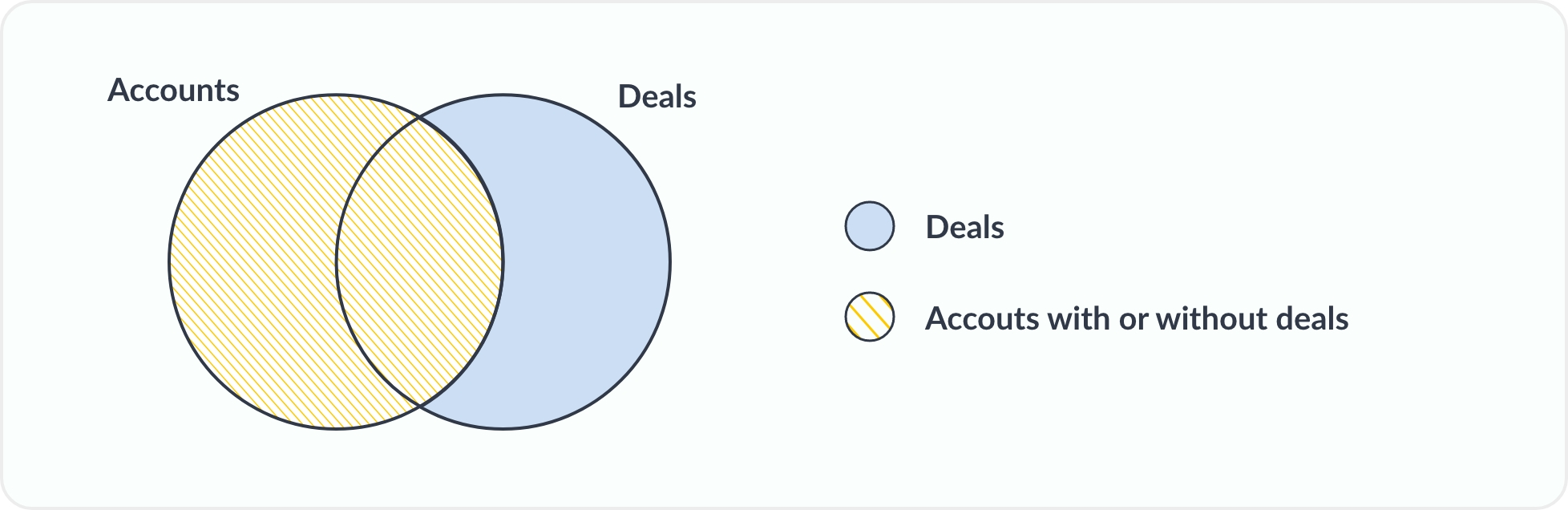
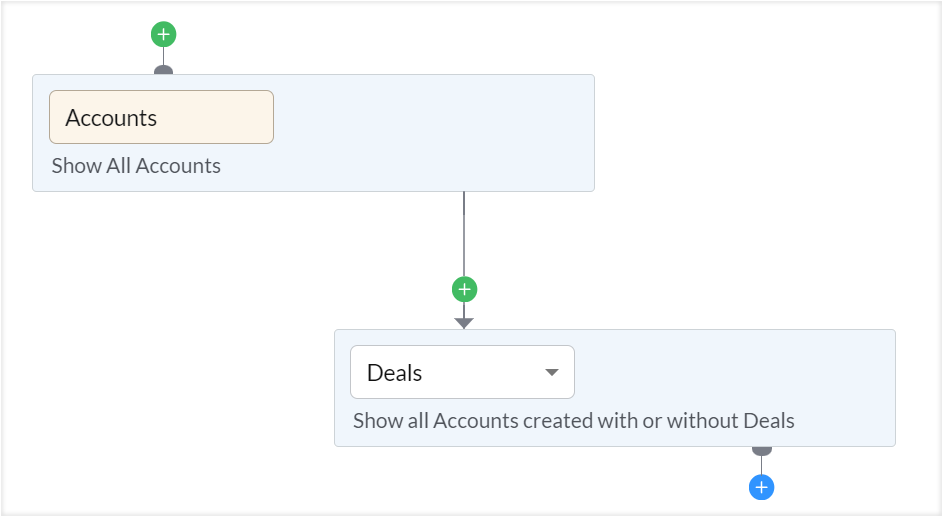
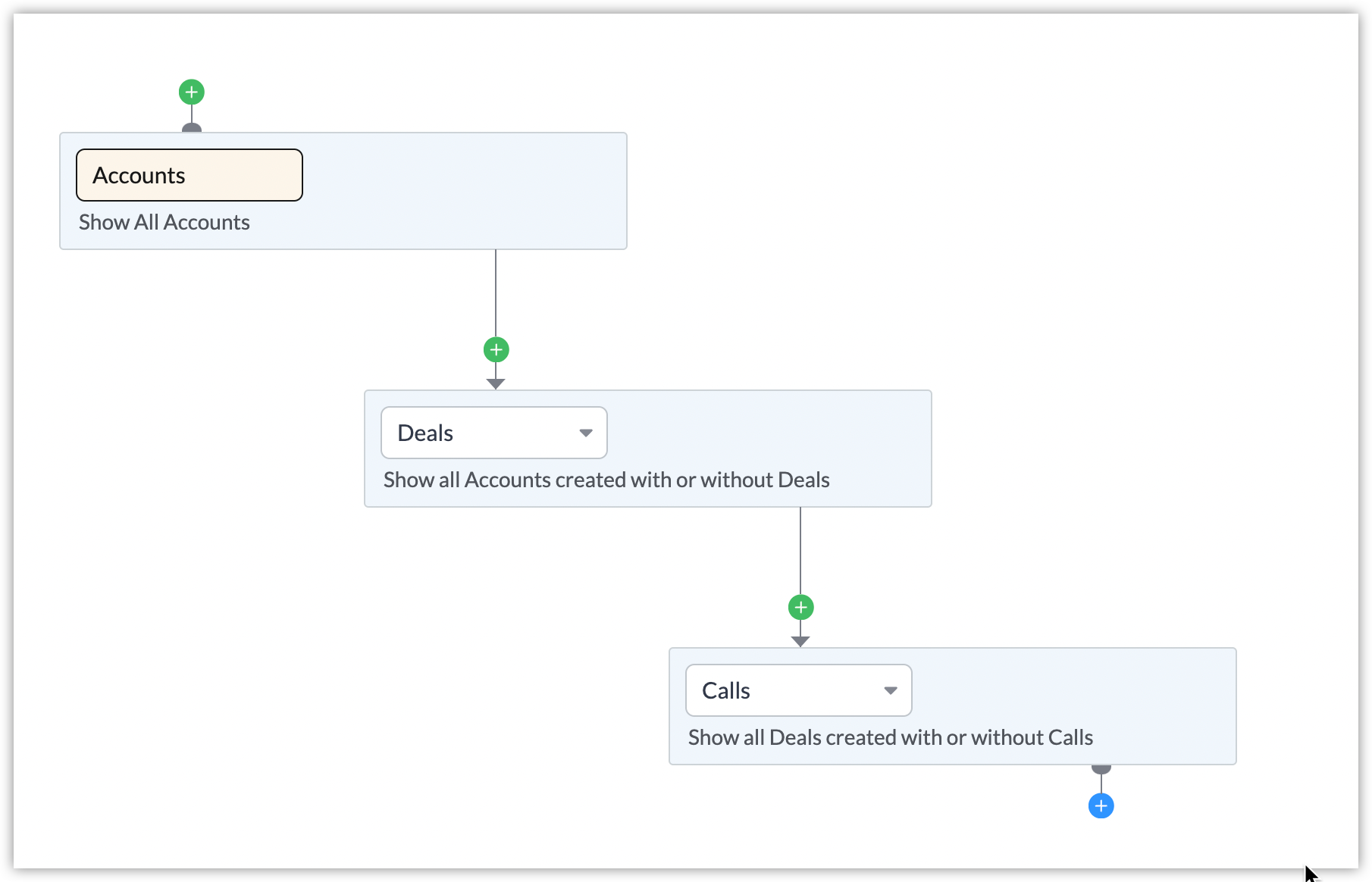
Inclusivă: O relație inclusivă va afișa toate înregistrările din modulul părinte, indiferent dacă au sau nu date conexe în modulul copil. De exemplu, ai putea crea un raport care afișează toate conturile, indiferent dacă au sau nu oferte asociate lor.
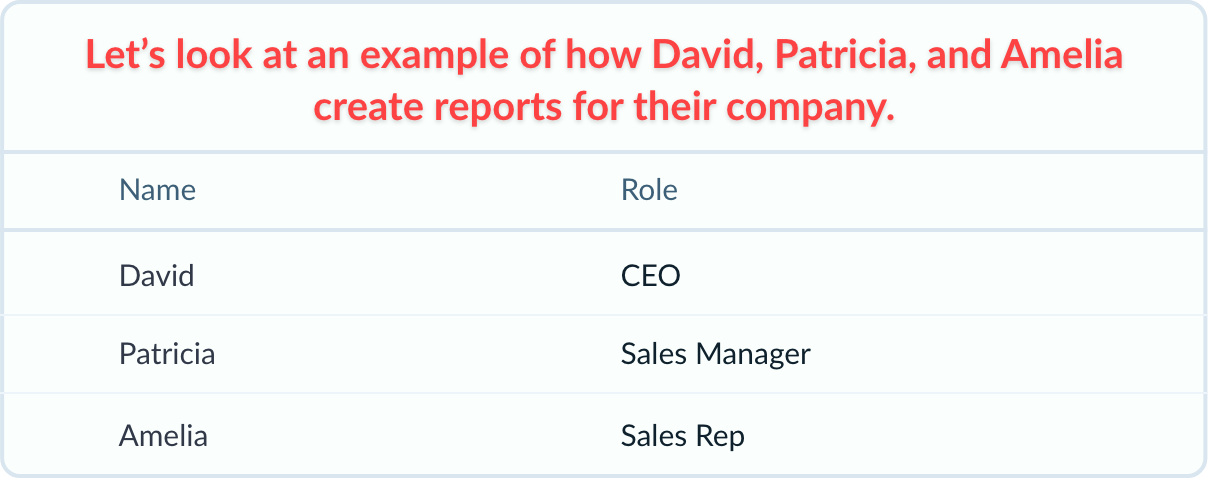
Exemple
Exemplul 1
Patricia vrea să analizeze performanța vânzărilor din trimestrul trecut pentru a putea vedea toate conturile create în trimestrul trecut și a afișa orice oferte asociate cu acestea.
Ea poate crea un raport cu o relație inclusivă între modulele Accounts și Deals.
Exemplul 2
David vrea să vadă cele mai recente conturi adăugate în companie și stadiul ofertelor asociate cu acestea pentru o discuție la următoarea întâlnire cu acționarii.
El poate crea un raport cu o relație exclusivă între modulele Accounts și Deals.
Exemplul 3
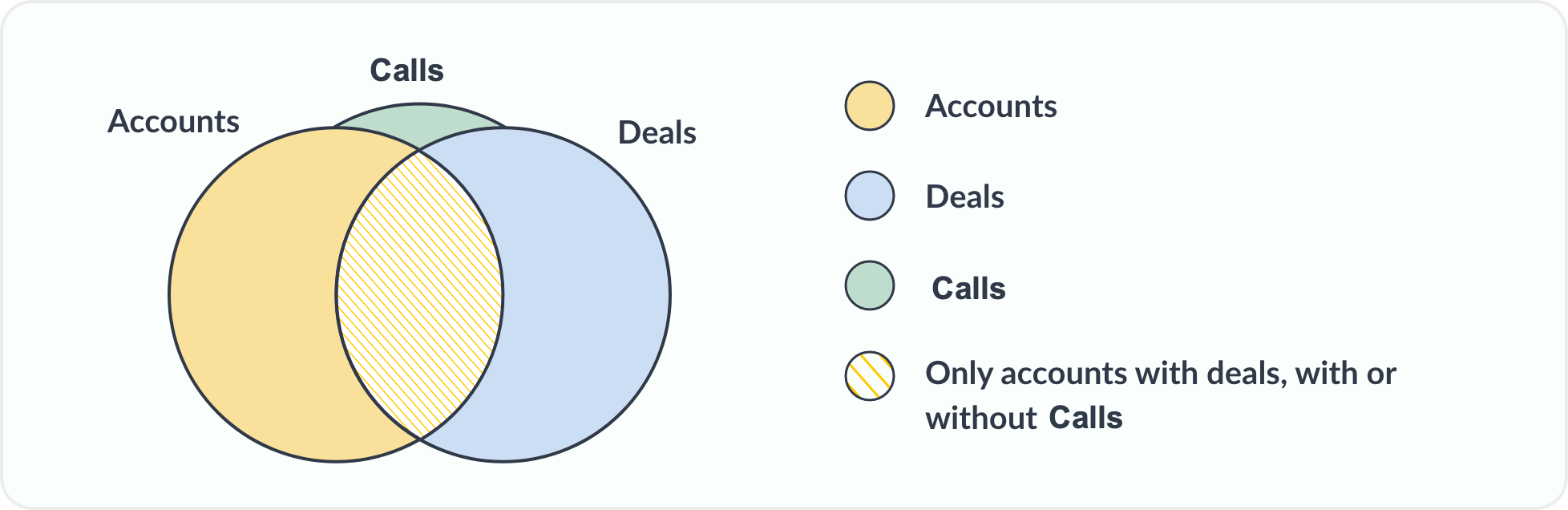
Amelia vrea să trimită un raport lunar către Patricia și David despre conturile pentru care au fost create oferte în ultima lună, arătând dacă există sau nu activități asociate acestor oferte.
Ea poate crea un raport cu o relație inclusivă între modulele Accounts și Deals și o relație exclusivă între Deals și Activities.
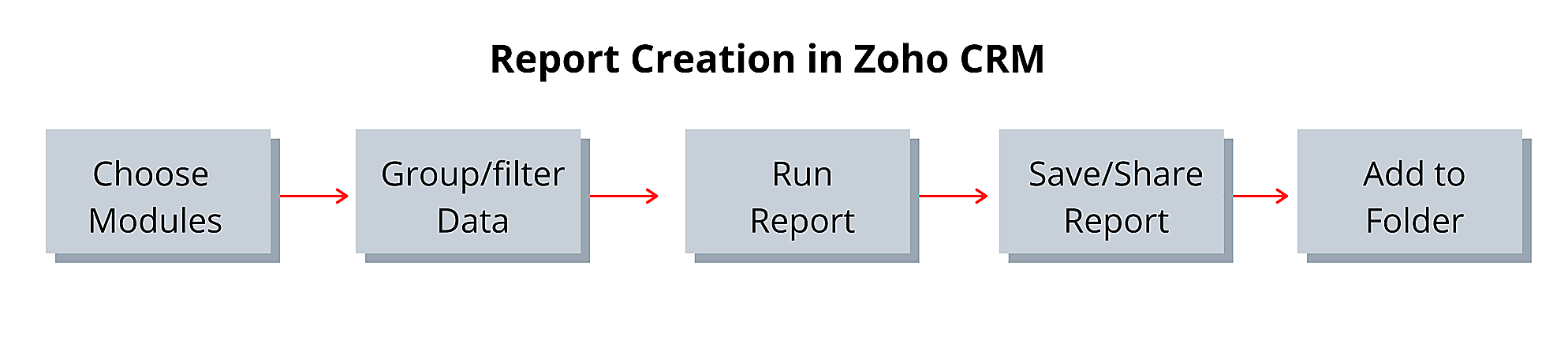
Pentru a crea un raport
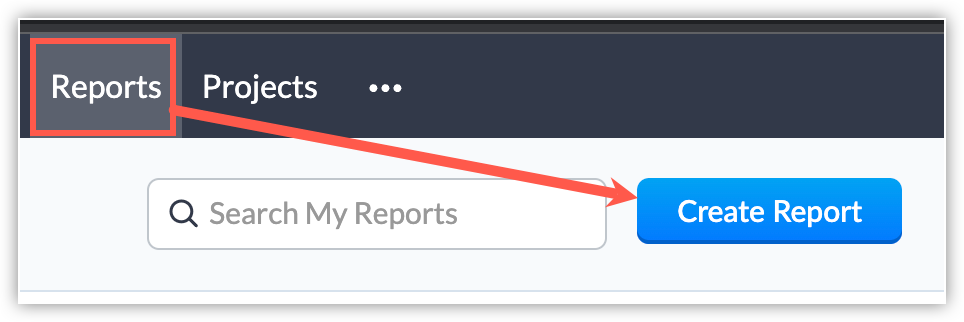
Autentifică-te în Zoho CRM și fă clic pe Reports.
Fă clic pe Create Report.
Alege modulul primar din meniul dropdown.
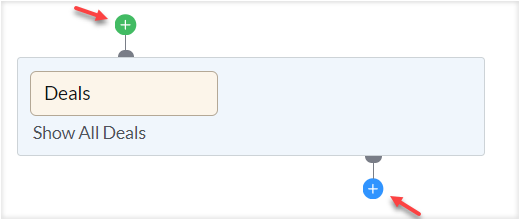
Dacă vrei să adaugi mai multe date legate de modulul primar, fă clic pe pictogramele + pentru a adăuga module suplimentare.
Fă clic pe + verde de deasupra modulului primar pentru a adăuga un modul părinte sau pe + albastru de sub modulul primar pentru a adăuga un modul copil.
Dacă adaugi un modul copil, alege tipul de relație ca Inclusive sau Exclusive.
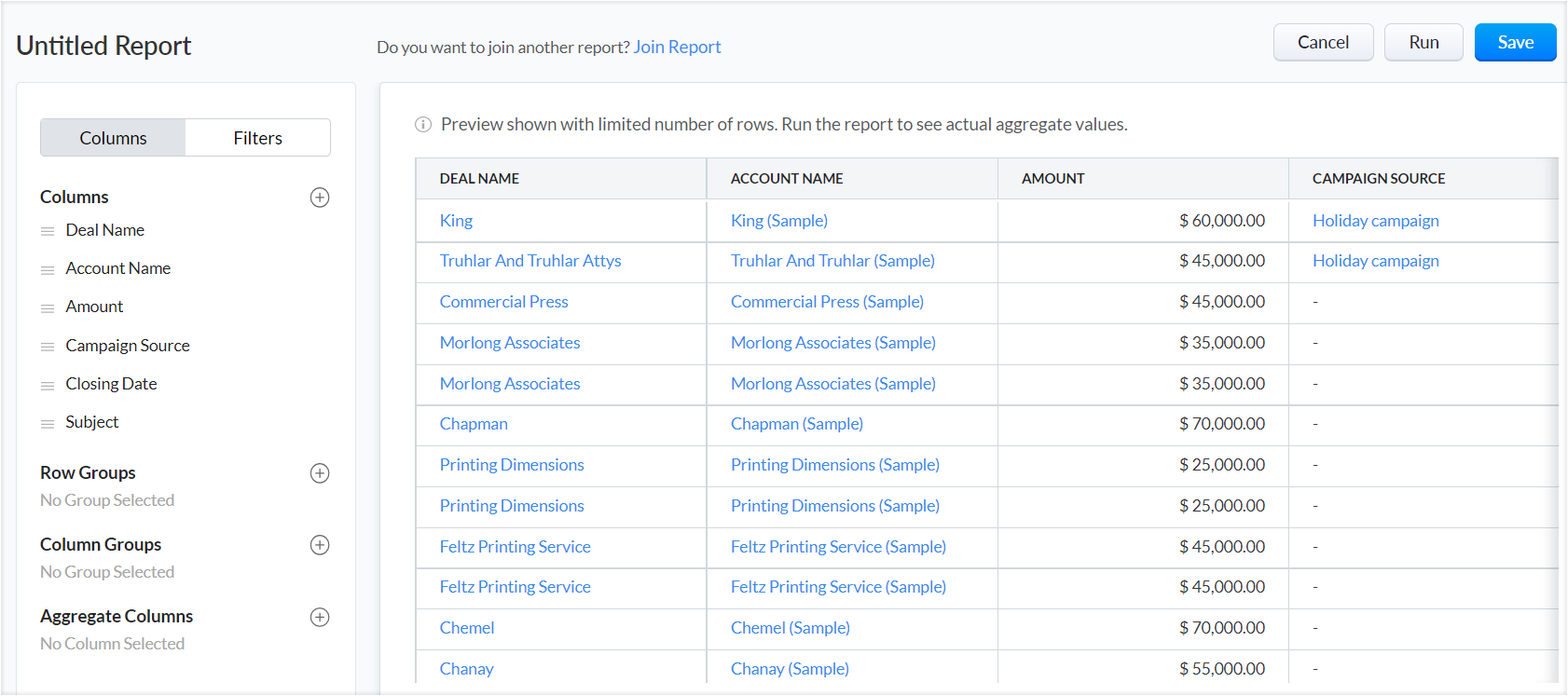
După ce ai adăugat toate modulele pe care vrei să le incluzi, fă clic pe Continue. Vei vedea acum datele selectate aranjate într-un tabel. Acesta poate fi personalizat după necesități.
Personalizarea rapoartelor
Când creezi un raport, poți personaliza modul în care sunt prezentate datele prin gruparea sau agregarea coloanelor și rândurilor, filtrarea datelor și afișarea sau ascunderea câmpurilor. Acest lucru te ajută să afișezi exact informațiile de care ai nevoie pentru a analiza cât de aproape ești de atingerea obiectivelor tale de afaceri.
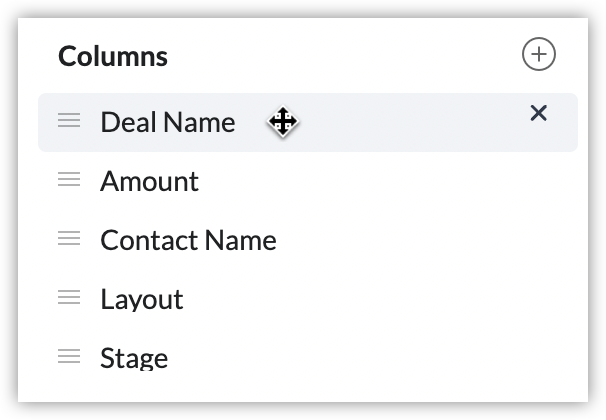
Modificarea coloanelor
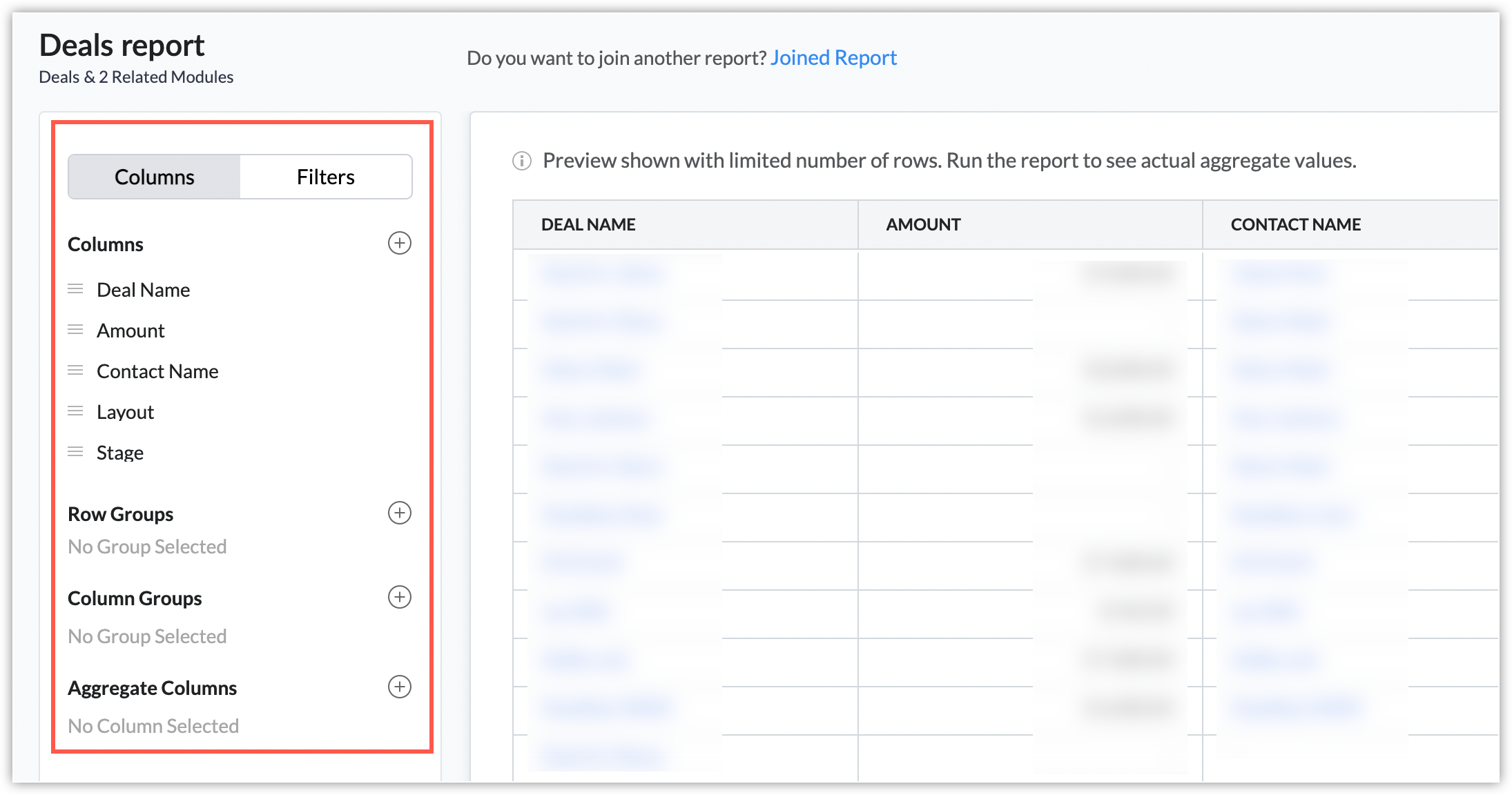
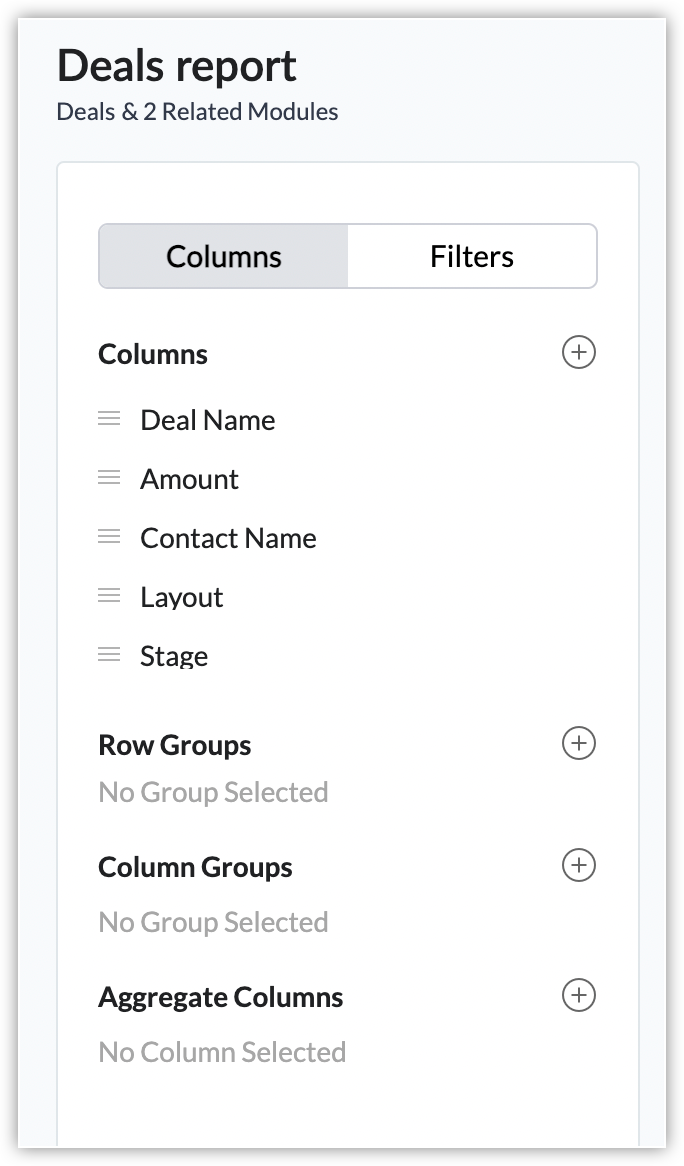
Fă clic pe pictograma + de lângă Columns din stânga raportului pentru a face modificări la coloanele afișate în raport.
Adaugă sau șterge coloane din raport folosind casetele de selectare. Poți derula lista sau folosi câmpul Search Fields pentru a căuta un anumit câmp pe care vrei să îl adaugi sau să îl elimini ca coloană. Fă clic pe Clear All pentru a deselecta toate casetele de selectare.
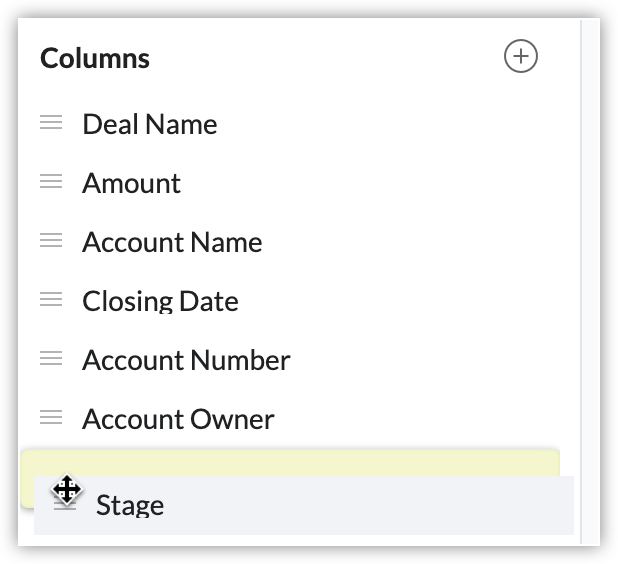
Poți trage și plasa coloanele pentru a le reordona. Pentru a redimensiona coloanele, fă clic și trage liniile verticale ale antetului unei coloane pentru a ajusta dimensiunea acesteia.
În plus, poți trage și plasa coloanele pentru a le reordona.
Notă:
Dacă configurezi un câmp pe mai multe rânduri ca parte a raportului, poți vizualiza conținutul doar până la 255 de caractere în rapoarte din cadrul aplicației. Înregistrările cu caractere ce depășesc limita vor avea conținutul restrâns și colaps la sfârșit. Cu toate acestea, le poți extinde și vizualiza întregul conținut ca mesaj la hover. Limitări la export: Când alegi să faci un export formatat al unui raport cu 4 sau mai multe coloane cu câmpuri pe mai multe rânduri, se aplică următoarele limitări de caractere:
Pentru primele trei coloane pe mai multe rânduri, exportul va afișa 5000 de caractere per câmp.
Pentru rapoartele cu mai mult de 3 (patru și mai sus), restul coloanelor pe mai multe rânduri vor afișa doar primele 255 de caractere.
Cu această restricție în vigoare, dacă exporti un raport, exportul formatat va exporta raportul cu vizualizarea curentă și conținut trunchiat. Dacă te bazezi pe valorile din câmpurile pe mai multe rânduri pentru analizele tale (de exemplu, vrei să analizezi cerințele clienților), în acest caz îți recomandăm să folosești tipul de export detaliat.
Poți avea aproximativ 10 câmpuri pe mai multe rânduri într-un raport.
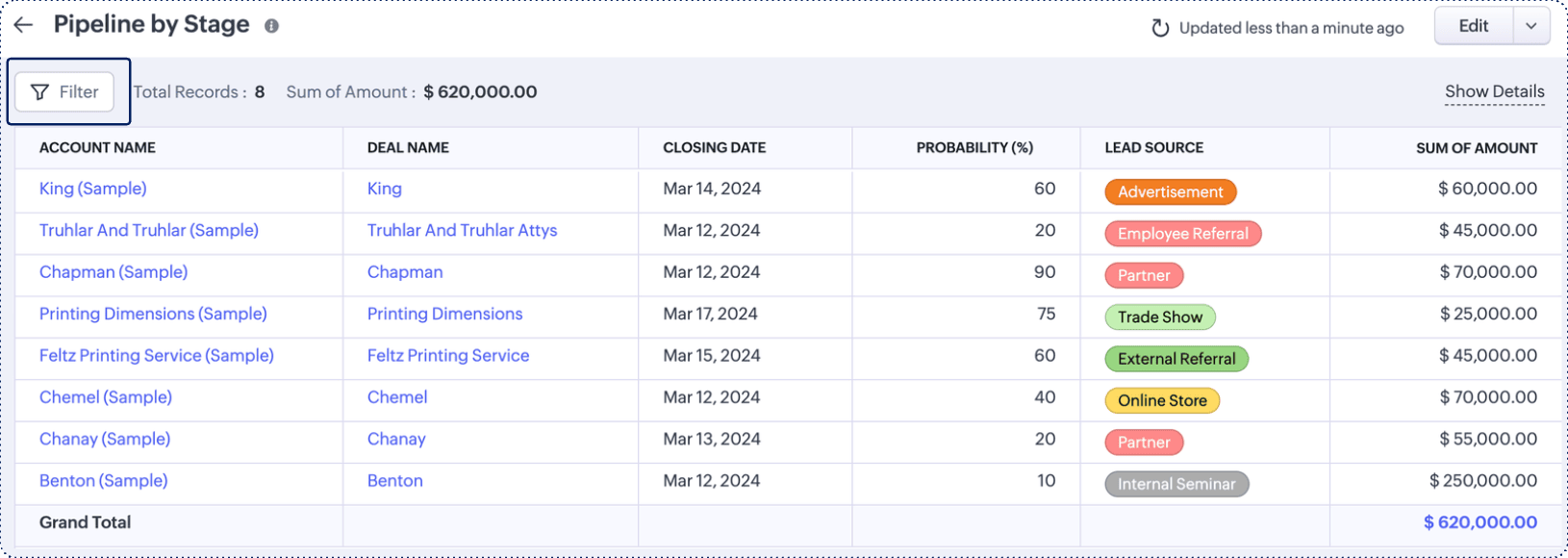
Filtrarea datelor
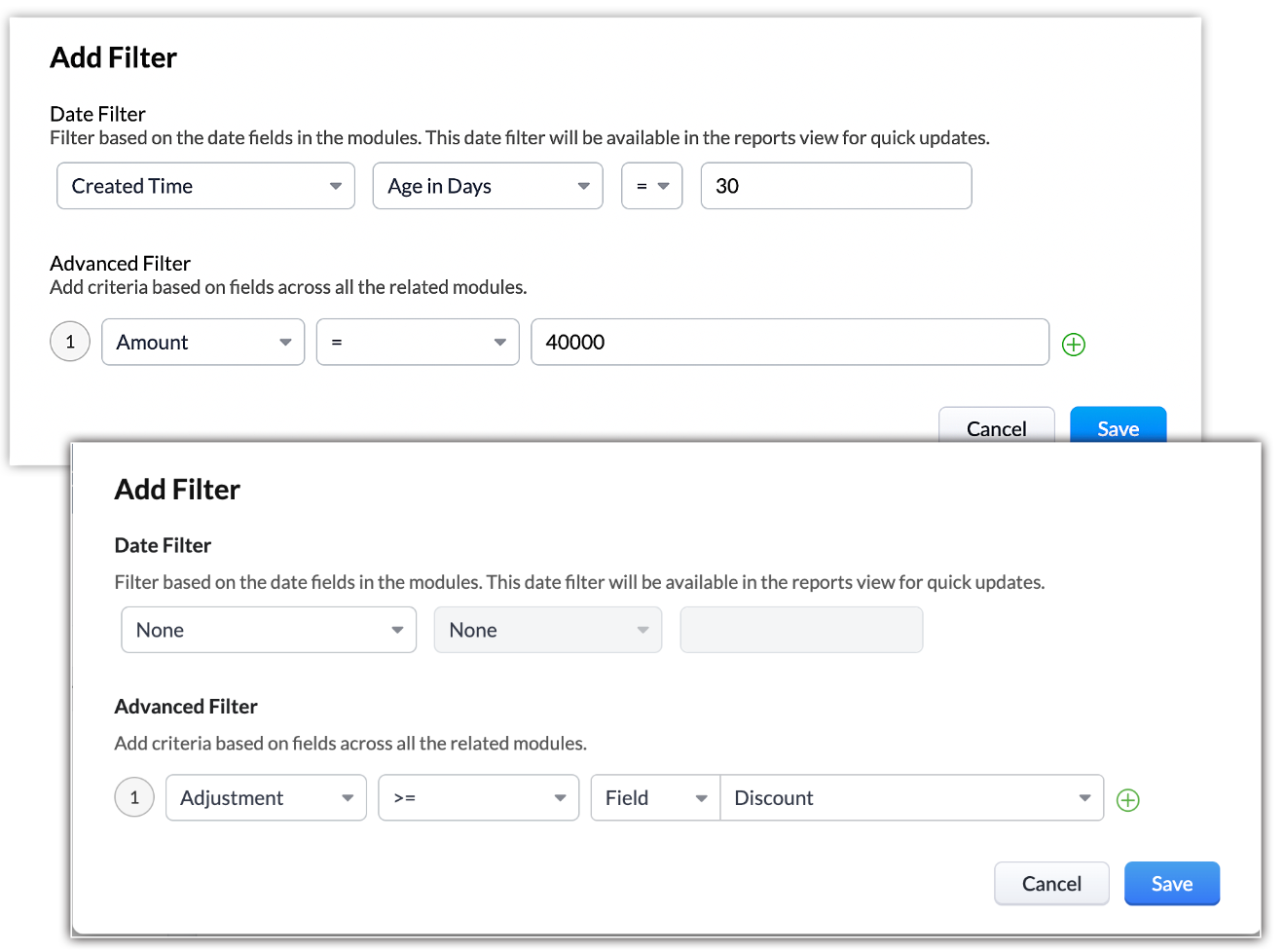
S-ar putea să nu ai nevoie de toate datele din CRM-ul tău pentru raportul tău. De exemplu, s-ar putea să vrei să afișezi doar informații despre lead-urile create în ultimele 30 de zile. Poți adăuga un filtru la raport pentru a limita datele pe care le afișează.
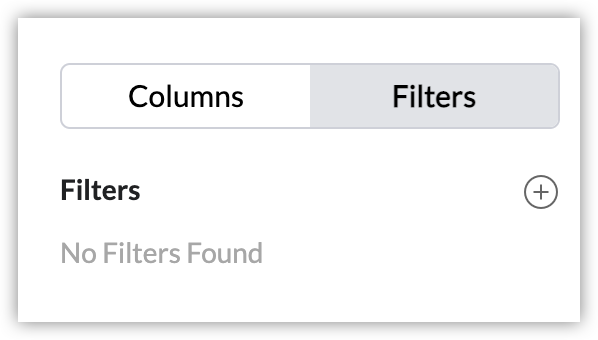
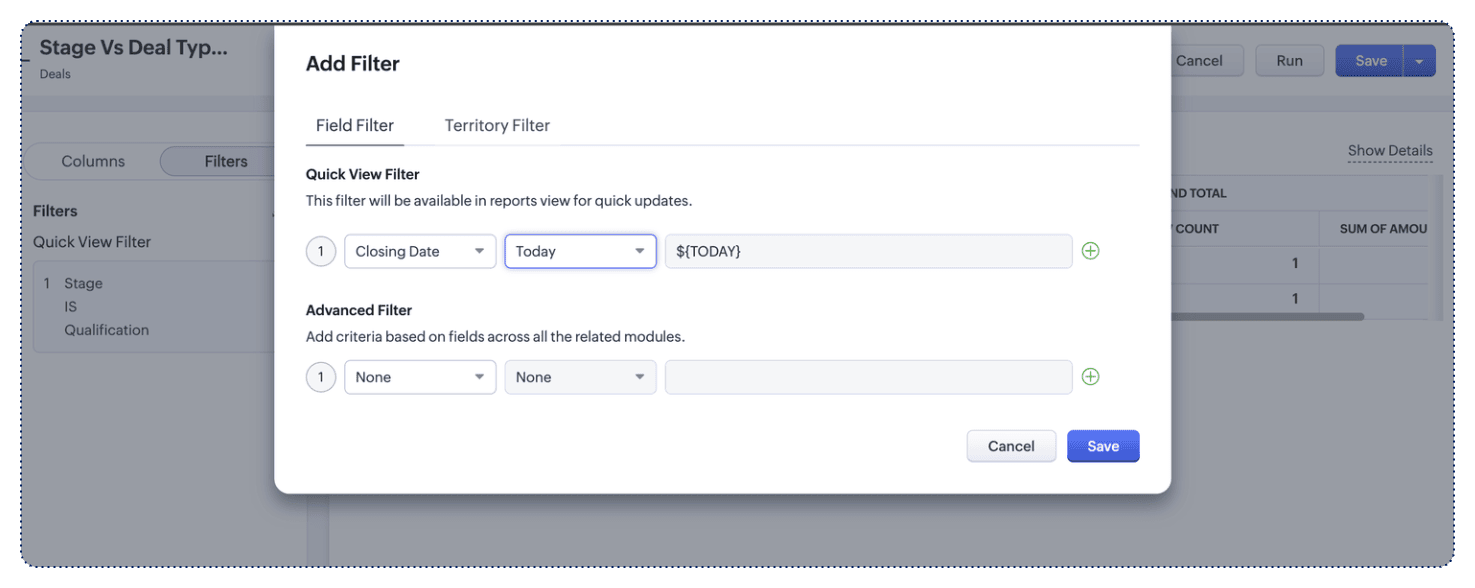
Selectează fila Filters și apoi fă clic pe pictograma + de lângă Filters. Alege criteriile de filtrare în fereastra Add Filter. Există două modalități de a crea filtre:
Creează criterii bazate pe dată pentru a filtra înregistrările pe baza câmpurilor de dată din modulul primar folosit pentru raport.
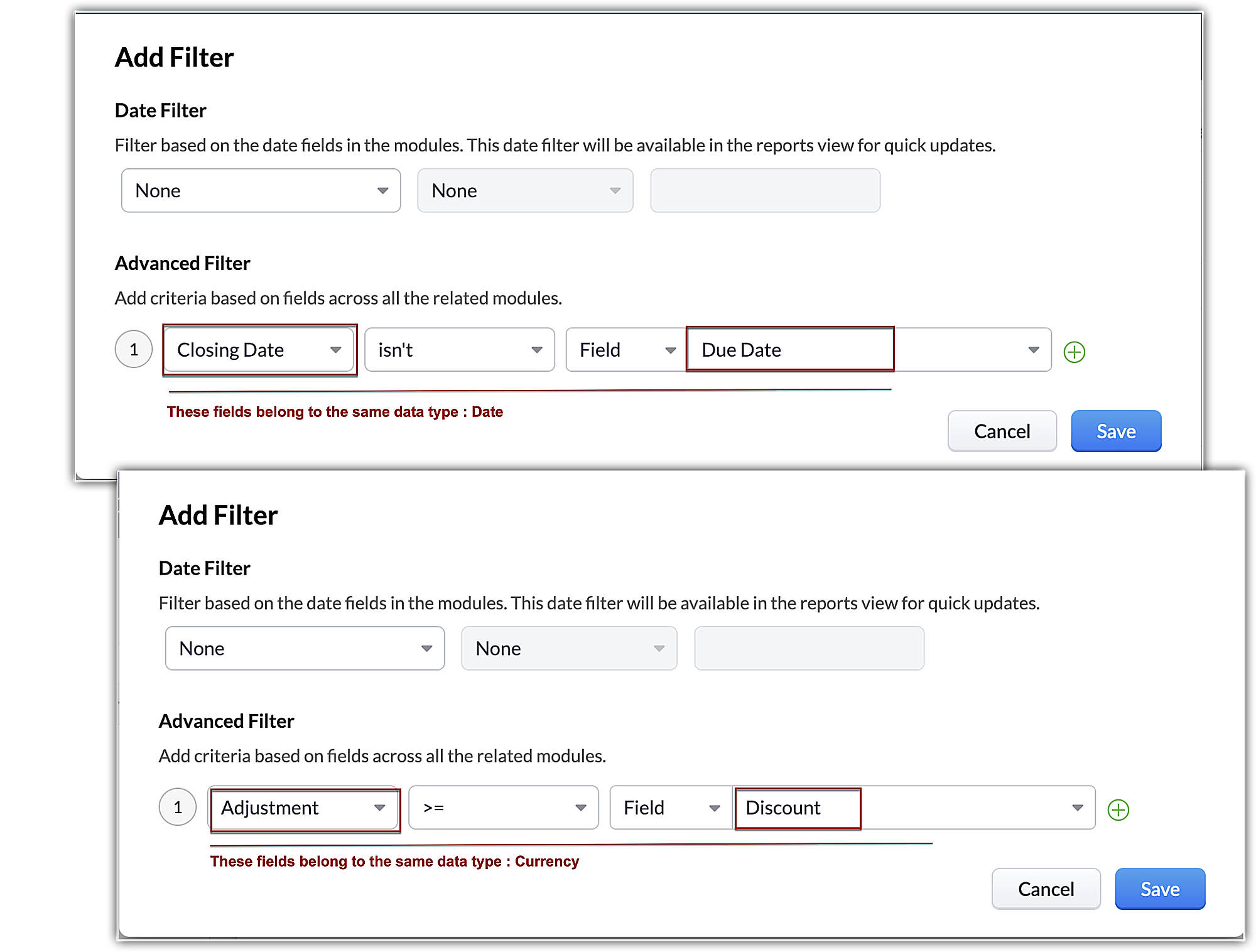
Creează filtre avansate folosind și alte câmpuri. Definește criteriile pe care înregistrările trebuie să le îndeplinească pentru a fi incluse în raport. Poți adăuga o valoare statică (exemplu: 40.000 USD) sau alege un alt câmp din modulele selectate pentru a defini criteriile. Acest lucru te ajută să efectuezi comparații câmp-valoare sau câmp-câmp în funcție de nevoile tale.
Note:
Câmpurile folosite într-un criteriu trebuie să fie de același tip de date.
Toate câmpurile prezente în modulele utilizate în raport vor fi afișate în criterii.
Pentru rapoartele îmbinate, filtrul va fi configurat și aplicat pentru fiecare raport.
Limitări:
În prezent, poți folosi doar următoarele tipuri de câmpuri ca valori de criteriu:
Dată, dată și oră
Casetă de selectare
Număr, zecimal, procent și număr întreg lung
Monedă Dacă multicurrency este activat în organizația ta, poți folosi câmpurile din același modul pentru a compara și filtra.
În prezent nu poți folosi alte tipuri de date, cum ar fi câmpuri picklist sau de căutare pentru a compara și califica.
Poți adăuga până la patru criterii de filtrare pentru un raport.
Gruparea datelor
Dacă ai o cantitate mare de date într-un raport, le poți condensa în grupuri pentru a le face mai ușor de înțeles. Gruparea datelor înseamnă în general segmentarea sau categorizarea lor pe baza unor proprietăți specifice. Acest lucru îi ajută pe utilizatori să se concentreze pe informațiile importante pe care le caută. Poți grupa rânduri și coloane în rapoarte pentru a categoriza înregistrările pe baza unor criterii specifice.
De exemplu, ai adăugat câteva înregistrări în CRM-ul tău. Ai putea crea un raport pentru a vizualiza înregistrările create în fiecare lună din acel an. Poți crea un grup de rânduri pentru a categoriza înregistrările după Luna adăugării. Apoi ai putea vrea să poți vedea sursa de lead-uri pentru înregistrările adăugate în fiecare lună, astfel încât să poți crea un grup de coloane folosind câmpul Lead Source. Acest lucru îți va permite să vizualizezi lead-urile create într-o lună specifică și sursa lor, pentru o comparație ușoară.
Grupurile de rânduri și coloane pot fi folosite pentru a facilita rezumarea informațiilor complexe sau compararea valorilor din diferite câmpuri.
Gruparea rândurilor
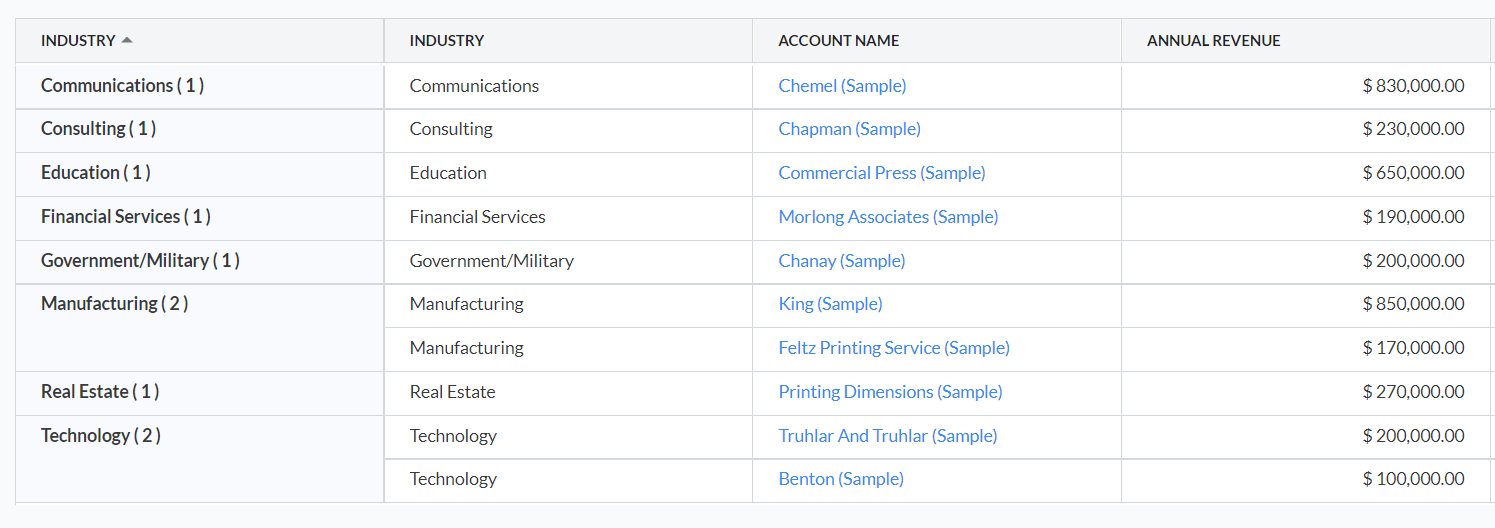
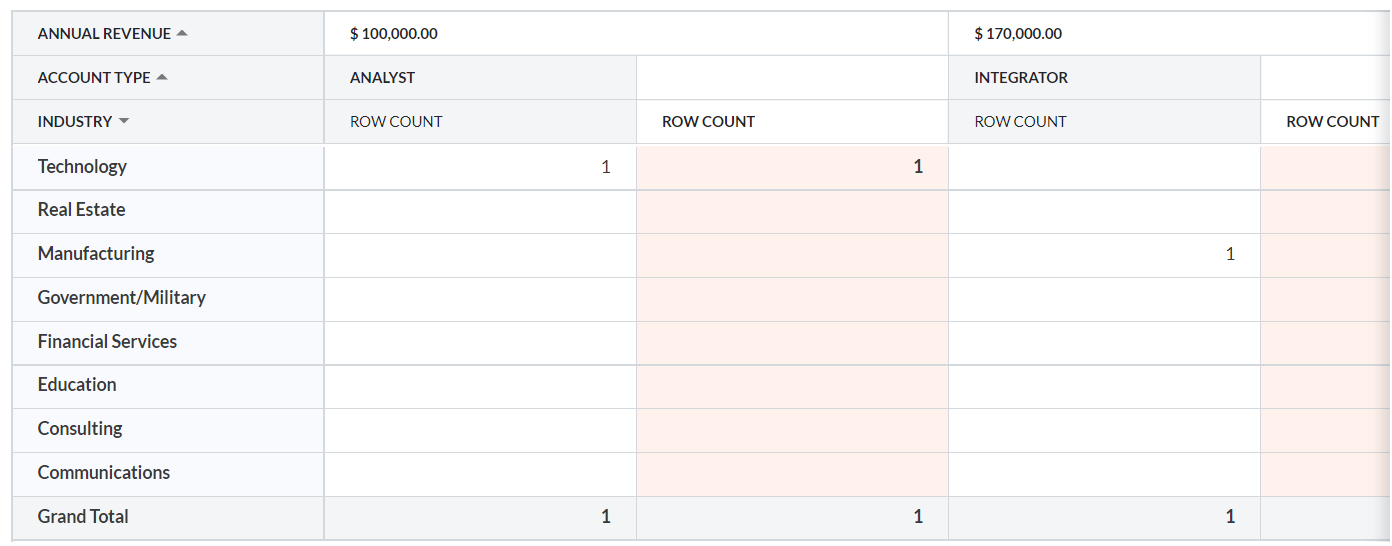
Gruparea rândurilor îți permite să grupezi toate înregistrările din aceeași categorie. De exemplu, poți crea un grup de rânduri pentru câmpul Industry pentru a consolida clienții pe baza activității lor.
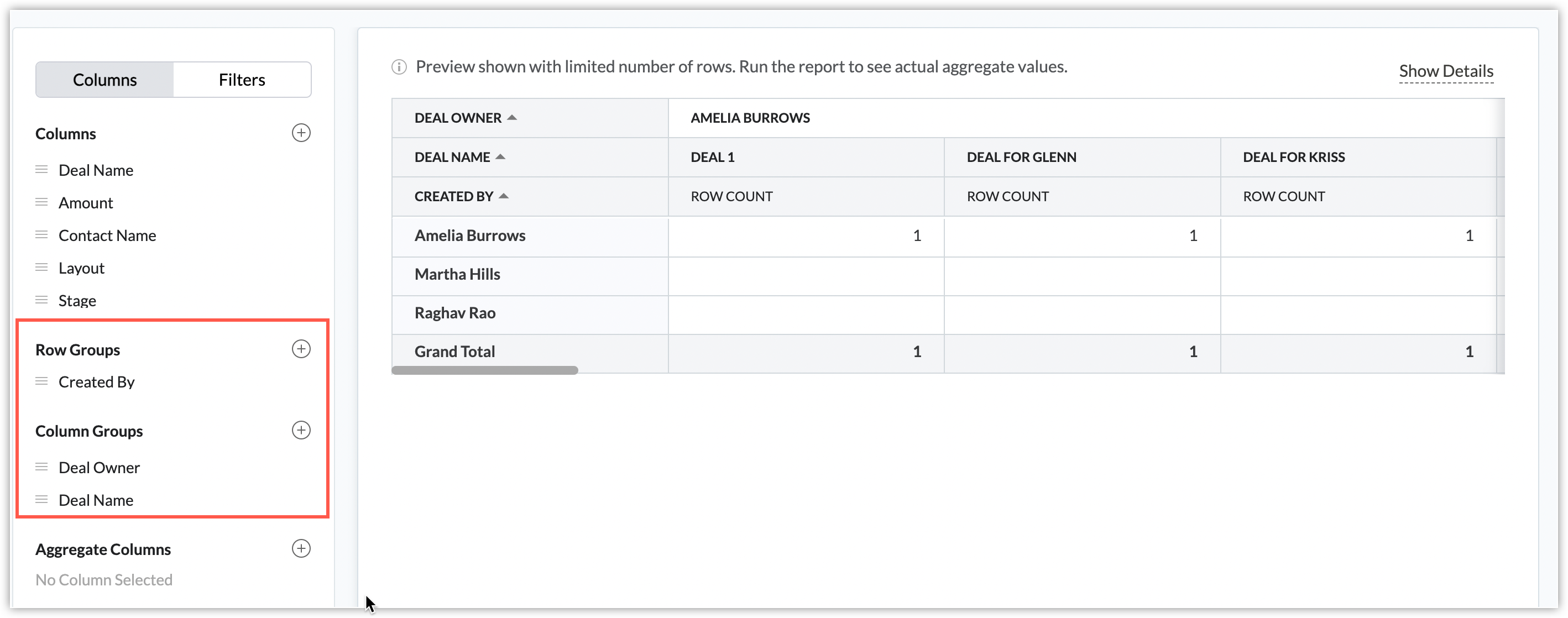
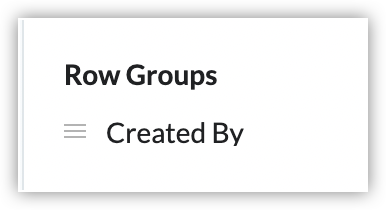
Pentru a grupa rânduri, fă clic pe pictograma + de lângă Row Grouping și alege câmpurile după care vrei să grupezi din listă.
Gruparea coloanelor
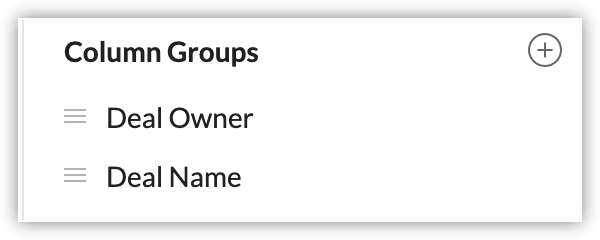
Gruparea coloanelor este folosită pentru a crea un alt nivel de grupare în cadrul grupurilor de rânduri. De exemplu, pentru a categoriza înregistrările care au fost deja grupate după Industry, după Annual Revenue și Account Type. Dacă folosești ambele tipuri de grupare, datele vor fi afișate într-un format de grilă cu etichete atât de rând, cât și de coloană, cunoscut și ca raport matricial.
Pentru a grupa coloane, fă clic pe pictograma + de lângă Column Groups și alege câmpurile după care vrei să grupezi din listă.
Agregarea datelor
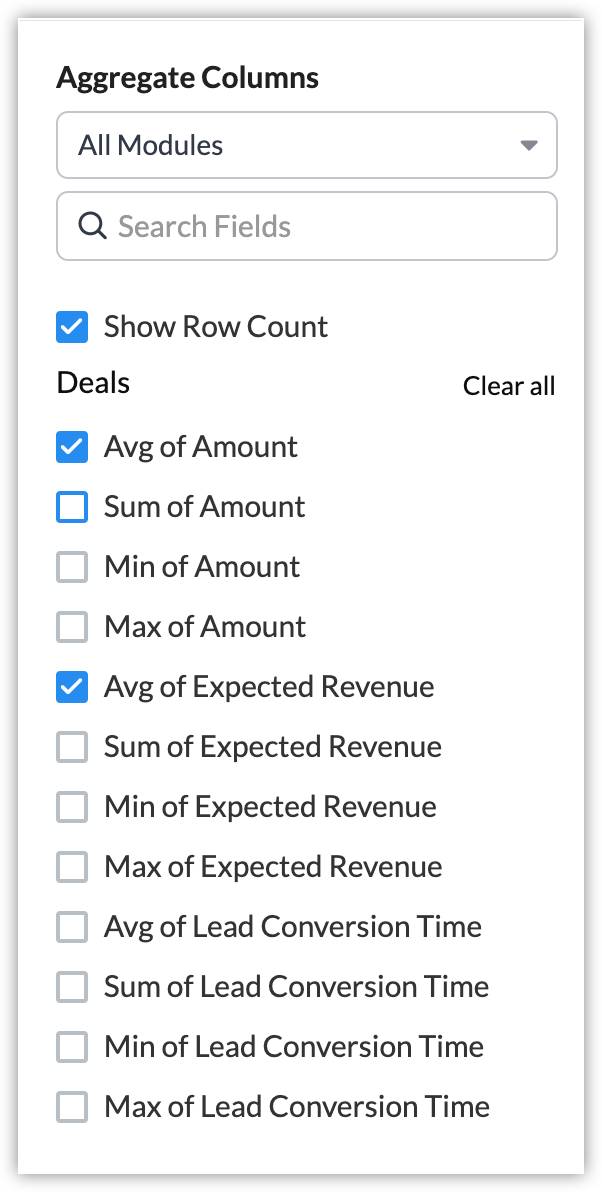
Agregarea datelor îți permite să efectuezi calcule pe grupurile de rânduri și coloane pe care le creezi. Poți folosi aceste funcții pentru a afișa suma, media, cea mai mare valoare, cea mai mică valoare și numărul de înregistrări. De exemplu, ai putea găsi venitul anual mediu și numărul total de angajați din fiecare țară de facturare.
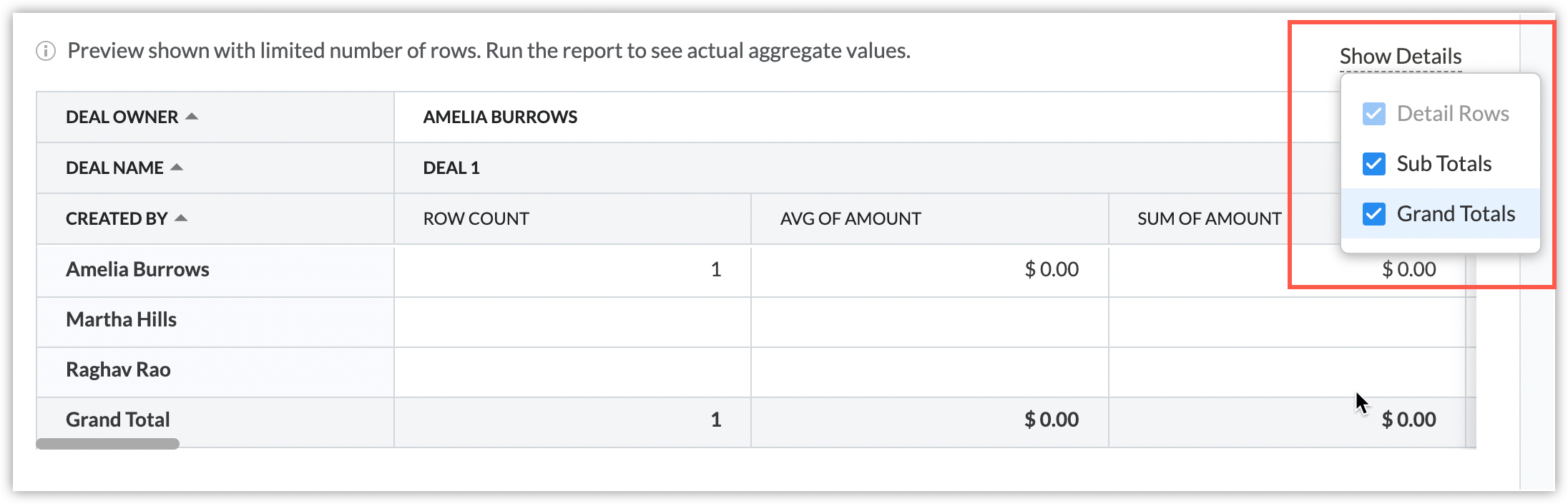
Pentru a agrega date, fă clic pe pictograma + de lângă Aggregate Columns și alege câmpurile din listă. Sub linkul ShowDetails, deselectează casetele Detail Rows, Sub Totals sau Grand Totals în funcție de cerințele tale.
Rapoarte îmbinate
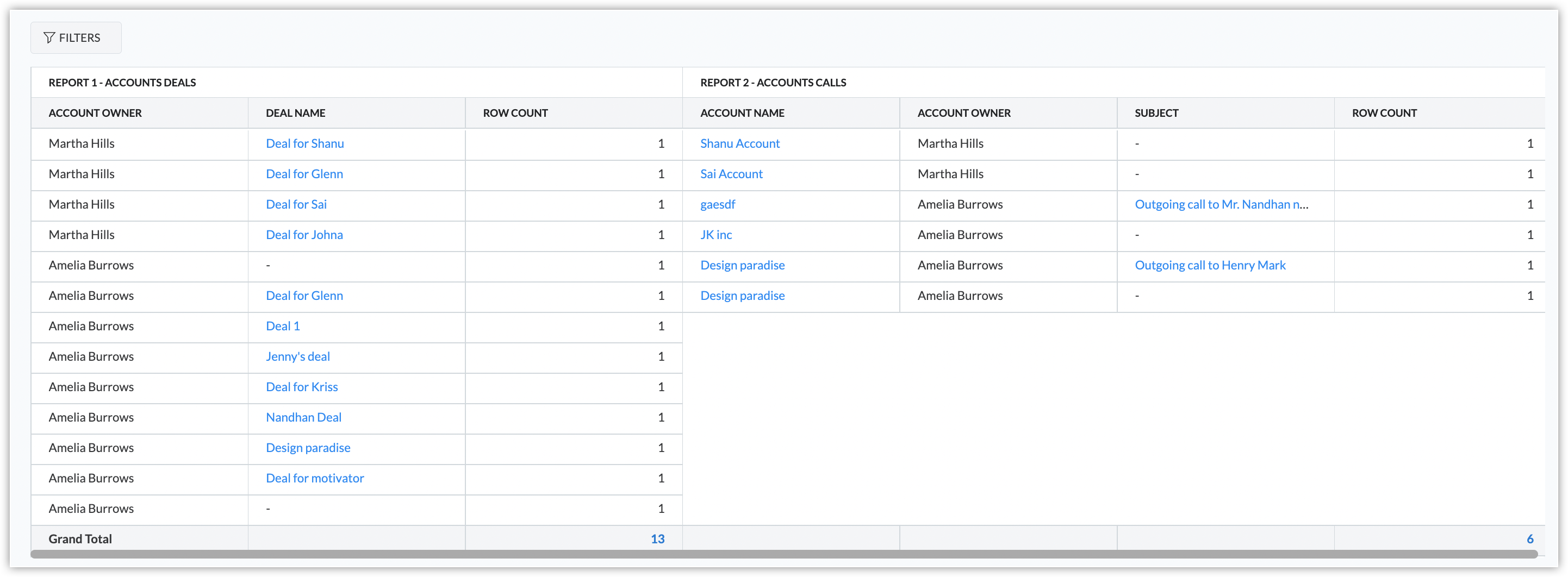
Poți îmbina două sau mai multe rapoarte pentru a crea o vizualizare combinată. Acest lucru îți permite să compari seturi de date diferite din același modul unul lângă altul. Poți îmbina doar rapoarte care au fost create cu același modul primar.
De exemplu, ai putea îmbina trei rapoarte care au toate Accounts ca modul primar, afișând date despre ofertele, cotațiile și facturile asociate cu conturile, respectiv. Acest lucru îți va permite să vezi statusul ofertelor, cotațiilor și facturilor pentru fiecare cont dintr-o privire.
Notă:
Poți adăuga câmpurile modulului primar ca „grupări de rânduri" care vor grupa toate rapoartele asociate cu acel raport îmbinat.
Pentru a îmbina rapoarte
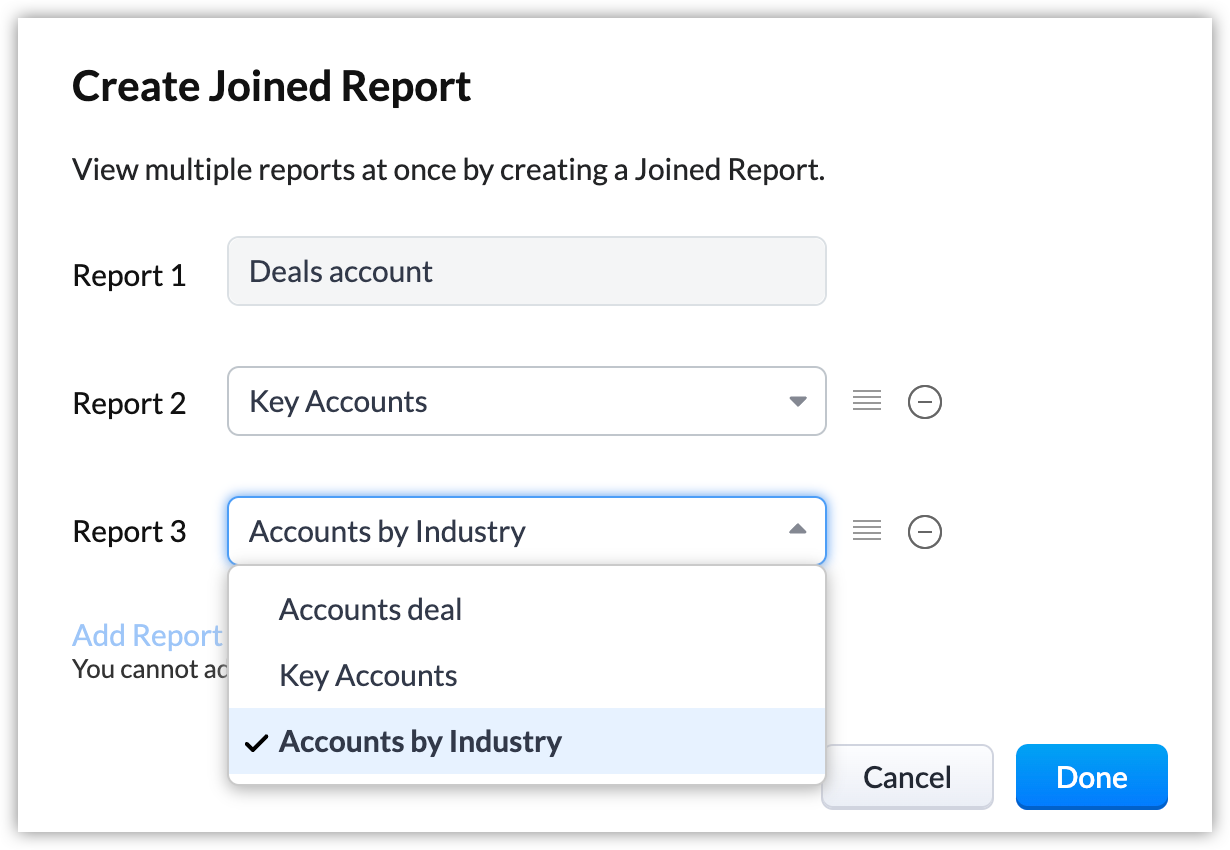
Deschide un raport existent și fă clic pe linkul Join Report din partea de sus a raportului.
Fă clic pe Add Report în fereastra Create Join Report și alege rapoarte din meniul dropdown. Poți îmbina maximum trei rapoarte.
Rearanjează rapoartele după cum este necesar prin drag-and-drop.
Fă clic pe Done.
Efectuarea acțiunilor pe rapoarte
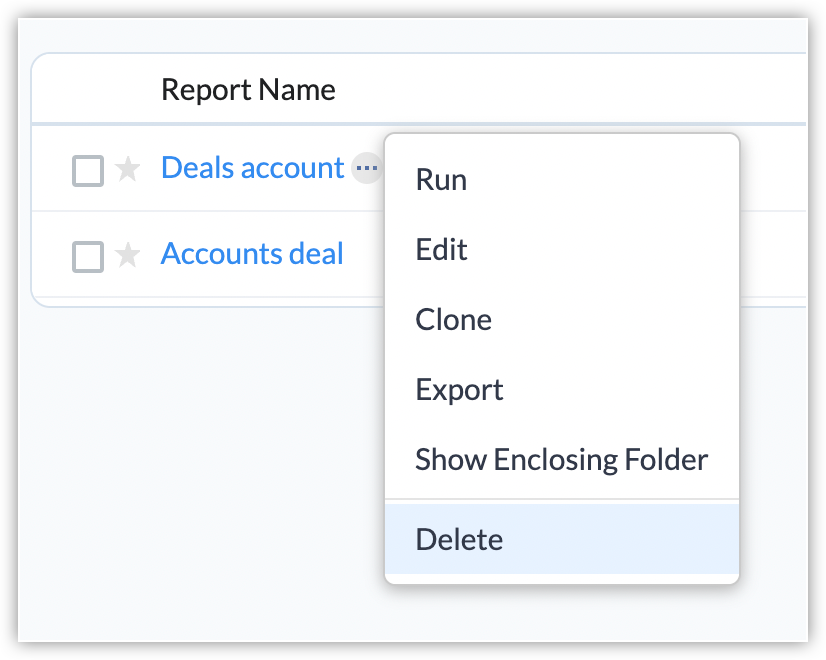
Poți efectua acțiuni rapide folosind pictograma de lângă numele unui raport pe pagina listei de rapoarte. Opțiunile Run, Edit, Clone și Export pot fi accesate și din fiecare raport.
Rularea și editarea rapoartelor
Odată ce ai creat un raport, îl poți rula pentru a previzualiza modul în care vor fi afișate datele.
Clonarea rapoartelor
Copiază datele și personalizarea unui raport prin clonarea acestuia. Fă clic pe opțiunea Clone și raportul clonat se va deschide automat.
Exportul rapoartelor
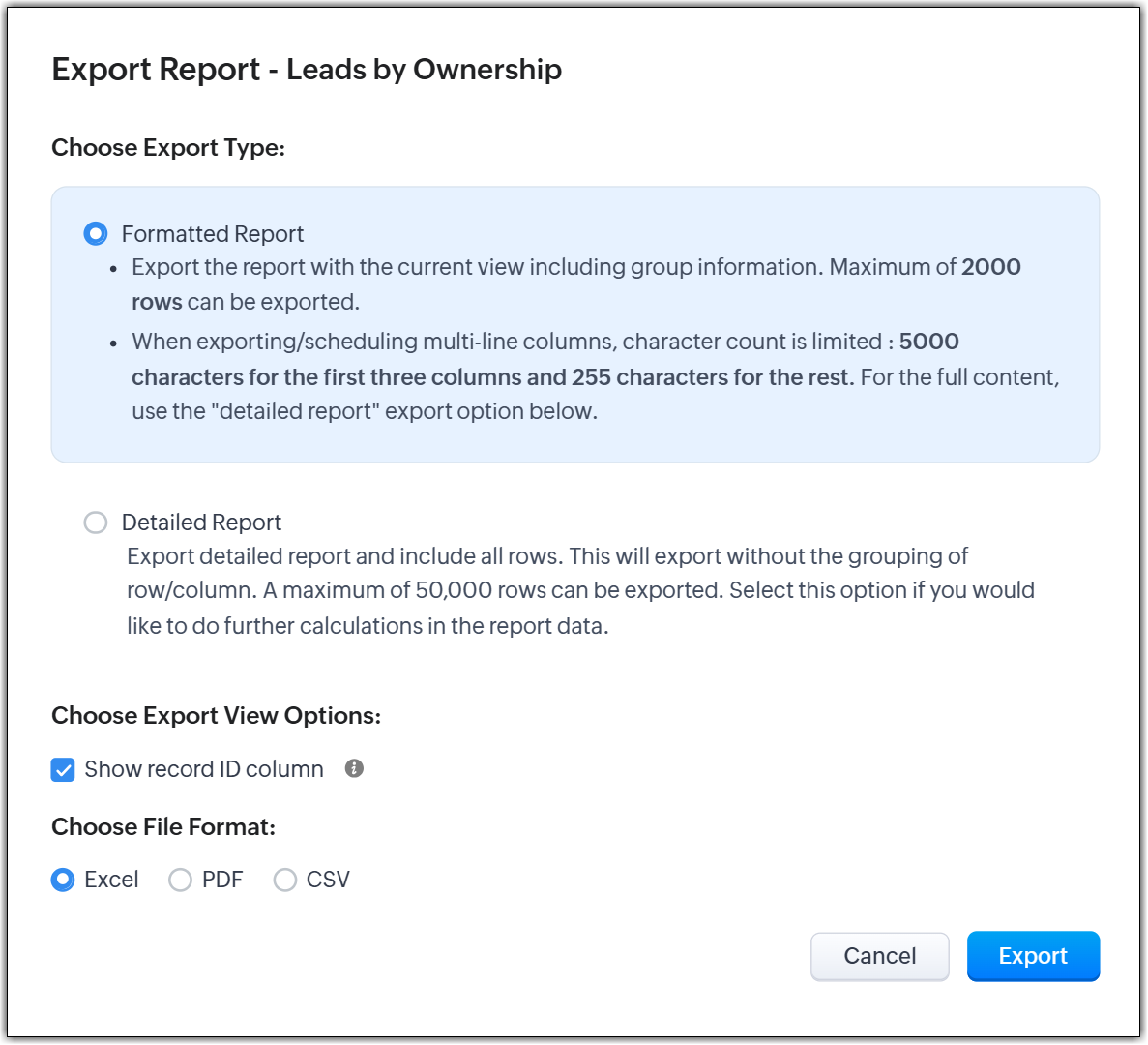
Exportă rapoarte pentru a le descărca în format Excel, PDF sau CSV. Poți alege să exporti raportul în unul dintre următoarele tipuri:
Un raport formatat care include toate grupările de rânduri și coloane pe care le-ai creat și va fi exportat exact în formatul văzut în interfața utilizator.
Un raport detaliat care nu include niciun grup de rânduri sau coloane.
Pentru a exporta un raport
Navighează la fila Reports.
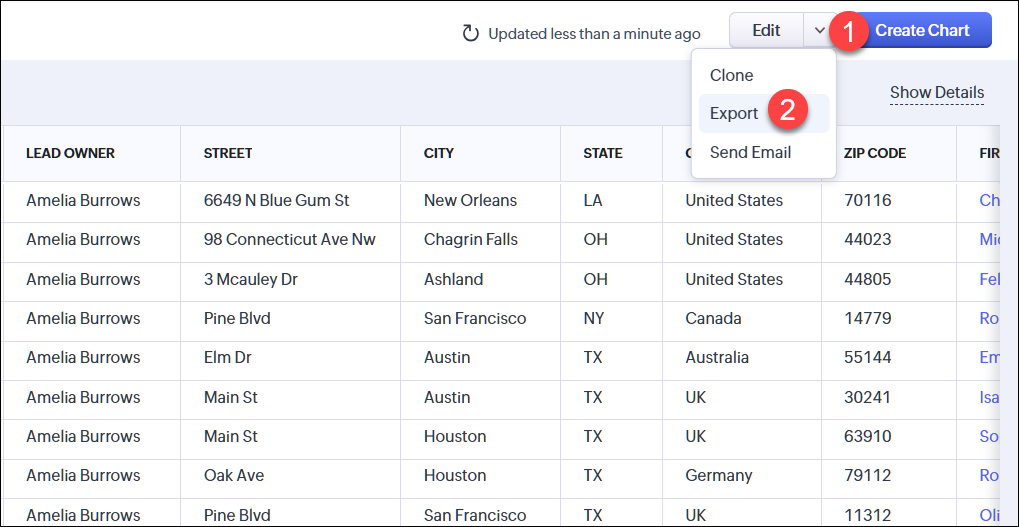
Trece cu mouse-ul peste raportul pe care vrei să îl exporti și fă clic pe pictograma more. Selectează Export. Alternativ, poți deschide un raport. Fă clic pe săgeata în jos de lângă butonul Edit și selectează Export.
În funcție de nevoile tale, poți:
Alege Export Type ca raport formatat sau raport detaliat.
Activează caseta de selectare Show record ID column dacă vrei să incluzi ID-urile înregistrărilor modulului primar în export. Reține că dacă ai adăugat ID-ul înregistrării modulului primar ca o coloană în raport, acesta va fi inclus în export chiar dacă ai lăsat această opțiune neselectată.
Alege formatul de export ca Excel, PDF sau CSV.
Fă clic pe Export pentru a iniția exportul.
Notă:
Poți exporta maximum 2000 de rânduri în exportul formatat și 50.000 de rânduri în exportul detaliat
Asigură-te că sortezi coloanele astfel încât rândurile pe care trebuie să le exporti să fie în partea de sus. De exemplu, într-un raport formatat cu (6000) rânduri, doar primele (2000) rânduri vor fi exportate.
Limite zilnice de export al rapoartelor: Rapoarte formatate: Exporturi nelimitate. Rapoarte detaliate: Ediția Free: 0 exporturi Ediția Ultimate: Până la 300 de exporturi Alte ediții: Până la 200 de exporturi
Ordinea de sortare în rapoarte
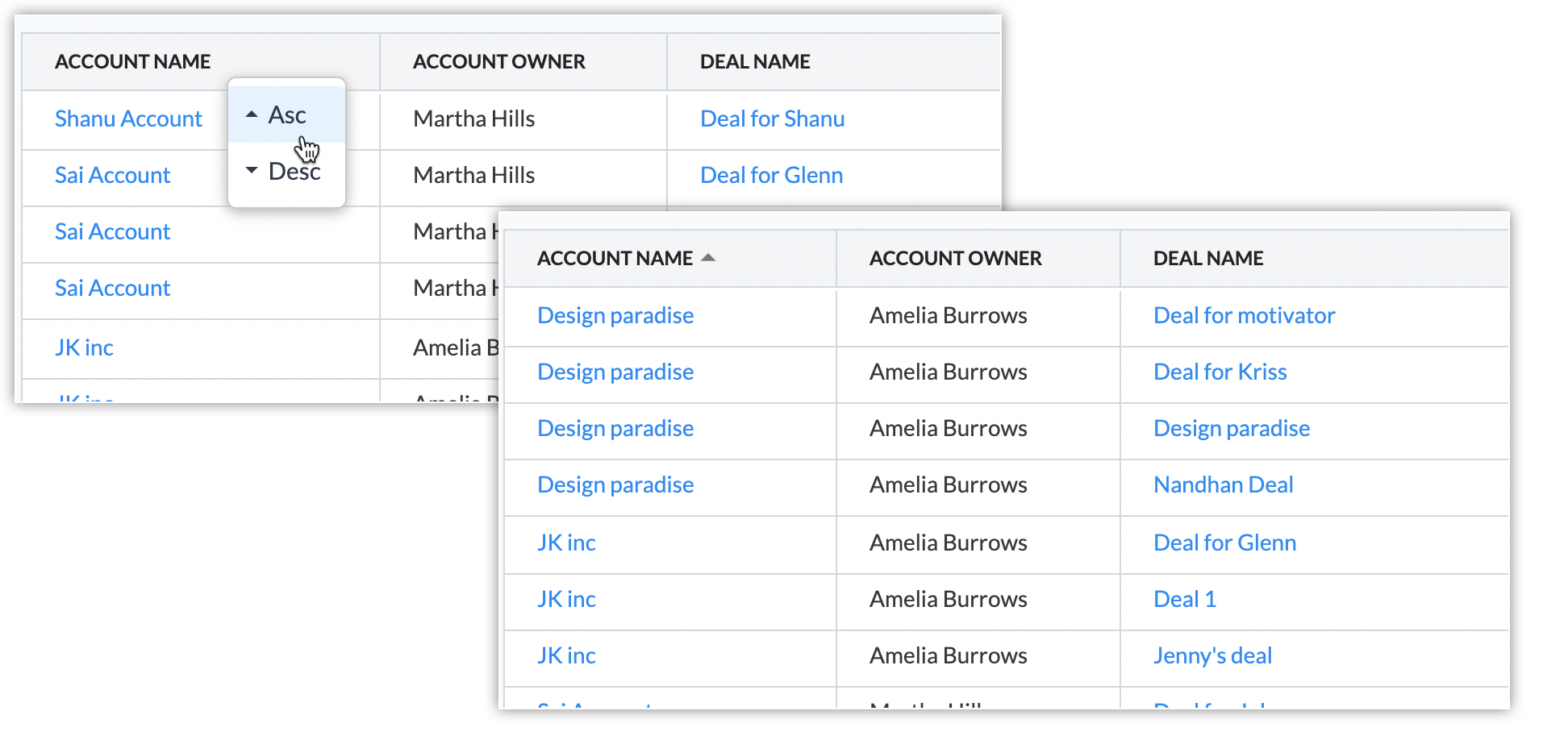
Crescător (Asc) și descrescător (Desc) sunt opțiunile de sortare disponibile pentru coloanele dintr-un raport sumar sau matricial. Coloanele pot fi sortate în orice ordine, în funcție de cerință.
De exemplu, coloana Account Type este sortată în ordine crescătoare.
Filtrarea unui raport folosind filtrul de vizualizare rapidă
Pe lângă filtrele prezente în etapa de personalizare a raportului, poți folosi filtrele de vizualizare rapidă pentru a sorta rapid raportul procesat pe baza caracteristicilor dorite.
Poți folosi următoarele tipuri de date pentru a sorta raportul:
Date, Date Time, Checkbox, User Lookup, Picklist, Multi Pick List.
Note:
Poți aplica maximum cinci filtre unui raport.
Pe lângă această filtrare rapidă a raportului, poți pre-defini și criteriile de filtrare în etapa de personalizare a raportului. Această pre-definire a criteriilor va ajuta la distribuirea valorilor contextuale ale raportului destinatarilor, chiar dacă raportul este exhaustiv.
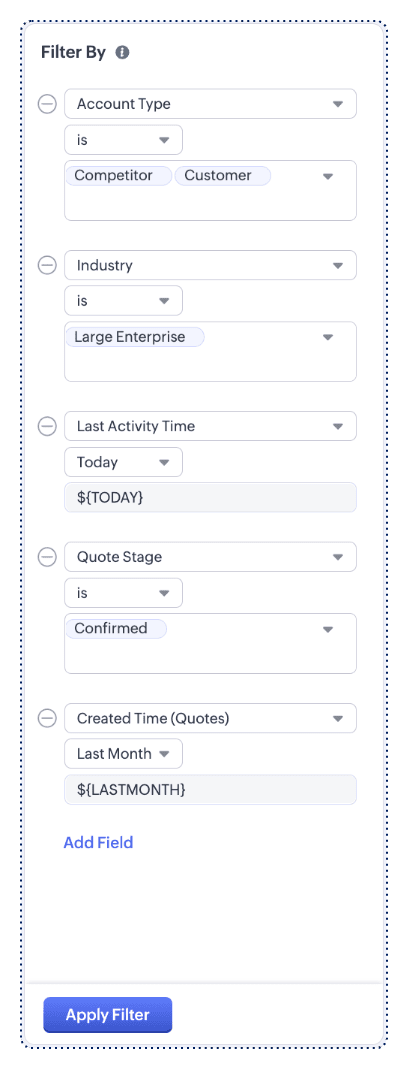
Pentru a seta criterii de filtru de vizualizare rapidă
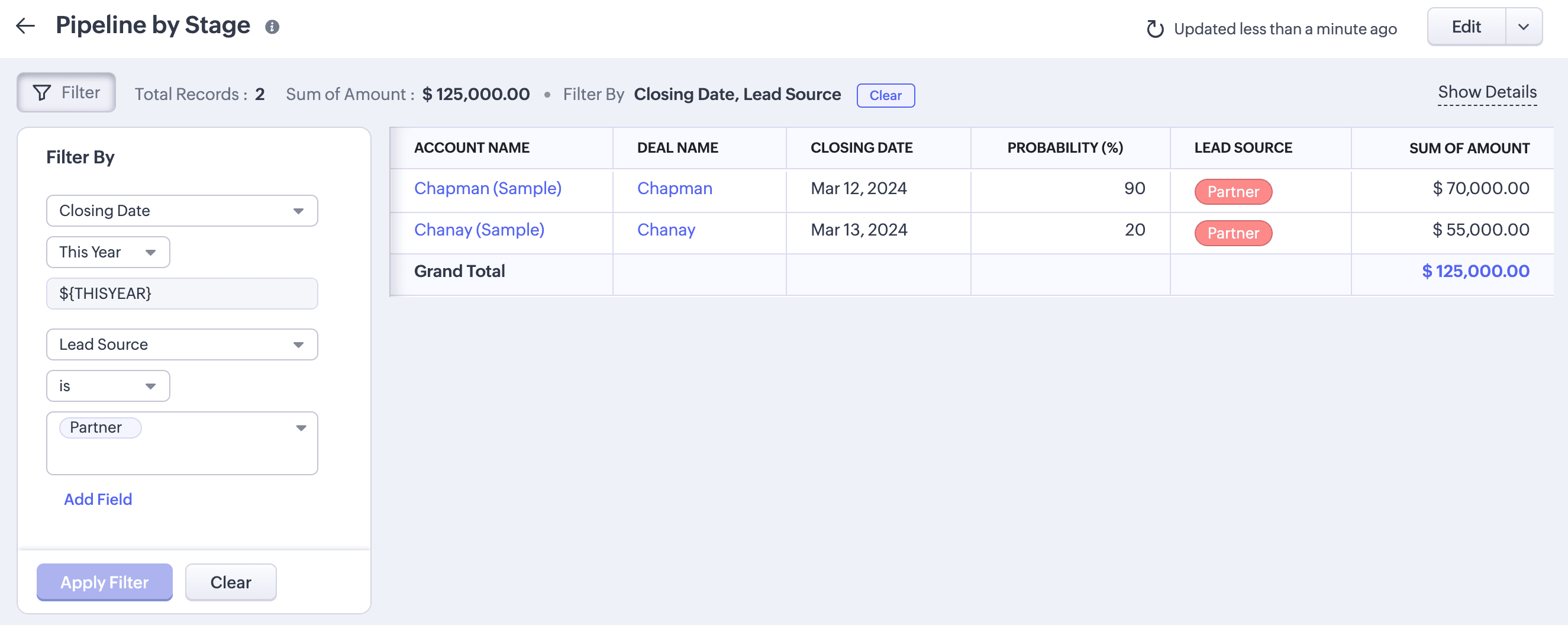
Mergi la raportul prin care vrei să filtrezi.
Trece cu mouse-ul sau fă clic pe opțiunea de filtrare din partea stângă a paginii de rapoarte.
Furnizează criteriile alegând câmpurile, calificatorul și valorile.
Fă clic pe Apply Filter pentru a vizualiza rezultatele.
Dacă vrei să vizualizezi toate valorile raportului, poți șterge atributele de filtrare făcând clic pe opțiunile Clear de deasupra raportului.
Ștergerea rapoartelor
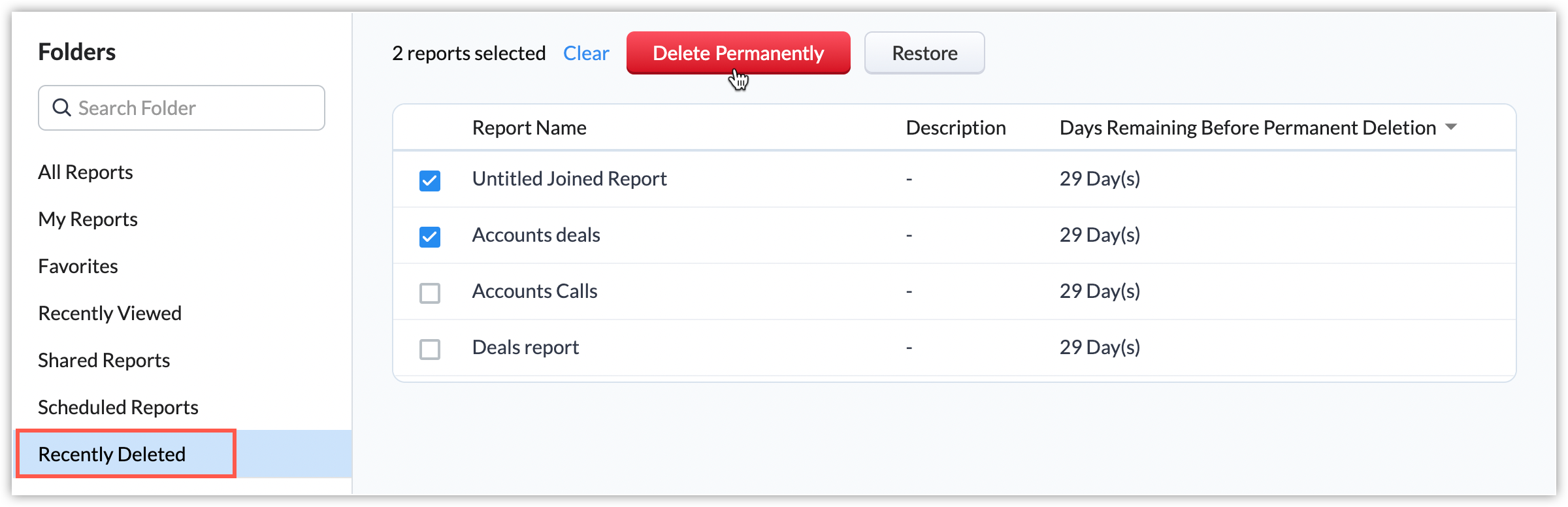
Poți șterge rapoartele pe care nu le mai folosești. Rapoartele șterse vor apărea în lista Recently Deleted timp de 30 de zile, după care vor fi șterse permanent. Poți, de asemenea, să alegi să le restaurezi din lista Recently Deleted sau să le ștergi permanent înainte de expirarea celor 30 de zile.
Crearea graficelor pentru rapoarte
Comunică mai eficient concluziile din raportul tău creând reprezentări vizuale ale datelor tale sub formă de grafice. Poți crea o varietate de tipuri diferite de grafice, cum ar fi grafice circulare, cu bare sau liniare, când termini de creat raportul tău.
Pentru a crea un grafic
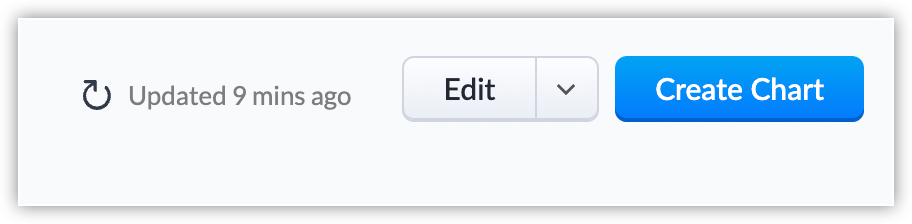
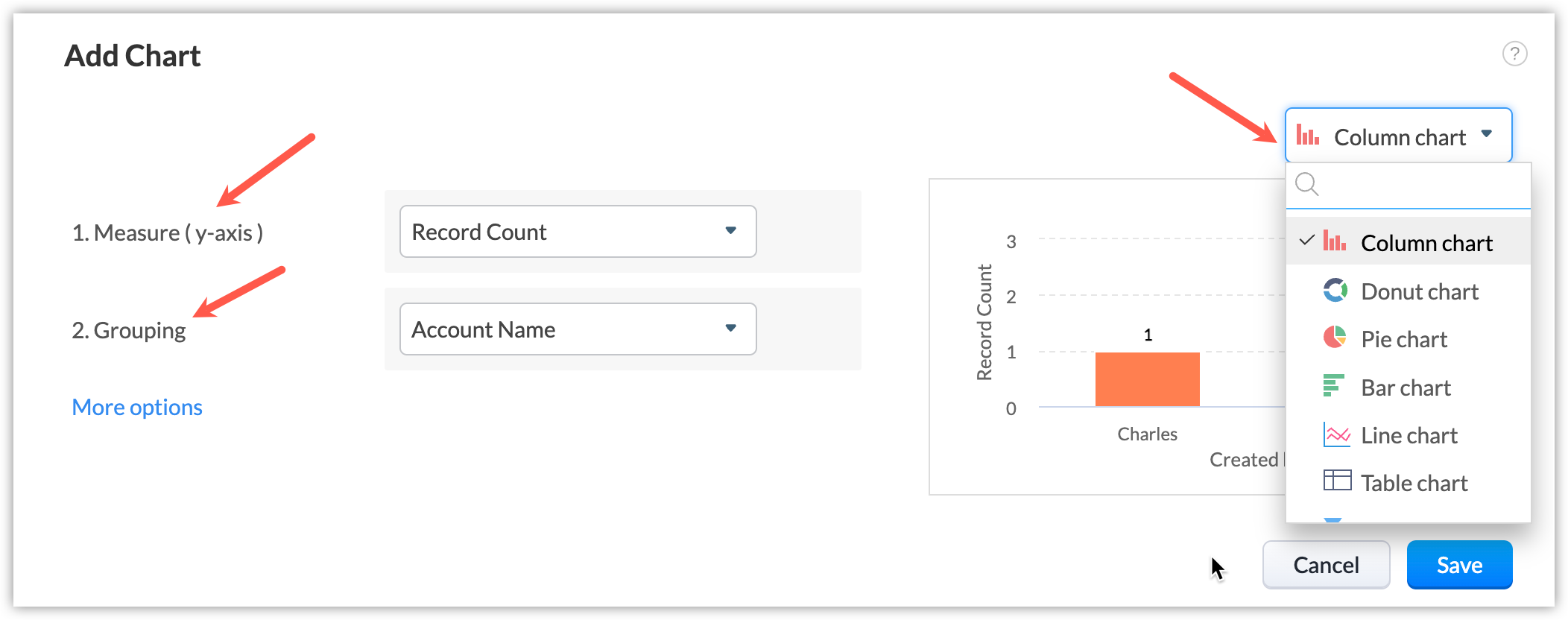
Mergi la raport și fă clic pe Create Chart.
Alege numele câmpurilor pentru Grouping (axa x) și Measure (axa y). Alege tipul de grafic din meniul dropdown.
Fă clic pe More Options pentru a adăuga benchmark și limite de grupare graficului.
Fă clic pe Save. Graficul tău nou creat va apărea în partea de sus a raportului. Poți edita sau șterge graficul oricând.
Adaugă grafice ca componente de dashboard
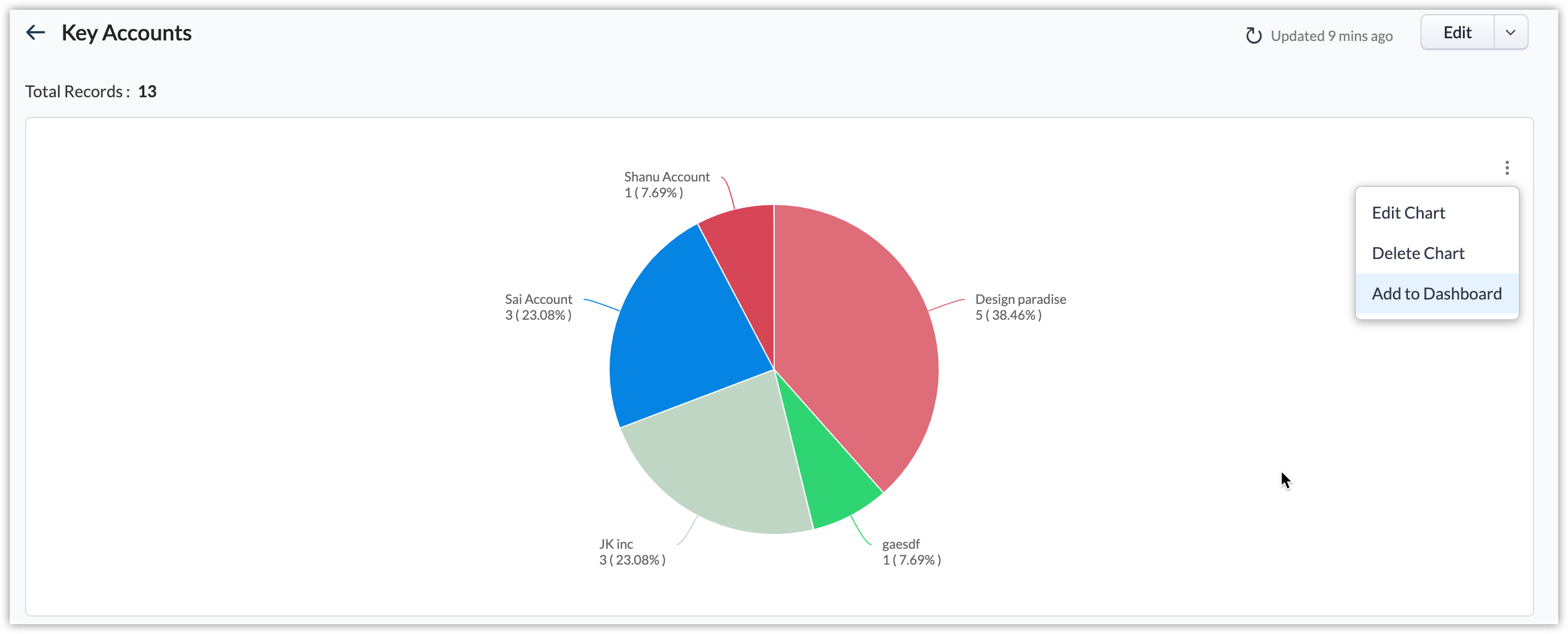
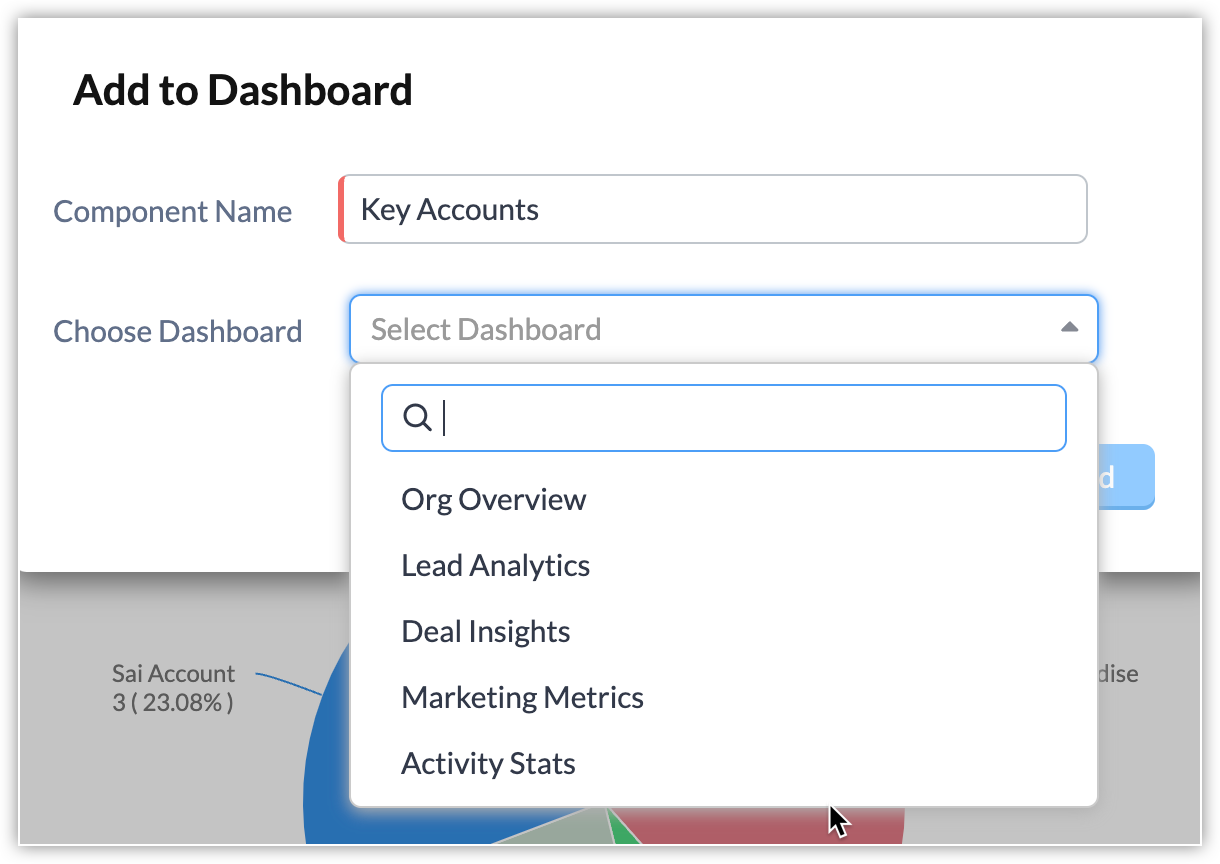
Graficele pot fi folosite pentru a oferi informații analitice organizației tale. Le poți adăuga pe dashboard ca o componentă făcând clic pe Add to Dashboard. Introdu un nume și alege dashboard-ul la care vrei să adaugi graficul în fereastra pop-up Add to Dashboard.
Notă:
Editarea sau ștergerea unui grafic dintr-un raport nu va avea niciun efect asupra dashboard-urilor la care a fost adăugat graficul.
Roluri și permisiuni pentru rapoarte
Există două tipuri de utilizatori care pot vizualiza rapoarte: proprietarul raportului, care a creat raportul, și utilizatorii cu care a fost distribuit raportul. Permisiunile de creare, vizualizare și distribuire a rapoartelor sunt bazate pe tipul de rol al utilizatorului.
Tip de rol
Permisiune disponibilă
Utilizator
1. Creează, vizualizează și distribuie propriile rapoarte.
2. Vizualizează alte rapoarte care se află într-un folder care a fost distribuit cu ei.
Administrator
1. Creează, vizualizează și distribuie propriile rapoarte
2. Vizualizează toate rapoartele create de alți utilizatori din cont, indiferent de permisiunile de distribuire.
Notă:
Utilizatorii cu permisiunea Manage Reports pot crea, edita și distribui foldere de rapoarte.
Trimiterea rapoartelor prin email
Distribuie rapoarte altor membri ai organizației tale prin email, astfel încât aceștia să le poată vizualiza și analiza. Le poți distribui imediat sau programa trimiterea emailului la o dată și oră specifică.
Pentru a distribui rapoarte prin email
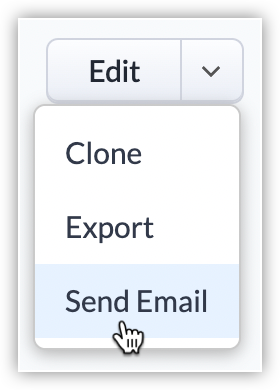
Fă clic pe săgeata în jos de lângă opțiunea Edit pentru raportul dorit din lista tuturor rapoartelor tale.
Fă clic pe Send Email în meniul dropdown.
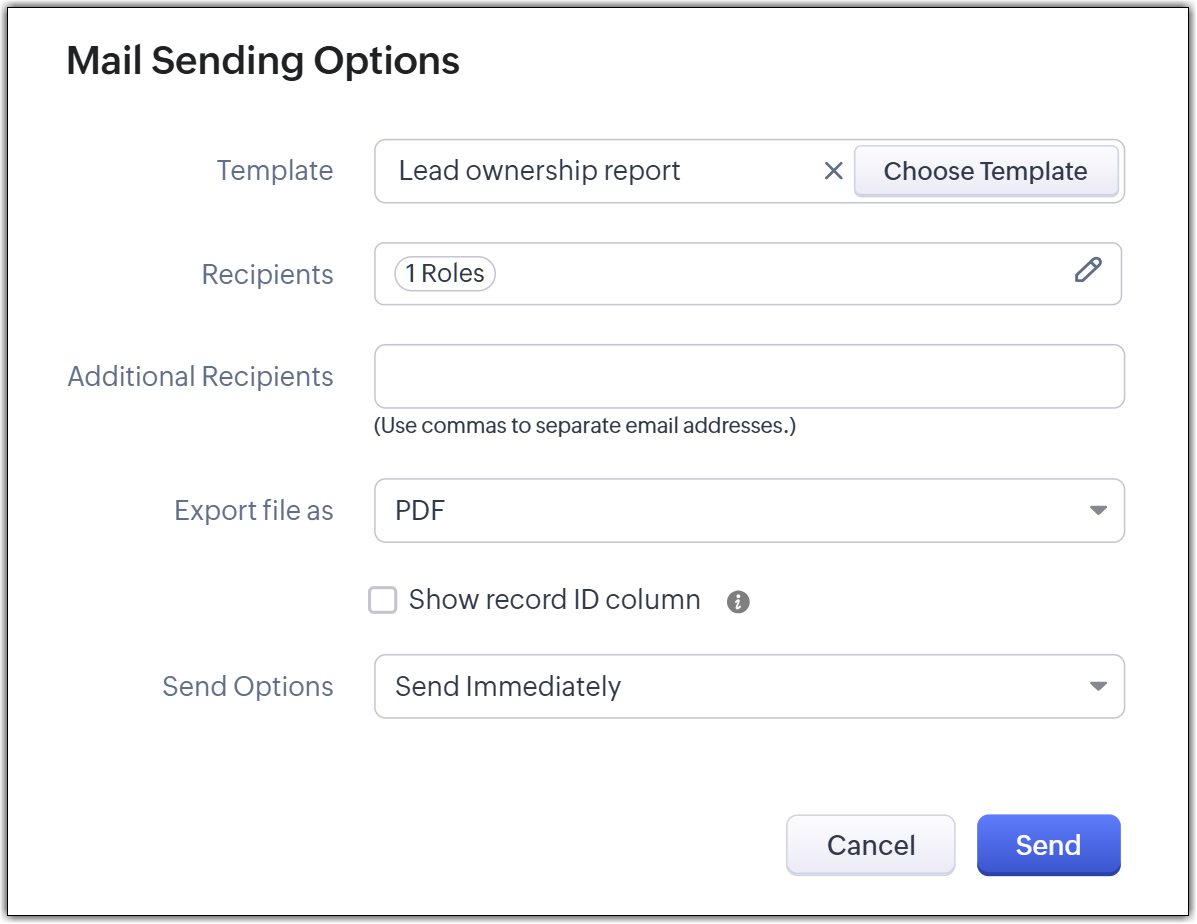
În fereastra pop-up Mail Sending Options, efectuează următoarele:
Alege șablonul de email de utilizat.
Alege adresele de email ale utilizatorilor în câmpul Recipients din fereastra pop-up Send Email.
Dacă vrei să distribui raportul persoanelor din afara organizației tale, introdu adresele lor de email în câmpul Additional Recipients.
Alege un tip de export pentru tipul de fișier.
Activează Show record ID columndacă vrei să incluzi ID-urile înregistrărilor modulului primar.
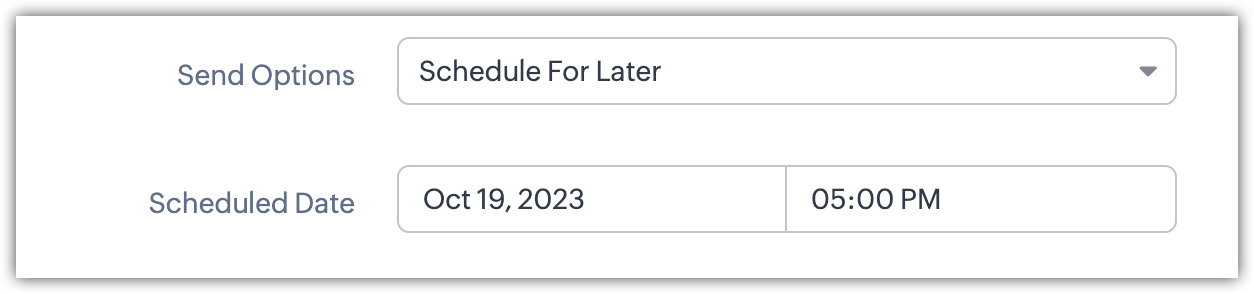
Selectează Send Immediately sau Schedule for Later în meniul dropdown Send Options. Dacă alegi să programezi emailul pentru mai târziu, adaugă o dată și o oră.
Fă clic pe Send.
Foldere de rapoarte
Dacă lucrezi cu un număr mare de rapoarte, poate deveni rapid dificil să găsești și să distribui rapoarte specifice. Pentru a evita să te simți copleșit, poți crea foldere pentru a urmări și gestiona rapoartele tale. De exemplu, ar putea fi util să creezi un folder care conține toate rapoartele legate de T1.
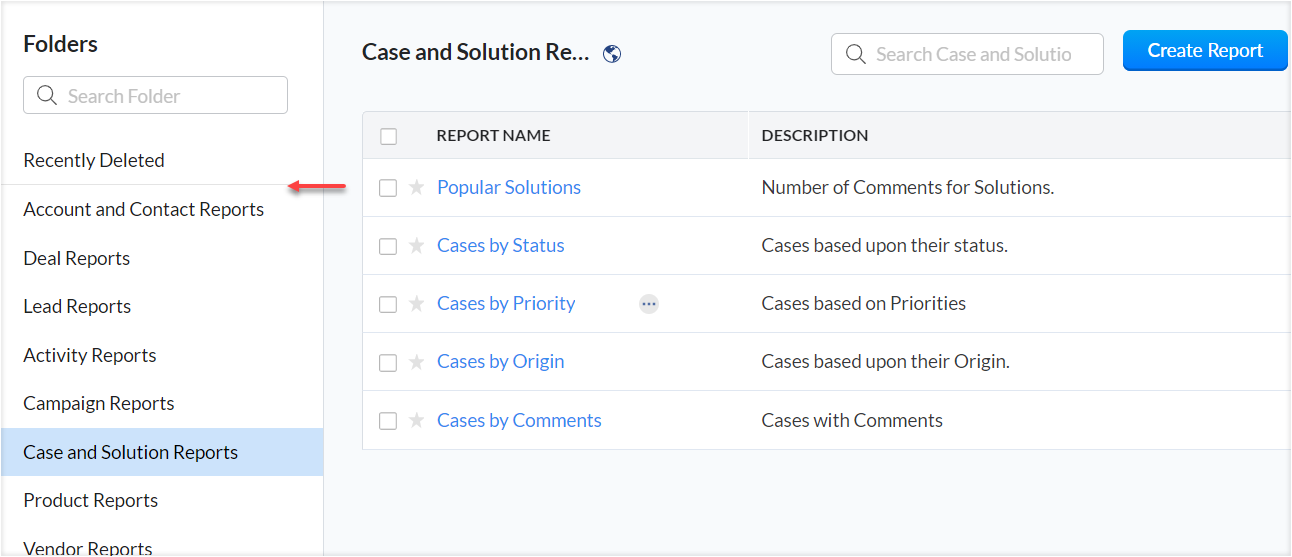
Există câteva foldere predefinite pe pagina listei de rapoarte, cum ar fi All Reports și Favorites.
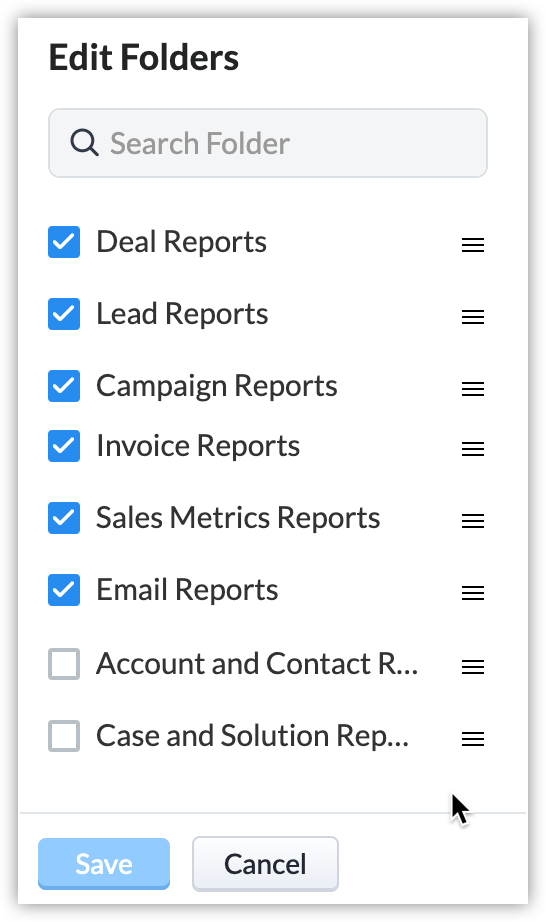
Folderele personalizate pe care le creezi vor fi listate sub aceste foldere implicite. Implicit, folderele sunt listate în ordinea în care au fost create. Pentru a schimba această ordine, fă clic pe pictograma de lângă Folders și rearanjează folderele.
Adaugă rapoarte în foldere existente
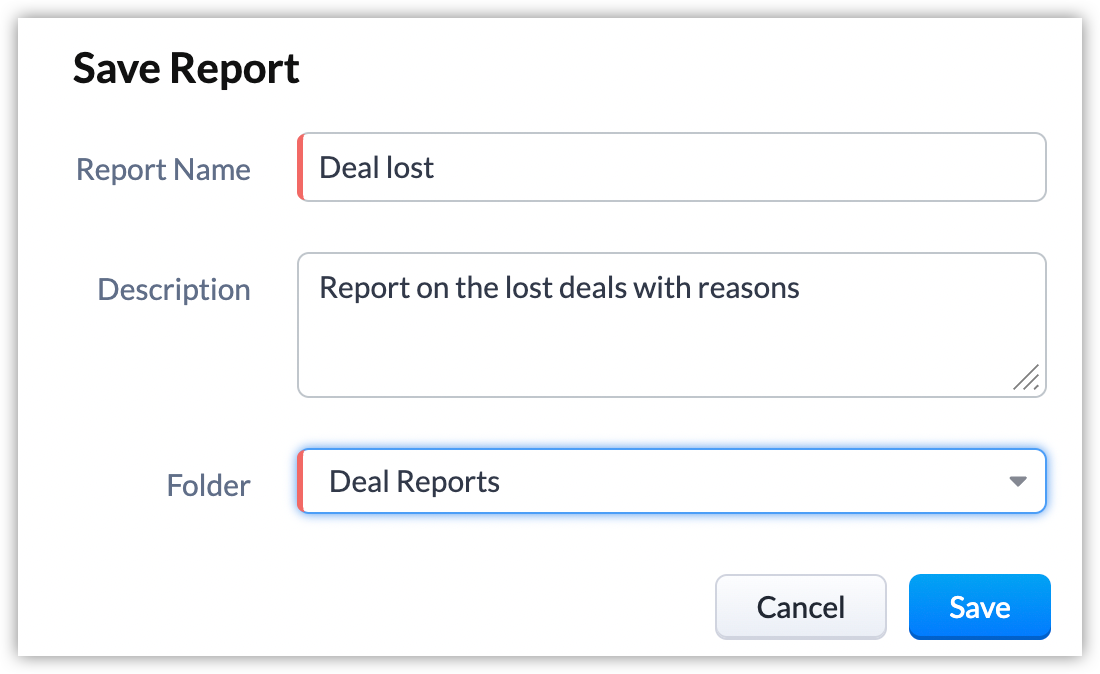
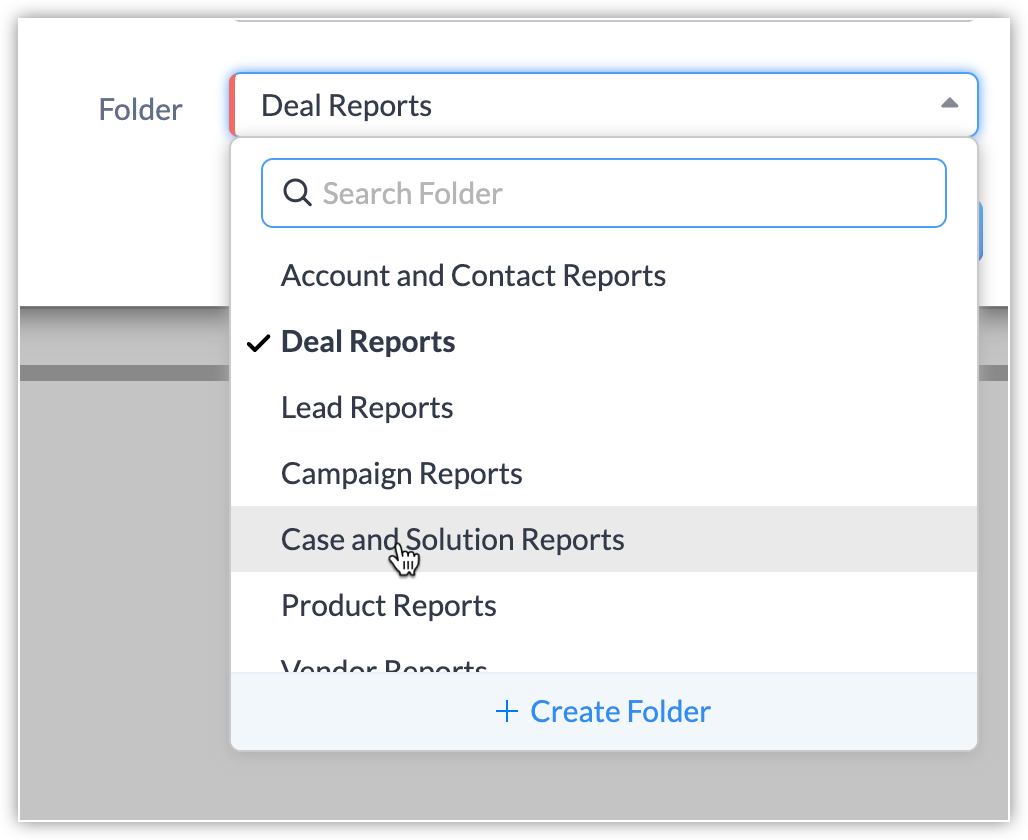
La salvarea unui raport, poți alege folderul în care să îl plasezi din meniul dropdown Folder.
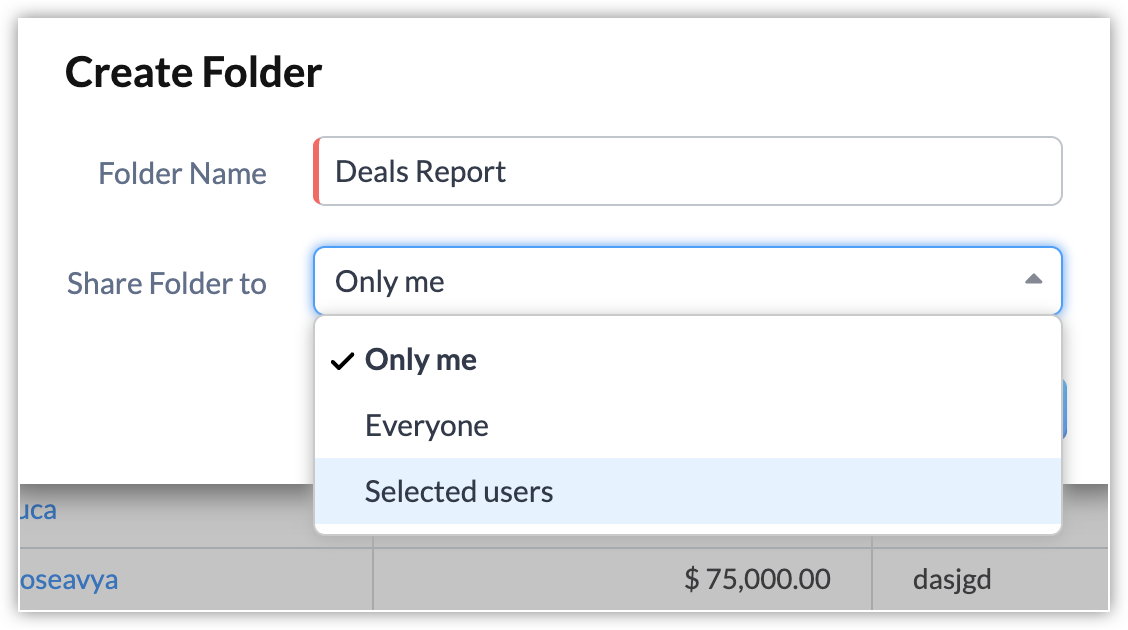
Pentru a crea un folder nou
Creează un raport nou și fă clic pe Save.
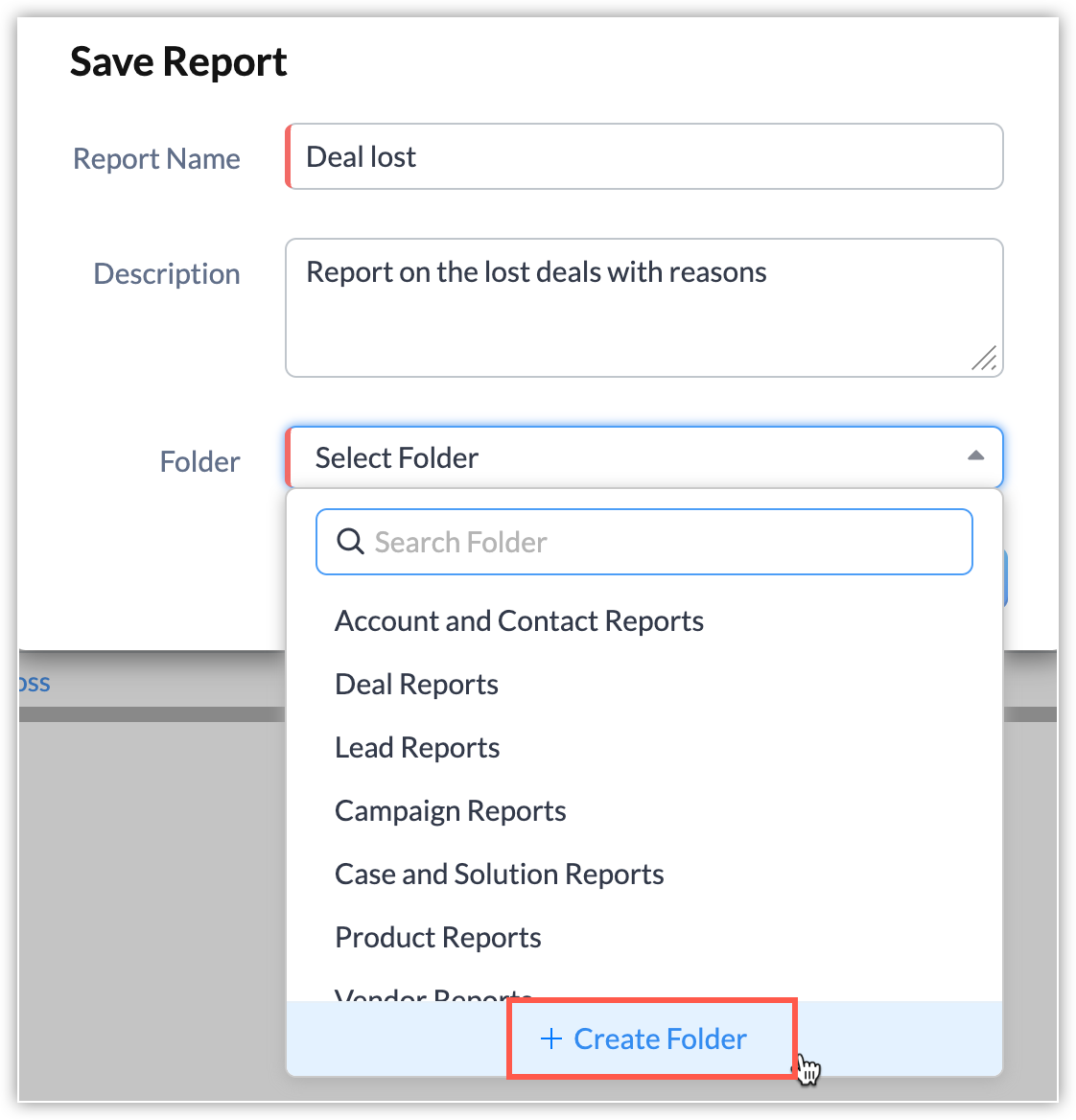
Alege + Create Folder din meniul dropdown Folder din fereastra pop-up Save Report As.
În fereastra pop-up Create Folder:
Introdu un nume pentru folder.
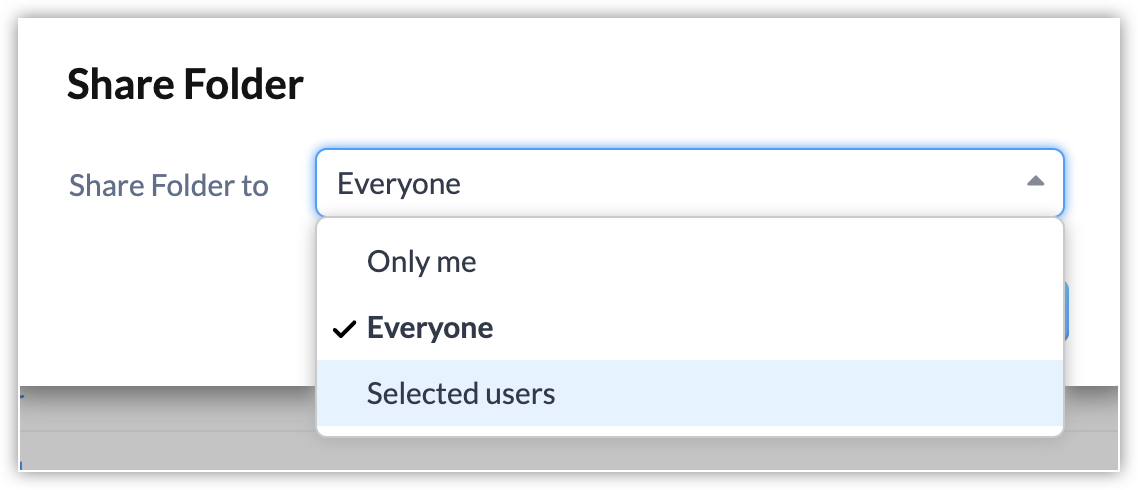
Selectează Only me, Everyone sau Selected Users în Share Folder pentru a seta permisiunile de acces.
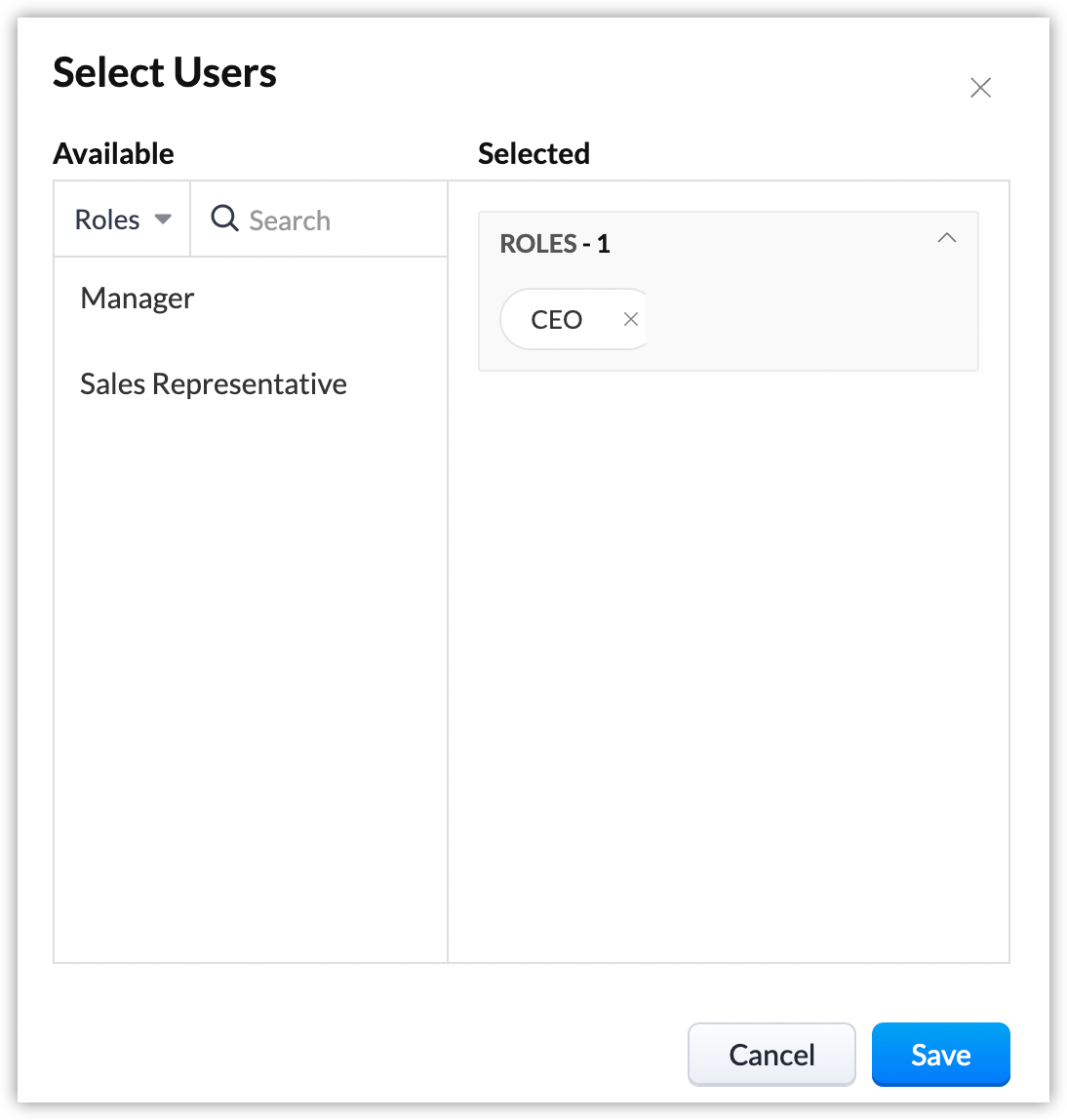
Dacă ai ales Selected Users, alege utilizatorii individuali cu care să distribui raportul sau selectează grupuri, roluri sau roluri și subordonații acestora cu care să distribui raportul.
Fă clic pe Save.
Efectuarea acțiunilor pe folderele de rapoarte
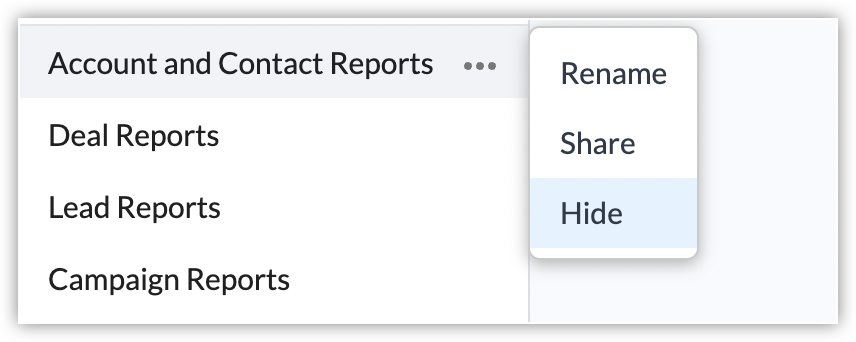
Poți schimba numele unui folder, îl poți distribui în cadrul organizației tale sau îl poți ascunde din listă. Aceste acțiuni pot fi selectate făcând clic pe pictograma de lângă numele folderului pe pagina listei de rapoarte.
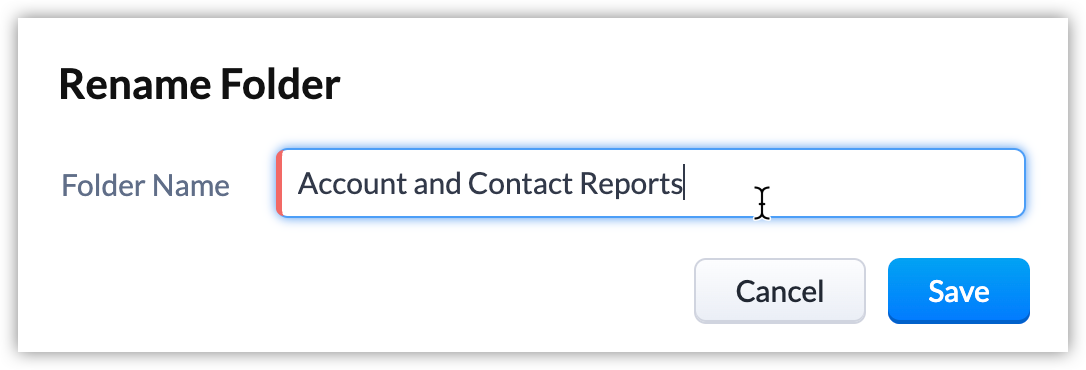
Pentru a redenumi un folder
Fă clic pe Rename și introdu noul nume în fereastra pop-up Rename Folder.
Distribuirea folderelor de rapoarte
Fă clic pe Share și setează permisiunea la Everyone, Only Me sau Selected Users în fereastra pop-up Share Folder. Dacă alegi Selected Users, selectează utilizatorii individuali cu care să distribui raportul sau selectează grupuri, roluri sau roluri și subordonații acestora cu care să distribui raportul. Când distribui foldere cu utilizatorii, acestea vor apărea automat în listă în modulul lor Reports.
Ascunderea folderelor de rapoarte
Fă clic pe Hide pentru a ascunde folderul din listă. Rapoartele din folder vor fi în continuare listate sub Reports. Pentru a afișa un folder ascuns, fă clic pe pictograma de editare de lângă Folders și bifează folderul din listă.
Este modulul de baza din care sunt preluate datele raportului - de exemplu Leads pentru un raport al lead-urilor achizitionate in trimestrul trecut. Optional, poti adauga apoi module conexe, legate de modulul primar, ca sa imbogatesti raportul cu date din alte parti ale CRM-ului.
Care este diferenta dintre un modul parinte si un modul copil?
Modulul parinte este legat de modulul primar printr-un camp de cautare (lookup) - de exemplu Accounts pentru Deals, daca Deals are un camp de cautare catre Accounts. Modulul copil apare in listele conexe ale modulului primar - de exemplu Contacts cand modulul primar este Accounts.
Cate module parinte pot adauga la un raport?
Maximum cinci module parinte per raport. Poti adauga de exemplu Users (Created By) si Users (Lead Owner) ca module parinte pentru Leads, ca sa vezi ce utilizatori CRM au lucrat pe fiecare lead.
Pot vedea utilizatorii in raport date la care nu au acces?
Partial. Un utilizator vede in raport toate inregistrarile accesibile lui din modulul primar, plus campurile incluse din modulele parinte sau copil, chiar daca nu are acces la inregistrarile respective. Daca insa profilul lui nu are deloc acces la modulul parinte sau copil, nu va putea vizualiza raportul.
Partener Certificat Zoho
Ai nevoie de ajutor cu Zoho CRM?
Echipa noastra te poate ajuta cu implementarea, personalizarea si suportul Zoho CRM. Peste 200 de proiecte finalizate din 2011.



 . Selectează Export.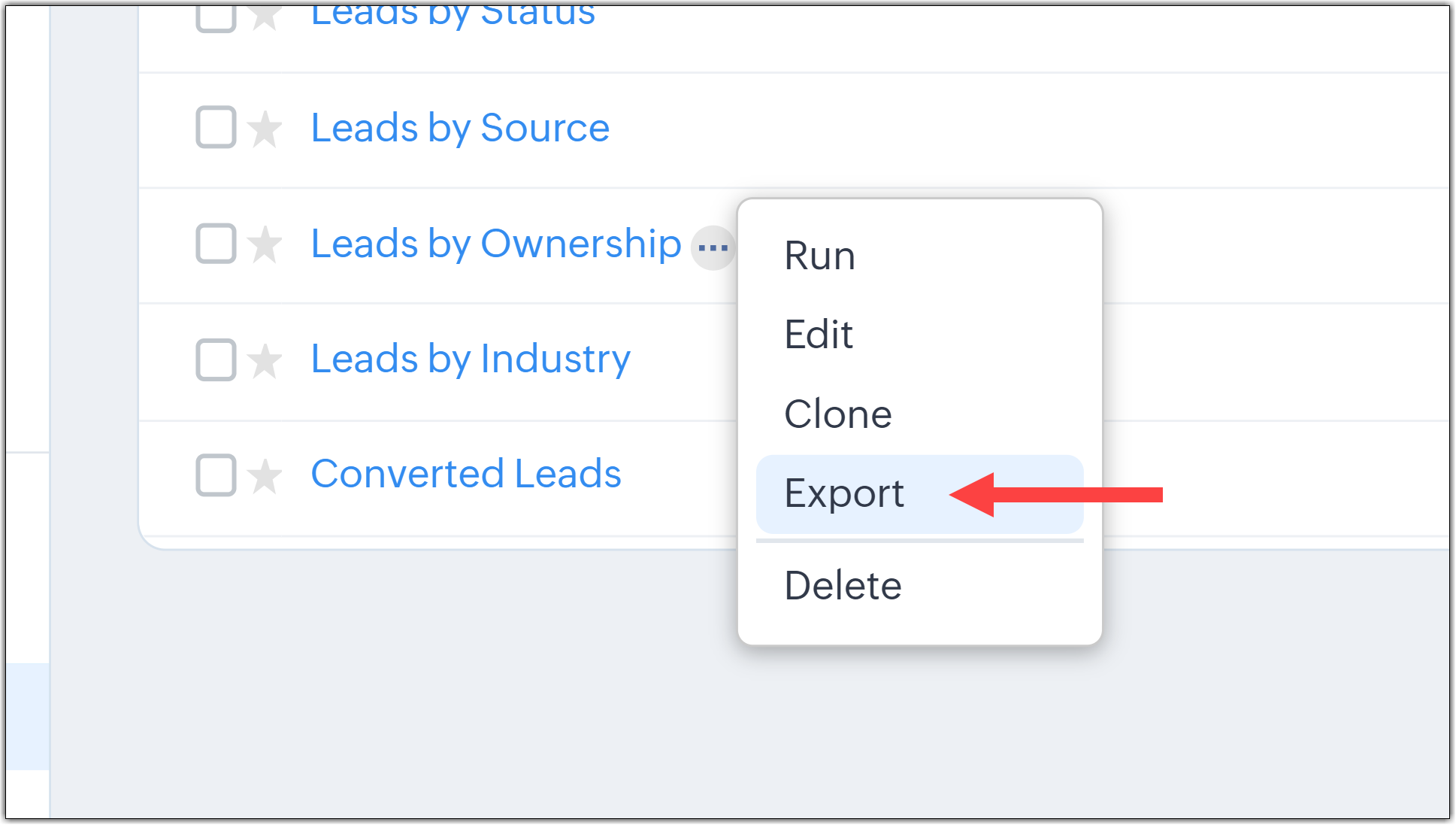

 de lângă Folders și rearanjează folderele.