

Extensia MF Cloud Invoice
Ultima actualizare: 31 martie 2026 · Tradus si verificat de Svennis, Zoho Premium Partner
 Această integrare este disponibilă pentru utilizatorii din centrele de date US și JP.
Domeniu de aplicare:
Pasul 1: Instalarea extensiei MF Cloud Invoice
- Navighează la CRM Setup > Marketplace > All.
- Apasă pe All Extensions, apoi caută și apasă pe MF Cloud Invoice Integration.
Apasă pe Install Now.
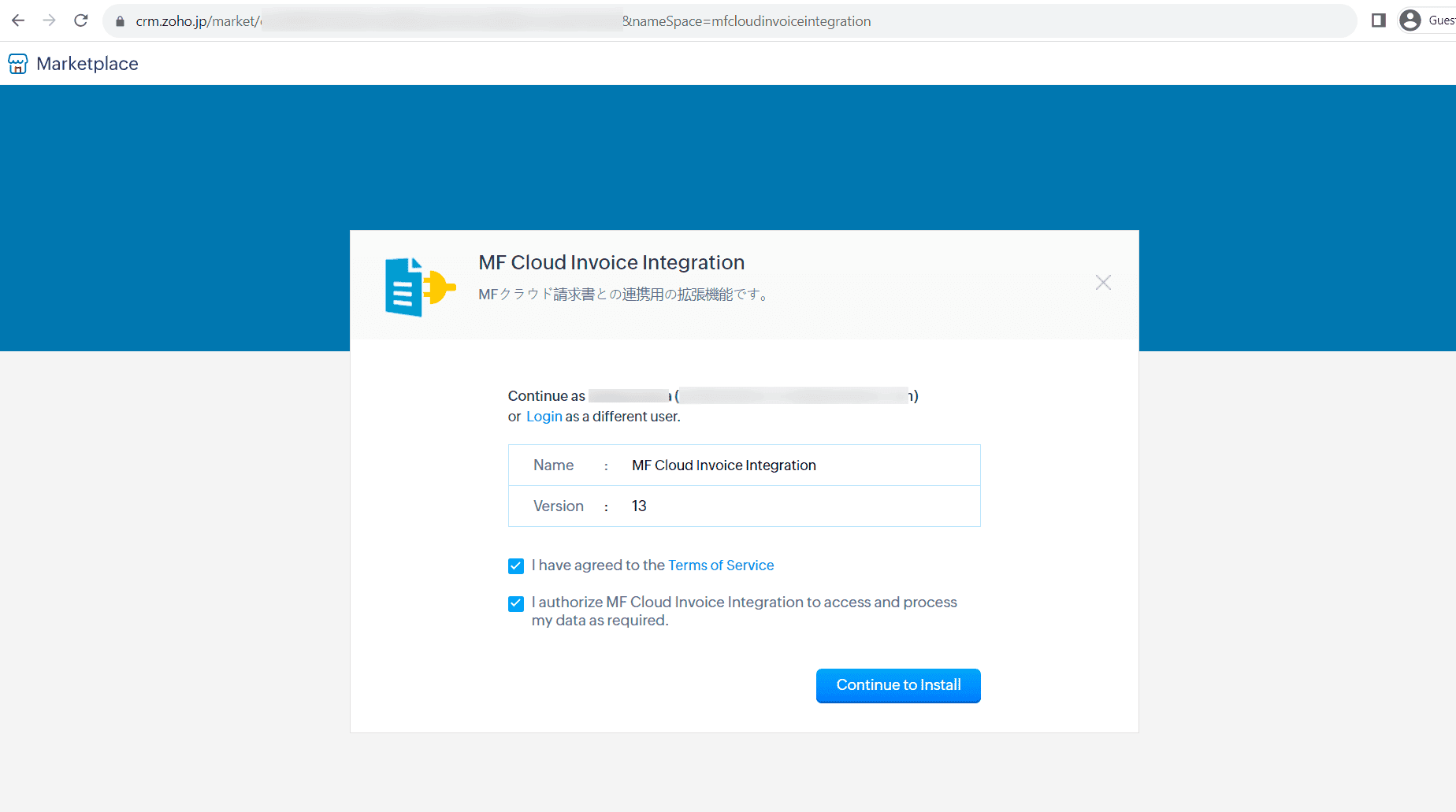
Bifează următoarele casete:
Am acceptat Termenii serviciului.
Autorizez MF Cloud Invoice Integration să acceseze și să proceseze datele mele conform cerințelor.
Apasă pe Continue to Install.
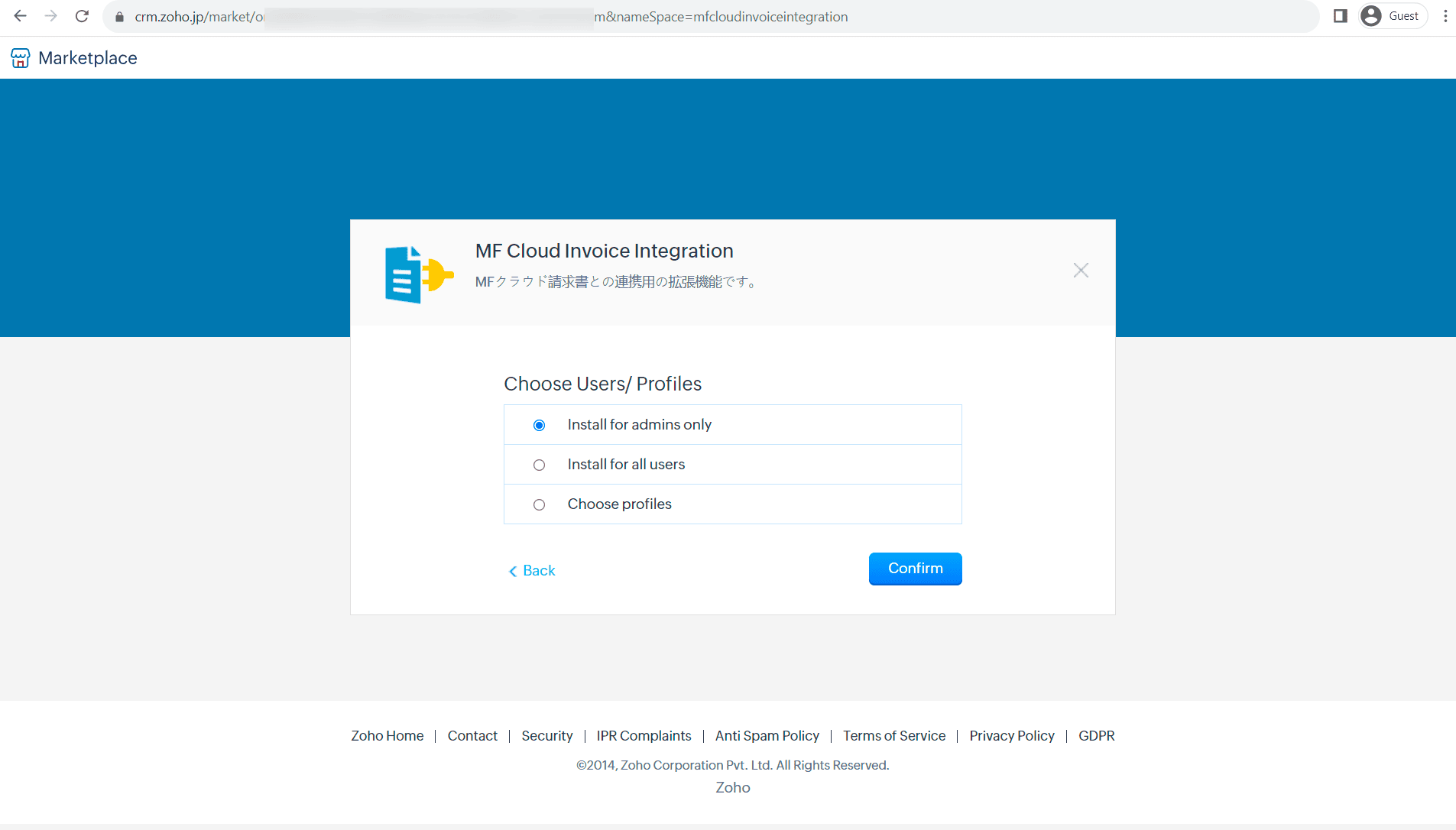
Instalare: Pasul 1Selectează o opțiune în Choose Users/ Profiles.
Apasă pe Confirm.
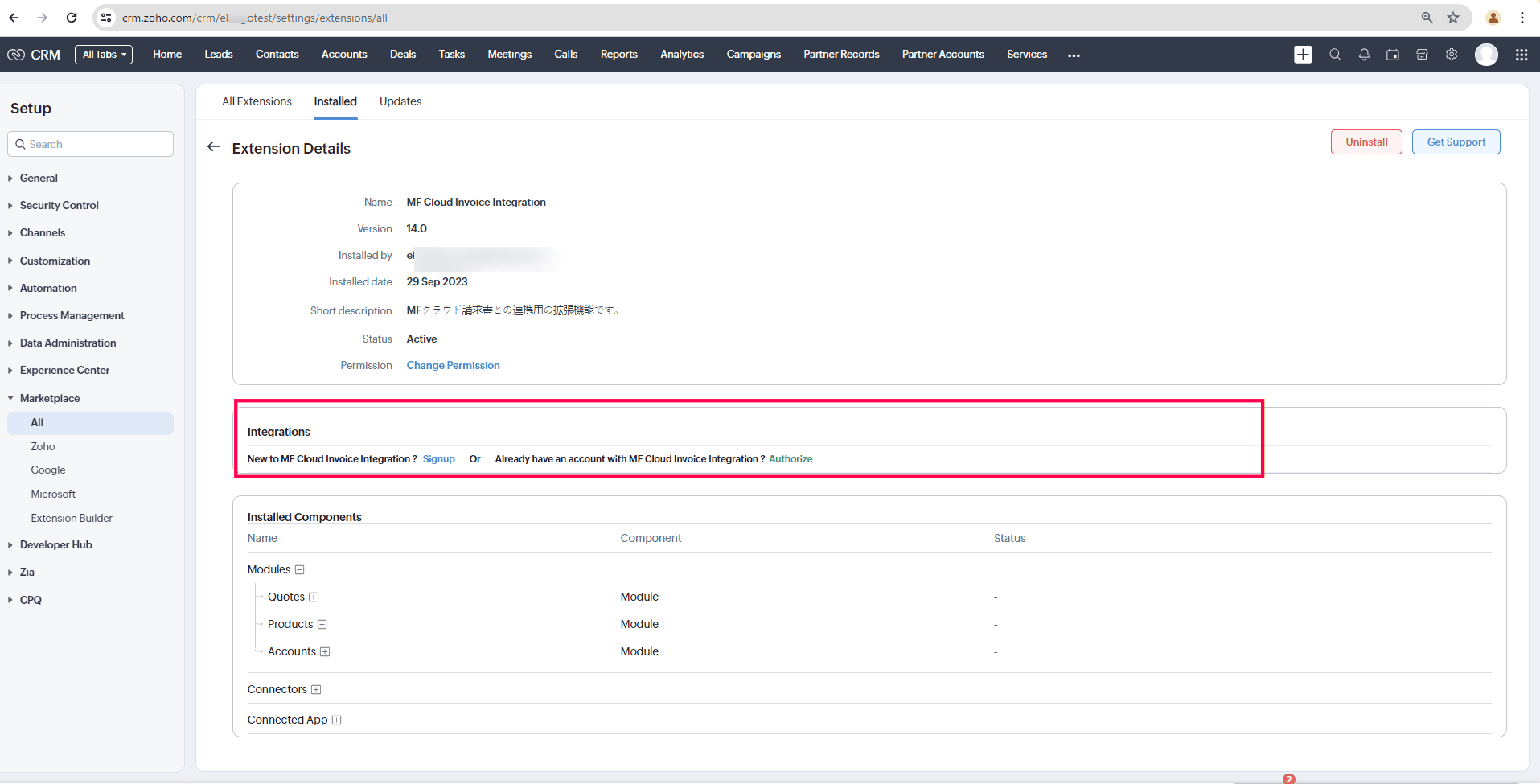
Pasul 2: Integrarea portalului MF Cloud Invoice cu Zoho CRM
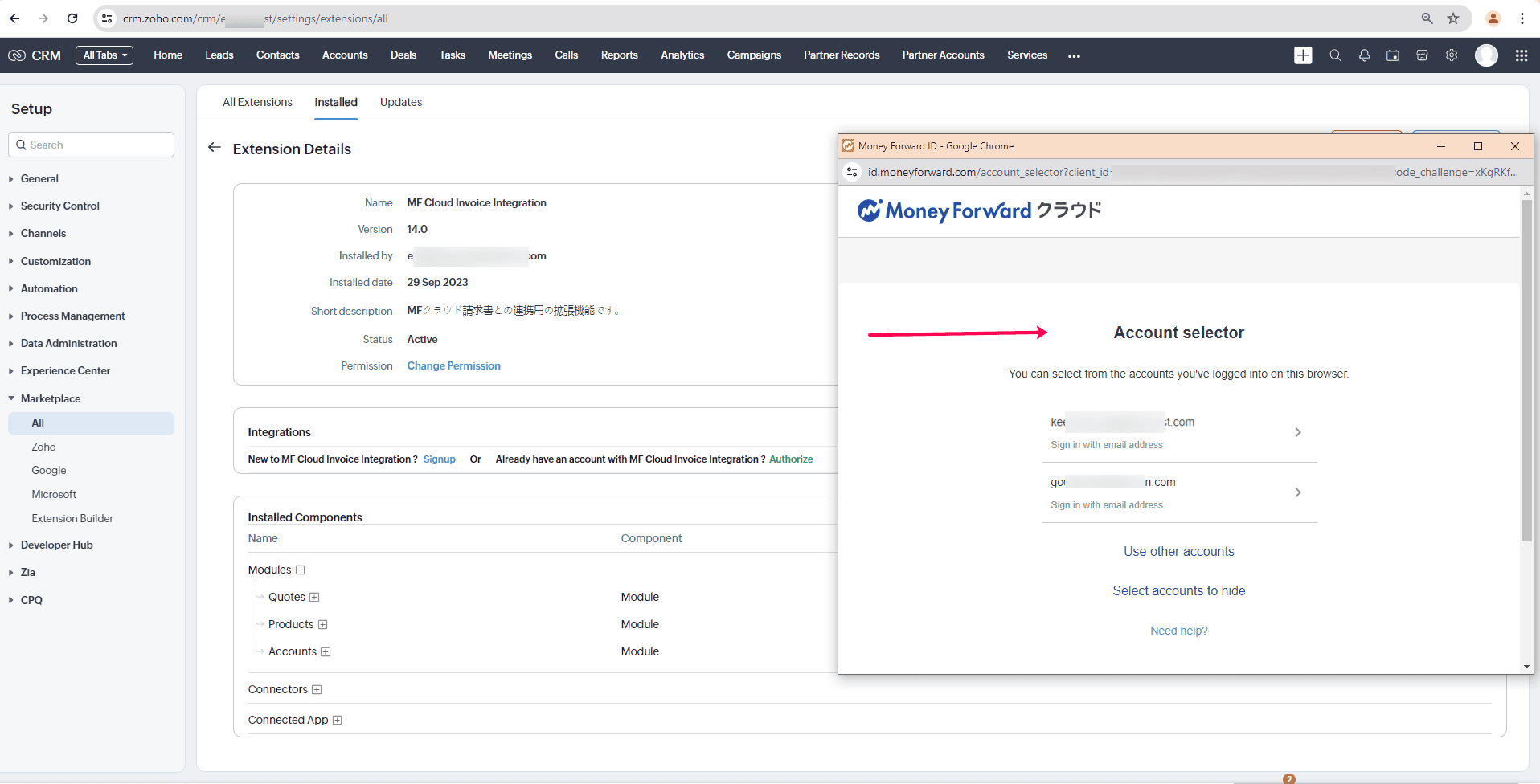
- Odată instalată, extensia MF Cloud Invoice trebuie autorizată pentru a integra portalul MF Cloud Invoice cu Zoho CRM.
- Autorizează portalul MF Cloud Invoice folosind opțiunea de autorizare sau înregistrare.
Utilizarea integrării MF Cloud Invoice:
Odată ce extensia este instalată, poți crea facturi în portalul MF Cloud Invoice utilizând funcțiile disponibile în modulele Quotes, Products și Accounts.
Trimiterea ofertelor ca factură în portalul MF Cloud Invoice:
Navighează la modulul Quotes.
Apasă pe înregistrarea pe care vrei să o trimiți ca factură în portalul MF Cloud Invoice.
Apasă pe butonul MFクラウド請求書に送信 din colțul din dreapta sus al paginii web.
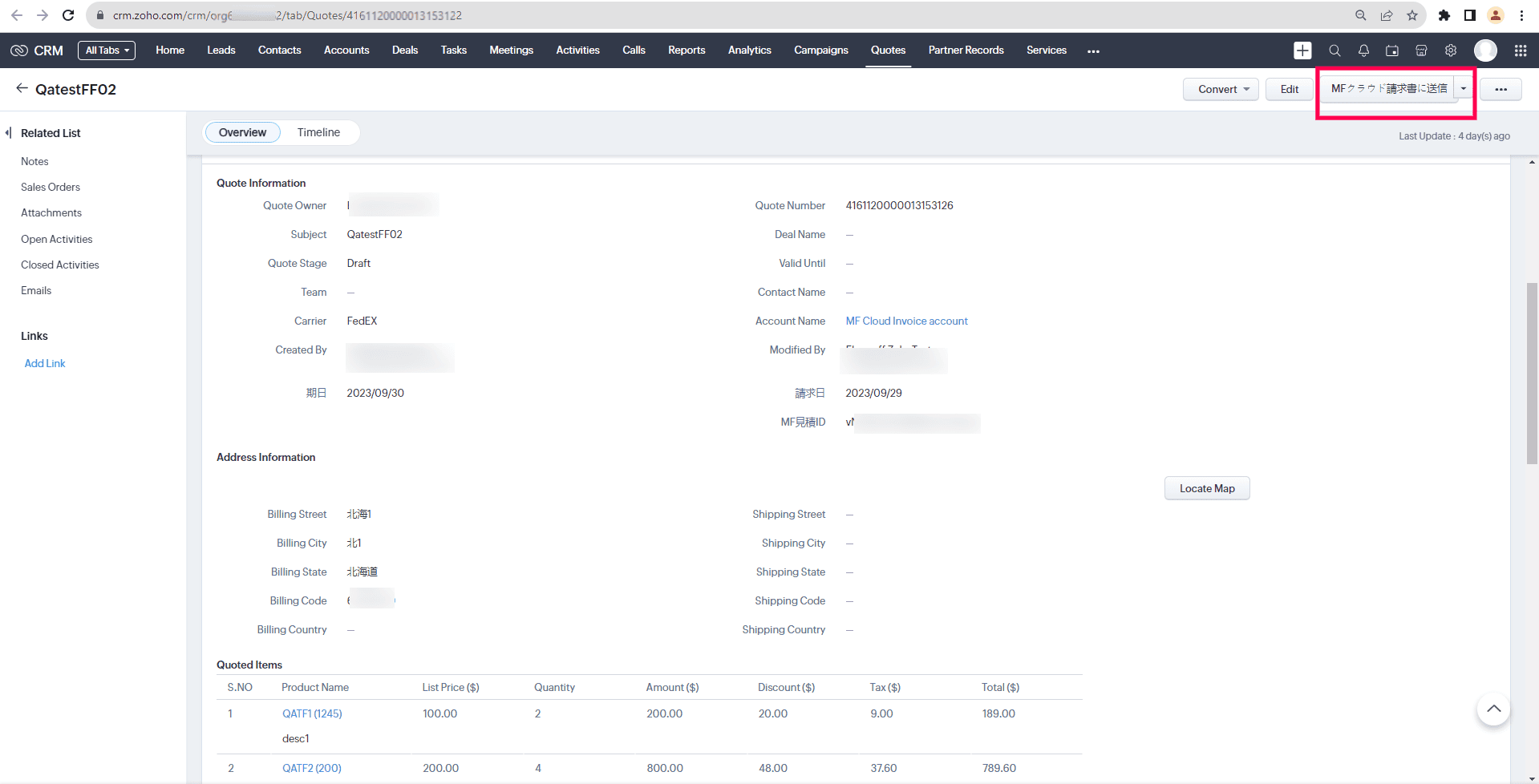
Pagina de vizualizare Quotes [widget ca buton]Se va deschide un widget pentru maparea taxelor produselor între Zoho CRM și MF Cloud Invoice, împreună cu statusul.
Dacă toate produsele Zoho CRM sunt mapate corect cu valorile de taxe corespunzătoare din MF Cloud, atunci ofertele vor fi create cu succes ca facturi în portalul MF Cloud Invoice.
Trimitere oferte: Pagina de succes
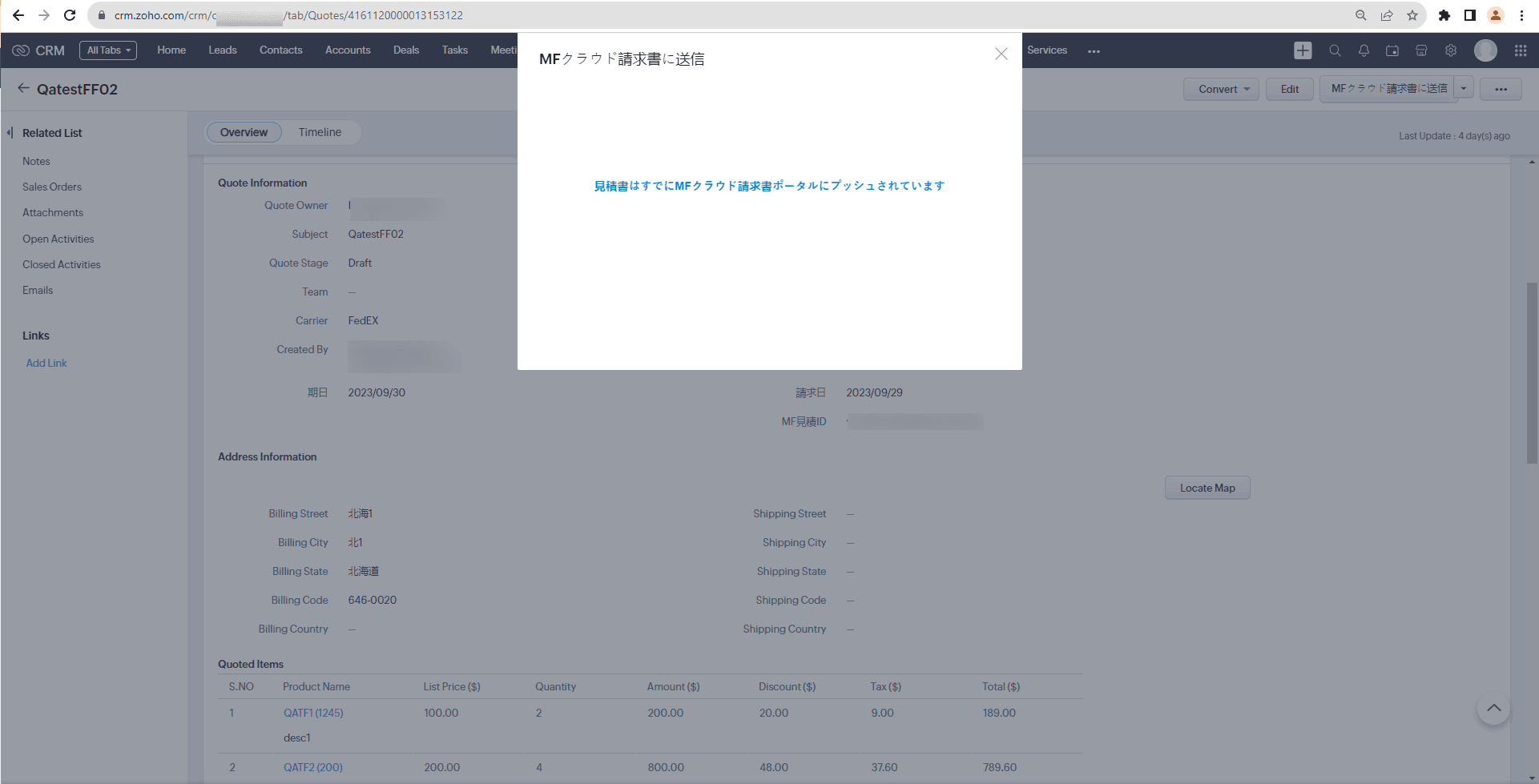
Odată ce o factură este creată în portalul MF Cloud, MF見積ID va fi actualizat.
Dacă utilizatorul încearcă să creeze din nou o factură, va fi afișat un mesaj pop-up: "Already Created (見積書はすでにMFクラウド請求書ポータルにプッシュされています)".
Procesul de validare a taxelor la trimiterea ofertelor:
Taxa pentru fiecare articol din ofertă va fi validată.
Dacă un produs nu este asociat cu nicio categorie de taxe, trebuie să selectezi cel puțin o valoare de taxă de 0% pentru acel produs.
Asocierile multiple de taxe pentru produse nu sunt permise în aplicația MF Cloud Invoice.
Procentele de taxe ale produselor Zoho CRM trebuie să corespundă cu listele de taxe definite în portalul MF Cloud Invoice. [Consultă secțiunea de note]
Dacă oricare dintre aceste condiții nu este îndeplinită, procesul de trimitere a ofertelor va fi oprit și un mesaj de eroare va apărea în widget.
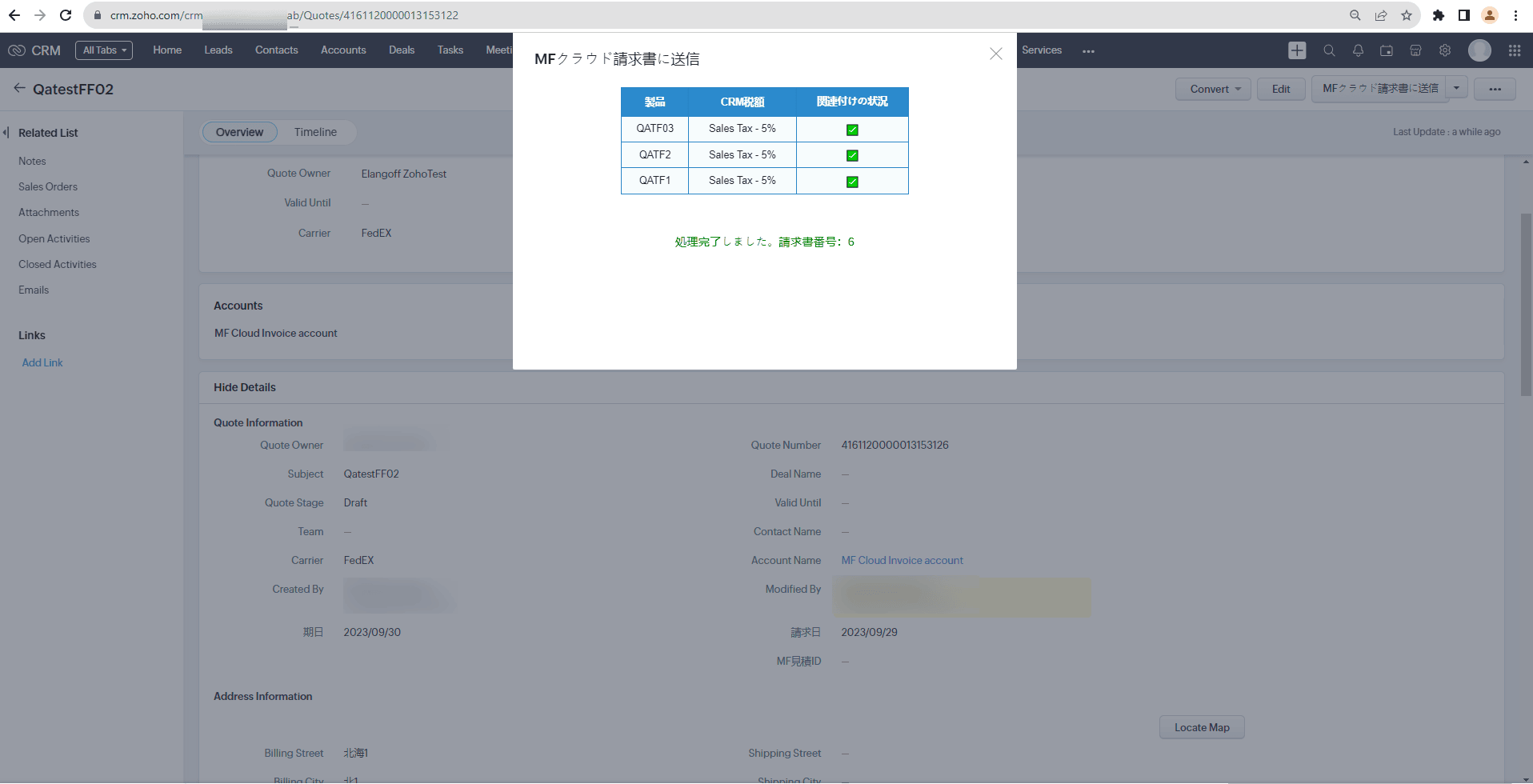
Trimitere oferte: Mapare taxe reușită
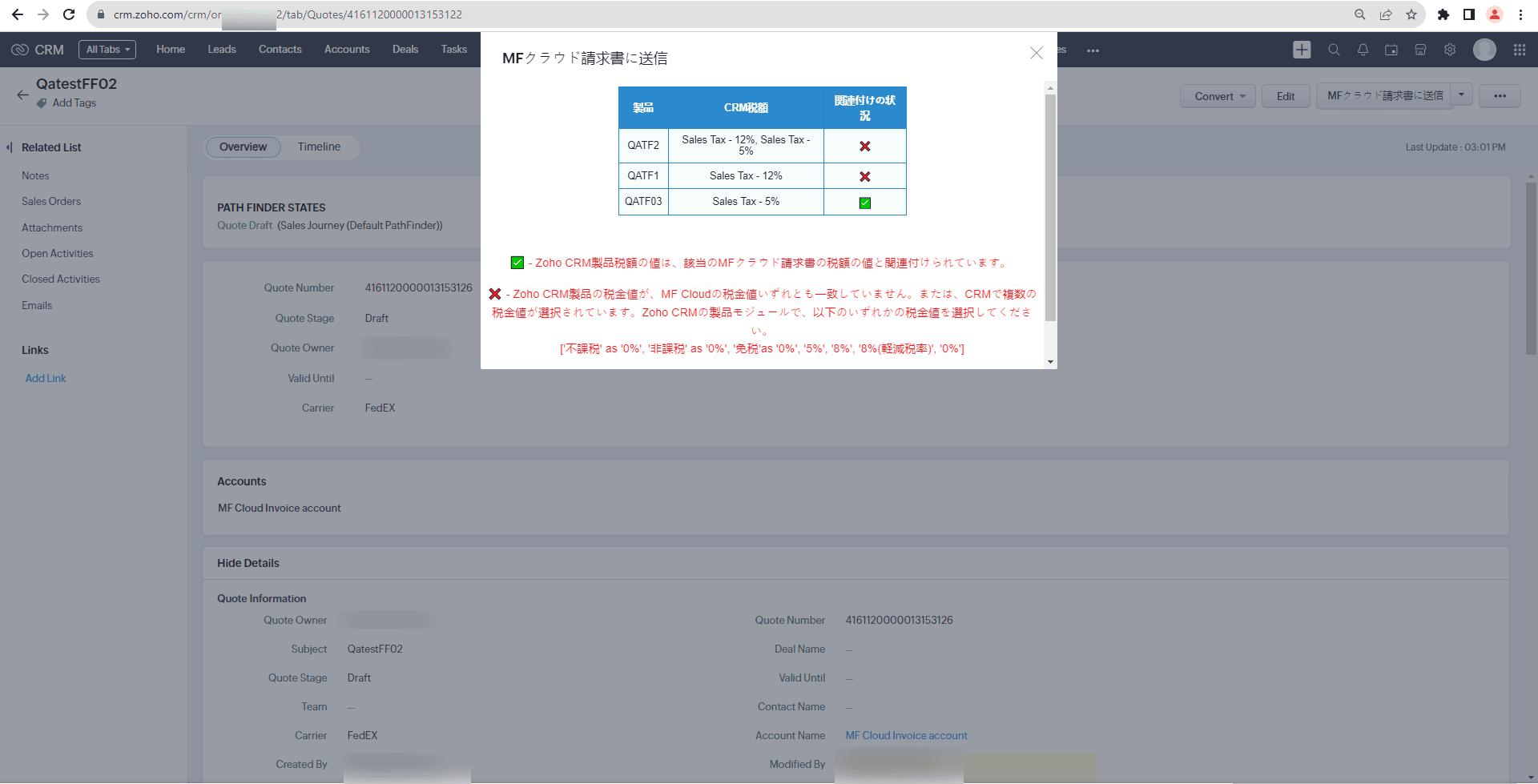

- 不課税' corespunde cu '0%'
- '非課税' corespunde cu '0%'
- '免税' corespunde cu '0%'
- '5%' corespunde cu '5%'
- '8%' corespunde cu '8%'
- '8%(軽減税率)' corespunde cu '8%'
- '10%' corespunde cu '10%'
Detalii de sincronizare a datelor modulelor CRM cu MF Cloud:
Modulul Quotes:
Câmpurile CRM sincronizate cu modulul MF Cloud Billings: Subject, Account Name, 請求日, 期日.
Câmpuri personalizate adăugate: 請求日, 期日, MF見積ID.
Câmpuri obligatorii: 請求日 (Data facturării), 期日 (Data scadenței). Este obligatoriu să creezi o factură cu valorile pentru data facturării și data scadenței.
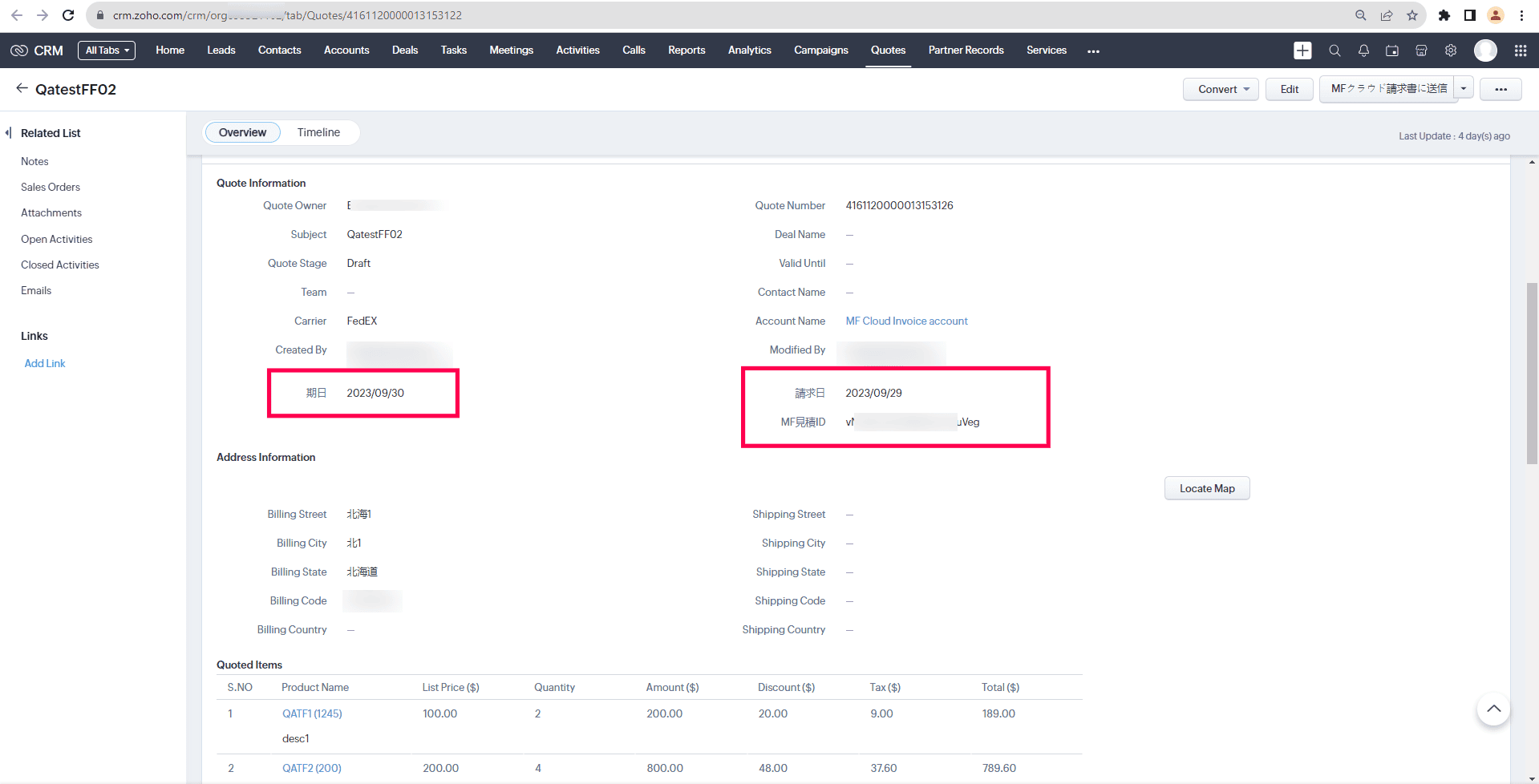
Pagina de vizualizare Quotes: Câmpuri personalizate
Modulul Accounts:
La crearea unui cont, o înregistrare de Partener de afaceri va fi creată în portalul MF Cloud Invoice și mapată cu CRM.
Pentru conturile create înainte de activarea acestei integrări, acestea vor fi trimise în MF Cloud în timpul procesului de creare a facturii MF Cloud Invoice.
MFクラウド請求書 Partner ID și MFクラウド請求書の部門ID vor fi completate odată ce contul este trimis în modulul MF Cloud Partners.
Câmpuri personalizate adăugate: MF部署名, MFクラウド請求書 Partner ID, MFクラウド請求書の部門ID.
Câmpurile CRM sincronizate cu modulul MF Cloud Partners: Account Name, MF部署名, informații despre adresă.
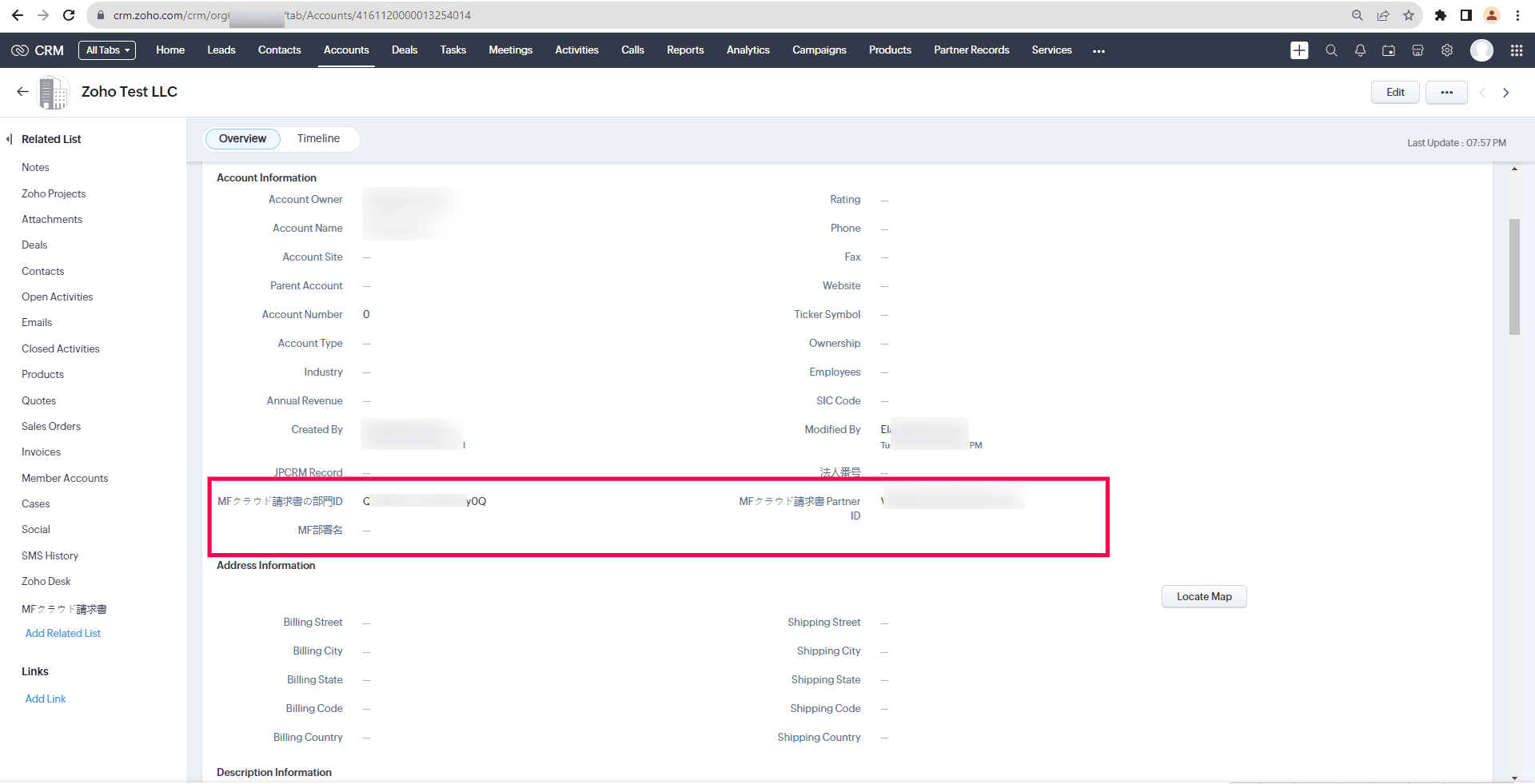
Pagina de vizualizare Accounts: Câmpuri personalizateFacturile asociate unui cont vor fi afișate în lista asociată "MFクラウド請求書" din modulul Accounts al Zoho CRM.
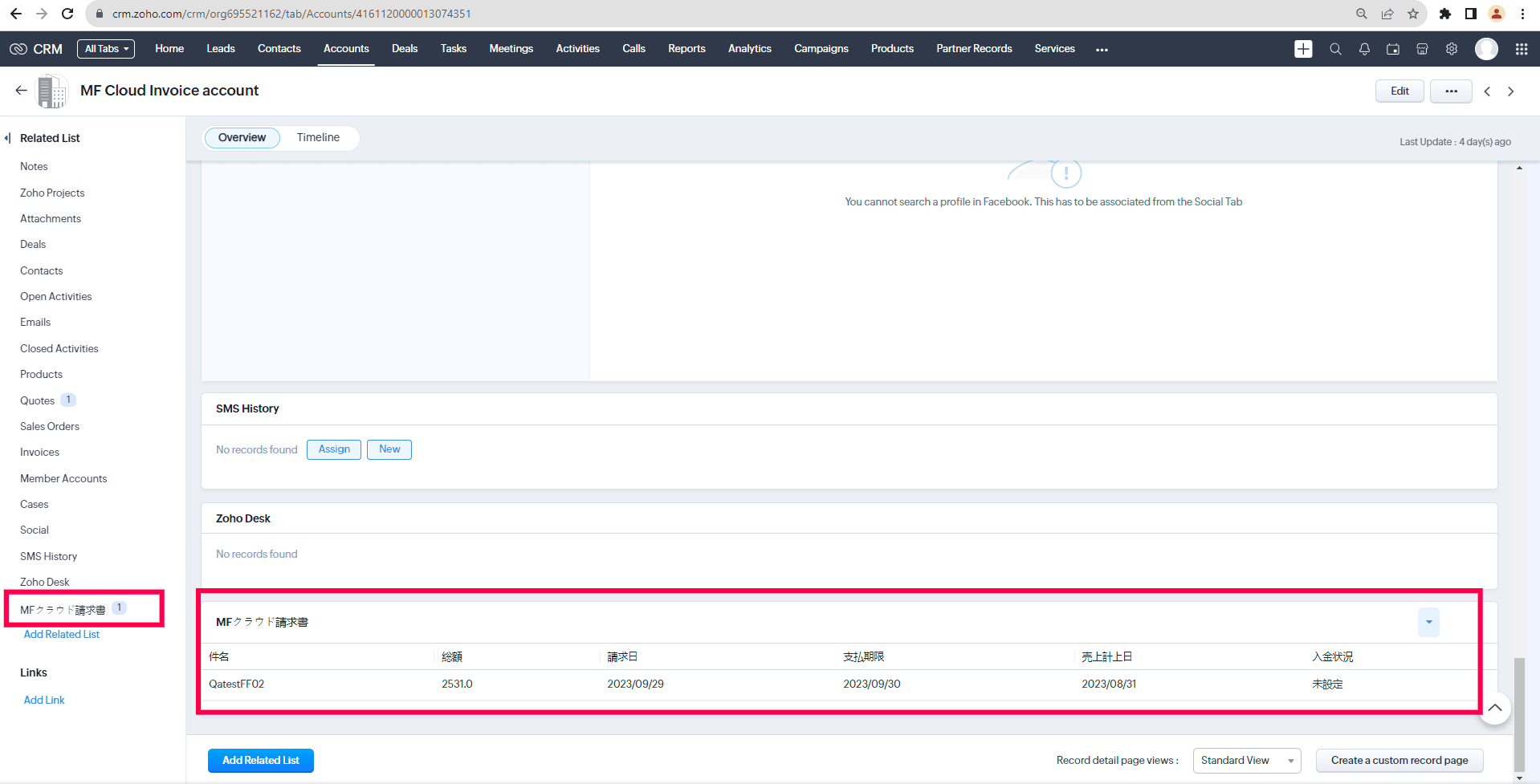
Pagina de vizualizare Accounts: MF Cloud Invoice Listă asociată
Products:
La trimiterea ofertelor, produsele vor fi create ca articole în portalul MF Cloud.
ID-ul corespunzător al articolului MF Cloud va fi actualizat în câmpul "MF項目ID" din Zoho CRM.
Câmp nou adăugat: MF項目ID.
Câmpurile CRM sincronizate cu modulul MF Cloud Item: Product Name, Product Code (trebuie transmisă o valoare unică), Unit Price, Usage Unit, Description, Quantity in Stock.
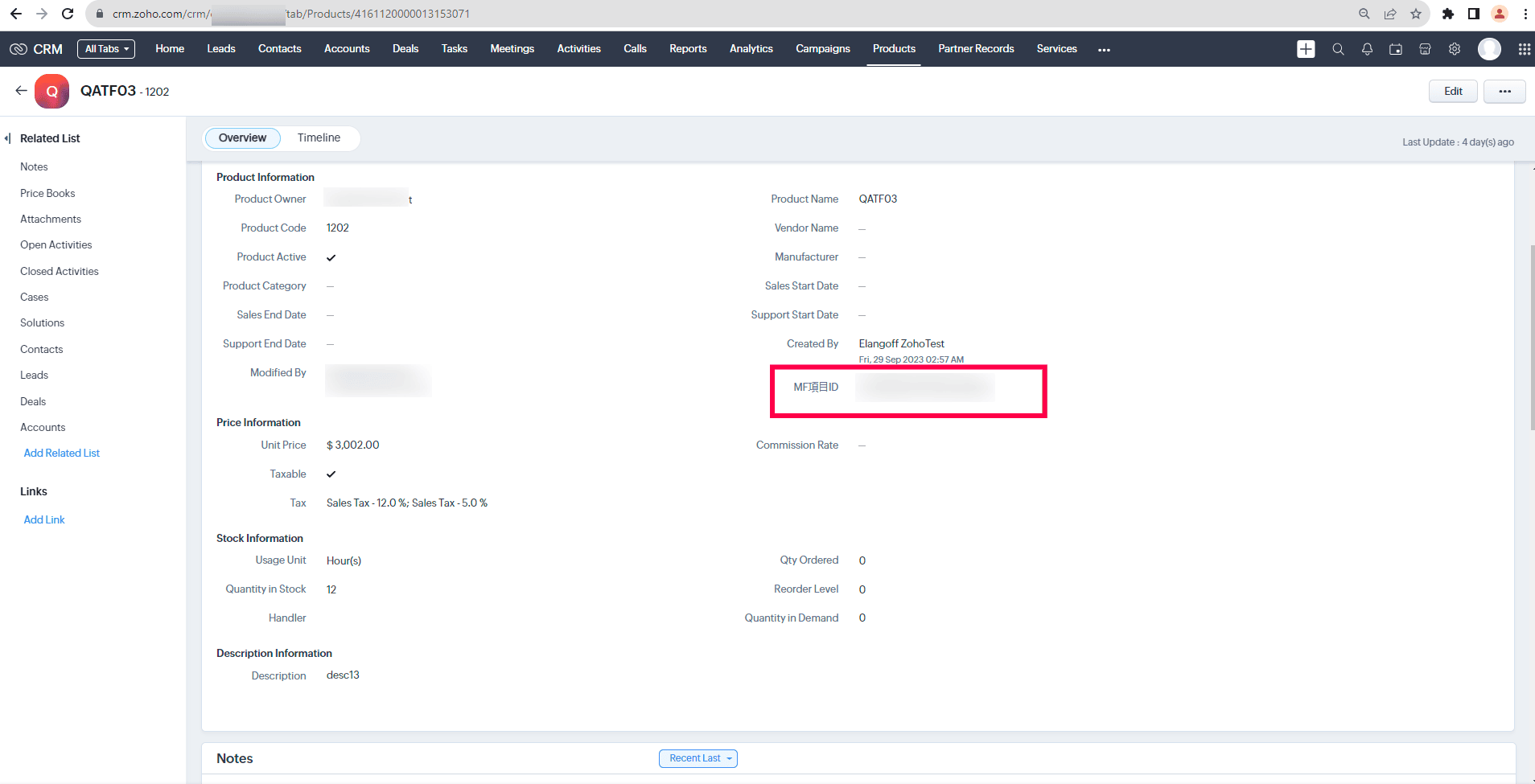
Pagina de vizualizare Products: Câmpuri personalizate

Pași pentru dezinstalarea extensiei
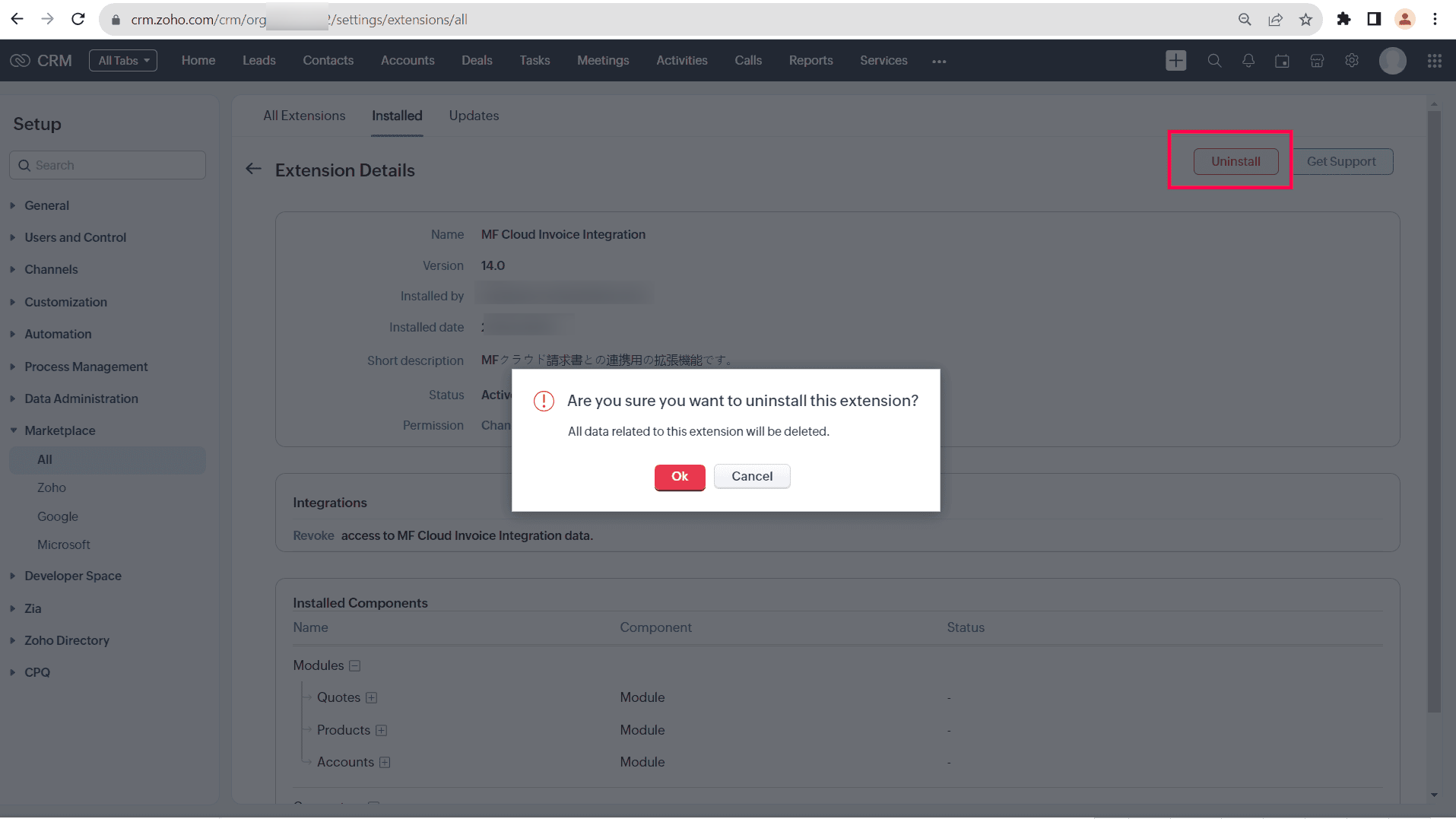
Navighează la Setup > Marketplace > All > Installed Extensions.
Caută MF Cloud Invoice Integration și apasă pe Uninstall.
Apasă pe Ok pentru a confirma și dezinstala extensia.
Articole Similare
Partener Certificat Zoho
Ai nevoie de ajutor cu Zoho CRM?
Echipa noastra te poate ajuta cu implementarea, personalizarea si suportul Zoho CRM. Peste 200 de proiecte finalizate din 2011.
Contacteaza-ne