

Sansan pentru Zoho CRM
Ultima actualizare: 31 martie 2026 · Tradus si verificat de Svennis, Zoho Premium Partner
Capturile de ecran din acest articol sunt in limba engleza. Interfata Zoho CRM poate varia in functie de versiune si limba setata.
În Sansan, informațiile de contact ale partenerilor de afaceri sunt stocate sub formă de cărți de vizită digitale. Cu extensia Sansan pentru Zoho CRM, poți sincroniza acele detalii ale cărților de vizită în Zoho CRM și le poți mapa în modulele Contacte sau Lead-uri. Este disponibilă doar sincronizarea unidirecțională din Sansan către Zoho CRM.

Notă: Te rugăm să reții că extensia Sansan pentru Zoho CRM este disponibilă în US, EU, CN, IN, AU, CA, SA, și JP datacentere.
Instalarea extensiei
Poți instala extensia Sansan fie din Zoho Marketplace, fie din contul tău Zoho CRM, după cum urmează:
- Mergi la Setup > Marketplace > All. Toate extensiile instalate vor fi listate.
Apasă pe All Extensions pentru a vizualiza extensiile suportate de ediția ta CRM. - Sub All Extensions, caută și apasă pe Sansan.
Detaliile despre extensie vor fi afișate. - Apasă pe Install.
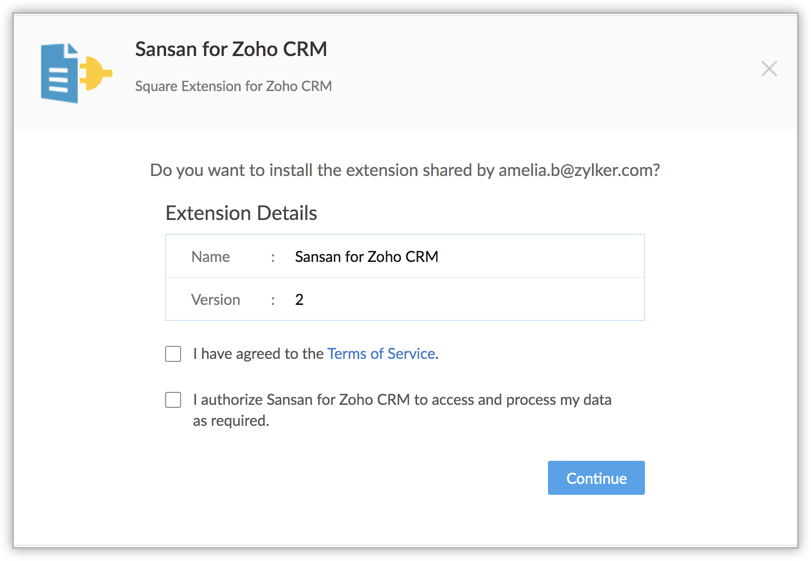
- Acceptă termenii serviciului și apasă pe Install.
- Alege una dintre următoarele opțiuni, apoi apasă pe Confirm:
- Install for admins only - Extensia va fi instalată în CRM doar pentru utilizatorii cu profil de administrator.
- Install for all users - Extensia va fi instalată în CRM pentru toți utilizatorii.
- Choose profiles - Extensia va fi instalată în CRM pentru utilizatorii aleși manual. Alege această opțiune, apasă pe Confirm, apoi selectează profilurile dorite.
Extensia va fi instalată automat pentru utilizatorii specificați.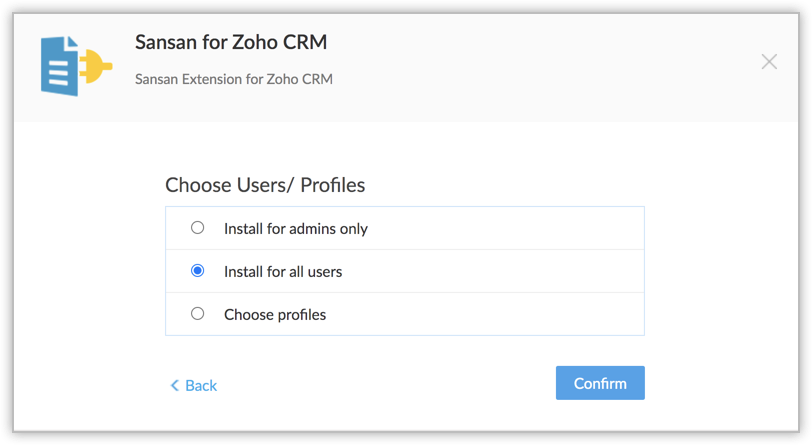
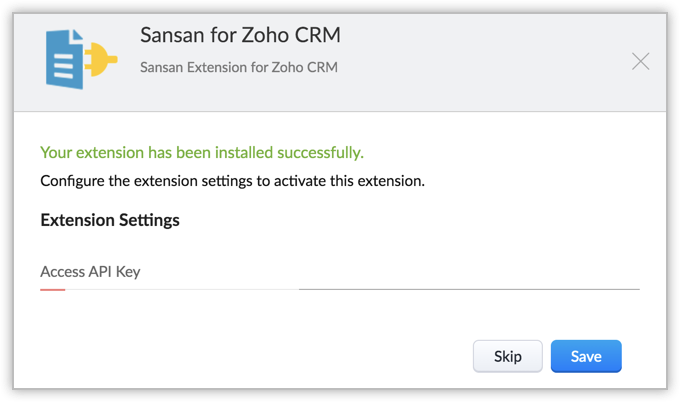
- În fereastra pop-up, introdu API key și apasă pe Save.
Notă:
- Dacă omiti acest pas, poți autoriza mai târziu din pagina ta de Setup în Zoho CRM. Pentru aceasta, mergi la Setup, apoi selectează Marketplace sub All. Găsește extensia Sansan și apasă pe Configure.
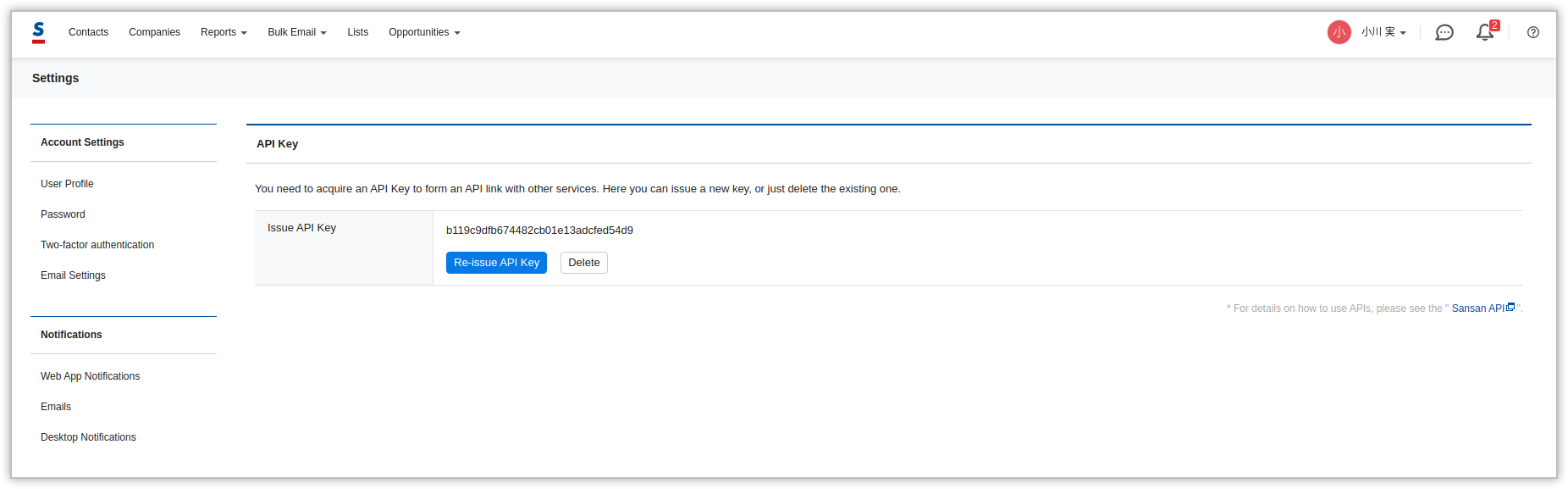
- Pentru a obține cheia API, mergi la panoul de control Sansan și copiază cheia Issue API.
Configurarea sincronizării
Odată ce extensia este instalată, poți configura setările de sincronizare în pagina Detalii extensie. Pentru a configura sincronizarea, urmează pașii de mai jos.
- În pagina Extension Details, apasă pe Settings.
Se va deschide pagina de configurare Sansan. - În CRM Module, alege Leads sau Contacts.
- În Sync Level, alege My Data sau All Data.
Dacă este ales My Data, vor fi afișate doar cărțile tale de vizită. Pentru All Data, vor fi afișate cărțile de vizită de la toți administratorii. - În Enable Auto Update, alege Yes sau No.
Dacă este ales Yes, poți selecta câmpurile unde datele tale vor fi mapate. Dacă este ales No, trebuie să îmbogățești datele manual în înregistrările Zoho CRM. - În Merge Fields, selectează câmpurile Sansan și câmpurile CRM corespunzătoare pentru sincronizarea datelor.
- În Schedule Sync, apasă pe ON pentru sincronizare periodică.
- În Duration, selectează Daily sau Weekly.
- Apasă pe Save Settings.
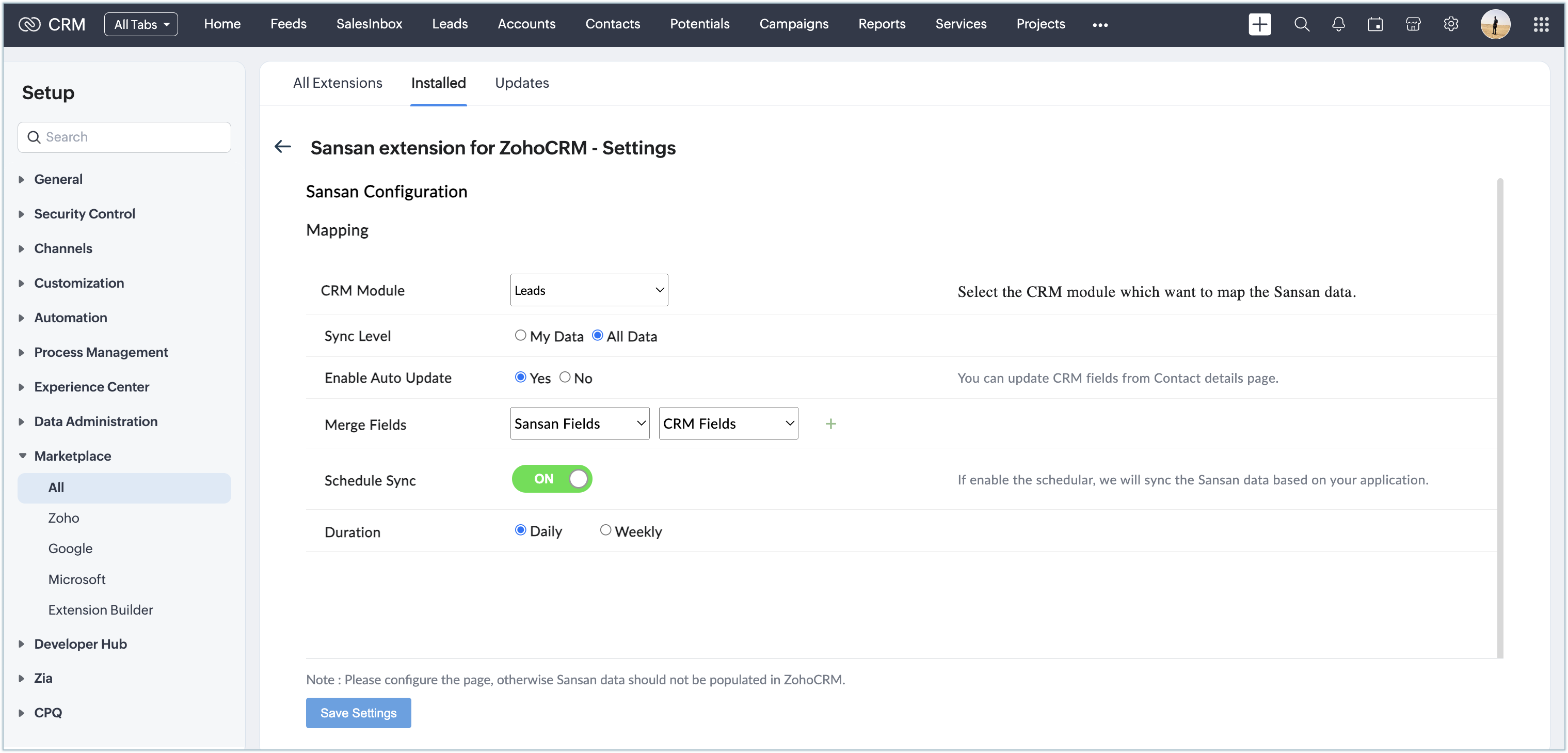
Sincronizarea se va realiza conform setărilor tale. Setările de sincronizare pot fi modificate oricând.
Obținerea datelor îmbogățite
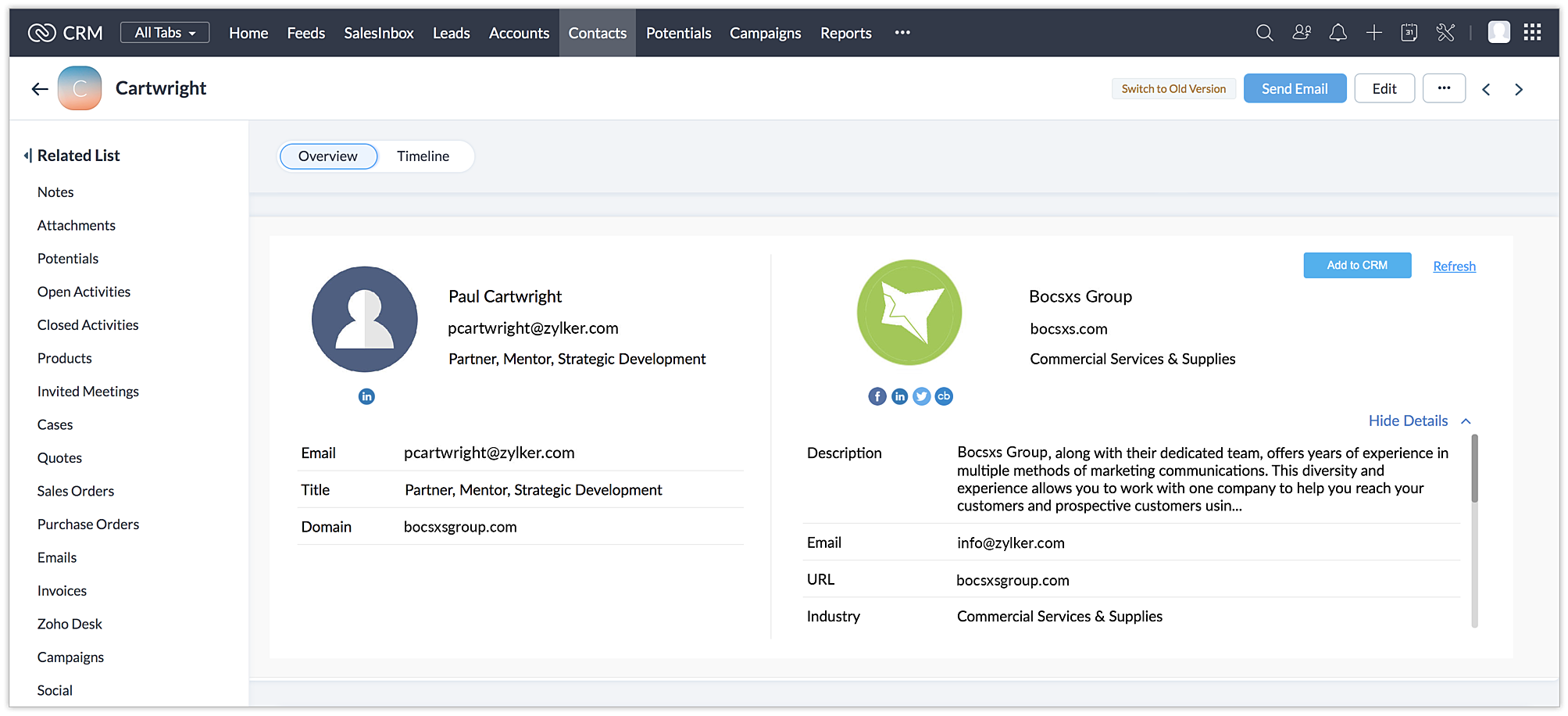
Datele îmbogățite pot fi obținute fie în Leads, fie în Contacts, în funcție de setările tale de sincronizare.
Pentru a obține date îmbogățite:
- Deschide o înregistrare în modulul Leads sau Contacts.
- Asigură-te că înregistrarea are o adresă de email validă pentru lead-uri și contacte.
- Datele îmbogățite vor fi afișate în widget-ul Business card.
Dezinstalarea extensiei
Pentru a dezinstala extensia:
- Mergi la Setup > Marketplace > All. Toate extensiile instalate vor fi listate.
Sub All Extensions, poți vizualiza toate extensiile suportate în CRM-ul tău. - Caută Sansan și apasă pe link-ul Uninstall corespunzător.
- Apasă pe Ok pentru a confirma și dezinstala extensia.
Articole Similare
Partener Certificat Zoho
Ai nevoie de ajutor cu Zoho CRM?
Echipa noastra te poate ajuta cu implementarea, personalizarea si suportul Zoho CRM. Peste 200 de proiecte finalizate din 2011.
Contacteaza-ne