

Qualtrics pentru Zoho CRM
Ultima actualizare: 31 martie 2026 · Tradus si verificat de Svennis, Zoho Premium Partner
Capturile de ecran din acest articol sunt in limba engleza. Interfata Zoho CRM poate varia in functie de versiune si limba setata.
Qualtrics este un software de gestionare a experienței care oferă resurse pentru gestionarea, strategia, măsurarea și îmbunătățirea tuturor aspectelor experienței clientului. Ajută companiile să efectueze cercetări de piață, să analizeze interacțiunile echipei de vânzări și să evalueze implicarea clienților, astfel încât să poată lua măsuri pentru creșterea satisfacției clienților.
Cu extensia Qualtrics pentru Zoho CRM, poți ajuta echipa de vânzări să asiste clienții mai eficient, adăugând șabloane de sondaje și trimițând automat e-mailuri cu sondaje Qualtrics. Prin distribuirea sondajelor, poți colecta feedback de la clienți și îl poți distribui tuturor din organizația ta.
În plus, poți crea contacte Qualtrics și șabloane de e-mail din Zoho CRM. Poți defini, de asemenea, condiții de răspuns ale utilizatorilor pentru crearea cazurilor în modulul Cases din Zoho CRM.
Instalarea extensiei
Poți instala extensia Qualtrics din Zoho Marketplace sau din contul tău Zoho CRM.
Pentru a instala extensia din Zoho CRM:
- Mergi la Setup > Marketplace > All. Toate extensiile instalate vor fi afișate.
Fă clic pe All Extensions pentru a vizualiza extensiile compatibile cu ediția ta CRM. - Sub All Extensions, caută și fă clic pe Qualtrics.
Detaliile extensiei vor fi afișate. - Fă clic pe Buy Now.
- Alege dacă dorești abonament Monthly sau Yearly și fă clic pe Purchase.
- În fereastra pop-up, acceptă termenii serviciului și fă clic pe Proceed to Pay.
- În pagina Payment Details, introdu detaliile de facturare și metodele de plată, apoi fă clic pe Continue.
- Confirmă detaliile abonamentului și fă clic pe Proceed to Pay.
Vei fi redirecționat pentru a instala extensia după ce plata este efectuată cu succes. - Fă clic pe Install.
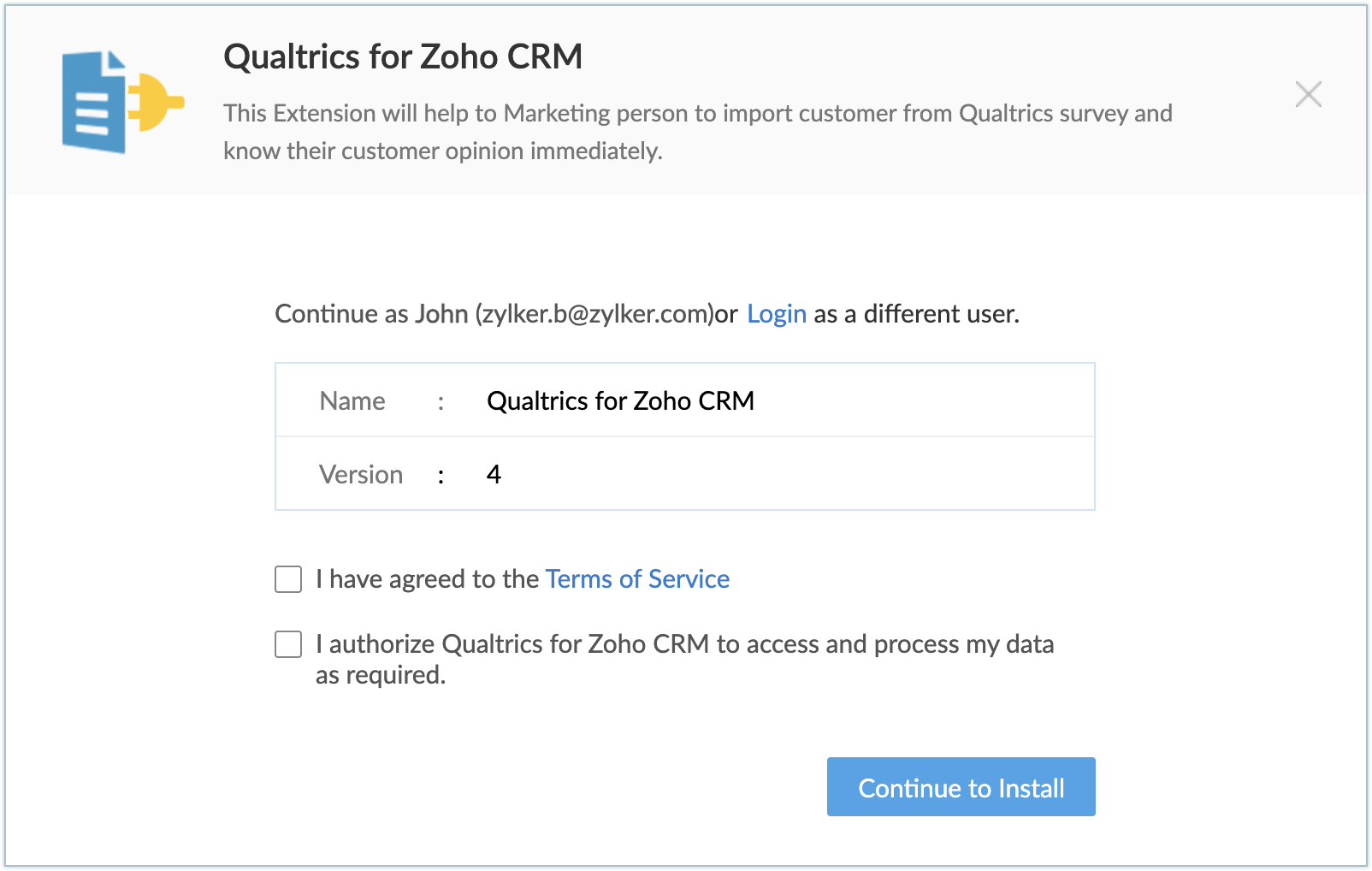
- Acceptă termenii serviciului și fă clic pe Continue to Install.
- Alege una dintre următoarele opțiuni, apoi fă clic pe Confirm:
- Install for admins only: Extensia va fi instalată în CRM doar pentru utilizatorii cu profilul de Administrator.
- Install for all users: Extensia va fi instalată în CRM pentru toți utilizatorii.
- Choose profiles: Extensia va fi instalată în CRM pentru utilizatorii selectați manual. După ce alegi această opțiune și faci clic pe Confirm, poți selecta profilurile dorite.
Extensia va fi instalată pentru utilizatorii specificați.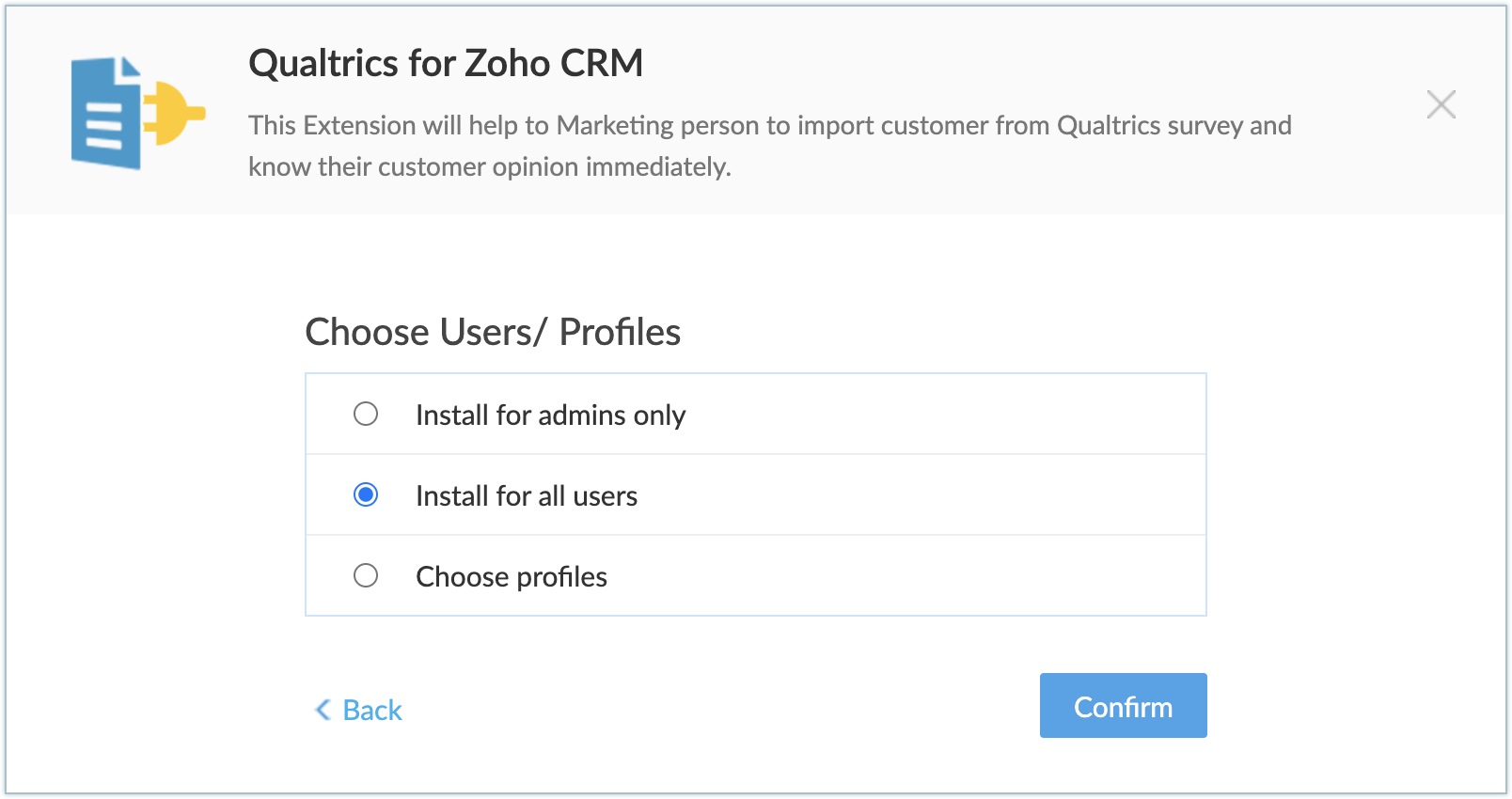
- Fă clic pe Authorize dacă ai deja un cont Qualtrics. Altfel, fă clic pe Signup.
- Fă clic pe butonul Settings din pagina Extension Details.
Vei fi redirecționat către pagina Extension Settings.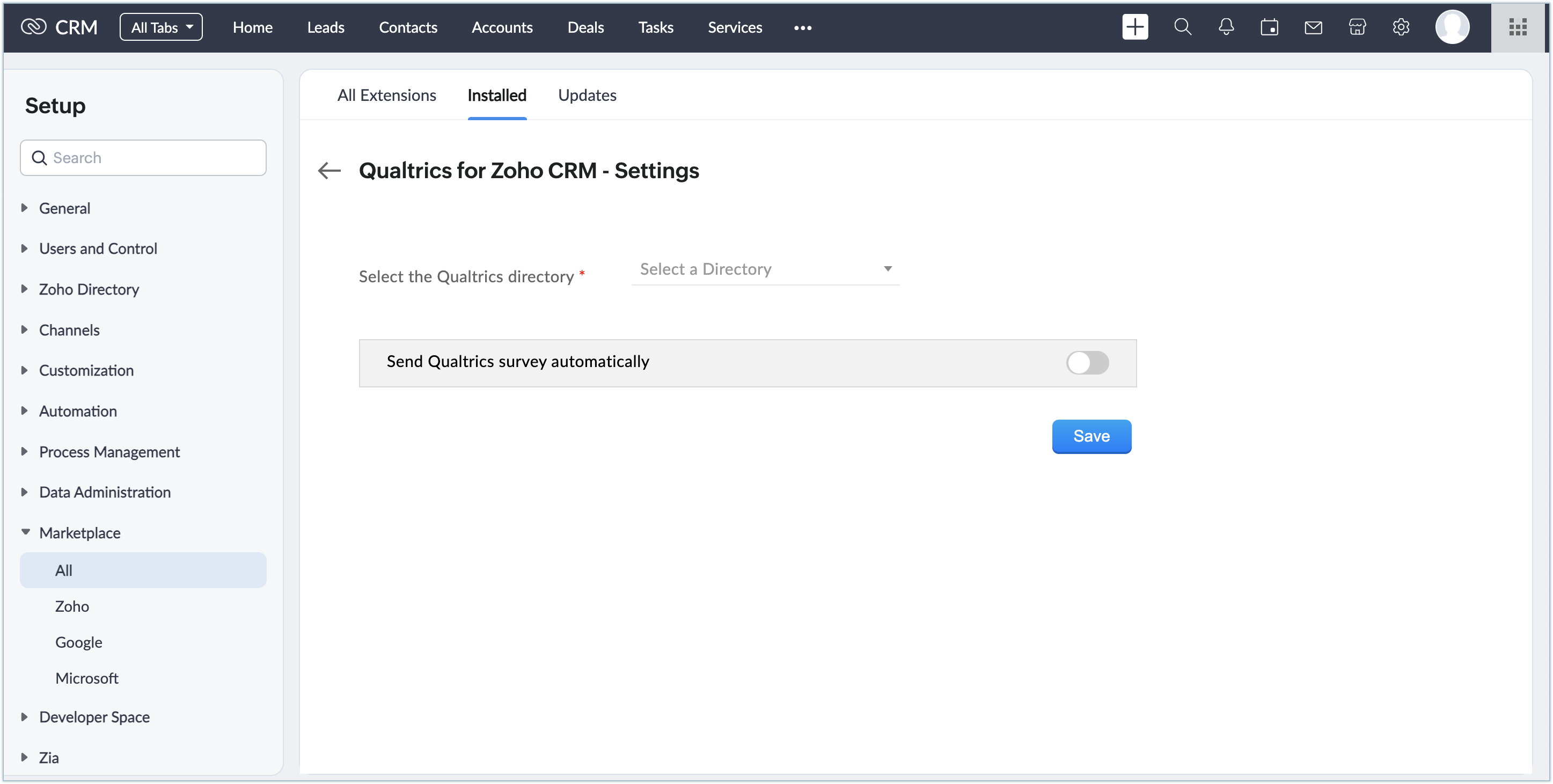
Configurarea setărilor extensiei
Cu extensia Qualtrics, poți trimite sondaje clienților tăi manual sau automat. În mod implicit, poți trimite sondaje manual odată ce configurarea de bază este finalizată. Pentru a trimite e-mailuri cu sondaje automate, trebuie să configurezi setări suplimentare, așa cum este descris mai jos.
Configurare de bază
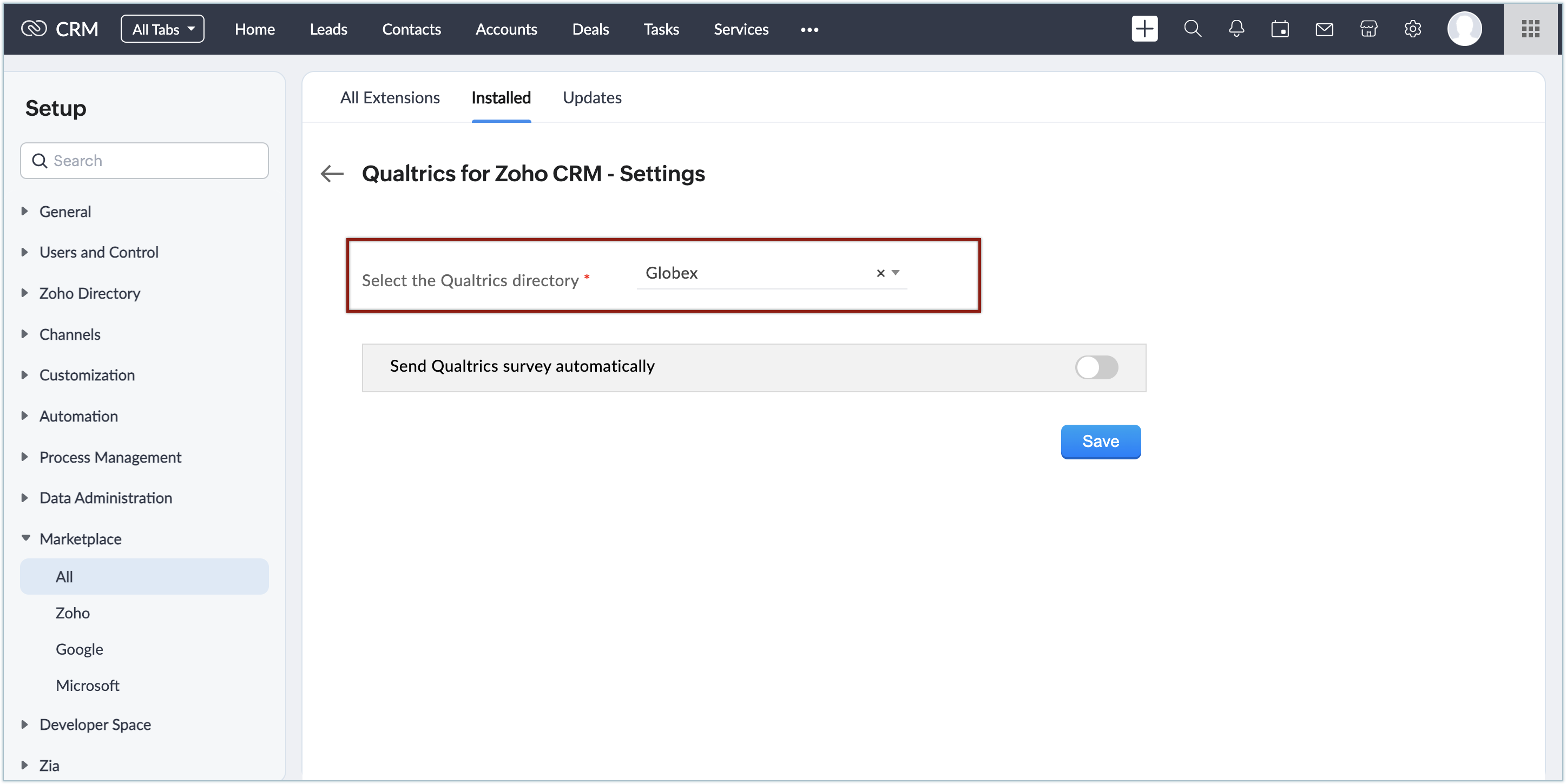
Odată ce extensia este instalată, trebuie să configurezi un director Qualtrics. Sondajele vor fi preluate doar din directorul selectat. Tot feedback-ul de la clienți va fi stocat în acel director, iar toate înregistrările din Zoho CRM vor fi trimise către acel director în Qualtrics.
Configurarea sondajelor automate
Poți opta să trimiți sondaje Qualtrics clienților tăi automat cu condiții definite. Ori de câte ori condițiile definite sunt îndeplinite, un sondaj Qualtrics corespunzător va fi trimis clientului din Zoho CRM.
Pentru a configura setările sondajului Qualtrics:
- Activează opțiunea Send Qualtrics survey automatically.
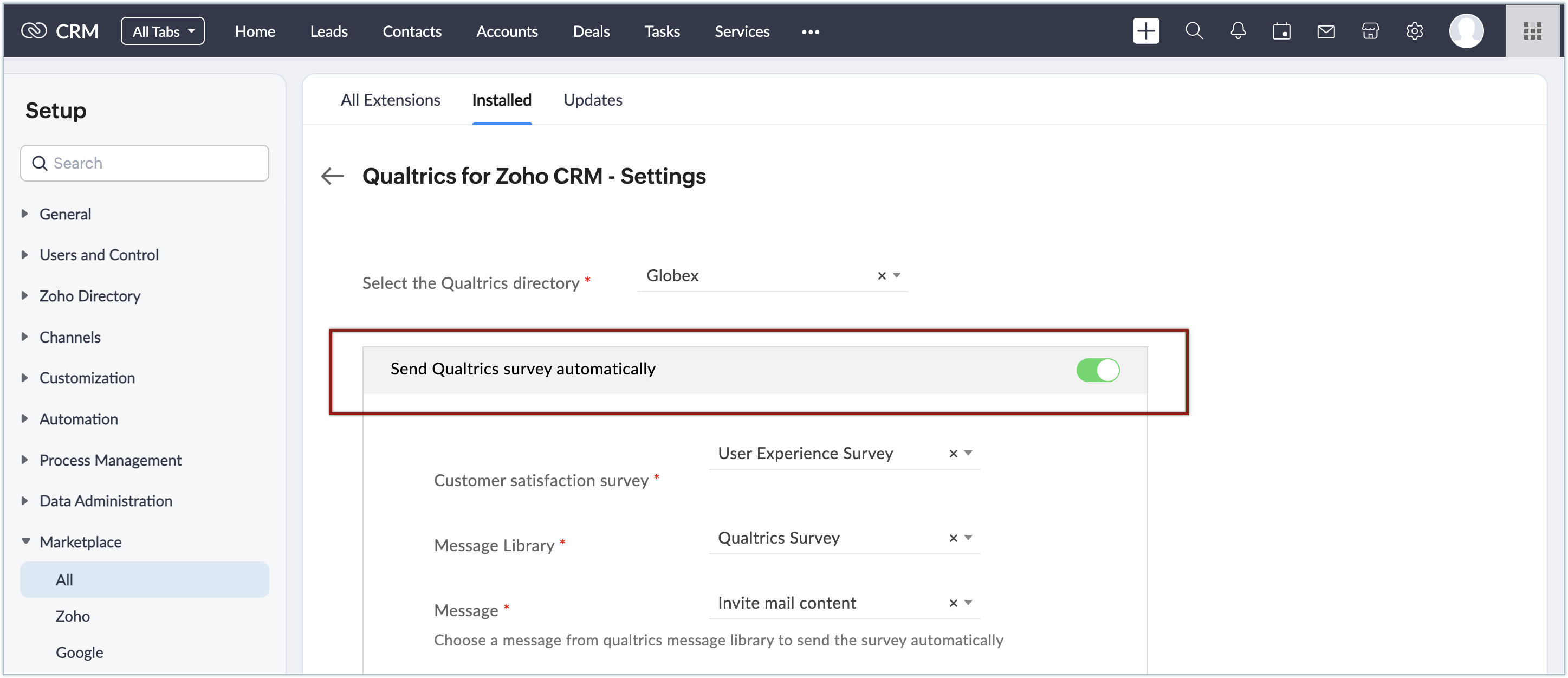
- Alege un sondaj de satisfacție a clienților.
Lista sondajelor disponibile în contul tău Qualtrics va fi afișată în meniul derulant. - Alege o Message Library din meniul derulant.
- Selectează un Message care să însoțească sondajul tău din meniul derulant.
- Sub Qualtrics Survey automatic trigger conditions:
- În câmpul Case Status, alege ce acțiune declanșează trimiterea sondajului.
- În câmpul When, selectează un moment în care sondajul ar trebui trimis.
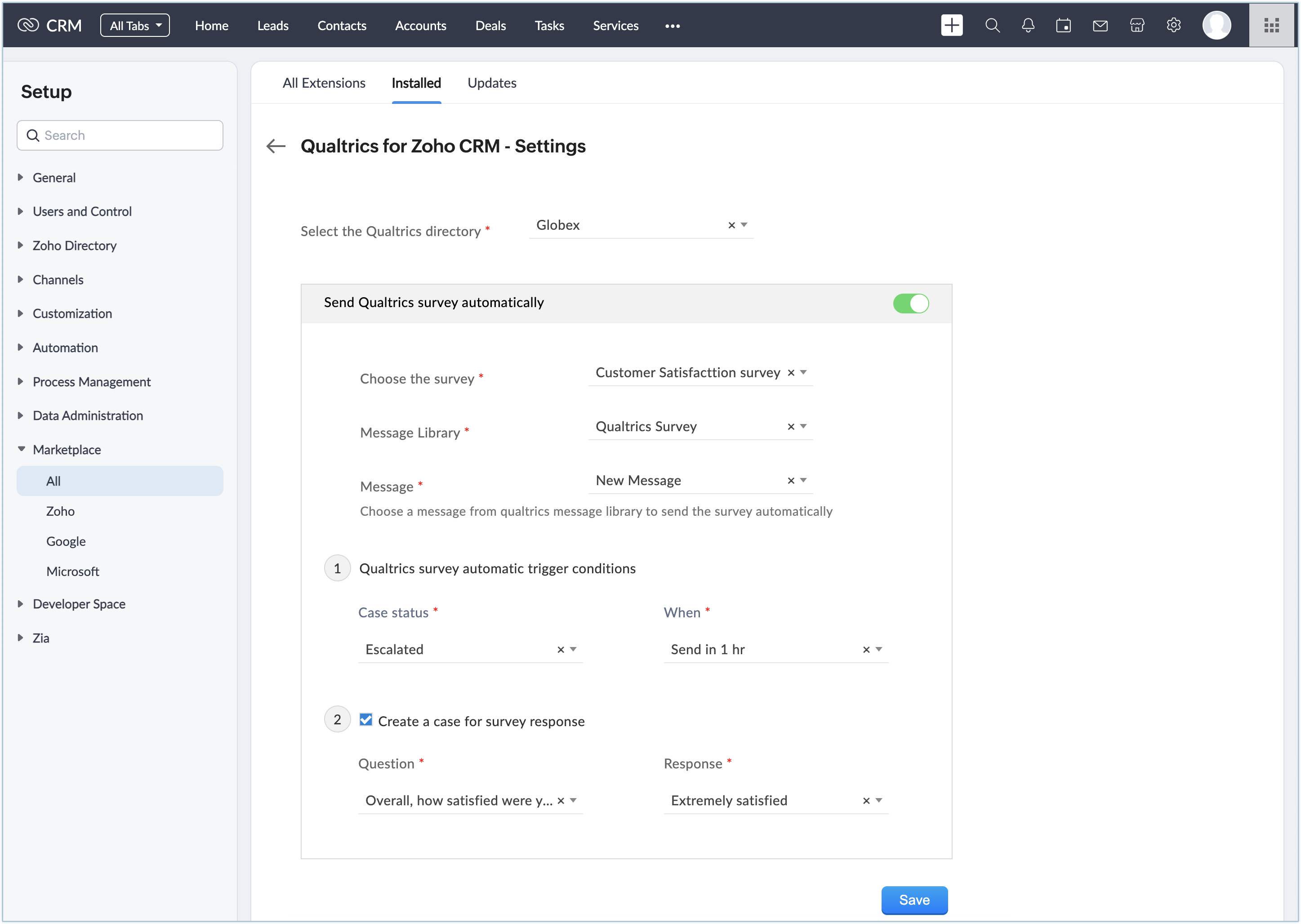
- Bifează opțiunea Create a case for survey response dacă dorești să declanșezi acțiuni automate suplimentare odată ce clientul răspunde la sondaj.
- Selectează o Question din meniul derulant.
Această întrebare va fi apărut în sondajul pe care l-ai trimis. - Selectează un Response.
Dacă condiția dată pentru întrebare este îndeplinită, un nou caz va fi creat în modulul Cases. - Fă clic pe Save.
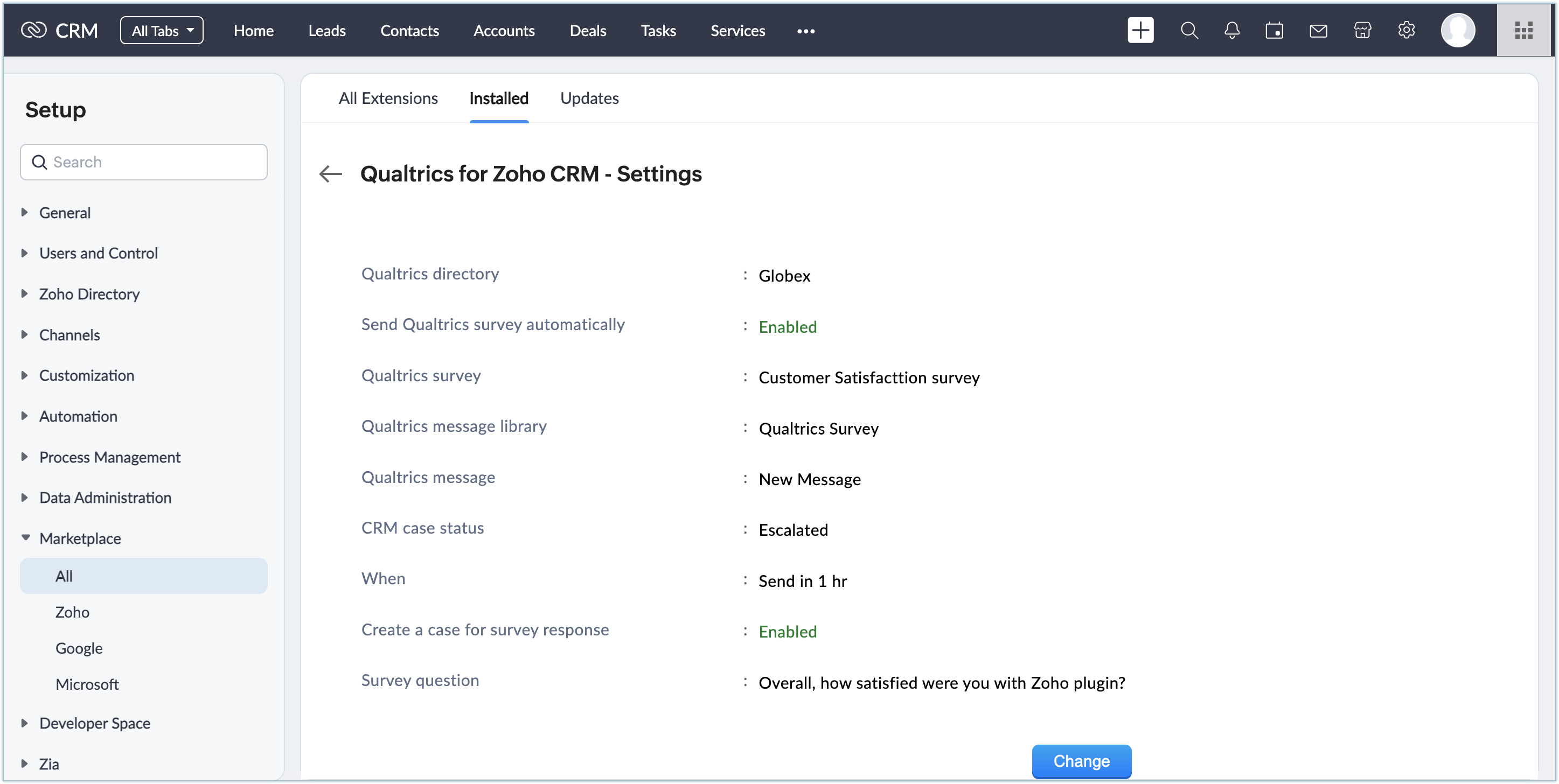
Setările selectate pot fi modificate oricând de către Administrator folosind opțiunea Change.
Adăugarea clienților în Qualtrics
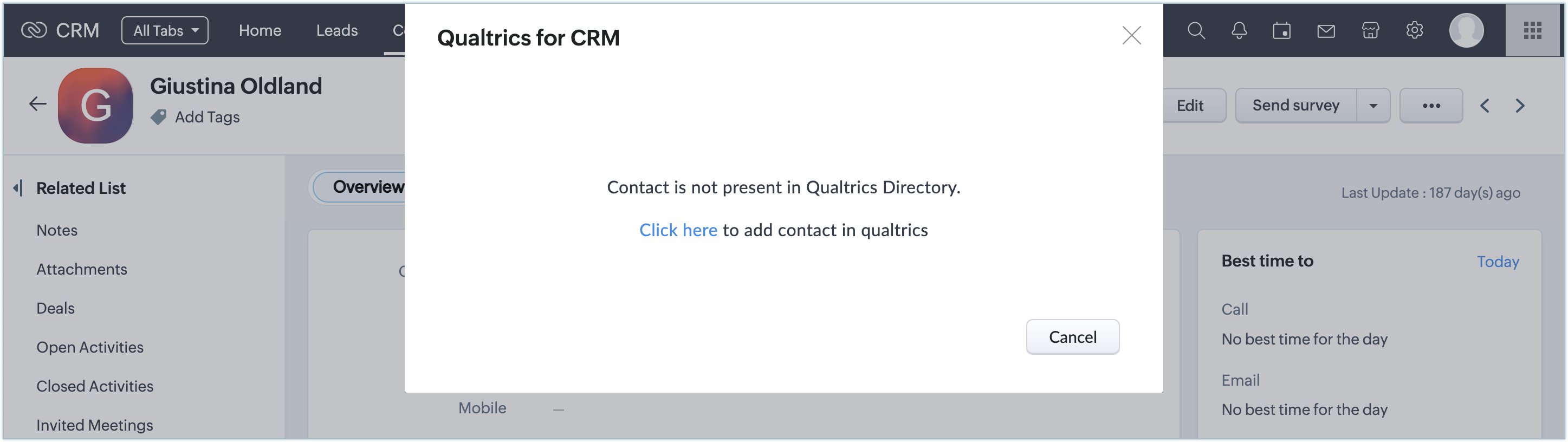
Ori de câte ori încerci să trimiți un sondaj din modulul Contacts unui client care nu se află în înregistrările tale Qualtrics, extensia va identifica clientul după adresa de e-mail și te va notifica printr-un pop-up.
Pentru a adăuga clientul:
- Fă clic pe Click Here în widget-ul extensiei.
- Adresa de e-mail a clientului va fi completată automat din detaliile înregistrării.
- Introdu prenumele și numele clientului.
- Directorul va fi completat automat pe baza setărilor extensiei tale.
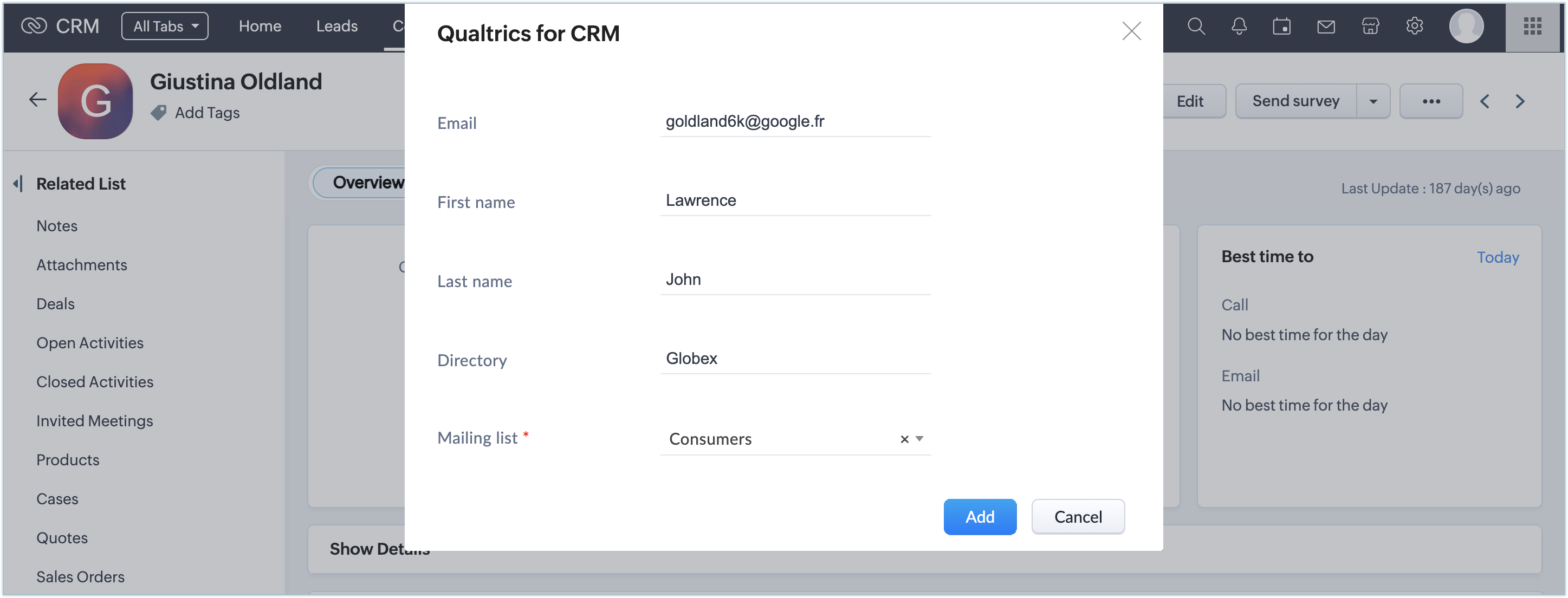
- Selectează o listă de corespondență din meniul derulant.
- Fă clic pe Add.
Clientul va fi adăugat în baza de date Qualtrics.
Trimiterea sondajelor către clienți
Dacă opțiunea de sondaj automat nu este activată, agenții de vânzări pot trimite sondaje clienților manual din extensie. Dacă opțiunea de sondaj automat este activată, aceștia pot trimite în continuare sondaje manual după necesitate.
Pentru a trimite sondaje manual:
- Deschide o înregistrare în modulul Contacts.
- Fă clic pe butonul Send Survey.
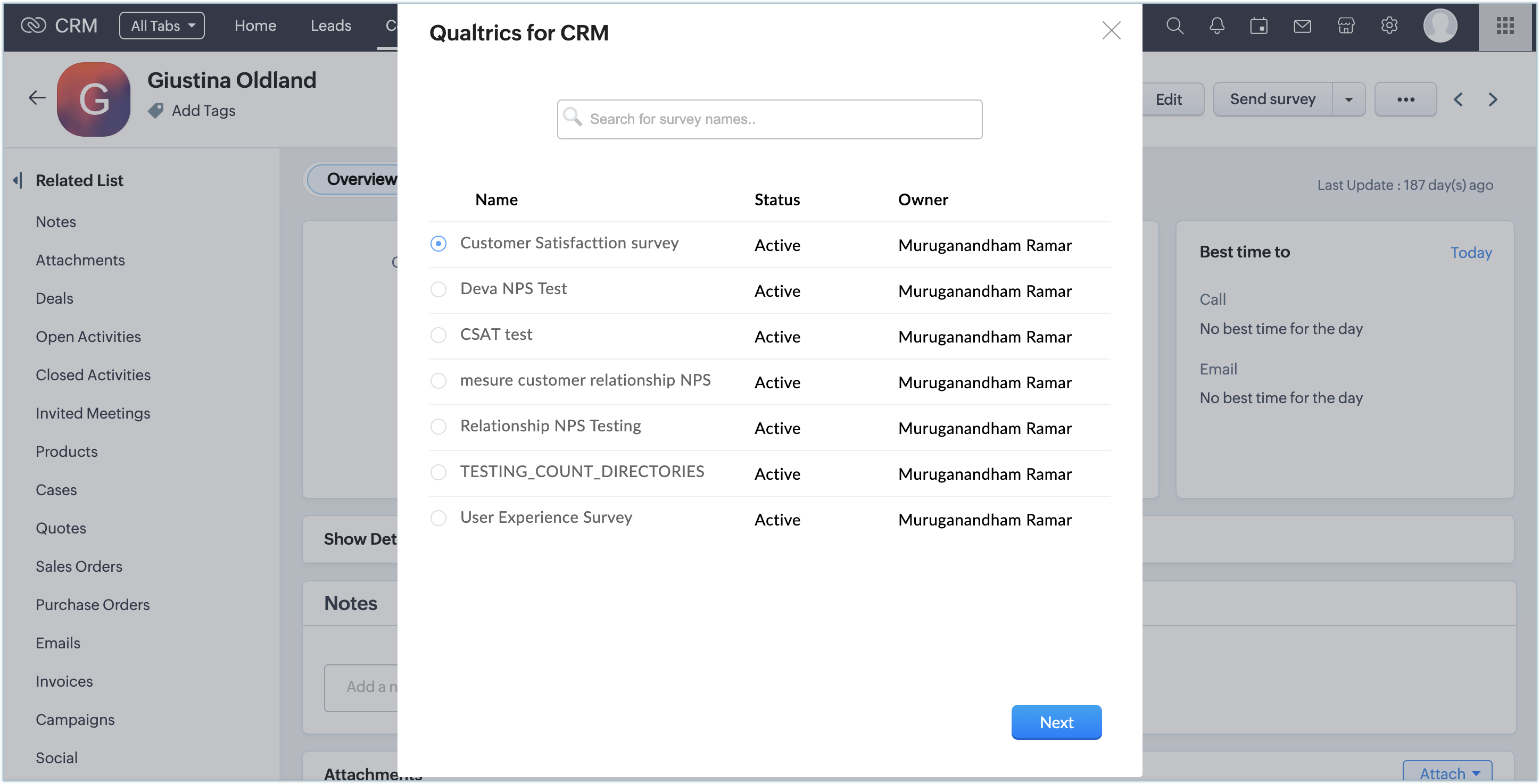
O listă cu toate sondajele disponibile va fi afișată.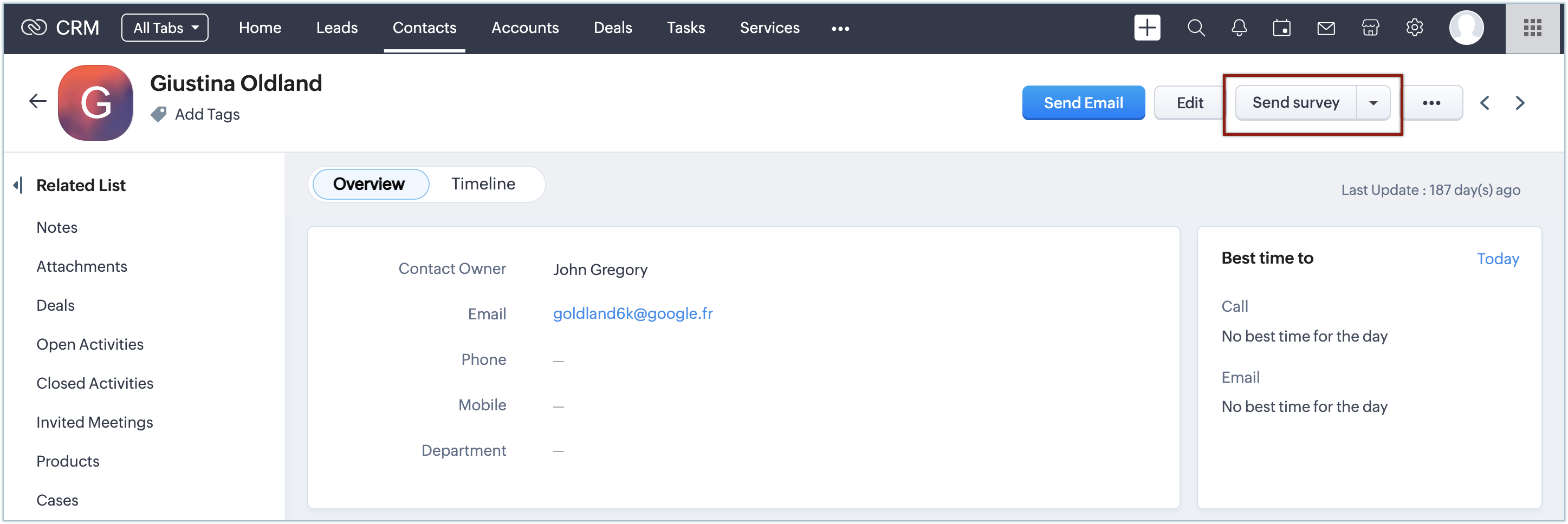
- În fereastra pop-up, selectează un sondaj și fă clic pe Next.
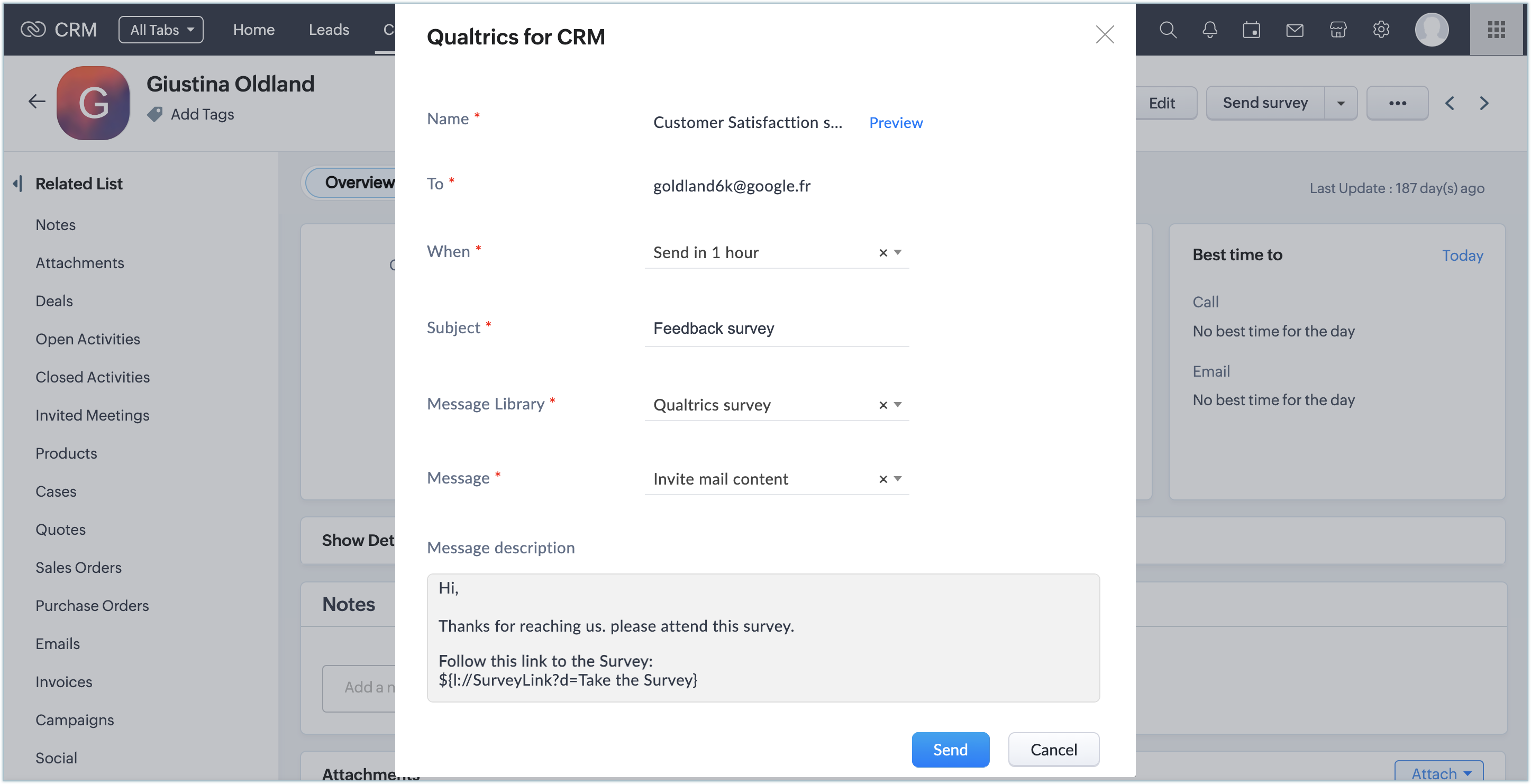
- În câmpul Name, numele sondajului va fi completat automat.
- În câmpul To, adresa de e-mail va fi completată automat din detaliile înregistrării.
- În câmpul When, alege un moment pentru trimiterea sondajului.
- Introdu un subiect pentru mesajul care va însoți sondajul tău.
- Selectează o bibliotecă de mesaje din meniul derulant.
- Selectează un mesaj din meniul derulant.
Mesajul va fi completat în descrierea mesajului. - Fă clic pe Send.
Detaliile sondajului pe care l-ai trimis vor fi afișate în lista asociată, Qualtrics Surveys, împreună cu statusul acestuia.
Dezinstalarea extensiei
Poți dezinstala extensia dacă nu mai este necesară.
Pentru a dezinstala extensia:
- Navighează la Setup > Marketplace > All > Installed Extensions.
- Găsește extensia Qualtrics și fă clic pe Uninstall.
- Fă clic pe Ok pentru a confirma.
Extensia va fi dezinstalată.
Articole Similare
Partener Certificat Zoho
Ai nevoie de ajutor cu Zoho CRM?
Echipa noastra te poate ajuta cu implementarea, personalizarea si suportul Zoho CRM. Peste 200 de proiecte finalizate din 2011.
Contacteaza-ne