

SharePoint pentru Zoho CRM
Ultima actualizare: 4 aprilie 2026 · Tradus si verificat de Svennis, Zoho Premium Partner
Capturile de ecran din acest articol sunt in limba engleza. Interfata Zoho CRM poate varia in functie de versiune si limba setata.
Microsoft SharePoint este un instrument de gestionare a documentelor care îți permite să partajezi și să administrezi conținut, facilitând colaborarea ușoară și sigură cu membrii din interiorul și din exteriorul organizației tale. Cu extensia SharePoint pentru Zoho CRM, poți accesa, gestiona și organiza bibliotecile SharePoint direct din Zoho CRM. Poți, de asemenea, să creezi dosare personalizate pentru înregistrările tale din Zoho CRM în bibliotecile SharePoint, unde poți stoca fișiere legate de tranzacțiile și conturile tale și să le partajezi în siguranță cu contactele, lead-urile și furnizorii tăi.
 Notă: Extensia SharePoint pentru Zoho CRM este disponibilă în centrele de date US, EU, CN, IN, AU, CA, și JP.
Instalarea extensiei
Poți instala extensia SharePoint fie din Zoho Marketplace, fie din contul tău Zoho CRM.
Pentru a instala extensia din Zoho CRM:
- Mergi la Setup > Marketplace > All.
- Sub All Extensions, caută și dă clic pe SharePoint.
Detaliile despre extensie vor fi afișate. - Dă clic pe Install.
- Acceptă termenii serviciului și dă clic pe Install.
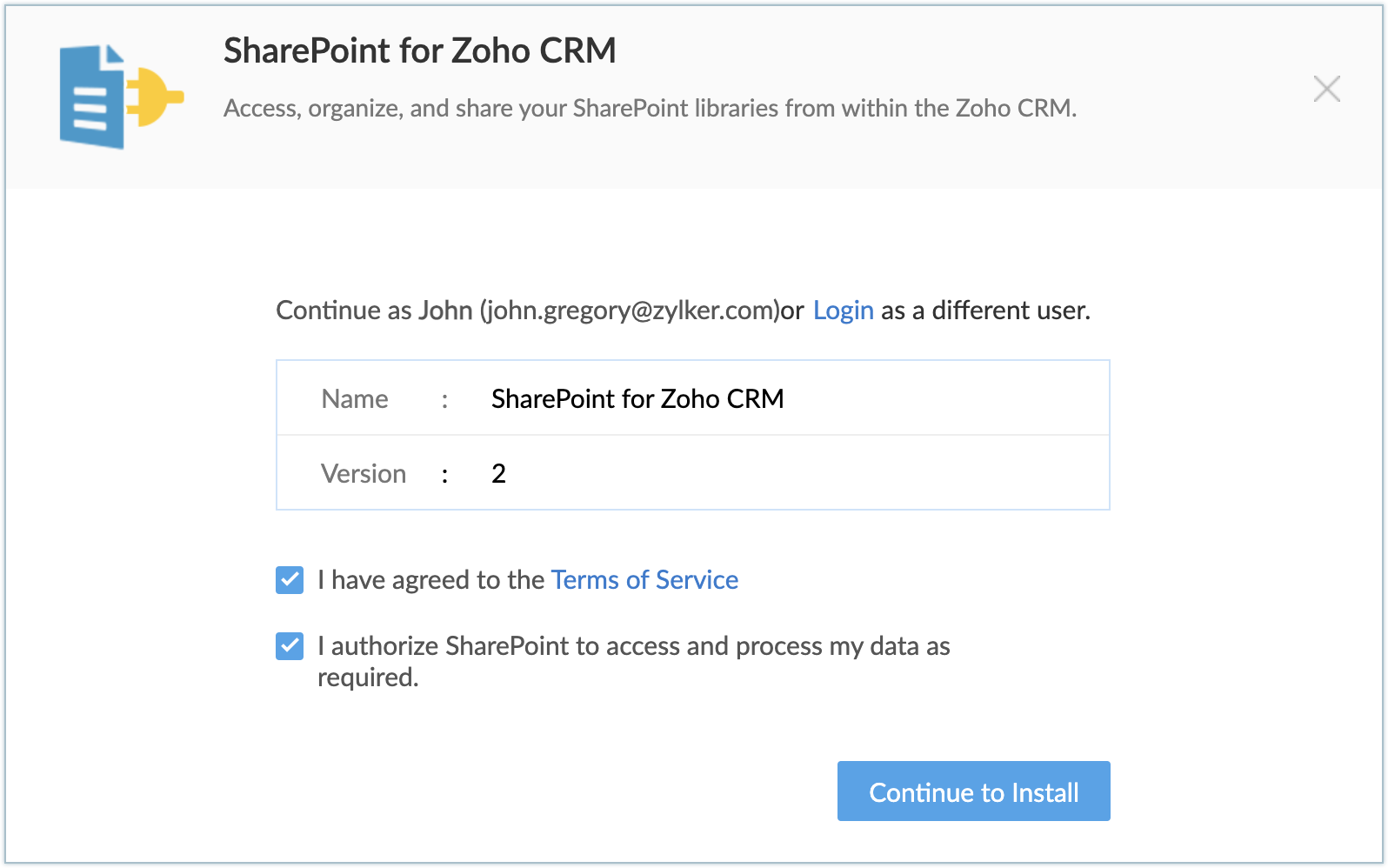
- În ecranul următor, confirmă utilizatorul de conectare, acceptă termenii serviciului și dă clic pe Continue to Install.
- Alege una dintre variantele de mai jos, apoi dă clic pe Confirm:
- Install for admins only - Extensia va fi instalată în CRM doar pentru utilizatorii cu profiluri de administrator.
- Install for all users - Extensia va fi instalată în CRM pentru toți utilizatorii.
- Choose profiles - Extensia va fi instalată în CRM pentru utilizatorii aleși manual. Selectează această opțiune, dă clic pe Confirm, apoi alege profilurile dorite.
Extensia va fi instalată automat pentru utilizatorii specificați.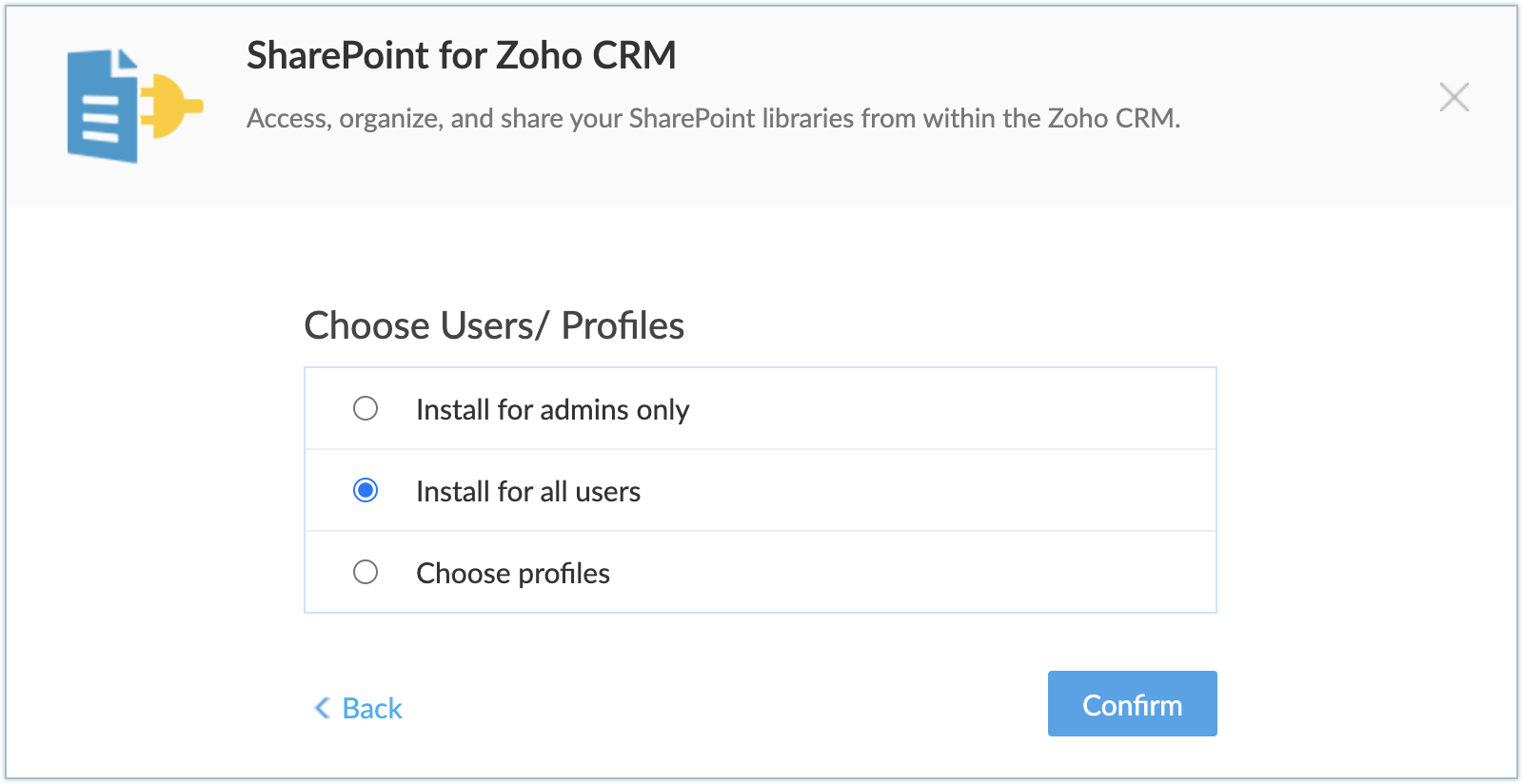
- Dă clic pe Authorize dacă ai deja un cont SharePoint. Altfel, dă clic pe Sign up.
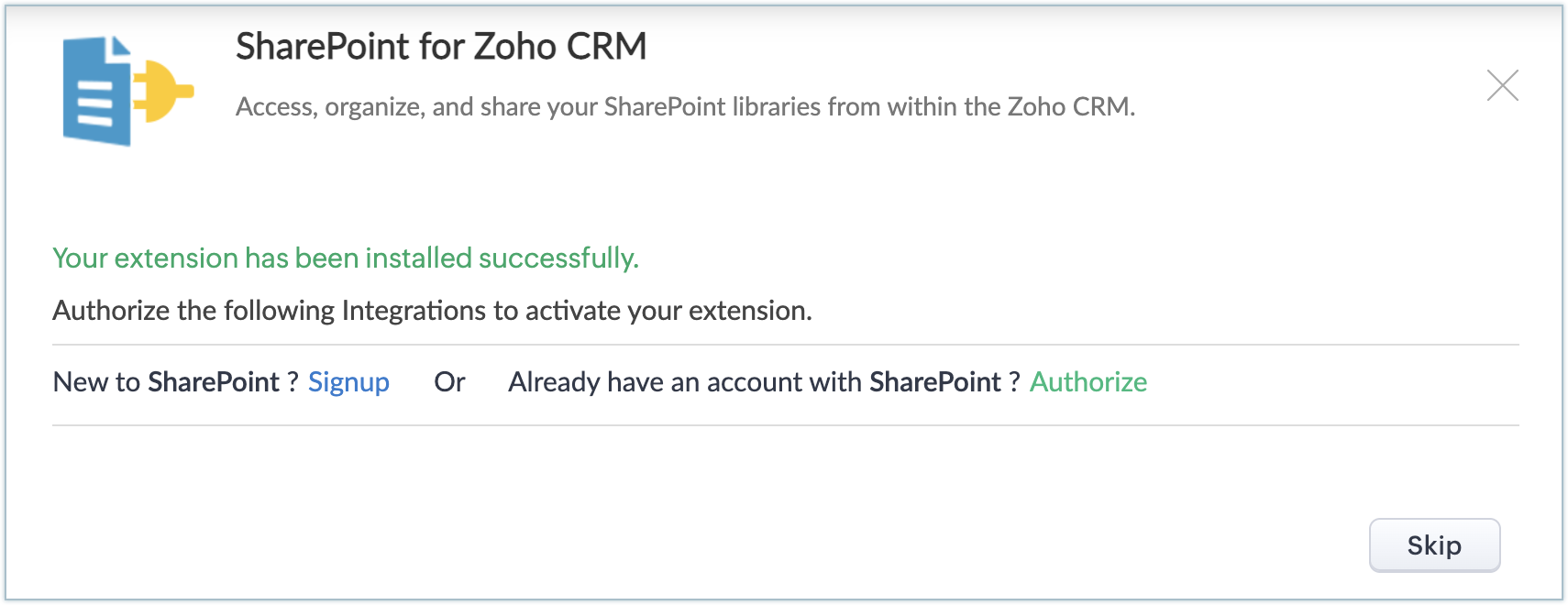
- După autorizarea cu succes, următoarele componente vor fi incluse în contul tău Zoho CRM:
- Fila web Sharepoint
- Lista asociată Sharepoint shared items în modulele Leads, Contacts și Vendors
- Lista asociată Sharepoint files în modulele Accounts și Deals
Configurarea setărilor extensiei
După instalarea extensiei, va trebui să configurezi extensia în funcție de cerințele tale de afaceri. Configurarea implică definirea setărilor pentru dosare, pentru a gestiona fișierele din site-urile SharePoint și pentru a sincroniza contactele SharePoint cu modulele Leads sau Contacts din Zoho CRM. Aceste configurații se realizează în fila web SharePoint.
Pentru a configura setările pentru fișiere și dosare:
- Navighează la fila web SharePoint.
Va fi afișată pagina de configurare.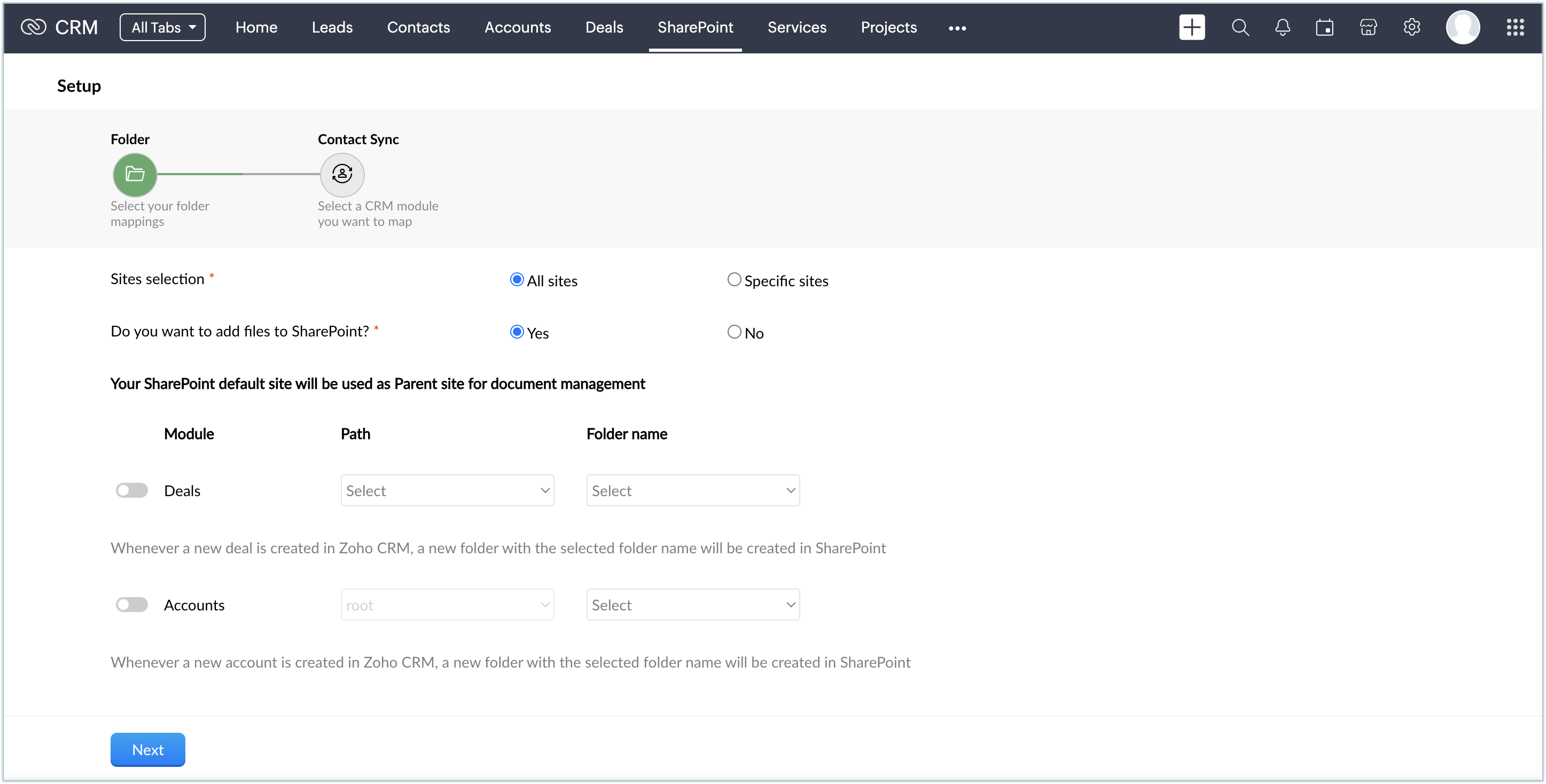
- În Sites Selection, alege All Sites sau Specific Site.
- All sites - Listele și bibliotecile din toate site-urile SharePoint vor fi încărcate în Zoho CRM. Aici, site-ul implicit SharePoint va fi site-ul părinte.
- Specific site - Listele și bibliotecile doar de pe site-urile selectate vor fi încărcate în Zoho CRM. Aici, poți selecta site-ul dorit din lista derulantă. Vei fi, de asemenea, solicitat să definești un site părinte.
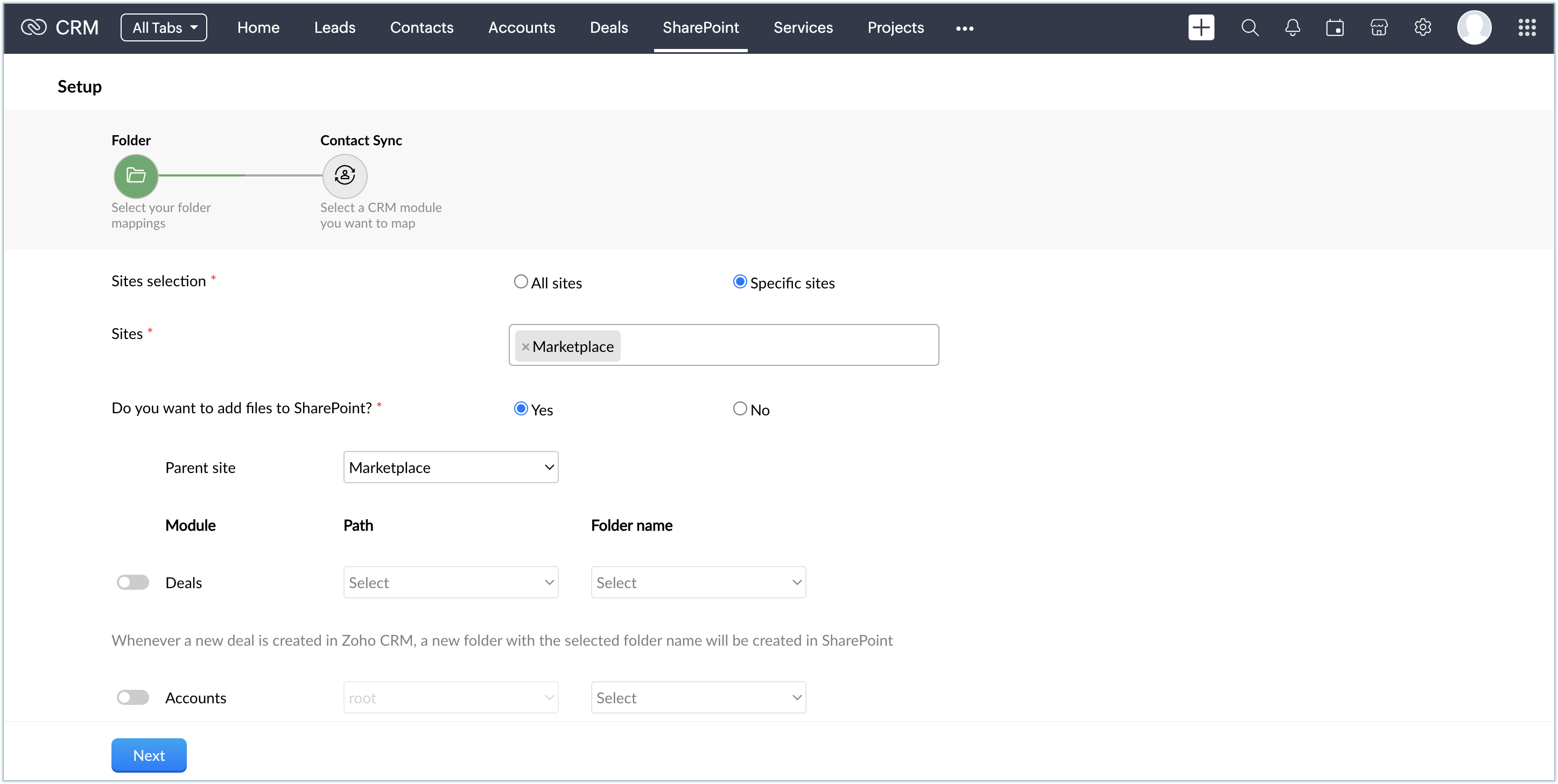
- Apoi, alege Yes sau No pentru a gestiona bibliotecile SharePoint pentru module specifice din înregistrările Zoho CRM.
- Yes - Poți defini setări pentru a crea dosare în SharePoint pentru fiecare tranzacție și cont din Zoho CRM și poți gestiona fișierele pentru acele înregistrări din Zoho CRM.
- No - Nu vei putea accesa bibliotecile SharePoint. Vei fi solicitat să definești setări pentru accesarea bibliotecilor SharePoint.
- Apoi, poți crea dosare în bibliotecile SharePoint pentru înregistrările legate de modulele Deals și Accounts din Zoho CRM, împreună cu o cale și nume unice de dosare, la alegerea ta. Calea este locul unde poți defini dacă noul dosar ar trebui creat în cadrul contactului asociat, al contului sau al dosarului rădăcină.
- Deals - Activează ON dacă ai nevoie de un dosar separat pentru modulul Deals. Selectează o Cale și un Nume de dosar din lista derulantă corespunzătoare.
- Accounts - Activează ON dacă ai nevoie de un dosar separat pentru modulul Accounts. Calea va fi dosarul rădăcină în mod implicit și nu poate fi modificată. Selectează un Nume de dosar din lista derulantă.
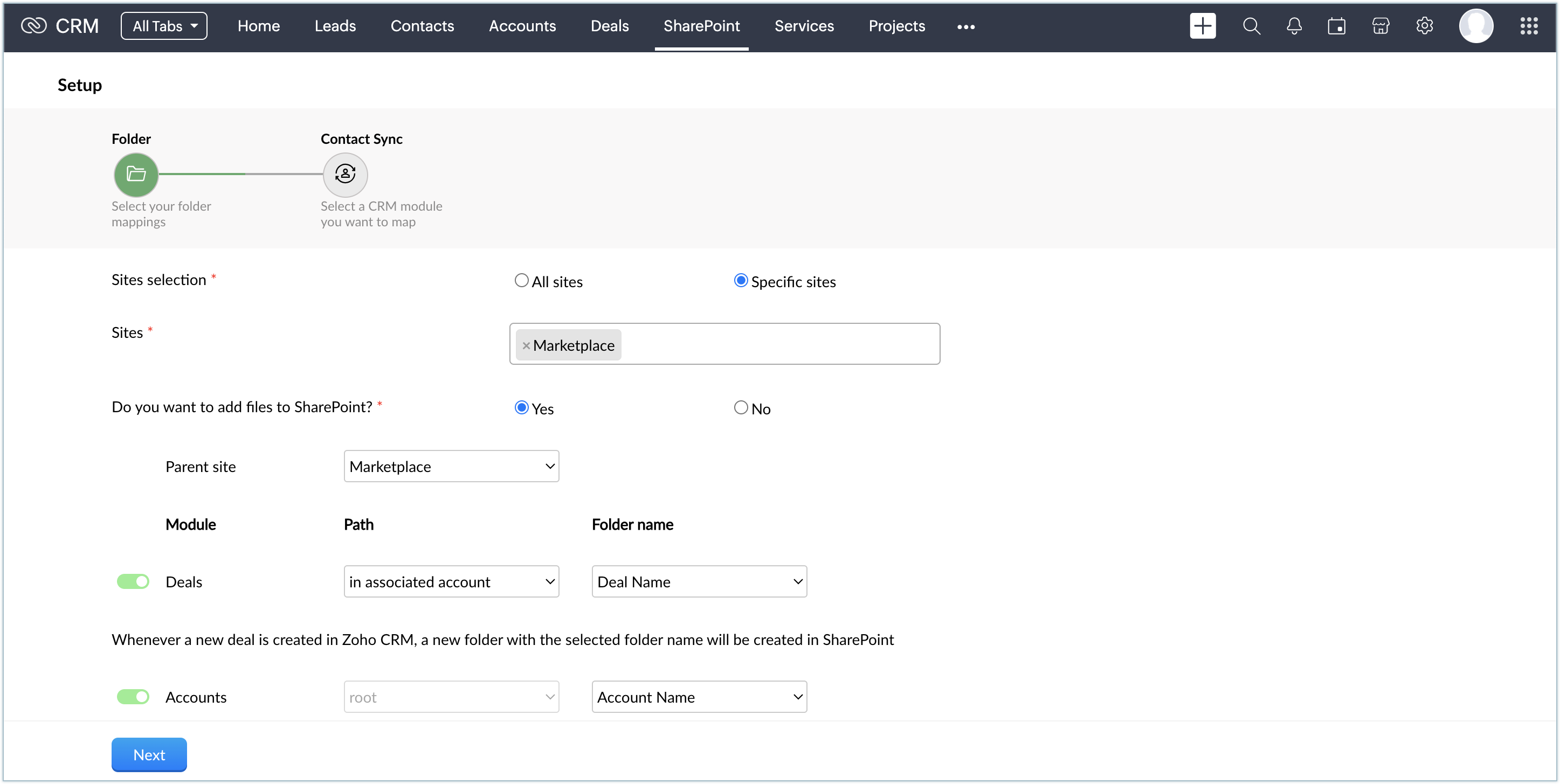
- Dă clic pe Next.
În ecranul următor, poți configura sincronizarea contactelor din SharePoint în Zoho CRM.
Pentru a configura sincronizarea contactelor:
- În secțiunea Contact Sync a paginii Setup, activează ON pentru a sincroniza contactele din SharePoint în Zoho CRM.
În mod implicit, Sync Type este One Way și Sync Behavior este Sharepoint to Zoho CRM, deoarece extensia suportă doar sincronizarea într-un singur sens. - În Sync Occurrence, setează sincronizarea să aibă loc zilnic sau săptămânal.
- În CRM Module, alege dacă dorești ca contactele să fie mapate la modulul Leads sau Contacts.
- Dă clic pe Save.
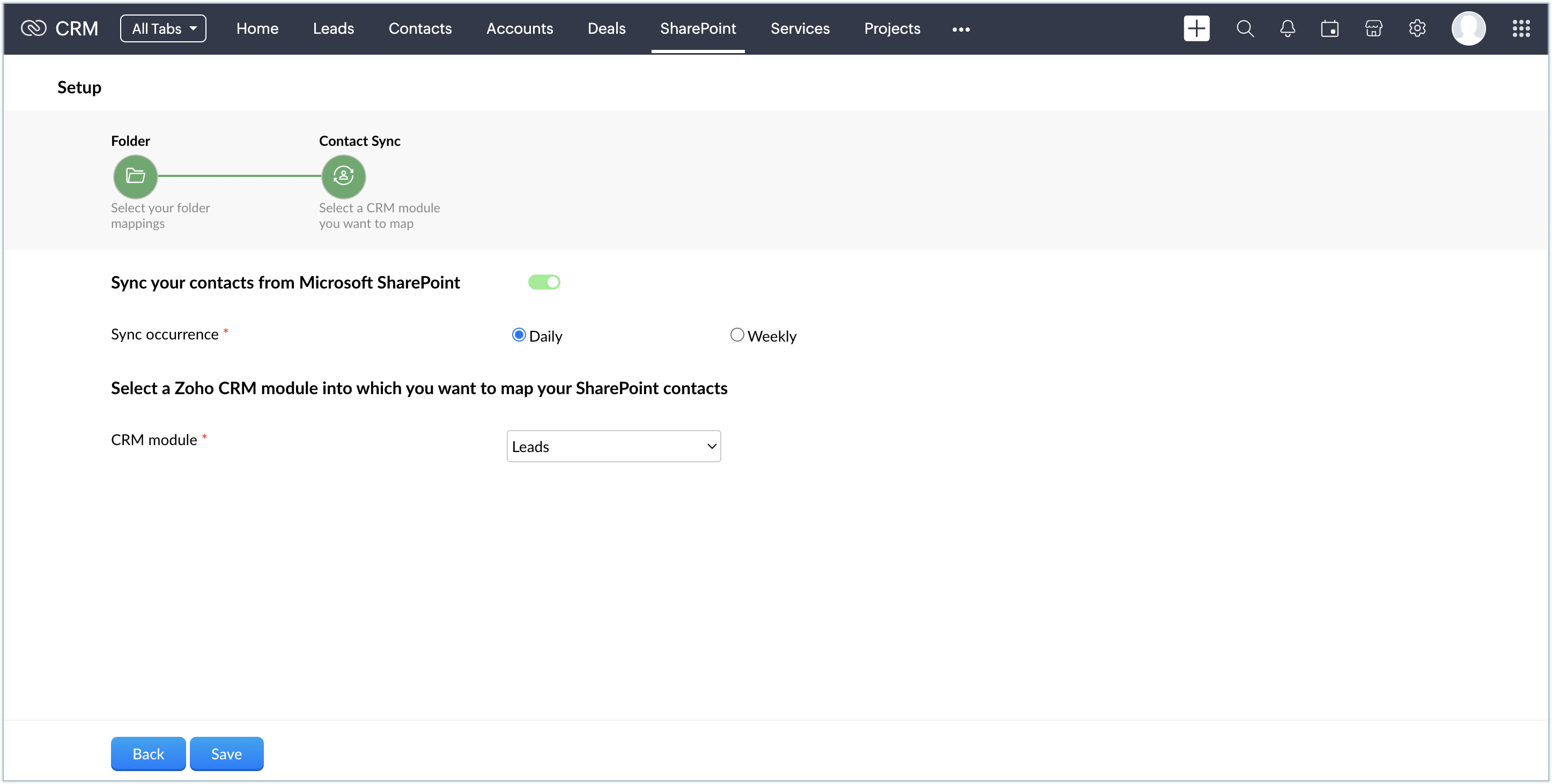
Sincronizarea datelor va avea loc în extensie pe baza acestor configurații. Poți modifica aceste setări oricând, accesând iconița din fila web SharePoint.
Accesarea datelor SharePoint din Zoho CRM
Pe baza configurației setate, poți accesa lista site-urilor SharePoint în fila web SharePoint. Dă clic pe un site specific pentru a accesa bibliotecile acelui site.
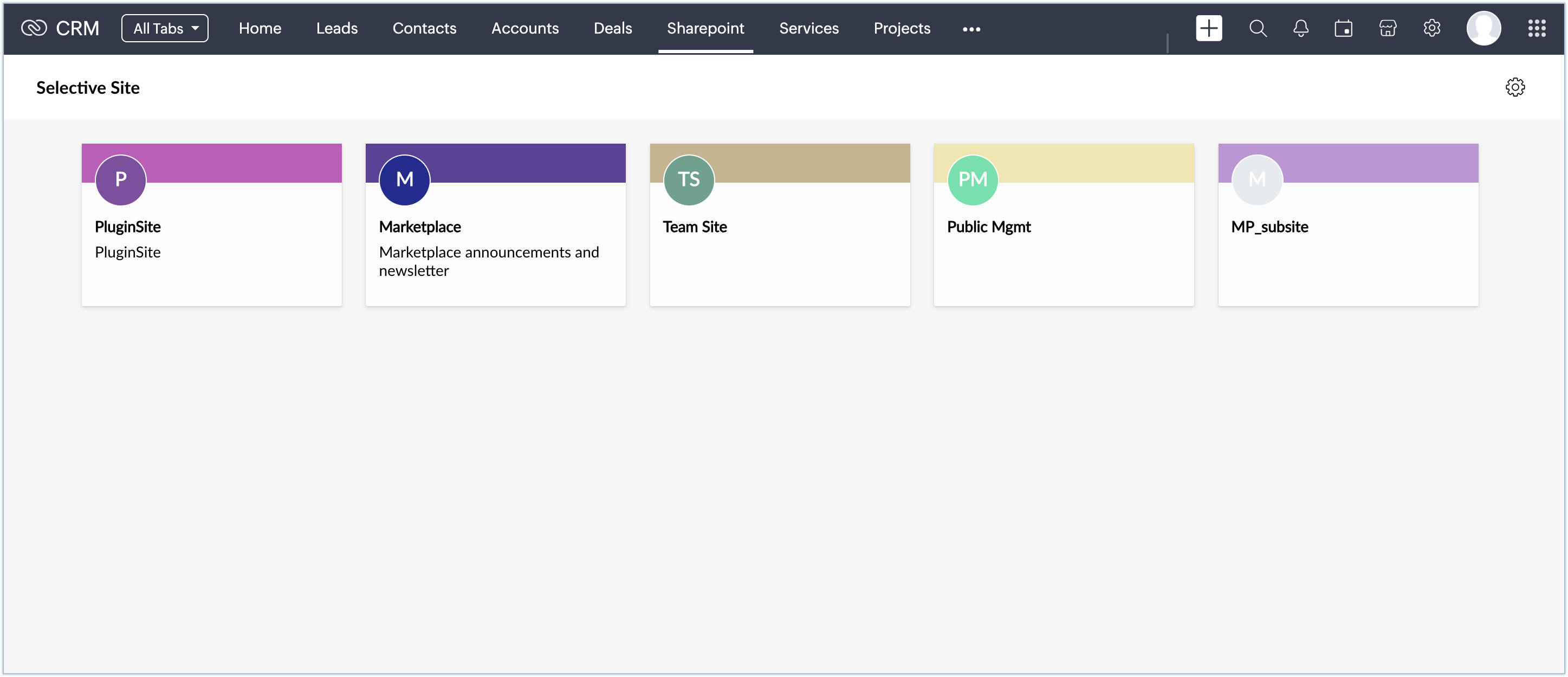
Pentru a accesa site-urile SharePoint:
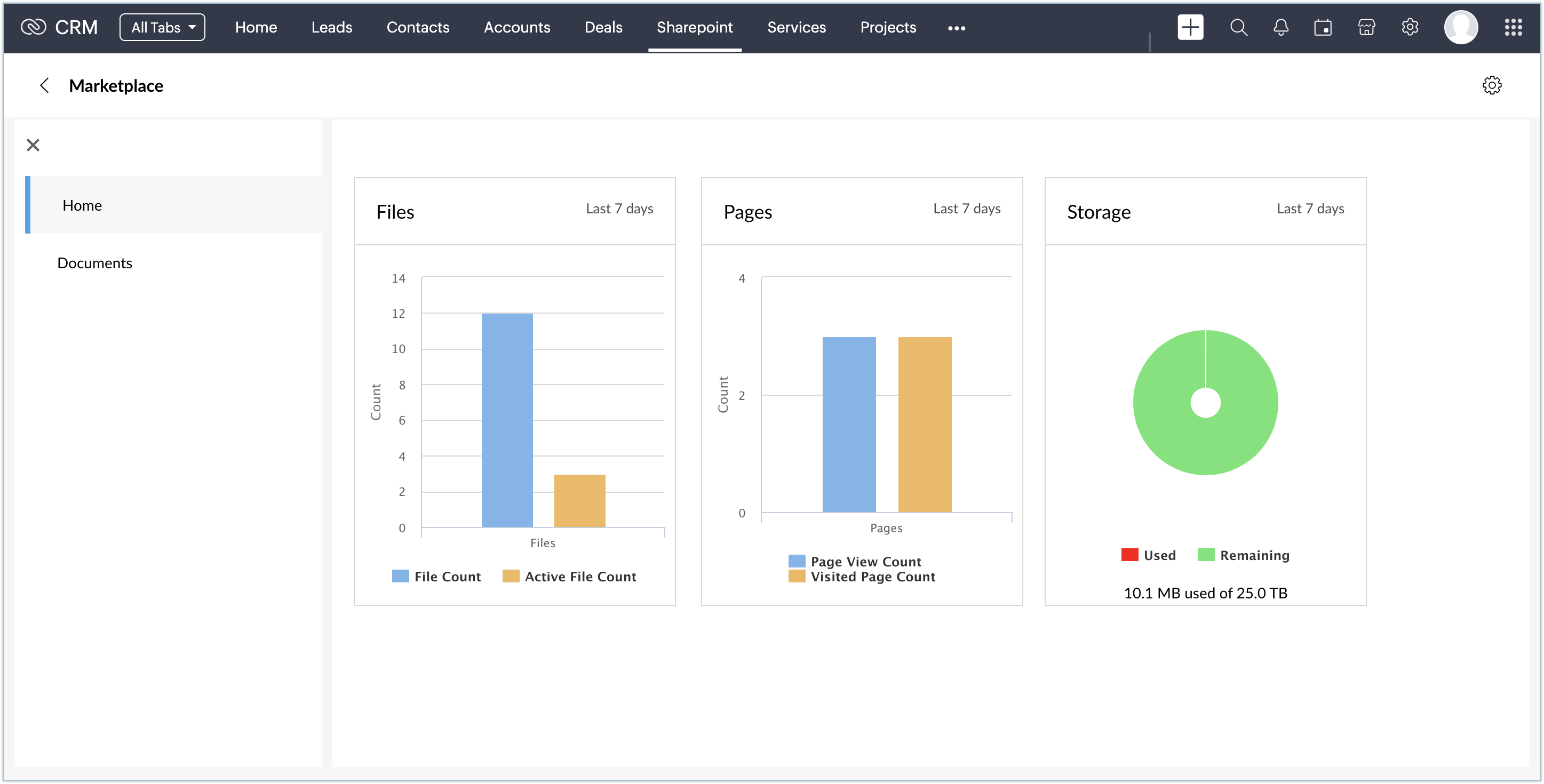
- După selectarea unui site, vei fi dus la panoul de control al acestuia.
- În secțiunea Home, vei vedea informații statistice afișate, precum numărul de fișiere, numărul de pagini și detaliile de stocare ale acelui site pentru ultimele șapte zile.
- În secțiunea Documents, toate fișierele și dosarele disponibile în acel site SharePoint vor fi listate.
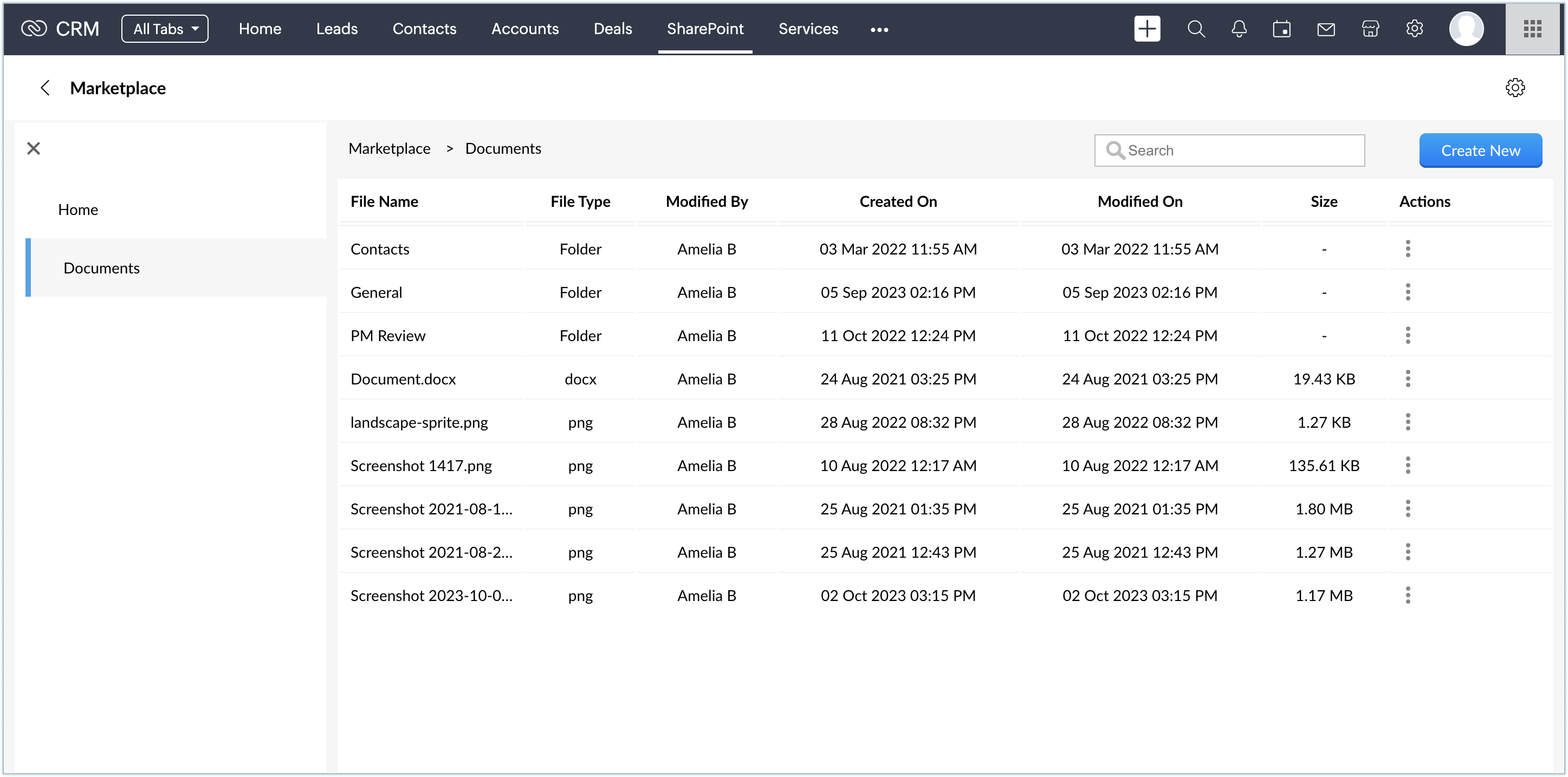
- Dă clic pe un dosar pentru a accesa toate elementele din acel dosar.
Crearea de fișiere/dosare în SharePoint din Zoho CRM
În timp ce sincronizarea datelor aduce datele SharePoint în Zoho CRM, poți crea și fișiere și dosare în SharePoint din Zoho CRM.
Pentru a crea un fișier sau dosar:
- Navighează la fila web SharePoint.
- Selectează site-ul SharePoint dorit și alege biblioteca în care trebuie să creezi fișiere sau dosare.
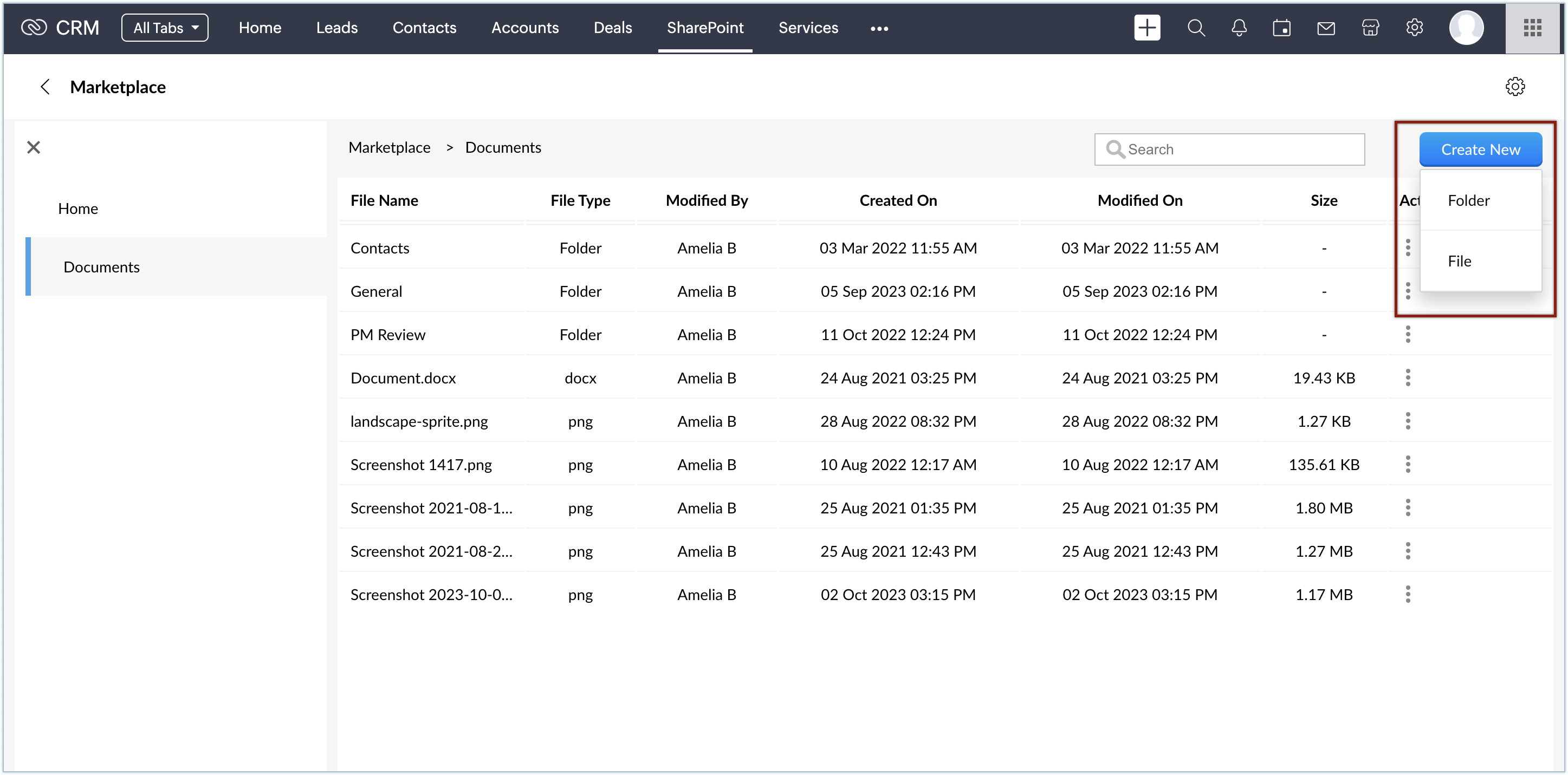
- Dă clic pe butonul Create new din colțul din dreapta sus și selectează File sau Folder.
- Pentru dosare, furnizează un nume pentru dosar și dă clic pe Save.
Un dosar cu numele specificat va fi creat în site-ul SharePoint respectiv.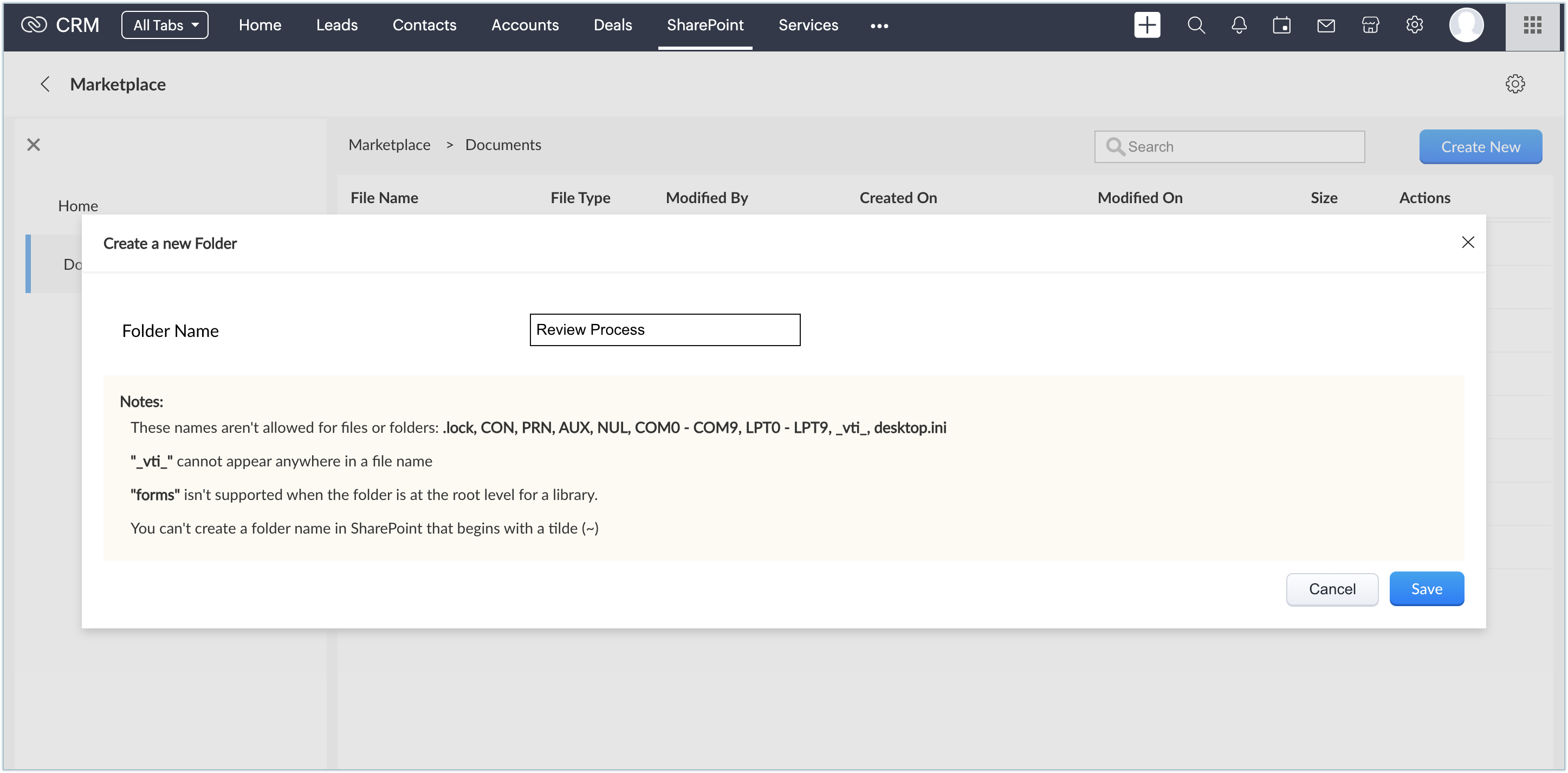
- Pentru fișiere, alege fișierele de pe desktop sau din modulul Documents al Zoho CRM și încarcă-le în dosarul specificat. Dă clic pe Save.
Fișierul va fi adăugat în site-ul SharePoint respectiv.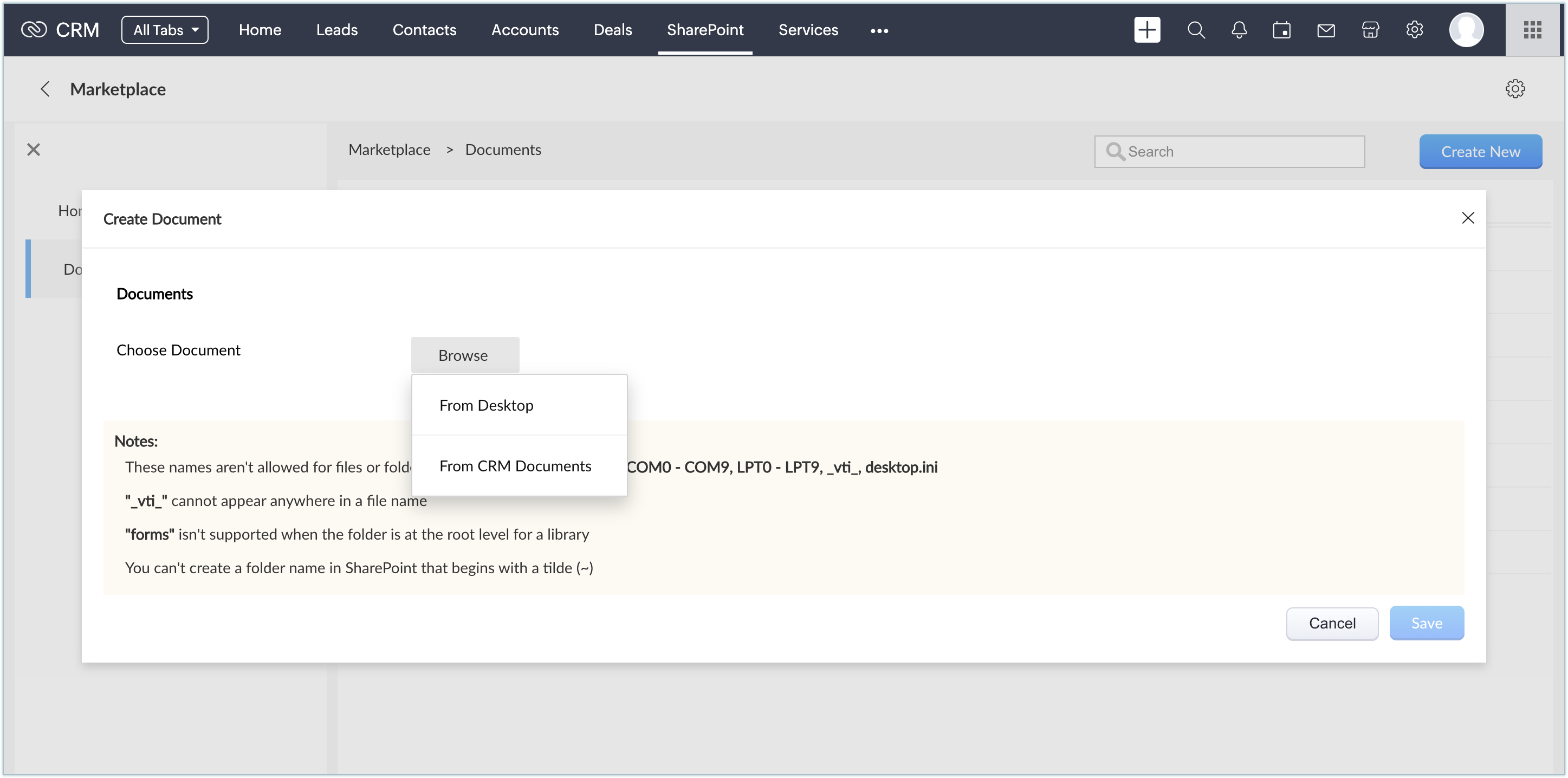
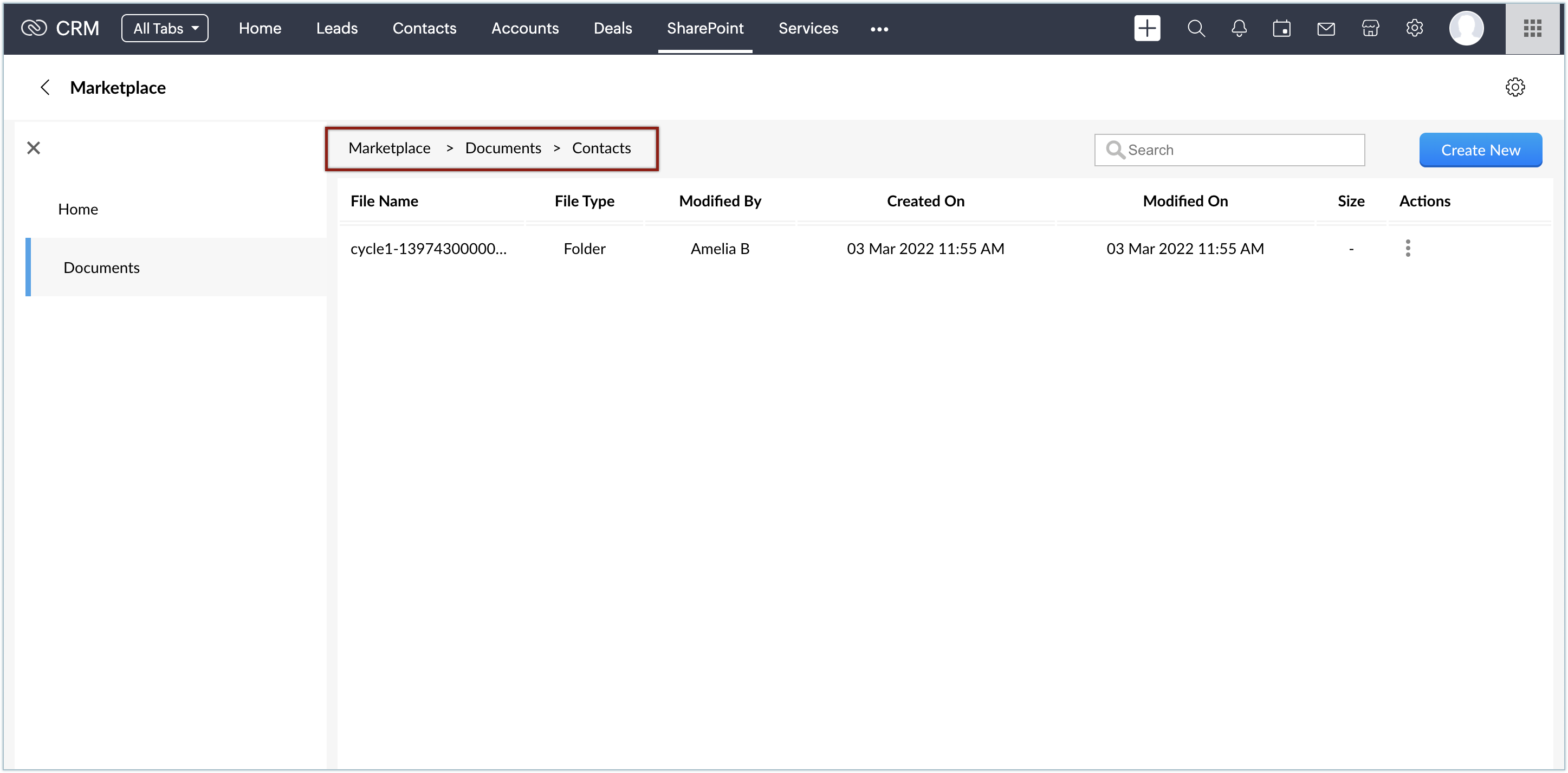
Notă: Vei vedea bara de navigare breadcrumb, pe care o poți folosi pentru a naviga la orice dosar specific și a crea fișiere sau dosare în funcție de nevoile tale.
Gestionarea documentelor SharePoint din Zoho CRM
După configurarea cu succes a extensiei, poți accesa listele și bibliotecile site-urilor SharePoint din fila web SharePoint. Această secțiune descrie activitățile legate de dosare și fișiere pe care le poți efectua din fila web SharePoint. Trebuie să efectuezi următoarele înainte de a putea executa orice activitate de gestionare a fișierelor/dosarelor:
- Selectează site-ul SharePoint și navighează la biblioteca de documente dorită în panoul din stânga.
- După selectarea bibliotecii, dosarele și fișierele vor fi listate.
- Trece cu cursorul peste iconița
 de sub coloana Actions a unui anumit fișier sau dosar pentru a efectua acțiunile necesare.
Poți copia, muta și partaja dosare și fișiere direct. Ai, de asemenea, opțiunea de a genera un link și de a-l folosi pentru a partaja dosare și fișiere cu utilizatorii.
Pentru a muta sau copia fișiere și dosare SharePoint:
- Selectează fișierul sau dosarul dorit.
Poți folosi opțiunea de căutare pentru a găsi un fișier sau dosar din lista disponibilă. - Trece cu cursorul peste iconița
 de sub coloana Actions.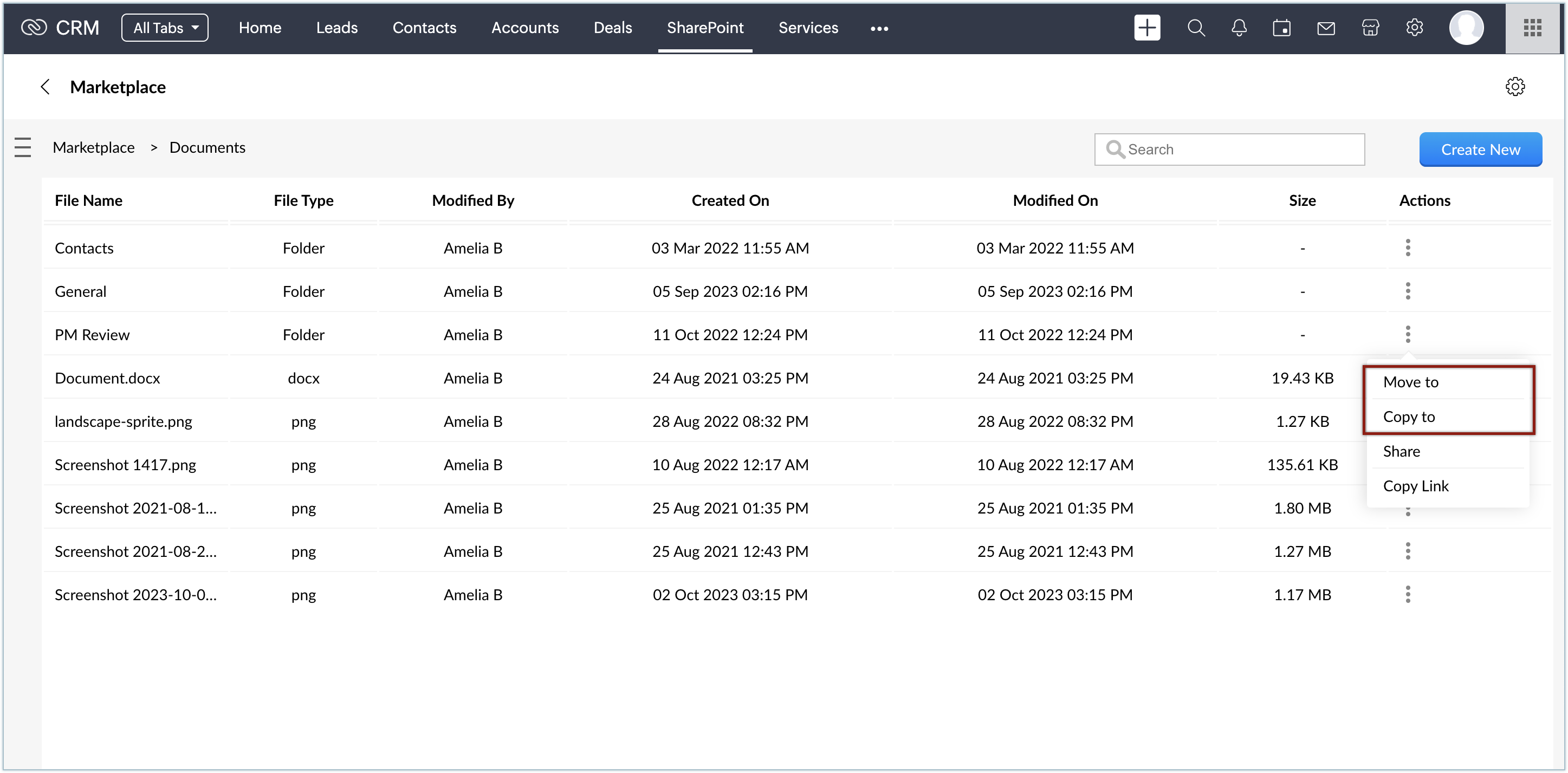
- Selectează opțiunea Move to sau Copy to.
Vei vedea o vizualizare listă unde poți alege dosarul de destinație. - Alege un dosar de destinație și dă clic pe butonul Move Here sau Copy Here, respectiv, în colțul din dreapta jos.
Conținutul sursei (dosarului) va fi mutat sau copiat în dosarul de destinație ales.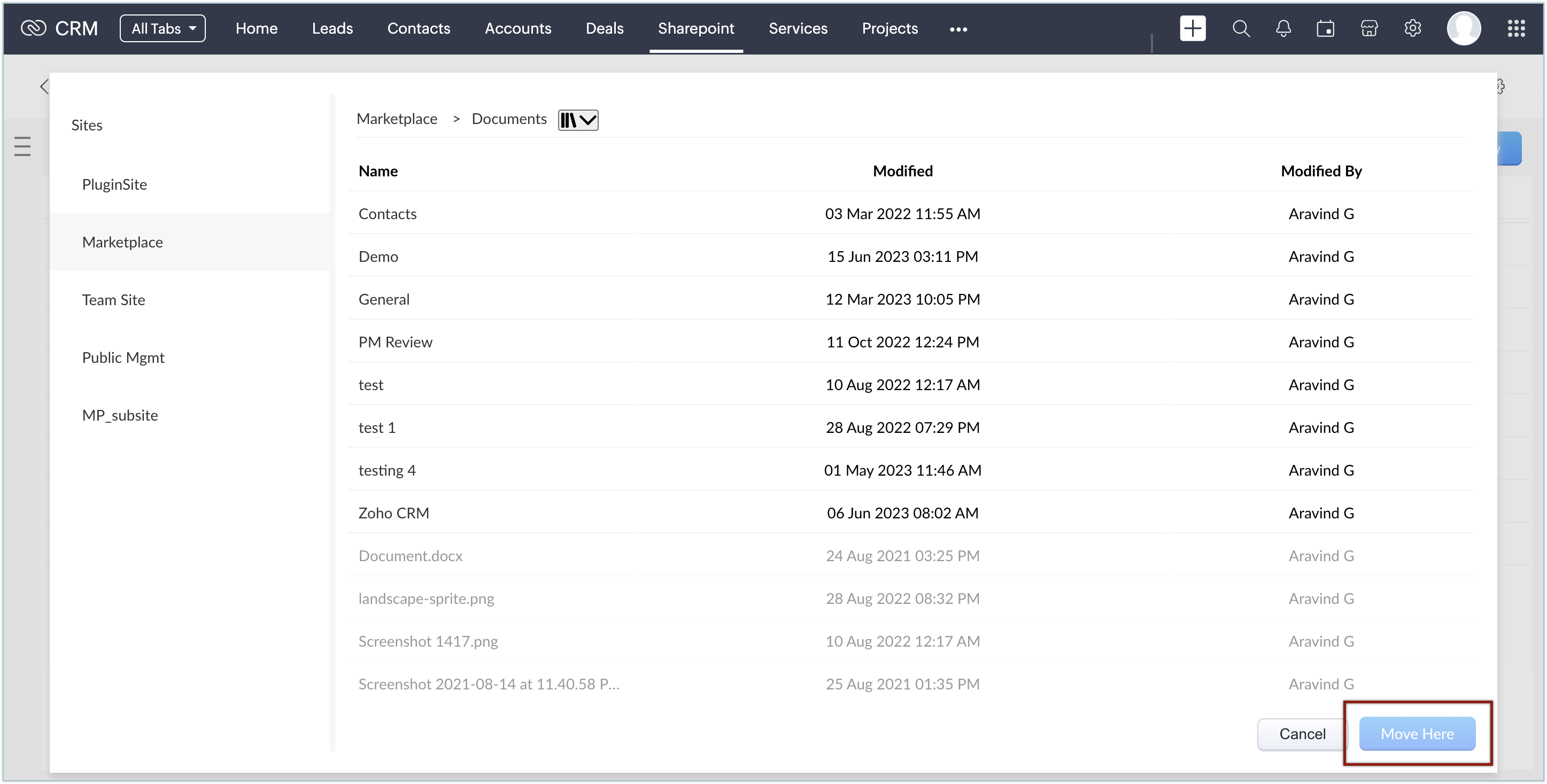
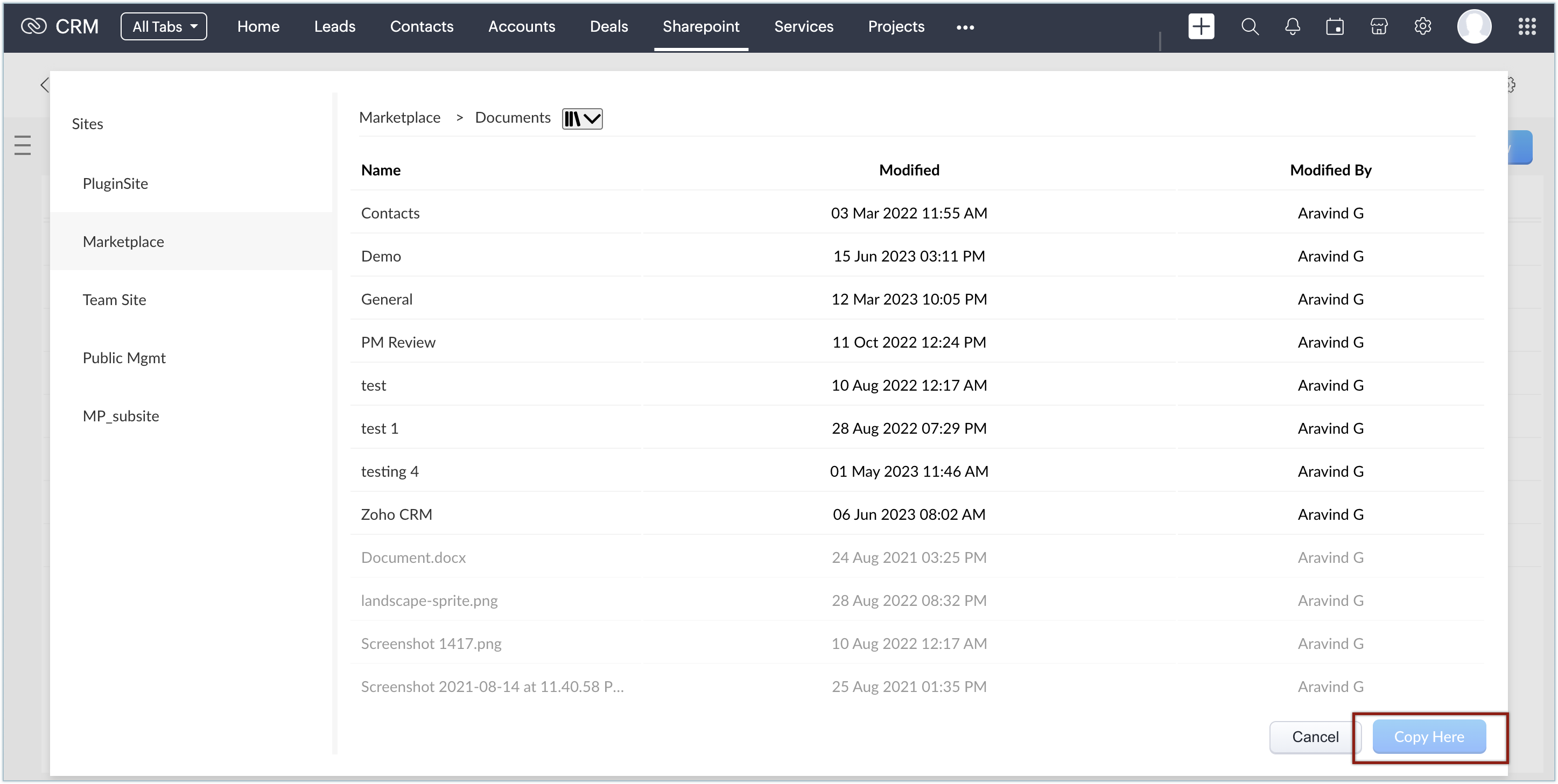
Notă: Deoarece poți copia un element doar într-un dosar, elementele de tip fișier disponibile în vizualizarea listă vor fi estompate pentru a evita selectarea lor ca destinație.
Pentru a partaja fișiere sau dosare SharePoint:
- Selectează fișierul sau dosarul dorit.
Poți folosi opțiunea de căutare pentru a găsi un fișier sau dosar din lista disponibilă. - Trece cu cursorul peste iconița
 de sub coloana Actions.
 - Selectează opțiunea Share.
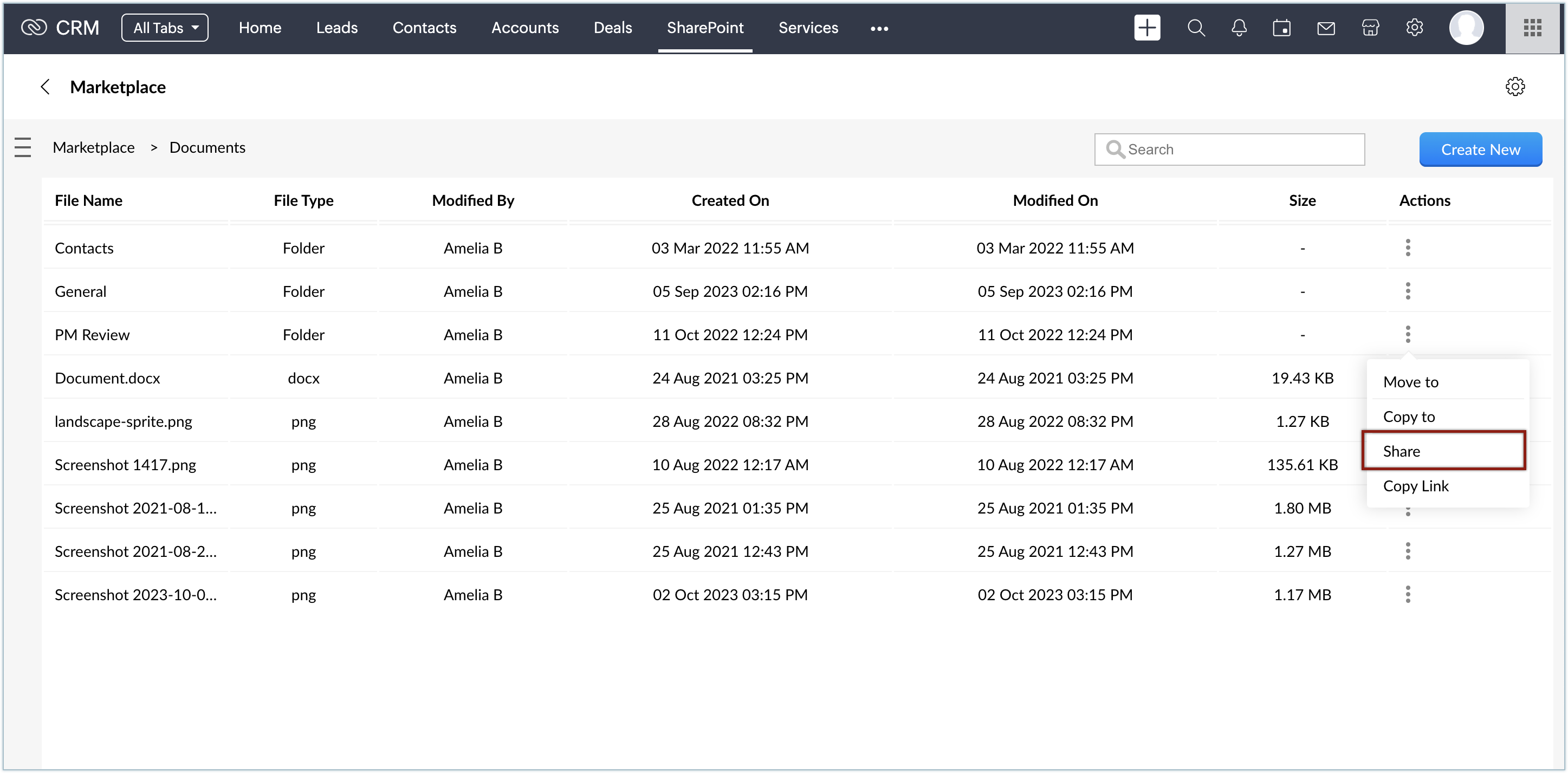
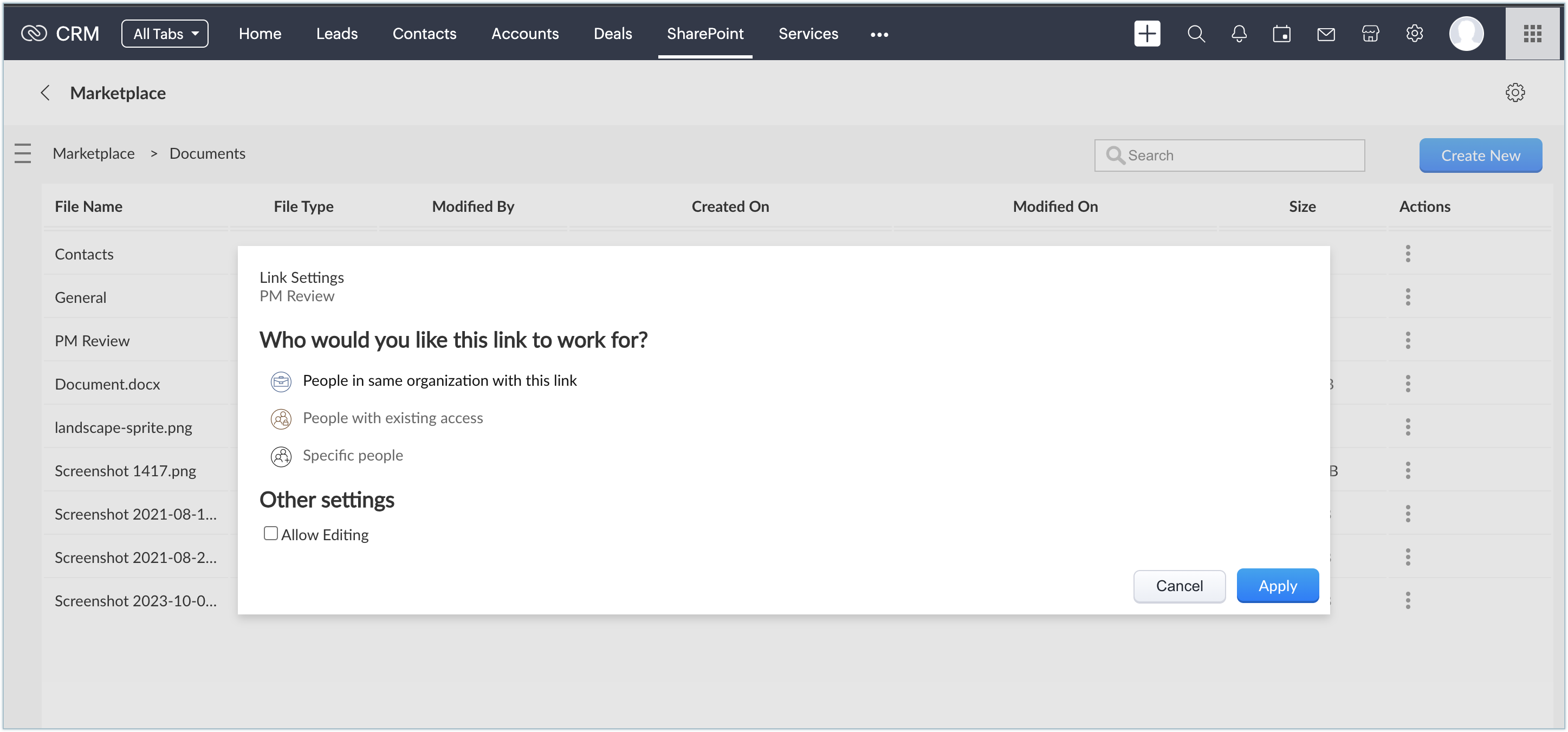
- Fereastra Share with Sharepoint va apărea cu o opțiune de partajare implicită. Poți da clic pe opțiunea implicită pentru a schimba tipul de partajare. Există trei tipuri de partajare:
- People in the same organization with this link: Partajează cu utilizatorii din aceeași organizație SharePoint.
- People with existing access: Partajează fișierul sau dosarul cu utilizatorii care au deja acces la un anumit fișier/dosar cu permisiuni specifice.
- Specific user: Partajează un fișier/dosar cu un utilizator specific.
Când alegi opțiunea „People with existing access", nu vei avea opțiunea Other settings pentru a activa permisiunile de editare. - Dă clic pe Apply.
- În opțiunea Share with, selectează Lead sau Contact din lista derulantă și folosește opțiunea de căutare pentru a selecta un lead sau contact specific.
Dă clic pe butonul Add more pentru a adăuga mai multe lead-uri sau contacte în listă. Poți adăuga maximum cinci membri.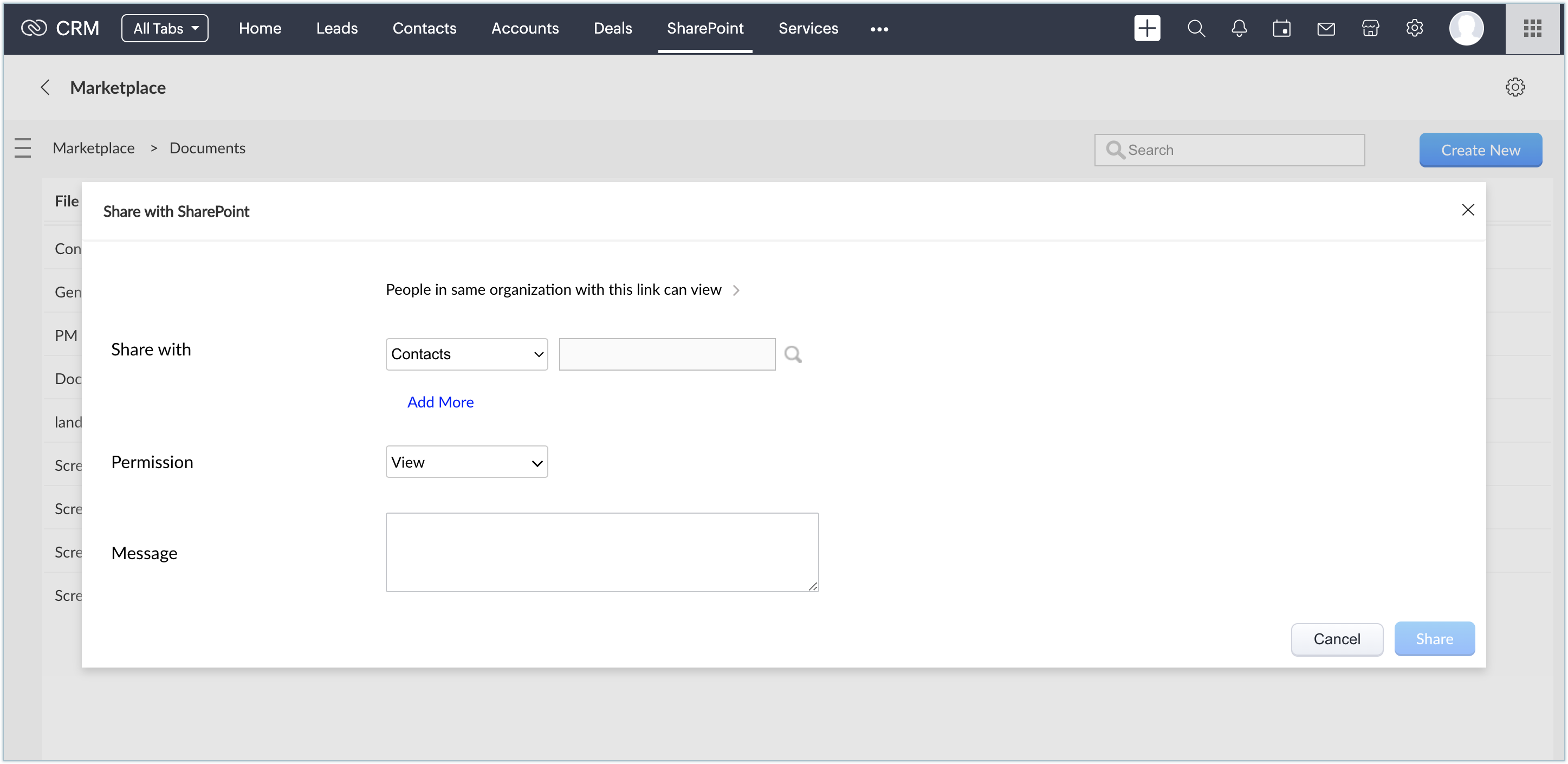
- În Permissions, poți vedea permisiunile pe care le-ai setat pentru fișierul sau dosarul de partajat. Poți schimba la View sau Edit din lista derulantă în funcție de cerințele tale.
- În câmpul Message, adaugă un mesaj pentru utilizator.
- Dă clic pe Share.
Fișierul sau dosarul va fi partajat cu utilizatorul/utilizatorii aleși, care vor primi un email de notificare.
Poți, de asemenea, partaja fișiere sau dosare folosind opțiunea copy link, care funcționează similar cu opțiunea share; cu toate acestea, în loc să adaugi lead-uri sau contacte, va fi generat un link pe care îl poți copia și partaja cu utilizatorii.
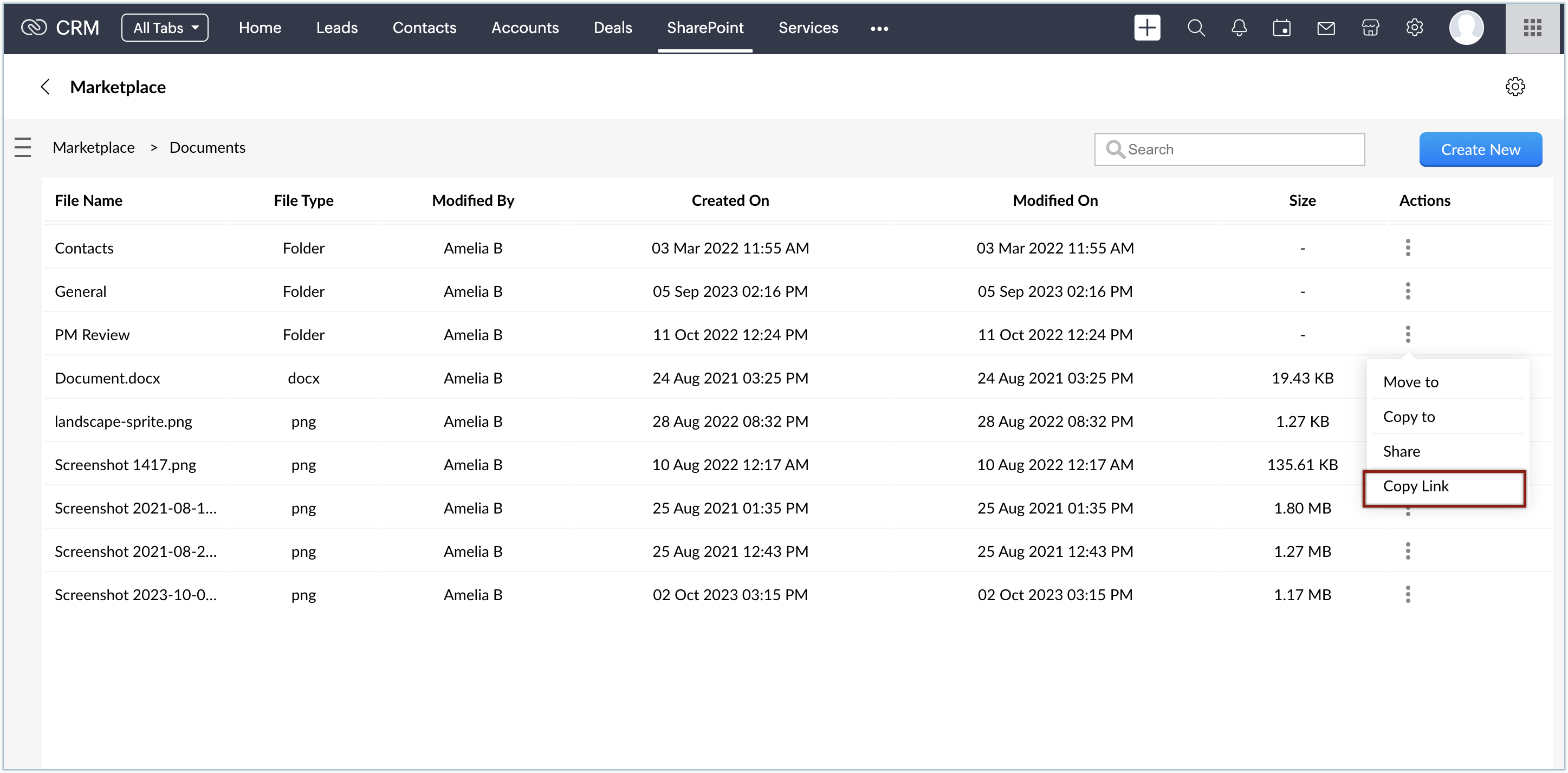
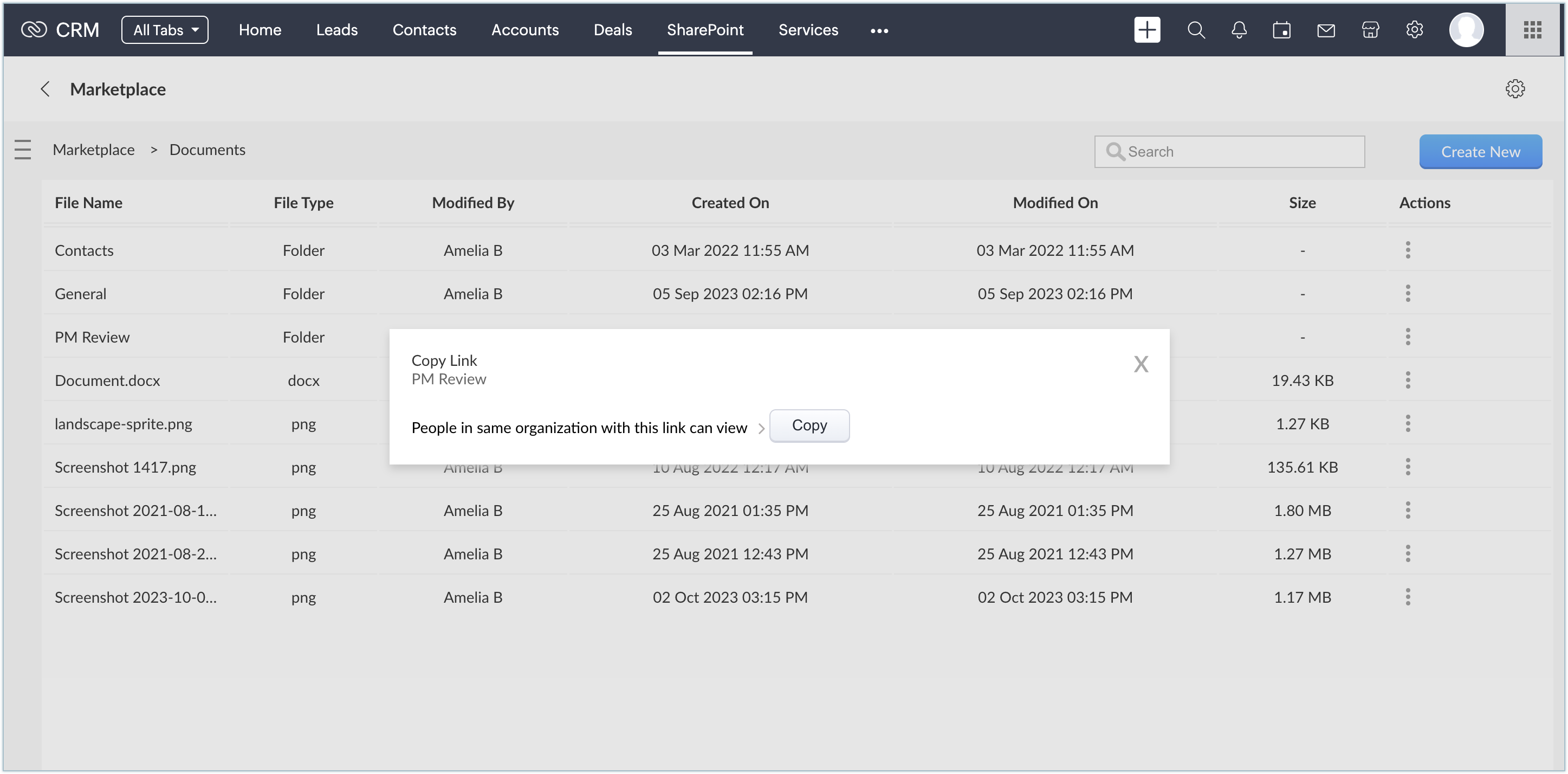
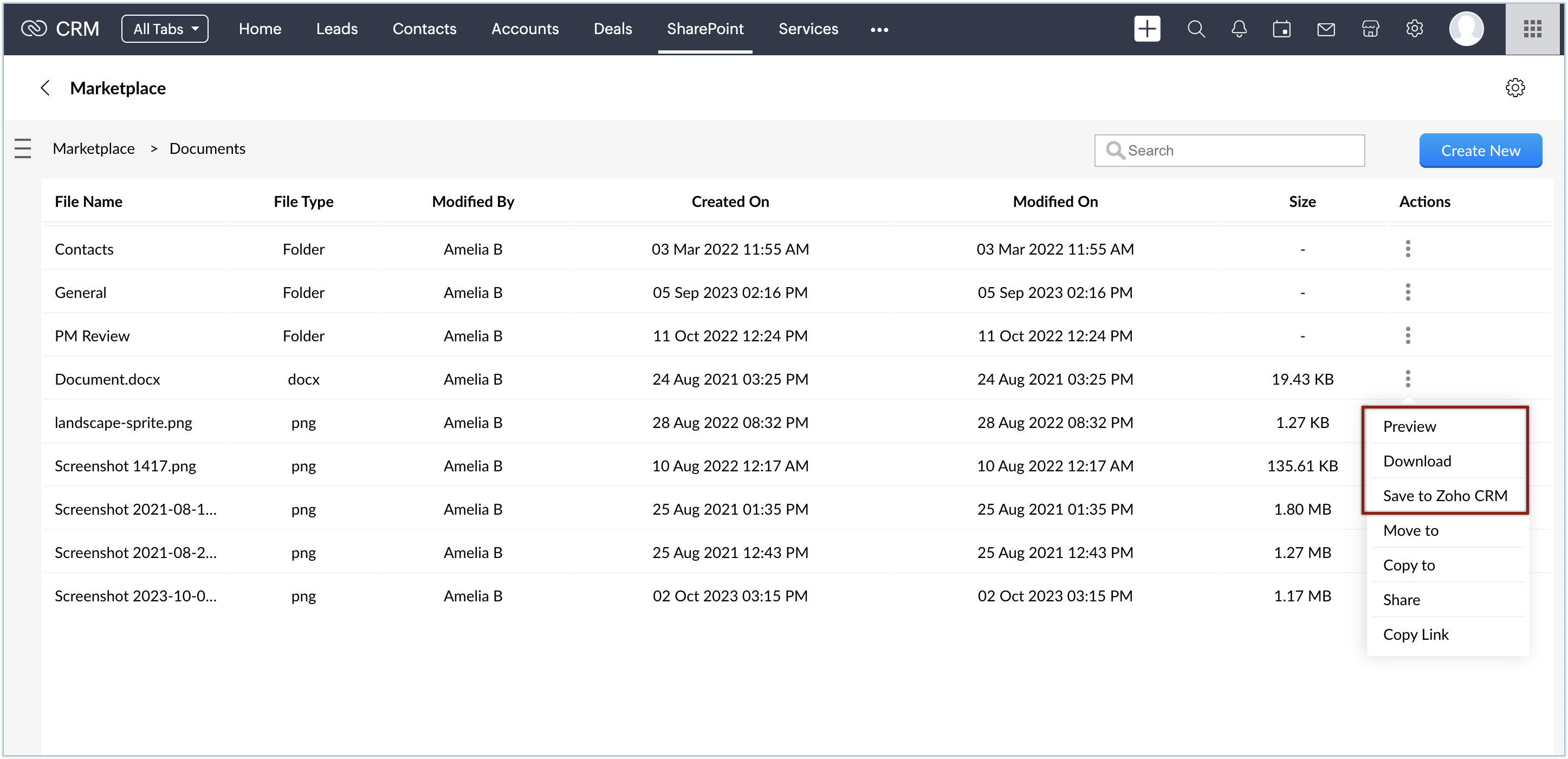
Alături de opțiunile de mai sus pentru gestionarea fișierelor și dosarelor, există câteva opțiuni suplimentare disponibile doar pentru fișiere, menționate mai jos:
- Preview: Va fi afișată o previzualizare a fișierului ales din site-urile SharePoint.
- Download: Poți descărca fișierul pe sistemul tău local dând clic pe butonul de descărcare.
- Save to Zoho CRM: Poți stoca fișierul în modulul Documents din Zoho CRM.
Gestionarea fișierelor și dosarelor în listele asociate
Conform setărilor definite, un dosar pentru fiecare tranzacție și cont din Zoho CRM va fi creat în bibliotecile SharePoint. Toate fișierele legate de o anumită tranzacție sau cont vor fi listate în lista asociată SharePoint Files.
Similar, pentru fiecare înregistrare din modulele Contacts, Leads și Vendors, toate fișierele și dosarele partajate cu acea înregistrare vor fi listate în lista asociată SharePoint Shared Files.
Pentru a gestiona fișierele în modulele Deals și Accounts:
- Deschide o înregistrare din modulele Deals sau Accounts.
- Dă clic pe lista asociată SharePoint Files.
Toate fișierele asociate acelei înregistrări în SharePoint vor fi listate. - Locația dosarului în SharePoint va fi afișată în bara de navigare breadcrumb.
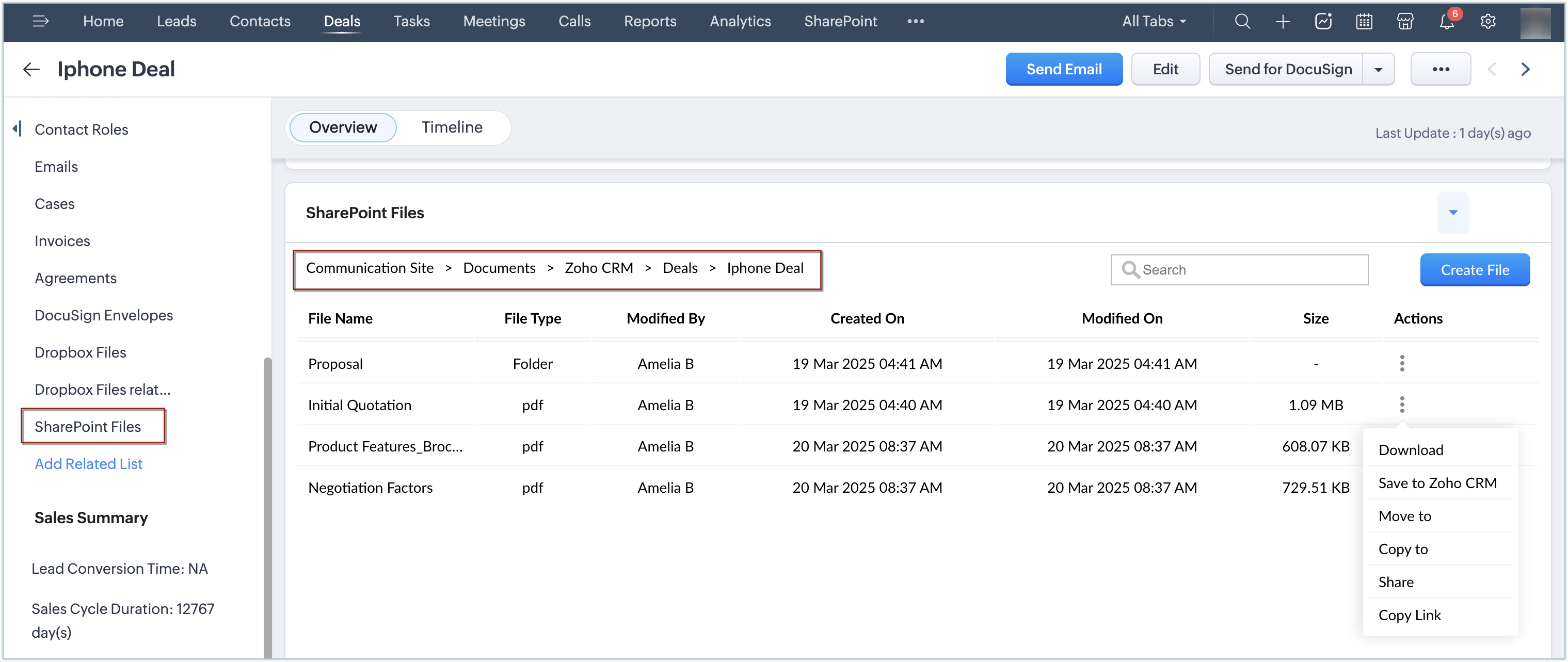
- Pentru a adăuga un fișier nou, dă clic pe Create File.
- Alege fișierele de pe desktop sau din modulul Documents al Zoho CRM și încarcă-le în dosarul specificat. Dă clic pe Save.
Fișierul va fi adăugat în site-ul SharePoint respectiv. - Poți folosi opțiunea de căutare pentru a găsi un fișier din lista disponibilă.
- Așa cum am gestionat fișierele și dosarele în fila web SharePoint, le putem gestiona și pe cele listate în lista asociată SharePoint Files.
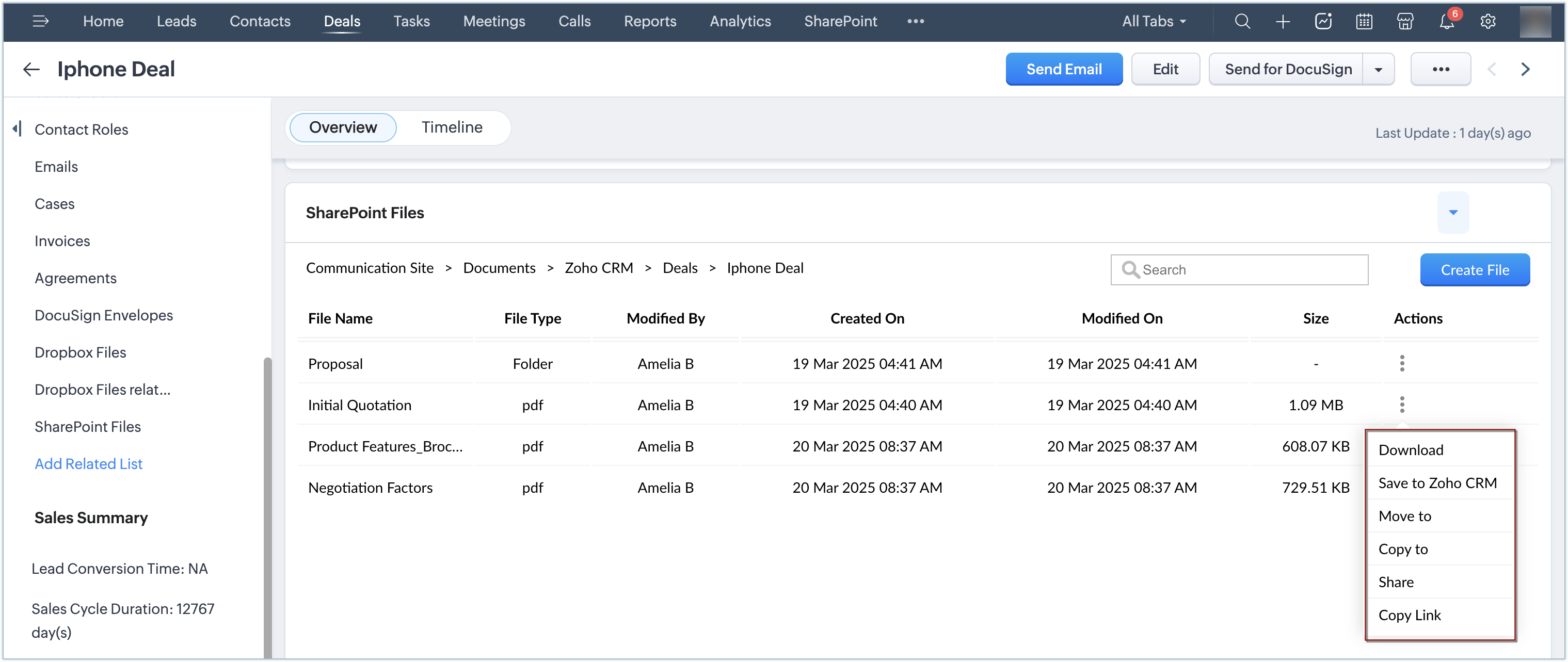

Notă: Această funcționalitate poate fi extinsă la modulele personalizate, alături de modulele implicite Deals și Accounts. Cu toate acestea, funcționalitatea este suportată doar pentru versiunea 7.0 și versiunile superioare ale extensiei.
Pentru a activa extensia SharePoint pentru Zoho CRM să funcționeze cu modulele tale personalizate, urmează acești pași:
- Descarcă fișierul ZIP furnizat în GitHub.
- Efectuează ajustările de cod necesare conform instrucțiunilor.
- Creează un widget în contul tău Zoho CRM folosind codul modificat.
Pentru a gestiona fișierele și dosarele în modulele Contacts, Leads și Vendors:
- Deschide o înregistrare din modulele Contacts, Leads sau Vendors.
- Dă clic pe lista asociată SharePoint Shared Files.
Toate fișierele asociate acelei înregistrări în SharePoint vor fi listate. - Poți folosi opțiunea de căutare pentru a găsi un fișier sau dosar din lista disponibilă.
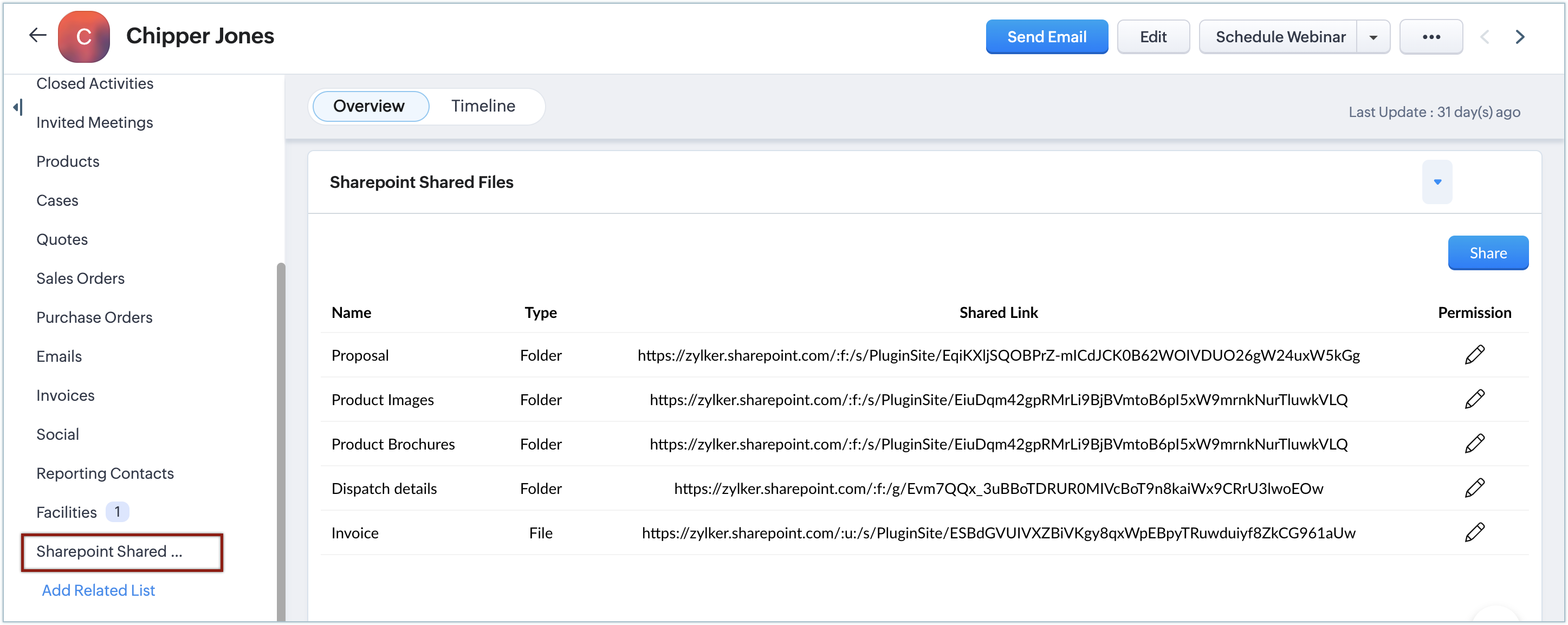
- Pentru a partaja un fișier nou, dă clic pe Share.
- În fereastra pop-up, selectează fișierele din site-urile SharePoint dorite.
- Folosind bara de navigare breadcrumb, poți naviga la orice dosar specific.
- Selectează un dosar sau fișiere dintr-un dosar și dă clic pe Next.
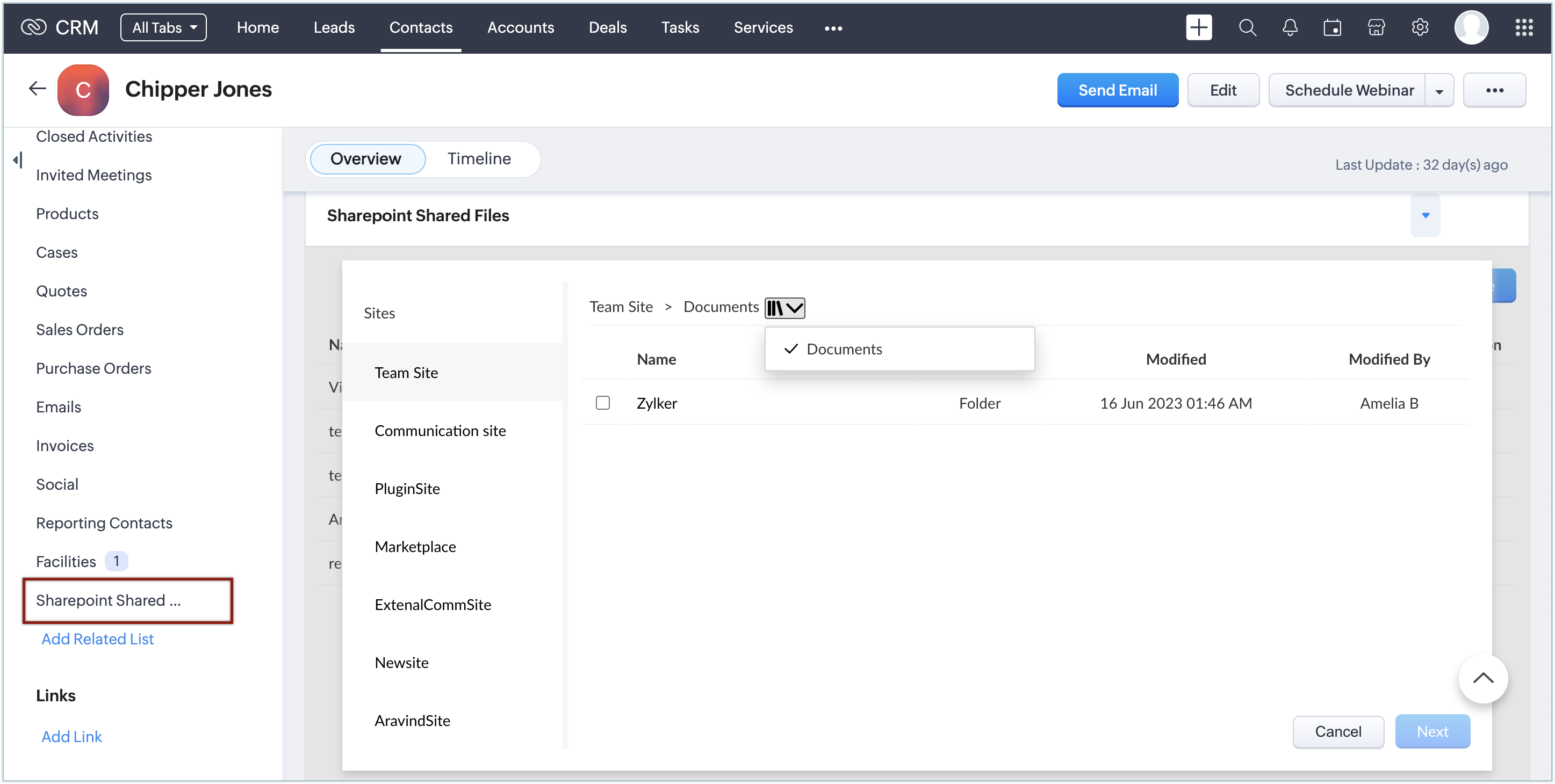
- În Permissions, setează permisiunile pentru fișierul sau dosarul de partajat. Alege View sau Edit din lista derulantă în funcție de cerințele tale.
- În câmpul Message, adaugă un mesaj pentru utilizator.
- Dă clic pe Share.
Fișierul sau dosarul va fi partajat cu utilizatorul ales, care va primi un email de notificare.
Dezinstalarea extensiei
Poate dorești să dezinstalezi extensia când aceasta nu mai este necesară.
Pentru a dezinstala extensia:
- Navighează la Setup > Marketplace > All > Installed Extensions.
- Găsește extensia SharePoint și dă clic pe Uninstall.
- Dă clic pe OK pentru a confirma.
Extensia va fi dezinstalată.
Articole Similare
Partener Certificat Zoho
Ai nevoie de ajutor cu Zoho CRM?
Echipa noastra te poate ajuta cu implementarea, personalizarea si suportul Zoho CRM. Peste 200 de proiecte finalizate din 2011.
Contacteaza-ne