

ServiceNow pentru Zoho CRM
Ultima actualizare: 31 martie 2026 · Tradus si verificat de Svennis, Zoho Premium Partner
Capturile de ecran din acest articol sunt in limba engleza. Interfata Zoho CRM poate varia in functie de versiune si limba setata.
ServiceNow este un software de automatizare a fluxurilor de lucru bazat pe cloud, care ajută întreprinderile mari să își crească eficiența operațională prin simplificarea și automatizarea operațiunilor de rutină. Oferă o gamă de funcționalități pentru a ajuta companiile să își gestioneze datele clienților și fluxurile de lucru.
Cu extensia ServiceNow pentru Zoho CRM, poți sincroniza contactele, furnizorii, comenzile de achiziție, produsele și cazurile cu Zoho CRM și le poți mapa în modulele Contacts sau Leads. Extensia suportă sincronizare bidirecțională, care are loc în timp real.
Instalarea extensiei
Poți instala extensia ServiceNow din Zoho Marketplace sau o poți instala direct din contul tău Zoho CRM urmând acești pași:
- Mergi la
 în colțul din dreapta sus al Zoho CRM.
 - Selectează All din secțiunea Marketplace.
- Navighează la tab-ul All Extensions pentru a vedea extensiile suportate de ediția ta CRM.
- Caută și apasă pe ServiceNow.
- Apasă Install.
- Acceptă termenii serviciului și apasă Install.
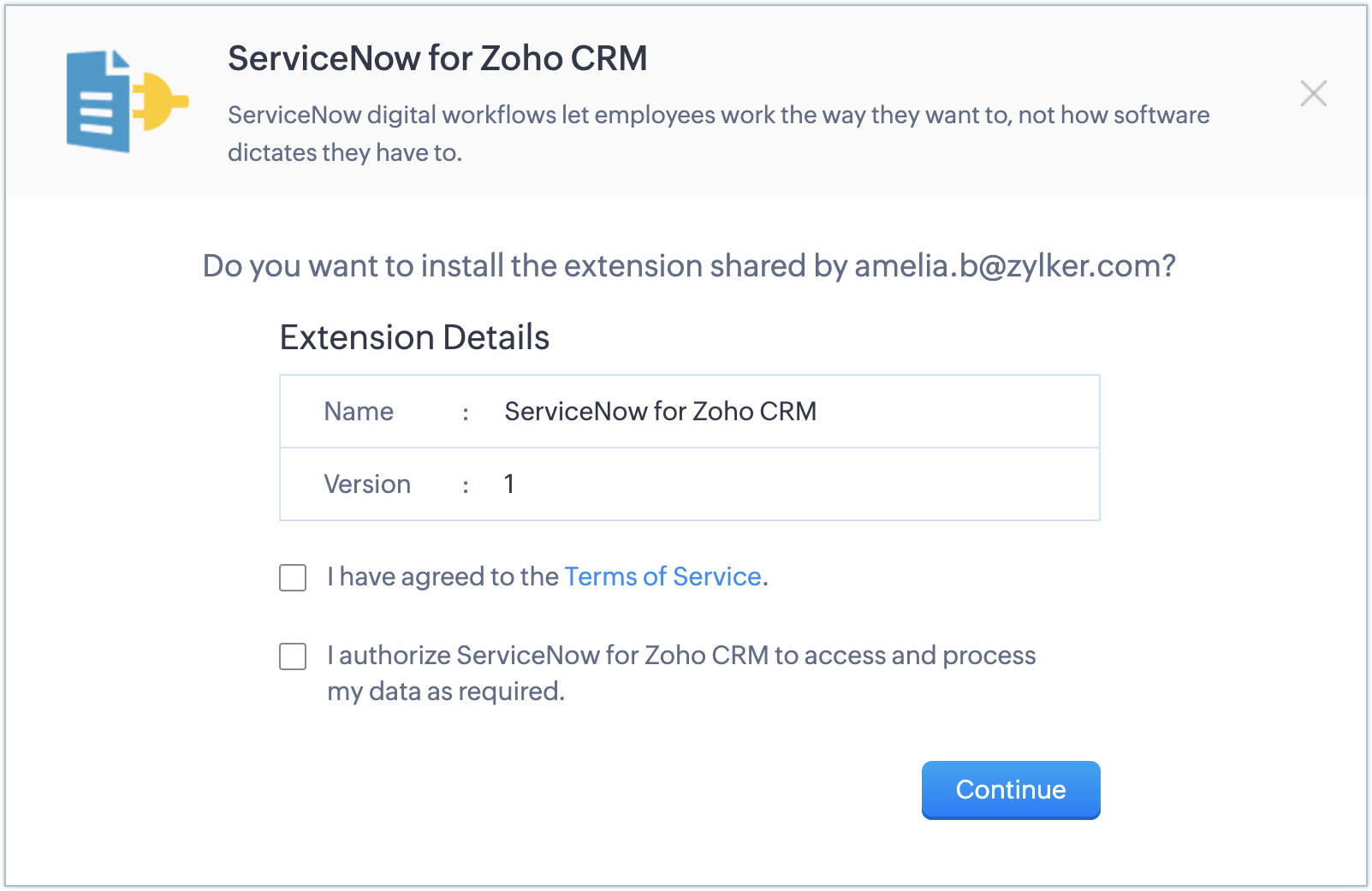
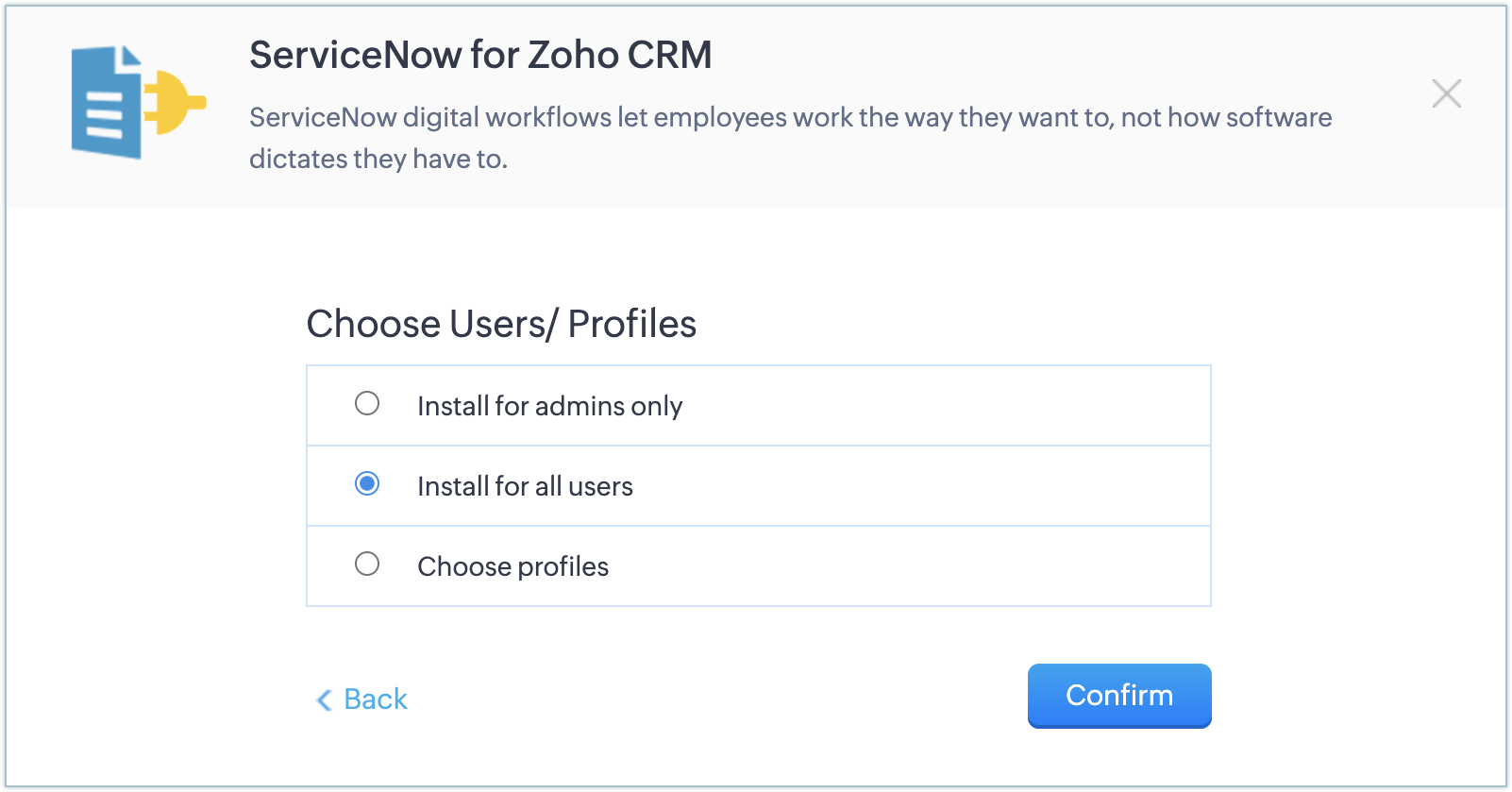
- Alege una dintre următoarele opțiuni:
- Install for admins only: Extensia va fi instalată în CRM doar pentru utilizatorii cu profil de administrator.
- Install for all users: Extensia va fi instalată în CRM pentru toți utilizatorii.
- Choose profiles: Extensia va fi instalată în CRM pentru utilizatorii pe care îi selectezi. Dacă alegi această opțiune, apasă Confirm, apoi selectează profilurile dorite.
- Apasă Confirm.
Odată ce extensia este instalată, tab-ul web ServiceNow va fi creat în contul tău Zoho CRM. Va trebui să autorizezi extensia din acest tab web.
Autorizarea extensiei
Înainte de a începe, asigură-te că ai o aplicație client creată în contul tău ServiceNow.
Pentru a crea o aplicație client în ServiceNow:
- Conectează-te la contul tău ServiceNow.
- Navighează la All.
- Caută și apasă pe Application Registry.
- Apasă pe New în colțul din dreapta sus.
- Apasă pe Create an Oauth API endpoint for external clients.
- Introdu un nume la alegerea ta.
- Câmpurile Client ID și Client Secret vor fi generate automat.
- În câmpul Redirect URL, introdu URL-ul afișat în secțiunea Note a paginii de configurare din tab-ul web ServiceNow.
- Apasă Submit.
Aplicația ta client va fi generată și listată în Application Registries.
Pentru a autoriza extensia ServiceNow:
- Apasă pe tab-ul web ServiceNow pentru a deschide pagina Setup.
- Introdu Client ID, Client Secret și ServiceNow Instance ale contului tău ServiceNow.
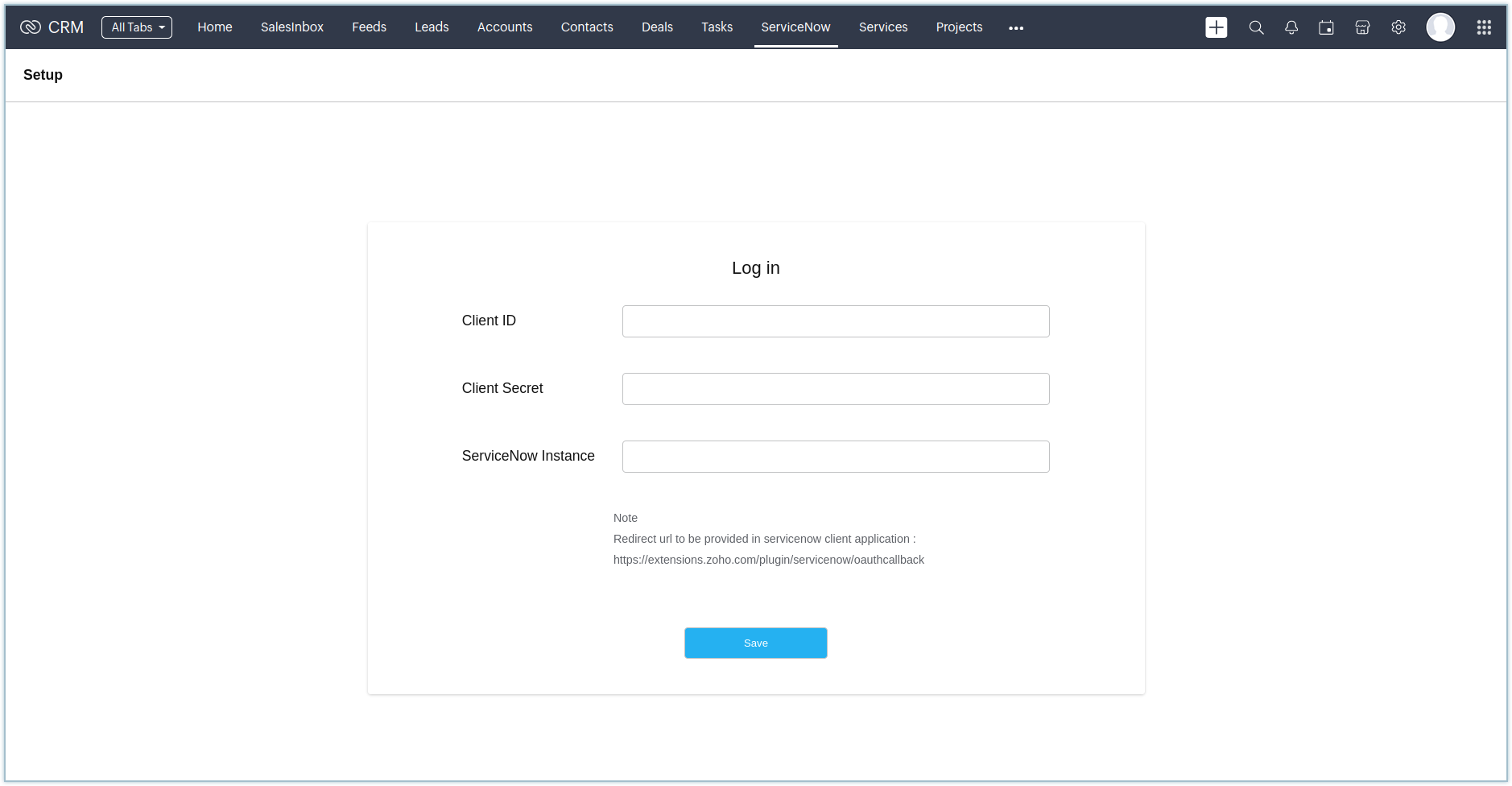
- Apasă Save.
- Apasă Authorize.
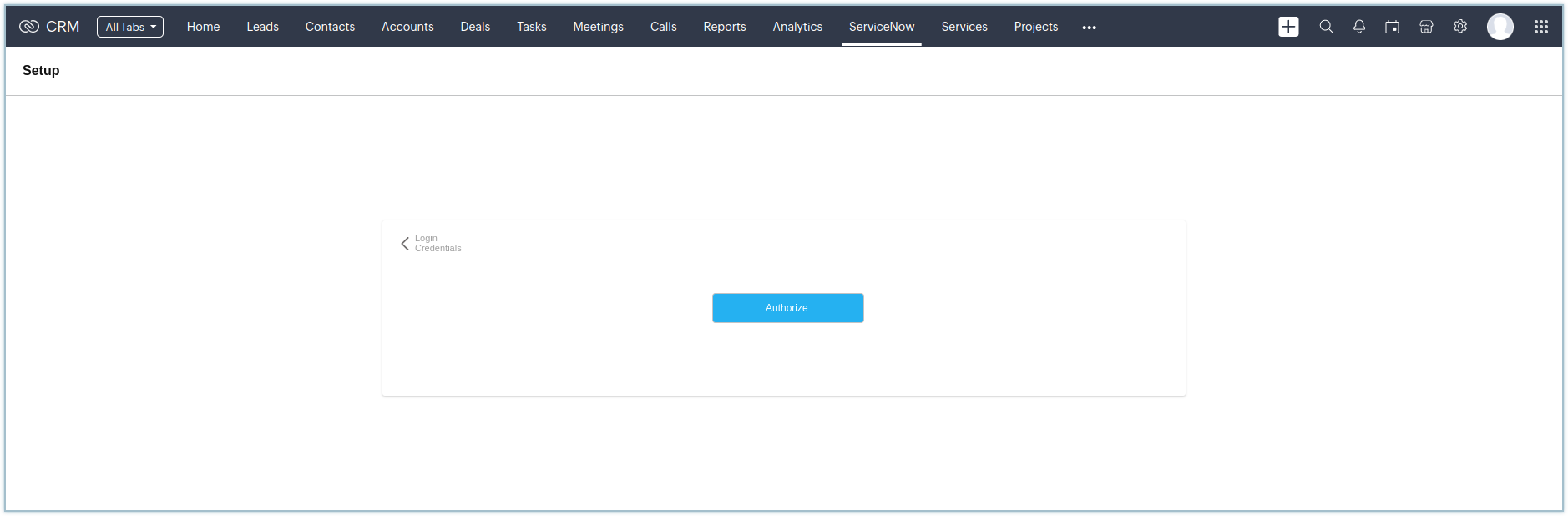
- Introdu numele de utilizator și parola ServiceNow, apoi apasă Log In.
Extensia va fi autorizată și vei fi redirecționat către pagina de configurare a extensiei, unde poți configura setările de sincronizare.
Configurarea setărilor de sincronizare
Odată ce extensia este autorizată, va trebui să configurezi extensia în funcție de cerințele tale de business. Configurarea implică definirea setărilor de sincronizare pentru a sincroniza contactele, furnizorii, comenzile de achiziție, produsele și cazurile din ServiceNow cu modulele Leads sau Contacts din Zoho CRM. Aceste configurări se fac în tab-ul web ServiceNow.
Pentru a configura setările de sincronizare:
- Mergi la tab-ul web ServiceNow pentru a vedea pagina Setup.
- Selectează One Way sau Both Ways lângă Sync Type.
Sincronizarea unidirecțională aduce datele din ServiceNow în modulele tale Zoho CRM sau invers, dar nu în ambele direcții. Sincronizarea bidirecțională mută simultan datele între Zoho și ServiceNow.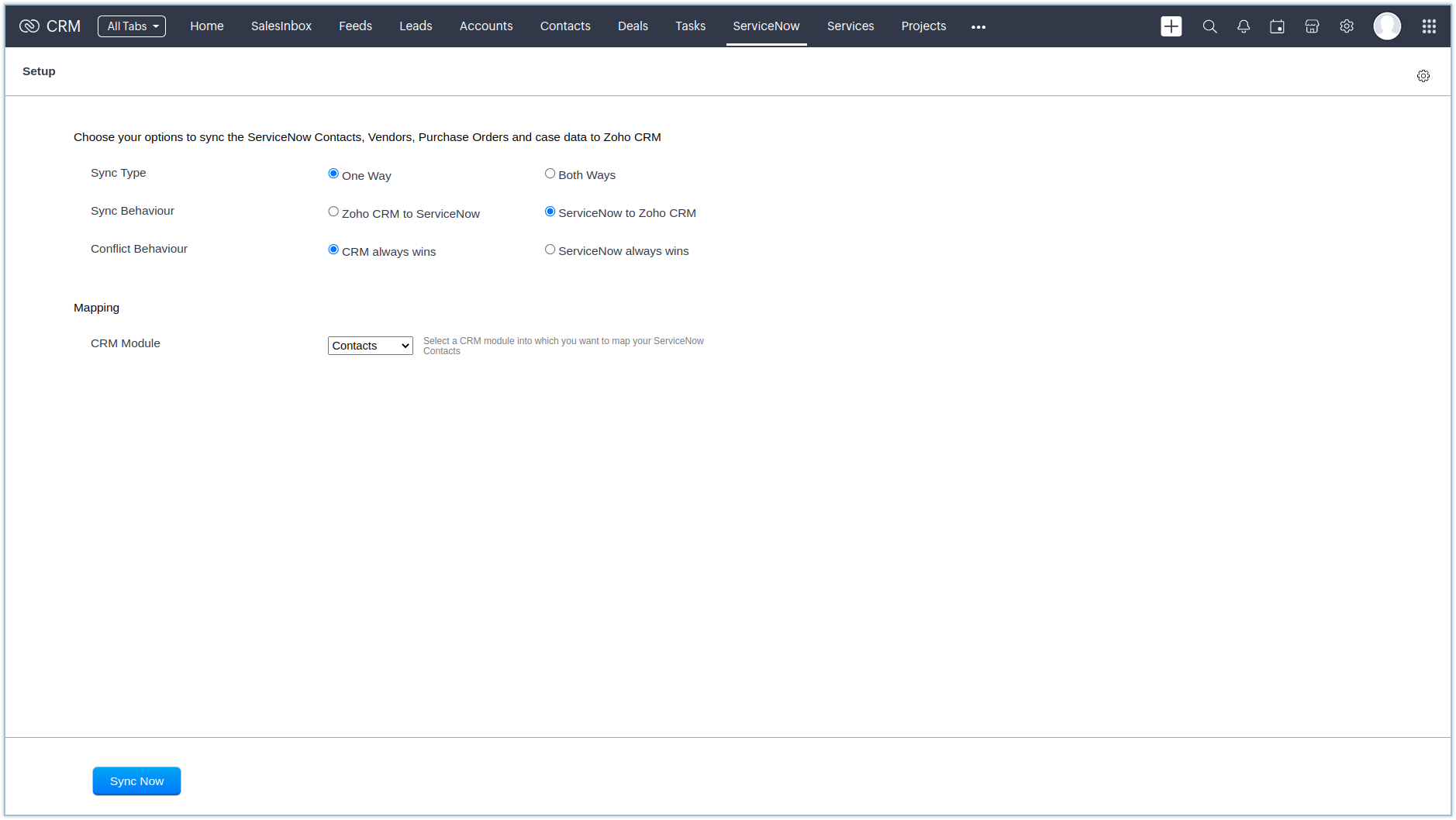
- Selectează ServiceNow to Zoho CRM sau Zoho CRM to ServiceNow lângă Sync Behavior.
- Selectează CRM always wins sau ServiceNow always wins lângă Conflict Behavior.
Dacă alegi CRM always wins, înregistrările noi din ServiceNow care există deja în Zoho CRM nu se vor sincroniza, împiedicând datele din ServiceNow să suprascrie înregistrările existente din CRM. - Selectează unde dorești să fie stocate datele din ServiceNow lângă CRM Module.
Alege între modulele Contacts sau Leads din Zoho CRM. - Apasă Sync Now.
Toate detaliile sincronizate vor fi afișate sub forma unui grafic cu bare pe Dashboard. Ultimele cinci comenzi de achiziție vor fi listate împreună cu detaliile lor.
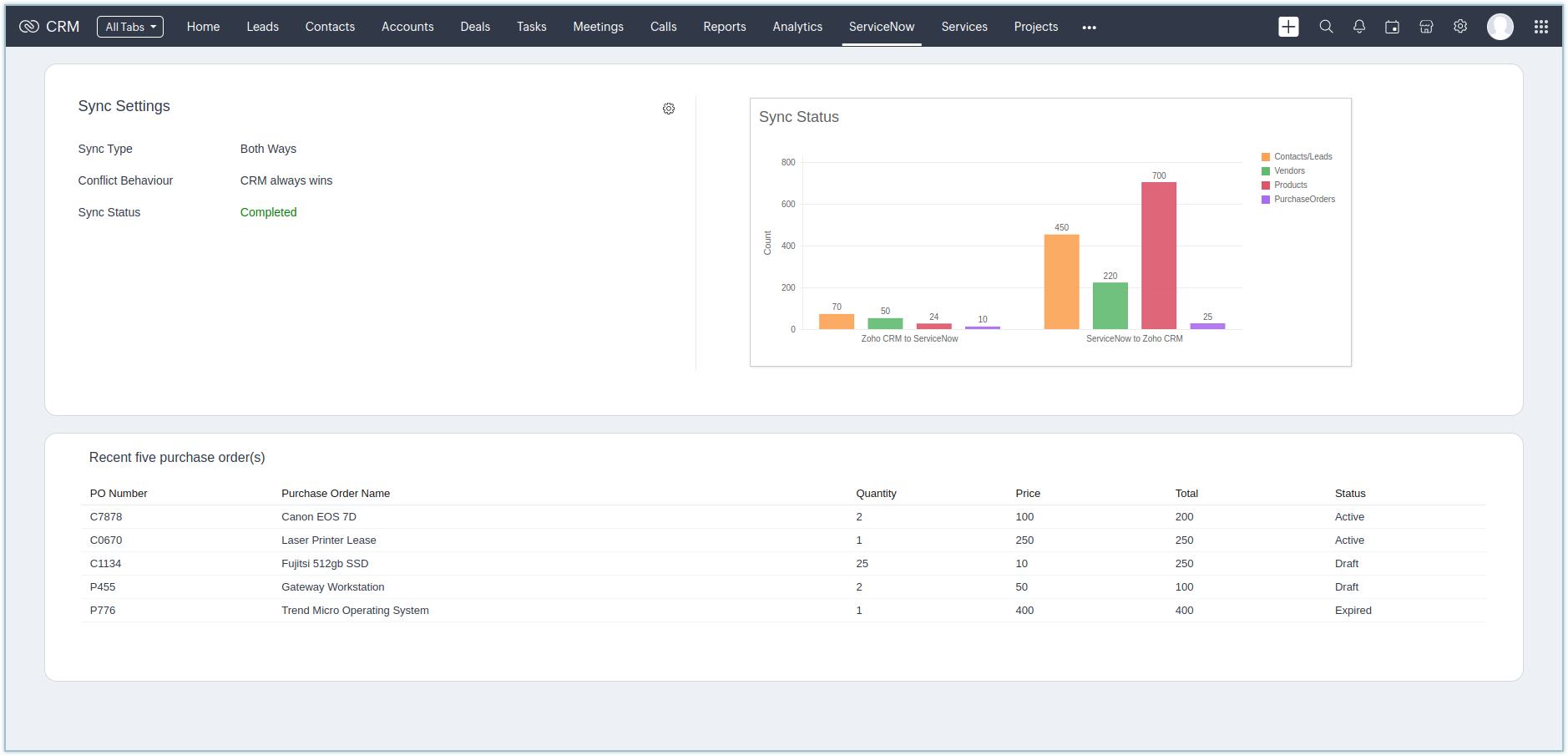
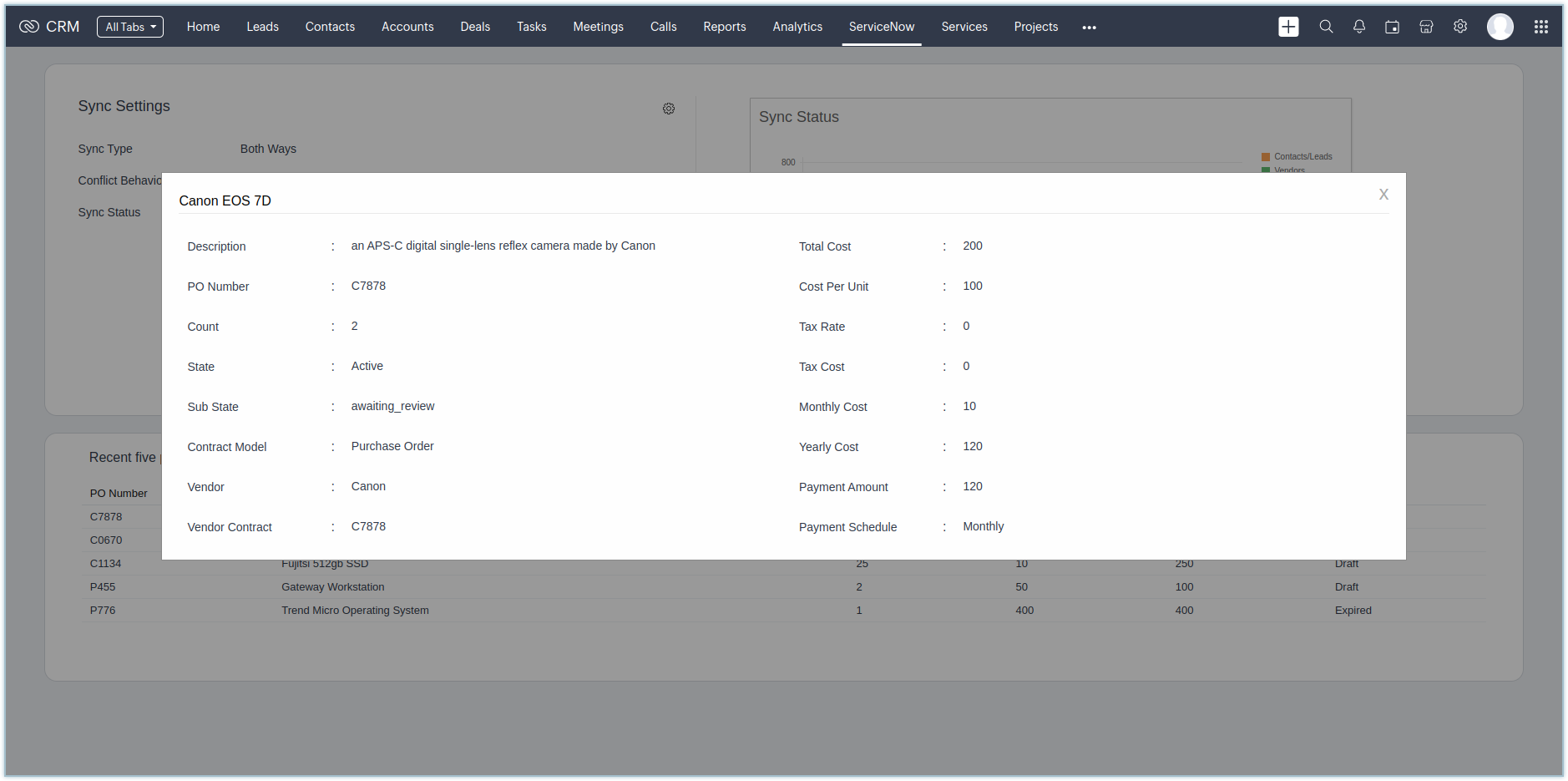
Poți modifica setările de sincronizare oricând apăsând pe iconița  urmată de opțiunea Sync Settings disponibilă în Dashboard.
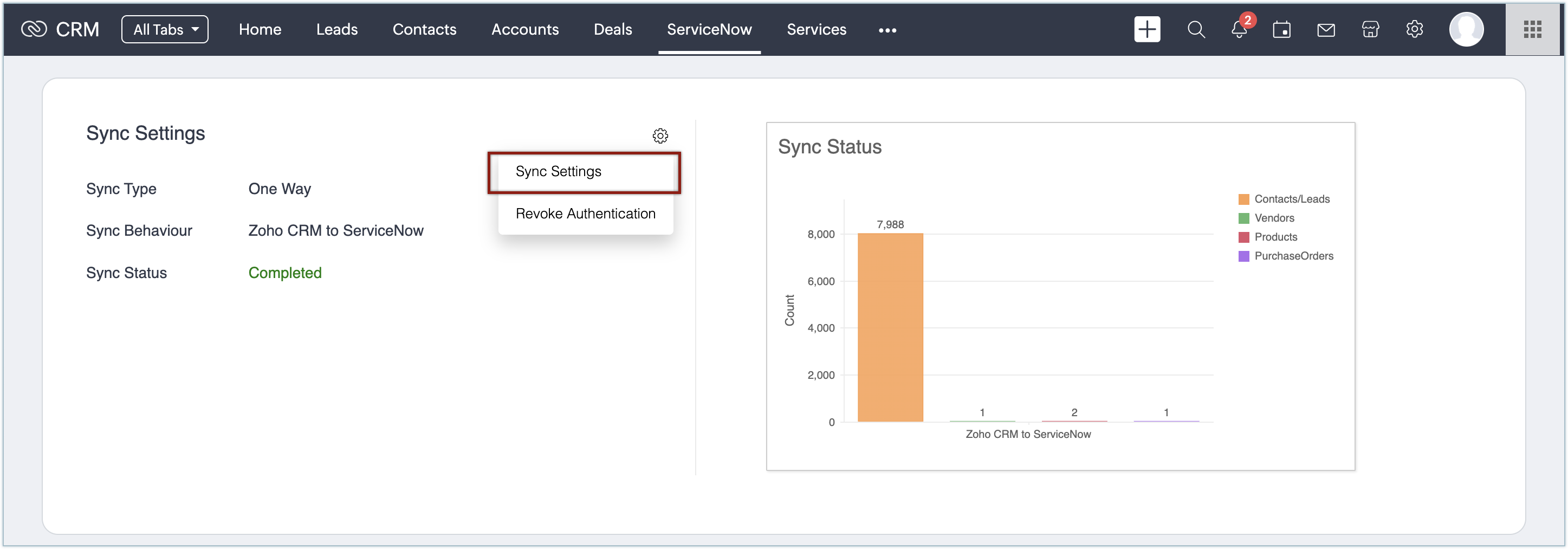
urmată de opțiunea Sync Settings disponibilă în Dashboard. Revocarea autentificării
Dacă extensia nu mai este utilizată sau dorești să schimbi datele de autentificare, poți revoca și reautoriza extensia oricând în Zoho CRM.
Pentru a revoca autentificarea:
- În Zoho CRM, apasă pe tab-ul web ServiceNow.
- Apasă pe iconița
 și selectează Revoke authentication.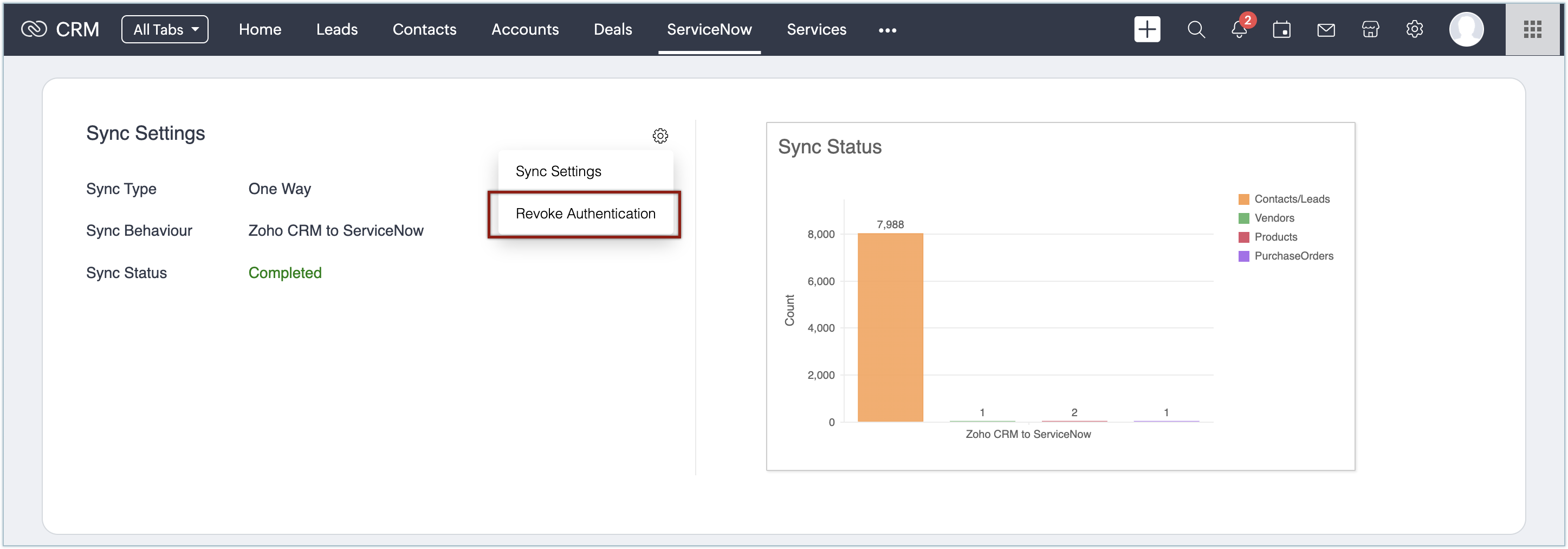
- Apasă Revoke.
Autentificarea va fi revocată și vei fi redirecționat către pagina de conectare, unde te poți autoriza din nou.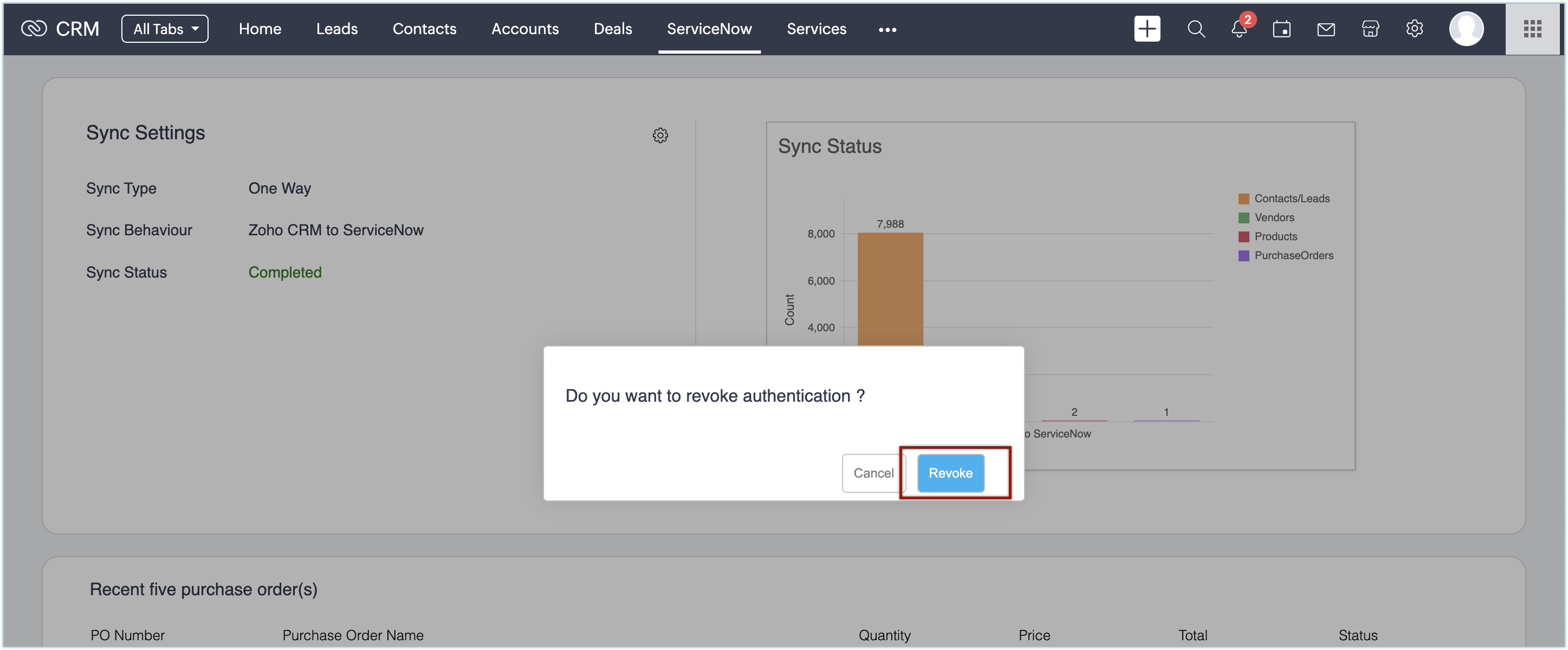
Dezinstalarea extensiei
Poți dezinstala extensia ServiceNow oricând. Reține că ștergerea acestei extensii va șterge toate datele asociate.
Pentru a dezinstala extensia:
- Mergi la
 în colțul din dreapta sus al Zoho CRM.
 - Selectează All din secțiunea Marketplace.
- Navighează la tab-ul All Extensions pentru a vedea extensiile suportate de ediția ta CRM.
- Caută ServiceNow și apasă pe link-ul corespunzător Uninstall.
- Apasă OK pentru a confirma.
Articole Similare
Partener Certificat Zoho
Ai nevoie de ajutor cu Zoho CRM?
Echipa noastra te poate ajuta cu implementarea, personalizarea si suportul Zoho CRM. Peste 200 de proiecte finalizate din 2011.
Contacteaza-ne