

GoCardless pentru Zoho CRM
Ultima actualizare: 31 martie 2026 · Tradus si verificat de Svennis, Zoho Premium Partner
Capturile de ecran din acest articol sunt in limba engleza. Interfata Zoho CRM poate varia in functie de versiune si limba setata.
GoCardless îți oferă control asupra plăților, asigurându-se că facturile tale sunt plătite la timp, de fiecare dată, prin debit direct. Cu extensia GoCardless pentru Zoho CRM, poți trimite facturi clienților tăi și primi plăți direct din Zoho CRM. Toate plățile tale sunt creditate direct în contul bancar asociat contului tău GoCardless.
Instalarea extensiei
Poți instala extensia GoCardless fie din Zoho Marketplace, fie din contul tău Zoho CRM, astfel:
- Mergi la Setup > Marketplace > All.
Toate extensiile instalate vor fi listate. - Apasă All Extensions pentru a vizualiza extensiile compatibile cu ediția ta CRM.
- Sub All Extensions, caută și apasă pe GoCardless.
Detaliile despre extensie vor fi disponibile. - Apasă Install.
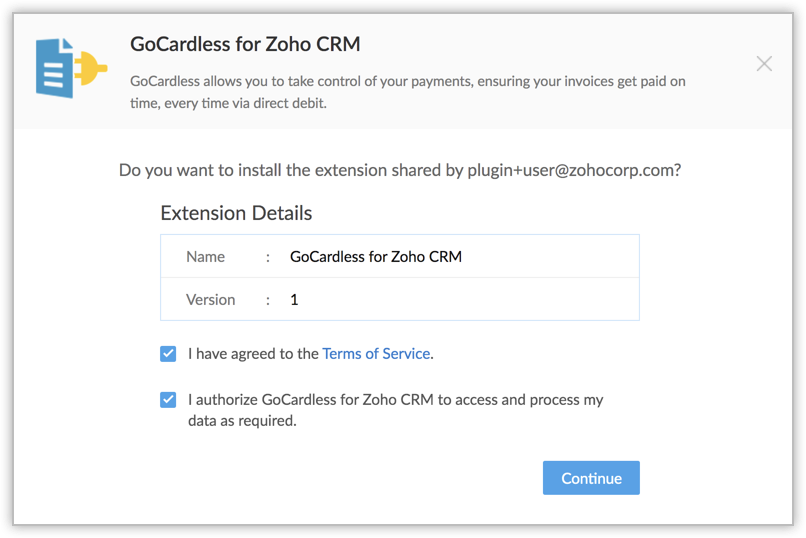
- Acceptă termenii serviciului și apasă Continue.
- Alege una dintre următoarele opțiuni, apoi apasă Confirm:
- Install for admins only - Extensia va fi instalată în CRM doar pentru utilizatorii cu profil de administrator.
- Install for all users - Extensia va fi instalată în CRM pentru toți utilizatorii.
- Choose profiles - Extensia va fi instalată în CRM pentru utilizatorii aleși manual. Alege această opțiune, apasă Confirm, apoi selectează profilurile dorite.
Extensia va fi instalată automat pentru utilizatorii specificați. - În fereastra pop-up, apasă Authorize.
Autentifică-te cu datele de conectare ale contului tău GoCardless.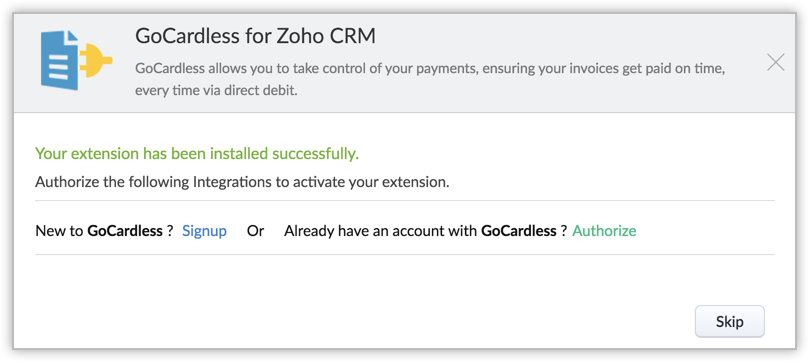

Notă:
- Dacă sari peste acest pas, poți autoriza mai târziu din pagina Setup din Zoho CRM. Pentru aceasta, mergi la Setup > Marketplace > All. Găsește extensia GoCardless și apasă Configure.
- Contul GoCardless pe care îl utilizezi trebuie să fie activ. Doar atunci vei putea sincroniza contactele și plățile din GoCardless.
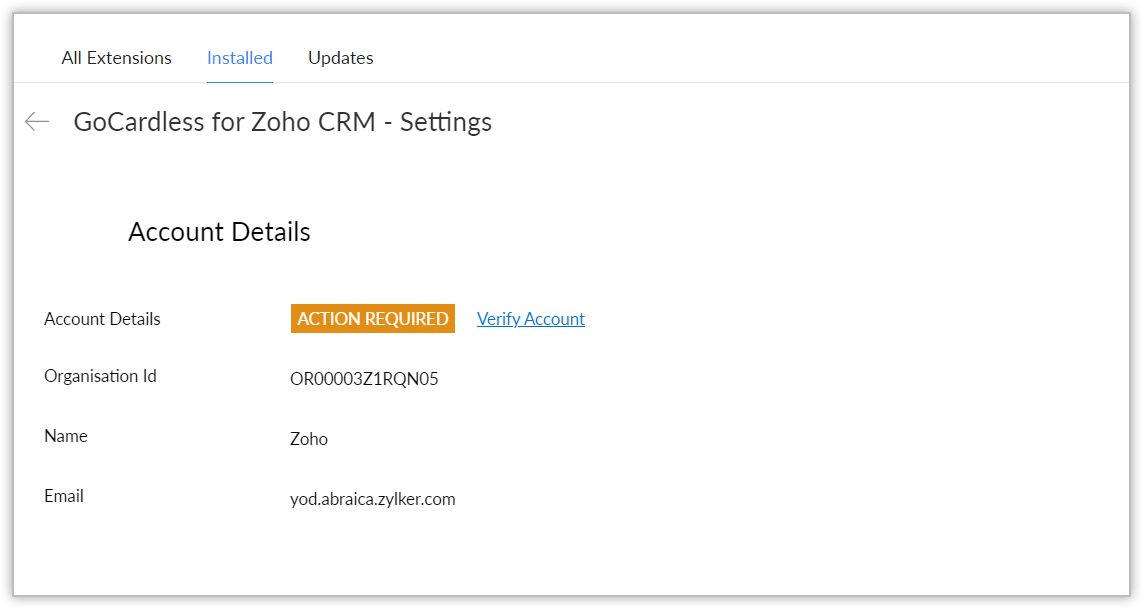
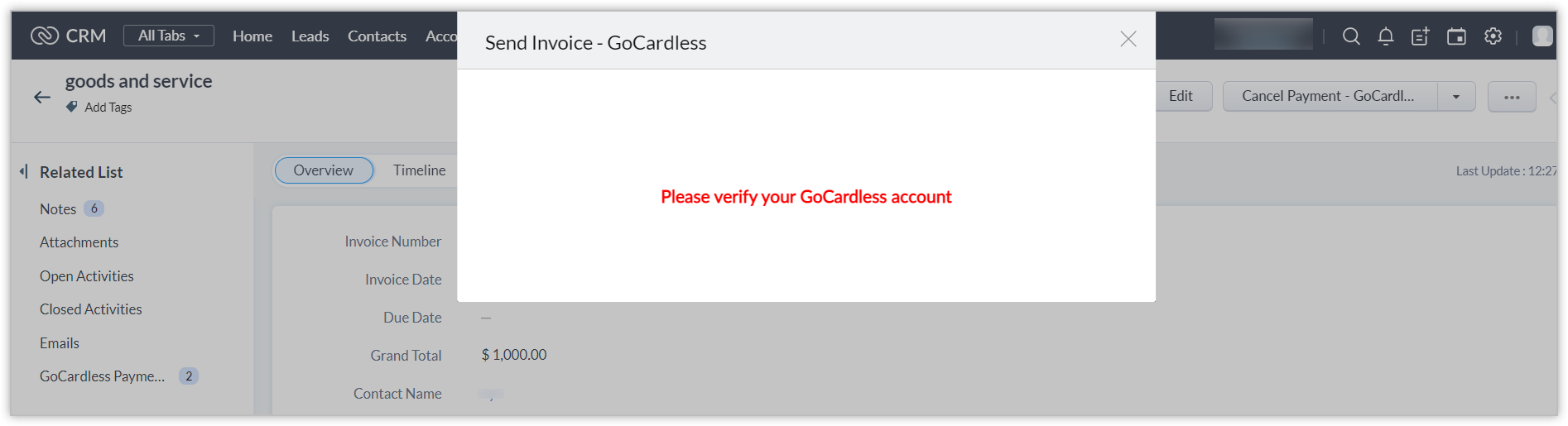
- Ți se va cere să verifici contul GoCardless, dacă nu este verificat, de fiecare dată când încerci să accesezi extensia.
Sincronizarea datelor GoCardless
Odată instalată și autorizată, poți sincroniza contactele și plățile din contul tău GoCardless în Zoho CRM. Asigură-te că contul GoCardless este verificat și activ pentru ca sincronizarea să funcționeze. Toate contactele și plățile tale din GoCardless vor fi sincronizate în modulele GoCardless Customers și GoCardless Payments din Zoho CRM.
Pentru a sincroniza:
- Mergi la Setup > Marketplace > All.
Găsește extensia GoCardless și apasă Settings. - Apasă Sync Now.
Butonul Sync Now va fi afișat doar prima dată după instalare. Orice contacte și plăți adăugate ulterior în GoCardless vor fi sincronizate în Zoho CRM în timp real.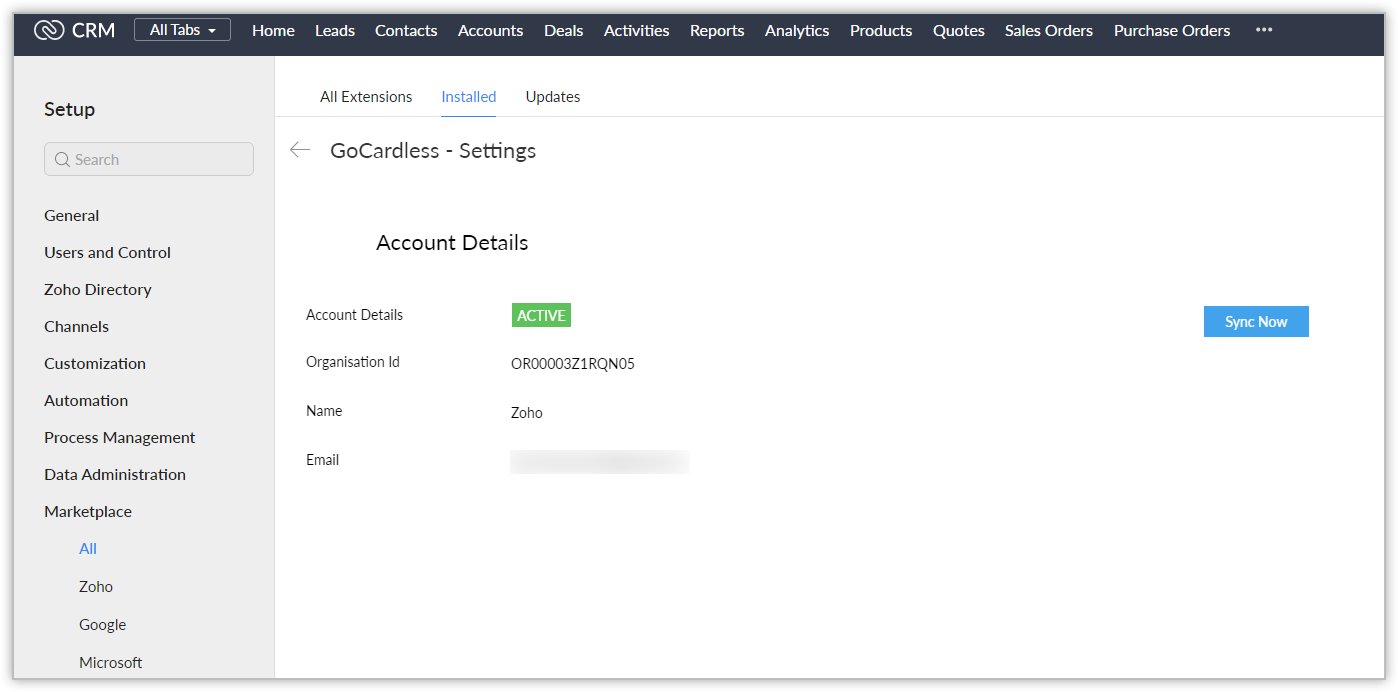
Trimiterea facturii
Odată ce contactele și plățile au fost sincronizate, poți trimite facturi oricărui contact. Dacă contactul selectat a configurat deja mandatul, plățile vor fi procesate folosind mandatul dorit din lista disponibilă. Dacă nu, un email cu un link pentru configurarea mandatului va fi trimis clientului.
Pentru a trimite o factură:
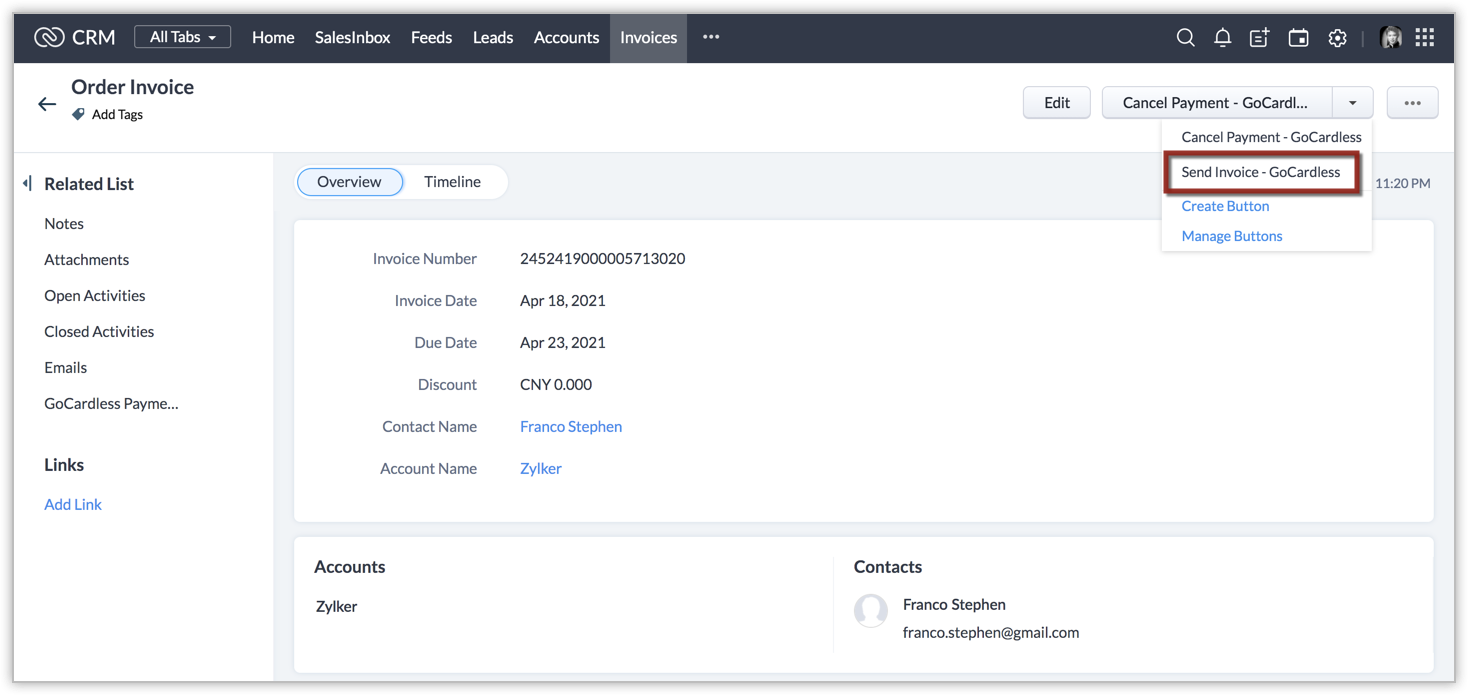
- Mergi la modulul Invoice.
- Deschide factura care trebuie trimisă clientului din lista de facturi.
Poți crea o factură nouă apăsând Create Invoice. - În Contact Name, selectează clientul dorit.
- Apasă butonul Send Invoice - GoCardless.
- Dacă clientul a configurat deja mandatul, se va deschide o fereastră pop-up cu mandatele disponibile.
Selectează mandatul și apasă Proceed.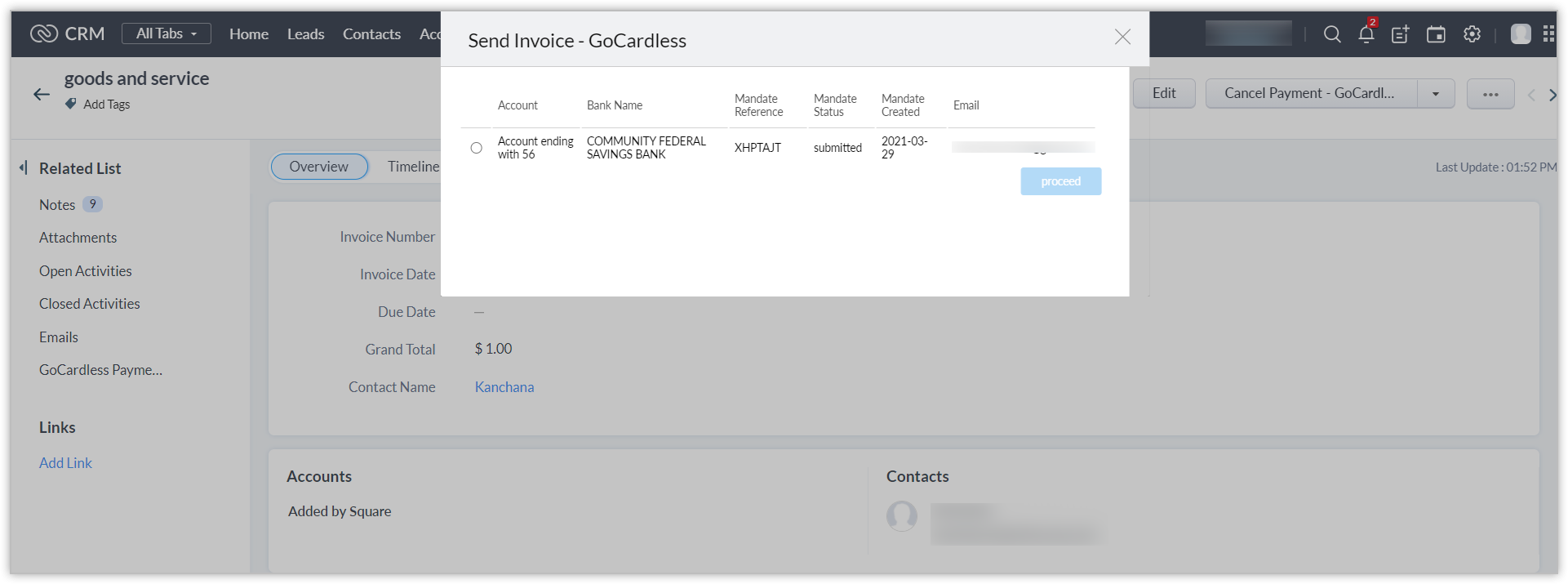
- Dacă nu este disponibil niciun mandat, un email cu un link pentru configurarea mandatului va fi trimis.
Odată ce clientul configurează mandatul, acesta poate fi utilizat pentru plățile tale.
Notă:
- Poți anula o plată apăsând butonul Cancel Payment - GoCardless.
- Poți anula plata doar dacă aceasta nu a fost deja trimisă către bănci.
Dezinstalarea extensiei
Pentru a dezinstala extensia:
- Mergi la Setup > Marketplace > All.
Toate extensiile instalate vor fi listate. Sub All Extensions, poți vizualiza toate extensiile compatibile cu CRM-ul tău. - Caută GoCardless și apasă linkul corespunzător Uninstall.
- Apasă Ok pentru a confirma și dezinstala extensia.
Articole Similare
Partener Certificat Zoho
Ai nevoie de ajutor cu Zoho CRM?
Echipa noastra te poate ajuta cu implementarea, personalizarea si suportul Zoho CRM. Peste 200 de proiecte finalizate din 2011.
Contacteaza-ne