

Brevo
Ultima actualizare: 31 martie 2026 · Tradus si verificat de Svennis, Zoho Premium Partner
Capturile de ecran din acest articol sunt in limba engleza. Interfata Zoho CRM poate varia in functie de versiune si limba setata.
Instalează extensia
- Mergi la Setup > Marketplace > All. Toate extensiile instalate vor fi afișate.
Apasă pe All Extensions și poți vedea toate extensiile compatibile cu ediția ta CRM. - Sub All Extensions, caută și apasă pe Brevo.
Detaliile despre extensie vor fi disponibile. - Apasă Install.
- Acceptă termenii serviciului și apasă Install.
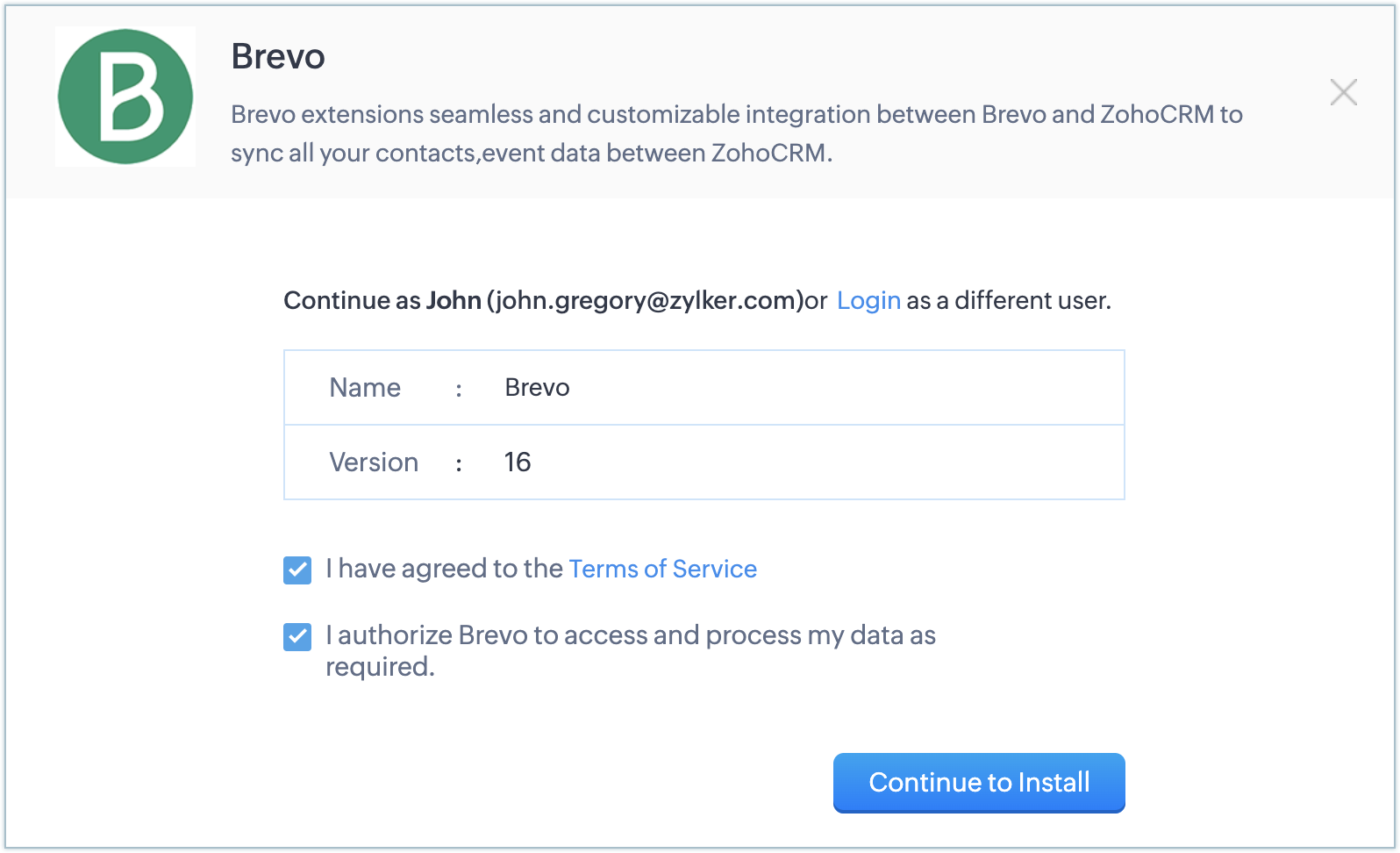
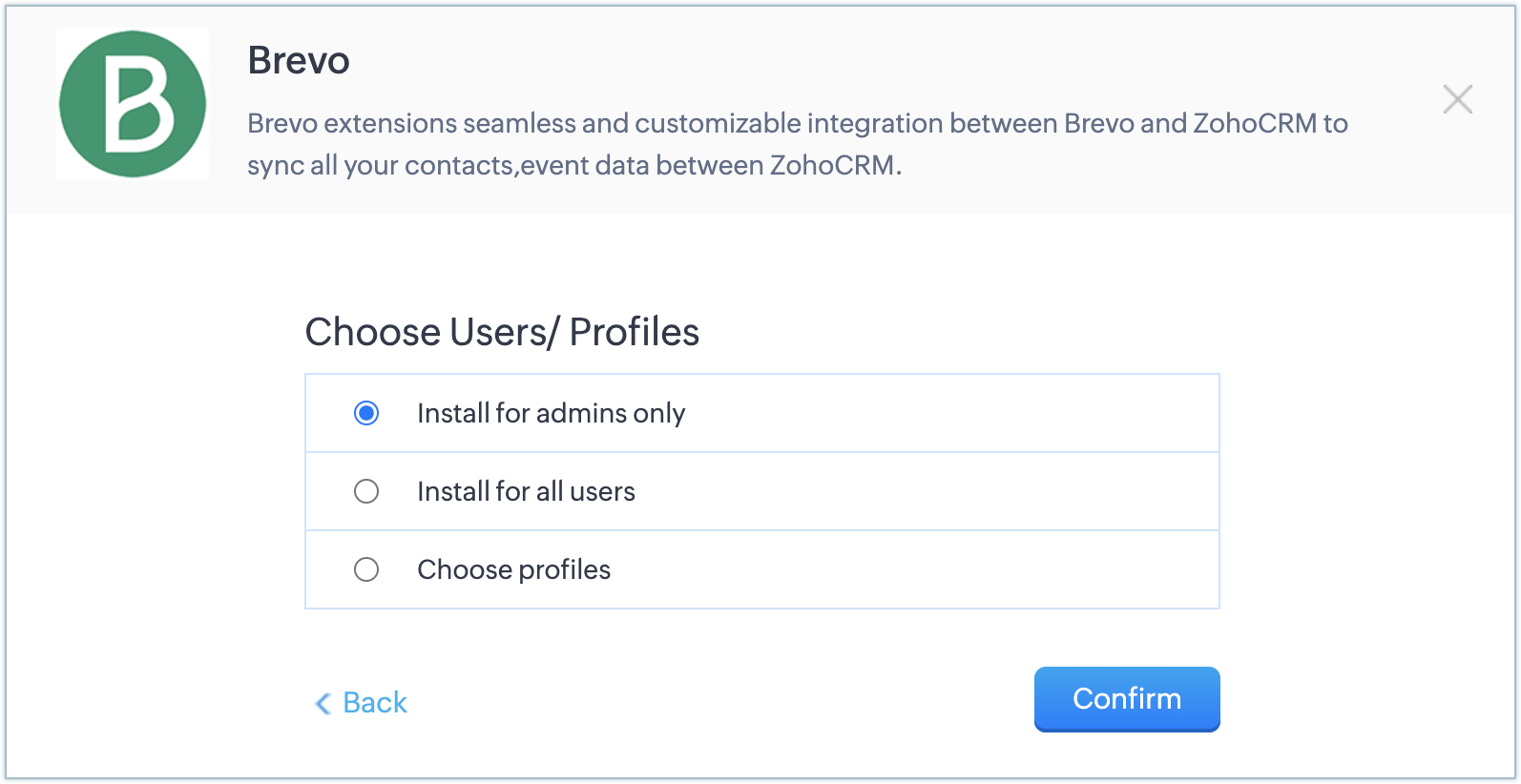
- Alege una dintre următoarele opțiuni și apasă Confirm.
- Install for admins only - Extensia va fi instalată în CRM doar pentru utilizatorii cu profil de administrator.
- Install for all users - Extensia va fi instalată în CRM pentru toți utilizatorii.
- Choose profiles - Extensia va fi instalată în CRM pentru utilizatorii selectați manual. Alege această opțiune, apasă Confirm, apoi selectează profilurile dorite.
Extensia va fi instalată automat pentru utilizatorii specificați. - În fereastra pop-up, introdu API Key și apasă Save.
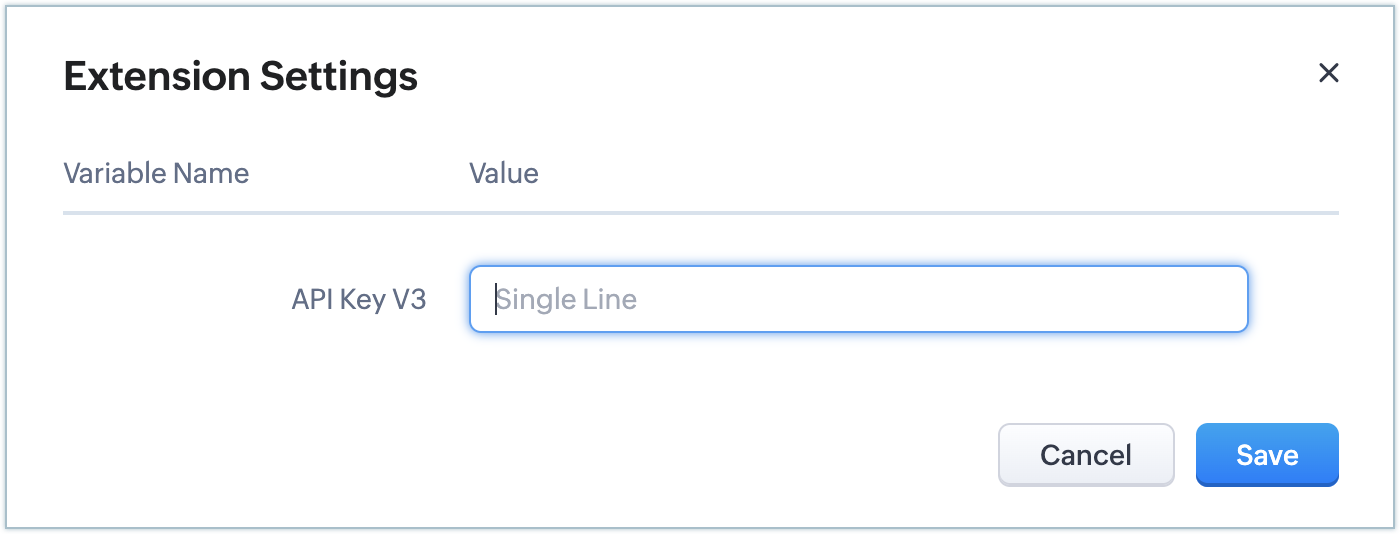

Notă:
- Dacă sari peste acest pas, poți autoriza mai târziu din pagina Setup. Pentru aceasta, mergi la Setup, apoi sub All, selectează Marketplace. Găsește extensia Brevo și apasă Configure.
- Te rugăm să reții că extensia Brevo pentru Zoho CRM este disponibilă în centrele de date US, EU, CN, IN, AU, CA, și JP.
Sincronizează datele Brevo cu Zoho CRM
Datele din Brevo pot fi sincronizate cu Zoho CRM și invers. Înainte de a începe sincronizarea, poți configura setările de sincronizare din opțiunile disponibile. Poți alege direcția sincronizării, selecta dacă dorești să imporți totul sau doar anumite contacte și campanii, și te asigura că câmpurile sunt mapate corect pentru a păstra înregistrările tale.
Pentru a configura setările de sincronizare:
- Mergi la modulul Brevo.
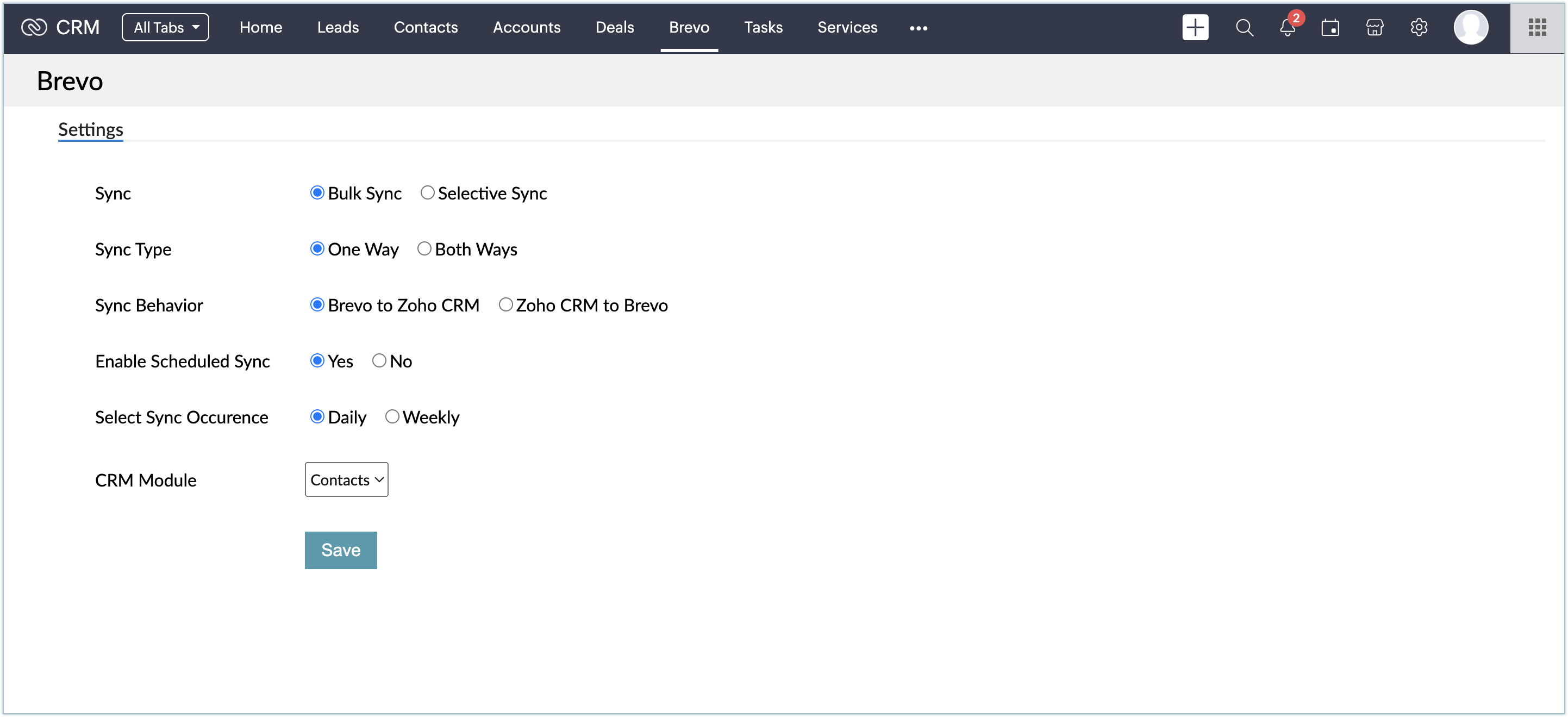
- În tab-ul Settings, selectează opțiunile de sincronizare dorite
- Alege opțiunea Bulk/Selective în Sync.
Sincronizarea în masă importă toate Contactele/Lead-urile și Campaniile, în timp ce sincronizarea selectivă îți permite să alegi o listă specifică de contacte pentru import. - Sync Type poate fi setat la One Way sau Both Ways.
Sincronizarea unidirecțională aduce contactele Brevo în modulele Zoho CRM sau invers, dar nu ambele direcții ca în sincronizarea bidirecțională. - În Sync Behavior, alege Brevo to Zoho CRM / Zoho CRM to Brevo.
- Alege Yes/No pentru Enable Scheduled Sync.
- În Select Sync Occurence alege Daily/Weekly.
- Alege Contacts/Leads în CRM Module.
- Apasă Save.
- Verifică setările de sincronizare în tab-ul Sync.
- Apasă butonul Start Sync.
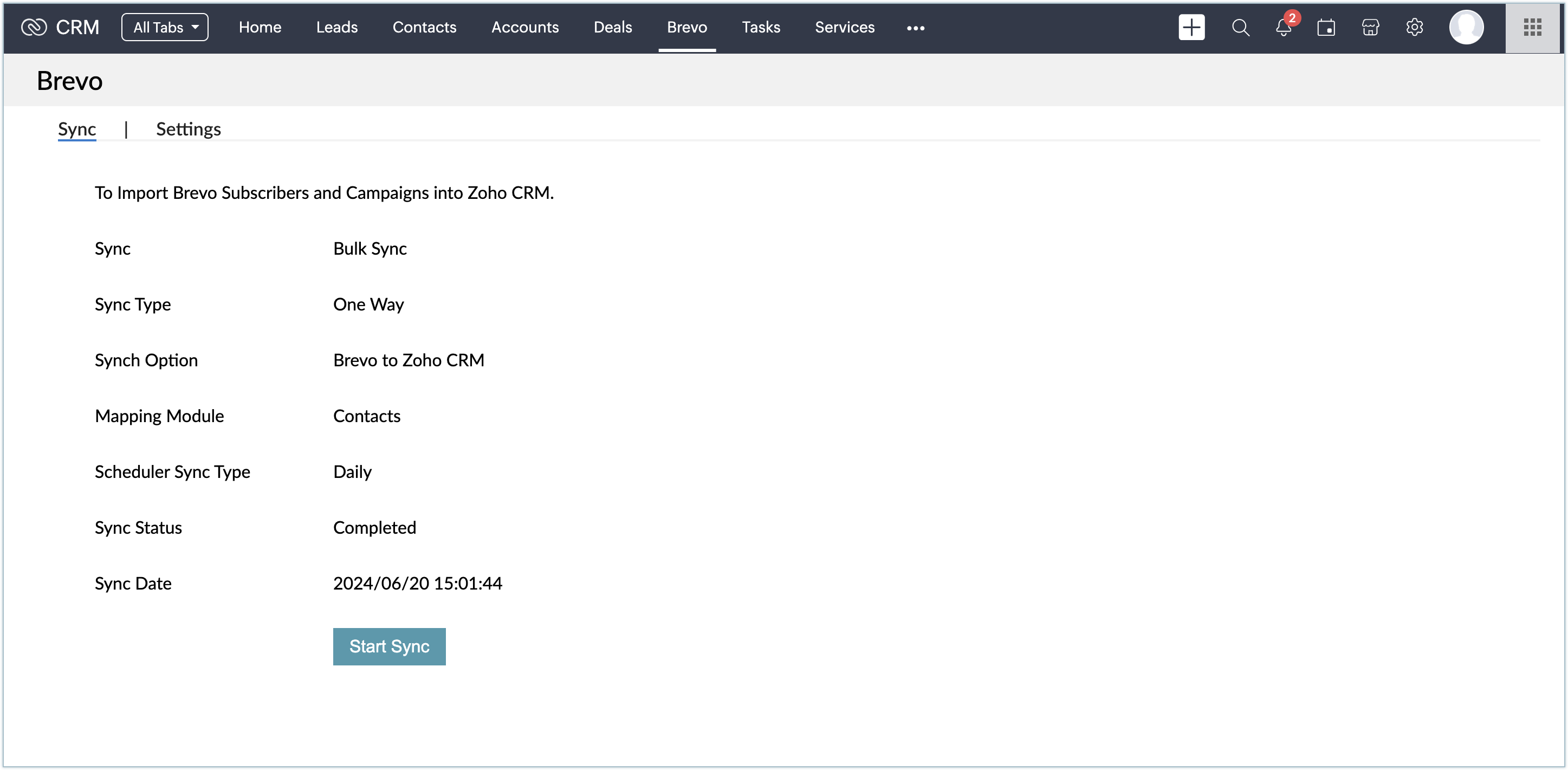
Vizualizează datele sincronizate
- Apasă pe modulul Campaigns pentru a vedea campaniile sincronizate din Brevo în Zoho CRM.
- Contactele sincronizate din Brevo vor fi listate în modulul Contacts sau Leads, conform setărilor tale de sincronizare.
Notă: Doar campaniile cu statusul "Sent" din Brevo vor fi sincronizate cu Zoho CRM.
Vizualizează statusul diferitelor campanii trimise
Funcția SalesSignals te notifică despre evenimentele importante legate de campaniile tale Brevo. Pentru a vizualiza notificările SalesSignals, apasă pe iconița Clopoțel din colțul din dreapta sus al panoului de control.
Dezinstalează extensia
Pentru a dezinstala extensia:
- Mergi la Setup> Marketplace > All. Toate extensiile instalate vor fi afișate.
Sub All Extensions, poți vedea toate extensiile compatibile cu CRM-ul tău. - Caută Brevo și apasă pe link-ul corespunzător Uninstall.
- Apasă Ok pentru a confirma și dezinstala extensia.
Articole Similare
Partener Certificat Zoho
Ai nevoie de ajutor cu Zoho CRM?
Echipa noastra te poate ajuta cu implementarea, personalizarea si suportul Zoho CRM. Peste 200 de proiecte finalizate din 2011.
Contacteaza-ne