

Crearea tranzacțiilor
Ultima actualizare: 30 martie 2026 · Tradus si verificat de Svennis, Zoho Premium Partner
Tranzactiile sunt locul unde se vad banii in Zoho CRM: fiecare oportunitate reala de vanzare, cu suma, etapa si data estimata de inchidere. Daca azi iti tii ofertele intr-un Excel si afli abia la sfarsitul lunii ce s-a castigat si ce s-a pierdut, modulul Tranzactii este exact ce iti lipseste - pipeline vizibil in timp real si venit estimat calculat automat pe baza probabilitatii fiecarei etape.
In cele peste 200 de implementari Svennis, configurarea corecta a etapelor de vanzari a facut diferenta dintre un CRM folosit zilnic si unul abandonat - inclusiv in proiecte internationale precum Salus Controls, unde echipe din mai multe tari lucreaza pe aceleasi tranzactii. Articolul de mai jos iti explica maparea Etapa-Probabilitate, crearea si clonarea tranzactiilor, vizualizarile disponibile si asocierea cu produse si competitori.
Sfatul Svennis
Defineste de la inceput valorile din campul Motiv pentru pierdere cu optiuni concrete - pret, timing, competitor, lipsa de buget - nu generice. Este singurul camp care iti spune peste un an de ce pierzi tranzactii, iar rapoartele construite pe el valoreaza mai mult decat orice intuitie. Firmele care il completeaza disciplinat isi ajusteaza ofertele inca din primul trimestru.
- Introducerea datelor în formularul de detalii ale tranzacției: Poți completa manual detaliile tranzacției colectate din diverse surse externe.
- Importarea tranzacțiilor din surse externe : Poți colecta date din diverse surse și importa fișierele CSV și XLS în Zoho CRM.
- Convertirea lead-ului în tranzacție : La conversia unui lead, pot fi create contacte, conturi și tranzacții.

- Unele câmpuri standard pot să nu fie vizibile sau editabile, în funcție de procesul de business al organizației tale și de setările de securitate la nivel de câmp.
- În cazul în care dorești să adaugi sau să modifici câmpuri sau ai dori să afli mai multe detalii despre utilizarea câmpurilor, contactează administratorul de sistem.
Pentru a înțelege lista câmpurilor standard definite de Zoho pentru Tranzacții, apasă aici .
Maparea valorilor Etapă-Probabilitate
- Etapele tranzacției: Câteva etape predefinite de sistem, cum ar fi calificare, analiză nevoi, negociere, câștigată, pierdută etc., care sunt utilizate pentru a defini un proces tipic de vânzări. Poți crea și etape personalizate conform procesului tău de business.
- Probabilitate: Asociază valori de probabilitate fiecărei etape pentru a determina șansele de a închide cu succes o tranzacție. Aceasta va fi utilizată și pentru a calcula Venitul estimat al tranzacției pe baza sumei tranzacției.
- Categoria tranzacției: Asociază o categorie fiecărei etape pentru a defini starea generală a unei tranzacții. Există trei categorii: deschisă, câștigată, pierdută pentru fiecare etapă, pentru a defini starea generală a unei tranzacții.
- Deschisă - Indică faptul că tranzacția este încă în ciclul de vânzări.
- Câștigată - Definește faptul că tranzacția a fost câștigată și a ieșit din ciclul de vânzări.
- Pierdută - În această stare, tranzacția este pierdută și nu mai este prezentă în ciclul de vânzări.

- Pipeline - Indică faptul că tranzacția este încă în pipeline și urmează să fie finalizată. Aceste tranzacții vor fi luate în calcul când se realizează o prognoză pentru tranzacțiile deschise.
- Închisă - Indică faptul că tranzacția este câștigată și va fi luată în considerare pentru prognoza tranzacțiilor închise.
- Omisă - Indică faptul că tranzacția este pierdută și, prin urmare, nu va fi luată în considerare pentru calculul prognozei.
- Pentru o analiză mai bună a pipeline-ului de vânzări, atribuie probabilități diferite valorilor etapelor de vânzări.
- Pentru fiecare etapă, atribuie probabilitatea în intervalul de la 0 la 100.
- Poți lua în considerare utilizarea valorii de probabilitate 100 când tranzacția este câștigată și 0 când tranzacția este pierdută.
- Autentifică-te în Zoho CRM cu privilegii de Administrator.
- Mergi la Configurare > Personalizare > Module și câmpuri.
- Apasă pe iconița Mai multe de lângă modulul Tranzacții și selectează Mapare Etapă-Probabilitate.
Poți selecta, de asemenea, Mapare Etapă-Probabilitate apăsând pe iconița Mai multe de lângă layout-ul corespunzător din modulul de tranzacții.
Poți, de asemenea, deschide layout-ul și apăsa pe Setări > Mapare Etapă-Probabilitate. - În pagina Mapare Etapă-Probabilitate, efectuează următoarele:
- Selectează layout-ul din lista derulantă.
- Specifică etapa (etapele) cu Probabilitatea corespunzătoare, Categoria tranzacției și Categoria de prognoză din lista derulantă.
- Apasă pe iconița Adaugă
pentru a adăuga mai multe etape.
- Șterge etapa (etapele) de vânzări și atribuie probabilitatea existentă unei alte valori de etapă apăsând pe iconița Ștergere
.
- Apasă dublu clic în interiorul Numelui etapei dorite și introdu noul nume.
- Apasă și trage rândurile pentru a rearanja ordinea etapelor.
- Apasă Salvează.
Crearea tranzacțiilor individual
Poți crea tranzacții individual prin:
- Completarea detaliilor în formularul de creare a tranzacției.
- Clonarea tranzacției cu câteva modificări din detaliile tranzacției existente
Pentru a crea tranzacții individual
- În modulul Tranzacții, apasă Tranzacție nouă.
- În pagina Creare tranzacție, introdu detaliile tranzacției.
- Apasă Salvează.
- Când selectezi Contul sau Contactele din fereastra pop-up a câmpului Lookup, există și opțiunea de a crea un Cont sau Contact.
- Poți folosi această opțiune pentru a crea rapid un cont sau contact furnizând câteva informații obligatorii. Ai două opțiuni:
- Apasă Salvează. Înregistrarea va fi salvată și va fi listată împreună cu celelalte conturi sau contacte. O poți selecta pentru a o asocia tranzacției pe care o creai.
- Apasă Salvează & Asociază pentru a salva noua înregistrare și a o asocia, de asemenea, tranzacției pe care o creai.
Pentru a clona o tranzacție
- În tab-ul Tranzacții, apasă pe o anumită tranzacție care trebuie clonată.
- În pagina Detalii tranzacție, apasă pe iconița Mai multe > Clonează.
- În pagina Clonare tranzacție, modifică detaliile necesare.
- Apasă Salvează.
Comutarea între vizualizările Tranzacțiilor
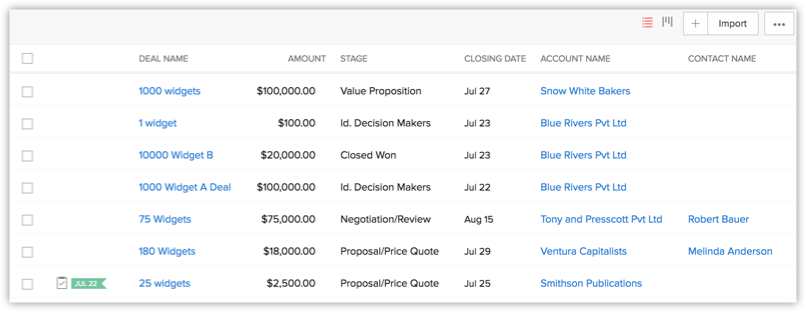
Modulul Tranzacții oferă două tipuri de vizualizări - Vizualizare listă și Vizualizare pe etape. În timp ce vizualizarea listă afișează toate tranzacțiile una după alta în ordinea în care le-ai sortat, vizualizarea pe etape categorizează tranzacțiile pe baza Etapei tranzacției.
Vizualizare listă
Vizualizarea listă a Tranzacțiilor afișează tranzacțiile una după alta în rânduri și coloane. Vizualizarea listă este utilă când dorești să vezi detaliile maxime ale tranzacțiilor tale dintr-o privire. De exemplu, dacă dorești să vezi tranzacțiile, proprietarul tranzacției, suma, data de închidere, etapa, sursa lead-ului etc., poți personaliza coloanele vizualizării listă și vizualiza toate tranzacțiile și detaliile lor într-o singură pagină, una după alta.
Vizualizare pe etape
Vizualizarea pe etape este utilă când dorești în mod specific să vezi tranzacțiile categorizate după etapele lor. O singură privire la vizualizarea pe etape îți va spune care tranzacții sunt în etapa Câștigată, câte sunt în etapa Pierdută, în etapa Negociere/Revizuire și așa mai departe. Această vizualizare este aplicabilă și când personalizezi Etapele tranzacției.
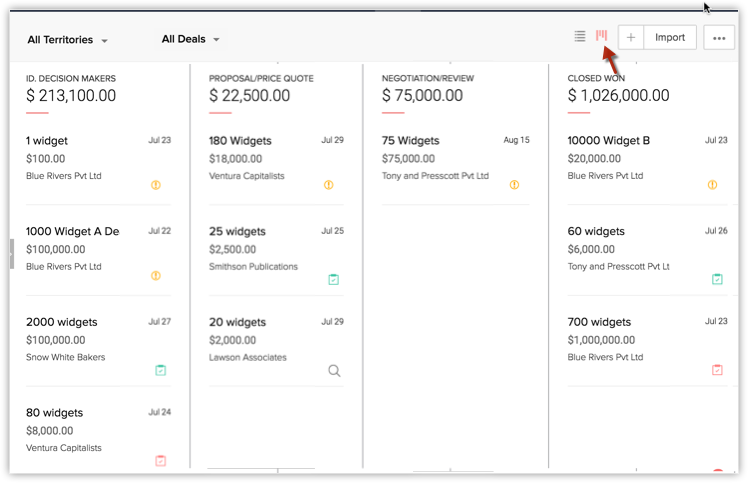
Tranzacțiile din fiecare etapă prezintă următoarele informații:
- Numele tranzacției
- Suma tranzacției
- Cont
- Data de închidere
- Proprietarul tranzacției (la trecerea mouse-ului)
- Activitatea deschisă asociată tranzacției
Identificarea etapelor câștigate și pierdute
Etapele etichetate ca fiind câștigate și pierdute vor fi listate în grupurile câștigate și pierdute pe pagina de detalii a înregistrării, cu o pictogramă pentru identificare mai ușoară. Etapele câștigate sunt afișate cu o pictogramă verde de degetul sus, în timp ce etapele pierdute sunt indicate cu o pictogramă roșie de degetul jos.
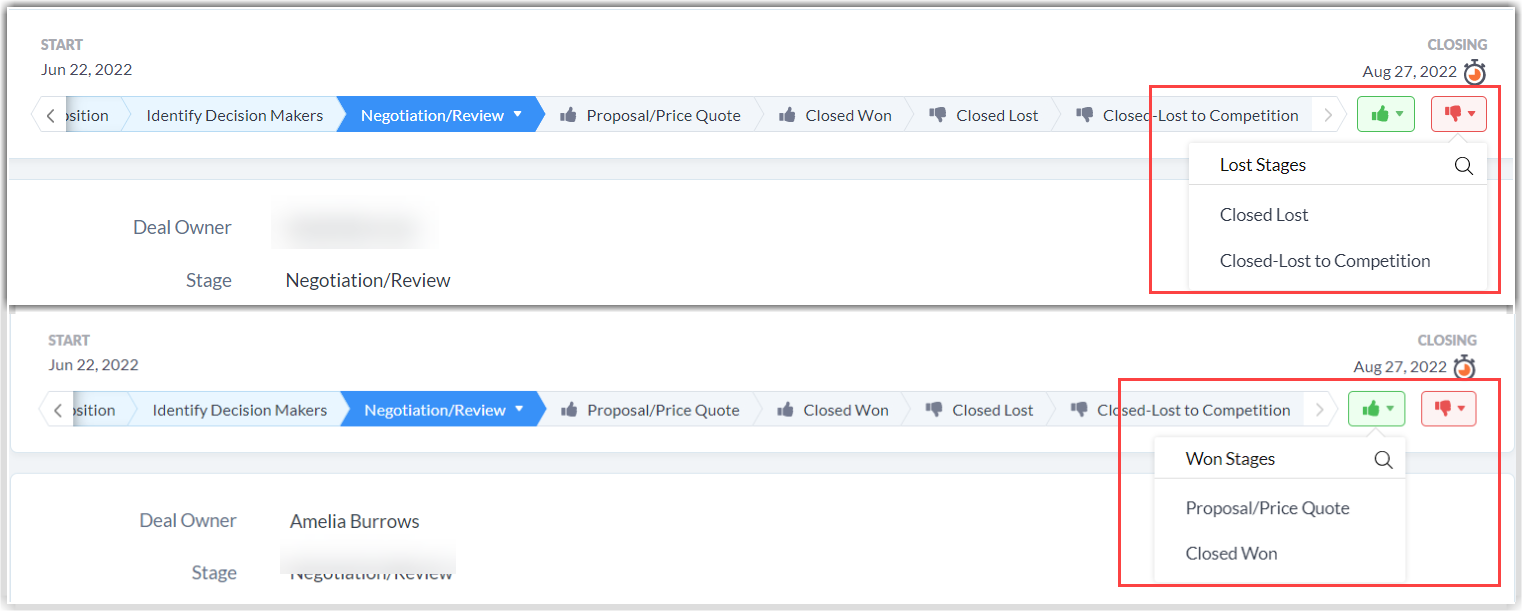
- Timpul rămas până la închiderea unei tranzacții va fi afișat prin pictograma ceasului pe pagina de detalii a înregistrării. Acest calcul se bazează pe data de închidere a tranzacției.
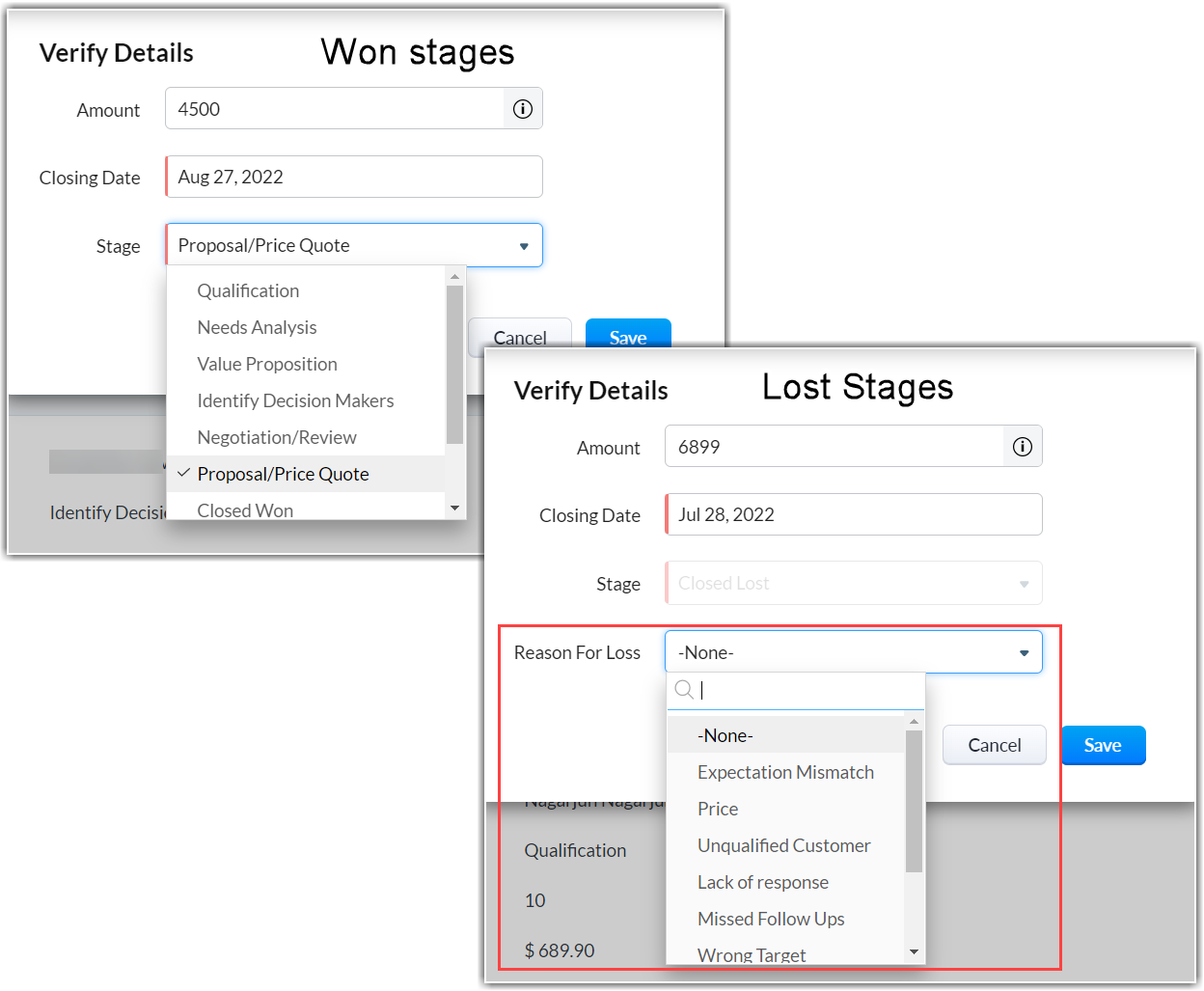
- Dacă dorești să generezi un raport despre tranzacțiile pierdute, poți folosi câmpul "Motiv pentru pierdere" pentru a genera rapoarte mai precise.
Lucrul cu pagina de Detalii a tranzacțiilor
Odată ce ai creat o tranzacție, poți vizualiza detaliile tranzacției în pagina de detalii a înregistrării. Pagina de detalii a unei tranzacții prezintă informații legate de tranzacție - de exemplu, conturi și contacte legate de tranzacție, activități, note, evenimente, emailuri și așa mai departe - într-o singură locație.
Pentru a vizualiza pagina de detalii a conturilor
- Apasă pe modulul Tranzacții.
- Apasă pe tranzacția dorită din vizualizarea listă a Tranzacțiilor.
- Vei vedea pagina de detalii a tranzacției.
Iată un tur rapid al paginii de detalii a Tranzacției:
- Comută între vizualizările Info și Timeline.
- Info - Afișează listele asociate și link-urile asociate tranzacției
- Timeline - Afișează un istoric al acțiunilor efectuate pe pagina de detalii a tranzacției (în ultimele șase luni).
- Editare - Îți permite să editezi înregistrarea.
- Iconița Mai multe - Afișează opțiuni suplimentare pe care le poți efectua pentru cont.
- Vizualizare carte de vizită: Vizualizează primele 5 câmpuri legate de cont. Poți personaliza vizualizarea cărții de vizită a unei tranzacții.
- Secțiunea Liste asociate - Navighează la lista asociată dorită din această secțiune. Poți adăuga o nouă listă asociată, precum și intrări noi la o listă asociată existentă din această secțiune.
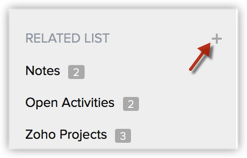
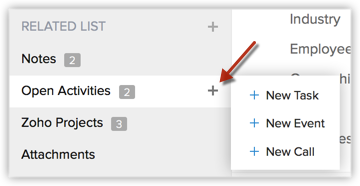
- Secțiunea de actualizare rapidă a etapei - Actualizează Etapa și Data de închidere a unei tranzacții rapid folosind secțiunea de actualizare rapidă a etapei.
- Vizualizează informații asociate precum Acțiunea următoare și Detalii contact.
Filtrarea tranzacțiilor pe baza categoriei tranzacției
Poți filtra tranzacțiile care sunt deschise, câștigate sau pierdute folosind filtre precum opțiunile "etapa este câștigată", "etapa este pierdută" sau "etapa este deschisă" pentru a le găsi rapid.
De exemplu, etapele negociere/revizuire, propunere/ofertă de preț sunt marcate sub categoria deschisă a tranzacției, prin urmare, folosind "etapa este deschisă" poți filtra și vedea tranzacțiile care sunt deschise.
Asocierea tranzacțiilor cu alte înregistrări
Poți crea o vizualizare la 360 de grade a tranzacției pentru a afișa toate detaliile asociate, cum ar fi activitățile deschise, istoricul activităților finalizate, contacte, produse, istoricul etapelor de vânzări, atașamente și note.
În pagina Detalii tranzacție, poți actualiza următoarele:
- Istoricul etapelor de vânzări: Pentru a vizualiza istoricul etapei de vânzări
- Competitori: Pentru a asocia competitori
- Atașamente: Pentru a atașa documente
- Note: Pentru a adăuga note
- Activități deschise: Pentru a crea sarcini și evenimente
- Activități închise: Pentru a afișa sarcinile și evenimentele finalizate
- Produse: Pentru a adăuga produse
- Oferte: Pentru a crea oferte pentru tranzacții
- Comenzi de vânzări: Pentru a crea comenzi de vânzări pentru tranzacție
- Roluri contact: Pentru a selecta contactele asociate
- Emailuri: Pentru a trimite emailuri contactului principal al tranzacției
- Cazuri: Pentru a crea cazuri
- Pentru utilizatorii care au activat Zoho Mail Add-on - Dintr-o tranzacție, dacă trimiți un email contactului asociat, emailul va fi asociat și listat în Listele asociate de Email ale contactului.
- De asemenea, emailul nu va fi listat în Emailurile trimise din CRM. Din lista derulantă, trebuie să selectezi numele utilizatorului care a trimis emailurile pentru a le vizualiza.

- Când trimiți email în masă din tranzacții, emailul nu va fi asociat contactului asociat.
- Te rugăm să reții că prețurile unitare ale produselor incluse într-o tranzacție nu vor fi adunate automat și afișate în câmpul Sumă.
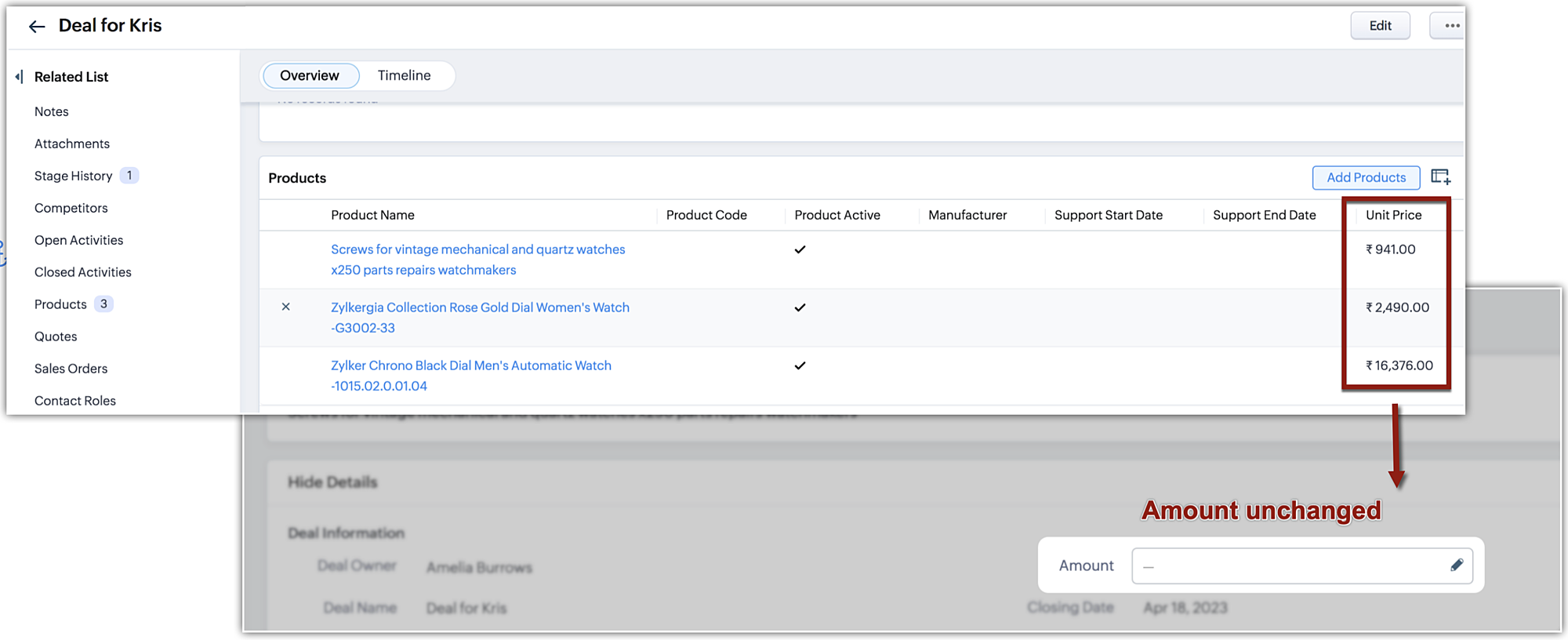
Cu toate acestea, poți crea un sumar rollup pentru suma facturii pentru a obține costul total al articolelor achiziționate. Acest lucru este util în special deoarece produsele atașate nu reflectă neapărat ceea ce a fost efectiv cumpărat. Află mai multe.
Asocierea competitorilor cu tranzacția
Majoritatea companiilor preferă să achiziționeze produse după analizarea diferiților furnizori. Dacă lucrezi într-o piață extrem de competitivă, unde competitorii tăi concurează direct cu tine pentru a obține tranzacția, este întotdeauna mai bine să cunoști punctele lor forte și slăbiciunile din timp, astfel încât să îți poți prezenta oferta într-un mod mai bun.
Această funcționalitate îți permite să adaugi punctele forte și slăbiciunile competitorului.
Pentru a asocia competitori cu tranzacțiile
- Apasă pe tab-ul Tranzacții.
- În pagina principală Tranzacții, selectează tranzacția dorită.
- În pagina Detalii tranzacție, detaliile competitorului, dacă există, sunt afișate.
- Apasă pe Numele competitorului, Website, Puncte forte sau Slăbiciuni pentru a sorta ordinea de afișare a înregistrărilor.
- Apasă pe link-ul Editare sau Ștergere corespunzător pentru a modifica sau șterge înregistrarea.
- Apasă pe Numele competitorului, Website, Puncte forte sau Slăbiciuni pentru a sorta ordinea de afișare a înregistrărilor.
- Apasă Nou și efectuează următoarele:
- Introdu Numele competitorului.
- Introdu Website-ul competitorului.
- Introdu Punctele forte și Slăbiciunile în casetele de text respective.
- Introdu Numele competitorului.
- Apasă Salvează.
Maparea rolurilor de contact
În timpul prospectării, s-ar putea să fie nevoie să contactezi diferite persoane (contacte) pentru a finaliza tranzacția de vânzări. Este întotdeauna mai bine să cunoști rolul contactului în organizația prospectată, astfel încât să ai întotdeauna discuția corectă cu persoana potrivită. De exemplu, explicarea prețului produsului și a reducerilor este întotdeauna mai bună cu Managerul Financiar, în timp ce explicarea caracteristicilor produsului este mai bună cu Managerul de Produs. Acest tip de abordare te ajută să negociezi cu organizația prospectată într-un mod mai bun și să minimizezi timpul ciclului de vânzări.
Pentru a mapa rolurile de contact
- Apasă pe tab-ul Tranzacții.
- În pagina principală Tranzacții, selectează tranzacția dorită.
- În pagina Detalii tranzacții, detaliile contactului, dacă există, sunt afișate în secțiunea Roluri contact.
- Apasă pe Numele contactului, Telefon, Email sau Numele rolului pentru a sorta ordinea de afișare a înregistrărilor.
- Apasă pe link-ul Elimină corespunzător pentru a șterge înregistrarea.

- Apasă pe Numele contactului, Telefon, Email sau Numele rolului pentru a sorta ordinea de afișare a înregistrărilor.
- Apasă Adaugă rol contact.
- În pagina Mapare roluri contact, pentru fiecare contact selectează rolul din lista derulantă Rol contact.
- Bifează caseta (casetele) contactelor pe care dorești să le adaugi.
Pentru a asocia toate contactele, bifează caseta selectează tot.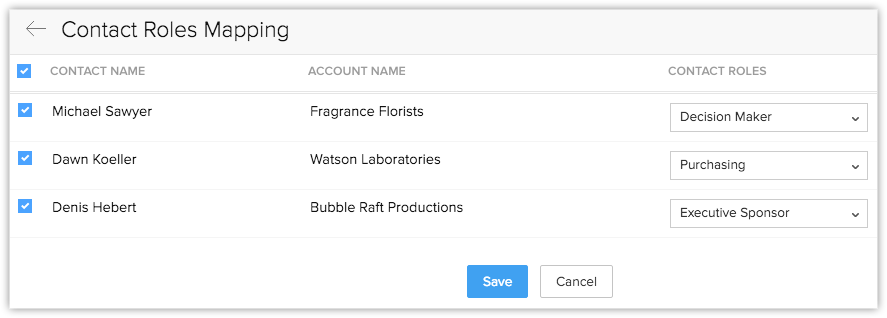
- Apasă Salvează.
Configurarea alertei pentru tranzacții mari
Poți folosi Alerta pentru tranzacții mari pentru a notifica conducerea sau colegii despre șansa de a câștiga o tranzacție mare pe care ai dori să o împărtășești cu ei. Uneori, membrii consiliului executiv pot fi interesați să cunoască toate informațiile despre tranzacțiile mari din timp. Poți trimite alerta pentru tranzacții mari ca notificare prin email tuturor utilizatorilor Zoho CRM sau utilizatorilor selectați și colegilor care nu sunt înregistrați ca utilizatori Zoho CRM. Implicit, există o Alertă pentru tranzacții mari în Zoho CRM pe care o poți modifica și utiliza.
Pentru a configura alerta pentru tranzacții mari
- Apasă Setări > Configurare > Automatizare > Reguli Workflow.
- În pagina Reguli Workflow, selectează Tranzacții din lista derulantă Lista de reguli.
- Apasă pe Regulă tranzacție mare din lista de reguli.
- În pagina Detalii regulă, criteriul implicit este "Suma >= 1000 și probabilitatea = 100".
- Apasă Editare pentru a modifica Detaliile regulii.
- Sub Acțiuni > Acțiuni instantanee, sunt listate Alertele asociate, Sarcinile și Actualizările de câmpuri.
Le poți modifica conform cerințelor tale.
- Apasă Salvează.
Configurarea listei picklist pentru etapa de vânzări
Pentru a adăuga sau modifica valoarea listei picklist
- Apasă Configurare > Personalizare > Câmpuri > Tranzacții.
- Din lista de câmpuri ale tranzacțiilor, apasă pe link-ul Editare corespunzător câmpului Etapă.
- Modifică detaliile existente, apoi apasă Salvează.
Intrebari frecvente
Ce este maparea Etapa-Probabilitate?
Este configurarea prin care definesti etapele ciclului tau de vanzari si le asociezi fiecareia o probabilitate intre 0 si 100, o categorie de tranzactie (deschisa, castigata, pierduta) si o categorie de prognoza (pipeline, inchisa, omisa). Pe baza probabilitatii, Zoho CRM calculeaza venitul estimat al fiecarei tranzactii, iar categoriile alimenteaza prognozele de vanzari.
Care este diferenta dintre vizualizarea lista si vizualizarea pe etape?
Vizualizarea lista afiseaza tranzactiile in randuri si coloane, utila cand vrei maximum de detalii dintr-o privire. Vizualizarea pe etape le grupeaza dupa Etapa tranzactiei, asa ca vezi instant cate tranzactii sunt in negociere, cate sunt castigate si cate pierdute, cu suma, contul si data de inchidere pe fiecare card.
De ce nu se aduna automat preturile produselor in campul Suma?
Pentru ca produsele atasate unei tranzactii nu reflecta neaparat ce s-a cumparat efectiv, Zoho CRM nu insumeaza automat preturile unitare in campul Suma. Daca ai nevoie de totalul calculat, poti crea un sumar rollup pentru suma facturii, care aduna automat valoarea articolelor.
Ce se intampla cand mut o tranzactie pe o etapa de tip castigat sau pierdut?
Apare fereastra Verificare detalii, unde confirmi suma, data de inchidere si etapa. Pentru etapele pierdute apare in plus campul Motiv pentru pierdere, din care alegi cauza. Etapele castigate sunt marcate cu o pictograma verde, cele pierdute cu una rosie, ca sa le identifici usor in pagina de detalii.
Articole Similare
Partener Certificat Zoho
Ai nevoie de ajutor cu Zoho CRM?
Echipa noastra te poate ajuta cu implementarea, personalizarea si suportul Zoho CRM. Peste 200 de proiecte finalizate din 2011.
Contacteaza-ne