

Înregistrarea apelurilor
Ultima actualizare: 30 martie 2026 · Tradus si verificat de Svennis, Zoho Premium Partner
O parte esențială din activitățile zilnice ale unui reprezentant de vânzări este să efectueze și să primească apeluri. Aceștia trebuie să urmărească apelurile efectuate către clienți, să programeze apeluri în funcție de disponibilitatea clientului, să mențină detalii despre discuții în baza de date și să păstreze o evidență a apelurilor pierdute pentru a putea face follow-up. Este important să înregistrezi toate aceste informații într-un mod organizat, indiferent cât de ocupat ești.
Modulul Calls oferă o platformă perfectă pentru a stoca și urmări fiecare detaliu legat de un apel. Reprezentanții de vânzări pot introduce detalii despre apeluri precum durata, data și ora apelurilor și notițe despre conținutul apelurilor. Aceste date pot fi folosite pentru a evalua timpul petrecut pe fiecare apel sau timpul mediu necesar pentru finalizarea unui apel și altele. Detaliile pot fi utile pentru generarea rapoartelor privind detalii de facturare, starea apelurilor și numărul de apeluri efectuate pe zi.
Personalizarea layout-ului Calls
Layout-ul este împărțit în patru secțiuni, fiecare având câmpuri implicite care permit reprezentanților tăi de vânzări să captureze informații despre apel:
- Informații apel
- Scopul apelului de ieșire
- Rezultatul apelului de ieșire
- Motivul apelului de intrare
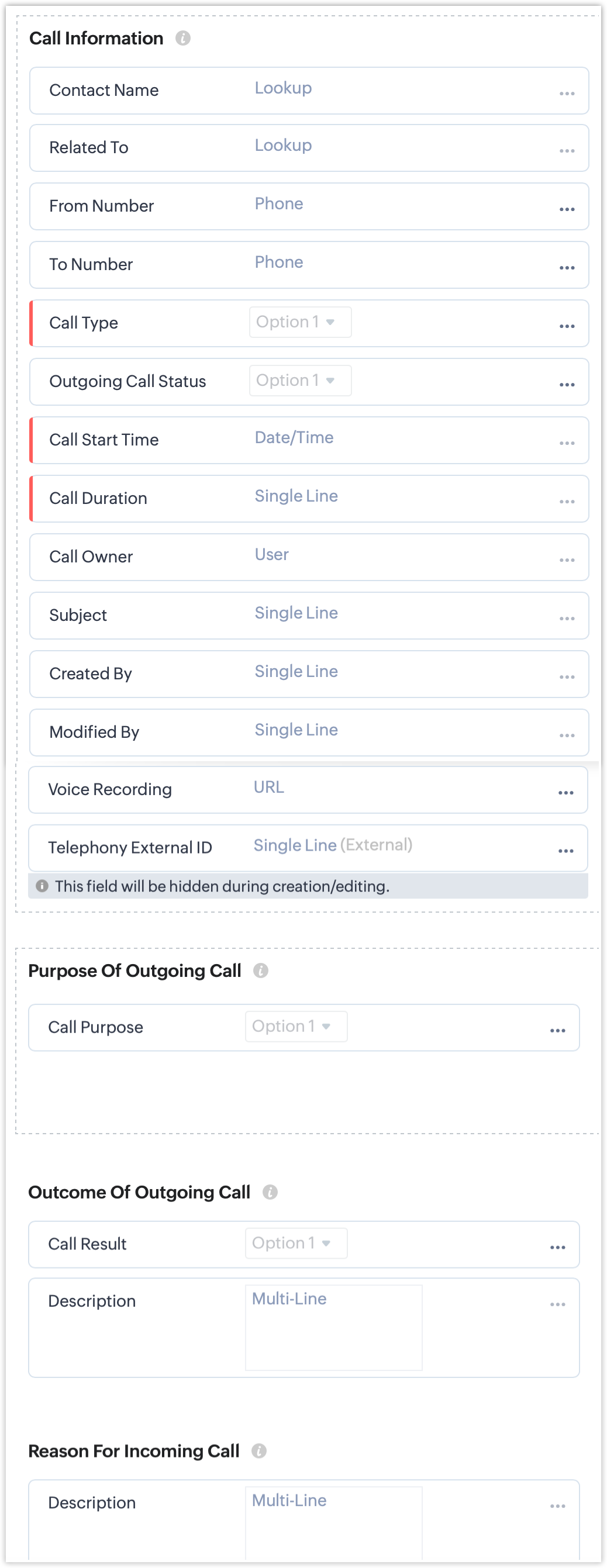
Poți personaliza layout-ul adăugând câmpuri personalizate în toate secțiunile, cu excepția secțiunii Call Information. Numărul total de câmpuri personalizate de fiecare tip pe care le poți adăuga este următorul:
- Câmpuri text: 40
(Include linie unică, listă de selecție, listă de selecție multiplă și linii multiple)
Limită maximă pentru linii multiple, listă de selecție și listă de selecție multiplă: 10 fiecare. - Câmpuri numerice: 10
- Câmpuri zecimale și procente: 20
- Câmpuri dată: 10
- Câmpuri dată/oră: 10
Pentru a adăuga câmpuri personalizate
- Navighează la Setup > Modules and Fields > Calls.
- Dă clic pe layout-ul Standard.
Alternativ, treci cu cursorul peste layout-ul Standard și dă clic pe More, apoi pe Edit Layout pentru a adăuga câmpuri la layout-ul Standard. - Trage și plasează tipurile de câmpuri necesare din panoul New Fields din stânga.

- Introdu un nume pentru câmp.
- Dă clic pe Save.
Înregistrarea unui apel curent
- Apel curent
- Apel finalizat
- Apel programat
Prin menținerea înregistrărilor de apeluri în CRM poți:
- În modulul Calls, dă clic pe Create a Call.
Poți de asemenea asocia un apel unui lead/contact dând clic pe Log a Call.
- În fereastra popup Schedule call/Log a call, efectuează următoarele:
Nu poți adăuga câmpuri personalizate în pagina Create Call. Totuși, poți personaliza câmpurile existente folosind personalizarea layout-ului paginii.
- Specifică numele Contact/Lead de la care a venit apelul sau către care se efectuează apelul.
- Introdu Call Start Time.
- Selectează cui este asociat apelul (Related to) din lista derulantă (de ex. cont, ofertă, comandă etc.)
- Introdu Subject.
- Alege Call purpose din lista derulantă.
- Introdu Call agenda.
- Dă clic pe Call.
Cronometrul apelului indică durata apelului curent.
Vei fi direcționat către interfața unde se efectuează apelul. Poți pune pe Pause apelul dacă este necesar.
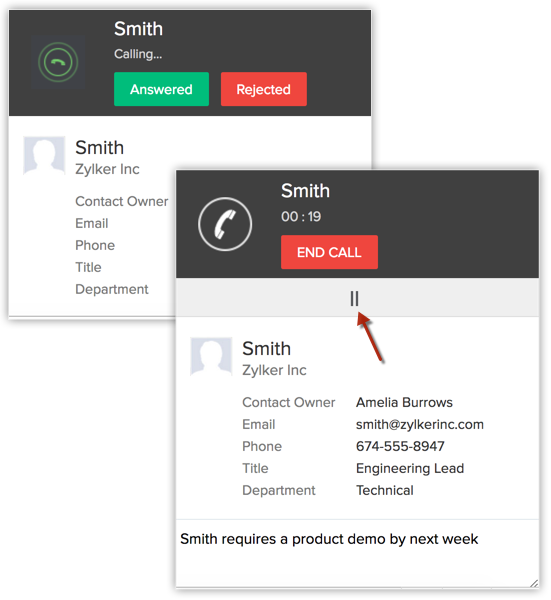
Adaugă o descriere a apelului în partea de jos a ferestrei de apel. Poți vedea aceasta în câmpul Description al apelului odată ce a fost salvat.
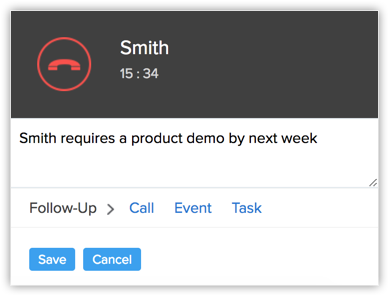
- Dă clic pe End Call când apelul este finalizat.
- Poți atașa o întâlnire de follow-up, un apel sau o sarcină dacă este necesar. Aceasta va fi asociată contactului.
- Specifică numele Contact/Lead de la care a venit apelul sau către care se efectuează apelul.
- Dă clic pe Save pentru a salva apelul curent.

- Câmpul Related To va fi disponibil doar dacă apelezi un Contact.
- Utilizatorul care înregistrează un apel este proprietarul apelului (Call Owner) și nu poți schimba proprietarul apelului.
- Detaliile apelului vor fi disponibile în tab-ul Activities.
Înregistrarea unui apel finalizat
Pentru a înregistra un apel finalizat
- În modulul Activities, dă clic pe New Call.
Poți de asemenea asocia un apel unui lead/contact dând clic pe linkul Log a Call din lista asociată Open Activities din pagina de detalii a înregistrării respective.
- În fereastra popup Create Call, efectuează următoarele:
- Specifică numele Contact/Lead de la care a venit apelul sau către care se efectuează apelul.
- Introdu Subject apelului.
- Selectează scopul apelului din lista derulantă Call Purpose.
- În cazul unui apel de la/către un contact, selectează înregistrarea Related To, dacă este necesar.
- Selectează Call Type ca Inbound sau Outbound.
- În secțiunea Call Details, dă clic pe Completed Call.
Implicit, Current Call este selectat.
- Introdu Call Duration în minute și secunde.
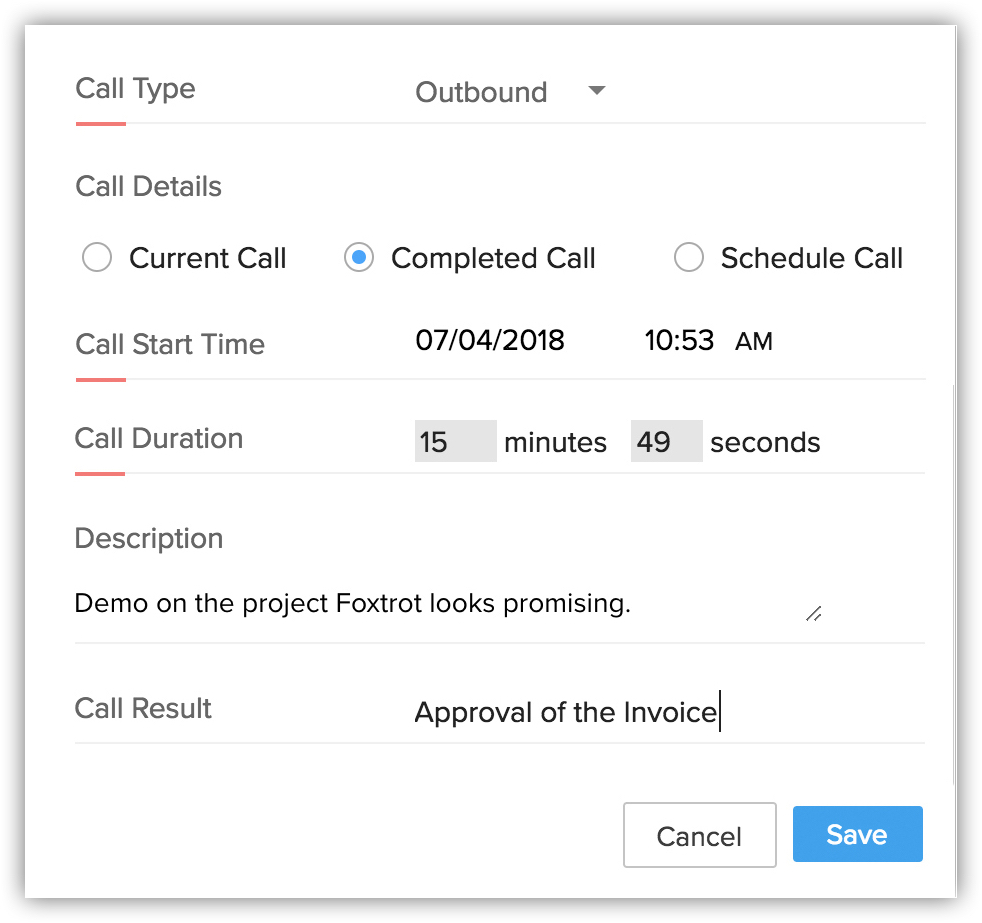
- Specifică Description și Call Result.
- Specifică numele Contact/Lead de la care a venit apelul sau către care se efectuează apelul.
- Dă clic pe Save.
Apelul este salvat în modulul Activities.
Apelul va fi de asemenea afișat în lista asociată Closed Activities din pagina de detalii a lead-ului/contactului respectiv.
- Câmpul Related To va fi disponibil doar dacă apelezi un Contact.
- Detaliile apelului vor fi disponibile în tab-ul Activities.
- Odată ce apelul este marcat ca finalizat, nu vei mai putea edita înregistrarea.
Programarea unui apel
Programează apeluri în Zoho CRM care pot fi preluate de utilizatori ulterior. Fiecare apel programat are trei opțiuni în pagina de detalii.
- Mark as Completed - Apelurile pe care le marchezi ca finalizate vor fi mutate în lista asociată Closed Activities din înregistrarea asociată.
- Reschedule Call - Când nu poți respecta programarea apelului, îl poți reprograma pentru mai târziu.
- Cancel Call - Poți de asemenea anula un apel oricând este necesar.
Aceste opțiuni sunt disponibile în pagina de detalii a apelului, în vizualizări de tip listă, liste asociate, mementouri și calendar.
Pentru a programa un apel
- În modulul Calls, dă clic pe Create Call.
Poți de asemenea asocia un apel unui lead/contact dând clic pe Log a Call.
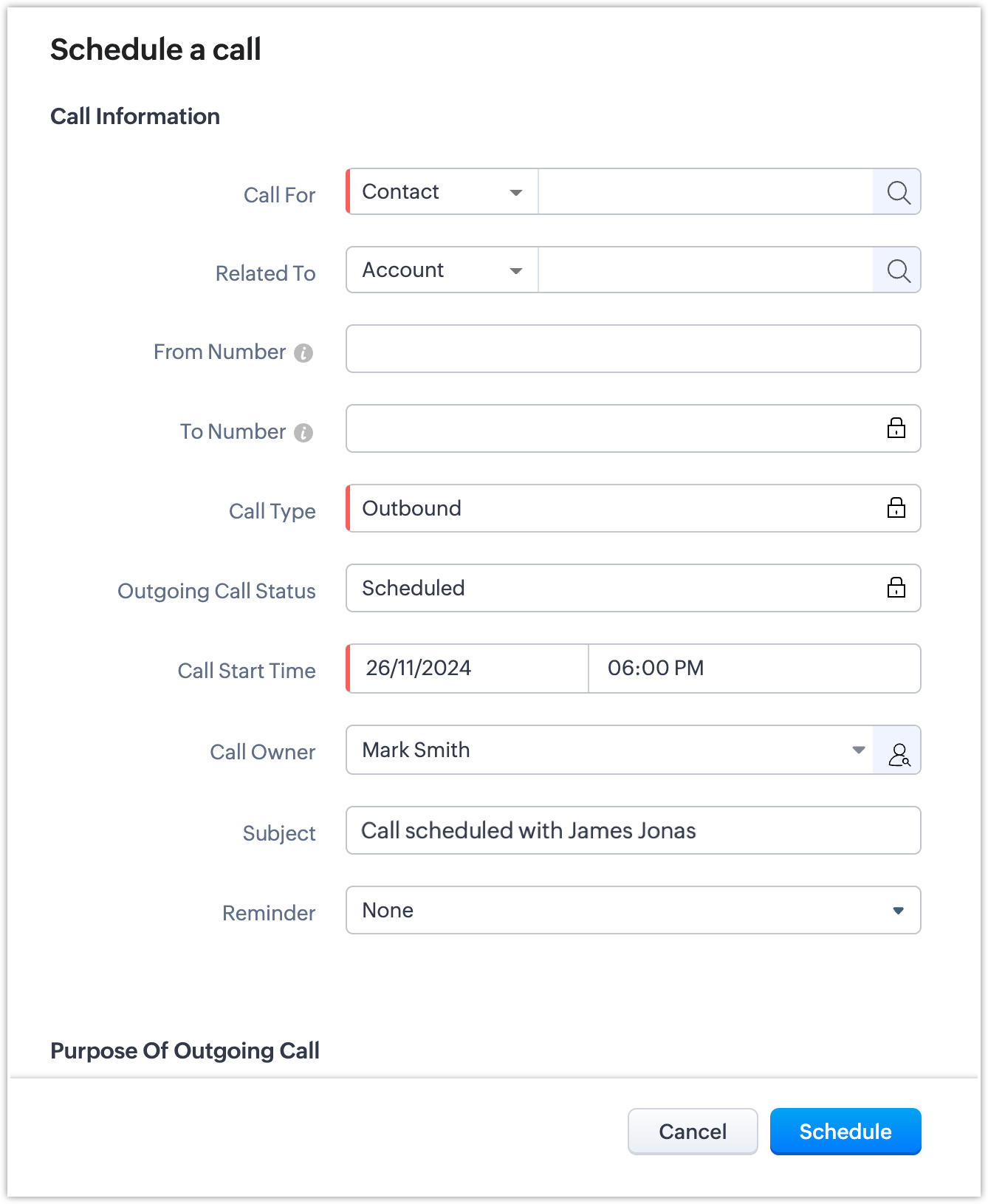
- În fereastra popup Schedule a Call, efectuează următoarele:
- Specifică numele Contact/Lead pentru care este programat apelul.
- Selectează înregistrarea Related To, dacă este necesar.
- Introdu numărul de telefon al apelantului în câmpul 'From Number' și numărul de telefon al destinatarului în câmpul 'To Number'.
- Call Type este selectat implicit ca Outbound.
- Starea apelului în curs este implicit Scheduled.
- Selectează proprietarul apelului din lista derulantă.
- Introdu subiectul apelului.
- Selectează o opțiune de Reminder din lista derulantă.
- Selectează scopul apelului de ieșire.
- Specifică numele Contact/Lead pentru care este programat apelul.
- Dă clic pe Schedule.
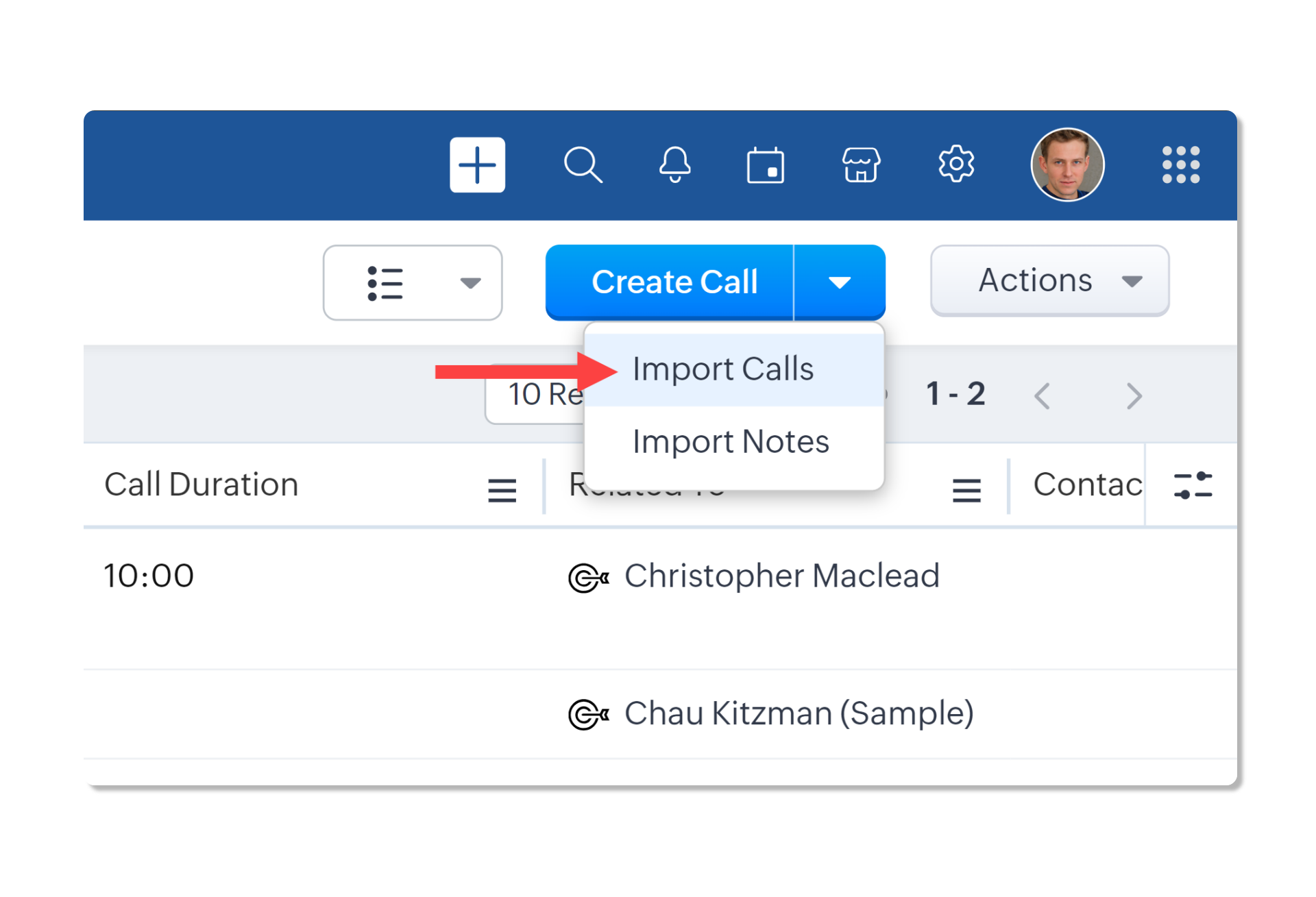
Importul apelurilor
 Notă:
Notă:Poți importa date care sunt în format csv sau xlsx.
Când importi înregistrări de apeluri, acestea pot fi pentru apeluri programate sau apeluri înregistrate. În funcție de tipul apelului, următoarele coloane trebuie să fie prezente în fișier. Poți avea toate tipurile de apeluri în același fișier.
Pentru apeluri programate
1) Call Type cu valoarea: Outbound
2) Call start time: Orice valoare dată-oră viitoare, adică dată-oră mai mare decât data-ora curentă
Pentru apeluri de ieșire finalizate
1) Call Type cu valoarea: Outbound
2) Call start time - Orice valoare dată-oră din trecut, adică dată-oră mai mică decât data-ora curentă
Pentru apeluri de intrare/pierdute finalizate
1) Call Type: Inbound sau Missed
2) Call start time - Orice valoare dată-oră din trecut, adică dată-oră mai mică decât data-ora curentă
Asocierea apelurilor cu înregistrări CRM
Pentru a asocia apeluri cu înregistrări CRM
- Dă clic pe tab-ul Leads sau Contacts.
- Selectează înregistrarea pentru care dorești să înregistrezi un apel.
- În pagina [Record] Details, detaliile existente ale apelurilor, dacă există, sunt afișate.
- Dă clic pe linkurile Subject, Activity Type, Status, Due Date sau Owner Name pentru a sorta ordinea de afișare a înregistrărilor.
- Dă clic pe linkul Edit sau Delete pentru a modifica sau șterge detaliile apelului.
- Dă clic pe linkurile Subject, Activity Type, Status, Due Date sau Owner Name pentru a sorta ordinea de afișare a înregistrărilor.
- Dă clic pe linkul Log a Call.
- În pagina Log a Call, introdu detaliile legate de apel.
- Dă clic pe Save sau dă clic pe Save & Create Follow-up Task pentru a salva și a crea o sarcină de follow-up.
Câmpuri standard în modulul Calls
| Nume câmp | Descriere | Tip de date |
| Subject | Introdu subiectul apelului. | Casetă text |
| Call Type |
| Opțiune de selecție |
| From/To Number |
Câmpul 'From Number' capturează numărul de telefon al apelantului, în timp ce câmpul 'To Number' conține numărul de telefon al destinatarului. |
Telefon
|
| Related To | Alege tipul de înregistrare la care este asociat apelul și apoi alege înregistrarea. | Listă derulantă |
| Call From/To | Specifică către cine se efectuează apelul sau de la cine este primit apelul. | Opțiune de selecție |
| Call Purpose | Alege scopul apelului din lista derulantă. | Listă de selecție |
| Call Result | Specifică rezultatul apelului | Casetă text |
| Time Details |
| Opțiune de selecție |
| Call Start Time | Afișează automat data și ora curentă. | Dată și oră |
| Call Duration |
| Numeric |
| Description | Specifică descrierea apelului. | Casetă text |
- Nu poți adăuga câmpuri personalizate în pagina Log a Call. Totuși, poți personaliza câmpurile existente folosind personalizarea layout-ului paginii.
- Nu poți marca câmpurile Call Duration și Call Start Time ca neobligatorii.
Preferințe Calls
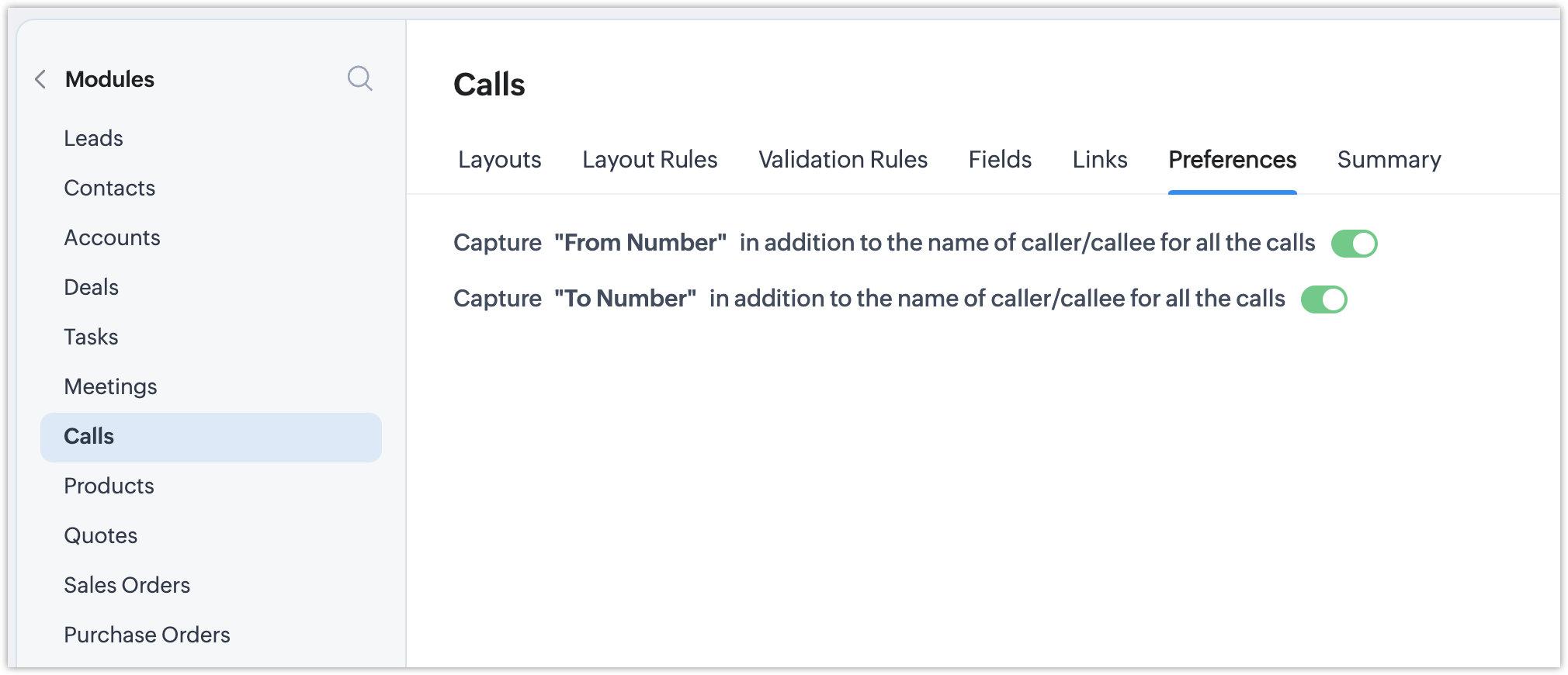

- Dacă o integrare de telefonie este activă, câmpurile "To Number" și "From Number" vor fi incluse automat în layout-ul Calls și activate în tab-ul Calls Preference după ce o înregistrare de apel este creată prin telefon.
- Când aceste câmpuri sunt marcate ca obligatorii, nu pot fi dezactivate.
- Pentru programări din calendar, activarea câmpului "To Number" este obligatorie.
Articole Similare
Partener Certificat Zoho
Ai nevoie de ajutor cu Zoho CRM?
Echipa noastra te poate ajuta cu implementarea, personalizarea si suportul Zoho CRM. Peste 200 de proiecte finalizate din 2011.
Contacteaza-ne