

Crearea contactelor
Ultima actualizare: 30 martie 2026 · Tradus si verificat de Svennis, Zoho Premium Partner
Contactele sunt oamenii cu care faci efectiv afaceri: persoanele din spatele firmelor, cu email, telefon si istoric complet de comunicare. La multe firme din Romania, aceste date traiesc imprastiate intre Outlook, telefoanele agentilor si fisiere Excel - iar cand un om de vanzari pleaca, pleaca si relatiile odata cu el. Modulul Contacts aduce totul intr-un singur loc, vizibil pentru toata echipa.
Echipa Svennis, din birourile din Satu Mare si Cluj-Napoca, a migrat baze de contacte din toate sursele posibile - Outlook, Excel, alte CRM-uri - in proiecte pentru firme din retail, servicii si productie. Articolul de mai jos iti arata cele cinci metode de creare a contactelor, cum functioneaza pagina de detalii si cum asociezi tranzactii, facturi si activitati. Daca nu stii de unde sa incepi migrarea, prima consultanta cu noi este gratuita.
Sfatul Svennis
Nu lasa contacte fara cont asociat. La crearea manuala, foloseste optiunea Save & Associate din fereastra de lookup ca sa legi contactul de compania lui din prima - un contact orfan nu apare in vizualizarea 360 a contului si dispare din rapoartele pe clienti. In migrarile pe care le facem, contactele neasociate sunt prima sursa de date murdare.
În Zoho CRM, poți crea contacte prin:
- Introducerea datelor în formularul de detalii contact: Poți completa manual detaliile contactului colectate din diverse surse externe, cum ar fi un formular de sondaj sau site-ul tău web.
- Importarea contactelor din surse externe : Poți colecta date prin diverse surse, de exemplu achiziționarea unei baze de date cu contacte, contacte din diferite unități de business etc. și importa fișierele CSV și XLS în Zoho CRM.
- Capturarea contactelor de pe site-ul web : Poți crea formulare web și permite vizitatorilor site-ului să trimită detaliile lor de contact sau întrebări direct prin formulare. Aceste detalii trimise pe site sunt capturate direct în modulul Contacts.
- Convertirea lead-ului în contact : La conversia unui lead, pot fi create contacte, conturi și tranzacții.
- Sincronizarea contactelor Microsoft Outlook : Poți sincroniza contactele din Microsoft Outlook cu contactele din Zoho CRM.

- Unele câmpuri standard pot să nu fie vizibile sau editabile în funcție de procesul de business al organizației tale.
- Dacă dorești să adaugi sau să modifici câmpuri sau ai nevoie de mai multe detalii despre utilizarea câmpurilor, te rugăm să contactezi administratorul de sistem.
Pentru a înțelege câmpurile standard definite de Zoho în Contacts, apasă aici.
Crearea unui contact individual
Poți crea contacte individual prin:
- Completarea detaliilor în formularul de creare a contactului.
- Clonarea contactelor cu câteva modificări în detaliile contactului existent.
Pentru a crea contacte individual
- În modulul Contacts, apasă New Contact.
- În pagina Create Contact, introdu detaliile contactului. (Consultă Standard Fields )
- Apasă Save.
- Implicit, persoana care creează contactul este proprietarul acestuia.
- Pentru a schimba proprietarul, apasă link-ul Change din câmpul Contact Owner din pagina Contact Details și selectează un alt utilizator.
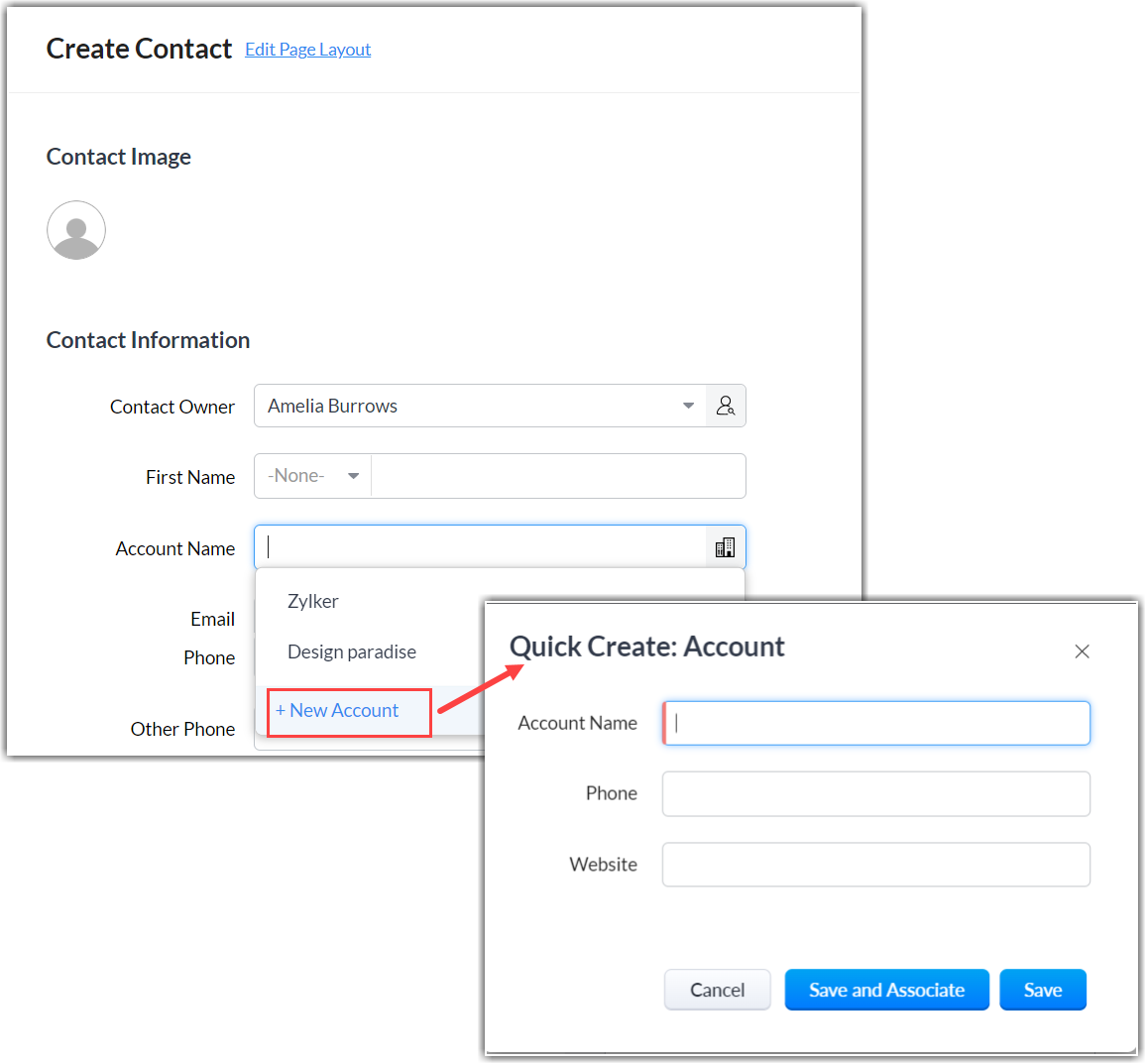
- La selectarea contului din fereastra pop-up a câmpului Lookup, există și opțiunea de a crea un cont.
- Poți folosi această opțiune pentru a crea rapid un cont furnizând câteva informații obligatorii. Ai două opțiuni:
- Apasă Save. Înregistrarea va fi salvată și va fi listată împreună cu celelalte conturi. O poți selecta pentru a o asocia contactului pe care îl creai.
- Apasă Save & Associate pentru a salva noua înregistrare și a o asocia contactului pe care îl creai.
Pentru a clona contacte
- În tab-ul Contacts, apasă pe contactul pe care dorești să îl clonezi.
- În pagina Contact Details, apasă Clone.
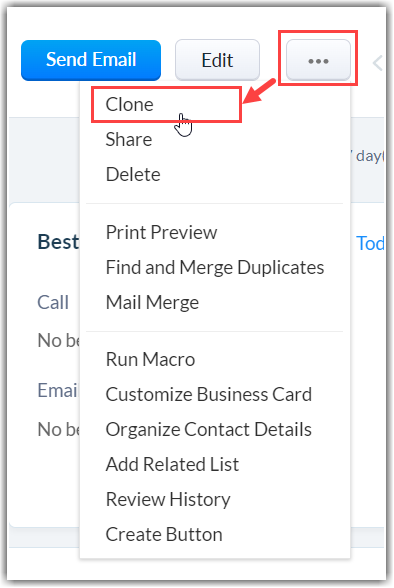
- În pagina Clone Contact, modifică detaliile necesare. (Consultă Standard Fields )
- Apasă Save.
Lucrul cu pagina de detalii a contactelor
După ce ai creat un contact, poți vizualiza detaliile contactului în pagina de detalii a înregistrării. Pagina de detalii a unui contact prezintă informații legate de contact - de exemplu, tranzacții și conturi legate de contact, activități, note, evenimente, emailuri și altele - într-o singură locație.
Pentru a vizualiza pagina de detalii a contactelor
- Apasă pe modulul Contacts.
- Apasă pe contul dorit din lista de vizualizare Contacts.
- Vei vedea pagina de detalii a contactului.
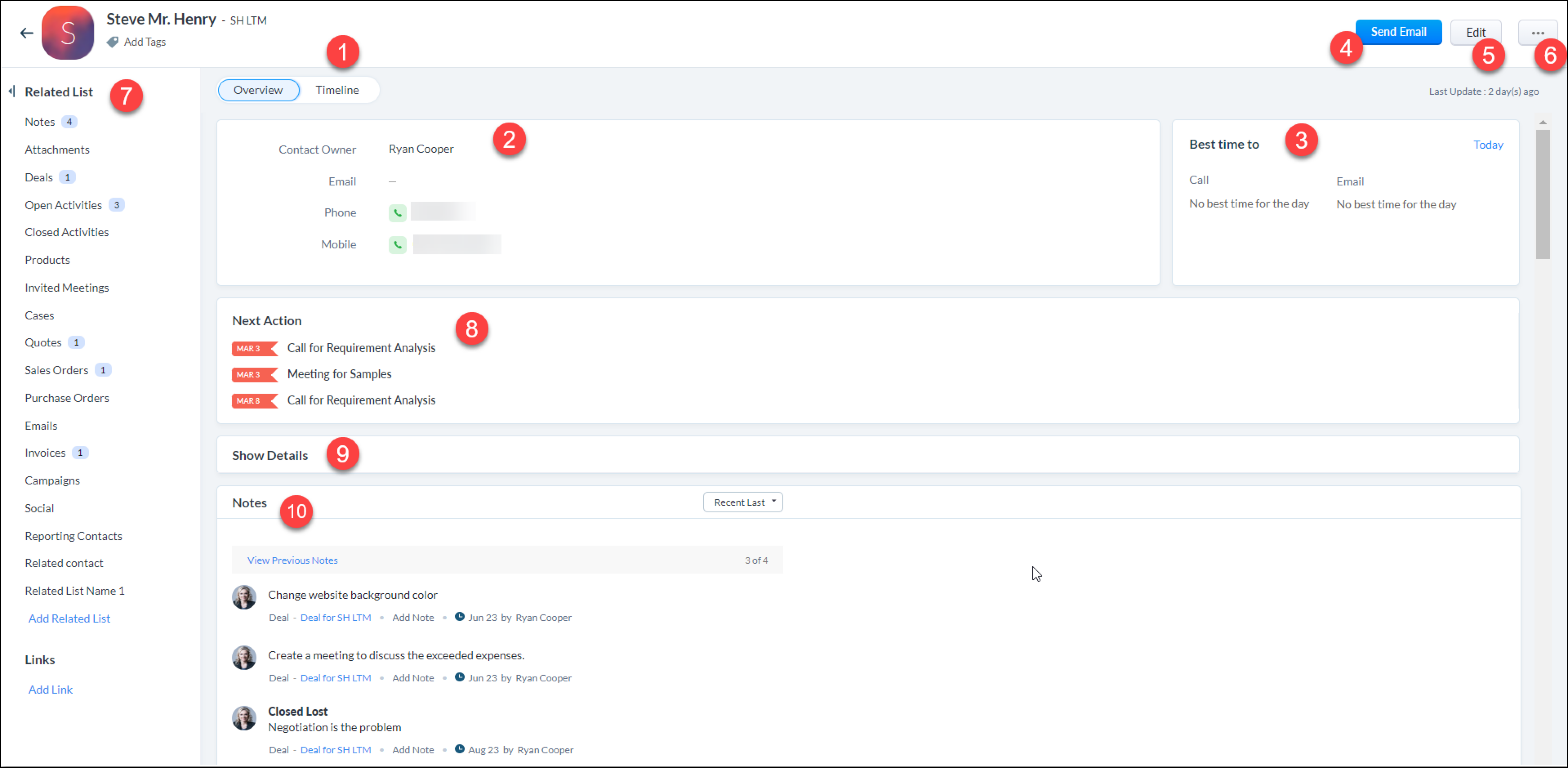
Iată un tur rapid al paginii de detalii a contactului:
-
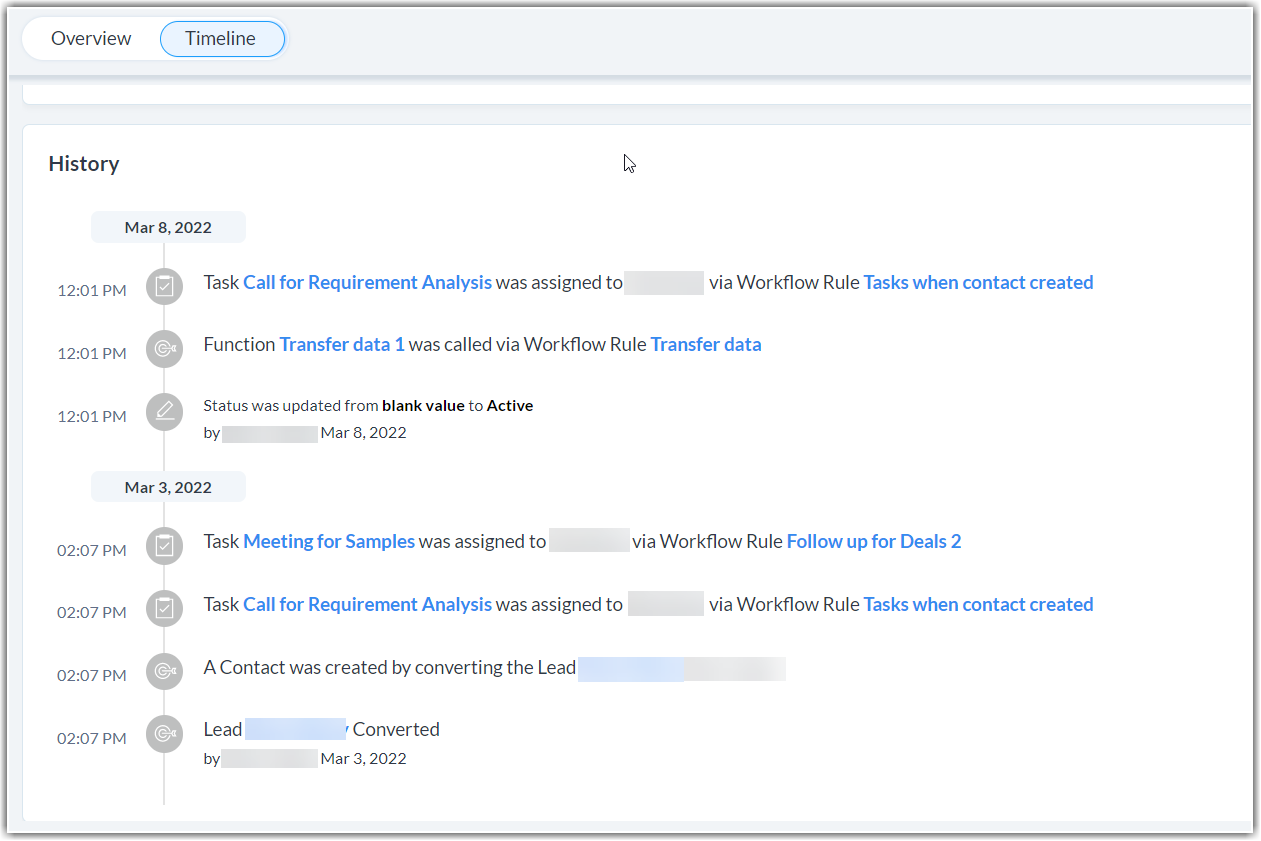
Comută între vizualizările Overview și Timeline ale paginii de detalii a contactului.
-
Overview : Afișează detaliile contactului
-
Timeline : Afișează un istoric al acțiunilor efectuate pe pagina de detalii a contactului (în ultimele șase luni).
-
-
Vizualizează detaliile de pe cartea de vizită a contactului.
-
Vizualizează cel mai bun moment pentru a contacta clientul.
Poți crea o vizualizare la 360 de grade a contactului pentru a afișa toate detaliile asociate, cum ar fi tranzacții, tichete de suport, activități deschise, istoricul activităților finalizate, atașamente și note.
În pagina Contact Details, poți actualiza următoarele:
- Member Accounts: Pentru a adăuga alte divizii sau filiale la contul părinte
- Open Activities: Pentru a adăuga task-uri și evenimente
- Closed Activities: Pentru a afișa toate task-urile și evenimentele închise
- Cases: Pentru a crea cazuri pentru contact
- Products: Pentru a adăuga produse pentru contact
- Attachments: Pentru a atașa documente și note
- Notes: Pentru a atașa note la contact.
- Deals: Pentru a adăuga tranzacții la contact
- Sales Orders: Pentru a adăuga comenzi de vânzare la contact
- Invoices: Pentru a adăuga facturi la contact
- Quotes: Pentru a adăuga oferte
- Campaigns: Pentru a asocia mai multe campanii la un singur contact
- Social Interactions - Pentru a vizualiza interacțiunile Twitter și Facebook asociate contactului și a trimite mesaje, a aprecia postări, a redistribui etc.
Intrebari frecvente
Prin ce metode pot crea contacte in Zoho CRM?
Ai cinci metode: introducerea manuala in formularul de contact, importul fisierelor CSV sau XLS, capturarea prin formulare web de pe site, conversia unui lead (care creeaza contact, cont si tranzactie) si sincronizarea contactelor din Microsoft Outlook. Poti si clona un contact existent, modificand doar ce difera.
Care este diferenta dintre un lead si un contact?
Lead-ul este un prospect inca necalificat, despre care nu stii daca va cumpara. Contactul este o persoana cu care ai deja o relatie de business, de regula rezultata din conversia unui lead calificat. De aceea contactul se leaga de cont, tranzactii, facturi si oferte, in timp ce lead-ul sta separat pana la conversie.
Ce informatii vad pe pagina de detalii a unui contact?
Tot istoricul relatiei intr-un singur loc: vizualizarea Overview cu detaliile contactului si listele asociate (tranzactii, conturi, activitati, note, emailuri) si vizualizarea Timeline cu actiunile din ultimele sase luni. Vezi si cel mai bun moment pentru a contacta clientul, plus sectiunea Quick-info cu urmatoarea actiune si tranzactiile asociate.
Pot crea un cont direct din formularul de contact?
Da. Cand selectezi contul din fereastra pop-up a campului Lookup, ai si optiunea de a crea un cont nou completand cateva informatii obligatorii. Apoi alegi Save ca sa il salvezi separat sau Save & Associate ca sa il salvezi si sa il legi imediat de contactul pe care il creezi.
Articole Similare
Partener Certificat Zoho
Ai nevoie de ajutor cu Zoho CRM?
Echipa noastra te poate ajuta cu implementarea, personalizarea si suportul Zoho CRM. Peste 200 de proiecte finalizate din 2011.
Contacteaza-ne