

Crearea conturilor
Ultima actualizare: 30 martie 2026 · Tradus si verificat de Svennis, Zoho Premium Partner
In vanzarile B2B nu vinzi unei persoane, ci unei companii - iar in Zoho CRM compania este Contul. De el se leaga tot: contactele, oportunitatile, facturile si activitatile aceleiasi firme. Fara conturi corect create, ajungi cu aceeasi companie scrisa in cinci feluri diferite si nu mai stii care este istoricul real al relatiei. Este una dintre cele mai frecvente probleme pe care le gasim in CRM-urile preluate de la alti implementatori.
Svennis implementeaza Zoho CRM din 2011, iar pentru firmele romanesti am construit si extensia ANAF, care verifica CUI-ul, statusul de TVA si datele financiare ale unui cont direct din CRM. Articolul de mai jos iti arata pas cu pas cum creezi conturi manual sau prin import, cum functioneaza pagina de detalii a contului si cum folosesti conturile membre pentru filialele si diviziile aceleiasi companii-mama.
Sfatul Svennis
Daca clientul tau are mai multe SRL-uri sau puncte de lucru, nu crea conturi complet separate: foloseste conturile membre sub un cont parinte. Asa vezi consolidat istoricul intregului grup, dar pastrezi facturile si contactele separate pe fiecare entitate - structura pe care o cer aproape toate grupurile de firme din Romania cu care lucram.
În Zoho CRM, poți crea conturi prin:
- Introducerea datelor în formularul de detalii cont: Poți completa manual detaliile contului colectate din diverse surse externe.
- Importarea lead-urilor din surse externe: Poți colecta date din diverse surse și importa fișierele CSV și XLS în Zoho CRM.
- Convertirea lead-ului în cont: La conversia lead-ului, pot fi create contacte, conturi și oportunități.
- Sincronizarea contactelor din Microsoft Outlook: Sincronizează contactele din Microsoft Outlook cu Zoho CRM. În cazuri speciale: Un cont va fi creat în Zoho CRM atunci când câmpul Nume companie este specificat în Microsoft Outlook

- Unele câmpuri standard pot să nu fie vizibile sau editabile, în funcție de procesul de business al organizației tale.
- Dacă dorești să adaugi sau să modifici câmpuri sau ai nevoie de mai multe detalii despre utilizarea câmpurilor, te rugăm să contactezi administratorul de sistem
Pentru a înțelege câmpurile standard definite de Zoho în Conturi, click aici.
Crearea conturilor individual
Poți crea conturi individual prin:
- Completarea detaliilor în formularul de creare cont.
- Clonarea conturilor cu câteva modificări în detaliile contului existent.
Acces la tab-ul Conturi cu permisiunea de Creare activată.
Pentru a crea conturi individual
- În modulul Conturi, click (butonul Adaugă) pentru a adăuga un cont nou.
- În pagina Creare cont, introdu detaliile contului. (Consultă Câmpurile standard)
- Click Salvează.
Pentru a clona conturi
- În tab-ul Conturi, click pe un cont specific pe care dorești să-l clonezi.
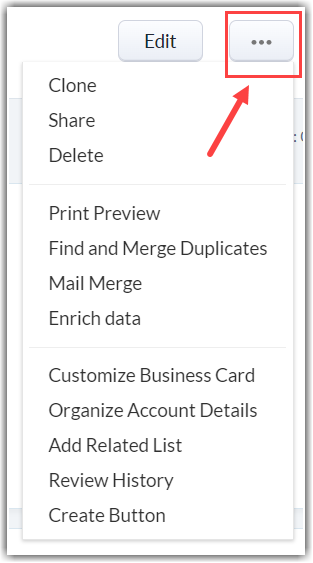
- În pagina Detalii cont, click (butonul Mai multe) și alege Clonează din listă.
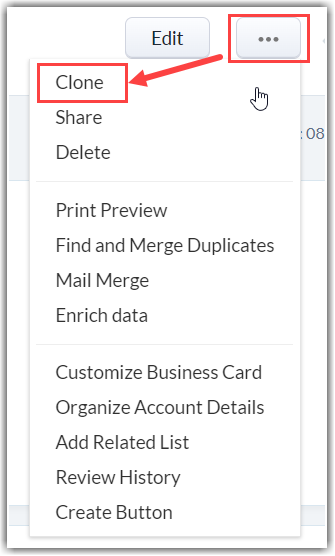
- În pagina Clonare cont, modifică detaliile necesare. (Consultă Câmpurile standard)
- Click Salvează.
Lucrul cu pagina de detalii a contului
După ce ai creat un cont, poți vizualiza detaliile contului în pagina de detalii a înregistrării. Pagina de detalii a unui cont prezintă informațiile legate de cont - de exemplu, oportunitățile și contactele legate de cont, activitățile, notele, evenimentele, e-mailurile și altele - într-o singură locație.
Pentru a vizualiza pagina de detalii a contului
- Click pe modulul Conturi.
- Click pe contul dorit din lista de vizualizare Conturi.
- Vei vedea pagina de detalii a contului.
Iată un tur rapid al paginii de detalii a contului: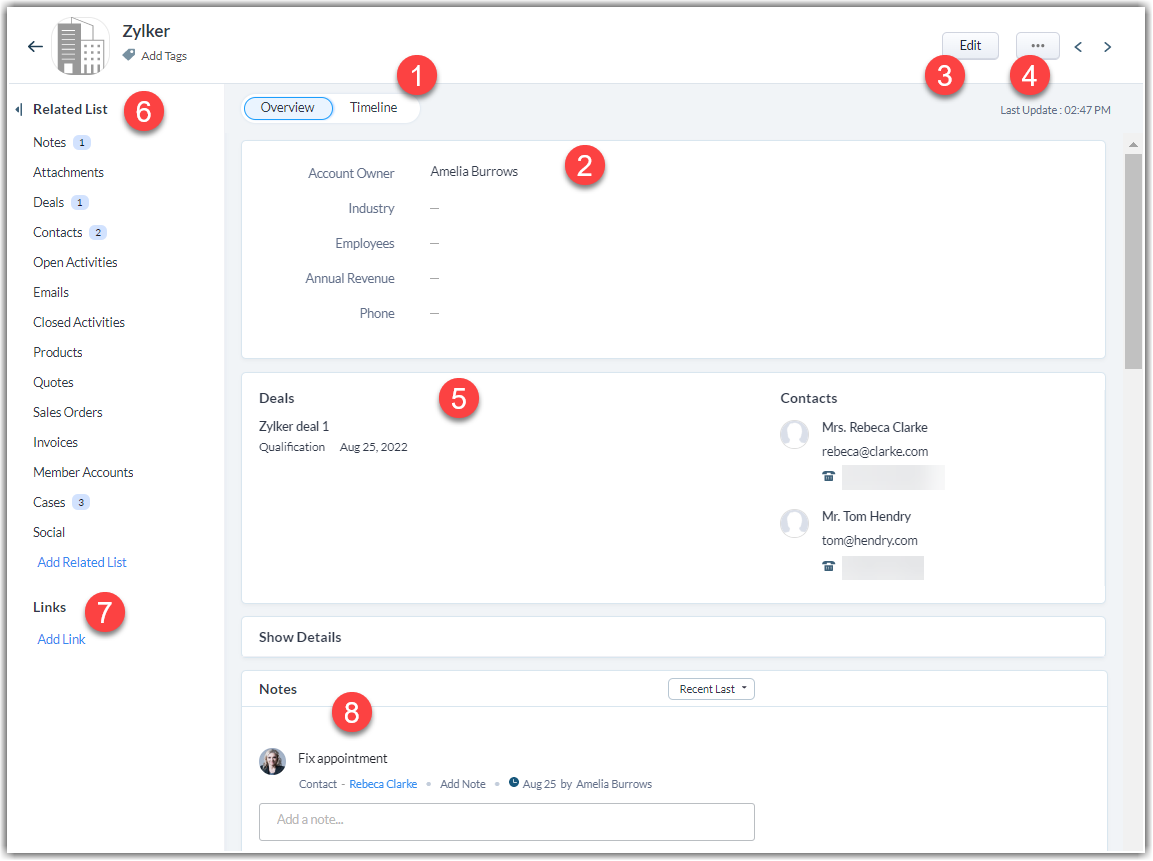
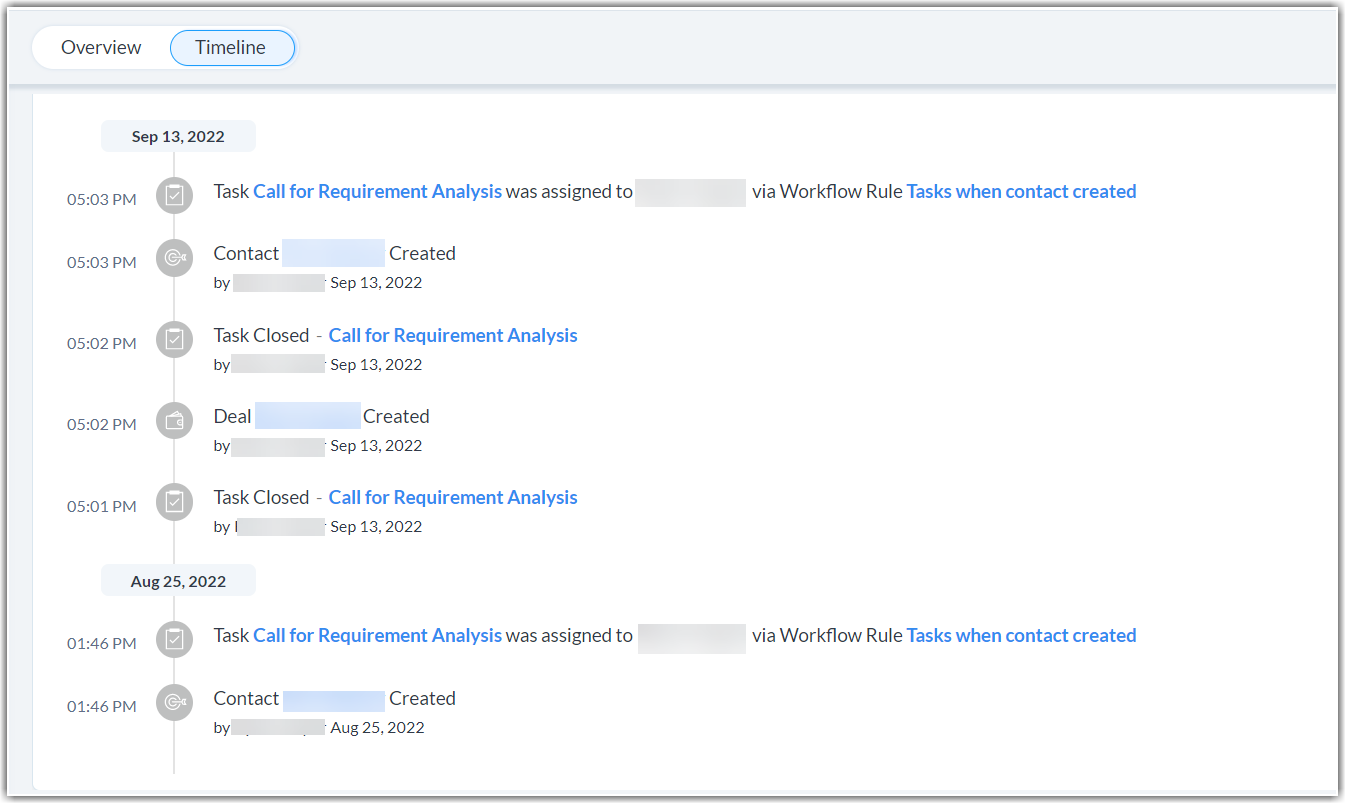
- Comută între vizualizările Info și Cronologie.
Prezentare generală - Afișează listele asociate și link-urile asociate contului
Cronologie - Afișează un istoric al acțiunilor efectuate pe pagina de detalii a contului (în ultimele șase luni).
- Vizualizare carte de vizită: Vizualizează primele 5 câmpuri legate de cont. Poți personaliza vizualizarea cărții de vizită a unui cont.
- Editare - Îți permite să editezi înregistrarea.
- Pictograma Mai multe - Afișează opțiuni suplimentare pe care le poți efectua pentru cont.
- Vizualizează detalii asociate, cum ar fi oportunitățile și contactele legate de cont.
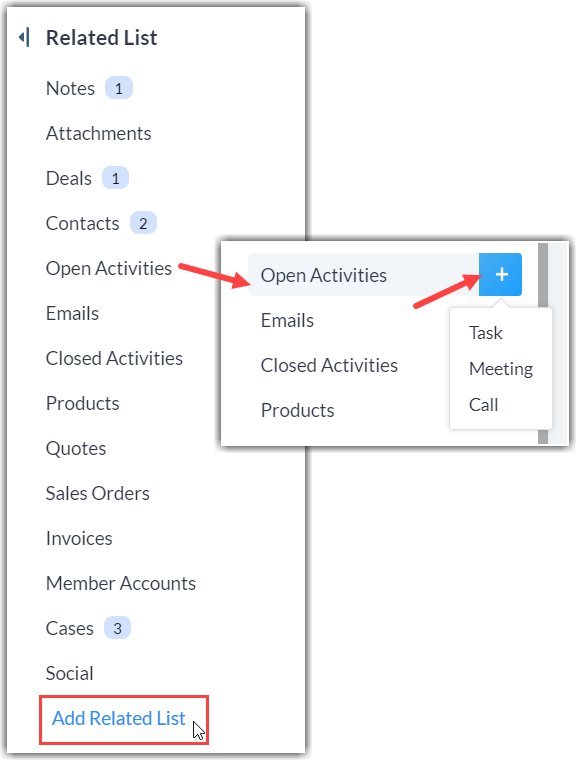
- Secțiunea Liste asociate - Navighează la lista asociată dorită din această secțiune. Poți adăuga o nouă listă asociată, precum și adăuga intrări noi într-o listă asociată existentă din această secțiune.
- Link-uri personalizate - Vizualizează link-urile personalizate asociate contului.
- Note - Vizualizează notele asociate contului. Acestea includ check-in-urile efectuate din aplicația mobilă, precum și comentariile făcute pe sarcina unui proiect.
- Liste asociate - Derulează în jos pentru a vedea toate listele asociate contului.
Asocierea contului cu alte înregistrări
Poți crea o vizualizare la 360 de grade a contului pentru a afișa toate detaliile asociate, cum ar fi contacte, oportunități, tichete de suport, activități, atașamente și note într-o singură vizualizare.
În pagina Detalii cont, poți actualiza următoarele:
- Oportunități: Pentru a adăuga oportunități.
- Contacte: Pentru a adăuga contacte.
- Activități deschise: Pentru a adăuga sarcini și evenimente (întâlniri și apeluri).
- Activități închise: Pentru a afișa activitățile închise.
- Produse: Pentru a adăuga produse.
- Oferte: Pentru a adăuga oferte.
- Comenzi de vânzare: Pentru a adăuga comenzi de vânzare.
- Facturi: Pentru a adăuga facturi.
- Atașamente și note: Pentru a atașa documente și note.
- Conturi membre: Pentru a adăuga alte divizii sau filiale la contul părinte.
- Cazuri: Pentru a crea cazuri
Adăugarea conturilor membre
Conturile membre sunt conturi secundare adăugate la un cont părinte existent. Acest lucru permite existența unor conturi separate cu diferite divizii în cadrul unei companii părinte și oferă o vizualizare completă a conturilor individuale, precum și a conturilor consolidate din cadrul contului părinte.
Pentru a adăuga conturi membre
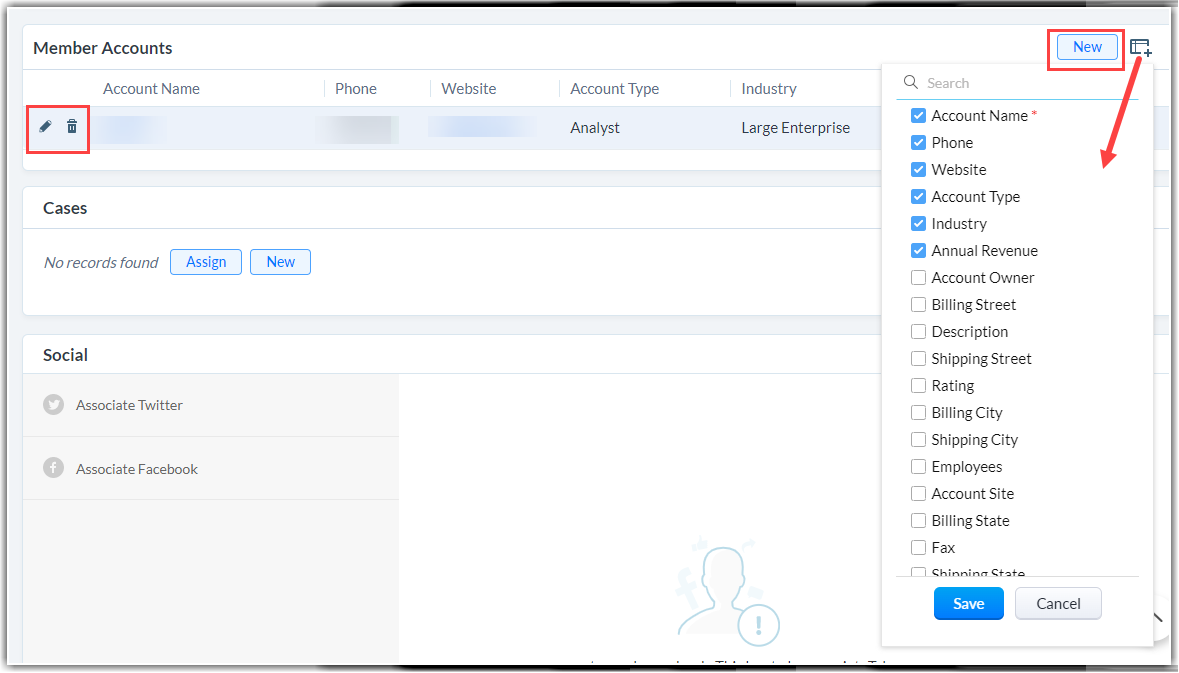
- În pagina Detalii cont, detaliile conturilor membre existente, dacă există, sunt afișate.
- Click pe Nume cont, Telefon, Website, Tip cont, Industrie sau Venit anual pentru a sorta ordinea de afișare a înregistrărilor.
- Click pe link-ul Editare sau Ștergere corespunzător pentru a modifica sau șterge contul membru respectiv.
- Click pe Nume cont, Telefon, Website, Tip cont, Industrie sau Venit anual pentru a sorta ordinea de afișare a înregistrărilor.
- Click Nou.
- Introdu detaliile contului membru.
- Click Salvează.
Intrebari frecvente
Ce este un cont in Zoho CRM?
Contul este inregistrarea care reprezinta o companie. De el se leaga contactele (persoanele din firma), oportunitatile, ofertele, comenzile de vanzare, facturile, activitatile si notele - asa obtii o vizualizare la 360 de grade a intregii relatii cu acea companie, intr-un singur loc.
Ce sunt conturile membre?
Conturile membre sunt conturi secundare adaugate la un cont parinte existent. Le folosesti pentru diviziile sau filialele unei companii: fiecare entitate are contul ei separat, iar contul parinte iti ofera vizualizarea consolidata a intregului grup. Le adaugi direct din pagina de detalii a contului parinte.
Se creeaza conturi automat in Zoho CRM?
Da, in doua situatii: la conversia unui lead, cand se pot crea automat contul, contactul si oportunitatea, si la sincronizarea cu Microsoft Outlook, unde un cont se creeaza atunci cand campul Nume companie este specificat in Outlook. In rest, creezi conturile manual sau prin import CSV/XLS.
Pot verifica datele ANAF ale unei companii direct din CRM?
Nu cu functiile native Zoho, dar da prin extensia ANAF dezvoltata de Svennis pentru piata din Romania: verifici CUI-ul, statusul de TVA si datele financiare ale partenerului direct de pe inregistrarea contului, fara sa mai cauti manual pe site-ul ANAF.
Articole Similare
Partener Certificat Zoho
Ai nevoie de ajutor cu Zoho CRM?
Echipa noastra te poate ajuta cu implementarea, personalizarea si suportul Zoho CRM. Peste 200 de proiecte finalizate din 2011.
Contacteaza-ne