

Convertirea lead-urilor
Ultima actualizare: 30 martie 2026 · Tradus si verificat de Svennis, Zoho Premium Partner
Conversia lead-ului este momentul in care un prospect devine client potential real: din lead se creeaza un cont, un contact si, optional, o tranzactie. Este si una dintre putinele operatiuni din Zoho CRM pe care nu le poti anula - odata convertit, lead-ul nu mai poate fi readus la starea initiala. De aceea merita sa intelegi exact ce se intampla cu datele tale inainte sa apesi butonul Convertire.
La Svennis lucram cu Zoho CRM din 2011, iar in proiecte precum cel pentru clinica Tehnodent conversia lead-urilor a fost punctul in care procesul de vanzari a devenit cu adevarat masurabil. Mai jos gasesti tot ce trebuie sa stii: cum se mapeaza campurile intre module, ce se intampla cand exista deja un cont sau un contact similar in sistem si unde ajung notitele si atasamentele dupa conversie.
Sfatul Svennis
Configureaza maparea campurilor personalizate inainte de prima conversie, nu dupa. Datele din campurile nemapate nu se transfera si nu pot fi recuperate retroactiv - lead-ul convertit ramane asa. Verifica si ca tipul si lungimea campurilor sa coincida intre module, altfel Zoho nu iti permite maparea. Cinci minute de verificare aici salveaza ore de corectii manuale mai tarziu.
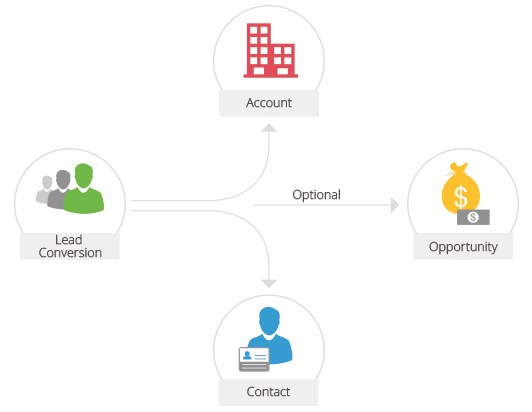

- Un lead nu poate fi readus la starea inițială odată convertit în contact sau cont.
- Un cont va fi creat la convertirea lead-ului dacă detaliul Nume Companie este disponibil pentru lead.
- În timpul conversiei, dacă proprietarul înregistrării alege să unească lead-ul cu un cont sau contact existent, și dacă are doar permisiune de citire pentru cont/contact (modul sau înregistrare), atunci deși lead-ul va fi convertit și unit, câmpurile din înregistrările contului sau contactului nu vor fi actualizate.
Utilizatorii cu permisiunea Convertire Lead-uri în profil pot accesa această funcționalitate.
Când convertești un lead într-o tranzacție, mai întâi se creează un cont și un contact nou cu datele relevante ale lead-ului, apoi se creează o tranzacție nouă. Tabelul următor oferă descrieri ale diferitelor câmpuri convertite într-un cont, contact și tranzacție în timpul conversiei lead-ului. Dacă ai câmpuri personalizate, le poți mapa și pe acestea. Vezi și Maparea câmpurilor
| Câmp Lead | Convertit în |
| Formulă de adresare | Contact: Formulă de adresare |
| Prenume | Nume Contact |
| Nume | Nume Contact |
| Companie | Cont: Nume Contact: Nume |
| Funcție | Contact: Titlu |
| Sursă Lead | Tranzacție: Sursă Lead Contact: Sursă Lead |
| Industrie | Cont: Industrie |
| Venit Anual | Cont: Venit Anual |
| Atribuit lui | Cont, Contact, Tranzacție: Atribuit lui |
| Telefon | Cont: Telefon Contact: Telefon |
| Mobil | Contact: Mobil |
| Fax | Cont: Fax Contact: Fax |
| Email | Contact: Email |
| Skype ID | Contact: Skype ID |
| Site web | Cont: Site web |
| Status Lead | Utilizatorul trebuie să specifice Etapa Tranzacției la convertirea lead-ului. |
| Evaluare | Tranzacție: Evaluare |
| Număr de Angajați | Cont: Nr. de Angajați |
| Renunțare Email | Contact: Renunțare Email |
| Stradă | Cont: Stradă Contact: Stradă |
| Oraș | Cont: Oraș Contact: Oraș |
| Județ/Stat | Cont: Județ/Stat Contact: Județ/Stat |
| Cod Poștal | Cont: Cod Poștal Contact: Cod Poștal |
| Țară | Cont: Țară Contact: Țară |
| Câmpuri Personalizate | Utilizatorii pot mapa propriile câmpuri personalizate. |
Pentru a converti lead-urile în alte înregistrări de vânzări
- Fă clic pe tab-ul Lead-uri.
- În pagina Lead-uri Acasă, selectează lead-ul care trebuie convertit.
- În pagina Detalii Lead, fă clic pe Convertire.
- În pagina Conversie Lead, alege opțiunea corespunzătoare pentru cont/contact.
- Opțiunile de a crea un cont/contact sau de a adăuga la un cont/contact existent vor fi disponibile în funcție de diferite scenarii. (Consultă tabelul)
- Bifează caseta Creează o Tranzacție nouă pentru acest Cont/Contact dacă vrei să creezi o tranzacție la convertirea lead-ului.
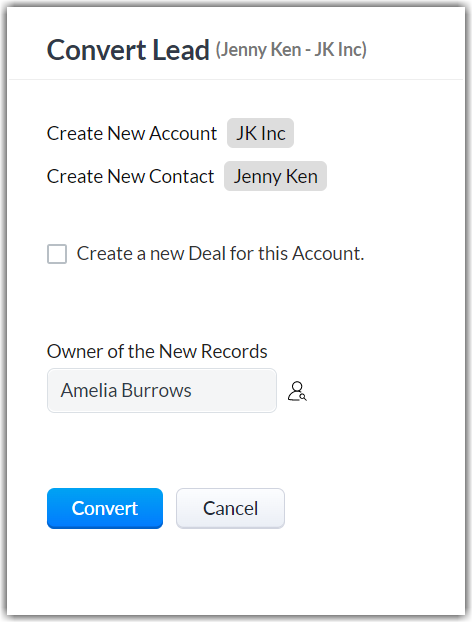
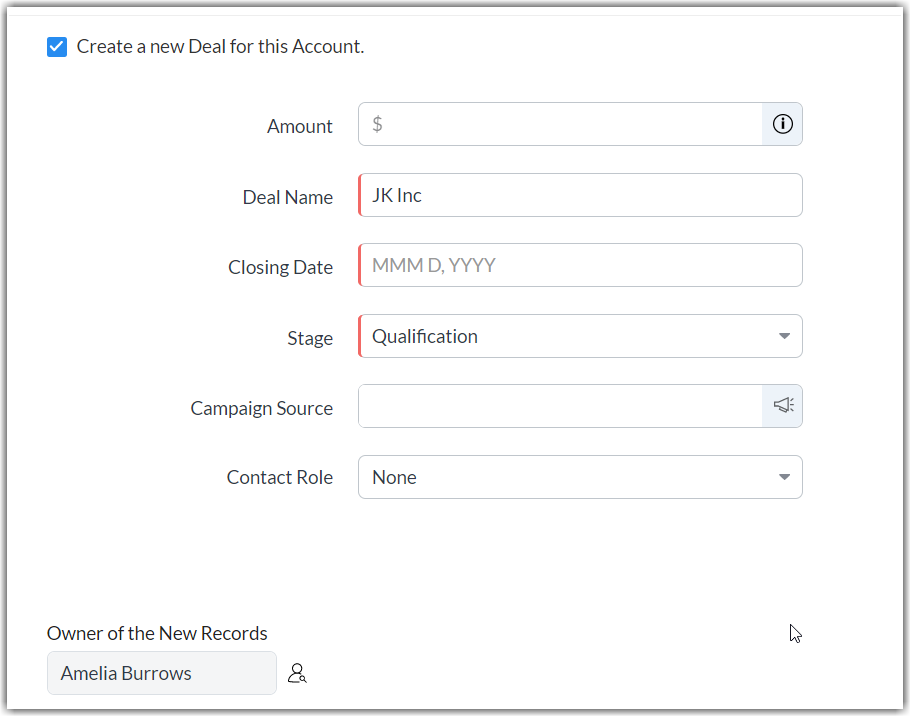
- Toate câmpurile obligatorii pentru modulul Tranzacții vor fi listate.
- Specifică Numele Tranzacției.Implicit, Numele Companiei va fi populat ca nume al tranzacției.
- Specifică Data Închiderii Tranzacției sau selectează data din calendarul afișat.
- Selectează Etapa Tranzacției din lista derulantă.
- Selectează Rolul Contactului din lista derulantă.
- Introdu Suma.
- Alege Sursa Campaniei din câmpul de căutare.
- Selectează Proprietarul înregistrării.
- Această opțiune va fi disponibilă doar dacă se creează o înregistrare nouă.
- Fă clic pe Convertire.
- Toate câmpurile obligatorii disponibile pentru modulul Tranzacții vor fi listate în timpul conversiei lead-ului. O excepție este când ai creat layout-uri de pagină. Dacă ai creat mai multe layout-uri de pagină, la convertirea lead-urilor prin flux de lucru sau conversie în masă, vei vedea doar câmpurile obligatorii ale Tranzacțiilor - Nume Tranzacție, Dată Închidere și Etapă.
- Când Verificarea Duplicării Adresei de Email este activată, nu vei putea converti un lead dacă sunt îndeplinite următoarele condiții.
- Lead-ul este atribuit Utilizatorului A și Utilizatorul B încearcă să-l convertească.
- Utilizatorul B este subordonat Utilizatorului A în ierarhia organizației.
- Există duplicate disponibile pentru înregistrare.
- În timpul conversiei lead-ului, valorile din modulul Lead-uri în modulul Contacte vor fi transferate doar dacă câmpurile din modulul contact sunt goale.
Crearea contactelor și conturilor la convertirea lead-ului
- Câmpuri unice: Dacă un contact sau un cont are câmpuri unice precum număr de telefon, CNP, site web etc., atunci în timpul conversiei lead-ului sistemul va căuta mai întâi conturi sau contacte similare folosind valorile prezente în aceste câmpuri.
De exemplu, în imaginea de mai jos, o înregistrare similară a fost identificată folosind numărul de telefon al contactului.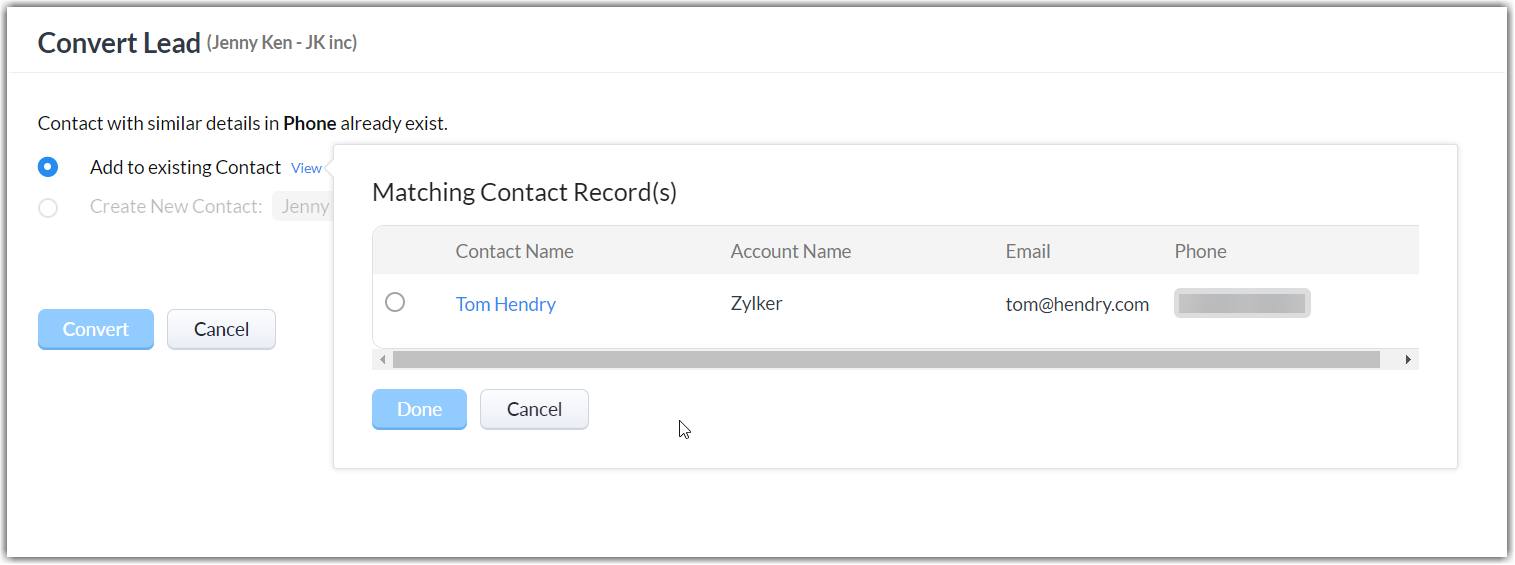
- Câmpuri definite de sistem: Dacă nu se găsesc înregistrări similare folosind câmpurile unice, atunci următoarele câmpuri definite de sistem din modulul Lead-uri vor fi folosite pentru a găsi înregistrări similare: adresa de email a lead-ului, numele companiei lead-ului și numele lead-ului. Dacă se găsește o înregistrare similară, utilizatorul le poate uni.
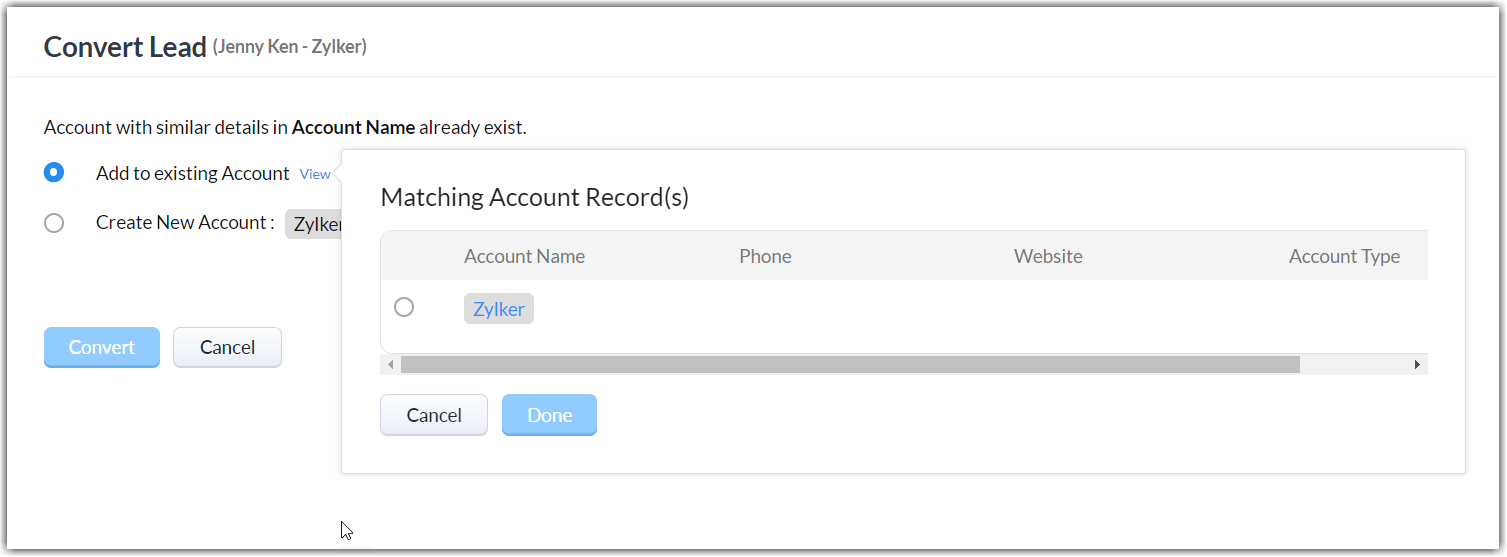
Folosirea câmpurilor unice
- Modulul Contact - valoare CNP
- Modulul Conturi - LinkedIn ID
| Scenariu | Dacă Contul sau Contactul există | Dacă Contul sau Contactul nu există |
| Disponibil: CNP LinkedIn ID |
|
|
| Disponibil: CNP Indisponibil: LinkedIn ID |
|
|
| Indisponibil: CNP Disponibil: LinkedIn ID |
|
|
Folosirea câmpurilor definite de sistem
- Nume Lead - Charles Stone
- Nume Companie - Zylker Inc.
- Adresă Email - charles.s@zylker.com
| Scenarii | Dacă Contul/Contactul există deja în CRM | Dacă Contul/Contactul nu există în CRM |
| Nume Lead: Disponibil Companie: Disponibilă Adresă Email: Disponibilă | Caz de utilizare 1 Dacă adresa de email se potrivește cu un contact existent, atunci
Caz de utilizare 2 Dacă nu există niciun contact cu adresa de email potrivită, sistemul va căuta conturi cu un nume de companie potrivit. Dacă numele companiei se potrivește cu un cont existent, atunci:
Caz de utilizare 3 Dacă Cazul 2 nu este satisfăcut și nu există niciun cont cu numele de companie potrivit, sistemul va căuta contacte cu un nume de lead potrivit. Dacă numele lead-ului se potrivește cu un contact existent, atunci:
| Se vor crea un cont nou și un contact nou. |
| Nume Lead: Disponibil Companie: Indisponibilă Adresă Email: Indisponibilă | Opțiuni:
| Se va crea un contact nou |
| Nume Lead: Disponibil Companie: Disponibilă Adresă Email: Indisponibilă | Opțiuni:
| Se vor crea un cont nou și un contact nou. Contactul va fi asociat contului. |
| Nume Lead: Disponibil Companie: Indisponibilă Adresă Email: Disponibilă | Opțiuni:
| Se va crea un contact nou |
Maparea câmpurilor
Când un lead este convertit într-un cont, contact și tranzacție, valorile câmpurilor lead-ului sunt transferate în câmpurile mapate ale contului, contactului și tranzacției. Doar când câmpurile sunt mapate corect cu cele ale modulelor corespunzătoare, datele vor fi transferate corespunzător.
Implicit, câmpurile standard sunt mapate cu câmpurile corespunzătoare ale celorlalte module (Conturi, Contacte și Tranzacții). Cu instrumentul de mapare a conversiei lead-ului, poți mapa cu ușurință alte câmpuri pe care le creezi. Te rugăm să reții că trebuie să mapezi un câmp cu un tip similar de câmp și cu aceeași lungime a câmpului. De exemplu,
- Un câmp text trebuie mapat doar cu un câmp text
- Un câmp listă de selecție trebuie mapat doar cu un tip similar de câmp listă de selecție.
- Un câmp pe o singură linie de 255 de caractere poate fi mapat doar cu un alt câmp text de 255 de caractere sau mai mult.
Pentru a mapa câmpurile lead-ului cu alte module
- Mergi la Configurare > Personalizare > Module și Câmpuri.
- Din Lista de module, selectează modulul Lead-uri.
- Fă clic pe pictograma Setări Modul > Mapare Conversie Lead.
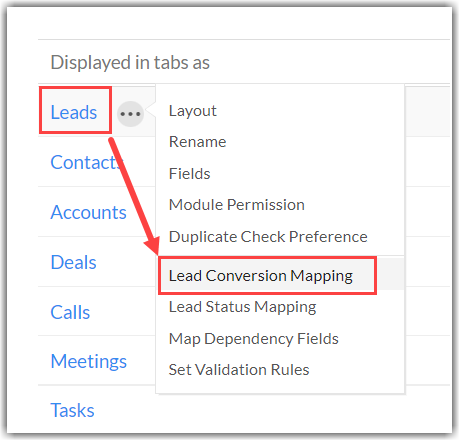
- În pagina Mapare Câmpuri pentru Conversie Lead-uri, câmpurile sunt listate sub coloana Câmpuri Lead. Câmpurile din modulele corespunzătoare (Conturi, Contacte și Tranzacții) sunt de asemenea prezente.
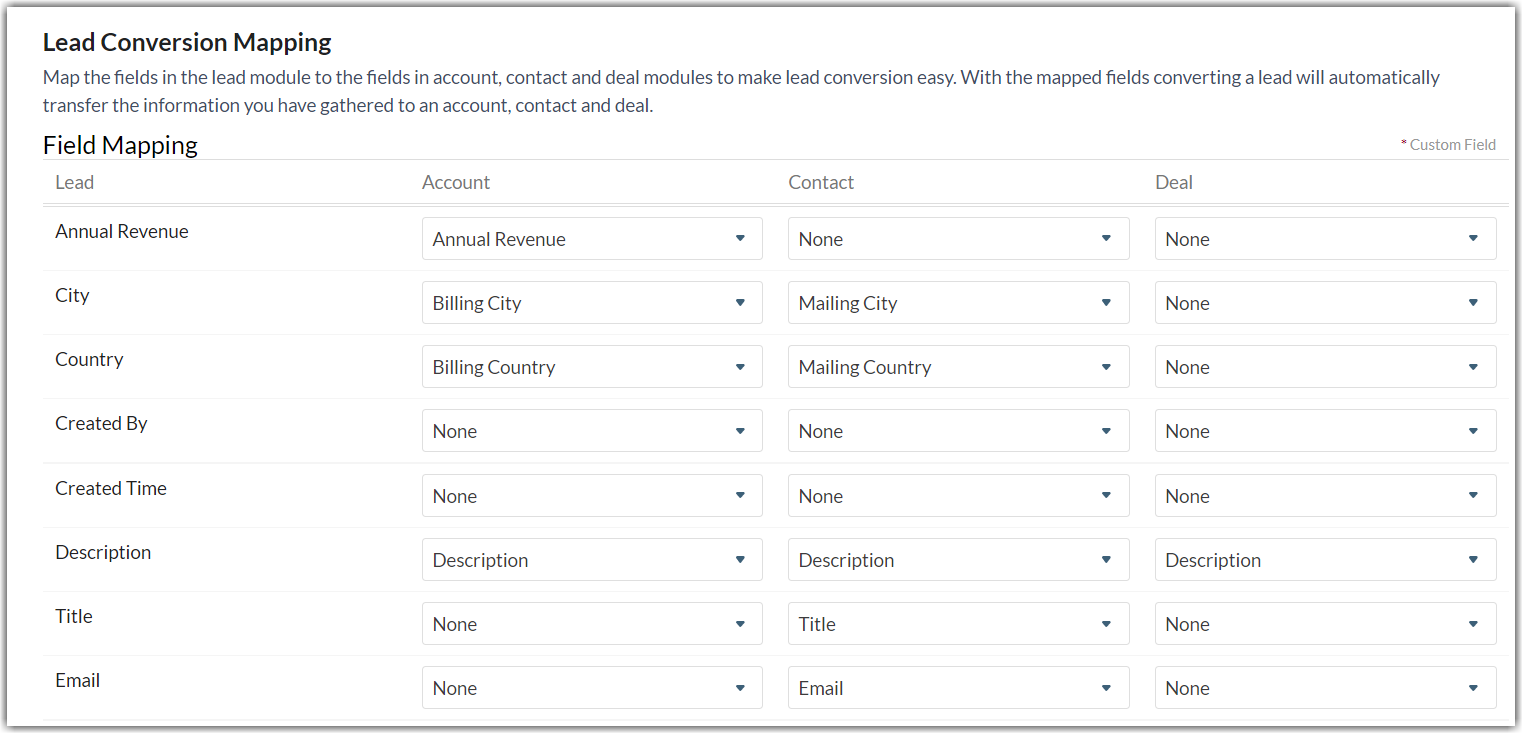
- Mapează câmpurile lead-ului cu câmpurile corespunzătoare ale Conturilor, Contactelor și Tranzacțiilor.
- Fă clic pe Salvează.
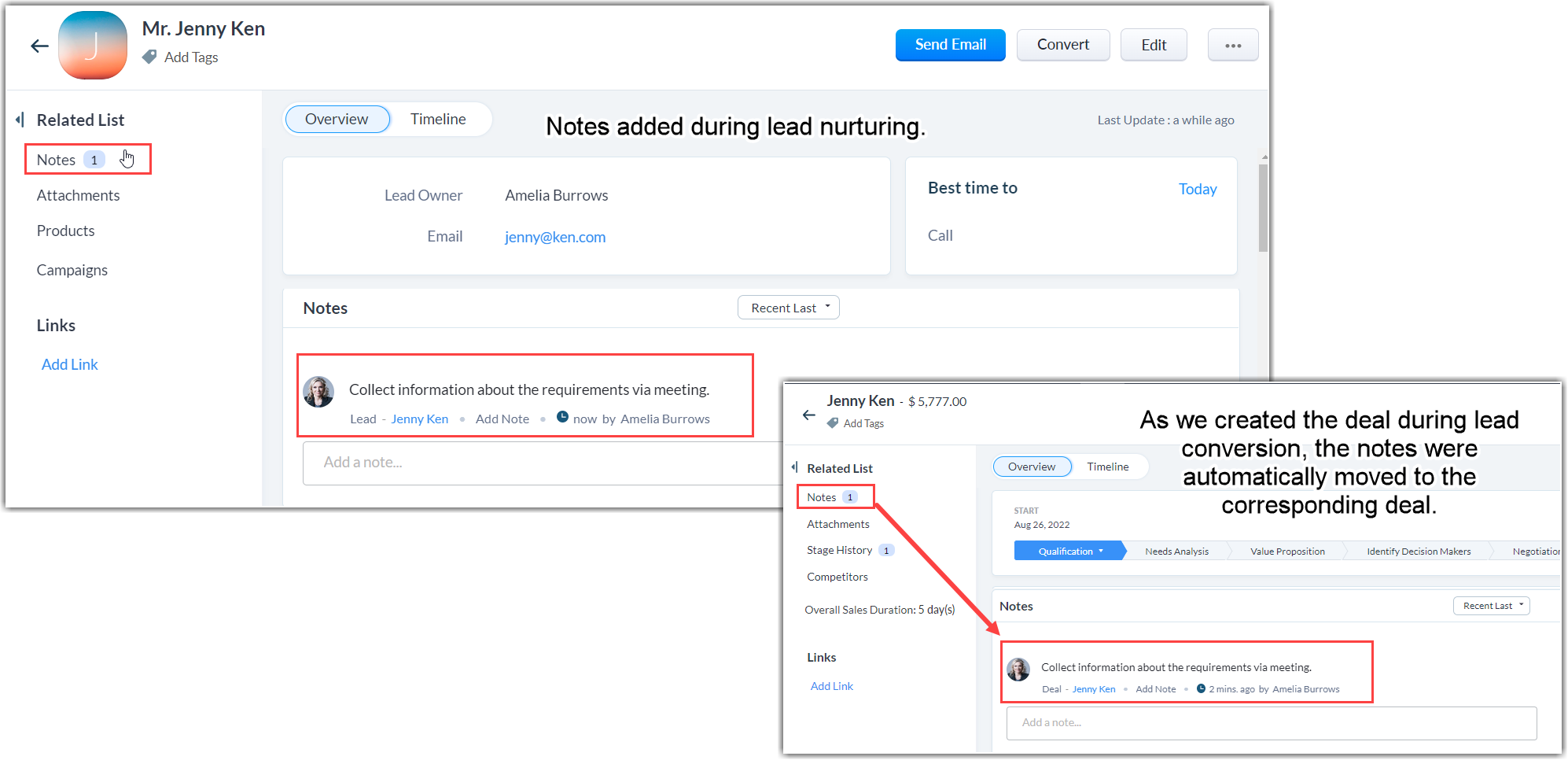
- În timpul conversiei lead-ului, dacă alegi să creezi o tranzacție, notițele adăugate la lead vor fi mutate automat la tranzacția corespunzătoare. O copie a notițelor va fi afișată și în contul și contactul relevante. Dacă nu creezi o tranzacție în timpul conversiei lead-ului, atunci notițele vor fi disponibile doar în contactul corespunzător.
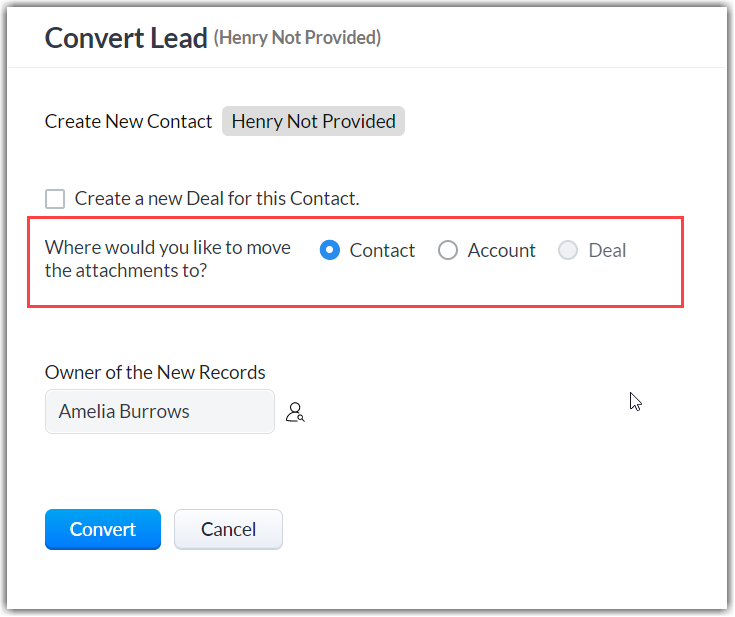
- La convertirea unui lead, ai posibilitatea de a selecta unde să muți atașamentele. Acestea pot fi mutate fie la Contact, Cont sau Tranzacție. Dacă nu se creează o tranzacție, atunci poți alege să muți atașamentele la Contact sau Cont.
Maparea câmpurilor pe baza layout-urilor de pagină
Pentru aceasta, trebuie să mapezi câmpurile unui layout cu layout-urile corespunzătoare ale altui modul. De exemplu, ai creat un layout numit Serviciu Mobil în modulul Lead-uri, toate câmpurile din layout-ul Serviciu Mobil din Lead-uri pot fi mapate cu layout-urile Serviciu Mobil din Contacte, Conturi și Tranzacții conform cerințelor tale.
Pentru a mapa câmpurile pe baza layout-urilor de pagină
- Mergi la Configurare > Personalizare > Module și Câmpuri.
- Din Lista de module, selectează modulul Lead-uri.
- Fă clic pe pictograma Setări Modul > Mapare Conversie Lead.
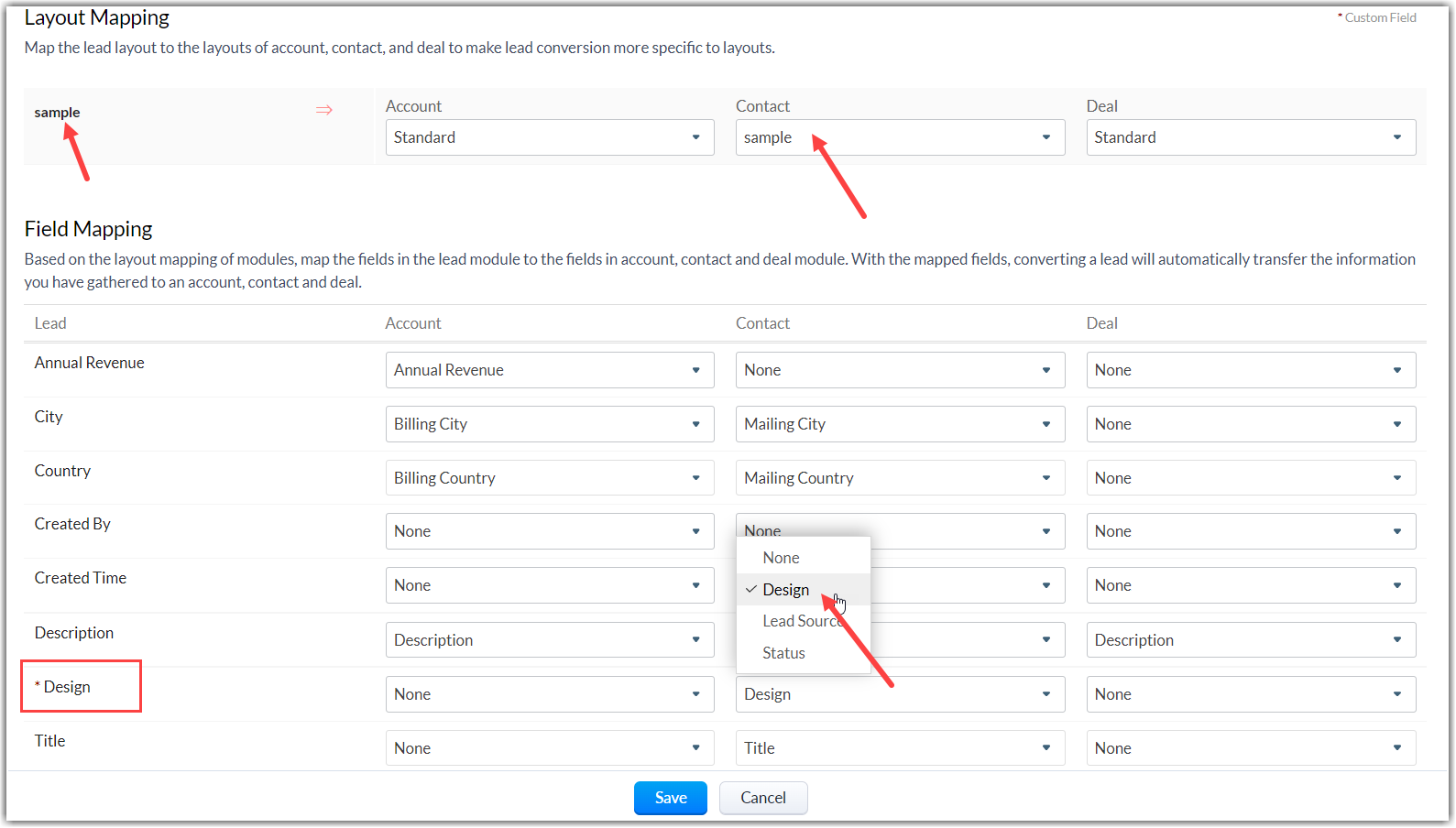
- În pagina Mapare Câmpuri pentru Conversie Lead-uri, alege layout-ul dorit sub modulul Lead-uri.
- Implicit, câmpurile layout-ului Standard din Lead-uri, Contacte, Conturi și Tranzacții sunt afișate
- Alege layout-ul corespunzător sub Contacte/Conturi/Tranzacții după cum este necesar.
- Pentru fiecare câmp din Lead-uri, mapează câmpul corespunzător din Contacte/Conturi/Tranzacții din listele derulante.
- Fă clic pe Salvează.
- Implicit, câmpurile din Lead-uri sunt mapate cu layout-ul Standard al celorlalte module.
- La retrogradarea contului, convertirea bazată pe layout nu se va mai efectua deoarece layout-urile nu vor mai exista. Totuși, imediat după retrogradare, setările de mapare vor rămâne intacte până când editezi setările.
- Când încerci să dezactivezi/ștergi un layout care a fost asociat în maparea conversiei lead-ului, vei fi solicitat să elimini layout-ul din setările de mapare înainte de a-l putea dezactiva/șterge.
- Când layout-urile de pagină au fost activate, dacă bifezi caseta Creează și pentru Contacte/Conturi/Tranzacții la crearea unui câmp personalizat pentru Lead-uri, maparea automată a câmpurilor personalizate nu va avea loc.
- Pentru fiecare câmp din Lead-uri, câmpurile corespunzătoare din Conturi/Contacte/Tranzacții nu vor fi afișate în lista derulantă pentru mapare dacă tipul și lungimea câmpului nu se potrivesc.
Maparea câmpurilor în Subforme
- Un câmp de tip număr poate fi mapat cu un alt câmp de tip număr din subformularul altui modul.
- Un câmp de tip căutare poate fi mapat cu un câmp de căutare similar.
- Câmpurile pot fi mapate când lead-urile sunt convertite,
- Unul câte unul
- Prin API
- Prin reguli de flux de lucru
- Maparea câmpurilor nu va fi efectuată când înregistrările sunt convertite în masă (Conversie în Masă).
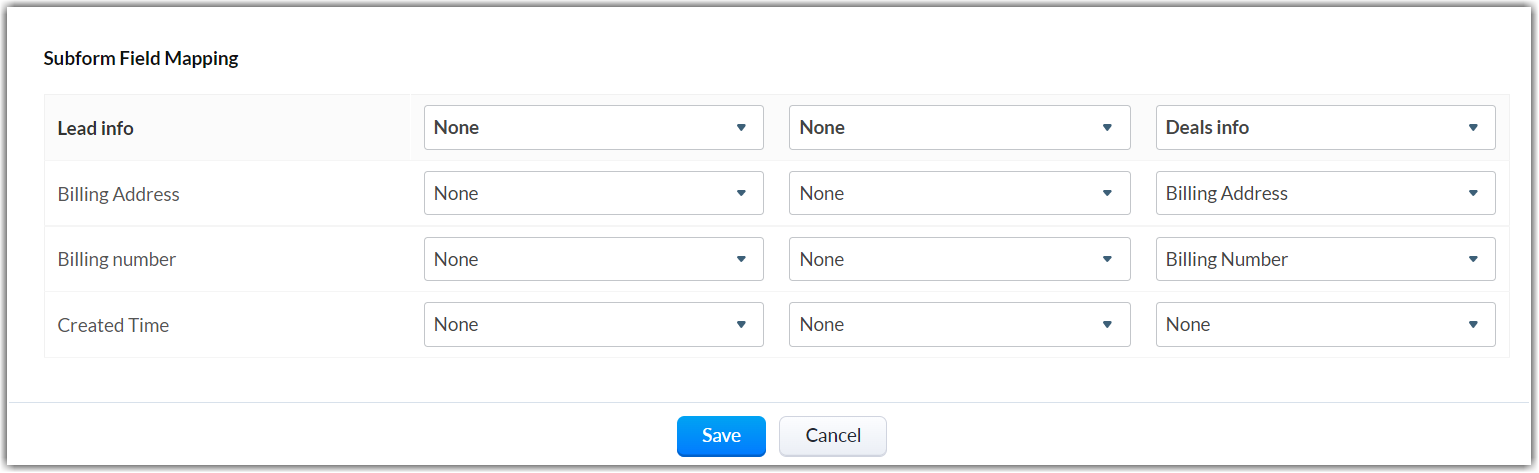
- În pagina Mapare Conversie Lead, mergi la secțiunea Mapare Câmpuri Subformular. Subformularul și lista de câmpuri vor fi afișate.
- În primul rând, selectează un subformular din lista derulantă.
Toate subformularele prezente în modulele Conturi, Contacte și Tranzacții vor fi listate.
- Mapează câmpurile cu câmpurile potrivite din Conturi, Contacte și Tranzacții.
- Fă clic pe Salvează.
Închiderea Lead-urilor fără Conversie
În funcție de cerințele afacerii tale, poate vrei să închizi lead-urile în loc să le convertești. Într-un astfel de caz, poți face următoarele:
- Adaugă o valoare personalizată (Închis) pentru câmpul Status Lead.
- Schimbă Statusul Lead-ului la Închis.
- Creează o Vizualizare Listă pentru a filtra toate lead-urile care sunt închise.
Implicit, câteva valori standard de listă de selecție sunt disponibile în câmpul Status Lead. Poți modifica valorile listei de selecție conform procesului de afaceri al organizației tale și poți înlocui valoarea existentă cu o valoare nouă.
Pentru a adăuga o valoare în lista de selecție
- Conectează-te la Zoho CRM cu privilegii de Administrator.
- Mergi la Configurare > Personalizare > Module.
- Din Lista de module, selectează Lead-uri.
- Din Layout-urile disponibile, selectează layout-ul pe care vrei să-l modifici
- În câmpul listei de selecție Status Lead, selectează pictograma Setări Câmp și selectează Editare Proprietăți.
- În fereastra pop-up Proprietăți Listă de Selecție, fă clic pe pictograma Adaugă (+) de lângă o valoare pentru a adăuga o valoare nouă sub aceasta.
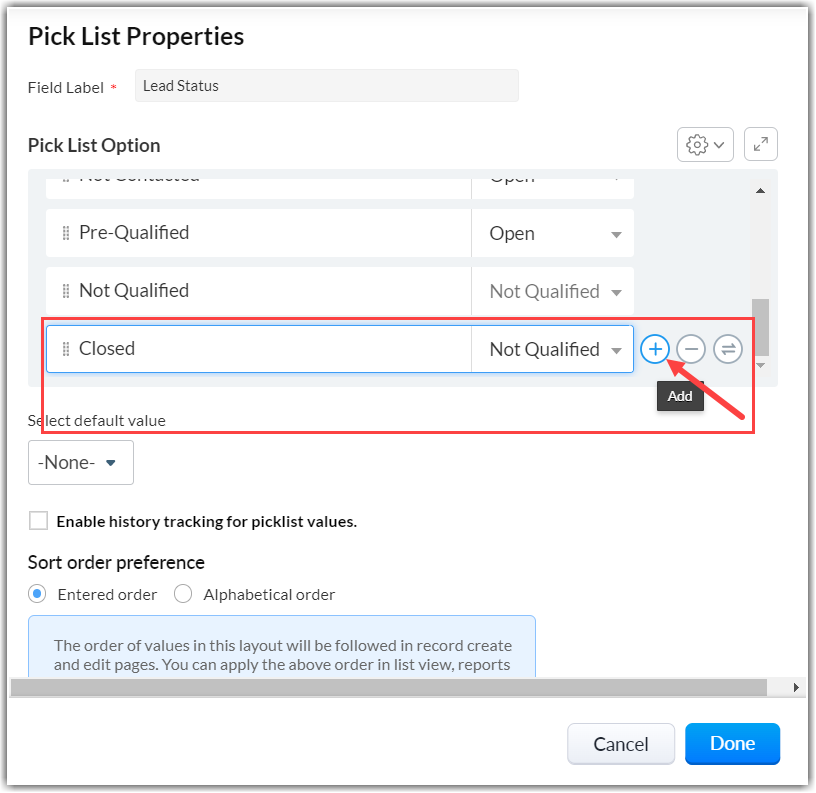
- În caseta Adaugă Valoare Nouă, specifică Închis.
- Fă clic pe Gata.
- Fă clic pe Salvează Layout.
Convertirea Lead-urilor în Masă
Pentru a converti lead-urile selectate în masă
- Fă clic pe tab-ul Lead-uri.
- Din lista de lead-uri, selectează-le pe cele pe care vrei să le convertești.
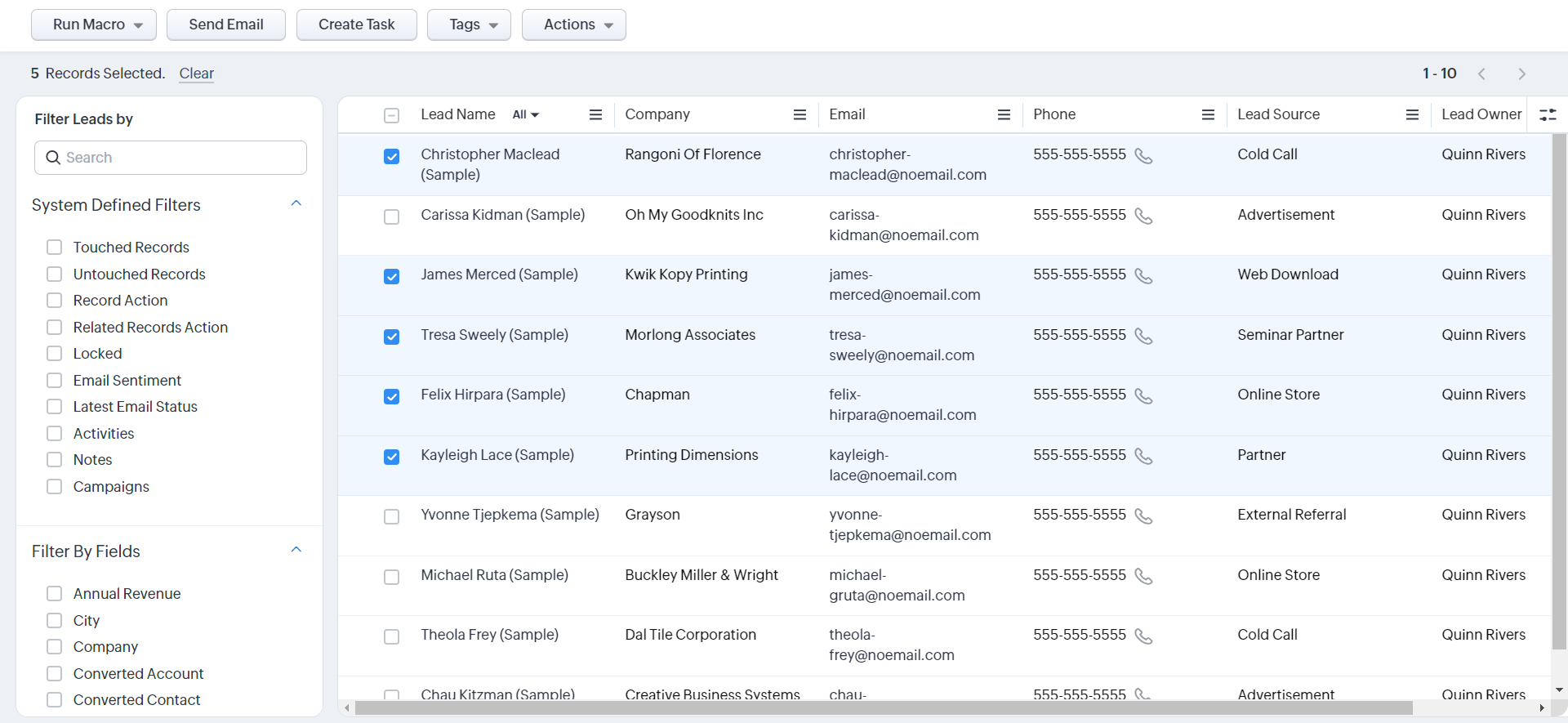
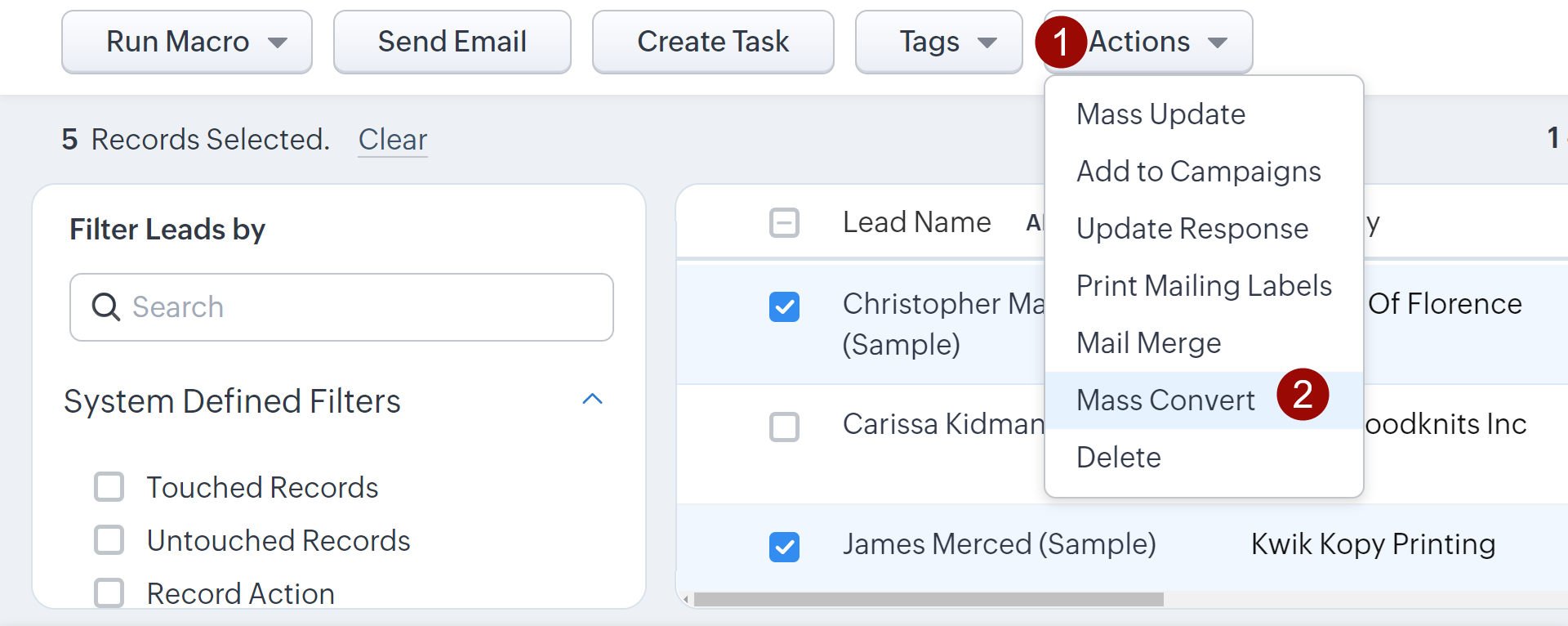
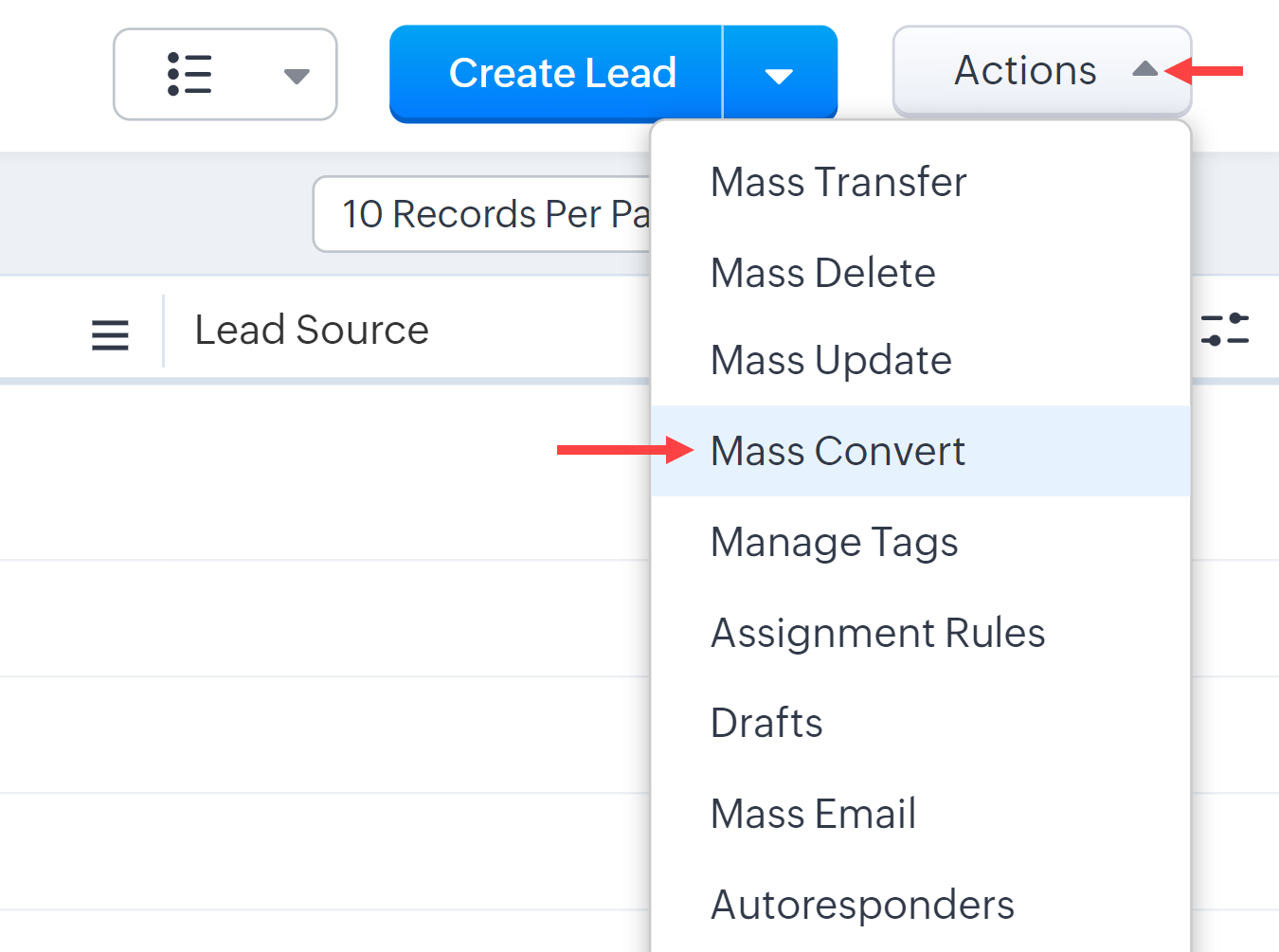
- Fă clic pe Acțiuni > Conversie în Masă.
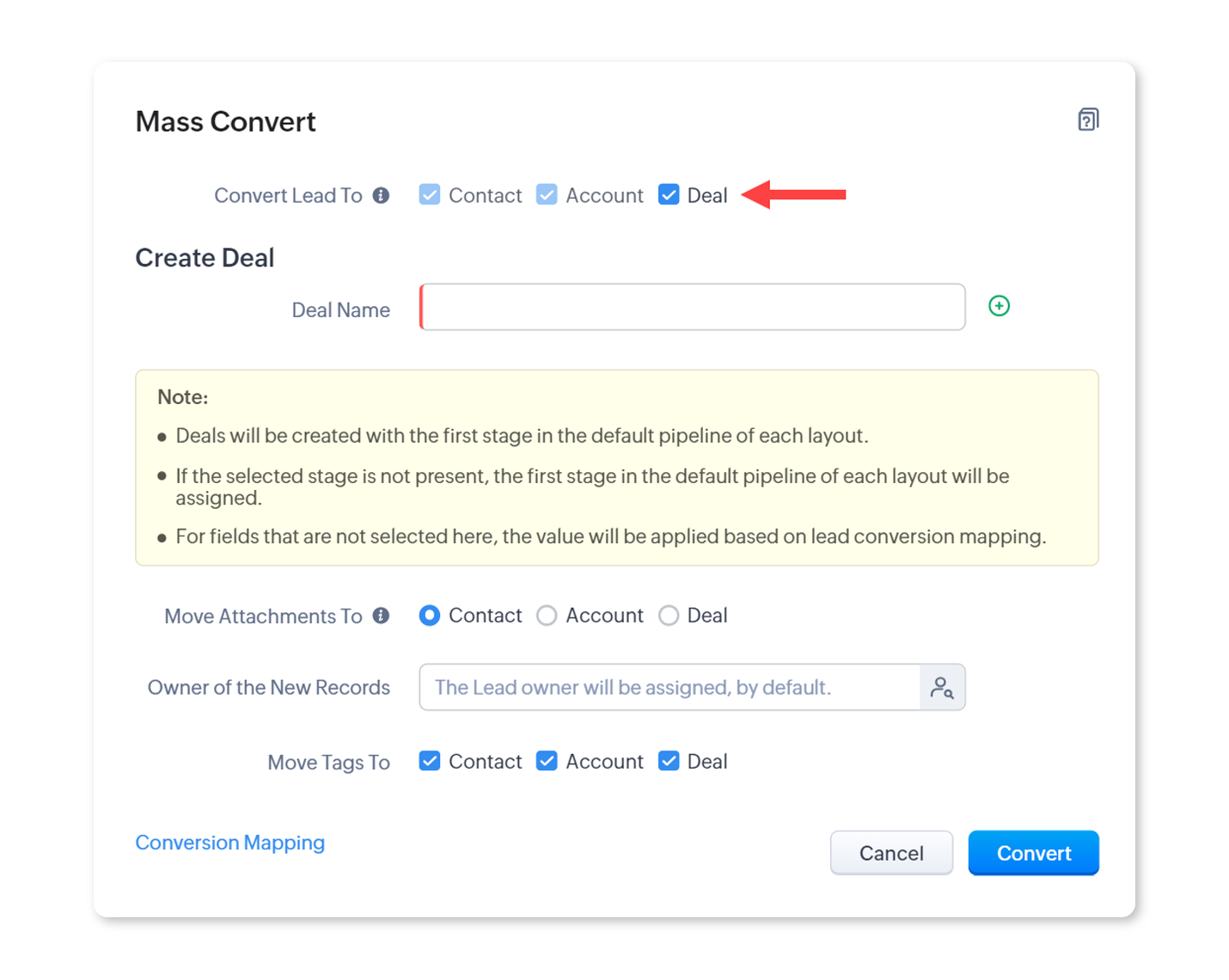
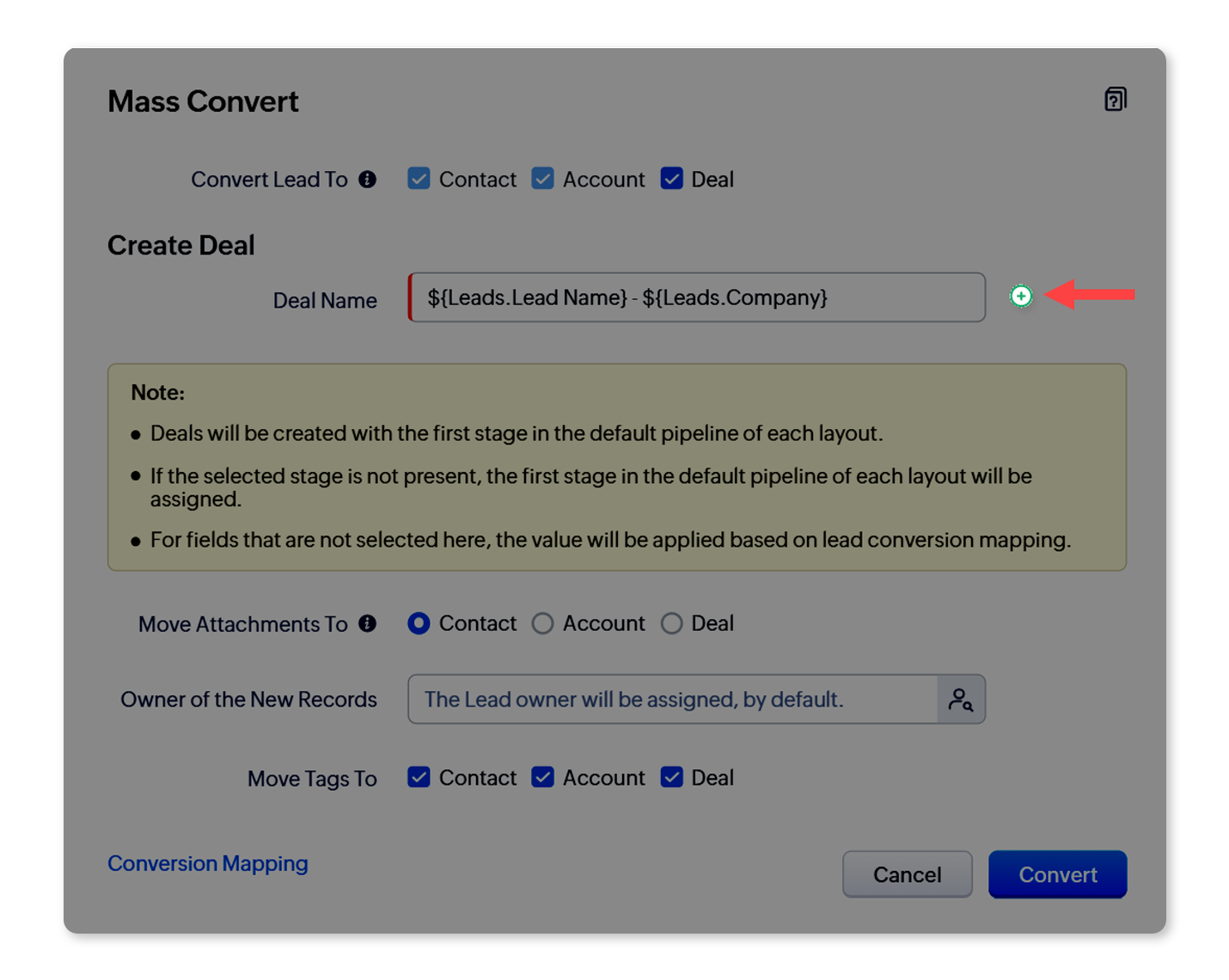
- În fereastra pop-up Conversie în Masă, fă următoarele:
Bifează caseta Tranzacție, dacă vrei să creezi o tranzacție la convertirea lead-ului.
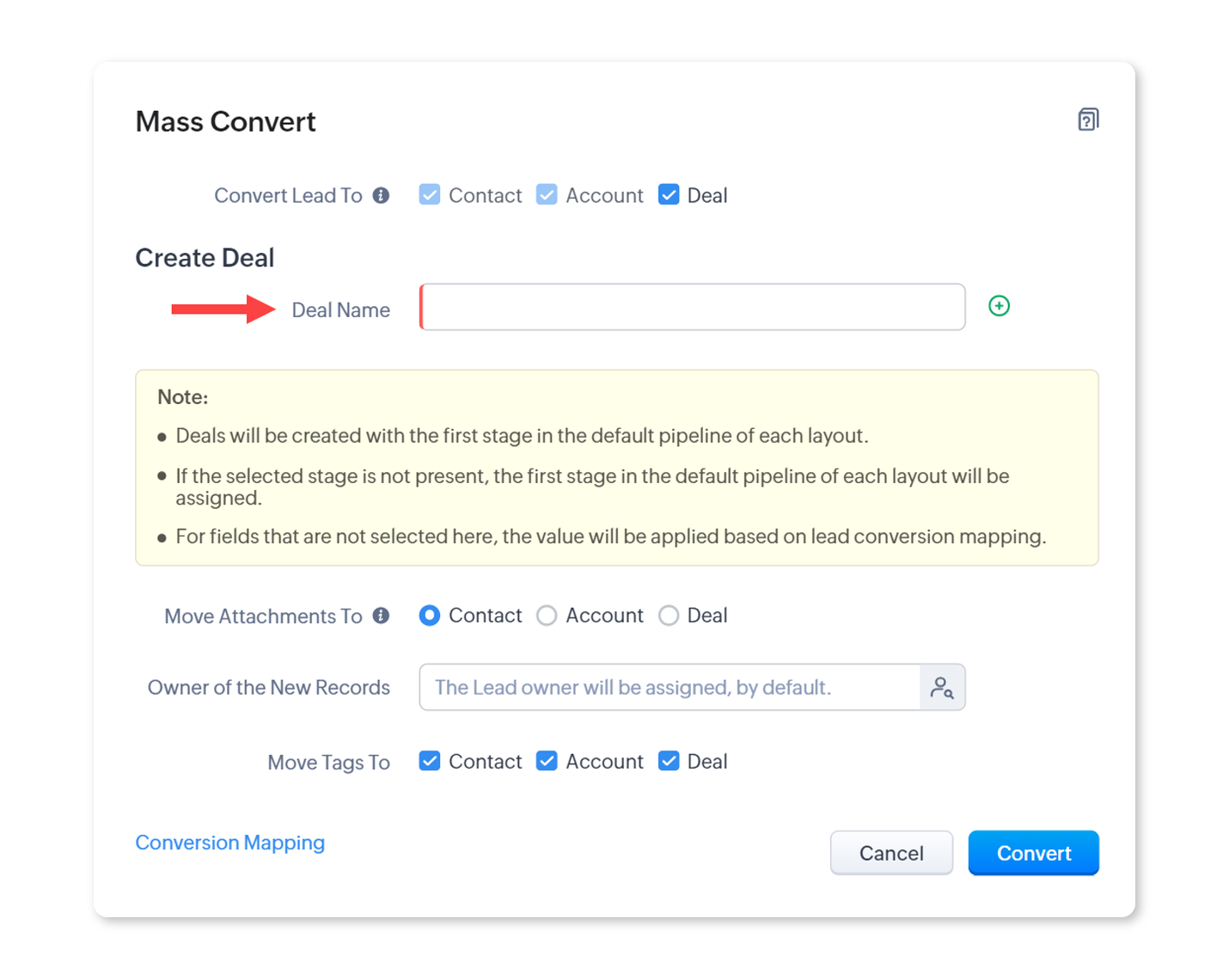
Completează câmpul Nume Tranzacție.
- Fă clic pe + pentru a adăuga alte câmpuri și completează detaliile lor.
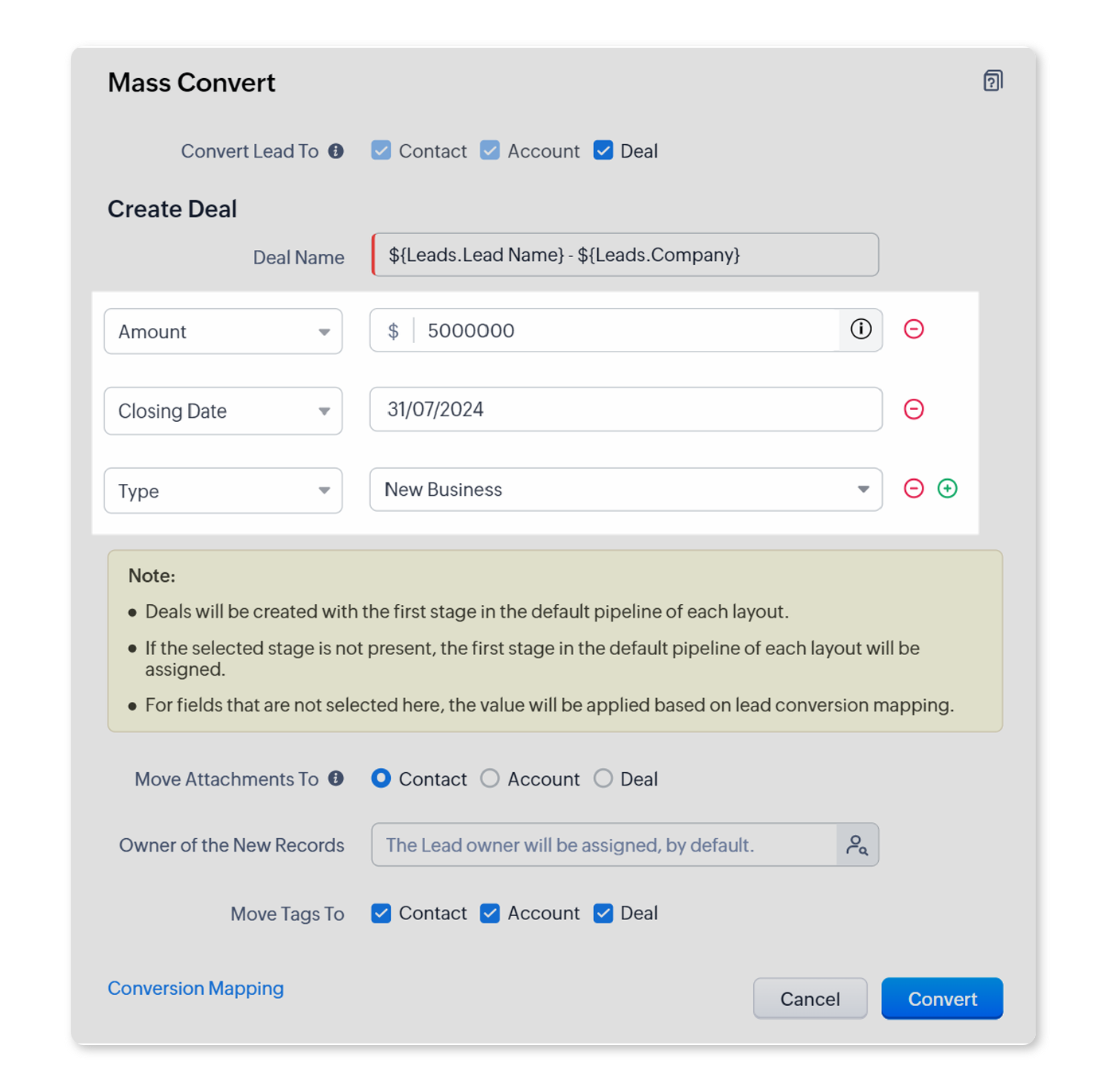
- Alege unde să muți atașamentele. Atașamentele înregistrării lead-ului vor fi mutate la această înregistrare după conversie (Contact, Cont sau Tranzacție).
-
Selectează Proprietarul Înregistrărilor Noi. Implicit, toate contactele, conturile și tranzacțiile convertite vor fi atribuite utilizatorilor care dețin lead-urile respective.
-
Dacă vrei, poți de asemenea muta etichetele către contacte, conturi și tranzacții.
-
Fă clic pe Convertire.
- Alege unde să muți atașamentele.
- Fă clic pe linkul Schimbă pentru a selecta un singur proprietar pentru contactele, conturile sau tranzacțiile în care sunt convertite lead-urile. Implicit, toate contactele, conturile și tranzacțiile convertite vor fi atribuite utilizatorilor care dețin lead-urile respective.
- Dacă vrei, poți de asemenea muta etichetele către alte module.
- Fă clic pe Convertire.
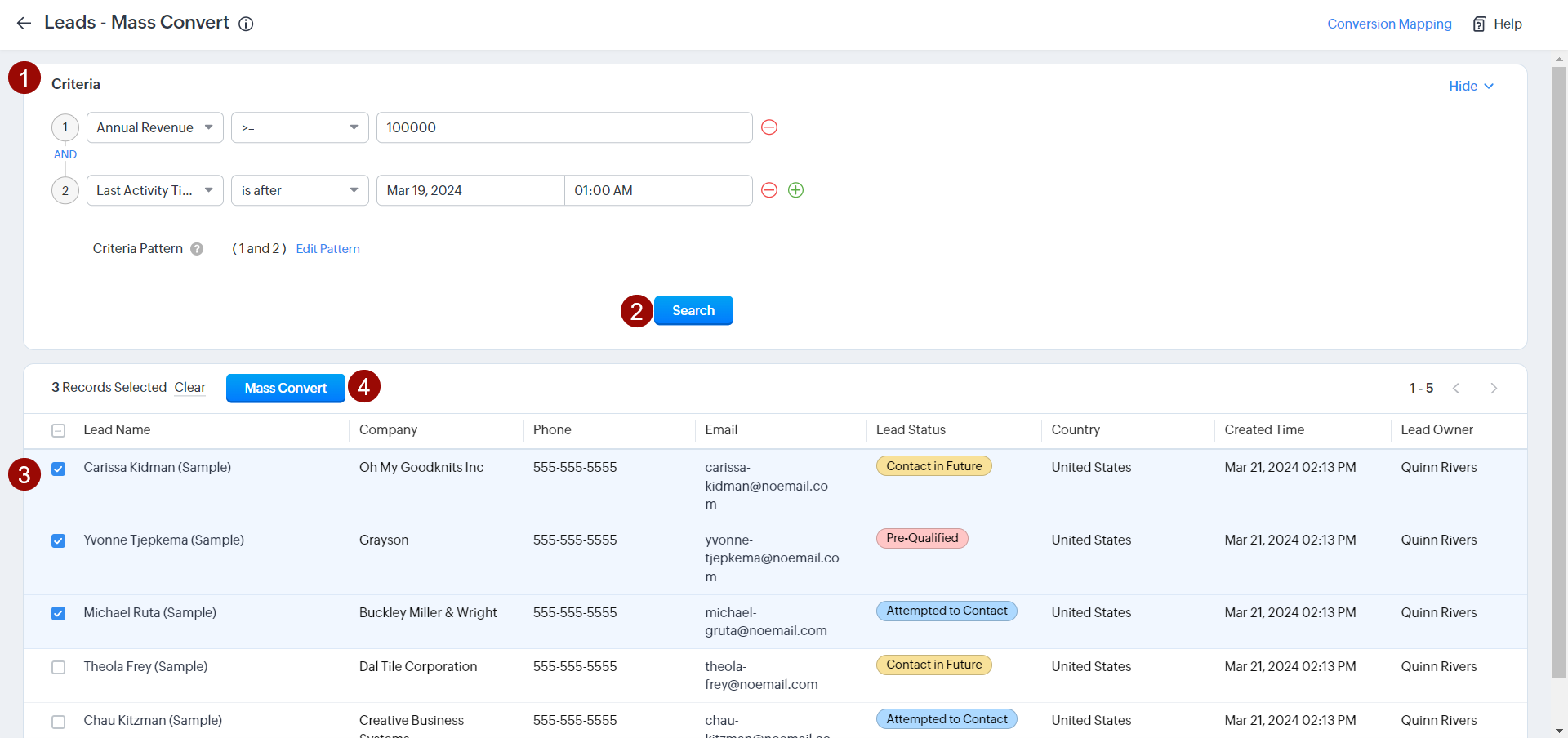
- În modulul Lead-uri, asigură-te că nu ai selectat nicio înregistrare. Fă clic pe Acțiuni > Conversie în Masă.
- Introdu criteriile pentru filtrarea lead-urilor.
- Fă clic pe Caută.
- Selectează înregistrările filtrate.
- Fă clic pe Conversie în Masă.
- Regulile de validare nu vor fi verificate în timpul conversiei.
- Orice etichete asociate cu lead-urile pot fi transferate la conturi, contacte și tranzacții atât la conversia individuală, cât și la conversia în masă a lead-urilor.
- Dacă decizi să transferi etichetele la un cont, dar nu se creează conturi noi sau nu se pot găsi conturi existente în timpul procesului de conversie, etichetele vor fi mutate la contact pentru acele înregistrări.
- În timpul conversiei, câmpurile necompletate vor fi populate pe baza mapării de conversie.
- Câmpurile unice din modulul tranzacții nu vor fi disponibile în timpul conversiei în masă.
- Tranzacțiile noi vor fi adăugate la pipeline-ul implicit pentru fiecare layout.
- Dacă valoarea etapei alese nu este în pipeline-ul implicit, se va folosi prima etapă. Altfel, etapa aleasă va fi aplicată.
- Dacă câmpul monedă înregistrare este ales în timpul conversiei în masă, toate tranzacțiile vor fi create în acea monedă. Dacă nu, valorile din câmpurile de monedă vor fi considerate ca valori în moneda principală și convertite pe baza monedei și ratei de schimb a înregistrării lead-ului din configurarea monedei.
- Utilizatorii pot adăuga și popula câmpuri de căutare în formularul de conversie în masă. Valorile câmpurilor configurate ale căutării depind de dacă sunt incluse în formular:
Dacă sunt incluse, sunt populate pe baza selecției câmpului de căutare.
Dacă nu sunt incluse, valorile sunt aplicate conform mapării de conversie a lead-ului.

- În timpul conversiei, dacă există posibilitatea duplicării înregistrărilor, atunci detaliile lead-ului vor fi unite cu înregistrările existente.
- Duplicatele sunt verificate în următoarea ordine:
1) Câmpuri unice* în Contacte
2) Câmpuri unice* în Conturi
3) Câmpul email* în Contacte
4) Câmpul nume cont în Conturi
5) Câmpul nume contact** în Contacte
* Aceste câmpuri vor fi verificate doar dacă sunt mapate în maparea de conversie.
** Această verificare va avea loc doar când câmpurile de email și numele companiei lead-ului sunt goale.
- Dacă contactul este asociat cu un cont, contul contactului nu va fi schimbat.
- Dacă contactul nu este asociat cu un cont și câmpul companiei lead-ului este completat, atunci
1. Dacă compania lead-ului se potrivește cu numele unui cont existent, contactul va fi legat de acel cont.
2. Dacă compania lead-ului nu se potrivește cu numele unui cont existent, se va crea un cont nou, iar contactul va fi legat de acel cont nou.
- Dacă adresa de email a lead-ului se potrivește cu adresa de email a unui contact legat de acel cont, detaliile sale vor fi unite cu acel contact.
- Dacă adresa de email a lead-ului nu se potrivește cu adresa de email a niciunui contact legat de acel cont, se va crea un contact nou și va fi legat de acel cont.
Intrebari frecvente
Pot anula conversia unui lead?
Nu. Odata convertit in contact sau cont, lead-ul nu mai poate fi readus la starea initiala. Daca nu esti sigur ca lead-ul este pregatit, mai bine il tii in modulul Lead-uri cu un status corespunzator si il convertesti doar cand procesul tau de calificare s-a incheiat.
Ce se intampla cu notitele si atasamentele lead-ului la conversie?
Daca creezi o tranzactie la conversie, notitele se muta automat la tranzactie, iar o copie apare si in contul si contactul aferente. Daca nu creezi tranzactie, notitele raman doar la contact. Pentru atasamente poti alege tu unde se muta: la contact, la cont sau la tranzactie.
Sunt obligat sa creez o tranzactie cand convertesc un lead?
Nu, tranzactia este optionala - bifezi caseta Creeaza o Tranzactie noua doar daca exista o oportunitate concreta. Contul si contactul se creeaza insa la conversie, iar contul apare doar daca lead-ul are completat campul Nume Companie. Daca exista deja inregistrari similare, sistemul iti propune unirea cu ele.
Cine poate converti lead-uri in Zoho CRM?
Utilizatorii care au permisiunea Convertire Lead-uri activata in profilul lor. Atentie la un detaliu: daca utilizatorul are doar drept de citire pe contul sau contactul cu care se uneste lead-ul, conversia se face, dar campurile acelor inregistrari nu vor fi actualizate cu datele din lead.
Articole Similare
Partener Certificat Zoho
Ai nevoie de ajutor cu Zoho CRM?
Echipa noastra te poate ajuta cu implementarea, personalizarea si suportul Zoho CRM. Peste 200 de proiecte finalizate din 2011.
Contacteaza-ne