

Întrebări frecvente: Reguli de workflow
Ultima actualizare: 4 aprilie 2026 · Tradus si verificat de Svennis, Zoho Premium Partner
Ai configurat o regula de workflow si nu s-a declansat? Sau ai modificat o regula si emailurile programate au plecat oricum? Regulile de workflow din Zoho CRM au o logica precisa - tipuri de actiuni, limite pe editie, ordine de executie - iar majoritatea problemelor pe care le intalnesc firmele din Romania vin din detalii marunte: o conditie scrisa gresit, o actiune programata ramasa in coada sau o limita de editie atinsa.
Svennis lucreaza zilnic cu automatizari Zoho CRM - am construit 5 extensii publicate in Zoho Marketplace, toate cu rating 5/5, si automatizari complexe pentru clienti ca Tehnodent. Pagina de fata aduna intrebarile pe care le primim cel mai des despre regulile de workflow: ce se intampla cand modifici o regula activa, cate conditii poti adauga, in ce ordine se executa actiunile si ce poti automatiza concret.
Sfatul Svennis
Inainte sa modifici o regula de workflow cu actiuni programate, verifica ce inregistrari asteapta deja in coada - ele vor executa versiunea veche a regulii, nu pe cea noua. Am vazut firme care au editat un email programat si s-au mirat ca vechiul text a continuat sa plece zile intregi. Daca vrei oprire totala, dezactiveaza regula si alege stergerea programarilor.
Ce este o regulă de workflow?
Toate aceste nevoi pot fi gestionate de regulile de workflow, care nu doar automatizează întregul proces pentru Zylker Travels, ci contribuie și la creșterea productivității generale a agenților de vânzări.
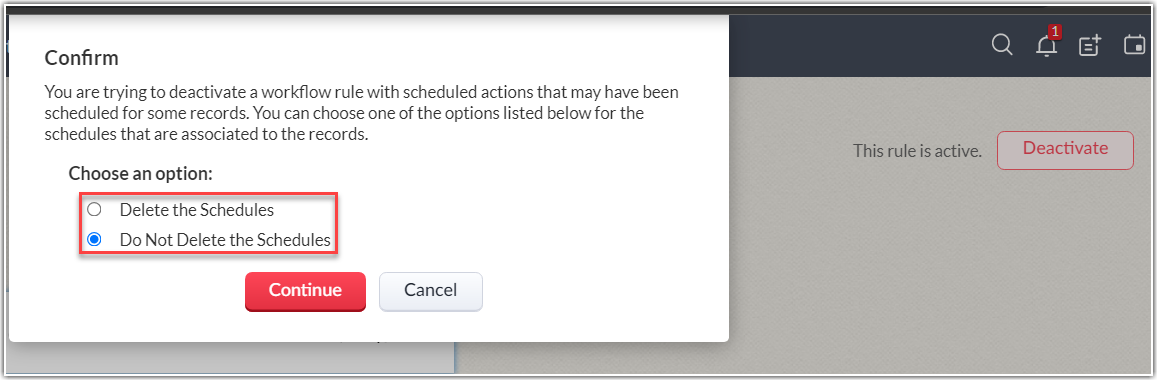
Ce se întâmplă dacă o regulă de workflow existentă în Zoho CRM este actualizată sau dezactivată?
Modul în care o actualizare modifică o regulă de workflow existentă depinde de tipul acțiunilor asociate acesteia.
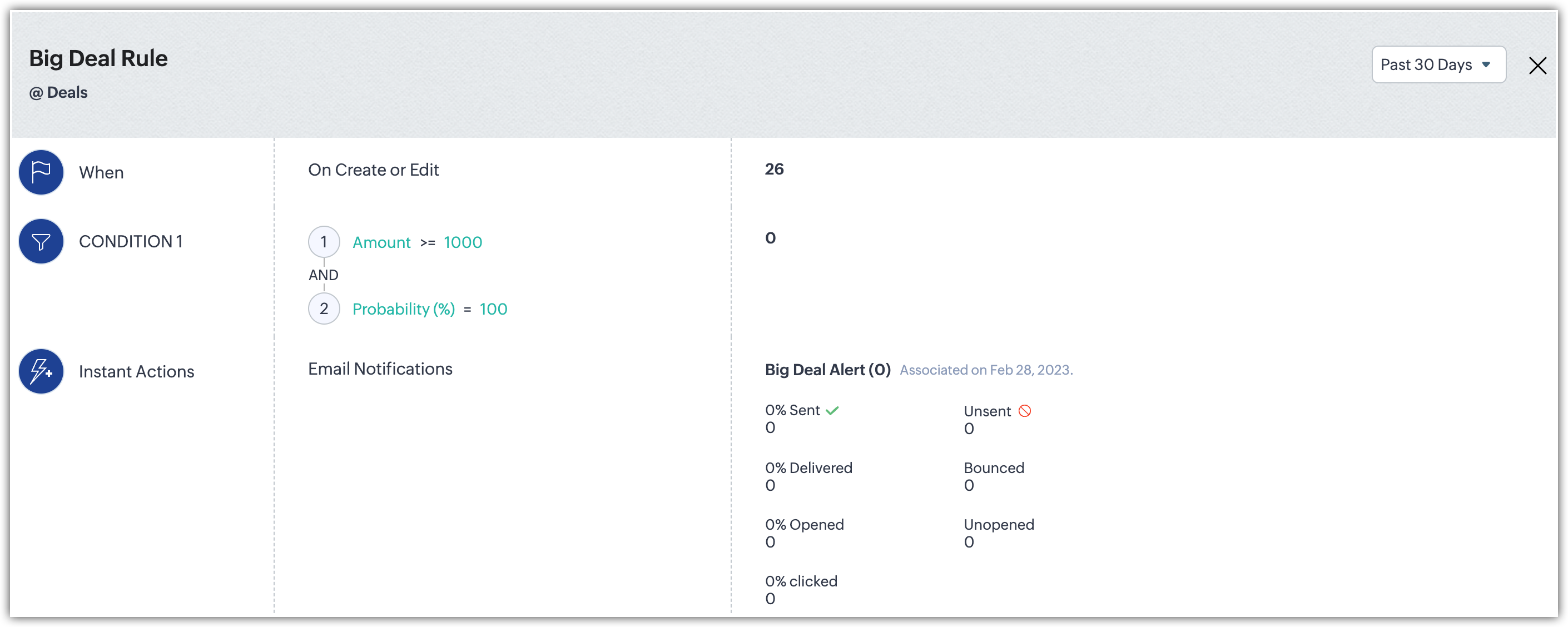
Cum pot vizualiza statisticile de utilizare a workflow-ului?
- În Reguli de workflow, fie creează o regulă nouă, fie selectează o regulă existentă.
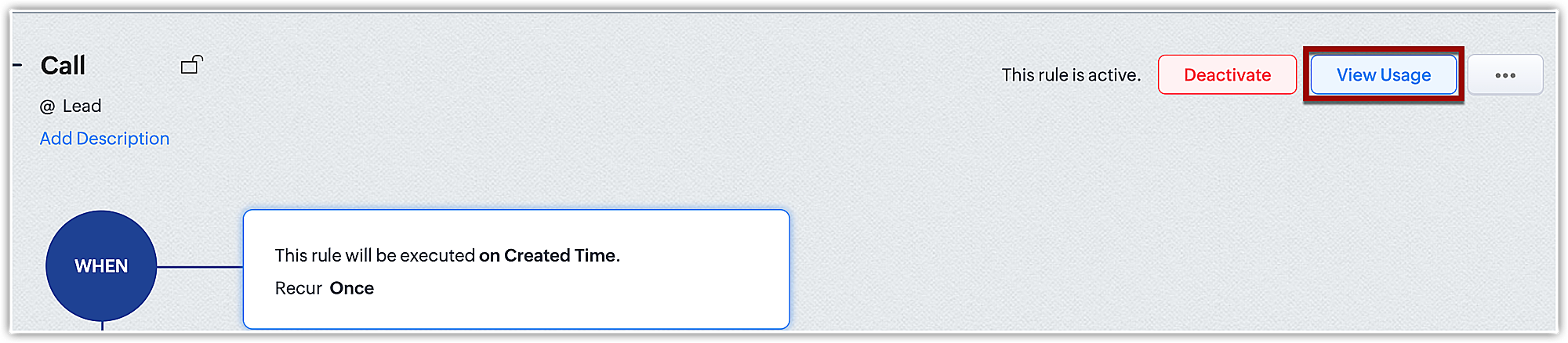
- În pagina Criterii regulă, fă clic pe Vizualizare utilizare în colțul din dreapta jos.
În raport, poți vizualiza utilizarea workflow-ului pentru tipul de execuție configurat, condiții și acțiuni.
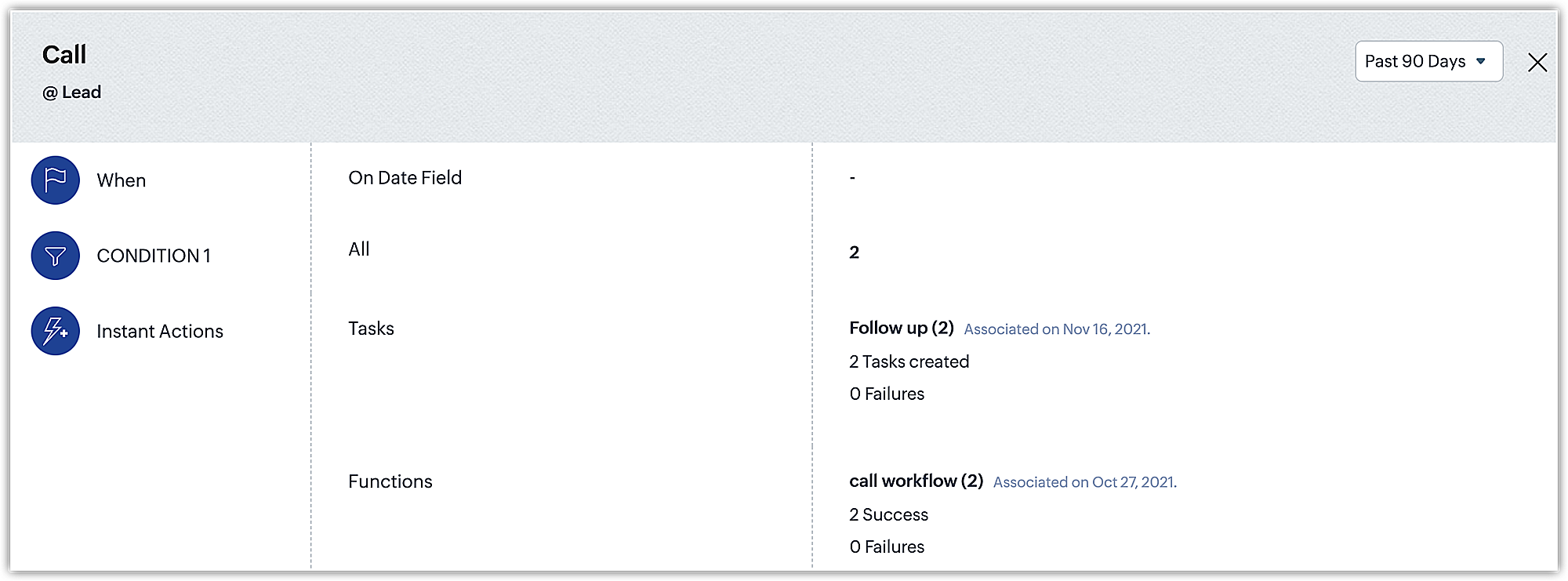
Poți face clic pe pictograma Închidere pentru a ieși din pagina raportului de utilizare și a vizualiza regula de workflow respectivă.

Notă - Momentan, această funcție este disponibilă doar pentru edițiile Enterprise și Ultimate ale Zoho CRM.
Citește mai multe despre raportul de utilizare a workflow-ului aici .
Ce înseamnă execuția workflow-ului „Bazat pe recomandare"?
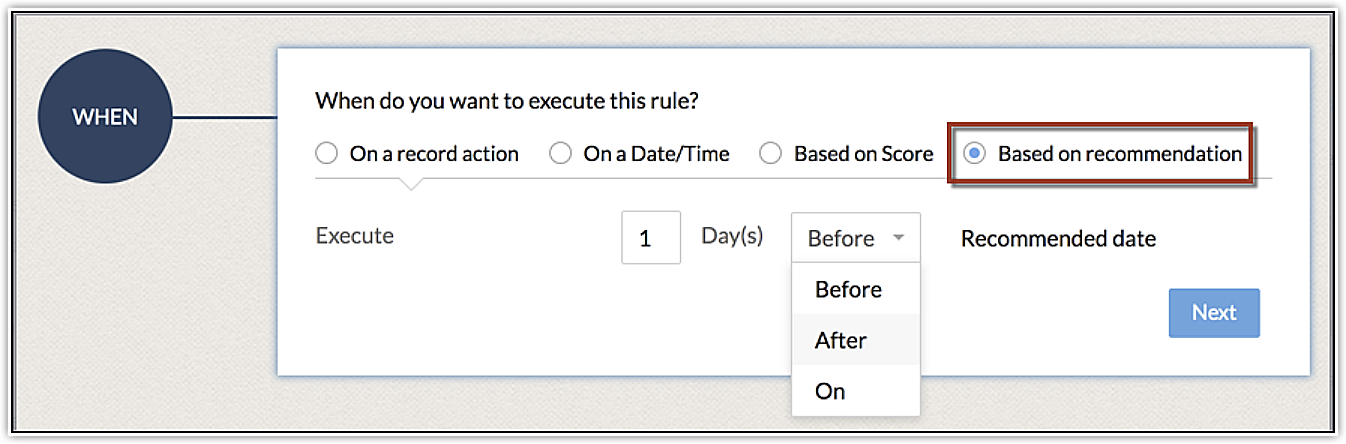
 Această opțiune va fi afișată în timpul configurării workflow-ului doar dacă recomandarea Zia este activată. Citește mai mult.
Câte condiții pot fi adăugate într-o regulă de workflow?
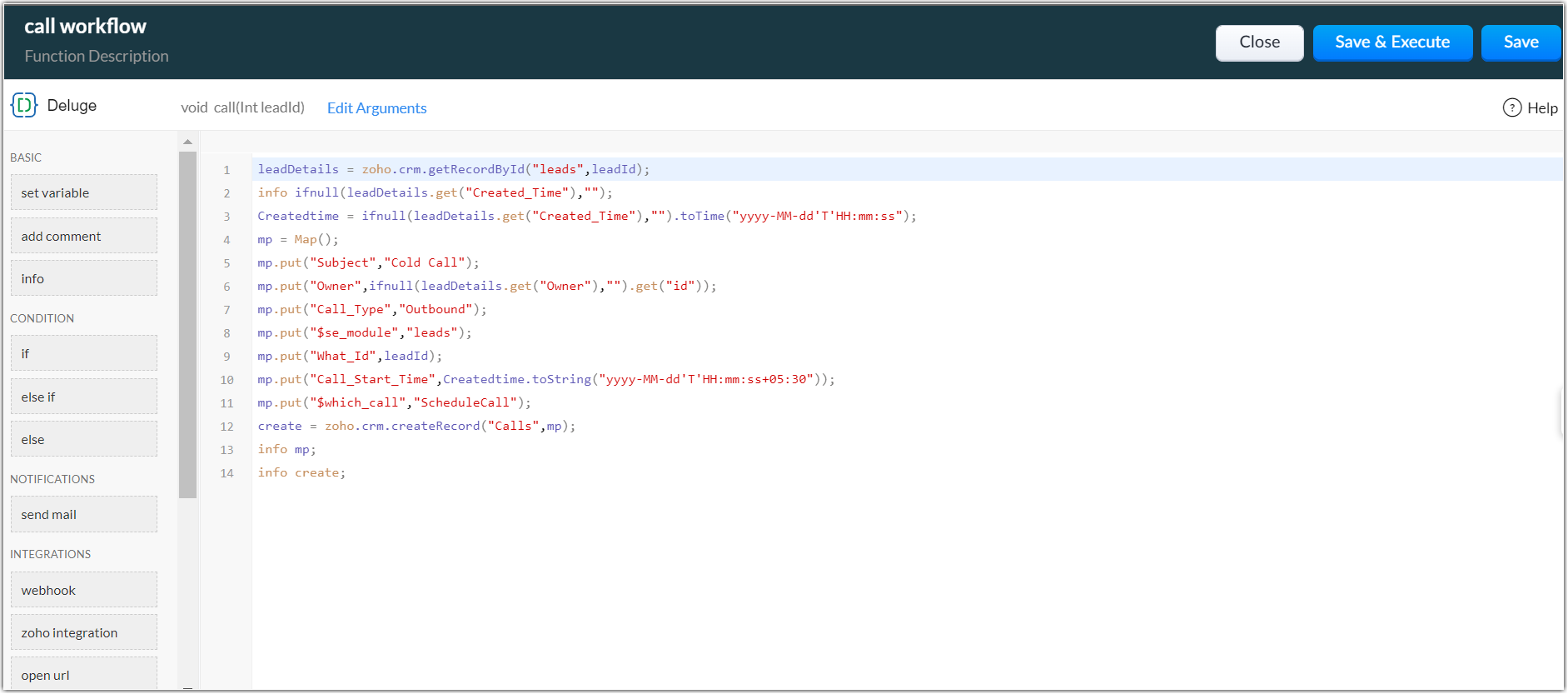
Pot declanșa un apel cu ajutorul unei reguli de workflow?
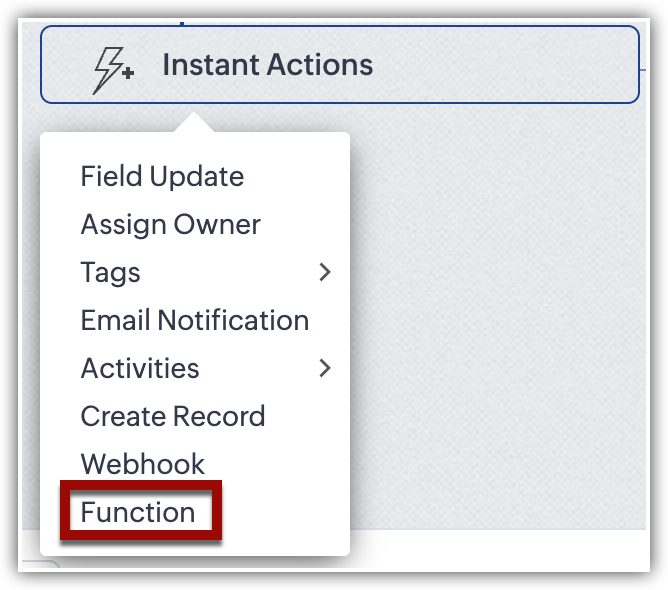
Citește mai multe despre diferența dintre crearea unei reguli de workflow pentru modulul Apeluri și adăugarea unui Apel ca acțiune într-un workflow aici .
Ce tipuri de componente pot fi automatizate cu ajutorul workflow-ului?
- Notificări prin email - Notificări automate prin email trimise la declanșarea unei reguli de workflow
- Sarcini - Sarcini atribuite utilizatorilor atunci când regulile de workflow sunt declanșate.
- Actualizări câmpuri - Actualizarea automată a valorilor câmpurilor specificate când regulile de workflow sunt declanșate
- Webhooks - Comunică cu aplicații terțe prin trimiterea de notificări web instantanee (unidirecționale) de fiecare dată când un eveniment are loc în Zoho CRM
- Funcții în Workflow-uri - Dezvoltă un set de scripturi Deluge pentru a primi răspunsuri de la alte aplicații și a actualiza modulele CRM când criteriile workflow-ului sunt îndeplinite
- Proprietar atribuit - Acțiunea de atribuire a proprietarului îți permite să atribui automat proprietatea unei înregistrări când regula de workflow asociată este declanșată. Această acțiune se aplică tuturor declanșatoarelor, cu excepția ștergerii unei înregistrări sau anulării unei întâlniri.
- Etichete - Identificatori unici care pot fi asociați înregistrărilor CRM pentru a le căuta, sorta, categoriza, filtra și segmenta mai eficient
- Creare înregistrare - Automatizează crearea înregistrărilor în CRM prin asocierea unui modul (lead, contacte, conturi, oportunitate etc.)
Regulile de workflow sunt executate imediat?
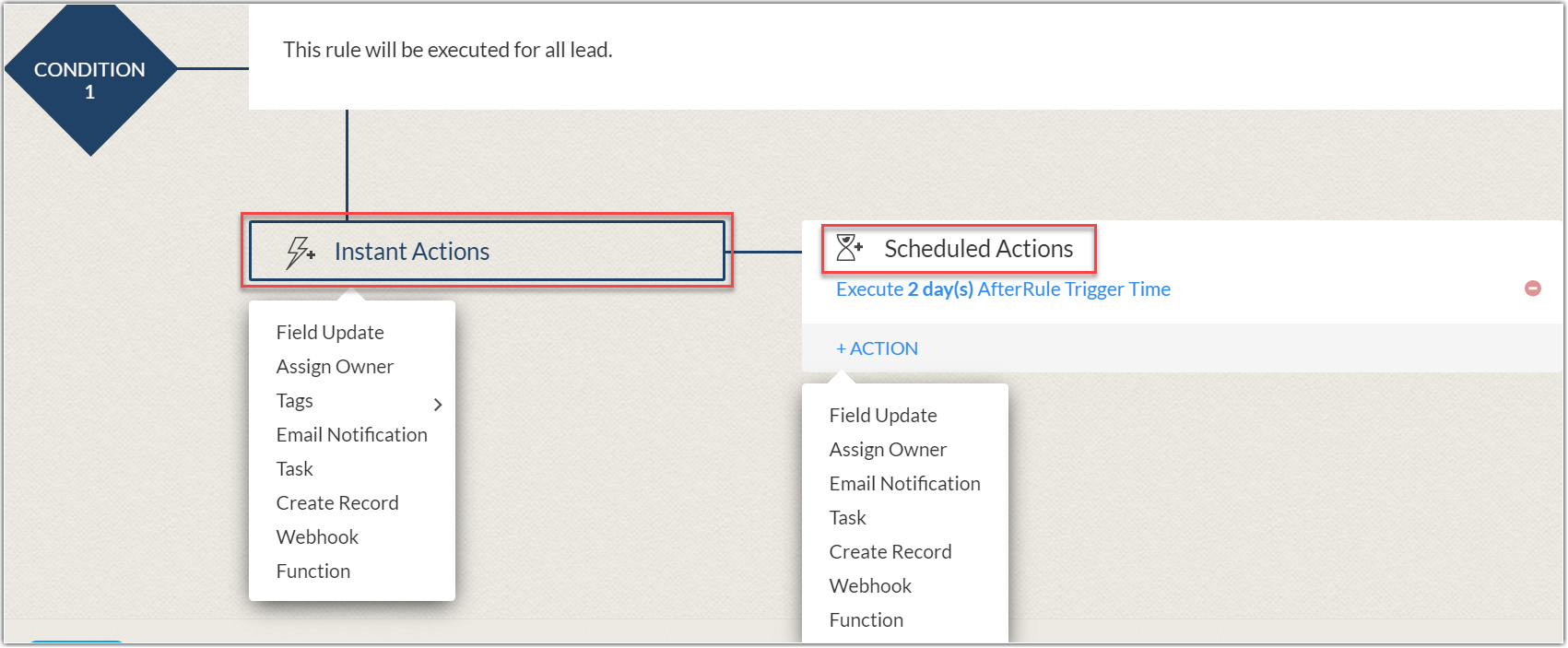
Executarea acțiunilor va avea loc în următoarea ordine: Actualizare câmp > Etichete > Notificare email > Sarcină > Notificare Slack, Notificare Cliq, Webhook, Funcție personalizată, Acțiune personalizată, Creare înregistrare (se execută în paralel) > Conversie.
Regulile de workflow sunt aplicabile pentru Sandbox?
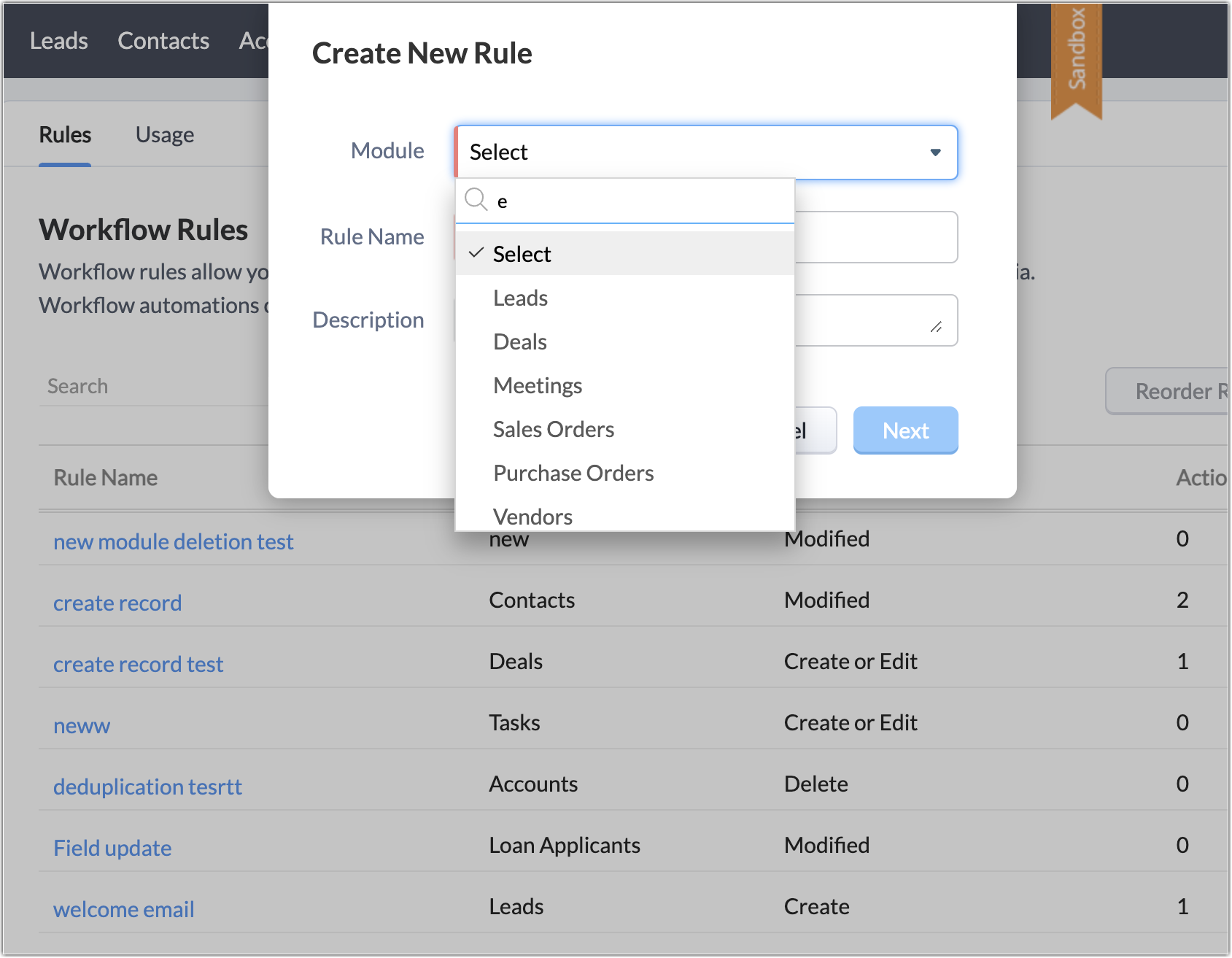
Pot declanșa un workflow prin intermediul altui workflow?
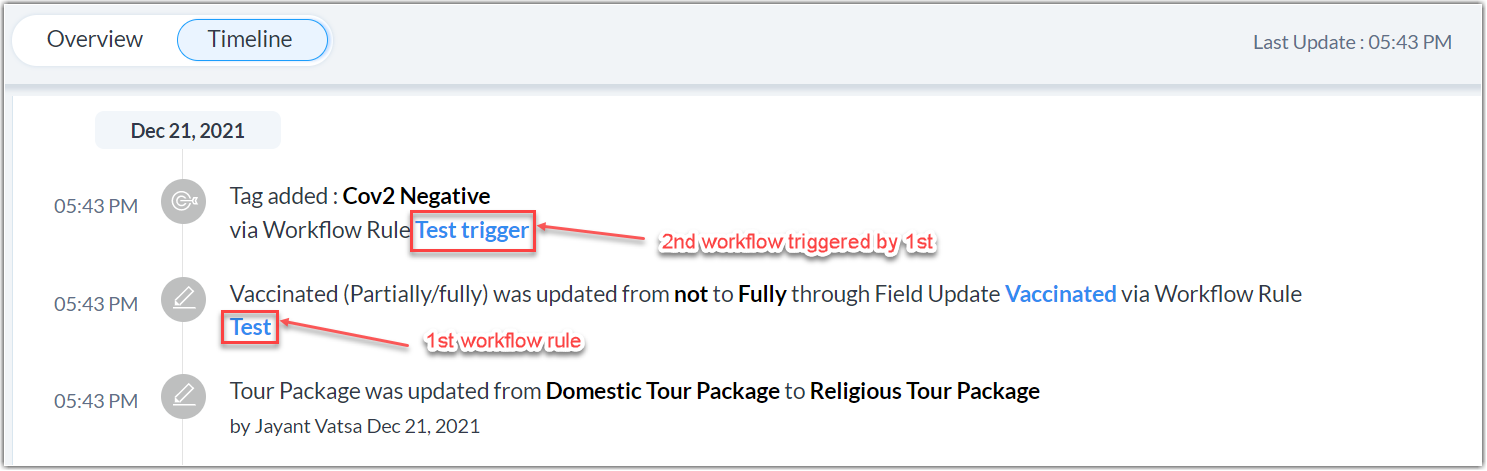
De ce nu se declanșează workflow-ul meu?
- Eroare manuală
- Eroare de execuție/funcție
- Limitare a automatizării
- Eroare manuală - Această eroare poate apărea la crearea unei reguli de workflow. Constă în orice neconcordanță în setarea condițiilor în workflow, o eroare în asocierea componentelor ce urmează să fie declanșate, orice eroare în setarea sarcinilor asociate sau pur și simplu în specificarea criteriilor. Aceasta este o eroare comună și poate fi rezolvată prin inspectarea atentă a tuturor componentelor regulii tale de workflow. De cele mai multe ori, facem o mică greșeală la crearea unui workflow și acesta nu se declanșează.
- Eroare de execuție/funcție - Aceasta este o eroare în care CRM-ul se „confundă" la executarea workflow-ului. Poate apărea când condițiile sunt contradictorii sau setul de reguli interferează unul cu celălalt. Acest tip de eroare este observat mai ales când webhook-urile/funcțiile sunt încorporate în workflow. Pot exista erori de sintaxă, erori de argumente sau erori de mapare a argumentelor. Acestea sunt frecvente când o funcție este scrisă și se încearcă executarea ei, putând fi rezolvate prin inspectarea acelor scripturi sau verificarea regulilor de execuție.
- Limitare a automatizării - Regula ta de workflow va eșua când încearcă să execute ceva ce depășește capacitățile automatizării. Aceasta este o situație rară, dar este posibilă dacă condițiile asociate depășesc domeniul de aplicare al workflow-ului.
Primesc o alertă când se declanșează o regulă de workflow?
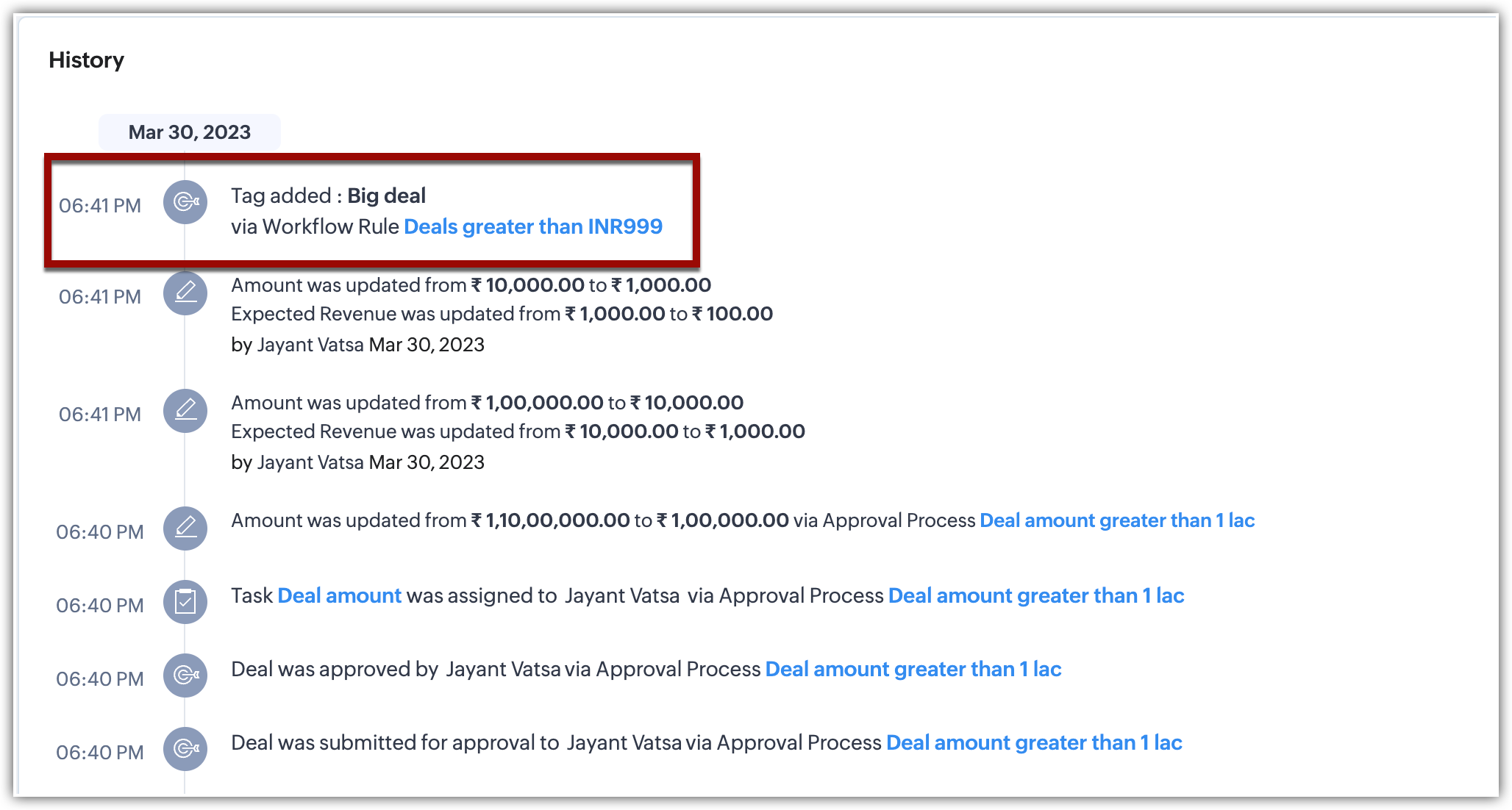
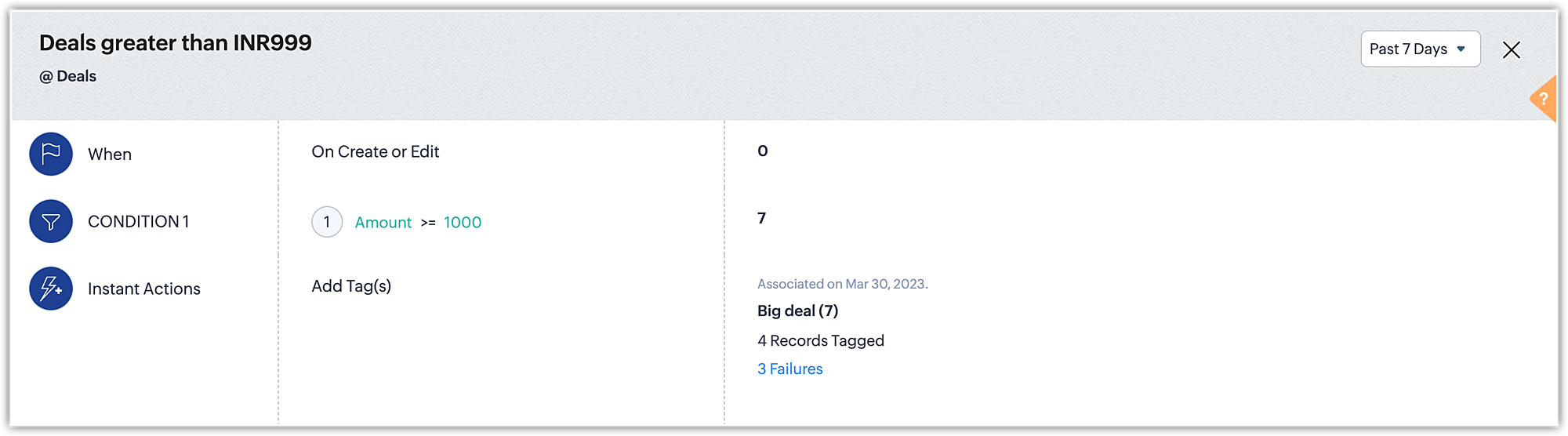
Citește mai multe despre raportul de utilizare a workflow-ului aici.
Câte reguli de workflow pot fi create pentru un modul/componente dat în Zoho CRM?
Care este diferența dintre acțiunea programată și acțiunea imediată în workflow?
Acțiune programată - Poți adăuga notificări prin email, sarcini, actualizări de câmpuri, webhook-uri, funcții personalizate și trimite notificări prin Cliq, Slack sau Cisco, care vor fi programate și declanșate în funcție de un timp specificat.
Acțiune imediată - Poți adăuga notificări prin email, sarcini, actualizări de câmpuri, webhook-uri, funcții personalizate, creare înregistrare și trimite notificări prin Cliq, Slack, Cisco sau WebEx, care vor fi declanșate imediat când regula este executată. Pe acțiunile de Editare sau Actualizare câmp, poți de asemenea converti Lead-uri, Oferte sau Comenzi de vânzare.
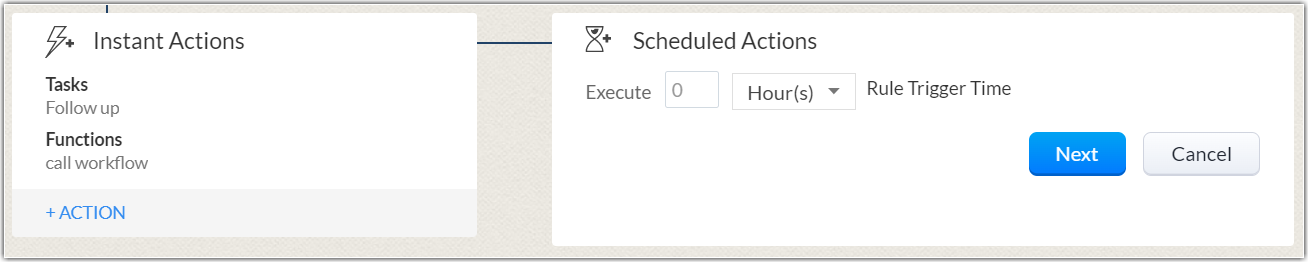
Citește mai multe despre acțiunile imediate și programate aici.
Cum diferă o regulă de workflow de o regulă de atribuire?
Pot crea o regulă de workflow cu ajutorul unei funcții personalizate care nu este disponibilă direct ca Acțiune imediată în workflow?
Poți crea reguli de workflow pentru astfel de componente care nu sunt disponibile direct în lista derulantă Acțiuni imediate utilizând funcții personalizate.
Care sunt beneficiile utilizării regulilor de workflow?
- Automatizează diverse sarcini legate de module specifice.
- Îmbunătățește eficiența prin eliminarea muncii manuale de atribuire a sarcinilor.
- Reduce costurile operaționale generale.
- Îmbunătățește procesele de afaceri prin metode de lucru standardizate.
- Îmbunătățește eficiența reprezentanților prin eliminarea muncilor manuale de rutină.
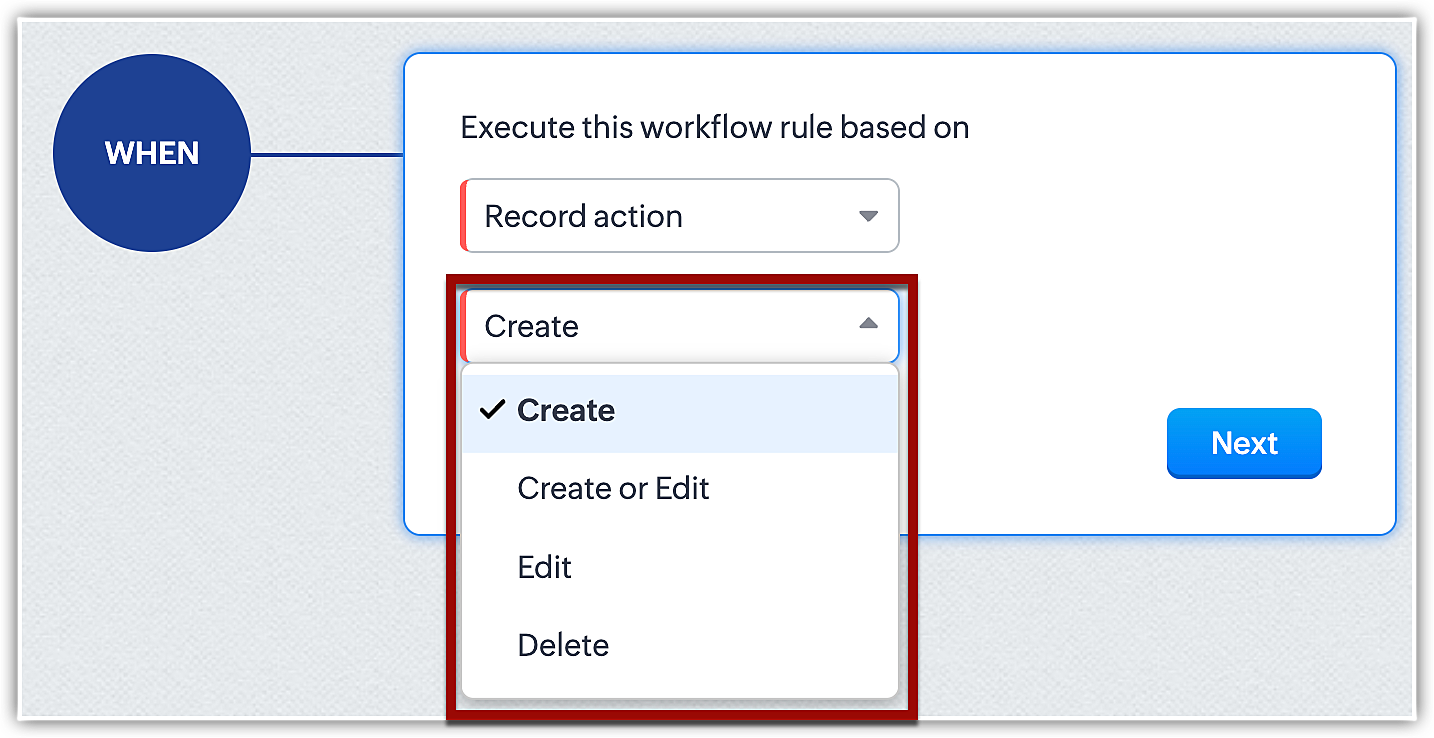
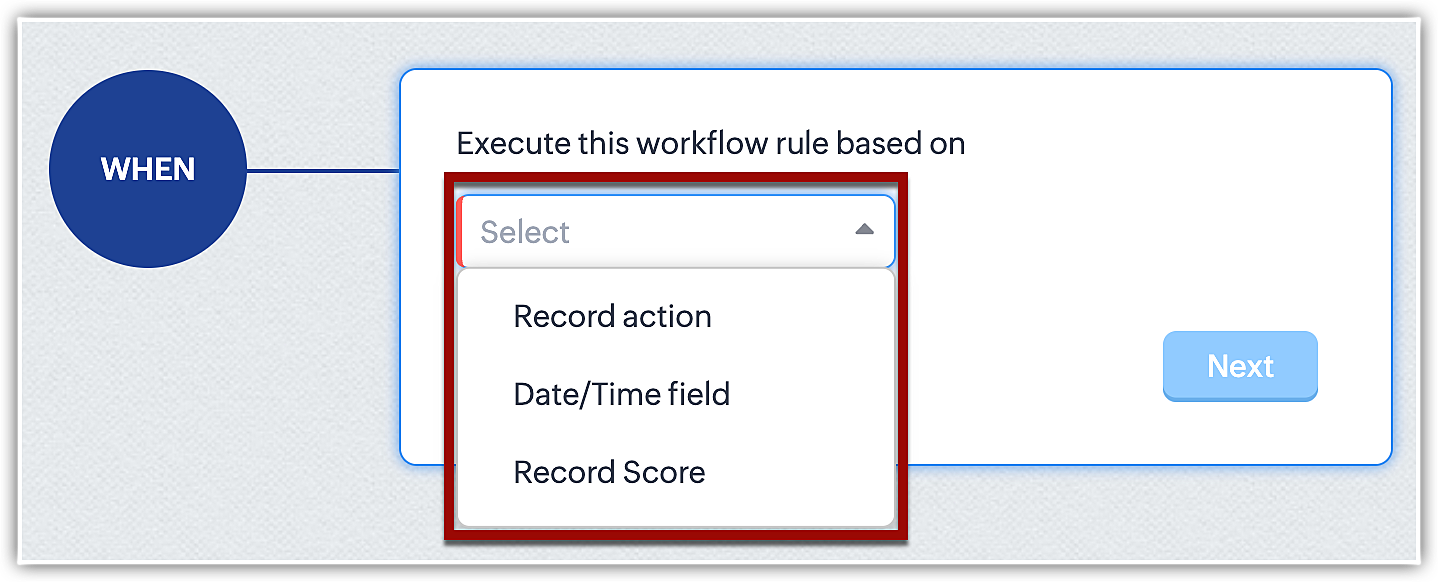
Care sunt principalele diferențe dintre opțiunile de declanșare a regulilor?
- Accesează Configurare > Automatizare > Reguli workflow > Creare regulă.
- Selectează modulul dorit și completează detaliile respective.
- Alege opțiunea potrivită din secțiunea CÂND pentru a executa declanșatorul de regulă.
- Creare: Aceasta va declanșa regula ori de câte ori înregistrarea este creată.
- Creare sau Editare: Această opțiune va declanșa o regulă ori de câte ori este creată o înregistrare nouă sau ori de câte ori înregistrarea existentă este actualizată/editată.
- Editare: Această regulă se va declanșa ori de câte ori înregistrările sunt editate. Aici trebuie să specifici dacă regula trebuie executată pentru „Orice câmpuri" sau doar „Câmpuri specifice".
Pentru acțiunile 'Editare' și 'Creare sau Editare', este oferită o opțiune de a repeta workflow-ul. Poți bifa Repetă acest workflow de fiecare dată când o înregistrare este editată, dacă vrei ca regula să se repete.
Imaginează-ți că folosești Zoho CRM pentru a gestiona sarcinile și procesele de afaceri. Caseta de bifare „Repetare" din workflow-uri poate fi foarte utilă. Iată cum funcționează:
- Când caseta de bifare „Repetare" este bifată:
Vei vedea o casetă de bifare etichetată „repetă acest workflow de fiecare dată când este editat". Când bifezi această casetă, workflow-ul tău va repeta acțiunile sale în anumite condiții. Gândește-te la ea ca la un asistent care continuă să facă o sarcină ori de câte ori se întâmplă ceva specific. Iată când se va întâmpla:
- Când caseta de bifare „Repetare" este debifată:
Acum, imaginează-ți că debifezi caseta de bifare „Repetare". În acest caz, workflow-ul va efectua acțiunile sale într-un mod ușor diferit:
- De la Fals la Adevărat: Dacă condițiile tale se schimbă de la NEîndeplinite la îndeplinite pentru prima dată, workflow-ul va rula. Este ca și cum ai spune: „Bine, avem lumina verde pentru prima dată, hai să pornim!"
- De la Adevărat la Adevărat: Aici, workflow-ul nu va rula din nou, chiar dacă condițiile tale rămân îndeplinite. Este ca și cum ai spune: „Am făcut ce trebuia să facem o dată, nu mai e nevoie să repetăm."
- De la Adevărat la Fals: Dacă condițiile tale se schimbă de la îndeplinite la NEîndeplinite, workflow-ul nu va mai rula. Este ca și cum ai spune: „Ei bine, condițiile nu mai sunt potrivite, să facem o pauză."
- De la Fals la Fals: Dacă condițiile tale nu sunt îndeplinite și continuă să rămână astfel, workflow-ul nu va rula. Este doar un mod de a spune: „Nimic nu este pregătit, deci nu este nevoie de nicio acțiune."
Notă:Instrucțiunea „repetare workflow" este ca o comandă specială atașată condițiilor de declanșare. Chiar dacă nu specifici nicio condiție pentru această instrucțiune sau dacă nu activezi opțiunea „repetare", workflow-ul va efectua totuși sarcina din nou și din nou de fiecare dată când condițiile de declanșare sunt îndeplinite.
- Ștergere: Această regulă se declanșează ori de câte ori o înregistrare este ștearsă.
Nu găsesc opțiunea „Conversie" sub acțiuni la crearea unui workflow?
Opțiunea Conversie va fi disponibilă sub acțiuni doar când unul dintre următorii parametri este îndeplinit:
- Ai selectat când să se execute regula? ca Editare. Totuși, opțiunea de repetare a workflow-ului la fiecare editare este debifată.
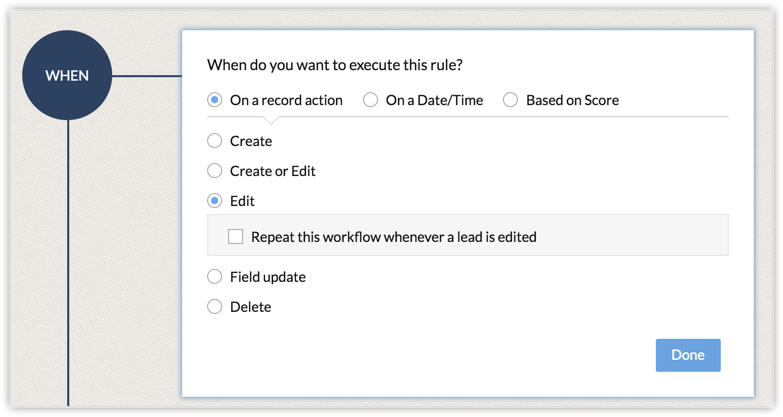
- Ai selectat când să se execute regula? ca Creare.
- Ai selectat când să se execute regula? ca Actualizare câmp.
- Ai inclus o condiție pentru a defini înregistrările cărora li se aplică regula.
Ce module pot fi automatizate în Zoho CRM?
Regulile de workflow pot fi configurate pentru toate modulele preexistente, precum și pentru modulele personalizate din Zoho CRM.
Câte alerte, sarcini și actualizări de câmpuri pot asocia unei reguli de workflow?
Fă clic aici pentru a afla mai multe despre detaliile funcțiilor.
Când contul meu este retrogradat, ce se întâmplă cu acțiunile programate?
Alertele și sarcinile existente pe care le-am creat nu sunt listate când încerc să le asociez unei reguli. De ce?
De exemplu: Dacă regula este pentru Lead-uri, atunci doar actualizările de câmpuri, sarcinile și alertele create pentru Lead-uri vor fi disponibile pentru asociere.
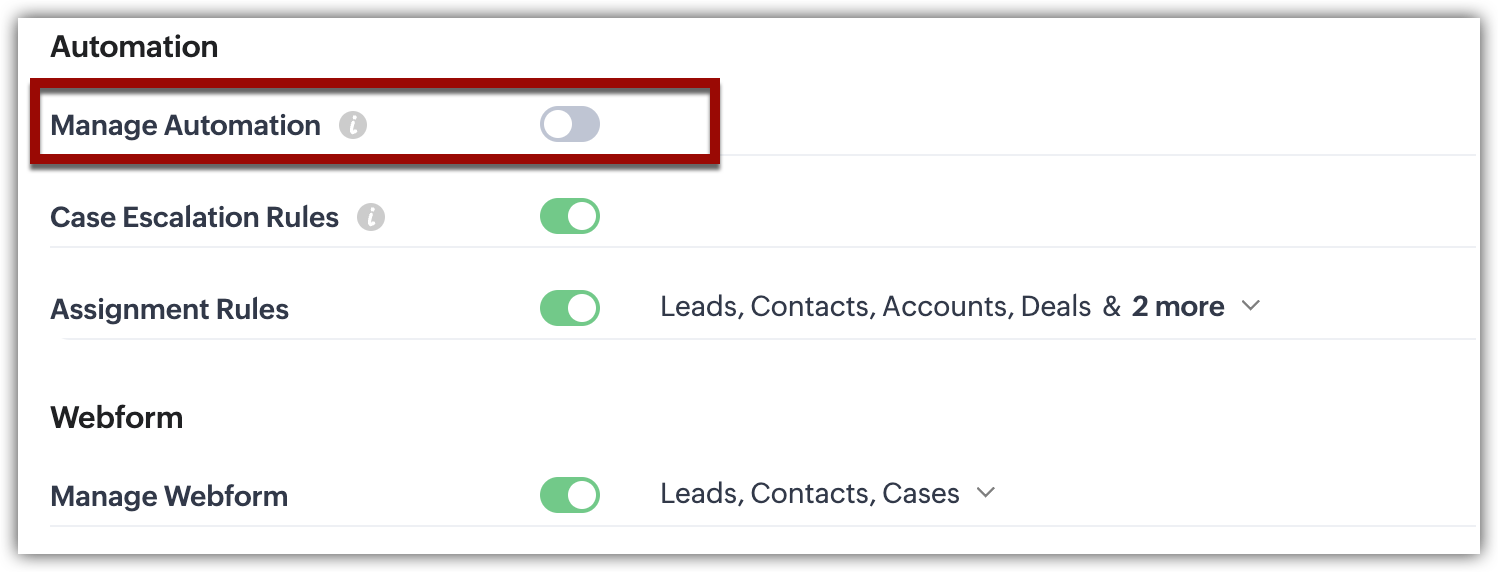
Cum pot dezactiva regulile de workflow pentru utilizatorii din contul meu CRM?
Află mai multe >>
Cum pot trimite o alertă utilizatorilor mei pentru a urmări contactele noi cu Sursa lead ca „Publicitate"?
Pot automatiza notificarea prin email pentru înregistrările inactive în Zoho CRM? De exemplu, când un lead a rămas într-o anumită stare mai mult de 14 zile, un email ar trebui trimis automat managerilor lor în CRM.
- Fă clic pe Configurare > Automatizare > Reguli workflow.
- Fă clic pe Creare regulă.
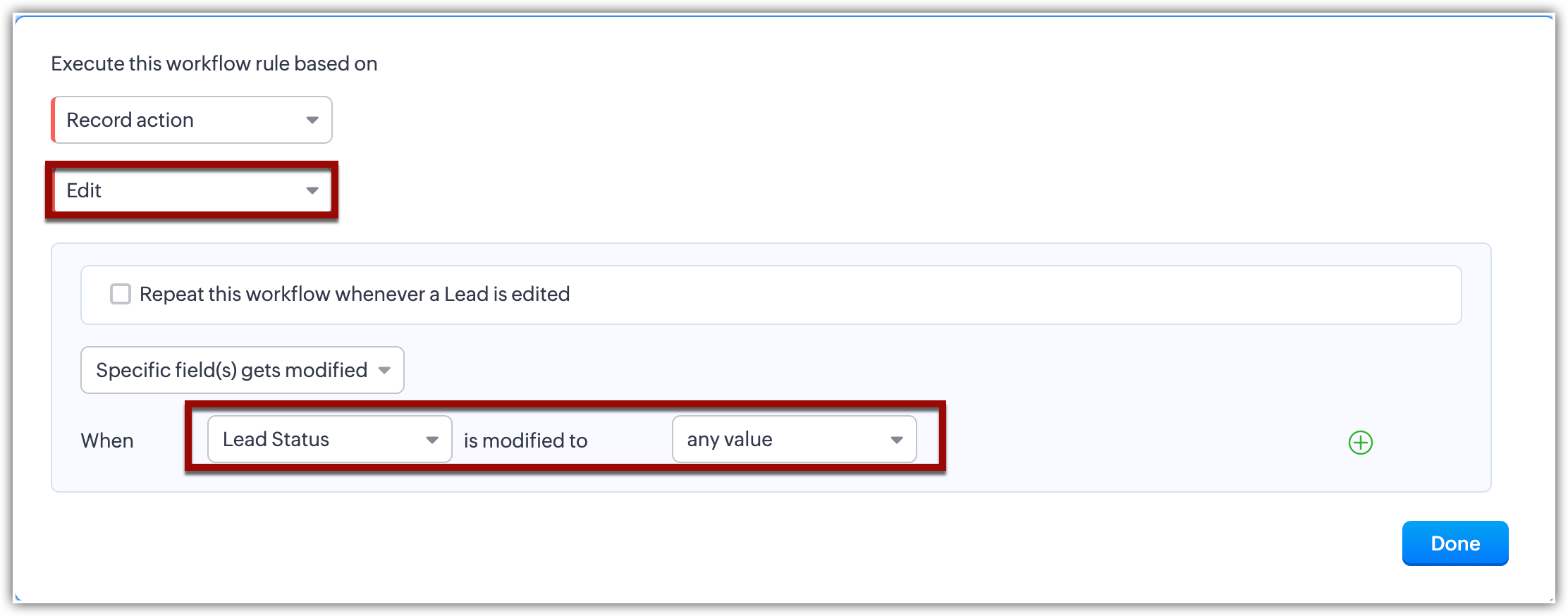
- În Pagina Creare regulă nouă, alege Acțiune înregistrare, Criterii ca Editare, selectează Actualizare câmp și alege câmpul Stare lead la Orice valoare.
- La secțiunea Care, alege Toate lead-urile.
- Adaugă o acțiune programată ce urmează să fie executată la 14 zile după data declanșării regulii.
Pentru aceasta, asociază o acțiune programată Notificare email.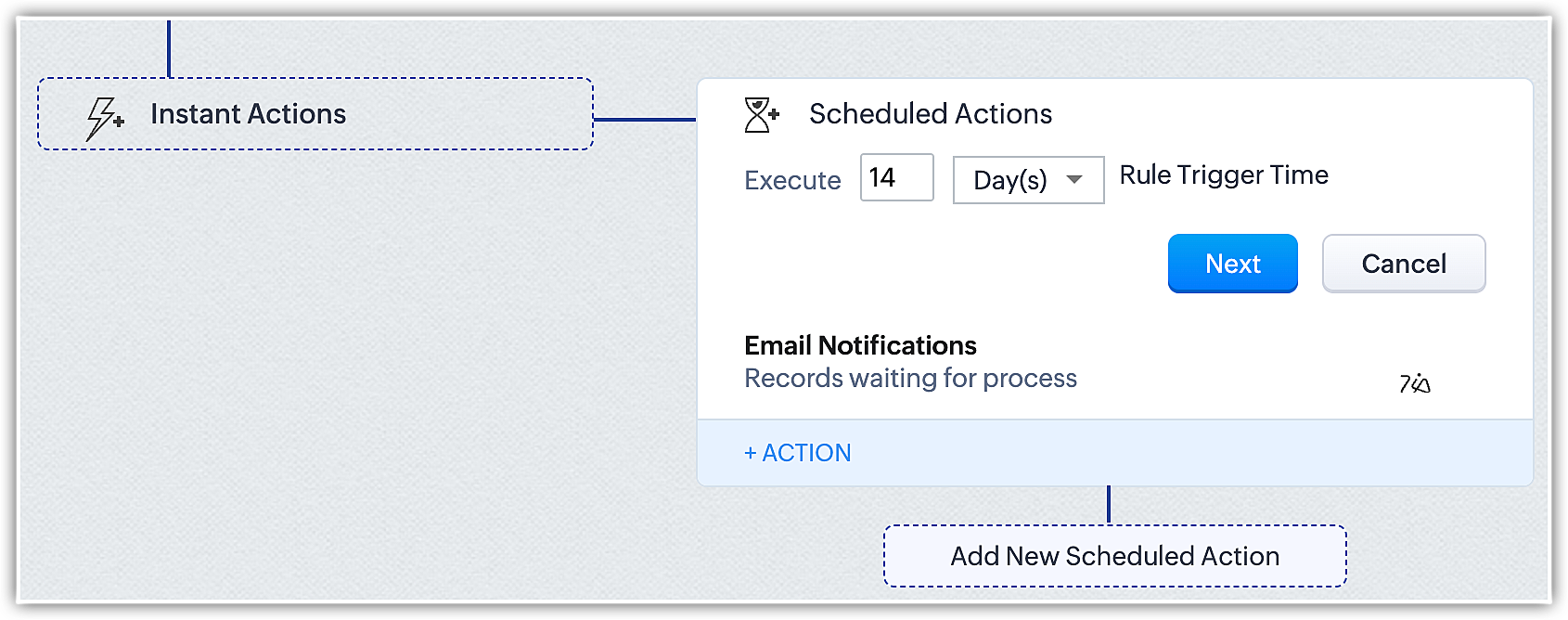
- Adaugă Notificarea email și selectează utilizatorii cărora dorești să le fie trimis emailul și șabloanele de email. Poți crea și propriul șablon de email.
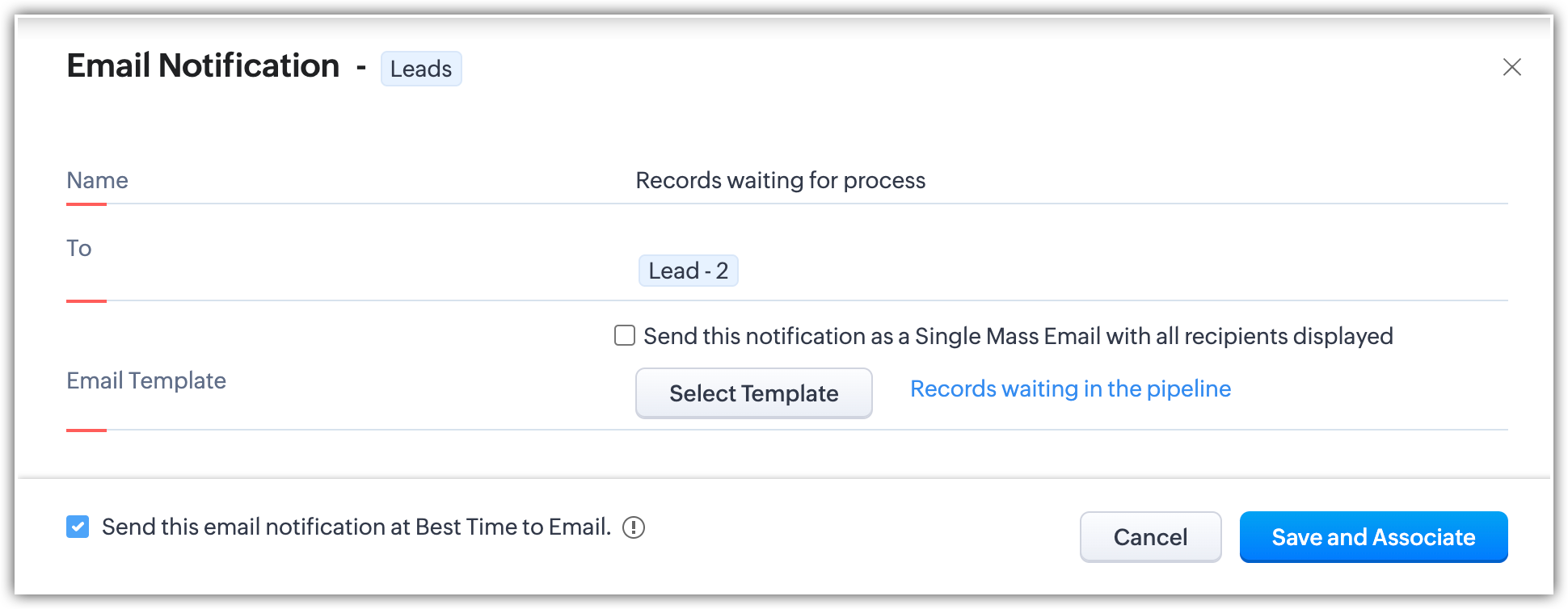
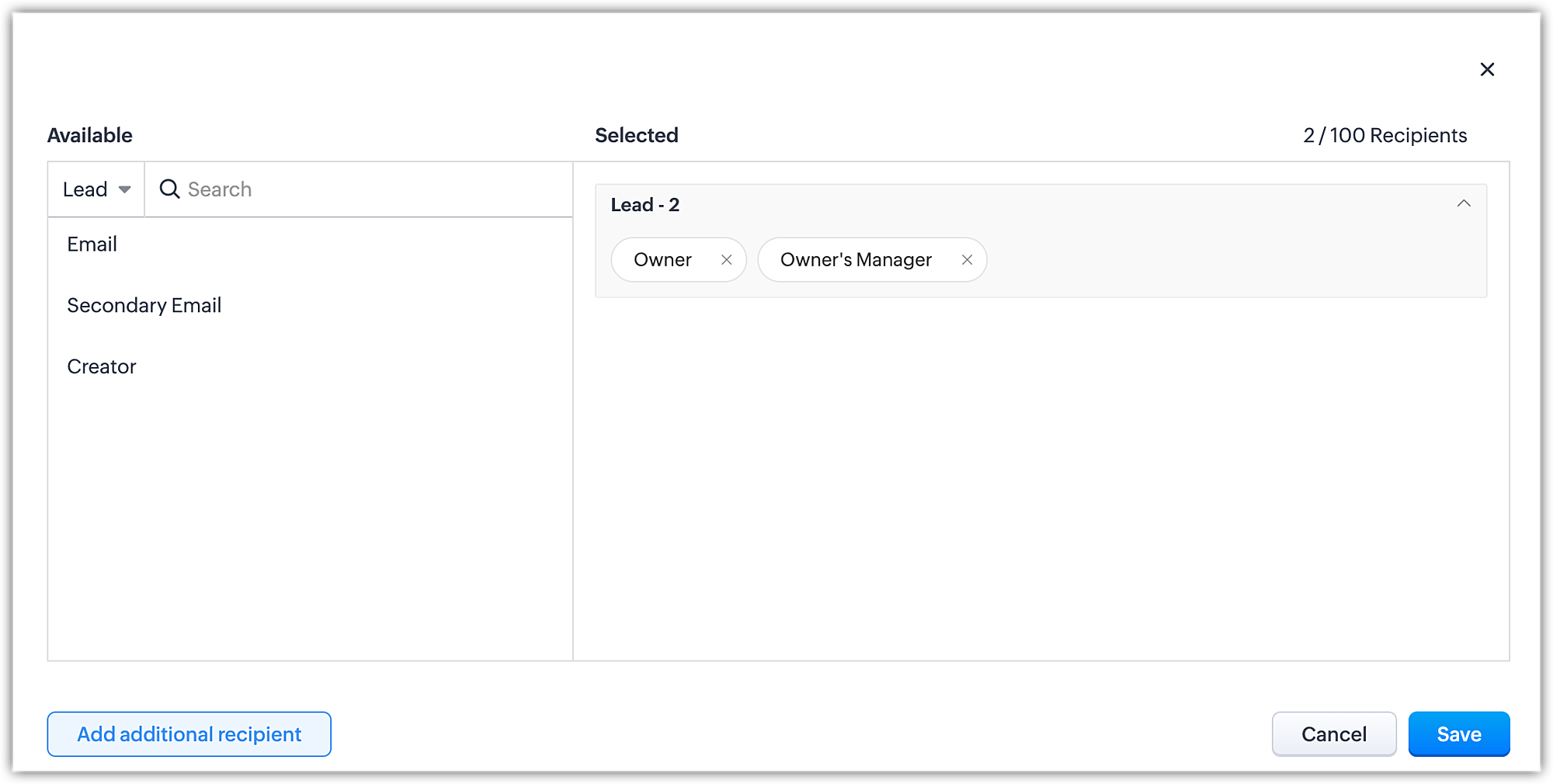
- Fă clic pe Salvare și asociere.
Care este ordinea de execuție când toate regulile de automatizare sunt configurate în contul tău CRM?
- Reguli de atribuire: Primul pas implică atribuirea unui proprietar oricărui înregistrări care intră în sistemul CRM.
- Procesul de revizuire: Dacă înregistrările primite îndeplinesc condițiile procesului de revizuire, acestea trebuie să fie revizuite de un revizor autorizat înainte de a continua în CRM.
- Reguli de scoring: Ulterior, regulile de scoring sunt aplicate înregistrării.
- Reguli de workflow: Orice reguli de workflow configurate intră în acțiune în această etapă.
- Procesul de aprobare: Înregistrarea intră în procesul de aprobare pe baza criteriilor predefinite.
Aceste cinci procese au loc secvențial. Dacă sunt configurate reguli de workflow suplimentare, acestea se vor declanșa în funcție de criteriile lor de execuție respective. De exemplu, a fost setată o regulă de workflow conform căreia dacă statusul lead-ului este „Gata de contactat", atunci va fi trimis un email de bun venit. În acest caz, emailul va fi declanșat imediat ce statusul corespunde acestui criteriu, indiferent de alte automatizări.
- Blueprint: În urma pașilor de mai sus, Blueprint intră în vigoare.
- Reguli de scoring (repetare): Regulile de scoring sunt aplicate din nou în acest ciclu pentru a se asigura că scorul este actualizat la execuția acțiunilor.
- CommandCenter: În final, procesul CommandCenter este inițiat, finalizând fluxul complet de automatizare din Zoho CRM.
Sperăm că această listă de întrebări frecvente despre regulile de workflow îți este utilă. Dacă mai ai întrebări la care nu s-a răspuns, anunță-ne aici. Vom fi bucuroși să le discutăm cu experții noștri și să le adăugăm în viitor. Și nu uita să lași o evaluare mai jos!
Intrebari frecvente
Cate conditii poti adauga intr-o regula de workflow?
Maximum 10 conditii per regula in editiile Enterprise si Ultimate si 5 conditii in editiile Standard si Professional. Conditiile multiple te ajuta sa tratezi separat inregistrarile care indeplinesc criteriile si pe cele care nu le indeplinesc, in cadrul aceleiasi reguli.
Ce se intampla cu actiunile programate daca modifici sau dezactivezi o regula?
Modificarile la actiunile imediate intra in vigoare instant, dar inregistrarile care asteapta deja in coada o actiune programata vor urma versiunea anterioara a regulii. Regula modificata se aplica doar inregistrarilor noi. La dezactivare, actiunile imediate se opresc pe loc, iar pentru cele programate alegi intre Sterge programarile si Nu sterge programarile.
In ce ordine se executa actiunile unei reguli de workflow?
Ordinea este: actualizare camp, apoi etichete, notificare email, sarcina, apoi in paralel notificarile Slack si Cliq, webhook, functie personalizata, actiune personalizata si crearea de inregistrari, iar la final conversia. Actiunile imediate ruleaza imediat ce conditiile sunt indeplinite, dar in unele cazuri executia poate dura cateva minute.
Poti declansa un apel telefonic printr-o regula de workflow?
Nu direct - apelul nu este o actiune disponibila in workflow. Ai insa trei variante: creezi o automatizare pe modulul Apeluri, care executa actiuni cand un apel este primit, efectuat, ratat sau programat; adaugi o actiune imediata care indeamna utilizatorul sa sune prin notificari pop-up sau email; sau, daca ai un API de telefonie potrivit, il apelezi printr-o Functie din actiunile imediate.
Articole Similare
Partener Certificat Zoho
Ai nevoie de ajutor cu Zoho CRM?
Echipa noastra te poate ajuta cu implementarea, personalizarea si suportul Zoho CRM. Peste 200 de proiecte finalizate din 2011.
Contacteaza-ne