

Întrebări frecvente: Workflow pentru emailuri
Ultima actualizare: 31 martie 2026 · Tradus si verificat de Svennis, Zoho Premium Partner
Ce sunt regulile de workflow pentru emailuri și de ce am nevoie de ele?
- Follow-up-uri automate: Cu regulile de workflow, poți configura emailuri de follow-up automate pe baza unor declanșatoare specifice. De exemplu, poți crea o regulă care trimite un email de follow-up unui lead dacă nu a răspuns la emailul tău inițial într-un anumit interval de timp.
- Nurturarea leadurilor: Regulile de workflow îți permit să nurturezi leadurile trimițând emailuri targetate în diferite etape ale pâlniei de vânzări. De exemplu, poți trimite automat un email de bun venit noilor leaduri sau o serie de emailuri educaționale pentru a le ghida prin procesul de vânzare.
- Atribuirea sarcinilor: Poți folosi regulile de workflow pentru a atribui automat sarcini legate de emailuri. De exemplu, când un nou lead este adăugat, o regulă de workflow poate crea o sarcină pentru un reprezentant de vânzări pentru a trimite un email introductiv.
- Actualizări de date: Regulile de workflow pot fi folosite pentru a actualiza datele din CRM-ul tău pe baza interacțiunilor prin email. De exemplu, dacă un lead dă click pe un link dintr-un email, poți actualiza automat statusul acestuia sau îi poți adăuga o etichetă specifică.
- Alerte de notificare: Configurează reguli pentru a primi notificări sau alerte când apar anumite evenimente legate de email. Acest lucru poate fi util pentru a fi la curent cu interacțiunile critice prin email sau răspunsurile de la leaduri și clienți.
- Segmentare și targetare: Folosește regulile de workflow pentru a segmenta automat contactele pe baza interacțiunilor lor prin email. Această segmentare te poate ajuta să targetezi grupuri specifice cu campanii de email personalizate.
- Eficiență și consistență: Automatizarea prin regulile de workflow asigură că anumite sarcini sunt efectuate constant fără intervenție manuală. Acest lucru ajută la menținerea eficienței și eliberează timp pentru echipa ta să se concentreze pe activități mai strategice.
Cum automatizez diferite șabloane de email pe baza câmpurilor selectate?
- Creare de la zero
- Folosind șabloane preproiectate
- Inserare HTML
Pentru a crea șabloane de email:
- Navighează la Setup(
 ) > Customization > Templates > Email.
 - Dă click pe Add Template, apoi selectează modulul dorit.
- Alege un șablon potrivit din galerie sau creează unul de la zero.
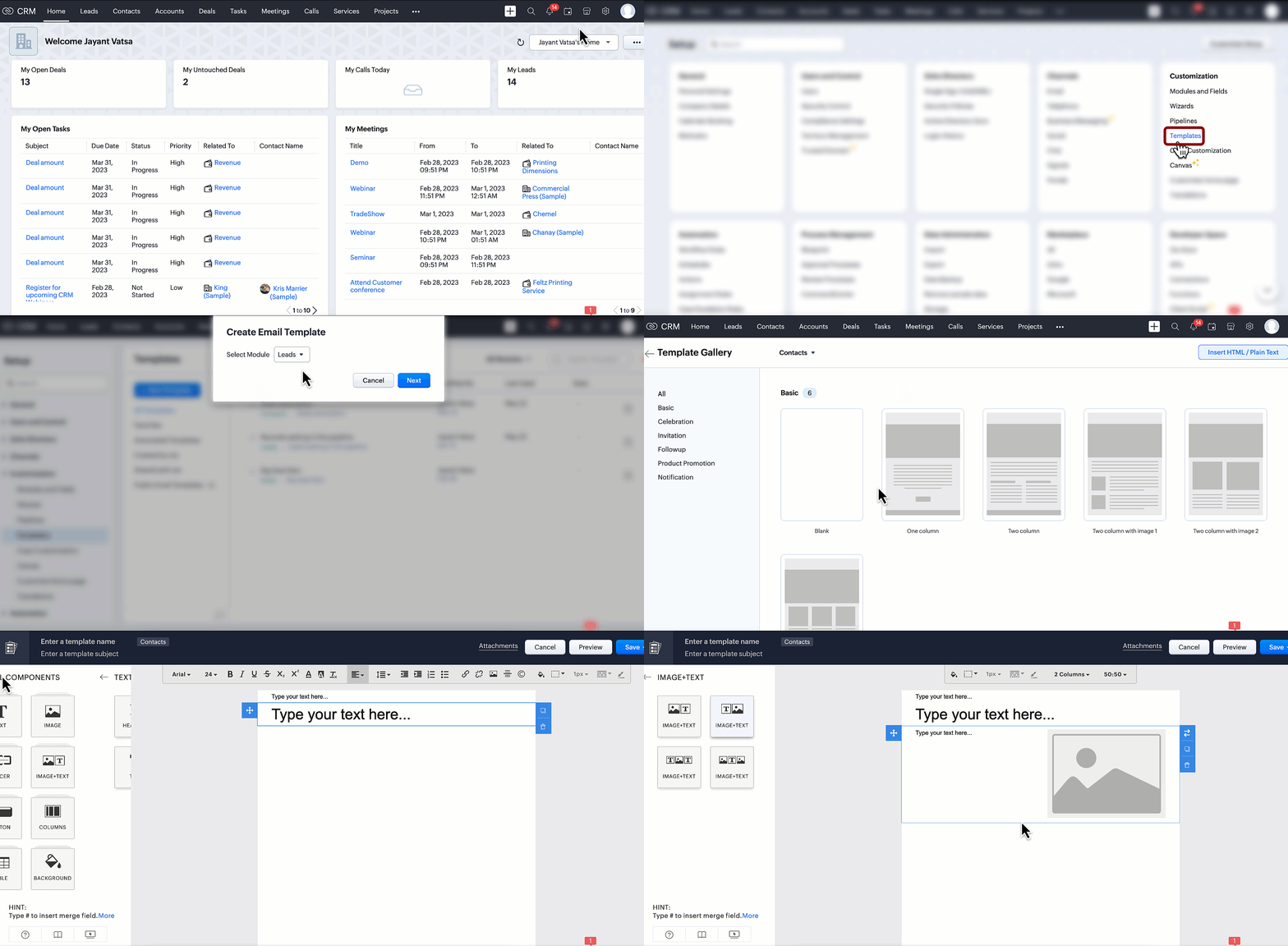
- Navighează la Setup(
 ) > Automation > Workflow Rules > Add Create Rule.
 - Completează detaliile necesare și dă click pe Next.
- Alege opțiunea dorită sub WHEN pentru a executa declanșatorul regulii.
- În Conditions, alege Leads matching certain criteria, apoi selectează câmpurile corespunzător.
- Alege Email Notification din Instant Action pentru acțiune imediată, sau alege Scheduled Action pentru a executa regula la un moment stabilit.
- Selectează șablonul care corespunde câmpului ales mai sus.
- Dă click pe Associate, apoi dă click pe Save.
Pot crea un caz pentru Contact de fiecare dată când primesc un email?
- Alege condiția de execuție ca When an Email is Received.
- Alege Contacts ca modul pentru care se aplică regula.
- Alege condiții pentru câmpurile de email, dacă este necesar.
- Alege Function ca Instant Action.
- Creează o funcție nouă pentru modulul Contacts.
- Copiază și lipește următorul cod în editorul Deluge:
mp=map();
mp.put("Status", "New");
mp.put("Case_Origin", "Email");
mp.put("Subject", "New email received");
mp.put("Related_To", id);
createcase=zoho.crm.createRecord("Cases", mp);
info createcase; - Dă click pe Edit Arguments și denumește argumentul 'id'. Marchează câmpul Contact ID pentru argument și salvează modificările.
Cum pot urmări ultima dată când un email a fost trimis sau primit de la înregistrările mele?
- Navighează la Setup > Customization > Modules and Fields.
- Alege modulul și editează layout-ul.
- Adaugă câmpul de dată sau dată/oră în modul și salvează modificările.
- Navighează la Setup > Automation > Workflow Rules > Create New Workflow Rule.
- Alege Emails ca modul din lista derulantă și scrie Rule Name și Description, dacă este necesar.
- Dă click pe Next.
- Pe pagina Workflow Setup, alege condiția inițială ca When an Outgoing Email is Sent.
- Dă click pe Done.
- Poți stabili condiții pentru câmpurile de email, cu opțiunea de a selecta "Yes" sau "No" pentru Condition 1.
- Determină domeniul de aplicare al acestei reguli selectând din Leads, Contacts și Deals.
Ai flexibilitatea de a targeta înregistrări specifice sau de a aplica regula tuturor [modulelor] Contacts/Leads/Deals. - După ce ai făcut selecțiile, dă click pe Next.
- Alege Field Update ca Instant Action.
- În caseta de dialog următoare, creează o nouă actualizare de câmp dându-i un nume și selectează modulul pentru care vrei ca câmpul să declanșeze o acțiune.
- Alege câmpul Date/Time și setează valoarea ca "Execution Day".
- Dă click pe Save și Associate.
Citește mai mult despre configurarea regulilor de workflow.
Pot crea o regulă de workflow pentru a trimite emailuri automate de follow-up dacă nu se primește un răspuns?
- Conectează-te la Zoho CRM și accesează contul tău CRM.
- Navighează la Setup > Automation > Workflow Rules > Create New Workflow Rule.
- Alege un [Modul], cum ar fi; Leads, Contacts, din lista derulantă, apoi scrie Rule Name și Description, dacă este necesar.
- Dă click pe Next.
- Pe pagina Workflow Setup, selectează timpul de execuție al regulii din lista derulantă.
- Setează criteriile în Condition. Poți alege între înregistrări specifice sau toate înregistrările din modulul tău.
- După ce ai făcut selecțiile, dă click pe Next.
- Alege Email Notification ca Instant Action.
- În caseta de dialog Email Notification, dă click pe Create Email Notification.
- Scrie Rule Name și selectează adresa "To" căreia vrei să îi trimiți notificarea prin email. Poți adăuga destinatari suplimentari, dacă este necesar.
- Alege destinatarii pentru emailul în masă. Bifează caseta de selectare pentru a include toți destinatarii vizați.
- După ce ai configurat notificarea prin email, dă click pe Save, apoi dă click pe Associate.
- Salvează regula.
- Activează-o pentru a o pune în funcțiune.
Urmând acești pași, poți configura cu ușurință o regulă de workflow în Zoho CRM pentru emailuri automate de follow-up
Poate fi configurat workflow-ul pentru emailuri pentru alte module în afară de Leads sau Contacts?
Poate fi activată regula de workflow pentru email pentru utilizatori specifici?
Citește mai mult despre specificarea condițiilor.
Am nevoie de integrare IMAP pentru configurarea workflow-urilor pentru email?
- Emailuri trimise din contul CRM: Dacă regula de workflow se referă la emailuri generate din cadrul contului CRM, integrarea IMAP nu este necesară. Deoarece aceste emailuri provin din CRM, ele sunt deja sincronizate în mod inerent în sistem.
- Surse alternative de email: Totuși, pentru emailurile provenite din alte surse sau conturi externe, configurarea integrării IMAP devine esențială. Această integrare sincronizează emailurile primite cu contul tău CRM, permițând workflow-ului să fie activat pe baza criteriilor definite. În astfel de cazuri, configurarea IMAP asigură că toate emailurile externe sunt integrate fără probleme în contul tău CRM, permițând regulilor de workflow să funcționeze eficient pe baza condițiilor specificate.
Ce acțiuni pot fi declanșate pe baza statusului unui email?
- Crearea sarcinilor: Automatizează crearea sarcinilor ca răspuns la declanșatoare specifice de email, asigurând atribuirea și gestionarea rapidă a sarcinilor.
- Actualizări de câmpuri: Emailurile pot declanșa automat actualizări în câmpurile CRM, menținând acuratețea și relevanța datelor în timp real.
- Notificări pentru utilizatori: Implementează notificări automate pentru a alerta utilizatorii sau echipele relevante pe baza conținutului sau criteriilor emailului, asigurând atenția promptă la informațiile critice.
- Execuția funcțiilor personalizate: Folosește declanșatoarele de email pentru a executa funcții personalizate, permițând acțiuni adaptate sau operațiuni complexe ca răspuns la inputuri specifice de email.
- Declanșatoare Webhook: Automatizarea prin email poate activa webhook-uri, facilitând comunicarea fără probleme între CRM-ul tău și sistemele sau aplicațiile externe pentru integrare îmbunătățită și schimb de date.
Următoarele acțiuni sunt disponibile pentru Leads, Contacts și module asociate, precum și pentru alte cazuri:
- Assign Owner: Când o condiție specifică este îndeplinită (de ex., statusul emailului este "X"), poți atribui automat un nou proprietar lead-ului, contactului sau modulului asociat.
- Execute Circuit: Această acțiune poate fi o funcție personalizată sau un script pe care l-ai dezvoltat folosind limbajul de scriptare Deluge de la Zoho. Poate implica logică complexă sau integrări cu alte sisteme.
- Create Record: Creează automat o nouă înregistrare în Zoho CRM sau altă aplicație conectată când este detectat un anumit status de email.
- Functions: Efectuează funcții sau operațiuni personalizate în Zoho Flow, cum ar fi manipularea datelor, calcule sau logică condițională.
- Webhooks: Declanșează un webhook pentru a comunica cu sisteme sau servicii externe. Acesta poate fi folosit pentru a integra Zoho CRM cu aplicații terțe sau pentru a efectua acțiuni specifice pe alte platforme.
- Create Record: În cazurile în care statusul emailului nu se potrivește cu niciun criteriu predefinit, poți crea o nouă înregistrare în Zoho CRM sau alt sistem conectat.
- Functions: Aplică funcții sau scripturi personalizate pentru a gestiona scenariile necunoscute. Acest lucru poate implica verificări suplimentare sau logică condițională pentru a determina cursul de acțiune potrivit.
- Webhooks: Folosește webhook-uri pentru a comunica cu sisteme sau servicii externe când statusul emailului este necunoscut. Acest lucru poate ajuta la integrarea cu alte instrumente sau platforme pentru a colecta mai multe informații sau a efectua acțiuni specifice.
Citește mai mult despre acțiunile instantanee.
Care este scopul creării workflow-urilor pentru email?
- Declanșatoare de notificare pentru emailuri fără răspuns: Automatizează notificările utilizatorilor când un email rămâne fără răspuns într-un interval de timp specificat, asigurând follow-up-uri prompte și prevenind lacunele de comunicare.
- Actualizări dinamice de câmpuri legate de statusul emailului: Folosește modificările de status ale emailurilor pentru a actualiza automat câmpuri specifice din modulele CRM, asigurând că datele reflectă cu acuratețe statusul sau progresul emailului.
- Atribuire automată de sarcini pe baza subiectului emailului: Permite crearea automată de sarcini pentru reprezentanți prin analizarea subiectelor emailurilor, eficientizând distribuirea sarcinilor și gestionarea lor pe baza conținutului emailului.
- Generarea alertelor pentru emailuri respinse: Configurează notificări automate pentru administratorii de sistem sau utilizatorii relevanți când un email este respins, solicitând investigarea și rezolvarea problemelor de livrare.
- Crearea tichetelor pe baza emailurilor trimise: Automatizează crearea tichetelor de suport sau serviciu pe baza emailurilor trimise, asigurând că întrebările sau problemele clienților sunt documentate și abordate sistematic în CRM.
Citește mai mult despre crearea regulilor de workflow pentru emailuri.
Cum trimit un email automat când este creat un lead?
Pentru a face acest lucru:
- Navighează la Setup > Customization > Templates > Email.
- Dă click pe Add New Template.
- Selectează modulul pentru care vrei să creezi șablonul de email din lista derulantă, apoi dă click pe Next pentru a deschide pagina Template Gallery.
- Proiectează un șablon de la zero sau alege un șablon preproiectat și dă click pe Save.
Pentru a configura regula de workflow:
- Navighează la Setup > Automation > Workflow Rules.
- Dă click pe Create Rule.
- Selectează modulul Leads în fereastra pop-up Create New Rule și introdu numele și descrierea regulii.
- Selectează On a record action pentru When do you want to execute this rule?, apoi dă click pe Create.
- Specifică All Leads ca Condition.
- Alege Email Notification sub Instant Action.
- Selectează șablonul de email și dă click pe Associate.
- Dă click pe Save.
Cum trimit automat urări de ziua de naștere sau memento-uri?
Care sunt diferitele condiții care pot fi aplicate în cadrul regulilor de workflow pentru email?
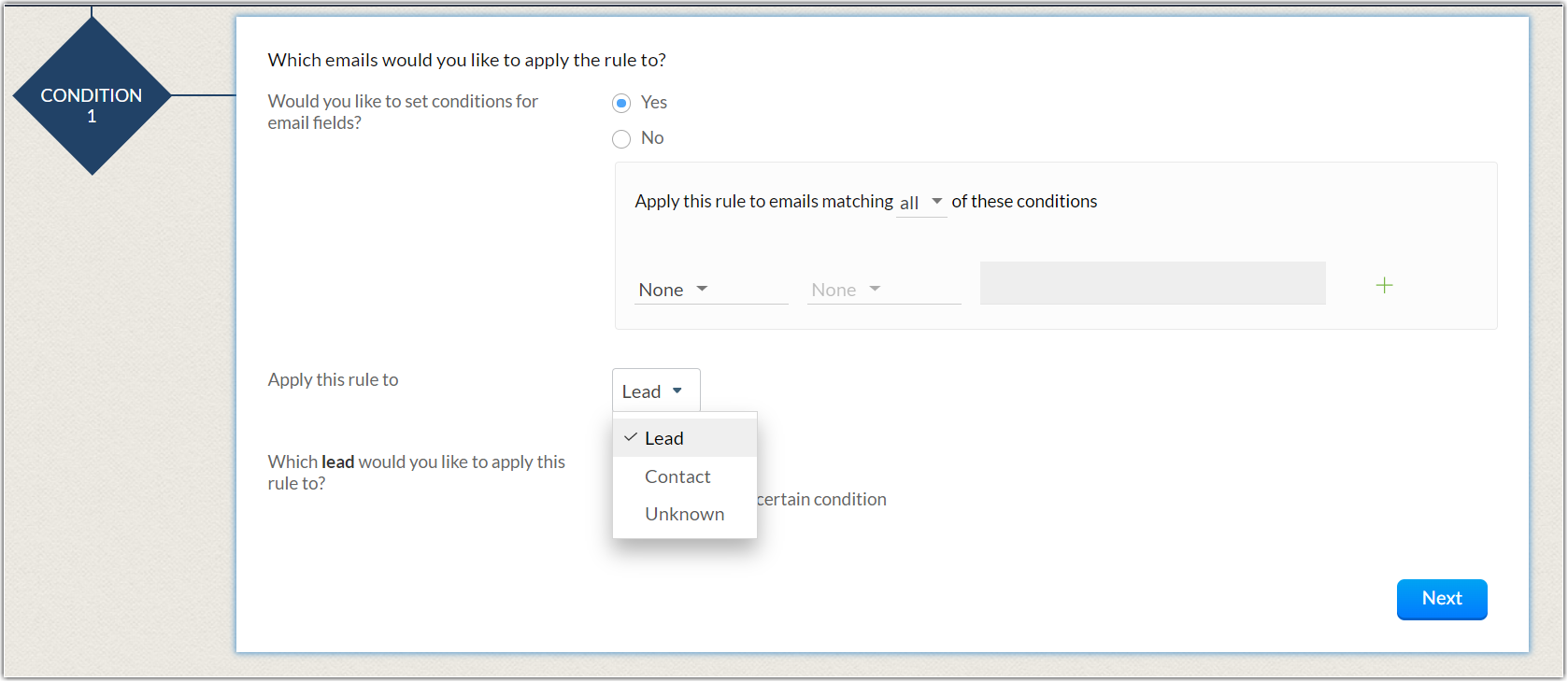
- Condiții bazate pe câmpurile de email: Aceste condiții se referă la atribute specifice ale emailului. De exemplu, poți seta condiții bazate pe elemente de email precum numele atașamentului, CC, expeditorul, destinatarul, prezența atașamentelor sau subiectul. De exemplu, poți crea reguli declanșate de numele specifice ale atașamentelor sau adresele de email ale expeditorului.
În plus, ai flexibilitatea de a alege dacă regula ar trebui activată când 'toate' sau 'oricare' dintre condițiile specificate sunt îndeplinite.
- Condiții bazate pe module: Condițiile bazate pe module implică selectarea contextului în care regula urmează să fie aplicată, oferind opțiuni precum Leads, Contacts, Unknown sau module Custom. Selectarea modulului 'Unknown' este crucială când expeditorul este nou în contul tău CRM. Totuși, aceasta impune setarea condițiilor bazate pe câmpurile de email. De exemplu, regulile pot fi stabilite pentru a declanșa acțiuni specifice când un email de la un expeditor necunoscut este direcționat către adresa de email a CEO-ului, asigurând follow-up-ul sau procesarea necesară.
Citește mai mult despre workflow-ul pentru emailuri aici.
Cum pot automatiza notificările pentru înregistrările inactive din CRM-ul meu, cum ar fi leadurile care rămân într-un anumit status pentru o perioadă extinsă?
- Navighează la Settings > Setup > Automation > Workflow Rules.
- Dă click pe Create Rule.
- În fereastra Create New Rule, selectează Record action, alege Field Update și specifică câmpul Lead Status.
Alege All Records în secțiunea Which.
Adaugă o acțiune programată pentru a se executa la 14 zile după Rule Trigger Time.
Asociază o funcție personalizată, permițând configurarea emailului automat așa cum este demonstrat în imaginea furnizată.

Câte emailuri pot fi trimise pe zi folosind alertele de workflow?

Ce metode sunt disponibile pentru a automatiza expedierea emailurilor?
Pot crea o singură adresă de email care să servească atât afacerii cât și clienților săi, asigurând că atunci când actualizez emailul afacerii, emailurile asociate clienților se schimbă și ele automat?
Articole Similare
Partener Certificat Zoho
Ai nevoie de ajutor cu Zoho CRM?
Echipa noastra te poate ajuta cu implementarea, personalizarea si suportul Zoho CRM. Peste 200 de proiecte finalizate din 2011.
Contacteaza-ne