

Care este diferența principală între regula de workflow pentru modulul Calls și adăugarea unui Call ca acțiune într-o regulă de workflow?
Ultima actualizare: 31 martie 2026 · Tradus si verificat de Svennis, Zoho Premium Partner
Capturile de ecran din acest articol sunt in limba engleza. Interfata Zoho CRM poate varia in functie de versiune si limba setata.
Crearea unei automatizări de workflow pentru modulul Calls este pentru gestionarea eficientă a apelurilor în CRM — aceasta va efectua automat acțiuni ori de câte ori un apel este primit, efectuat, pierdut sau programat. Acest lucru reduce semnificativ efortul manual necesar pentru a actualiza sau adăuga detalii despre apelurile individuale.
În schimb, adăugarea unui Call într-un workflow ca acțiune instantanee face parte din automatizarea follow-up-ului de vânzări — aceasta declanșează automat un apel atunci când condițiile sunt îndeplinite. Acest lucru crește rata de follow-up în vânzări, deoarece solicită utilizatorului să efectueze un apel prin notificări pop-up, e-mailuri sau ambele.
De exemplu, o companie de turism numită Go India Travels Pvt Ltd. folosește Zoho CRM.
- Dacă vor ca reprezentanții de vânzări să fie notificați de fiecare dată când pierd un apel, pot configura o regulă de workflow pentru modulul Calls pentru a-i ajuta să gestioneze apelurile.
- Dacă vor să programeze automat un apel de follow-up de vânzări la două zile după crearea fiecărui lead, atunci pot adăuga Call ca acțiune instantanee într-o regulă de workflow pentru modulul Leads .
Hai să analizăm mai în detaliu aceste două tipuri de workflow:
După cum am văzut, există o diferență mare între workflow-urile create pentru modulul Calls și utilizarea acțiunii Call într-un workflow. Regulile de workflow pe care le creezi pentru modulul Calls ajută la automatizarea gestionării apelurilor, facilitând pentru reprezentanții tăi să fie la curent cu apelurile lor.
De exemplu, dacă uiți să suni un lead sau un contact la ora programată, regula de workflow va declanșa automat un e-mail sau un mesaj pop-up care îi reamintește reprezentantului să sune contactul sau lead-ul programat pentru el. Acest lucru nu doar că le reamintește să efectueze apelul, dar ajută și la reducerea muncii manuale de programare a apelurilor și de verificare a momentului în care apelurile sunt scadente.
Cu toate acestea, acesta este doar un exemplu, iar regulile de workflow pot face mult mai mult și pot fi personalizate pentru a se potrivi nevoilor exacte ale afacerii tale. De exemplu, dacă un reprezentant de vânzări pierde un apel primit, CRM poate declanșa automat o notificare către managerul său.
Regulile de workflow te pot ajuta, de asemenea, să faci follow-up cu clienții. Poți configura o regulă de workflow care declanșează o notificare la ora la care a fost programat apelul sau la orice altă oră pentru a alerta reprezentantul înainte de ora programată sau pentru a-i reaminti dacă a ratat-o. De asemenea, poți configura o regulă pentru a atribui apelul programat proprietarului contactului, supervizorului său sau managerului echipei.
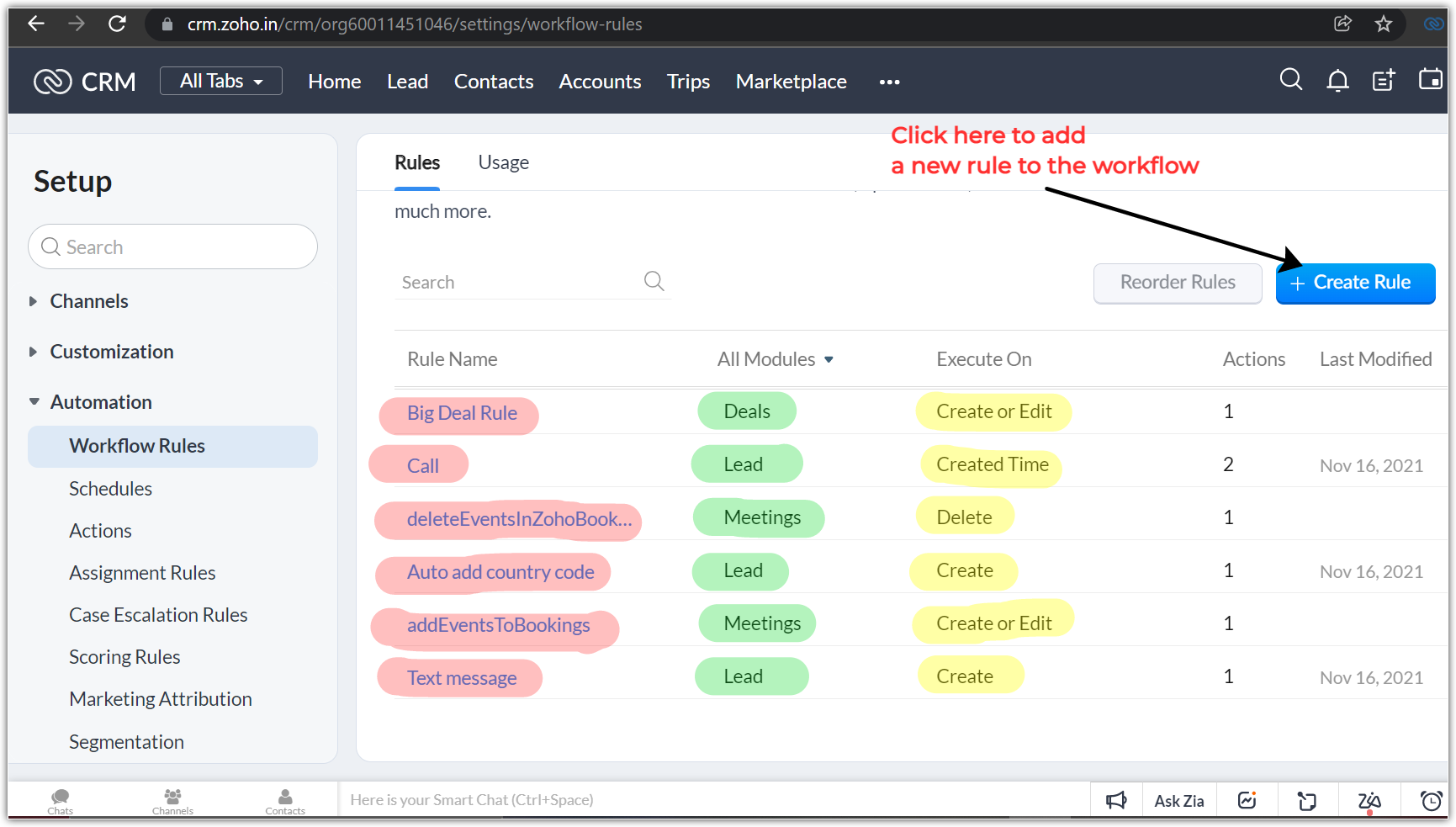
În captura de ecran de mai sus, numele regulii este evidențiat cu roșu, modulul pentru care a fost creată fiecare regulă este evidențiat cu verde, iar tipul de execuție este evidențiat cu galben. Săgeata neagră arată opțiunea de a adăuga o regulă nouă.
Acum hai să vedem cum se adaugă Call ca acțiune într-o regulă de workflow. O acțiune determină ce va face sau executa automatizarea, ceea ce înseamnă că adăugarea Call ca acțiune va declanșa un apel către contactul sau lead-ul căruia i se aplică regula.
Când faci clic pe opțiunea + Create Rule , vei vedea ecranul afișat în această captură de ecran. Aici, săgeata roșie arată că această regulă de workflow a fost creată pentru modulul Contacts .
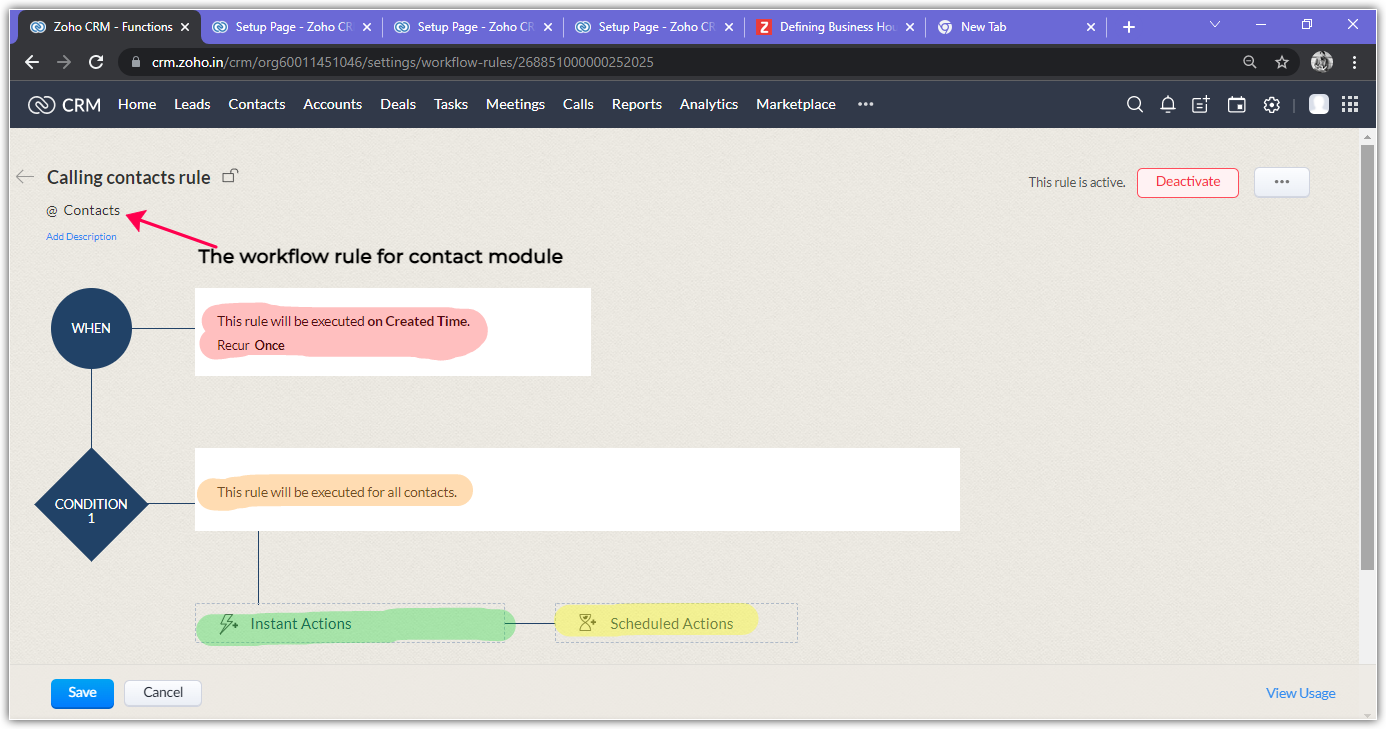
Caseta evidențiată cu roșu arată când va fi declanșată această regulă. În acest exemplu, regula va fi executată în momentul creării înregistrării. De asemenea, arată că acest eveniment va fi declanșat o singură dată. Poți seta recurența la numărul de ori de care ai nevoie ca regula să fie declanșată.
Tab-ul evidențiat cu portocaliu arată condițiile care determină dacă această regulă de workflow va fi declanșată.
Tab-ul evidențiat cu verde este tab-ul Instant Actions care este folosit pentru a adăuga acțiuni care ar trebui efectuate imediat când condiția este îndeplinită. Tab-ul evidențiat cu galben este tab-ul Scheduled Actions care este folosit pentru a adăuga acțiuni care ar trebui efectuate la un interval programat după ce condiția este îndeplinită.
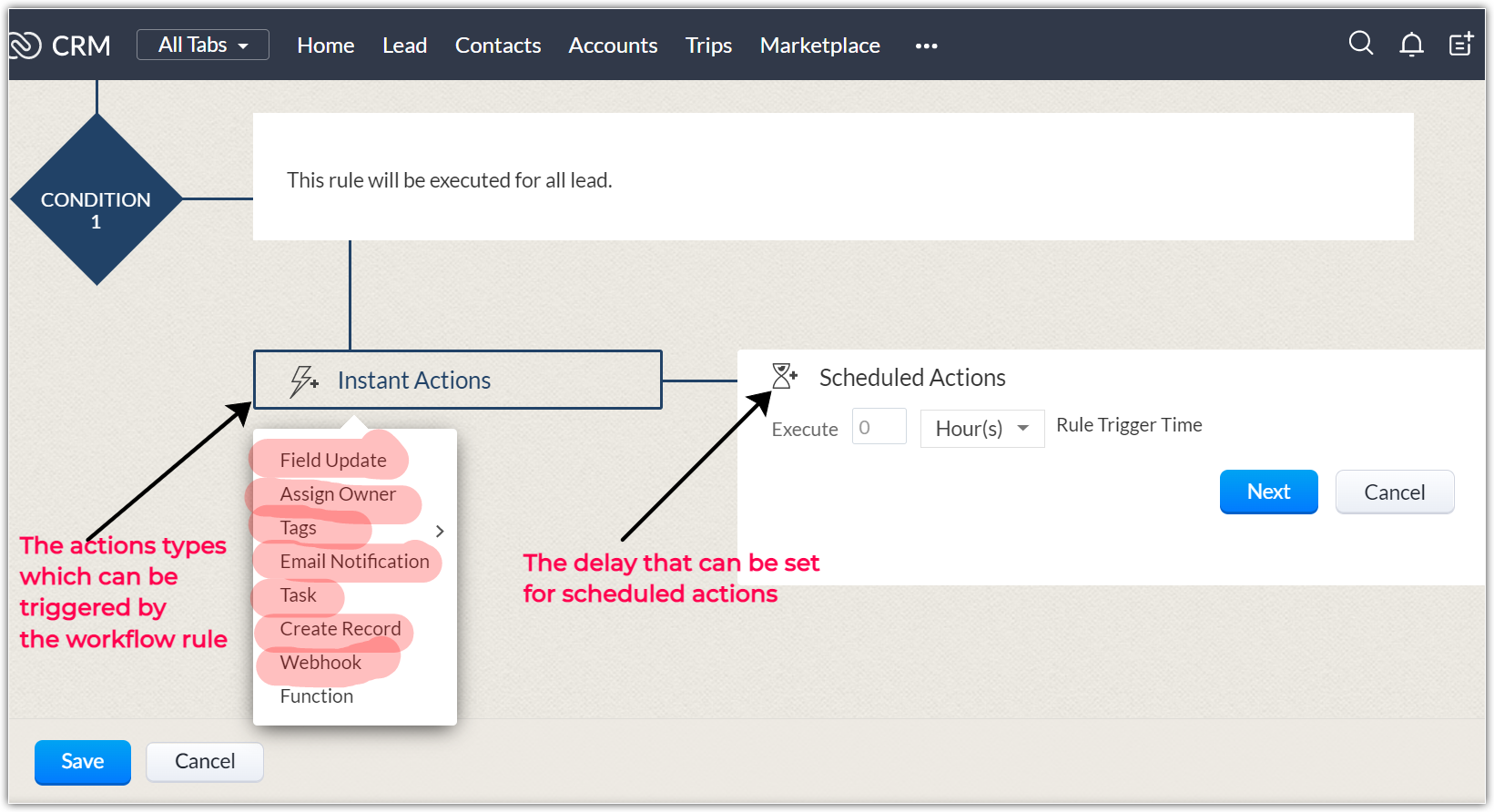
Captura de ecran de mai sus arată diferitele tipuri de acțiuni disponibile în tab-ul Instant Action . Toate aceste tipuri de acțiuni sunt evidențiate cu roșu, cu excepția acțiunii Function pe care o vom discuta mai târziu. Vei observa că Call nu este disponibil ca tip de acțiune. Acest lucru se datorează faptului că cheia de apel nu a fost încă activată în Zoho CRM. Încă testăm această integrare și ne așteptăm să o adăugăm în curând la acțiunile disponibile.
Cu toate acestea, dacă ai un API potrivit pentru apeluri, îl poți adăuga ca acțiune selectând Function , care este evidențiat cu verde. Pentru a afla mai multe despre utilizarea API-urilor pentru programarea apelurilor, consultă această postare pe forum.
Adăugarea Call ca acțiune poate declanșa efectuarea unui apel la ora specificată în regula de workflow pentru a automatiza gestionarea apelurilor și a ajuta proprietarii de contacte să fie la curent cu apelurile programate.
 Sperăm că această întrebare frecventă este informativă. Dacă ai în continuare întrebări care nu au fost abordate, te rugăm să ne anunți aici. Vom fi bucuroși să le discutăm cu experții noștri și să le adăugăm în viitor. Și te rugăm să nu uiți să ne oferi evaluarea ta mai jos!
Articole Similare
Partener Certificat Zoho
Ai nevoie de ajutor cu Zoho CRM?
Echipa noastra te poate ajuta cu implementarea, personalizarea si suportul Zoho CRM. Peste 200 de proiecte finalizate din 2011.
Contacteaza-ne