

Acțiuni prin Zoho Flow
Ultima actualizare: 30 martie 2026 · Tradus si verificat de Svennis, Zoho Premium Partner
Capturile de ecran din acest articol sunt in limba engleza. Interfata Zoho CRM poate varia in functie de versiune si limba setata.
Poți folosi Acțiuni prin Zoho Flow pentru a extinde fluxurile de lucru dincolo de limitele CRM-ului tău. Acest lucru îți permite să automatizezi acțiuni în aplicații terțe sau aplicații Zoho ca parte a regulilor tale de flux de lucru. Este o alternativă utilă care economisește timpul și efortul necesar pentru a crea integrări personalizate sau pentru a crea și gestiona fluxuri în platformele de integrare.
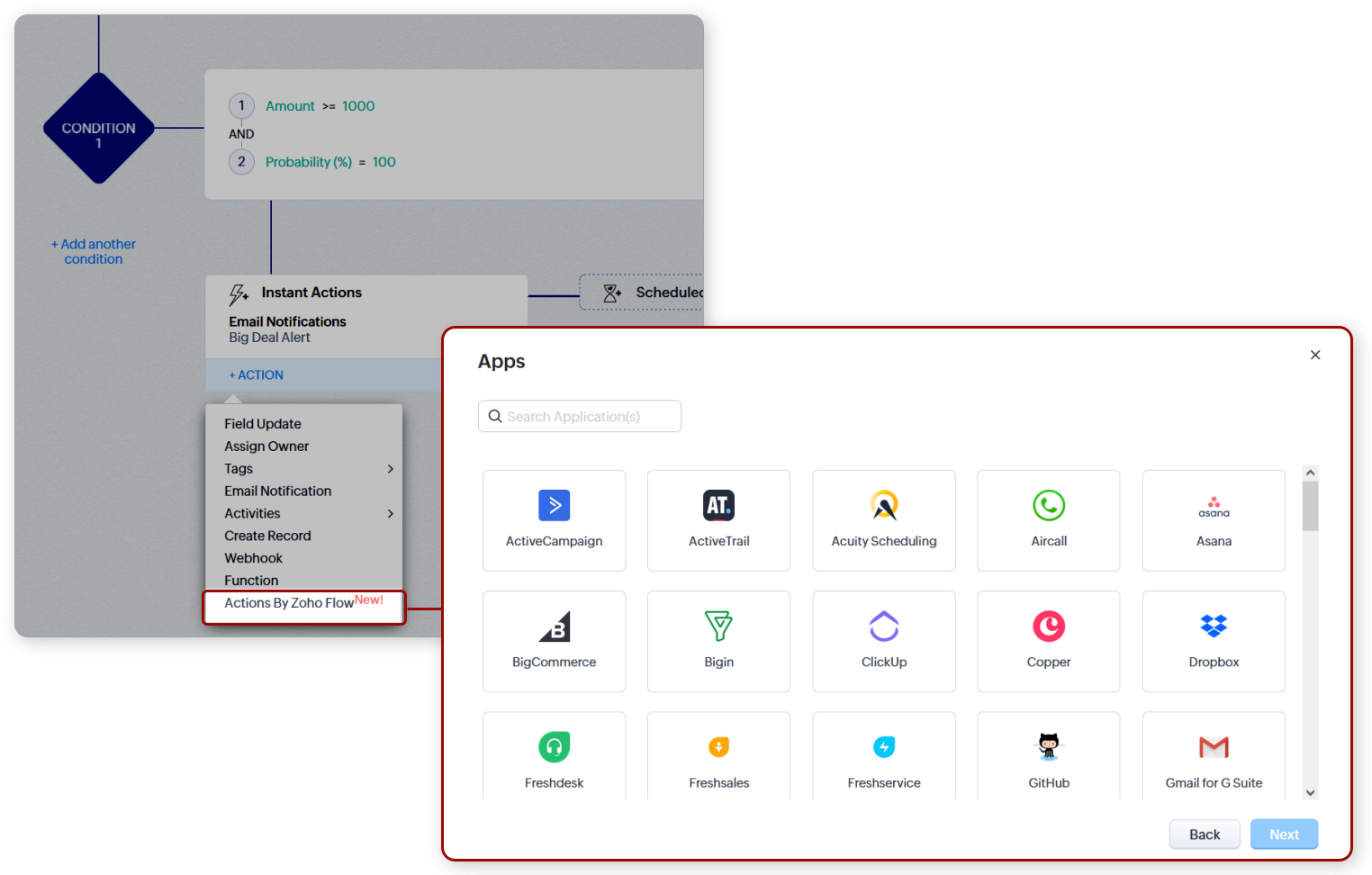
Deocamdată, Acțiuni prin Zoho Flow va oferi acces la un subset al aplicațiilor suportate în Zoho Flow.
Disponibilitate
Utilizatorii cu permisiunea Gestionare automatizare în profilul lor vor putea folosi Acțiuni prin Zoho Flow.
Când ar trebui să folosesc Acțiuni prin Zoho Flow?
- Dacă acțiunile de care ai nevoie sunt oferite de o integrare nativă, folosește acea opțiune.
De exemplu, poți automatiza unele acțiuni în conturile tale de Twitter sau Facebook ca parte a fluxurilor de lucru sociale. - Alternativ, verifică dacă acțiunile sunt disponibile ca parte a Acțiuni prin Zoho Flow și folosește-le, dacă da.
Scenarii
Iată câteva scenarii în care Acțiuni prin Zoho Flow poate fi util:
- Când un lead este creat, acesta este adăugat la o serie de nurturare a lead-urilor în Active Campaign.
- Odată ce un lead a fost calificat, o programare este creată în Acuity pentru a iniția discuții mai ample.
- Când o tranzacție este creată, un card nou este adăugat pe board-ul potrivit în Trello pentru a ajuta echipa ta să colaboreze și să își gestioneze sarcinile.
- Când tranzacția trece la etapa de negociere, un canal nou este creat în Microsoft Teams pentru a ajuta la începerea colaborării în timp real între reprezentanții de vânzări, membrii echipei juridice, directorii executivi și alții. Odată ce o tranzacție este închisă, un mesaj este adăugat în canalul de Livrare.
- Când o comandă de vânzare a fost creată, un proiect nou este creat în Asana cu detaliile relevante din Zoho CRM pentru îndeplinirea comenzii și gestionarea muncii noastre.
- Odată ce livrarea este finalizată, un mesaj este adăugat în canalul de Instalare din Microsoft Teams pentru a notifica echipa de instalare.
Pentru a accesa tab-ul Acțiuni prin Zoho Flow
- Navighează la Configurare (
 ) > Automatizare > Acțiuni.
 - Apasă pe tab-ul Acțiuni prin Zoho Flow .Există trei secțiuni: Acțiuni, Conexiuni, și Credite.
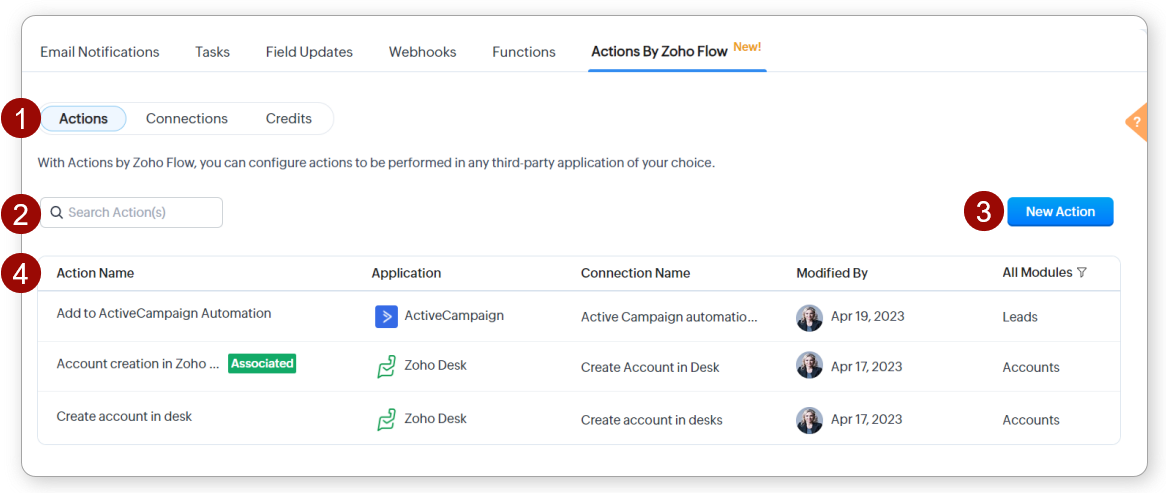
Poți face următoarele în secțiunea Acțiuni :
- Folosește aceasta pentru a comuta între secțiunile Acțiuni, Conexiuni, și Credite .
- Căutare : Folosește aceasta pentru a căuta acțiunile tale după nume.
- Acțiune nouă : Folosește acest buton pentru a crea o acțiune nouă.
- Tabel acțiuni : Folosește aceasta pentru a accesa următoarele detalii:
- Numele acțiunii (cu o etichetă numită 'Asociat' dacă acțiunea este folosită în una sau mai multe reguli de flux de lucru)
- Aplicația în care acțiunea este executată
- Conexiunea care este folosită pentru conectarea la acea aplicație
- Data la care acțiunea a fost modificată ultima dată și utilizatorul care a efectuat modificarea
- Modulul căruia îi este asociată acțiunea
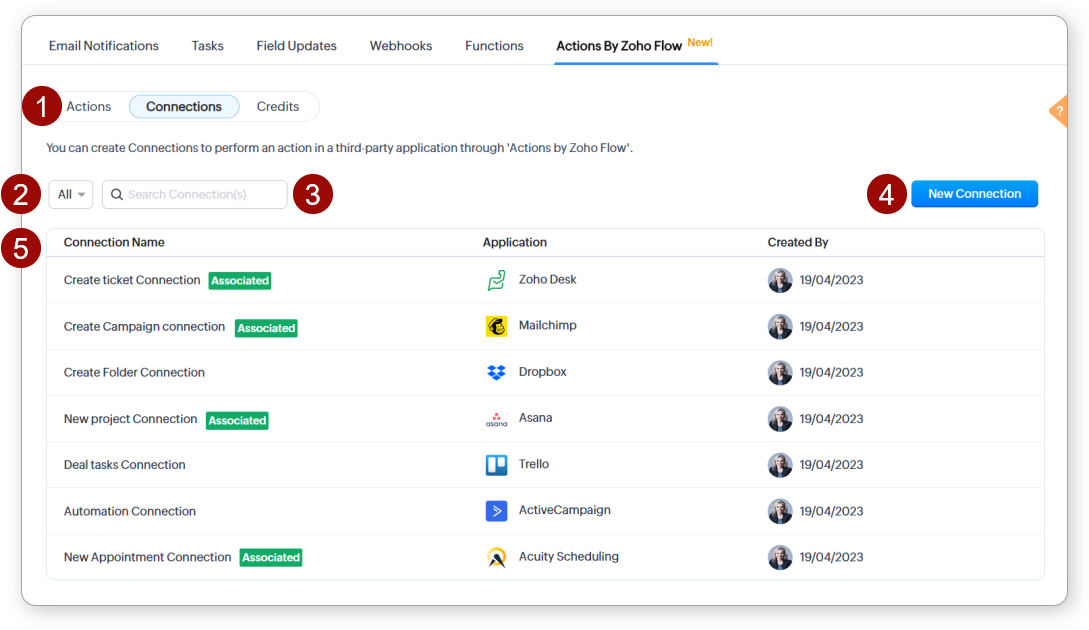
Poți accesa următoarele opțiuni și detalii în secțiunea Conexiuni :
- Folosește aceasta pentru a comuta între secțiunile Acțiuni, Conexiuni, și Credite .
- Poți filtra conexiunile după statusul lor (Conectat/ Neconectat).
- Căutare : Folosește aceasta pentru a căuta conexiunile tale după nume.
- Conexiune nouă : Folosește aceasta pentru a crea o conexiune nouă.
- Tabel conexiuni: Folosește aceasta pentru a accesa următoarele detalii:
- Numele unei conexiuni (cu o etichetă numită 'Asociat' dacă conexiunea este folosită în una sau mai multe acțiuni)
- Aplicația care este conectată
- Data la care conexiunea a fost creată și utilizatorul care a creat conexiunea
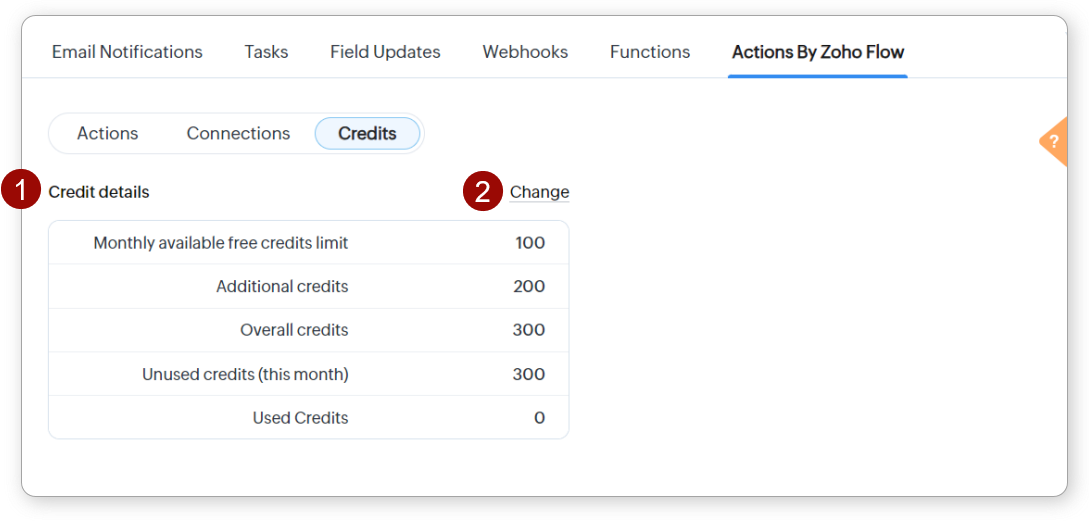
În tab-ul Credite, poți accesa următoarele:
- Tabel detalii credite: Folosește aceasta pentru a accesa detalii legate de creditele tale, cum ar fi:
- Limita lunară de credite gratuite
- Limita de credite suplimentare
- Limita totală de credite (gratuite + suplimentare)
- Credite neutilizate pentru luna curentă
- Credite utilizate pentru luna curentă
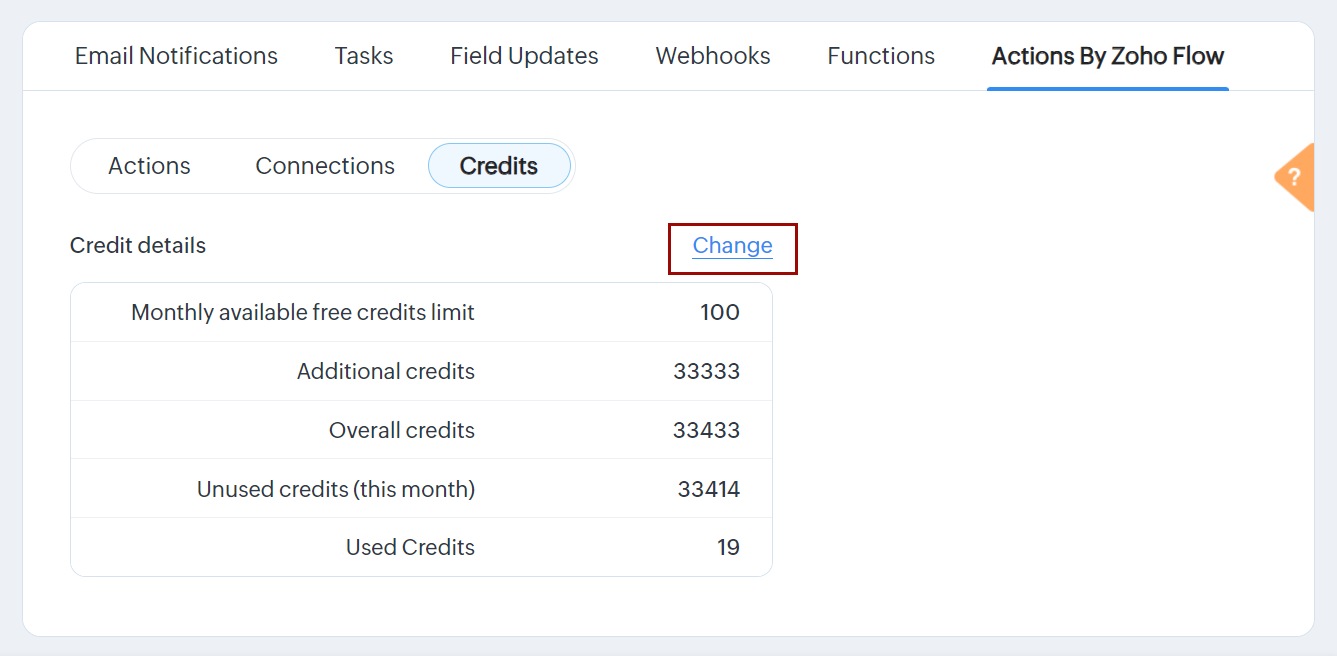
- Modifică: Folosește aceasta pentru a modifica limita de credite suplimentare.
Acțiuni
Poți crea o acțiune prin Zoho Flow în două moduri:
- O poți crea în regulile tale de flux de lucru.
- O poți crea în tab-ul Acțiuni prin Zoho Flow (în secțiunea Acțiuni ).
Pentru a crea o acțiune Zoho Flow nouă în regulile tale de flux de lucru
- Apasă pe Acțiuni instantanee sau Acțiuni programate.
Dacă alte acțiuni sunt deja prezente, apasă +Acțiune. - Selectează Acțiuni prin Zoho Flow.
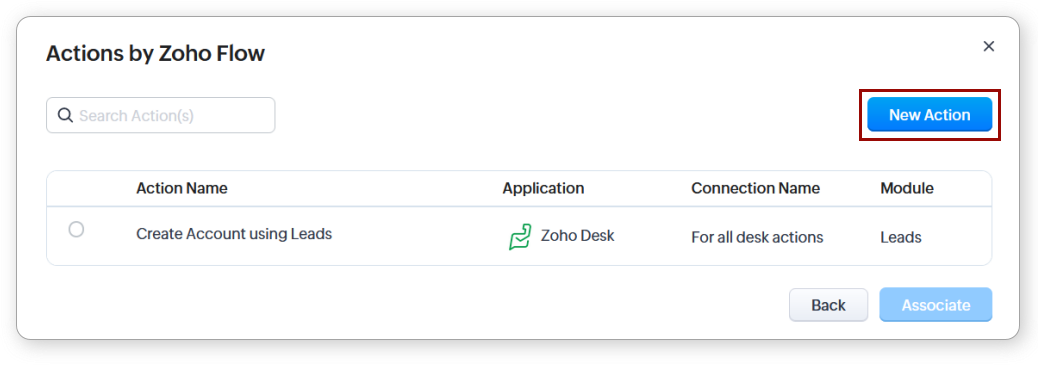
- Apasă pe Acțiune nouă.
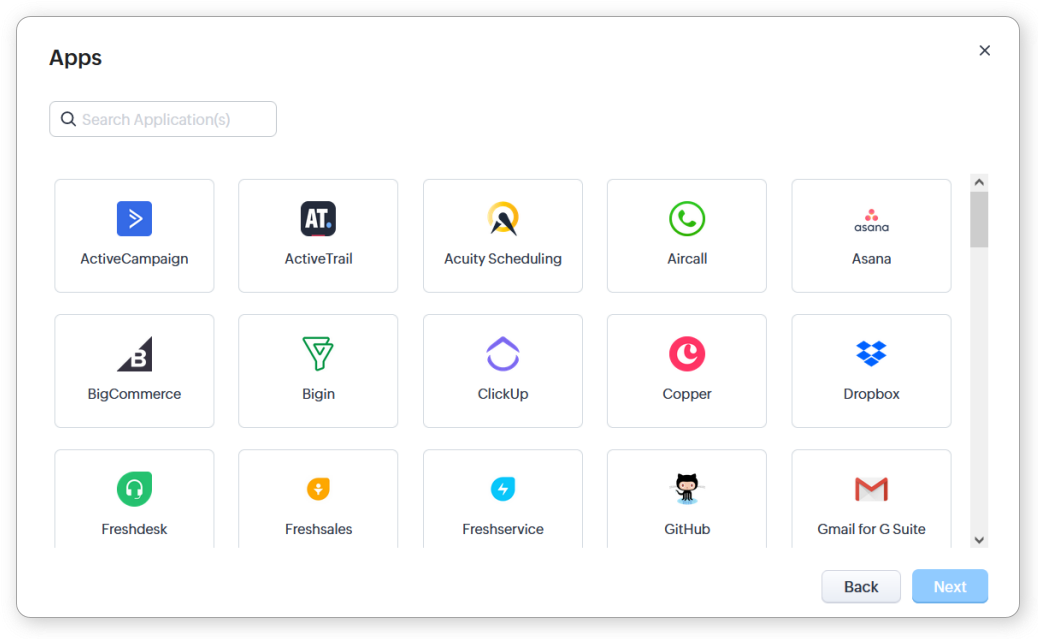
- Selectează aplicația terță sau aplicația Zoho, apoi apasă Următorul.
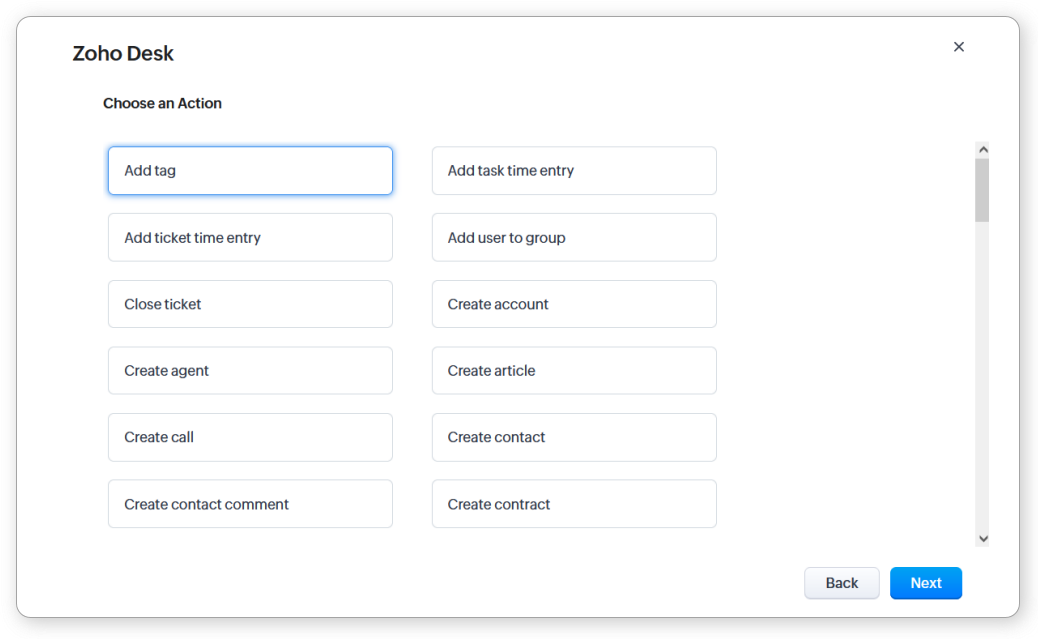
- Selectează acțiunea pe care vrei să o execuți în aplicație și apasă Următorul.
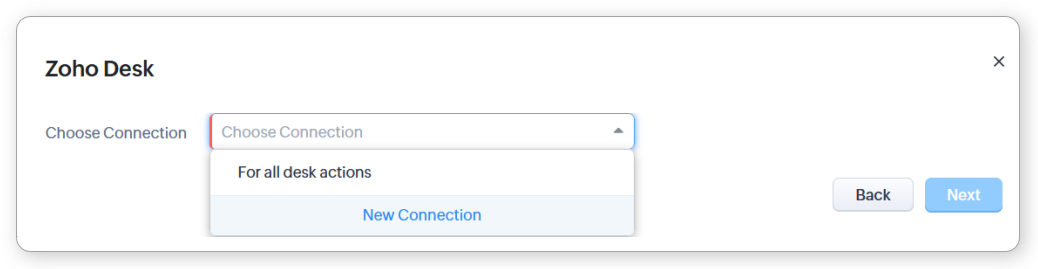
- Alege o conexiune existentă sau creează una nouă. Odată ce creezi o conexiune, o poți folosi pentru alte acțiuni care implică acea aplicație și modulul căruia îi este asociată regula de flux de lucru.
- Introdu Numele acțiunii și Descrierea.
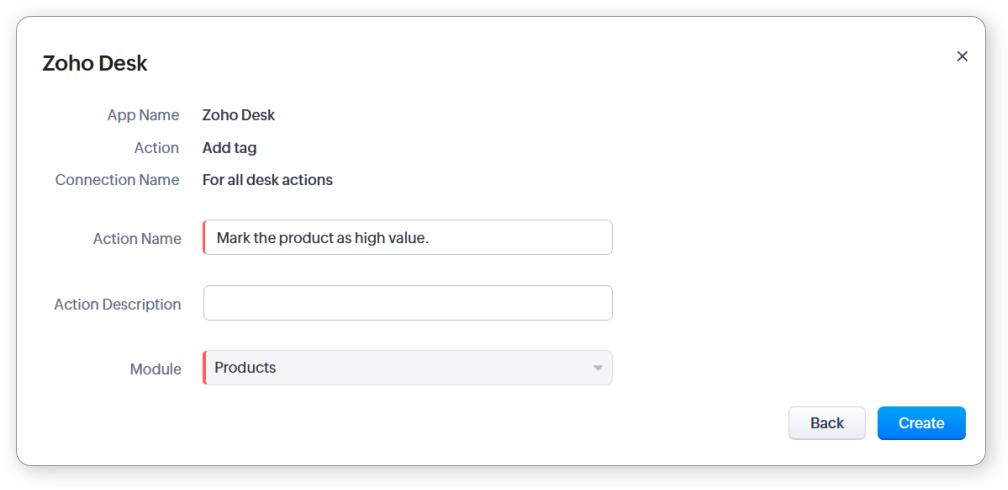
- Apasă Creează.
- Introdu datele în câmpurile care apar. Poți folosi variabilele furnizate de declanșatorul fluxului de lucru. Acestea se vor schimba în funcție de înregistrarea pentru care a fost declanșat fluxul de lucru. Sunt disponibile și unele variabile la nivel de sistem. Pentru a afla mai multe despre acest lucru, vezi: Maparea datelor.
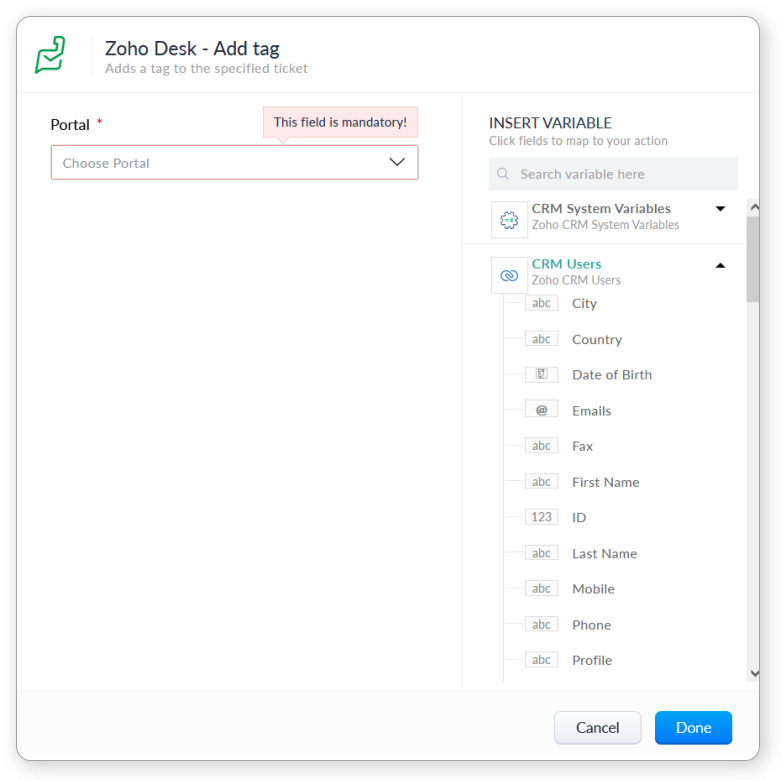
- Apasă Terminat.
În fereastra popup Acțiuni prin Zoho Flow care apare, selectează acțiunea nou creată și apasă Asociază. Aceasta va asocia acțiunea ta regulii de flux de lucru.
Pentru a crea o acțiune Zoho Flow nouă din tab-ul Acțiuni prin Zoho Flow
- Navighează la Configurare ( ) > Automatizare > Acțiuni.
- Apasă pe tab-ul Acțiuni prin Zoho Flow .
- Apasă pe Acțiune nouă.
- Selectează aplicația terță sau aplicația Zoho în care vrei să efectuezi acțiunea.
- Apasă Următorul.
- Selectează acțiunea pe care vrei să o execuți în aplicație și apasă Următorul.
- Alege o conexiune existentă sau creează una nouă. Odată ce creezi o conexiune, o poți folosi pentru alte acțiuni care implică acea aplicație.
- Introdu Numele acțiunii și Descrierea.
- Selectează modulul ale cărui înregistrări pot fi asociate cu această acțiune. Vei putea asocia această acțiune doar cu regulile de flux de lucru care sunt create pentru acel modul.
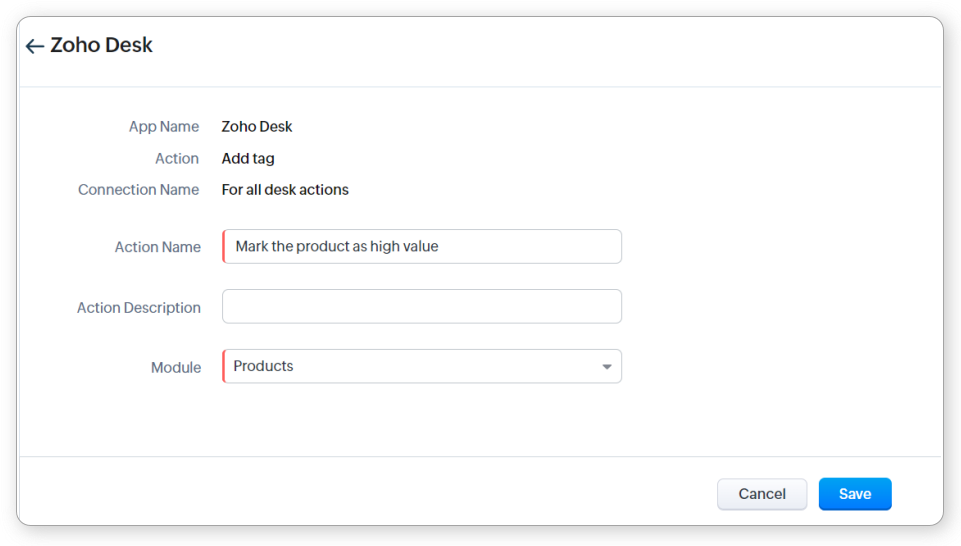
- Apasă Creează.
- Introdu datele în câmpurile care apar. Poți folosi variabilele furnizate de declanșatorul fluxului de lucru. Acestea se vor schimba în funcție de înregistrarea pentru care a fost declanșat fluxul de lucru. Pentru a afla mai multe despre acest lucru, vezi: Maparea datelor.
- Apasă Terminat.
Pentru a asocia o acțiune cu o regulă de flux de lucru
- Apasă pe Acțiuni instantanee sau Acțiuni programate.
Dacă alte acțiuni sunt deja prezente, apasă +Acțiune. - Selectează Acțiuni prin Zoho Flow.
- În fereastra popup care apare, selectează o acțiune și apasă Asociază.
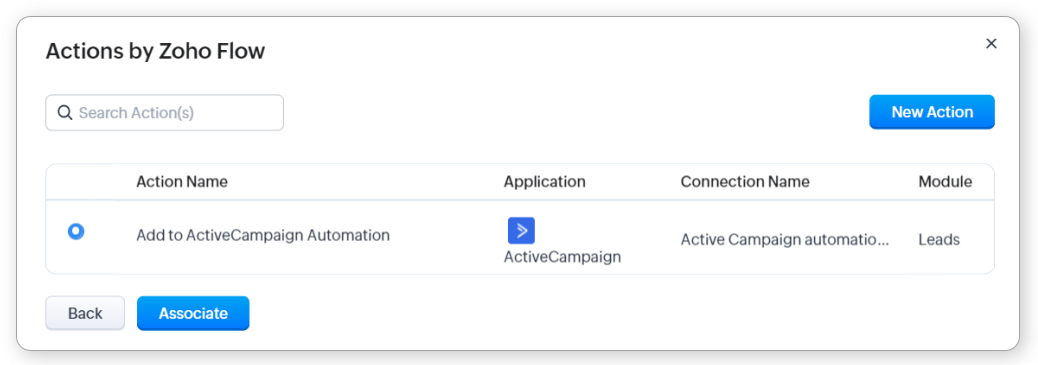
Poți asocia doar o singură Acțiune prin Zoho Flow per condiție în regula ta de flux de lucru.
Pentru a actualiza o acțiune
- Navighează la Configurare ( ) > Automatizare > Acțiuni.
- Apasă pe tab-ul Acțiuni prin Zoho Flow .
- Treci cu mouse-ul peste acțiunea pe care vrei să o actualizezi și apasă pe iconița puncte de suspensie (...) .
- Selectează Editare.
- Poți actualiza următoarele detalii:
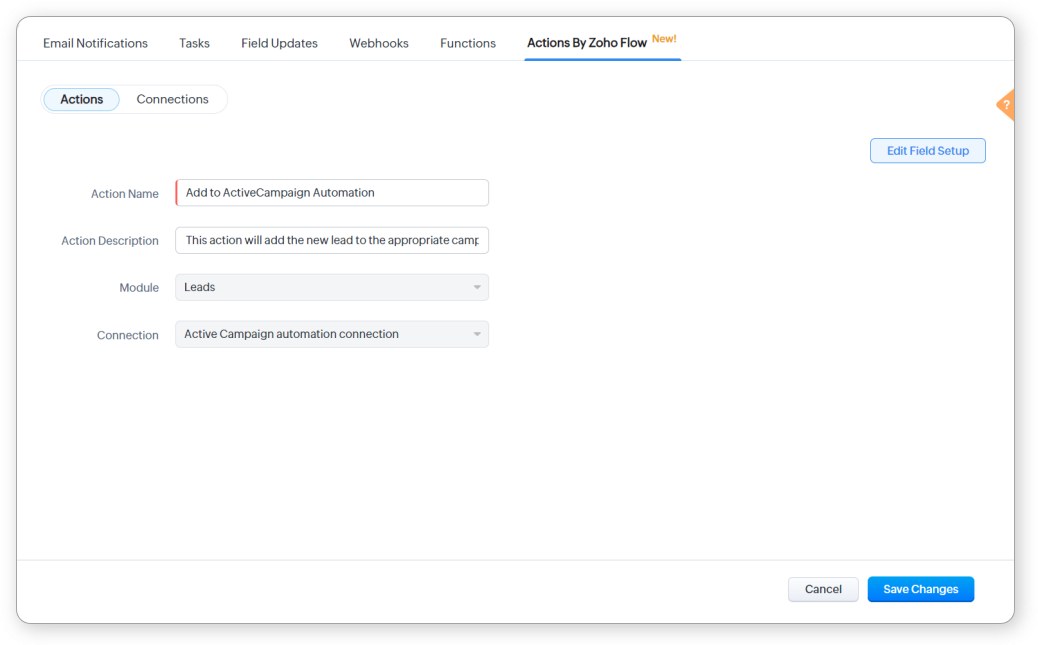
- Apasă Salvează modificările.
Odată creată, nu vei putea schimba conexiunea unei acțiuni.
Pentru a șterge o acțiune
- Navighează la Configurare ( ) > Automatizare > Acțiuni.
- Apasă pe tab-ul Acțiuni prin Zoho Flow .
- Treci cu mouse-ul peste acțiunea pe care vrei să o ștergi și apasă pe iconița puncte de suspensie (...) .
- Selectează Ștergere.
- În fereastra popup Ștergere acțiune care apare, apasă Da, șterge.
Nu poți șterge o acțiune care este asociată cu o regulă de flux de lucru. Va trebui să elimini acțiunea din regula de flux de lucru înainte de a șterge o acțiune.
Conexiuni
Conexiunile îți permit să te conectezi la aplicații terțe. Ele sunt folosite pentru a autoriza acțiunile pe care le vei efectua în acele aplicații terțe.
Poți crea o conexiune în două moduri:
- O poți crea când creezi o acțiune.
- O poți crea în tab-ul Acțiuni prin Zoho Flow (în secțiunea Conexiuni).
Pentru a crea o conexiune când creezi o acțiune
În procesul de creare a unei acțiuni, vei ajunge la un punct în care va trebui fie să selectezi o conexiune existentă, fie să creezi una nouă. Pentru a crea o conexiune nouă:
- Apasă pe Conexiune nouă.
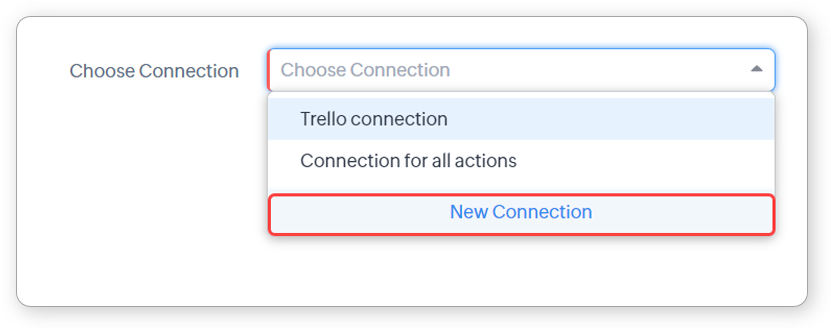
- Introdu Numele conexiunii și selectează Acțiunile pe care vrei ca conexiunea să le permită.
- Apasă Autorizează.
- Vei fi redirecționat către aplicație unde va trebui să autorizezi conexiunea. Acest lucru va diferi de la aplicație la aplicație.
- Odată ce ai autorizat conexiunea, aceasta va fi creată și disponibilă pentru utilizare.
Pentru a crea o conexiune în tab-ul Acțiuni prin Zoho Flow
- Navighează la Configurare ( ) > Automatizare > Acțiuni.
- Apasă pe tab-ul Acțiuni prin Zoho Flow .
- Apasă pe Conexiuni.
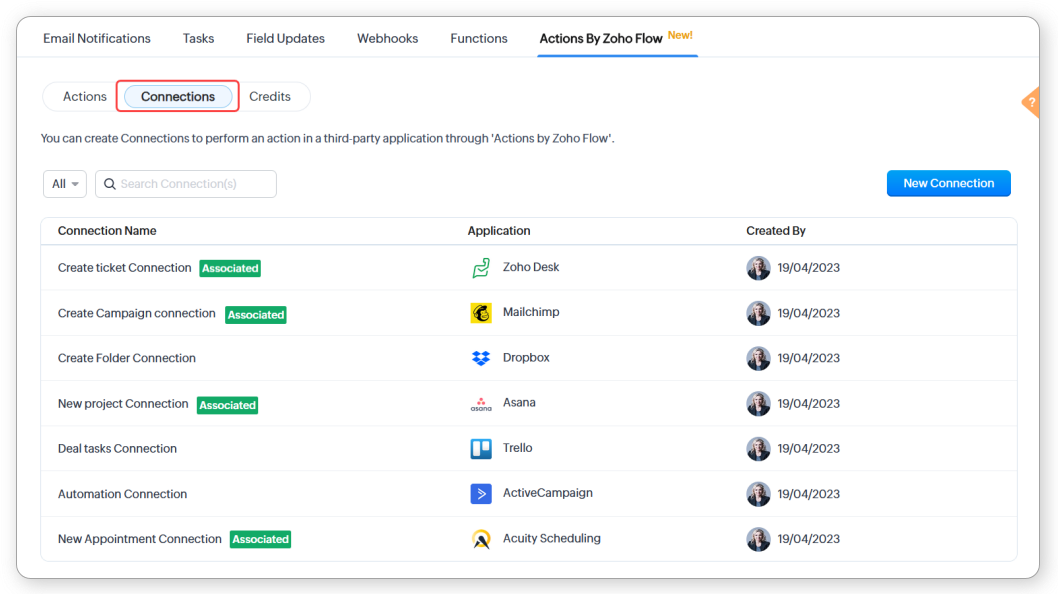
- Apasă pe Conexiune nouă.
- Selectează aplicația terță sau aplicația Zoho la care vrei să te conectezi și apasă Următorul.
- Introdu Numele conexiunii și selectează Acțiunile pe care vrei ca conexiunea să le permită.
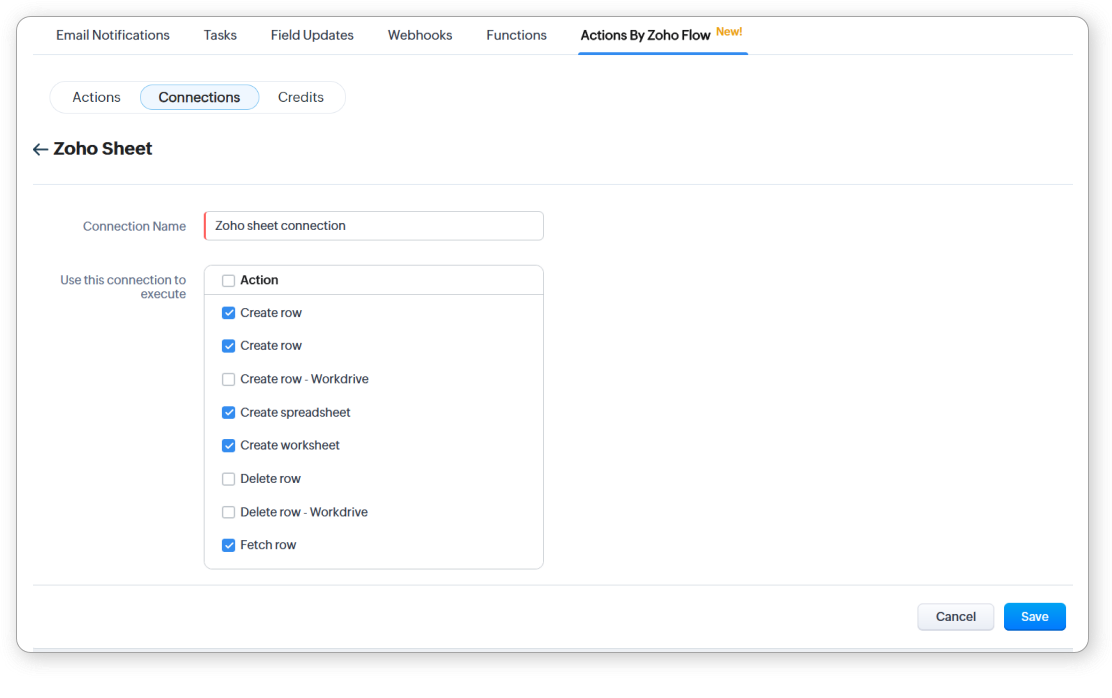
- Apasă Salvează.
- Vei fi redirecționat către aplicație unde va trebui să autorizezi conexiunea. Acest lucru va diferi de la aplicație la aplicație.
- Odată ce ai autorizat conexiunea, aceasta va fi creată și disponibilă pentru utilizare.
Conexiunile nu pot fi editate după crearea lor. Va trebui să creezi o conexiune nouă.
Pentru a șterge o conexiune
- Navighează la Configurare ( ) > Automatizare > Acțiuni.
- Apasă pe tab-ul Acțiuni prin Zoho Flow .
- Apasă pe Conexiuni.
- Treci cu mouse-ul peste conexiunea pe care vrei să o ștergi și apasă pe iconița puncte de suspensie (...) .
- Selectează Ștergere.
- În fereastra popup Ștergere conexiune care apare, apasă Da, șterge.
Nu poți șterge o conexiune care este asociată cu o acțiune. Va trebui să ștergi acțiunile asociate înainte de a șterge o conexiune.

Când creezi o conexiune, introducerea incorectă a detaliilor precum chei API sau credențiale de utilizator nu va fi validată. Conexiunea va fi autorizată, dar nu vei putea:
- Vizualiza datele din aplicație în timpul mapării datelor
- Executa acțiunea ca parte a regulii tale de flux de lucru
În astfel de cazuri, este recomandat să ștergi conexiunea și să creezi una nouă cu credențialele/cheile valide.
Prețuri
Acțiuni prin Zoho Flow are un model de prețuri bazat pe utilizare. Un credit va fi debitat pentru fiecare acțiune reușită. În fiecare lună, vei fi taxat pe baza creditelor consumate în luna anterioară.
În fiecare lună, nu vei fi taxat pentru primele 100 de credite consumate. Odată ce acea limită este depășită, vei fi taxat pentru creditele suplimentare. Poți seta o limită pentru creditele suplimentare care pot fi consumate pe lună.
Prețul unitar al creditelor suplimentare este împărțit în următoarele tranșe:
Tranșă (în credite) | Preț (per mie de credite) |
1 - 20.000 | $ 2,00 |
20.001 - 50.000 | $ 1,40 |
50.001 - 100.000 | $ 1,30 |
100.001 - 200.000 | $ 1,20 |
200.001 - 500.000 | $ 0,80 |
500.001 și peste | $ 0,50 |
De exemplu, dacă ai folosit 55.100 de credite, costul total va fi de 88,50 $ și defalcarea va fi:
- Primele 100 de credite vor fi gratuite = 0 $
- Următoarele 20.000 de credite la 2 $ per mie de credite = 40 $
- Următoarele 30.000 de credite la 1,40 $ per mie de credite = 42 $
- Ultimele 5.000 de credite la 1,30 $ per mie de credite = 6,50 $
Odată ce limita de credite suplimentare este atinsă, acțiunile nu vor fi executate în luna curentă. Dacă vrei ca acțiunile să fie executate, va trebui să crești limita de credite suplimentare.

Notă
- Pentru setarea limitei de credite peste 500.000, va trebui să contactezi support@zohocrm.com.
- Pentru utilizatorii cu abonament anual:
- Limita lunară se aplică în continuare. Așadar, după ce depășești limita, nu vei putea executa acțiuni pentru restul lunii.
- Plata nu este lunară. Este consolidată și vei fi taxat la sfârșitul anului.
Pentru a modifica limita de credite suplimentare
- Navighează la Configurare > Automatizare > Acțiuni.
- Apasă pe tab-ul Acțiuni prin Zoho Flow.
- Apasă pe Credite.
- Apasă pe Modifică. Te rugăm să reții că acest lucru poate fi făcut pentru abonamentele online. Pentru abonamentele offline, te rugăm să contactezi support@zohocrm.com.
- Introdu Limita de credite suplimentare. Poți vedea și Suma estimată de plată la sfârșitul lunii.
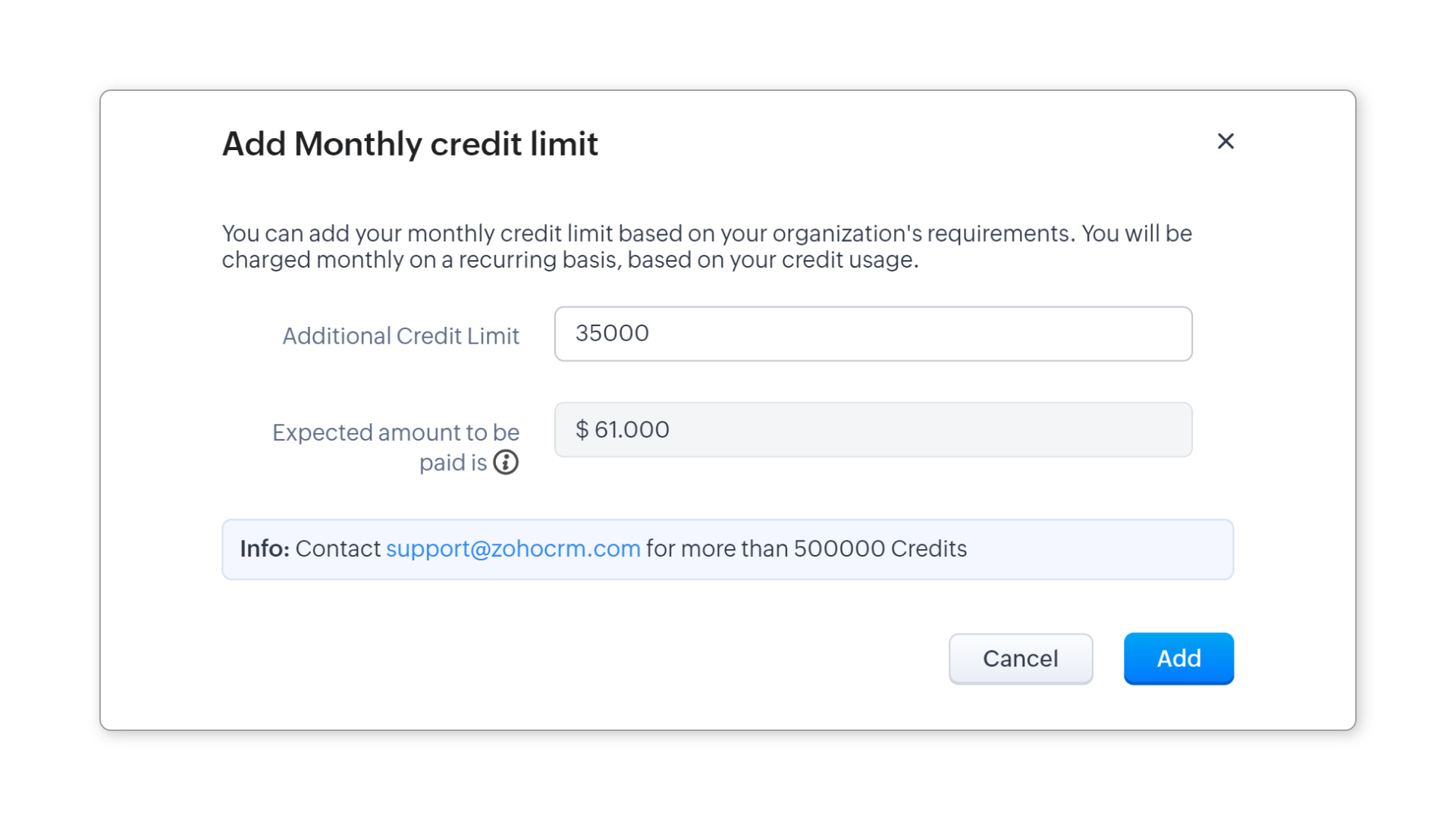
- Apasă Adaugă.
Vei putea, de asemenea, să vizualizezi și să modifici limita lunară de credite în pagina Gestionare abonament. Pentru aceasta, poți:
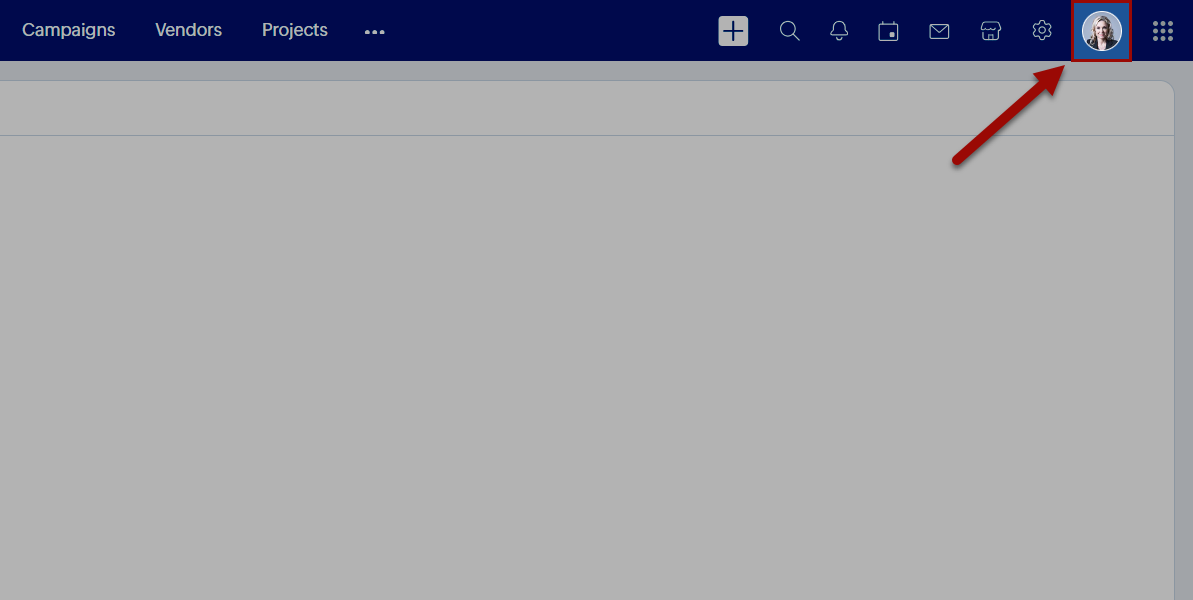
- Apasă pe iconița profil din colțul din dreapta sus.
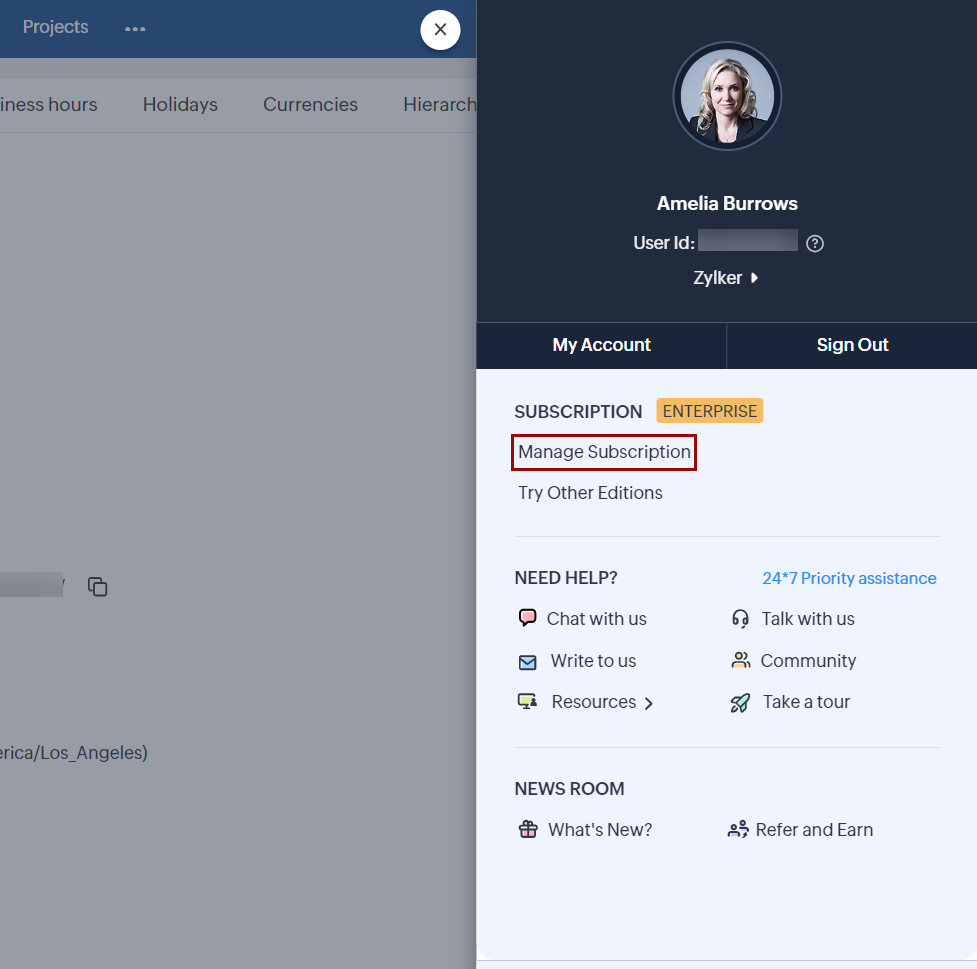
- Apasă pe Gestionare abonament.
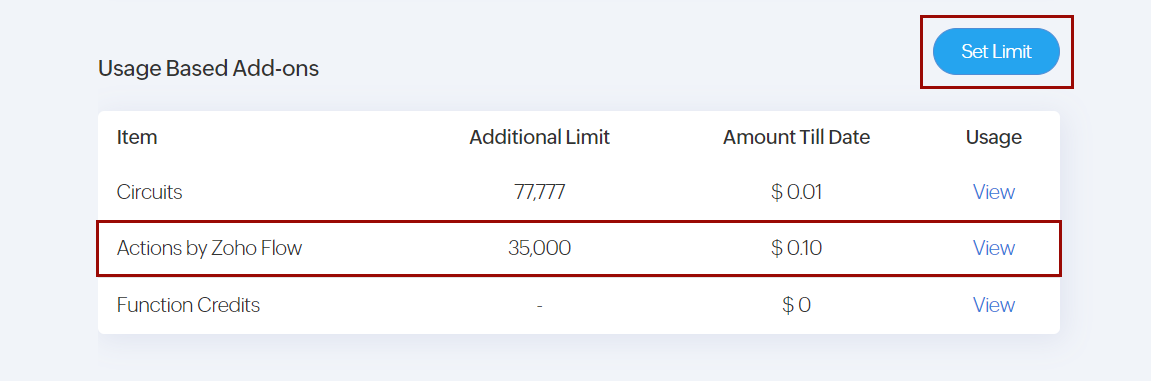
- În pagina Magazin care se deschide, sub Suplimente bazate pe utilizare, vei putea:
- Vedea limita curentă de credite pentru Acțiuni prin Zoho Flow.
- Vedea suma până la data curentă.
- Apasă Vizualizare în coloana Utilizare pentru a vedea suma defalcată pe date.Trecând cu mouse-ul peste sumă vei vedea cum a fost calculată.
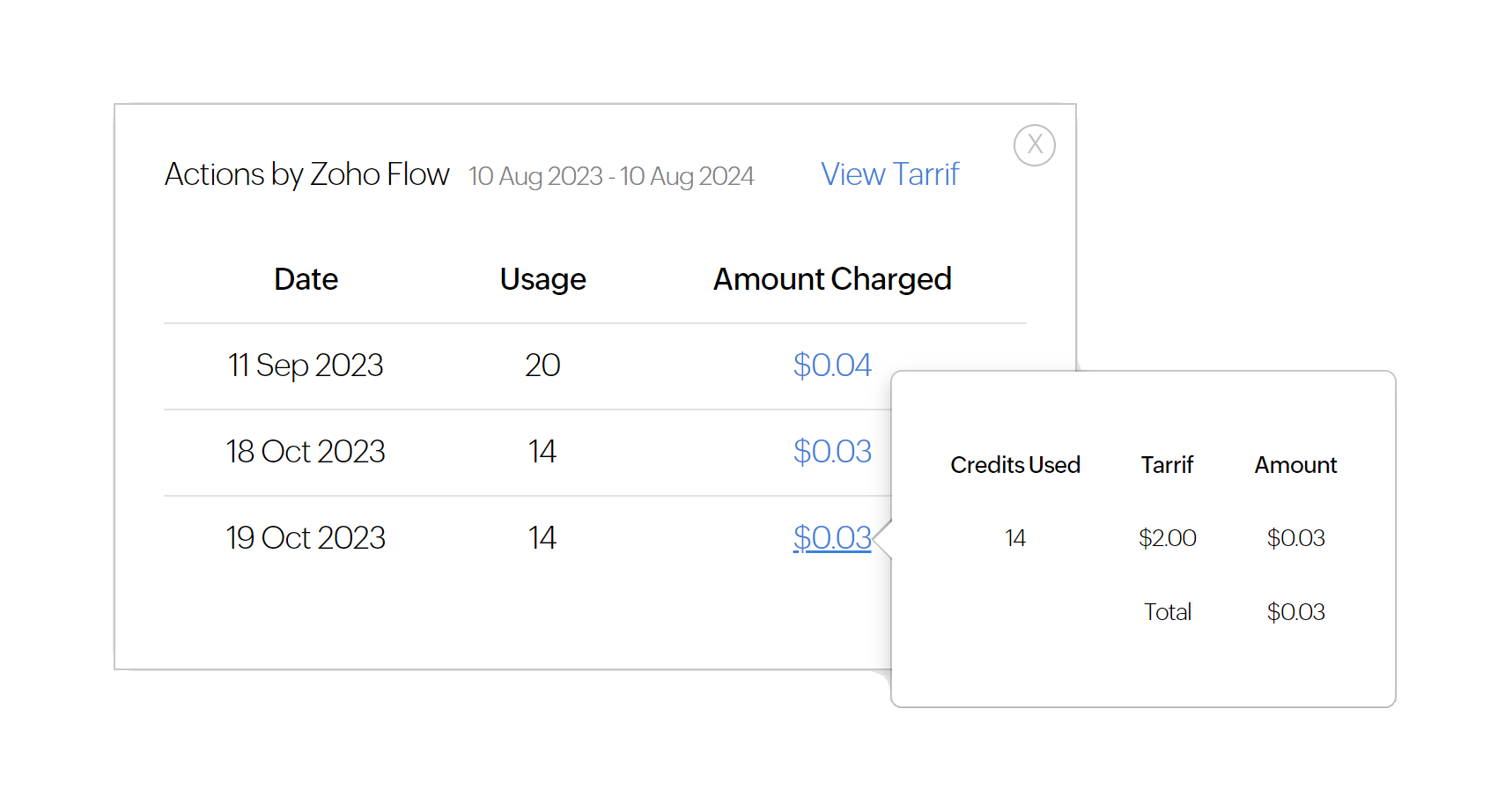 Dacă apeși Vizualizare tarif, poți vedea modelul de prețuri.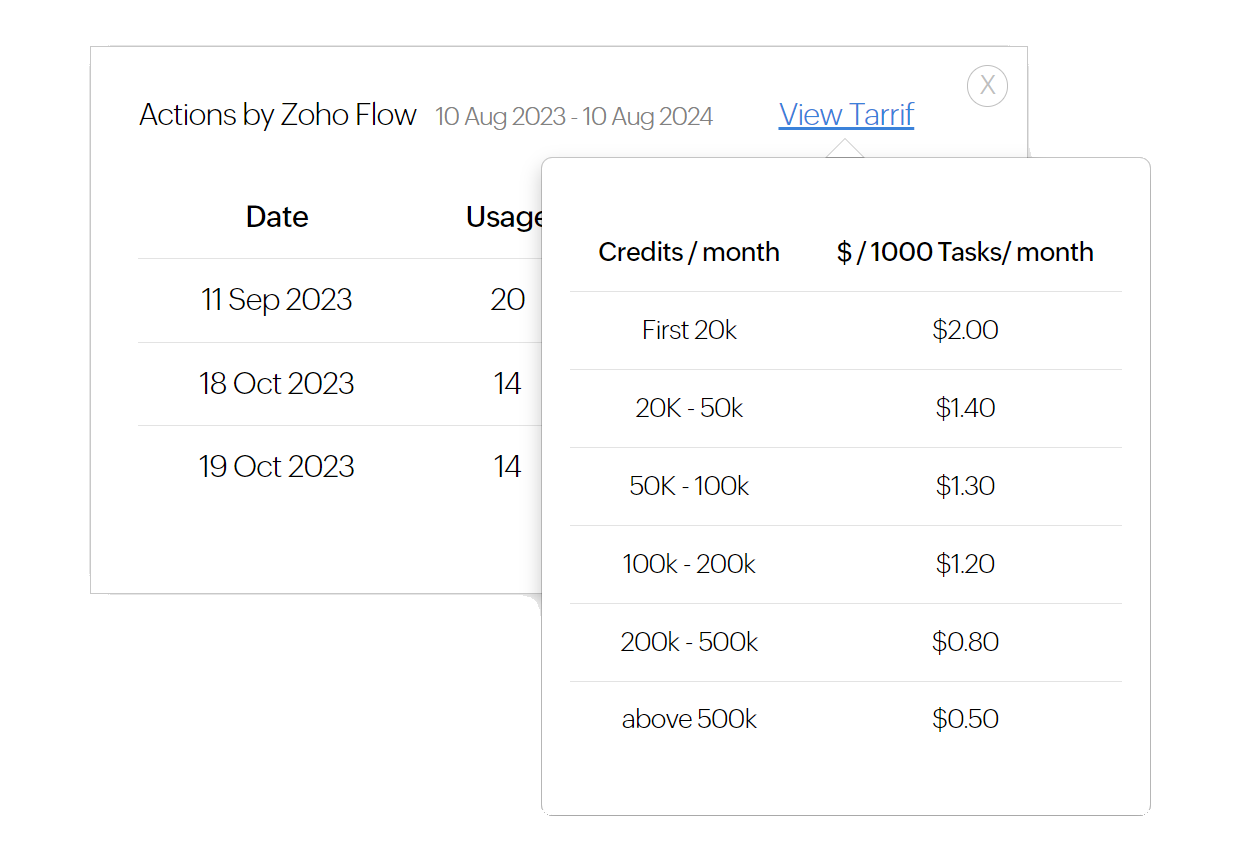
- În pagina Magazin, apasă Setează limită pentru a modifica limita de credite suplimentare.
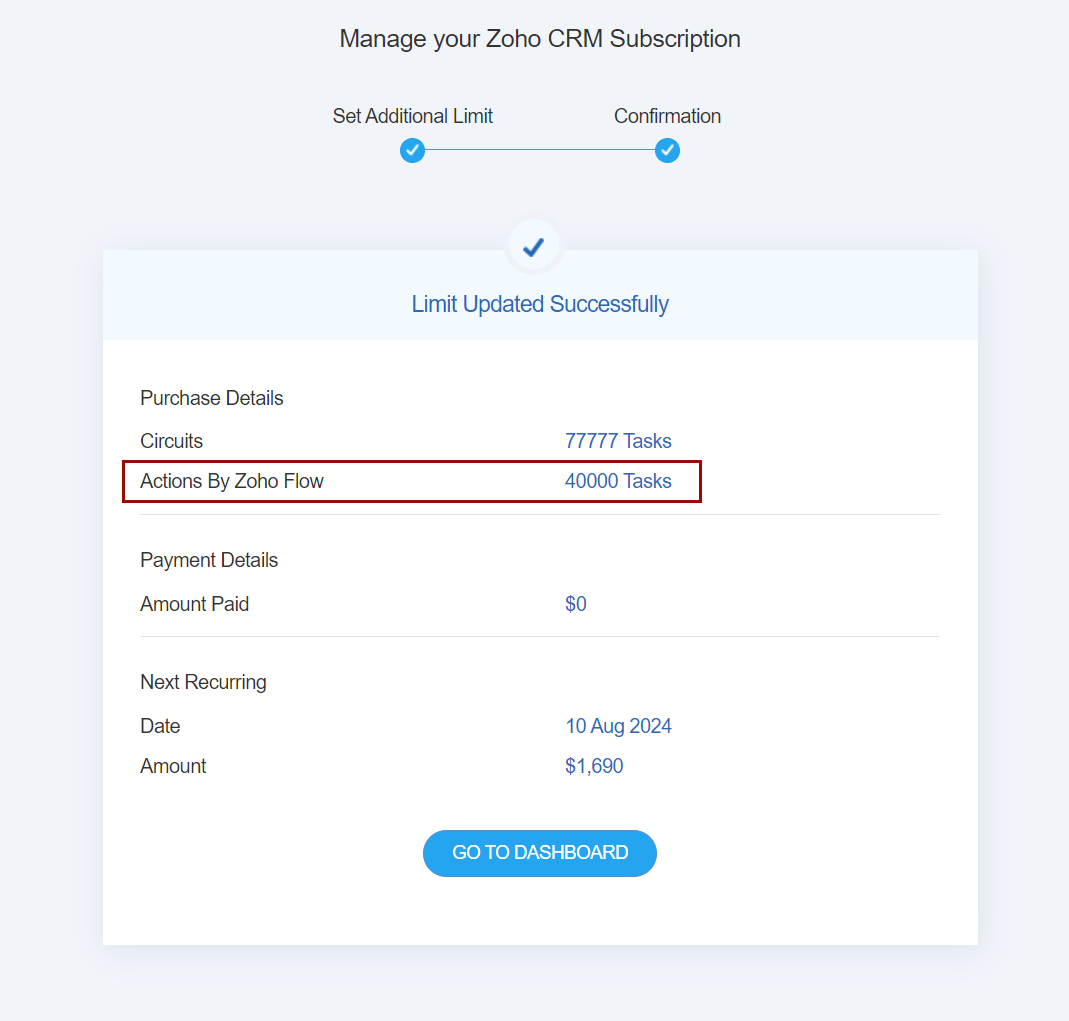
- Introdu noua limită pentru Acțiuni prin Zoho Flow și apasă Setează limită.

- Noua limită va fi actualizată atât în Magazin, cât și în CRM.
Articole Similare
Partener Certificat Zoho
Ai nevoie de ajutor cu Zoho CRM?
Echipa noastra te poate ajuta cu implementarea, personalizarea si suportul Zoho CRM. Peste 200 de proiecte finalizate din 2011.
Contacteaza-ne