

Crearea Webhook-urilor
Ultima actualizare: 30 martie 2026 · Tradus si verificat de Svennis, Zoho Premium Partner
Webhook-urile facilitează comunicarea cu aplicațiile terțe prin trimiterea de notificări web instantanee de fiecare dată când apare un eveniment în Zoho CRM. Cu Webhook-urile, poți configura URL-uri HTTP și le poți asocia în regulile de workflow pentru a automatiza întregul proces de notificare. Pentru informații generale despre Webhook-uri, te rugăm să consulți webhooks.org.
Scenarii
- După închiderea unei tranzacții în Zoho CRM, poți trimite informațiile clientului către un software de contabilitate (de ex. Zoho Books) și poți genera automat o factură pentru client.
- Poți adăuga abonați la lista de corespondență din software-ul de Email Marketing (de ex. MailChimp) pe baza lead-urilor sau contactelor colectate de pe site-ul tău folosind formularele web din Zoho CRM.
- Poți declanșa mementouri SMS către reprezentanții de vânzări din teren despre întâlnirile cu clienții, demo-uri și alte evenimente.
- Poți genera o estimare în software-ul tău de contabilitate (de ex. Zoho Books) imediat ce etapa oportunității este schimbată din Prospectare în Ofertă de preț.
- După închiderea unei tranzacții în Zoho CRM, poți calcula automat comisionul pentru reprezentanții de vânzări în aplicația de comisioane de vânzări construită pe Zoho Creator.
Public țintă
- Utilizatori CRM cu permisiuni de Gestionare Workflow
- Programatori cu competențe REST API
Lista câmpurilor din Webhook
| Nume câmp | Descriere | Limite și tip de date |
| Nume | Specifică numele webhook-ului. | Alfanumeric (100) |
| Descriere | Adaugă o descriere pentru webhook. | 200 caractere |
| Metodă | Selectează tipul metodei API - POST, GET, PUT și DELETE.
Notă: Implicit, sistemul va selecta metoda POST. | Listă de selecție |
| URL de notificare | Specifică URL-ul REST API al aplicației terțe. Poți folosi opțional câmpuri de îmbinare precum ${Accounts.Account Name}. Sfat: Dacă nu ești sigur de câmpul de îmbinare, mergi la secțiunea Body, alege "Raw" din dropdown-ul Type pentru a activa zona de text, apoi tastează # pentru a insera un câmp de îmbinare. Poți să-l copiezi în câmpul URL de notificare. De asemenea, poți copia câmpurile de îmbinare folosite în altă parte în CRM. Câmpurile de îmbinare trebuie să urmeze acest format: ${Module.Field}. | 300 caractere |
| Tip de autorizare | Selectează tipul de autorizare dorit - General (include API Key sau AUTH Token) și Connection (OAuth, API Key, etc.) |
Buton radio
|
|
Conexiune
| Dacă este selectat Connection, atunci poți alege conexiunea corespunzătoare din listă.
Notă: Opțiunea de conexiune va lista doar conexiunile active existente. Alege o conexiune existentă sau creează una nouă. Citește mai multe despre .
Dacă a fost adăugată o conexiune nouă, apasă pe pictograma de reîmprospătare de lângă câmpul Alege conexiunea, pentru a afișa conexiunea nou adăugată în dropdown.
|
Buton radio
|
| Modul | Alege unul dintre modulele Zoho CRM. Module suportate:
Notă: Nu poți configura webhook-uri pentru modulele Jurnale de apeluri și Note. | Listă de selecție |
| Antet | Notă: Parametri URL - Un URL conține informații despre declanșatorul dintre Zoho CRM și alte aplicații. Informațiile de declanșare într-un URL webhook sunt clasificate de obicei ca Antet și Corp. Parametrii adăugați la secțiunea de antet vor conține date care se vor sincroniza cu antetul altei aplicații. Pe lângă informațiile de declanșare, antetul poate purta în mod obișnuit chei API / token-uri de autentificare. Pentru a forma parametrii URL de antet, alege Parametri modul și/sau parametri personalizați. | Limită antet: Un webhook poate găzdui până la 10 parametri URL de antet. |
| Parametri modul | Specifică numele parametrului, tipul parametrului și valoarea corespunzătoare a parametrului. Adaugă mai mulți parametri pentru a construi șirul. Acest format este dinamic, iar CRM-ul îți oferă opțiunile de a alege valorile câmpurilor din lista de selecție. Tipul parametrului include
| - |
| Parametri personalizați | Specifică numele parametrului CRM și valoarea corespunzătoare pentru webhook. Numele și valoarea sunt așa cum au fost configurate. Deoarece valoarea în parametrul personalizat este statică, această pereche cheie/valoare este folosită în principal pentru a trimite token-uri de autentificare, token-uri de securitate, chei API, etc. | |
| Corp | Partea de Corp a URL-ului conține informații în șirul URL despre declanșatorul către altă aplicație. Poți alege să folosești Form-Data sau Raw din lista de selecție, pentru a configura partea de corp a URL-ului. Form-Data: Îți permite să construiești partea de corp a URL-ului prin simpla adăugare a numelui parametrului și a tipului sau valorii parametrului. Poți construi Form-Data în 3 moduri - Parametri modul, Parametri personalizați și Parametri definiți de utilizator. Parametru definit de utilizator: Specifică numele parametrului și valoarea parametrului. Acest format este de asemenea dinamic, cu posibilitatea de a alege tipul valorii din opțiunea de inserare câmp de îmbinare folosind # Date brute: Pe lângă formarea parametrilor, poți scrie și propriile valori de date în editorul de text dacă selectezi opțiunea Date brute ca tip de corp. Poți introduce date în oricare dintre următoarele formate XML, JSON, HTML sau TEXT. De asemenea, poți folosi funcția de câmp de îmbinare # pentru a denota o valoare de câmp în cadrul scriptului.
| Limită date brute : Un webhook poate conține până la 15000 de caractere în editorul de text pentru date brute. |
| Previzualizare URL | Previzualizare URL afișează URL-ul complet al webhook-ului pentru metodele de cerere GET și DELETE, în timp ce pentru metodele POST și PUT, este afișat doar URL-ul configurat. Pentru a previzualiza URL-ul, apasă pe pictograma de reîmprospătare din partea de jos a editorului de text. Poți de asemenea copia URL-ul. | Doar citire |

- Dacă metoda de cerere selectată este POST sau PUT, atunci apar tipurile de configurare - Antet și Corp.
- Dacă metoda de cerere selectată este DELETE, atunci apar antetul și Form-Data din configurarea corpului.
- Dacă metoda de cerere selectată este GET, apare doar corpul tipului de configurare în format form-data.
- Nu este posibil să folosești detaliile personale ale participanților, cum ar fi email-ul, telefonul, numărul de mobil, etc. ca parametru în Webhook în modulul Întâlniri.
Configurarea Webhook-urilor
Configurarea Webhook-urilor include următorii trei pași:
- Creează un webhook.
- Asociază webhook-ul la o regulă de workflow.
- Testează integrarea webhook-ului.
Pentru a crea un webhook
- Mergi la Setup > Automation > Actions > Webhooks.
- În pagina Webhooks, apasă Configure Webhook.
- În pagina New Webhook, specifică toți parametrii necesari.
- Apasă Save.
Recunoașterea valorilor câmpurilor de îmbinare nesuportate
Uneori poți observa că valorile câmpurilor de îmbinare pe care le-ai folosit în editorul Value Description al webhook-ului tău sunt acum afișate ca ${Unsupported_Field}. Iată câteva dintre motivele pentru care se întâmplă acest lucru.
Câmp personalizat șters
Câmpul de îmbinare a cărui valoare ai inserat-o a fost șters. Dacă editorul Value Description al webhook-ului tău continuă să conțină valoarea câmpului de îmbinare al unui câmp șters, acea valoare va fi afișată ca ${Unsupported_Field}.
Câmp lookup personalizat șters
Câmpul lookup personalizat a cărui valoare ai inserat-o a fost șters. Dacă editorul Value Description al webhook-ului tău continuă să conțină valoarea câmpului de îmbinare al unui câmp lookup șters, acea valoare va fi afișată ca ${Unsupported_Field}.
Câmp nelistat în lista de câmpuri de îmbinare disponibile
Dacă ai folosit valoarea câmpului de îmbinare a unui câmp care nu se află printre lista de câmpuri de îmbinare disponibile pentru modulul selectat, atunci aceasta va fi afișată ca ${Unsupported_Field}.
De exemplu, dacă inserezi valoarea câmpului de îmbinare ${Leads.Lead Id} în editorul Value Description pentru modulul Tranzacții, aceasta va fi afișată ca câmp nesuportat.
Integrări/Funcționalități dezactivate
Când o funcționalitate sau integrare a fost dezactivată pentru contul tău, câmpurile care au fost create ca parte a integrării nu vor mai fi disponibile pentru cont după dezactivare. Dacă o valoare a câmpului de îmbinare a unui astfel de câmp a fost inserată în editorul Value Description, aceasta va fi afișată ca ${Unsupported_Field}. Acest lucru se aplică următoarelor funcționalități/integrări.
- Integrare Google Ads - Câmpurile Google Ads care nu mai sunt disponibile nu vor fi suportate.
- Urmărirea vizitatorilor (Integrare Zoho SalesIQ): Câmpurile de urmărire a vizitatorilor care nu mai sunt disponibile nu vor fi suportate.
- Managementul teritoriilor - Câmpurile care nu mai sunt disponibile nu vor fi suportate.
- Multivalută - Valutele care au fost dezactivate nu vor fi suportate.
Pentru a asocia webhook-ul la o regulă de workflow
- Mergi la Setup > Automation > Workflow Rules
- În pagina Workflow Rules, apasă Create Rule.
- În pagina Create New Rule, specifică parametrii regulii de workflow.
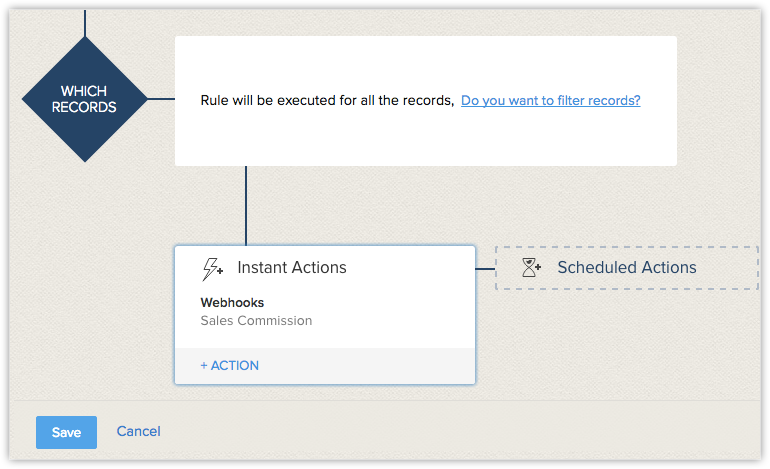
- Sub Workflow Actions, selectează webhook-uri.
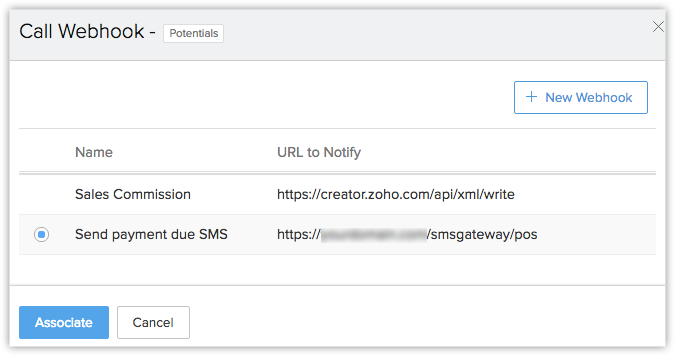
- În popup-ul Call Webhook, selectează webhook-ul dorit și apasă Associate.
- Apasă Save.
Pentru a testa integrarea webhook-ului
- Adaugă date de test în CRM conform criteriilor regulii tale de workflow.
- În aplicația ta, verifică datele primite de la Zoho CRM prin notificarea webhook.
- Dacă există o eroare sau o nepotrivire a datelor, modifică setările webhook-ului în Zoho CRM.
- Continuă acest test până obții datele necesare de la Zoho CRM în aplicația ta.
Note:
- Poți asocia până la 6 (1 acțiune instantanee și 5 acțiuni bazate pe timp) webhook-uri per regulă de workflow.
- Limită de transfer de date:
Antet: Un webhook poate găzdui până la 10 parametri URL de antet (inclusiv parametri modul și personalizați).
Corp:
- Form-data: 25 parametri modul, 10 parametri personalizați și un parametru structurat cu lungime de până la 10000 caractere.
- Tip date brute: Pot fi transmise până la 15000 caractere. Dacă folosești parametri de tip date brute, nu poți folosi tipul Form-data. - Nu poți prelua date din alte aplicații în Zoho CRM folosind webhook-uri.
- Trebuie să actualizezi tichetul API în mod regulat conform limitelor din aplicațiile terțe.
- Nu vei primi nicio notificare prin email dacă integrarea Webhook a încetat să funcționeze din cauza unei probleme într-un API terț.
- Dacă există o eșuare în proces, Webhook va trimite mai întâi o notificare, sistemul Zoho CRM va trimite o a doua notificare după 15 min. După aceea, sistemul nu va mai trimite nicio notificare Webhook pentru acel declanșator de workflow specific.
- Dacă depășești numărul maxim pe zi, sistemul nu va trimite notificările Webhook rămase către aplicațiile terțe și va notifica eșecul către Administrator.
- În câmpul URL to Notify, dacă vrei să specifici un număr de port, te rugăm să reții că sunt suportate doar porturile 80 sau 443.
- Zoho CRM oferă opțiunea de a selecta formatul Date/Date Time și Fusul orar dorit în timpul configurării parametrilor Webhook.
- Limite pentru Webhook-uri:
- Ediția Professional - 50.000 apeluri/zi sau 100 apeluri/utilizator/zi (oricare este mai mic).
- Ediția Enterprise - 500.000 apeluri/zi sau 500 apeluri/utilizator/zi (oricare este mai mic).
- Ediția Ultimate - 1.000.000 apeluri/zi sau 1000 apeluri/utilizator/zi (oricare este mai mic).
Scenariu de afaceri 1
Calculează comisionul de vânzări în aplicația Zoho Creator la închiderea unei oportunități în Zoho CRM.
Scop
Managerii de vânzări și echipa de salarizare pot folosi aplicația de comisioane de vânzări pentru a calcula compensația pentru reprezentanții tăi de vânzări conform unei formule predefinite stabilite de organizația ta (de exemplu, un comision fix de 2% din contractul încheiat sau suma vânzării). Această aplicație te ajută să reduci introducerile manuale, să minimizezi erorile și să economisești timp în calculul comisionului pentru reprezentanții de vânzări. În plus, reprezentanții de vânzări pot urmări comisioanele lunare într-o locație centralizată.
Cerințe preliminare
- Cont în aplicația Zoho Creator
- Permisiune de acces la Zoho API
- Familiaritate cu Zoho Creator
Procedură
- Creează aplicația de comisioane de vânzări în Zoho Creator (Consultă tutorialul Zoho Creator despre Crearea aplicațiilor)
- Configurează webhook-ul în Zoho CRM
- Configurează regula de Workflow
- Testează integrarea webhook-ului
Pasul 1: Creează aplicația de comisioane de vânzări în Zoho Creator
În Zoho Creator, creează aplicația de comisioane de vânzări cu următoarele câmpuri:
- Reprezentant de vânzări
- Numele tranzacției
- Numele clientului
- Suma oportunității
- Tipul afacerii: Afacere nouă sau Afacere existentă
- Data închiderii
- Comision de vânzări
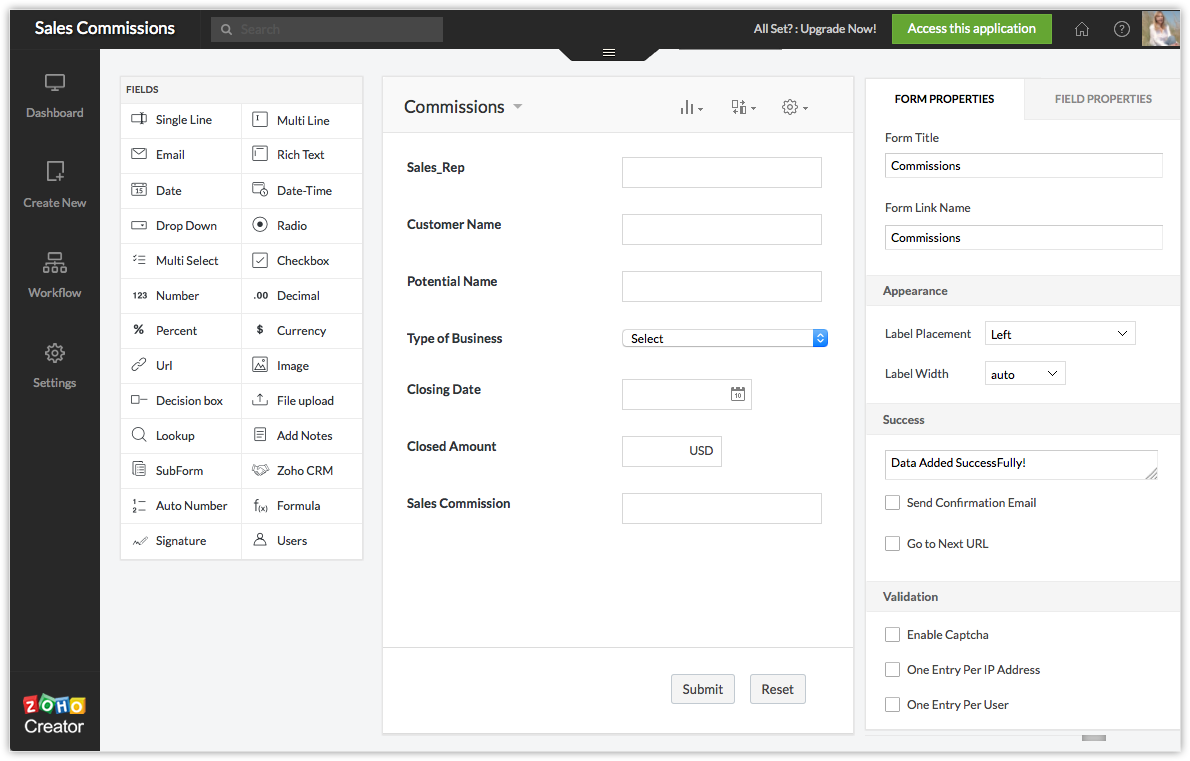
Pentru a crea o aplicație în Zoho Creator, consultă documentația online
Pasul 2: Configurează Webhook-ul
Selectează următoarele câmpuri din modulul Tranzacții în timpul configurării parametrilor definiți de utilizator:
- Numele tranzacției
- Data închiderii
- Tip
- Proprietarul înregistrării
- Sumă
În Webhook, specifică următoarele detalii:
URL de notificare:
- https://creator.zoho.com/api/xml/write - metoda POST
Parametri corp de tip Raw (XML, Text, JSON sau HTML)
- <ZohoCreator>
- <applicationlist>
- <application name='sales-commissions'>
- <formlist>
- <form name='Commissions'>
- <add>
- <field name='Name'>
- <value> ${Potentials.Potential Name} </value>
- </field>
- <field name='Closed_Amount'>
- <value> ${Potentials.Amount} </value>
- </field>
- <field name='Closing_Date'>
- <value> ${Potentials.Closing Date} </value>
- </field>
- <field name='Customer_Name'>
- <value> ${Accounts.Account Name} </value>
- </field>
- <field name='Type_of_Business'>
- <value> ${Potentials.Type} </value>
- </field>
- <field name='Sales_Rep'>
- <value> ${Potentials.Potential Owner} </value></field>
- </add>
- </form>
- </formlist>
- </application>
- </applicationlist>
- </ZohoCreator>
- În șirul XML de mai sus, name reprezintă câmpul din aplicația Zoho Creator, iar valoarea pentru date este cea care va fi trimisă din Zoho CRM.
- <applicaton name> este numele aplicației care conține formularul în Zoho Creator. Obține numele aplicației tale din tab-ul Application Settings din Zoho Creator.
- <form name> este numele formularului în care editezi înregistrările în Zoho Creator. Obține numele formularului din Form Settings din contul tău Zoho Creator.
- Asigură-te că formatul de dată din aplicația Creator este în format yyyy-MM-dd. Poți schimba formatul datei din Application Settings din contul tău Zoho Creator.
Parametri personalizați:
| Parametru | Descriere |
| Autorizare | Configurează o conexiune cu Creator în Connections sub Developer Space și selecteaz-o în tipul de autorizare al webhook-ului din CRM. Consultă documentația Creator pentru mai multe detalii. |
| zc_ownername* | Specifică numele proprietarului aplicației din contul tău Creator. |
- Pentru a prelua date din alte aplicații în Zoho Creator, trebuie să specifici numele de utilizator și tipul de autorizare. Pentru a genera informațiile Zoho API, consultă documentația online
Pasul 3: Configurează regula de Workflow
Urmează acești pași în pagina Workflow Rule:
- Configurează criteriile workflow-ului astfel:
- Tipul este New Business
- Etapa este Closed Won
- Tipul este New Business
- Apasă Next.
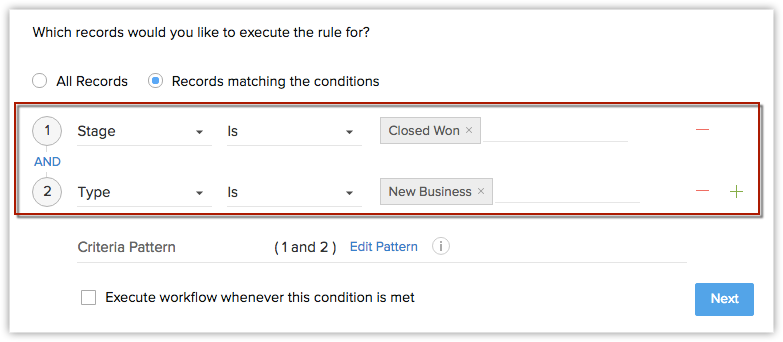
- Selectează webhook ca acțiune instantanee.
- În popup-ul Call Webhook, selectează webhook-ul dorit din listă și apasă Associate.
- Salvează regula de workflow.
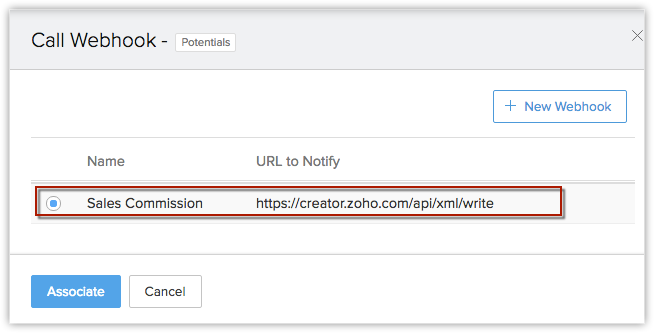
Asociază Webhook-ul la regula de Workflow
Pasul 4: Testează integrarea
- Adaugă o tranzacție de test în CRM cu câmpurile Tip și Etapă setate ca New Business și respectiv Closed Won. La introducerea datelor de test, asigură-te că sunt completate și Suma, Data închiderii, Proprietarul înregistrării, Numele contului și Numele tranzacției.
- Deschide aplicația de comisioane de vânzări în Zoho Creator și verifică datele din CRM.
Dacă nu ai primit nicio dată, modifică configurarea webhook-ului și continuă testarea. După testarea cu succes, elimină înregistrările de test și lansează această integrare pentru utilizatorii tăi CRM.
Scenariu de afaceri 2
Trimite alerte SMS clienților și reprezentanților de vânzări.
Scop
O plată de la un client este scadentă astăzi. Poți trimite un SMS cu data scadenței plății, numele clientului și detaliile sumei către reprezentantul tău de vânzări prin asocierea webhook-ului la o acțiune bazată pe timp într-o regulă de workflow.
Cerințe preliminare
- Cont la un serviciu gateway SMS
- Permisiune de acces la regulile de Workflow
Procedură
- Creează un cont la un serviciu gateway SMS
- Configurează webhook-ul în Zoho CRM
- Configurează regula de Workflow
- Testează integrarea webhook-ului
Pasul 1: Creează un cont la un serviciu gateway SMS
La serviciul tău gateway SMS, creează un cont și obține aceste detalii pentru a configura webhook-ul:
- Reprezentant de vânzări
- Numele tranzacției
- Numele clientului
- Suma oportunității
- Tipul afacerii: Afacere nouă
- Etapa: Closed Won
- Data scadenței plății (câmp personalizat)
În prezent, Zoho are parteneriate cu următorii furnizori de gateway SMS:
Poți cumpăra credite SMS și detalii API de la furnizorii de mai sus.
Pasul 2: Configurează Webhook-ul
Selectează următoarele câmpuri din modulul Lead-uri în timpul configurării parametrilor definiți de utilizator:
- Numele de domeniu al gateway-ului SMS
- Nume de utilizator
- Token de autentificare
În webhook, specifică următoarele detalii:
URL de notificare:
- http://<Nume domeniu>/smsgateway/post - metoda POST
Parametri definiți de utilizator (XML sau JSON)
- <?xml version="1.0"?>
- <m:Library xmlns:m="http://www.screen-magic.com/" xmlns="http://www.defns.com/">
- <username>xxxx@xxxxx.com</username>
- <senderid>SMS-Provider</senderid>
- <accountid>XXXXXXX</accountid>
- <authtoken>XXXXXXXXXXXXXXXXXXXXXXXXXXXXXXXXXXXXXX</authtoken>
- <message mobilenumber="${User.Mobile}">Bună ${User.Last Name}, suma de plată ${Potential.Amount} este scadentă astăzi de la ${Account.Name}. Te rugăm să contactezi pe ${Contact.Last Name} cât mai curând posibil</message>
- </m:Library>
Notă- În șirul XML de mai sus, am folosit gateway-ul Screen Magic în scop demonstrativ.
Pasul 3: Configurează regula de Workflow
Urmează acești pași în pagina Workflow Rule:
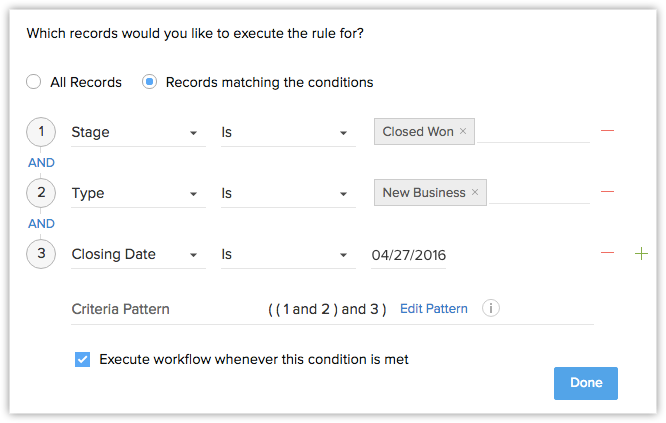
- Configurează criteriile workflow-ului astfel:
- Tipul este New Business.
- Etapa este Closed Won.
- Alege data închiderii.
- Tipul este New Business.
- Selectează webhook-ul ca acțiune bazată pe timp.
- Salvează regula de workflow.
Criteriile regulii de Workflow
Asociază Webhook-ul la regula de Workflow
Pasul 4: Testează integrarea
- Adaugă o tranzacție de test în CRM cu câmpurile Tip și Data scadenței plății setate ca Afacere existentă și respectiv Astăzi. La introducerea datelor de test, asigură-te că sunt completate și Suma, Data închiderii, Proprietarul înregistrării, Numele contului și Numele tranzacției.
- Pe telefonul tău mobil verifică alerta SMS
Dacă nu ai primit SMS, modifică configurarea webhook-ului și continuă testarea. După testarea cu succes, elimină înregistrările de test și lansează această integrare pentru utilizatorii tăi CRM.
Coduri de eroare
Execuția webhook-ului poate eșua uneori din unul dintre următoarele motive:
- Cerere greșită - Un parametru obligatoriu poate lipsi
- Cerere neautorizată - A fost furnizat un token de autentificare invalid.
- Cerere eșuată - Parametrii au fost valizi, dar cererea a eșuat.
- Pagină negăsită - Dacă elementul solicitat nu există.
- Eroare aplicație terță - Din cauza unei probleme în aplicația terță.
- Server aplicație terță indisponibil - Deconectare la serverul API al aplicației terțe.
- Eșec proces intern - Dacă există o eroare în procesarea webhook-ului.
- Limită zilnică atinsă - Dacă organizația a atins limita maximă pentru ziua respectivă.
- URL invalid - Dacă URL-ul este vulnerabil SSRF sau este un URL invalid.
- Timeout socket - Dacă webhook-ul este invocat dar răspunsul nu este primit în 10 secunde.
Vizualizează graficul de utilizare al Webhook-urilor
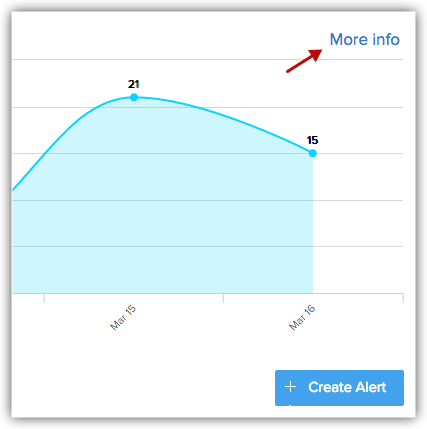
Zoho CRM oferă grafice care arată statisticile de utilizare zilnică sau săptămânală ale webhook-urilor în diverse funcționalități. Poți vizualiza utilizarea alertelor din Setup > Automation > Actions > Webhooks.
Link-ul More Info oferă informații detaliate despre statisticile de utilizare. Te rugăm să reții că graficul va acoperi statisticile de utilizare din ultimele 7 zile.
Articole Similare
Partener Certificat Zoho
Ai nevoie de ajutor cu Zoho CRM?
Echipa noastra te poate ajuta cu implementarea, personalizarea si suportul Zoho CRM. Peste 200 de proiecte finalizate din 2011.
Contacteaza-ne