

Email Parser (Vechi) — Extragerea datelor din emailuri
Ultima actualizare: 30 martie 2026 · Tradus si verificat de Svennis, Zoho Premium Partner
Capturile de ecran din acest articol sunt in limba engleza. Interfata Zoho CRM poate varia in functie de versiune si limba setata.
Ce este un email parser?
Un email parser analizează emailurile primite pentru a extrage date care sunt apoi folosite pentru a automatiza procesul de adăugare a înregistrărilor în Zoho CRM. Email parserul va extrage informațiile despre leaduri și le va încărca direct în înregistrările tale CRM.
De exemplu, ia în considerare un scenariu în care operezi o companie imobiliară și ai listat specificațiile proprietății tale pe un site imobiliar. Prin intermediul site-ului portalului, potențialii cumpărători sau chiriași își introduc informațiile, iar tu primești un email cu datele utilizatorului. Un email parser poate extrage datele din email și le poate adăuga ca înregistrare în orice modul din contul tău CRM, fără a fi nevoie să introduci informațiile manual.
Disponibilitate
Permisiune necesară
Utilizatorii cu profil Administrativ pot crea un email parser.

Cum să configurezi un email parser în Zoho CRM
Pentru a integra Email Parser în contul tău Zoho CRM, mergi la
Setup > Channels > Emails > Email Parser.
În fereastra Email Parser, urmează acești cinci pași pentru a crea un parser.
Pasul 1: Creează email parserul, selectează un nume pentru parser și asociază un modul
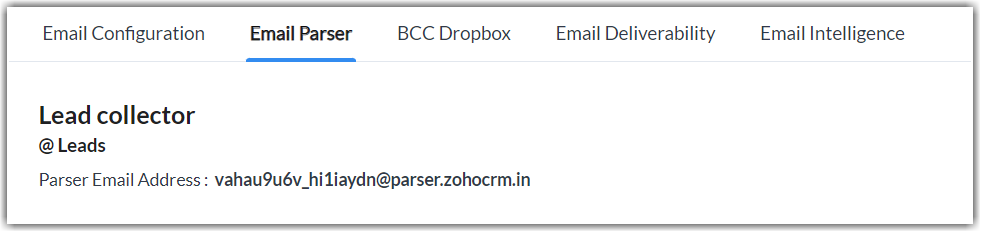
După ce dai un nume parserului și selectezi modulul la care parserul ar trebui să fie legat, se generează o adresă de email pentru parser. Această adresă de email a parserului este o adresă de email generată de sistem, care este folosită pentru această regulă specifică de parser. Emailurile trimise de client sunt primite la această adresă de email a parserului, iar o nouă înregistrare este astfel creată folosind datele.

Note:
-
Poți crea un parser pentru module precum Leads, Contacts, Accounts și orice module personalizate.
-
Pentru modulul Deals, nu poți crea un parser.
-
În Zoho CRM, poți crea până la 20 de email parsere, doar 10 parsere pot fi active în orice moment.
Pasul 2: Configurează detaliile de parsare
Poți crea un șablon pentru un tip specific de conținut de email. Șablonul pe care îl creezi va fi folosit pentru a parsa emailurile ulterioare. Orice conținut de email care nu respectă șablonul va fi considerat invalid. Ca urmare, este esențial să creezi un șablon standard care poate gestiona mai multe emailuri.
Există
două modalități
de a crea un șablon:
-
Trimiterea unui email:
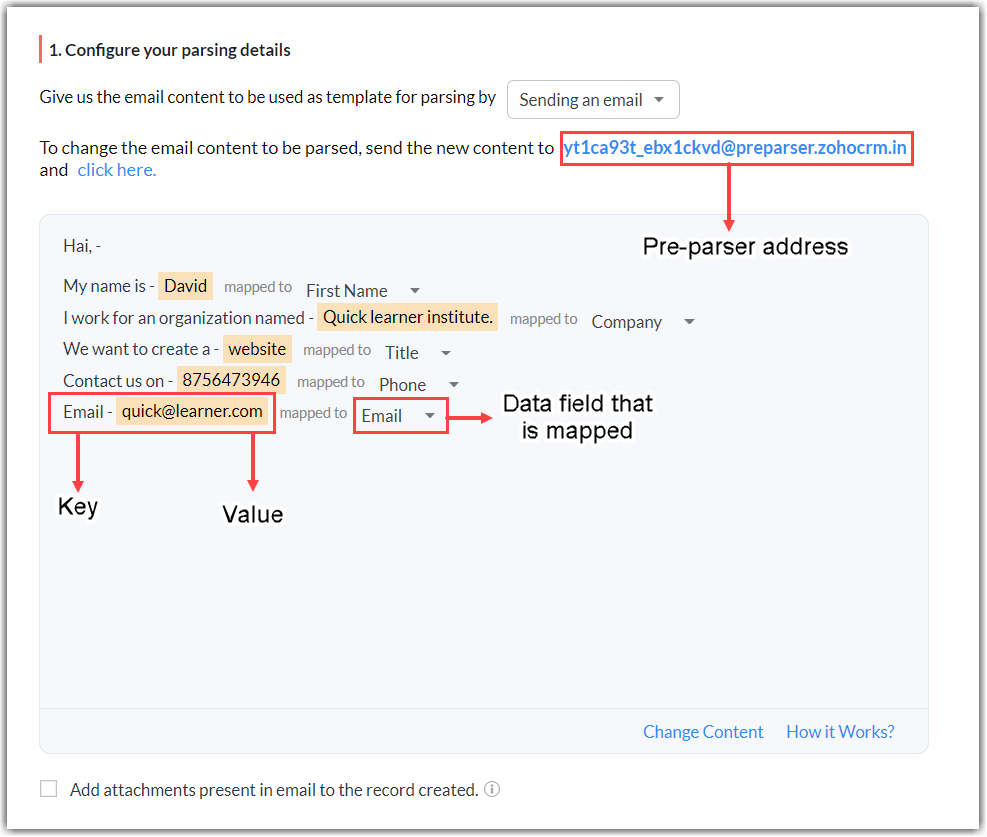
Selectarea acestei opțiuni generează o adresă de email pre-parser. Un email exemplu este trimis la adresa pre-parser, iar conținutul emailului primit este mapat la câmpurile de date din acel modul. Informațiile necesare pentru configurarea unui parser ar trebui să fie incluse în conținutul emailului primit.
-
Copierea și lipirea conținutului emailului:
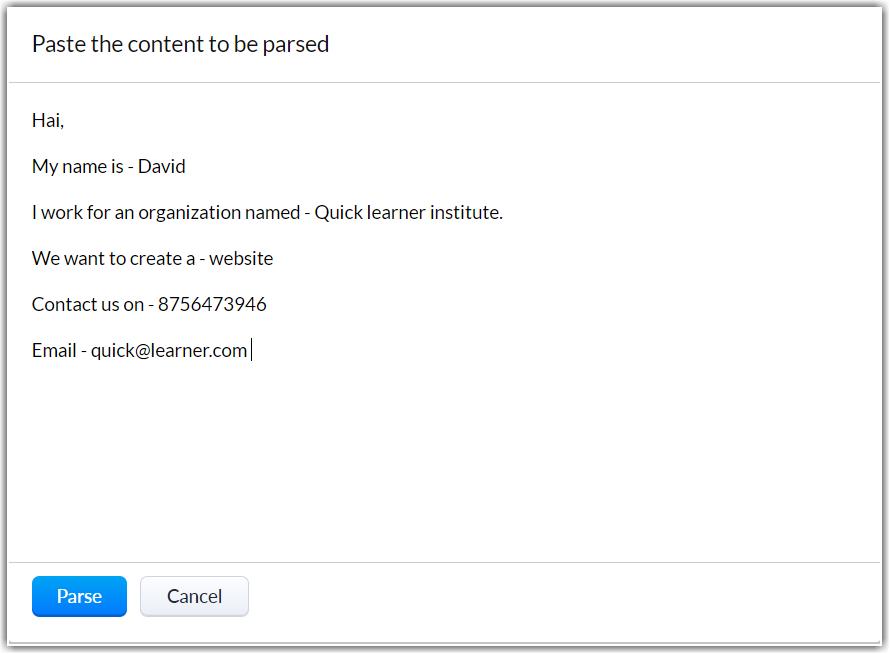
În loc să folosești adresa pre-parser în acest caz, pur și simplu copiezi și lipești conținutul emailului. Asigură-te că conținutul pe care îl copiezi și lipești conține detalii despre câmpurile de date ale modulului.
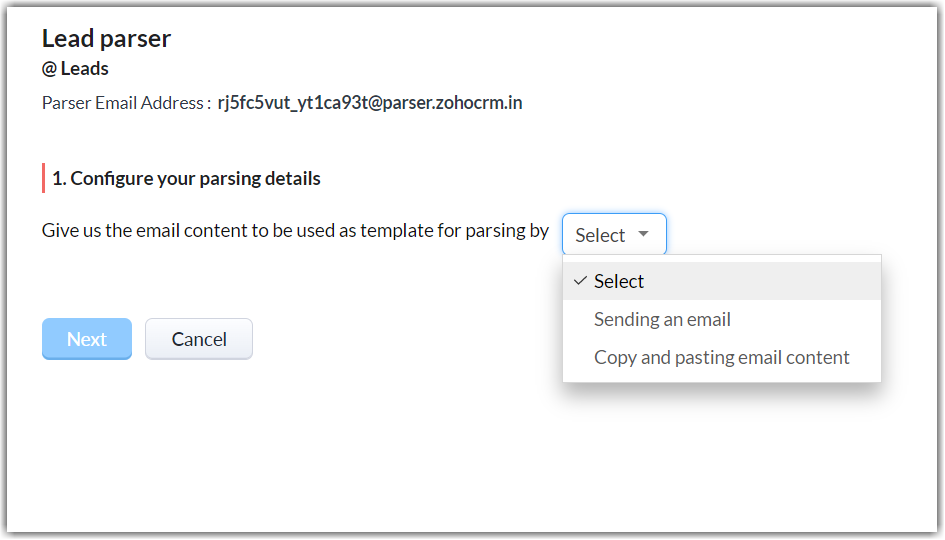
În orice caz, o anumită structură trebuie folosită pentru a trimite emailul, astfel încât Zoho CRM să poată înțelege câmpurile care trebuie parsate. Înțelegerea delimitatorilor este necesară pentru formatarea corectă.
Pasul 3: Actualizare câmp
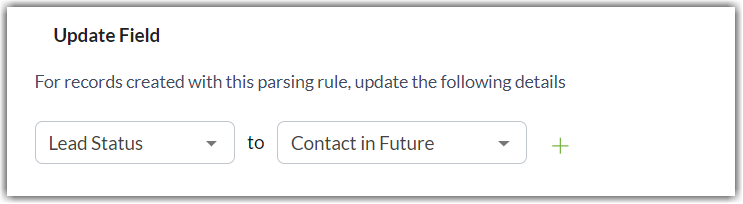
Când o nouă înregistrare este generată, poți utiliza opțiunea Actualizare câmp pentru a actualiza un câmp. Câmpurile text, listele picklist, site-urile web, datele, câmpurile numerice, câmpurile fax, câmpurile duble de tip valută, câmpurile duble zecimale, numerele întregi mari, valutele și valorile booleane sunt toate tipuri de câmpuri acceptate în opțiunea Actualizare câmp. Oricare dintre câmpurile de mai sus poate fi adăugat la regulă, iar până la cinci câmpuri pot fi actualizate simultan. Câmpurile specificate în opțiunea Actualizare câmp sunt actualizate automat ori de câte ori o nouă înregistrare este creată folosind această regulă de parser.
Notă:
Acest pas nu este obligatoriu.
Pasul 4: Atribuie un proprietar al înregistrării
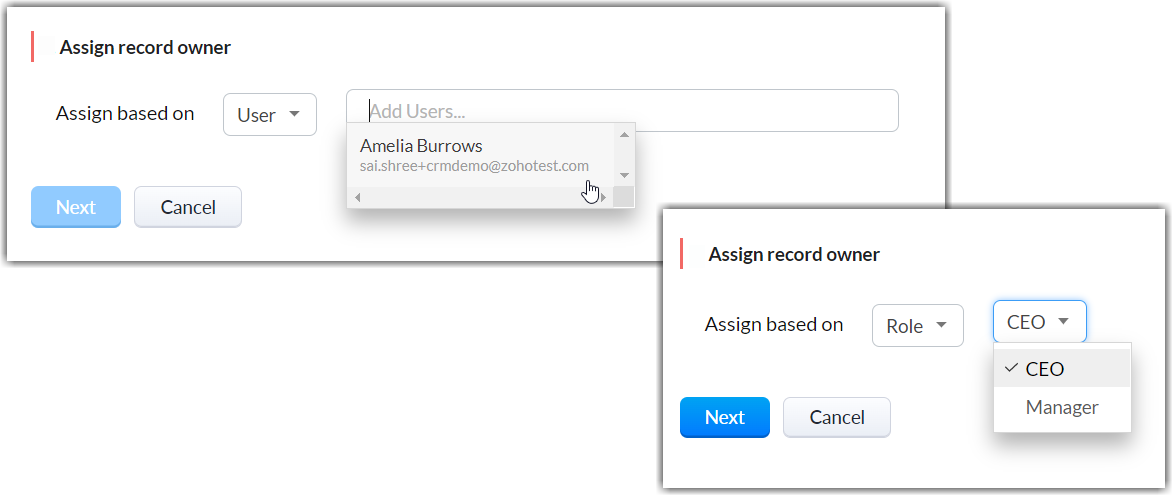
Pentru fiecare înregistrare pe care o creezi, trebuie să desemnezi un proprietar al înregistrării. Când o nouă înregistrare este creată, email parserul îți permite să atribui automat un proprietar al înregistrării. Proprietarii înregistrărilor pot fi atribuiți în funcție de Utilizator, Rol sau regulă de atribuire.
Pasul 5: Introducerea adresei de email aprobate
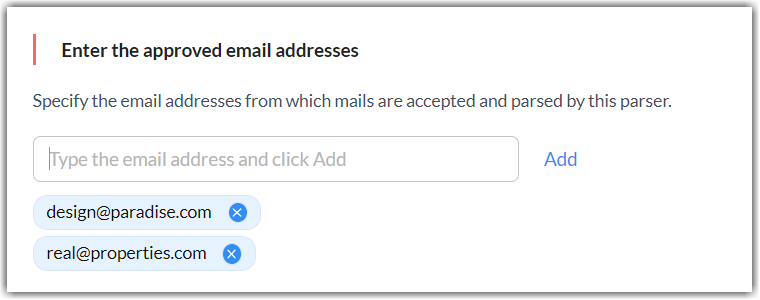
Compania ta primește multe emailuri, dintre care unele sunt spam. Pentru a preveni transmiterea datelor nedorite către CRM, doar emailurile de la adresele de email permise ar trebui procesate. Poți adăuga până la cinci adrese de email aprobate.
Pașii descriși mai sus sunt pașii de bază pentru crearea unei reguli de parser. Acum, să vedem câteva dintre funcționalitățile importante în detaliu.
Configurarea detaliilor parserului
Așa cum am menționat anterior, folosim două metode pentru a configura un parser. Să vedem o explicație detaliată despre aceste metode.
Metoda 1 - Trimiterea unui email la adresa pre-parser:
Poți trimite orice email dorești la o adresă pre-parser pentru a-l aplica ca șablon. Poți implementa aceasta dacă există emailuri de la solicitări anterioare care sunt deja disponibile. Este important ca conținutul emailului să includă informații care corespund datelor din câmpurile modulului. În conținutul emailului, delimitatorii sunt folosiți ca separator între perechile cheie-valoare, ceea ce ajută la maparea datelor.
Note :
-
Poți de asemenea modifica conținutul emailului primit folosind opțiunea Schimbă conținutul găsită în colțul din dreapta jos.
-
După ce lipești conținutul care trebuie parsat, apasă pe Cum funcționează pentru a afla mai multe despre parsare. Dacă ai folosit formatul perechi cheie-valoare, Zoho CRM va sugera lista de delimitatori pe care îi poți folosi.
-
Poți alege să adaugi atașamentele emailului la înregistrarea CRM care este creată.

Metoda 2 - Copierea și lipirea conținutului emailului:
Poți copia și lipi orice conținut de email pe care dorești să-l folosești ca șablon. Asigură-te că conținutul pe care îl lipești are informațiile necesare pentru câmpurile de date. Și aici,
delimitatorii
sunt folosiți ca separator între perechile cheie-valoare.
Poți de asemenea să adaugi atașamentele care vin împreună cu emailul.
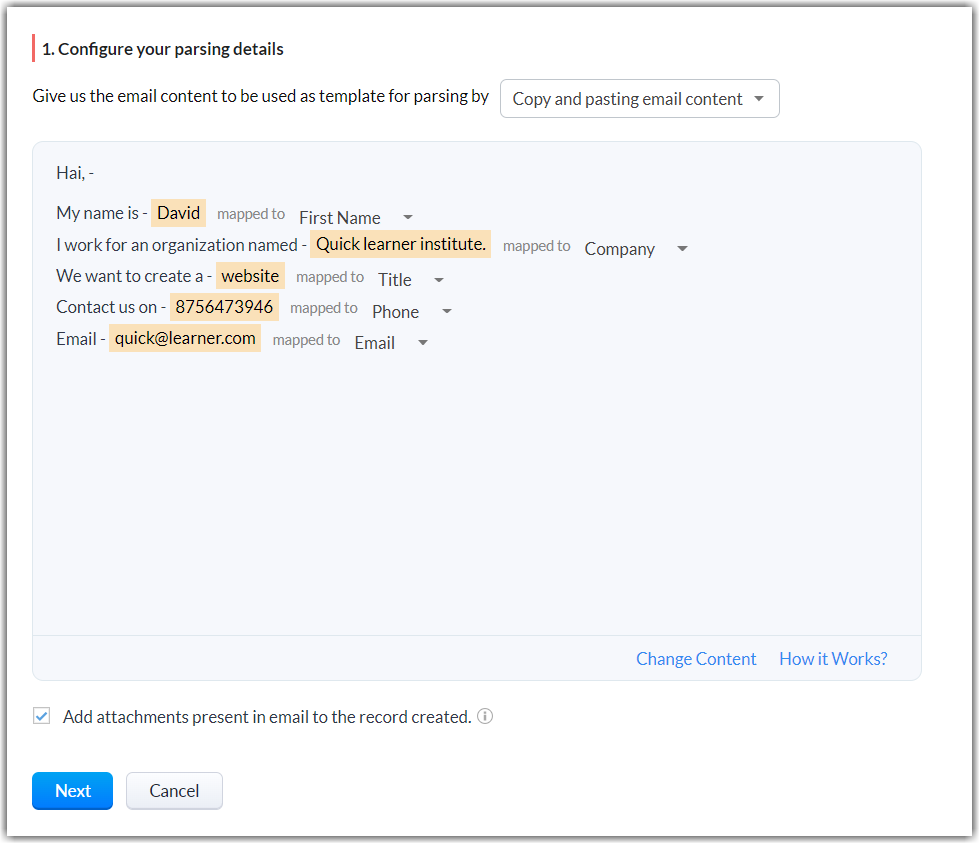
Folosind oricare dintre aceste metode, poți configura regula de parser conform nevoilor tale.
Acum, să discutăm despre delimitatori în detaliu.
Înțelegerea delimitatorilor
În cazul delimitatorilor, poți folosi abordarea perechilor cheie-valoare pentru a prelua date. Există trei tipuri de delimitatori, și anume:
-
Două puncte (:)
-
Cratimă (-)
-
Egal (=)
Ca separator între perechea cheie-valoare, oricare dintre delimitatori poate fi folosit. Nu există diferențe în specificațiile lor; toți delimitatorii îndeplinesc aceleași funcții. Poți folosi orice delimitator dorești.
Dacă există mai mulți delimitatori menționați în conținutul emailului, delimiatatorul menționat primul este folosit ca delimitator pentru configurare. Observă următorul exemplu:
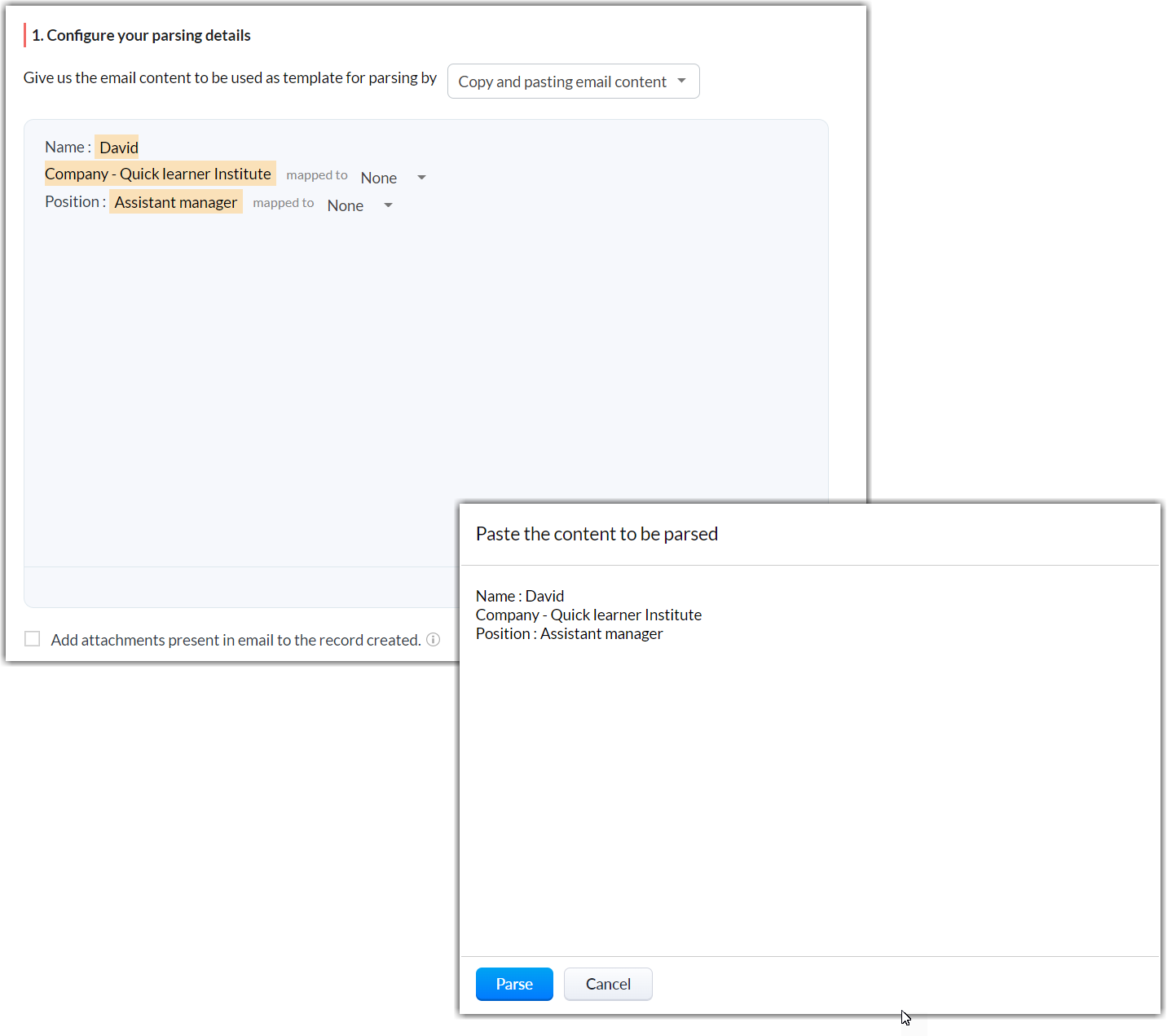
Așa cum poți vedea în captura de ecran de mai sus, atât delimitatorul două puncte cât și cel cratimă sunt menționați, dar doar primul delimitator menționat este luat în considerare pentru configurare. În această situație, două puncte este considerat delimitatorul.
Capturile de ecran de mai jos oferă exemple suplimentare despre cum doar primul delimitator este luat în considerare:
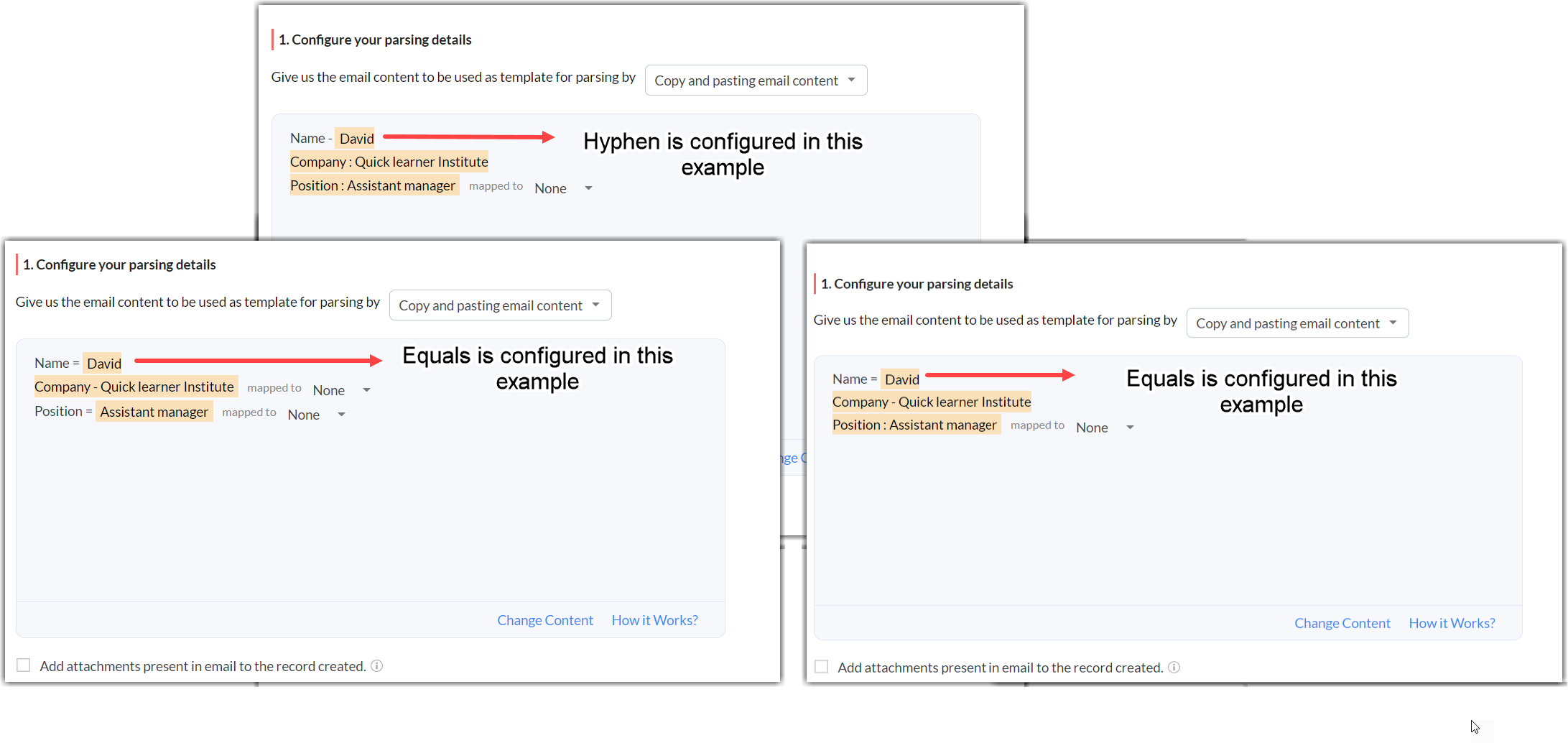
Delimitator:
- Cratimă (-) : După ce atribui cratimele ca delimitator în regula de configurare, orice email primit la adresa de email a parserului este parsat doar dacă delimitatorul Cratimă este folosit ca separator. Conținutul emailului nu este parsat de Zoho CRM dacă emailul primit conține orice alt delimitator. Astfel de emailuri sunt considerate invalide. Nu se creează nicio înregistrare nouă deoarece datele din emailurile invalide nu sunt generate.
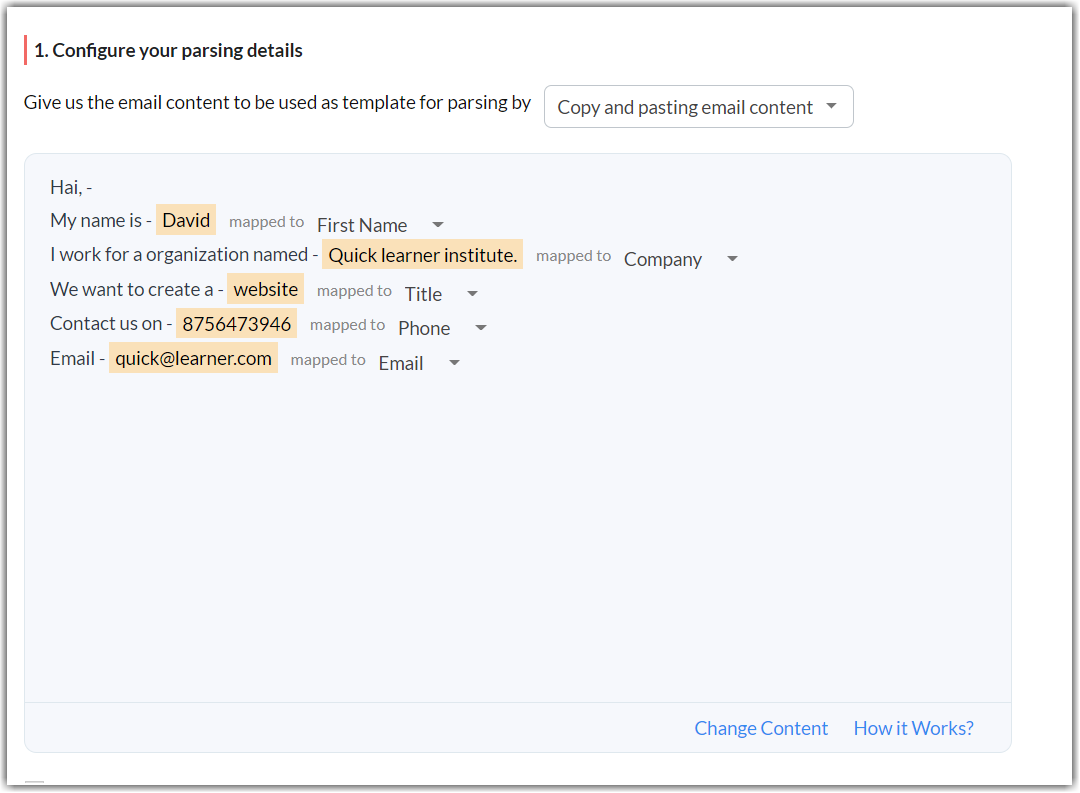
- Două puncte (:) : După ce atribui două puncte ca delimitator în regula de configurare, emailurile primite cu orice alți delimitatori sunt considerate invalide.
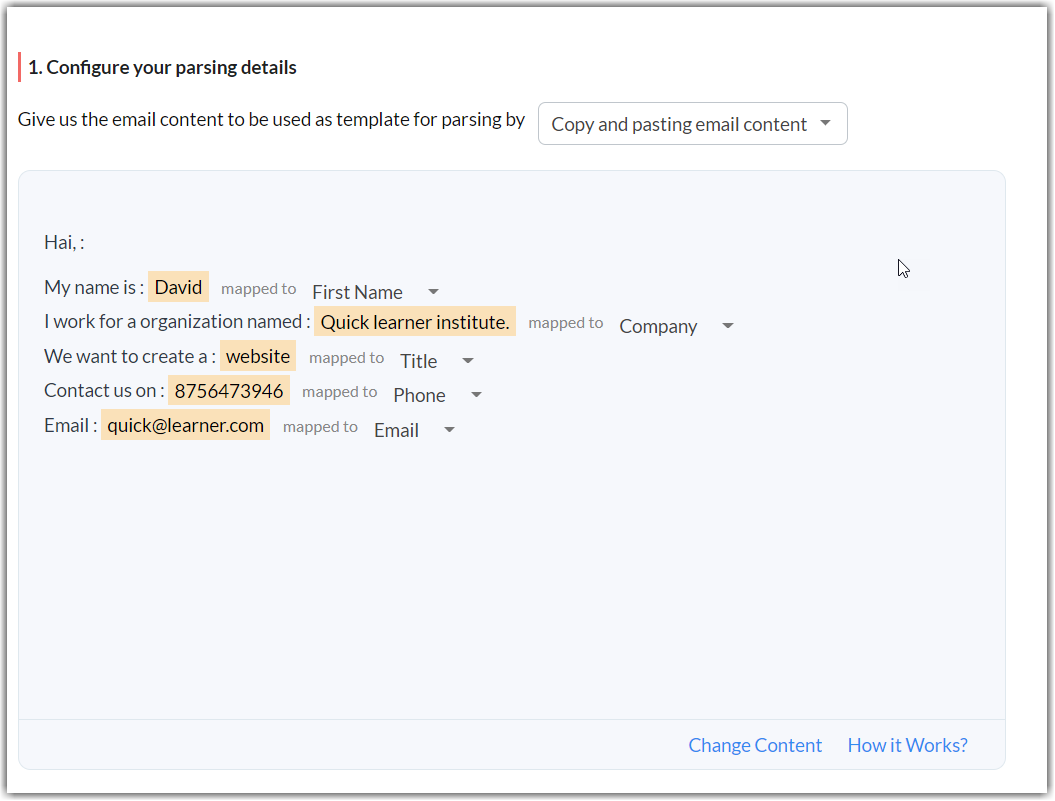
- Egal (=) : După ce atribui semnul egal ca delimitator în regula de configurare, emailurile care conțin alți delimitatori nu sunt parsate și sunt considerate invalide.
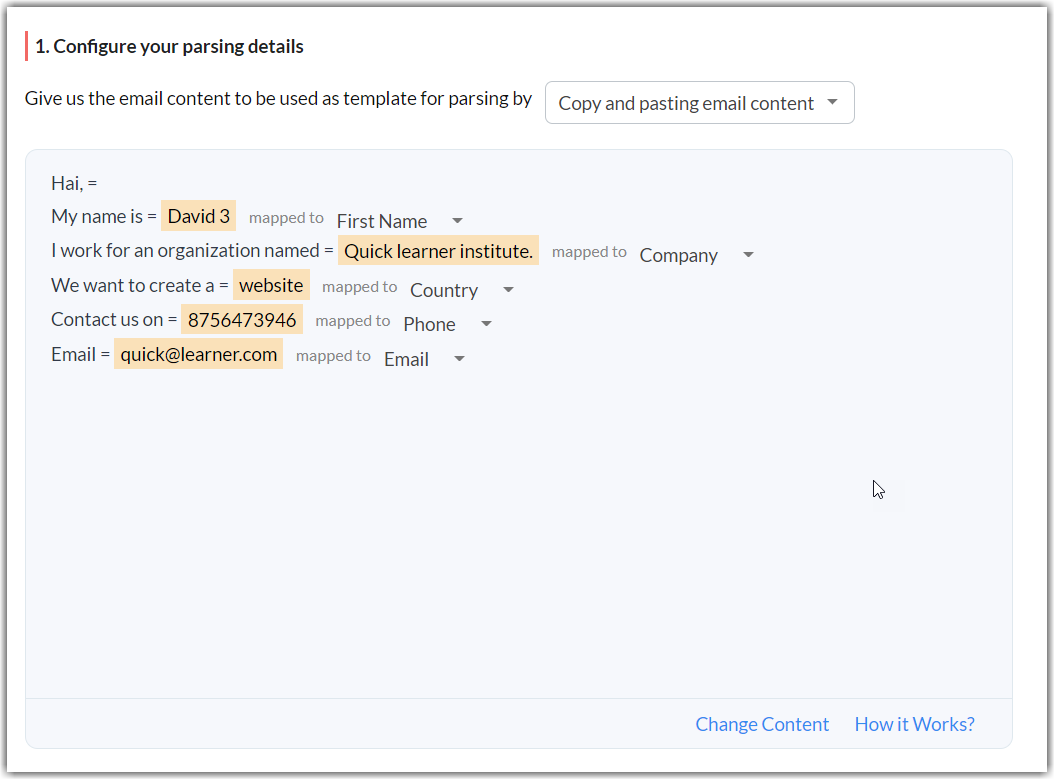
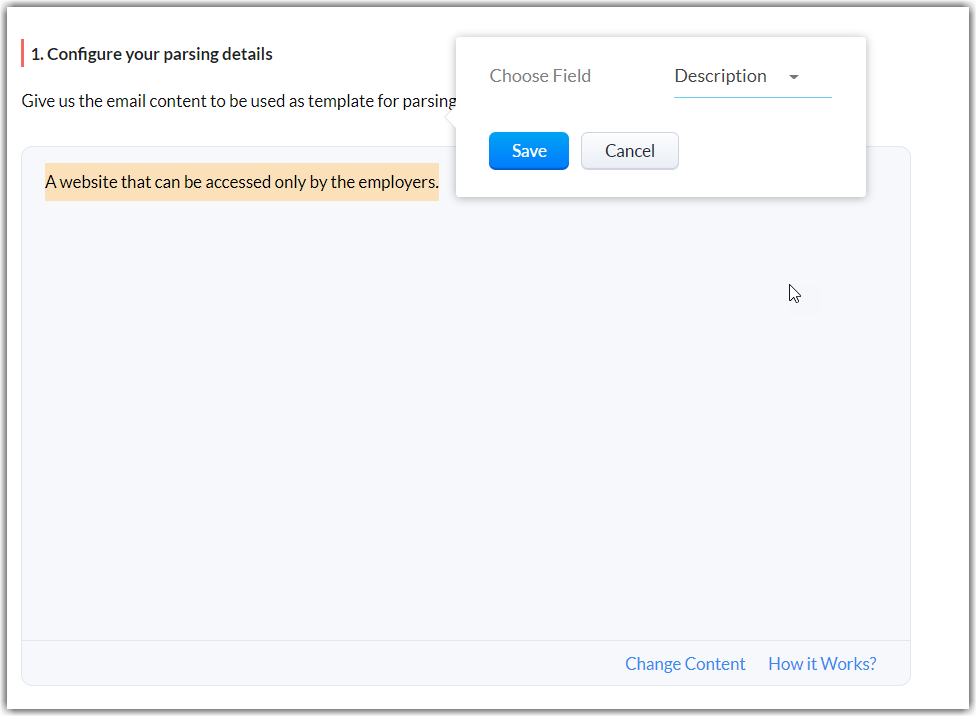
În afară de delimitatori, poți folosi și formatul paragraf pentru parsare. Nu există delimitatori sau separatori între perechile cheie-valoare în acest format. Fiecare propoziție și paragraf pe care le introduci în câmpurile de date sunt considerate date. Acest format ar trebui folosit doar când datele sunt prezente în loc de perechi cheie-valoare. Întregul text al emailului este tratat ca date descriptive și este mapat la câmpul de date corespunzător. Unele dintre câmpurile care se încadrează în aceste tipuri de formate sunt următoarele:
- Câmpuri descriere
- Câmp adresă - adresa clientului/companiei
- Câmp descriere motiv pierdere - câmp afișat când etapa tranzacției este pierdută
- Câmp cerințe client - cerințele de bază ale unui client
- Câmp descriere călătorie - în cazul unei agenții de turism
- Descriere detaliată a designului - în cazul unei companii de design
- Detalii boală/ Detalii medicație - în cazul unei organizații din domeniul sănătății
- Câmp feedback - feedback colectat de la client
Bune practici pentru crearea unui șablon
Când creezi un șablon, există câteva practici obișnuite de care ar trebui să fii conștient. Practica ideală este să folosești o combinație cheie-valoare deoarece face preluarea datelor mult mai ușoară. De exemplu:
First name: David
Last name: Miller
Cheia este prenumele și numele de familie, iar valorile sunt David și Miller. Aceste perechi cheie-valoare sunt apoi mapate în câmpurile de date corespunzătoare ale modulului selectat. În timp ce anumite chei evidente pot fi mapate automat, altele trebuie făcute manual. Ele sunt adăugate ca o nouă înregistrare când maparea este completată, iar valorile respective sunt populate pe baza mapării. Când mapezi, ține minte că doar valorile dinamice ale câmpurilor precum linie simplă, linie multiplă, telefon, zecimal, email, întreg și valută sunt acceptate. Câmpurile care conțin valori predefinite, cum ar fi un câmp picklist sau un buton radio, nu pot fi mapate.
Scenarii
Pe lângă delimitatori și formatul paragraf, Zoho CRM poate importa date și din alte surse. HTML este cel mai frecvent folosit format. Tabelele HTML sunt folosite pentru a afișa datele formularelor pe site-uri web. Operațiunea de preluare este considerabil mai ușoară când formatul tabelului este același.
Să presupunem că o firmă care primește o cerere de la un client stochează datele în format tabel. Deoarece își păstrează datele în format tabel, corespondența pe care o primesc este de asemenea în format tabel HTML.
De exemplu, tabelul de mai jos arată cel mai frecvent conținut de email primit:
| First Name: | David |
| Last Name: | Smith |
| Email Address: | david.smith@gmail.com |
| Cell Number: | 0843599525 |
| Street : | 124 west hiller street |
| State : | Ney York |
| City : | Brooklyn |
| Country : | USA |
| Zip code : | 765386 |
Acest tabel poate fi trimis prin email la adresa pre-parser pentru a configura detaliile de parsare, sau poate fi copiat și lipit.
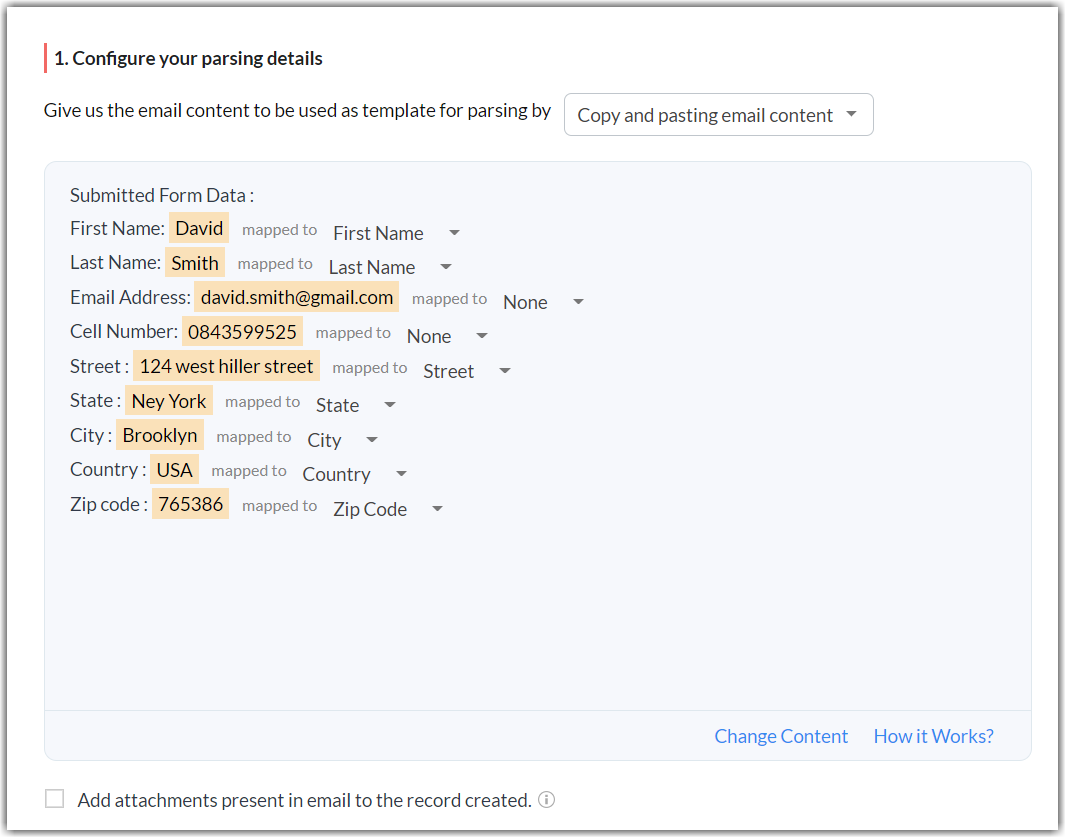
Datele primite din conținutul emailului pot fi parsate odată ce datele au fost potrivite cu câmpul de date corect.
Chiar dacă datele sunt preluate printr-un tabel HTML, același delimitator trebuie folosit. Delimiatatorul specificat în regula de configurare a parserului ar trebui să se potrivească cu emailul primit. Dacă conținutul emailului are mai mult de un delimitator, email parserul analizează doar datele pentru delimiatatorul specificat și ignoră datele pentru restul delimitatorilor.
Scenariul 1:
Presupune că scrii o regulă de configurare a parserului care folosește două puncte ca delimitator. Alți delimitatori, cum ar fi semnul egal și cratima, sunt de asemenea incluși în emailul primit.
|
First Name:
|
David
|
|
Last Name -
|
Smith
|
|
Email Address -
| |
| Phone - | 0843599525 |
| Street : | 2467 willer street |
| Zip code = | 34343 |
Datele cu delimitator două puncte sunt procesate conform regulii de configurare a parserului, dar restul datelor nu sunt. Emailul nu este considerat invalid în acest caz, dar datele cu delimitatori nepotriviți sunt excluse din procesul de parsare.

Așa cum poți vedea în captura de ecran de mai sus, datele pentru câmpul corect (două puncte) sunt parsate și auto-populate, în timp ce datele pentru celelalte câmpuri (egal și cratimă) nu sunt parsate, lăsând câmpul gol.
Scenariul 2:
Ia în considerare un alt caz, în care delimiatatorul menționat în regulă nu se potrivește cu conținutul emailului primit.
De exemplu, delimiatatorul pentru regula de conținut al emailului pe care ai creat-o este două puncte. Dacă emailul parserului pentru această regulă primește un email cu un delimitator diferit și fără delimitator potrivit, emailul este considerat invalid.
| First Name - | David |
| Last Name - | Smith |
| Email Address - | david.smith@gmail.com |
| Cell Number - | 0843599525 |
| Street - | 124 west hiller street |
| State - | Ney York |
| City - | Brooklyn |
| Country - | USA |
| Zip code - | 765386 |
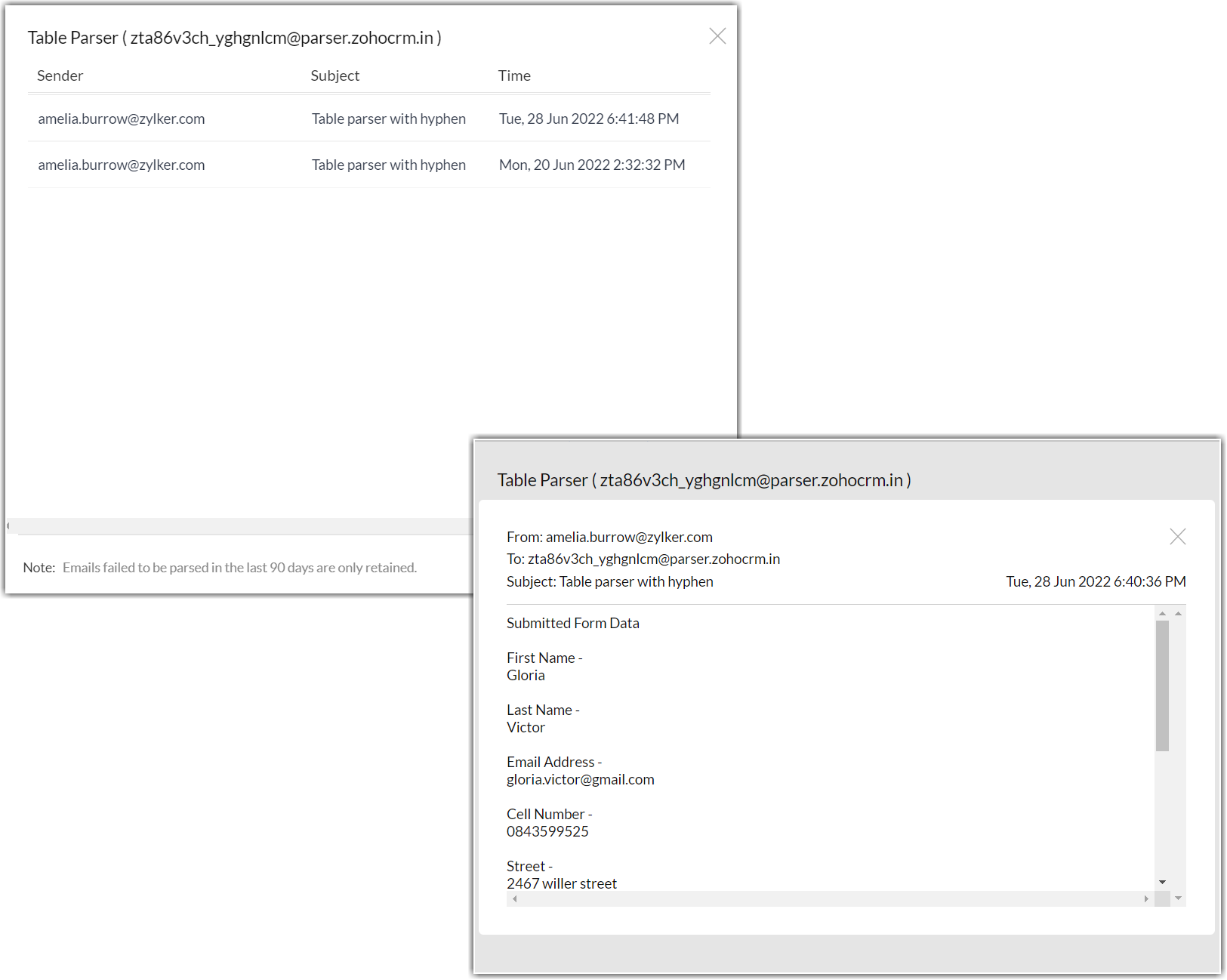
Chiar dacă oricare dintre date se potrivește cu regula delimitatorului, Zoho CRM va parsa datele din conținutul emailului; totuși, dacă niciuna dintre date nu se potrivește, conținutul emailului primit este considerat invalid. Un email invalid nu creează date în Zoho CRM.

Așa cum poți vedea, un email fără delimitator potrivit este invalid. Ca urmare, emailul nu generează o nouă înregistrare. Poți de asemenea vizualiza un fragment din emailul invalid cu informațiile expeditorului.

Sfaturi de depanare
VEZI ȘI
Articole Similare
Partener Certificat Zoho
Ai nevoie de ajutor cu Zoho CRM?
Echipa noastra te poate ajuta cu implementarea, personalizarea si suportul Zoho CRM. Peste 200 de proiecte finalizate din 2011.
Contacteaza-ne