

Autentificarea emailurilor
Ultima actualizare: 30 martie 2026 · Tradus si verificat de Svennis, Zoho Premium Partner
Zoho CRM oferă standarde de autentificare a emailurilor care permit organizațiilor să crească încrederea în originea unui email atunci când aleg să trimită emailuri din Zoho CRM folosind domeniul lor. Pentru a autentifica emailurile trimise din Zoho CRM, trebuie să validezi următoarele standarde de autentificare:
- Verificarea domeniului
- DKIM (Domain Keys Identified Mail)

Autentificarea emailurilor
Autentificarea sursei emailului constă din următorii pași:
Pasul 1. Adaugă domeniul sau subdomeniul companiei tale
Adăugarea domeniilor sau subdomeniilor companiei tale este primul pas pentru autentificarea emailurilor. Verificarea domeniului ajută la asigurarea faptului că domeniul de pe care sunt trimise emailurile este autentic și de încredere. Pentru a facilita acest lucru, trebuie să adaugi adresa de email a companiei tale și domeniile sau subdomeniile în Zoho CRM.
Pasul 2. Verifică detaliile domeniului
După ce adaugi domeniul, un cod de verificare este generat și trimis la adresa de email care trebuie introdusă pentru a verifica detaliile domeniului. Emailul de verificare este valid timp de 15 zile, în cazul în care nu primești un email sau ai depășit perioada de valabilitate, poți folosi linkul Retrimite email.
Pasul 3. Validează înregistrările
DKIM - DKIM este folosit pentru a asigura că mesajul nu a fost modificat în tranzit. Folosește criptarea cu cheie publică pentru a autentifica mesajele de email. Este obligatoriu să adaugi înregistrările DKIM în setările DNS ale domeniului tău pentru o mai bună livrabilitate a emailurilor. Vezi și Configurare DKIM
SPF - Acest standard de autentificare permite domeniilor expeditoare să definească ce adrese IP au permisiunea de a livra mesaje de email în numele domeniului. Pe lângă DKIM, recomandăm să adaugi înregistrări SPF domeniului tău pentru a oferi securitate suplimentară împotriva atacurilor de spoofing și pentru a preveni ca emailurile de pe domeniul tău să fie marcate ca spam. Vezi și Configurare SPF
 Notă
Notă - Emailurile în masă și emailurile trimise de pe adresa de email a organizației sunt întotdeauna trimise de pe serverul Zoho.
Adaugă domeniul companiei tale
Pentru a adăuga domeniul companiei tale
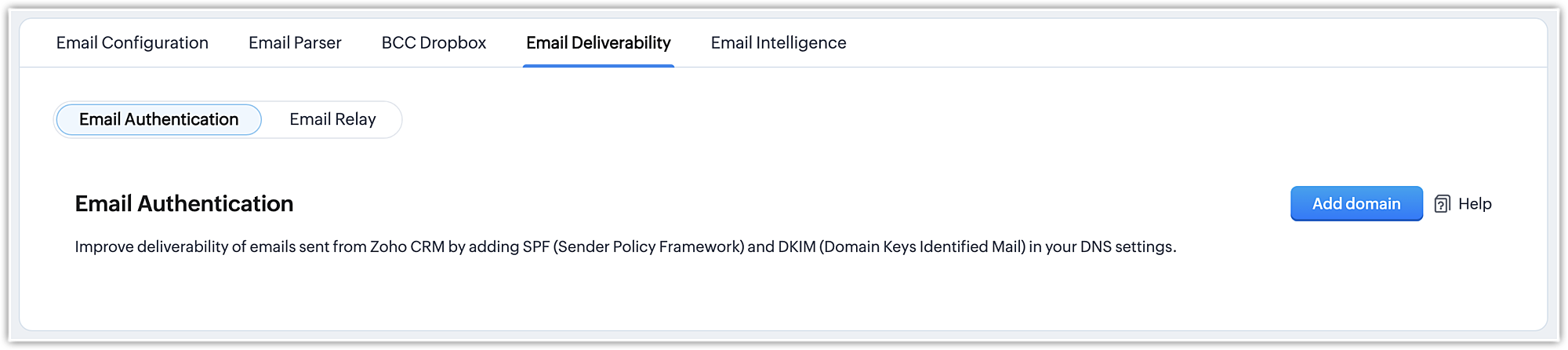
- Mergi la Setup > Channels > Email > Email Deliverability > Email Authentication.
- În fila Email Authentication, apasă + Add Domain.
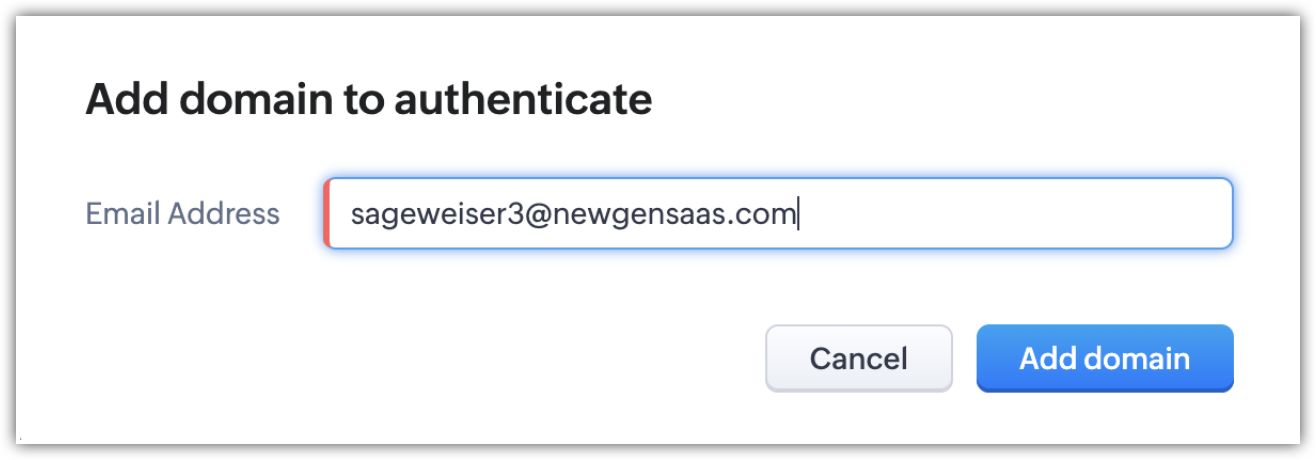
- În pagina Add Domain, introdu Adresa de email.
- Apasă Add Domain.
Verifică detaliile domeniului
Pentru a verifica detaliile domeniului și subdomeniului
- Mergi la Domain și apasă Enter Code.
- În fereastra popup Verify Domain, introdu Codul de verificare trimis pe email.
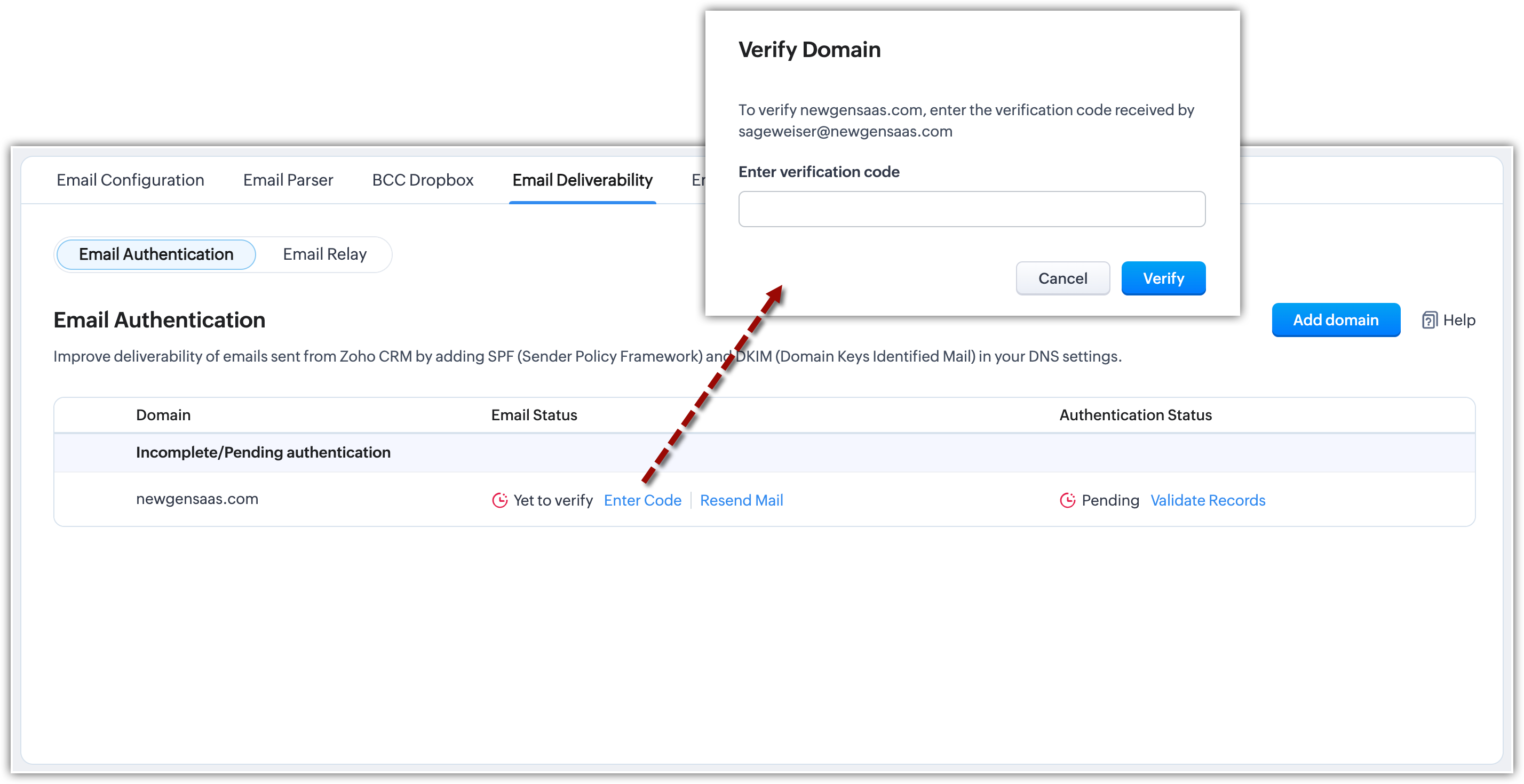
- Apasă Verify.
Validează înregistrările
Pentru a valida înregistrările
- Mergi la Domain și apasă Validate Records.
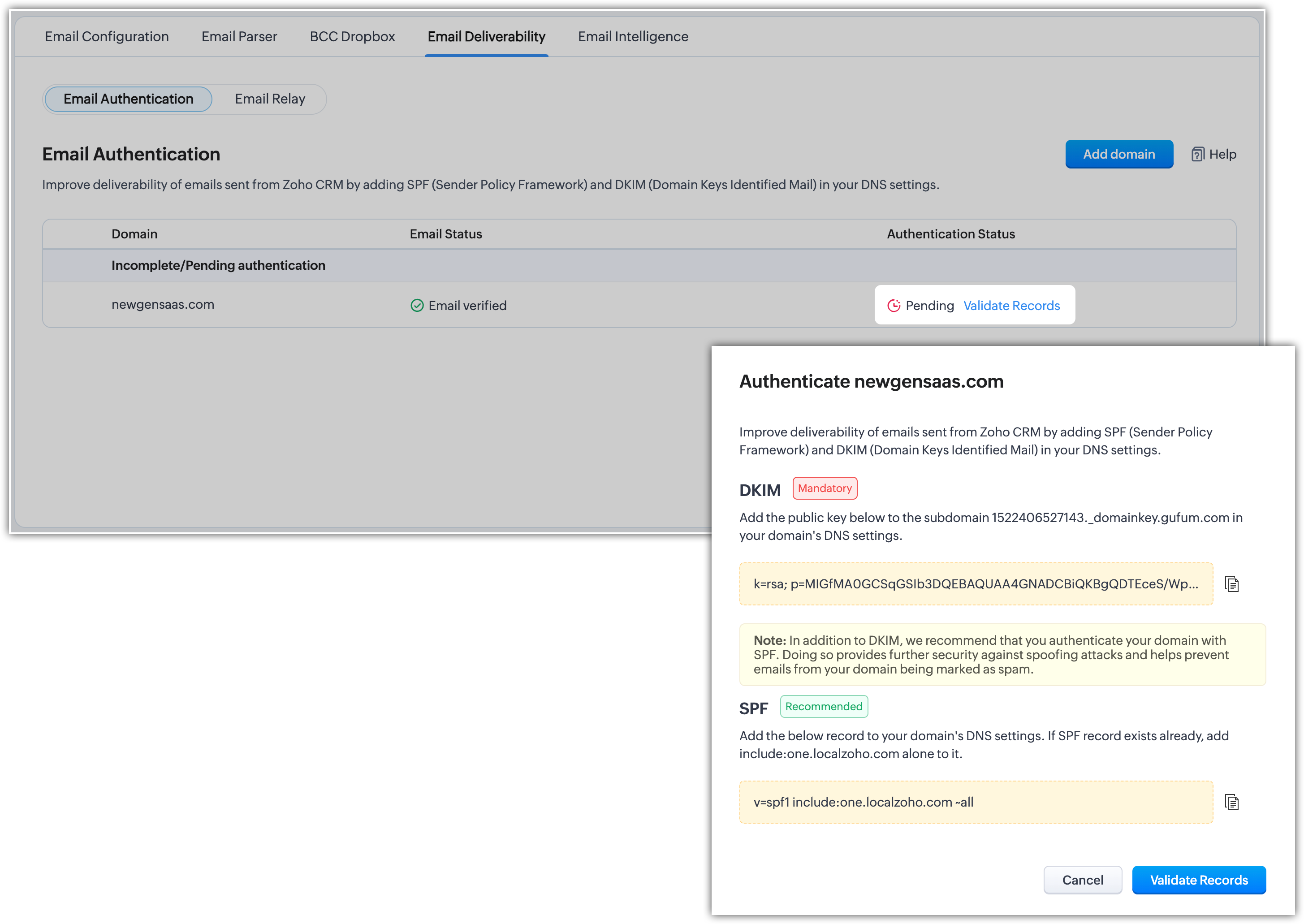
- În fereastra popup Authenticate Domain, copiază codul înregistrării SPF sau DKIM.
- Accesează portalul de administrare a domeniului, de unde ai achiziționat domeniul, și autentifică-te.
- Lipește SPF și DKIM codurile în setările DNS.
Pentru a afla mai multe despre configurarea setărilor în managerii de domeniu, apasă aici. - Apasă Validate Record în Zoho CRM, după ce codurile sunt adăugate în setările DNS.
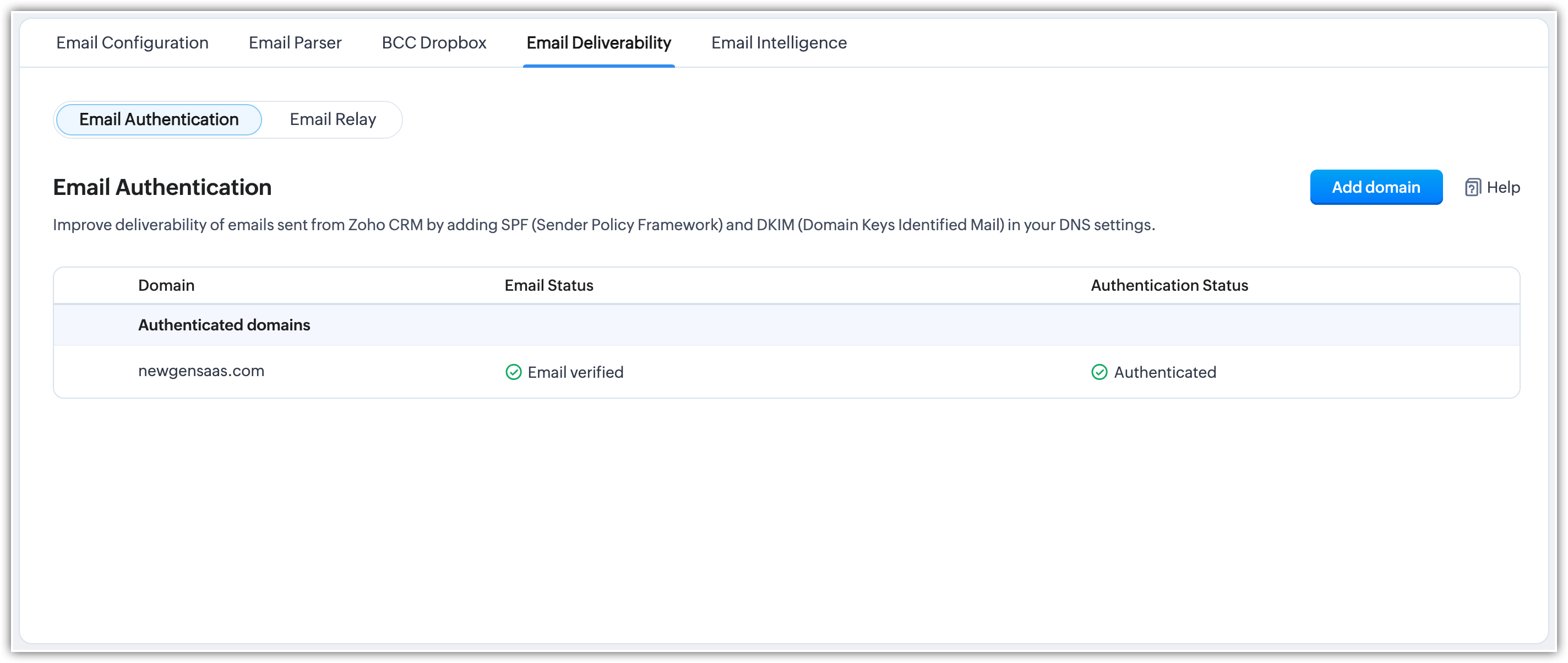

- Domeniile autentificate sunt identificate automat la fiecare 48 de ore.
- Domeniile autentificate în afara Zoho CRM în această perioadă își vor actualiza statusul în termen de 48 de ore.
- Această funcționalitate necesită ca cel puțin un domeniu să fie autentificat în Zoho CRM prin SPF sau DKIM pentru a iniția procesul automat.
DMARC
- Emailurile în masă și emailurile trimise de pe adresa de email organizațională sunt întotdeauna trimise de pe serverul Zoho.
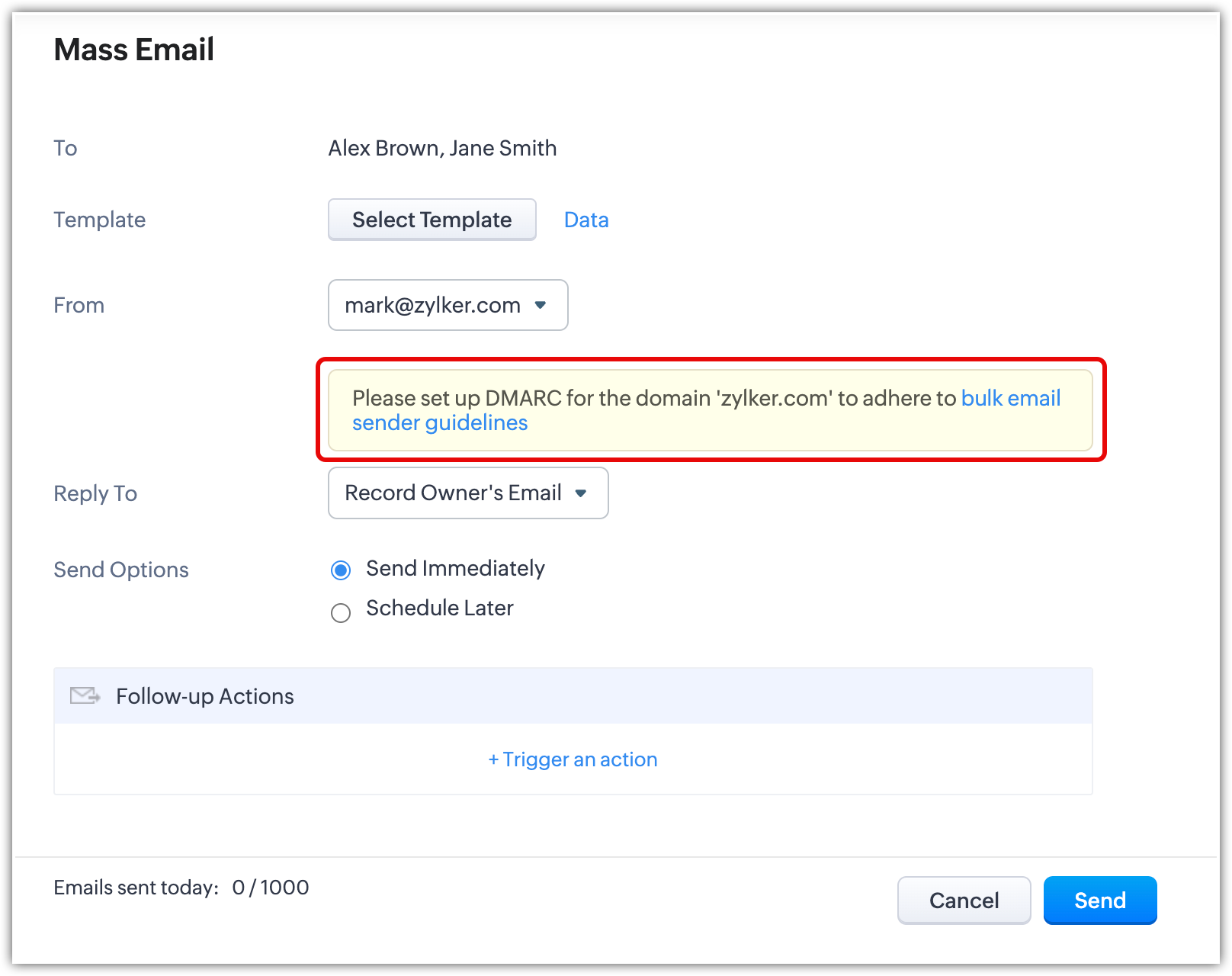
- Un alt standard de autentificare pe care domeniile expeditoare îl folosesc pentru a bloca emailurile frauduloase este DMARC (Domain-Based Message Authentication, Reporting, and Conformance). Este construit ca o combinație a standardelor DKIM și SPF cu funcționalități suplimentare precum raportarea, definirea politicilor și noțiunea de aliniere a identității. DMARC necesită fie alinierea DKIM, fie SPF. Așadar, dacă finalizezi autentificarea DKIM așa cum este cerut de Zoho CRM, domeniul tău va îndeplini standardul DMARC.
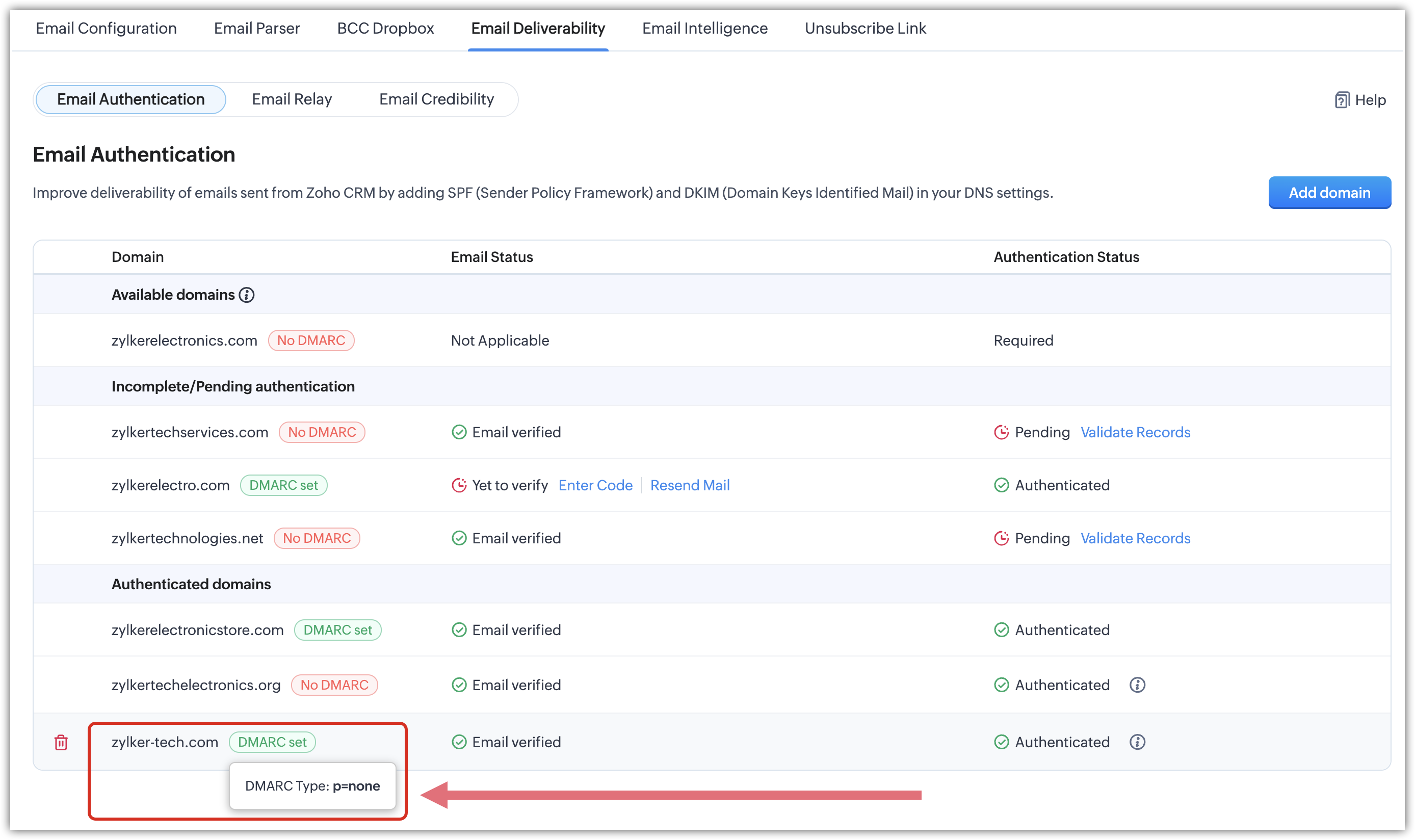
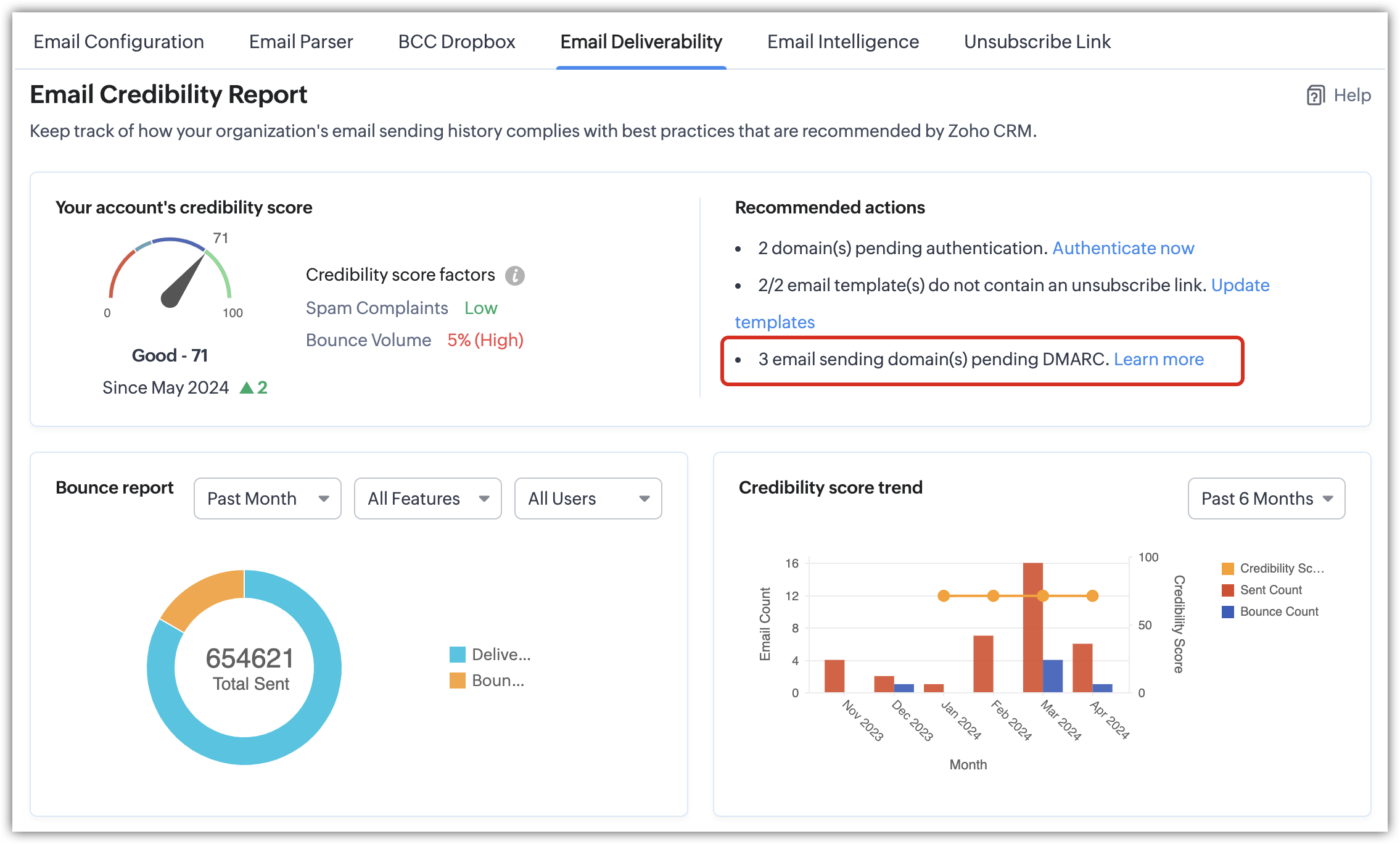
- CRM-ul va verifica politica DMARC pentru fiecare domeniu folosit în sistem. Dacă o politică DMARC este setată, aceasta va fi indicată prin afișarea unei etichete "DMARC set" lângă numele domeniului. Dacă nu, va afișa "No DMARC." Află mai multe despre DMARC.
- Trecând cursorul peste eticheta "DMARC set" va afișa valoarea politicii, care poate fi "p=reject," "quarantine," sau "none." Cerința minimă de la Google sau Yahoo este ca domeniile să aibă cel puțin "none" ca valoare. DMARC este un alt tip de protocol similar cu SPF și DKIM.

Articole Similare
Partener Certificat Zoho
Ai nevoie de ajutor cu Zoho CRM?
Echipa noastra te poate ajuta cu implementarea, personalizarea si suportul Zoho CRM. Peste 200 de proiecte finalizate din 2011.
Contacteaza-ne