

Adresa de email a organizației
Ultima actualizare: 30 martie 2026 · Tradus si verificat de Svennis, Zoho Premium Partner
Cand un client primeste oferta de la vanzari@firma.ro inspira mai multa incredere decat de la o adresa personala de Gmail, iar raspunsurile ajung intr-un loc pe care il vede toata echipa, nu doar un singur om. In Zoho CRM, adresele de email ale organizatiei rezolva exact asta: trimiti emailuri in numele firmei, cu un nume de expeditor clar, si controlezi cine are voie sa le foloseasca.
La Svennis folosim aceasta configurare in propriile birouri din Satu Mare si Cluj-Napoca si am setat-o in implementari precum cea de la Tehnodent, unde mai multe departamente comunica cu pacientii si furnizorii de pe adrese comune. Mai jos vezi cum adaugi o adresa de organizatie, cum o confirmi, cum decizi ce profiluri o pot folosi si ce limite are fiecare editie Zoho CRM.
Sfatul Svennis
Nu da acces tuturor profilurilor la adresa generala de tip office@. In implementarile noastre limitam adresele de organizatie la profilurile care chiar trimit in numele firmei si setam adresa de organizatie in campul reply-to pentru restul echipei: vanzatorii trimit de pe adresa proprie, dar raspunsurile clientilor se intorc centralizat, pe adresa organizatiei.

Adaugă o adresă de email a organizației
Poți adăuga mai multe adrese de email la adresa de email a organizației. Numărul de adrese de email care pot fi adăugate depinde de ediția la care ești abonat.
- Free - 3
- Standard - 50
- Professional - 75
- Enterprise - 500
- Ultimate - 500
Pentru a adăuga emailuri ale organizației
- Mergi la Settings > Setup > Channels > Email > Email Configuration și selectează tab-ul Organization Emails .
- În pagina Organization Email Addresses apasă pe + Add New Email Address.
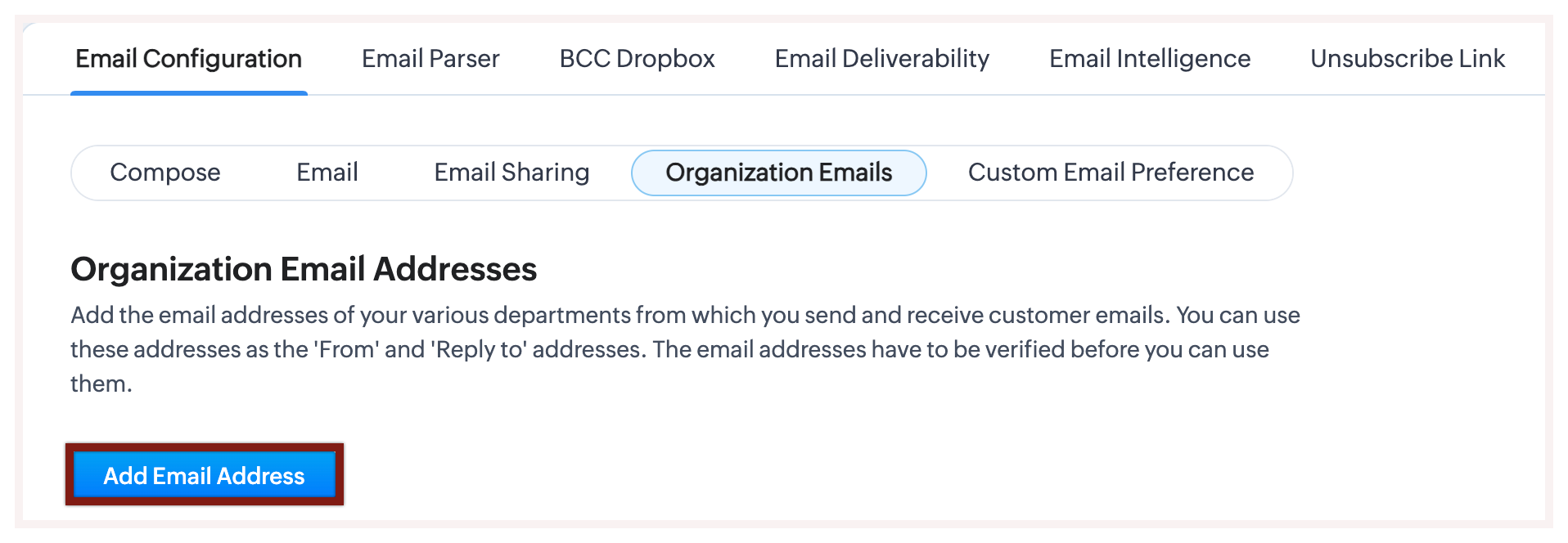
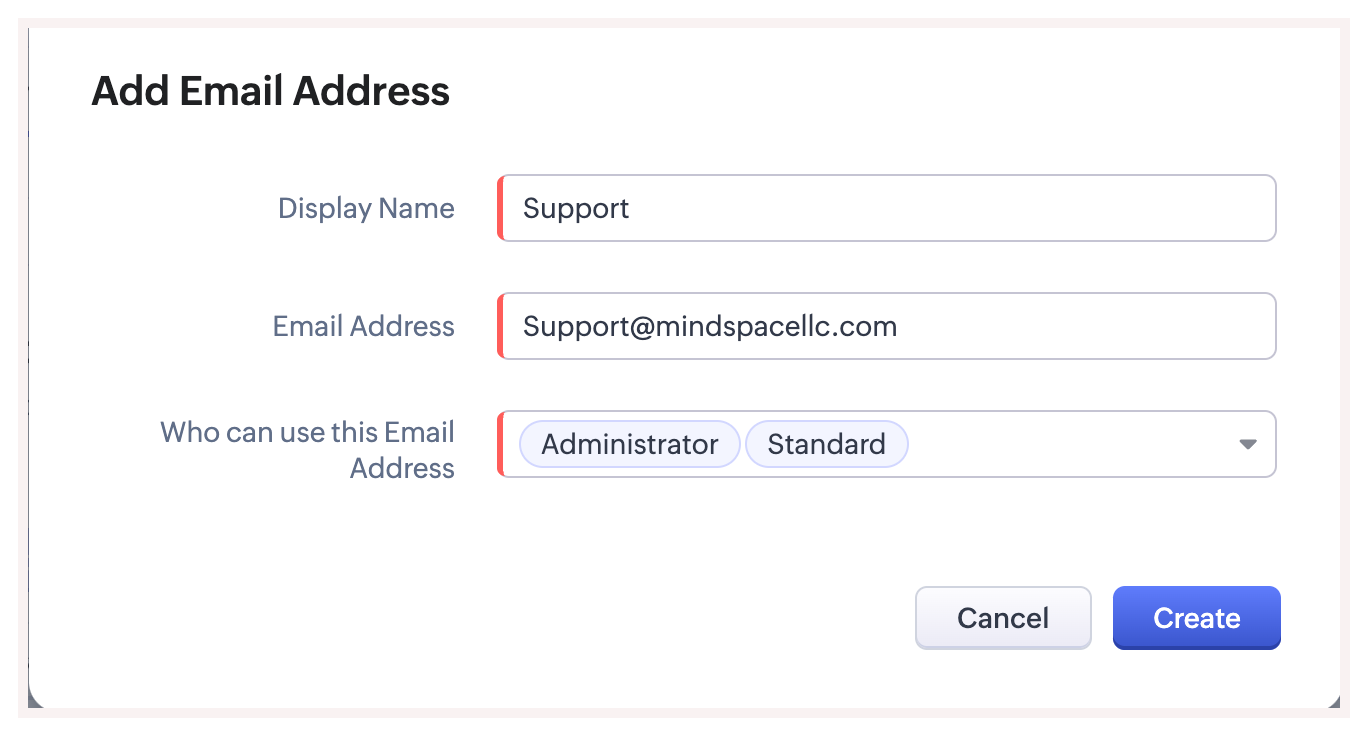
- În pagina Add Email Address :
- Adaugă Display Name.
Display Name ajută la identificarea persoanei care a trimis emailul. Acest lucru ajută clientul în cazurile în care adresa de email a organizației poate să nu fie specifică.
- Introdu adresa de email a organizației.
- Selectează cine poate folosi acest email al organizației din lista derulantă de profiluri.
-
- Apasă pe Create.
Confirmă o adresă de email a organizației
Adresele de email ale organizației pot fi folosite doar după ce adresa de email este verificată.
Pentru a confirma emailurile organizației
- Imediat ce un nou email al organizației este adăugat, un cod de confirmare va fi trimis la adresa de email specificată.
- După ce primești codul, introdu codul de confirmare în căsuța care apare după ce apeși pe linkul click to confirm.
- După ce introduci codul, apasă pe Confirm.
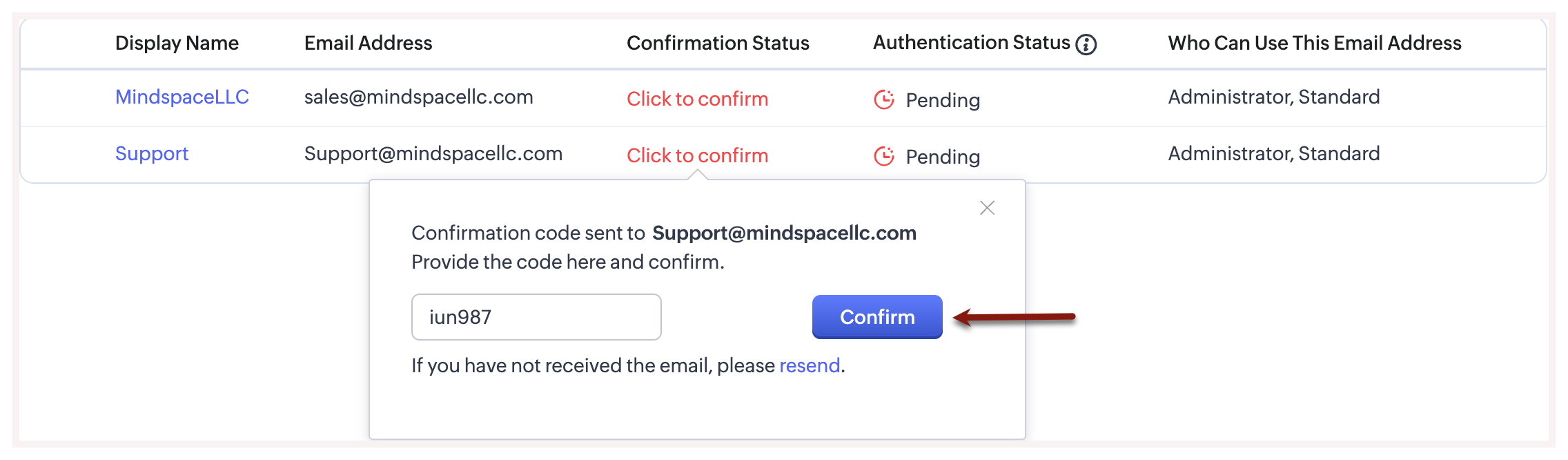
- Starea confirmării se va schimba odată ce verificarea este finalizată.
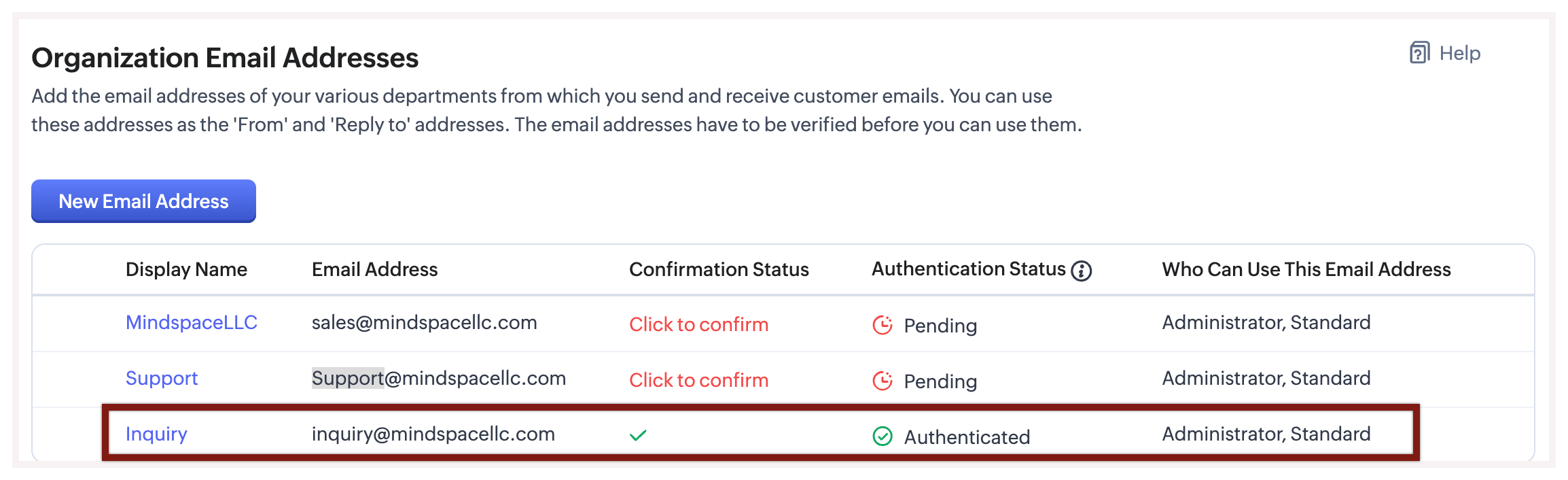

- Dacă codul de confirmare nu a fost livrat, poți alege să îl retrimiți apăsând pe linkul resend again.
- Codul de confirmare este valid doar 15 zile.
Dacă adresa de email a organizației nu a fost confirmată până atunci, codul va expira și va trebui retrimis.
Decide cine poate folosi adresa de email a organizației
Când adaugi o adresă de email a organizației, poți specifica utilizatorii cu ce profil pot accesa adresa de email a organizației.
Pentru a decide cine poate folosi adresa de email a organizației
- Mergi la Setup > Channels > Email > Email Configuration și selectează tab-ul Organization Emails .
- Apasă pe + Add New Organization Email.
- În Who can use this Email Address, va fi prezentă o listă derulantă cu toate profilurile disponibile.
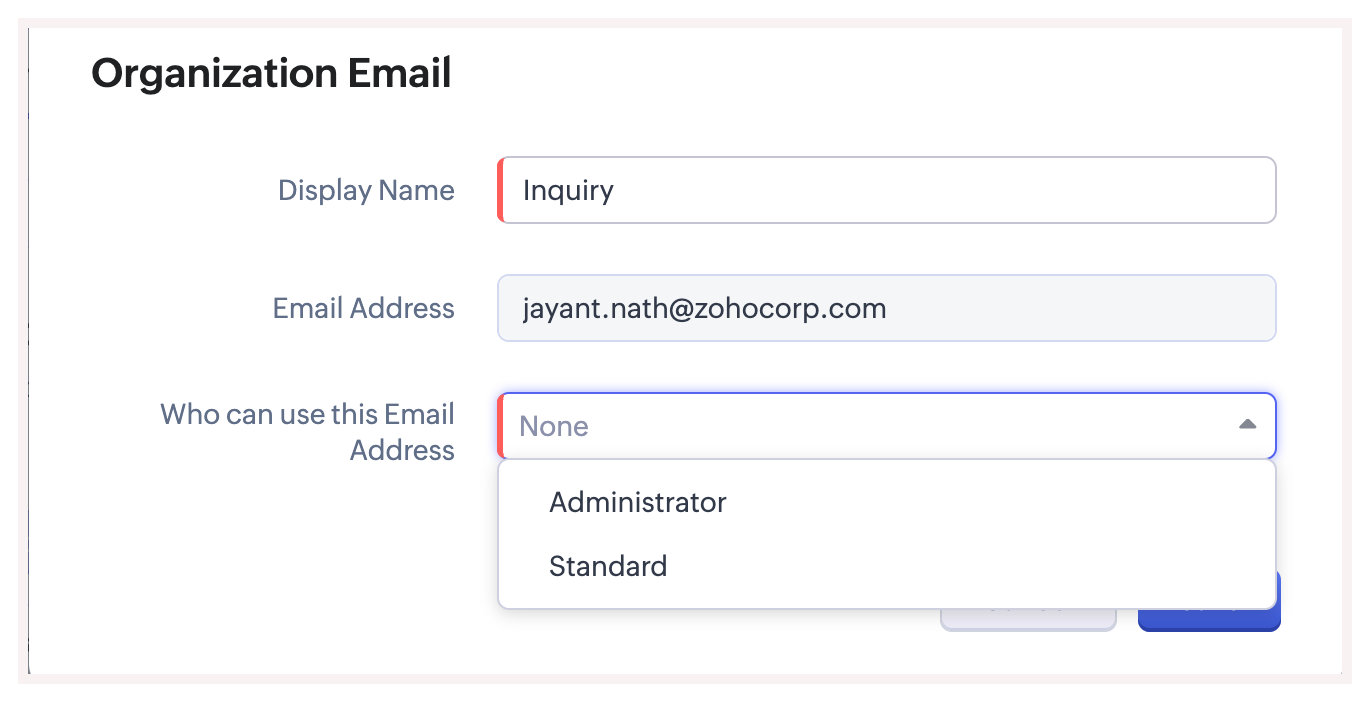
- Poți alege fie un singur profil, fie mai multe profiluri în funcție de nevoile tale.
- Apasă pe Create.
Actualizează adresa de email a organizației
Uneori s-ar putea să vrei să editezi detaliile emailului organizației.
- Mergi la Setup > Channels > Email > Email Configuration și selectează tab-ul Organization Emails .
- Apasă pe Organization Email pe care vrei să îl editezi.

- Poți edita Display Name și poți adăuga sau șterge profiluri în Who can use this Email Address.
Nu poți edita Email Address în sine.
- Apasă pe Save.
Șterge o adresă de email a organizației
În anumite situații s-ar putea să vrei să ștergi emailurile organizației care nu mai sunt folosite.
Pentru a șterge un email al organizației
- Mergi la Setup > Channels > Email > Email Configuration și selectează tab-ul Organization Emails .
- Treci cu mouse-ul peste adresa de email a organizației pentru linkul de ștergere.

- Apasă pe linkul de ștergere pentru pagina de confirmare.
- Apasă pe Delete pentru a șterge adresa de email a organizației.
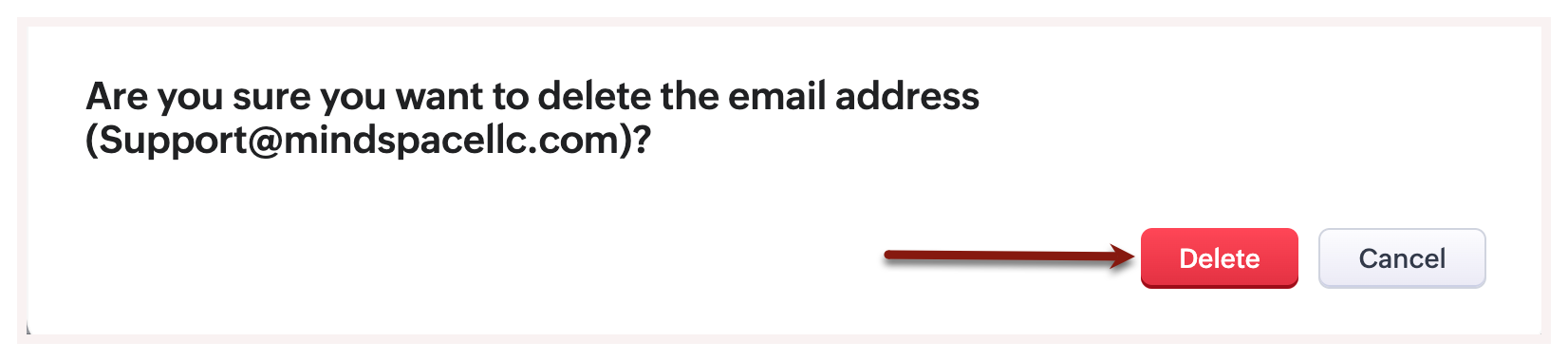
Notă- Când încerci să ștergi o adresă de email a organizației care este folosită în mai multe funcții, vei fi solicitat să o înlocuiești cu altă adresă de email a organizației existentă și apoi să o ștergi.
Vizualizează emailurile trimise de la adresa de email a organizației
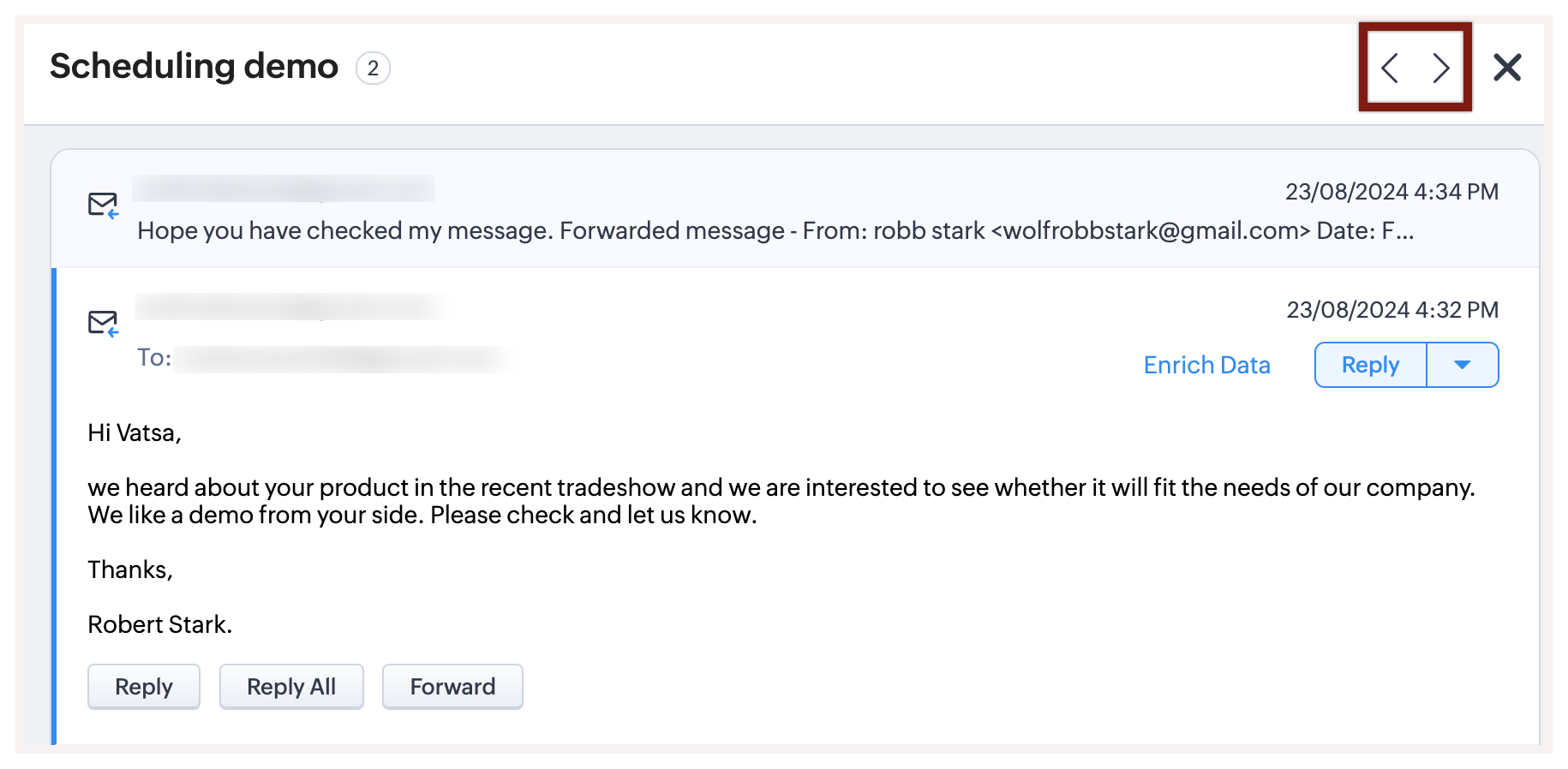
Zoho CRM îți oferă opțiunea de a vizualiza emailurile trimise de la/către emailul organizației.
- Emailurile trimise prin emailul organizației pot fi văzute sub detaliile înregistrării respective.
- În mod similar, când emailul organizației este specificat în câmpul reply to, orice răspuns va fi trimis automat către emailul organizației.
Notă
- Poți naviga la emailul anterior sau următor din interiorul unui email folosind butoanele de navigare.
Intrebari frecvente
Cate adrese de email ale organizatiei pot adauga in Zoho CRM?
Depinde de editia la care esti abonat: 3 pe planul Free, 50 pe Standard, 75 pe Professional si 500 pe Enterprise si Ultimate. Le gestionezi din Setup > Channels > Email > Email Configuration, in tab-ul Organization Emails.
De ce nu pot folosi adresa imediat dupa ce am adaugat-o?
Pentru ca adresa trebuie confirmata intai. Zoho trimite un cod de confirmare pe adresa respectiva, iar tu il introduci dupa ce apesi pe linkul click to confirm. Codul este valid doar 15 zile - daca expira, il poti retrimite cu resend again.
Pot modifica adresa de email a organizatiei dupa creare?
Nu. Poti edita doar Display Name si lista de profiluri care o pot folosi - adresa de email in sine nu se poate schimba. Daca ai nevoie de alta adresa, o adaugi ca intrare noua si o stergi pe cea veche; daca adresa veche e folosita in alte functii, Zoho iti cere intai sa o inlocuiesti.
Pot si primi emailuri pe adresa organizatiei in CRM?
Adresele de organizatie sunt gandite pentru trimitere, iar emailurile pleaca de pe serverul Zoho. Pentru primire trebuie sa configurezi o integrare IMAP. Totusi, daca adresa organizatiei e setata in campul reply-to, raspunsurile clientilor ajung automat pe ea, iar emailurile trimise se vad in detaliile fiecarei inregistrari.
Articole Similare
Partener Certificat Zoho
Ai nevoie de ajutor cu Zoho CRM?
Echipa noastra te poate ajuta cu implementarea, personalizarea si suportul Zoho CRM. Peste 200 de proiecte finalizate din 2011.
Contacteaza-ne