

Configurarea permisiunilor de partajare a emailurilor
Ultima actualizare: 30 martie 2026 · Tradus si verificat de Svennis, Zoho Premium Partner
Capturile de ecran din acest articol sunt in limba engleza. Interfata Zoho CRM poate varia in functie de versiune si limba setata.
Emailurile schimbate cu clienții conțin informații importante care pot fi necesare ca referință pentru mai multe echipe implicate în procesul de business. De exemplu, un acord contractual schimbat cu o firmă poate fi necesar echipei juridice pentru a pregăti un acord de parteneriat. De asemenea, detaliile de negociere discutate prin email pot fi necesare echipei de plăți pentru a pregăti factura.
Există multiple astfel de situații când emailul unui client trebuie să fie accesibil mai multor persoane din organizație. Pentru a facilita accesul ușor la emailuri, Zoho CRM oferă opțiuni de partajare a emailurilor.
Administratorii CRM au privilegiul de a seta opțiunile de partajare a emailurilor pentru utilizatori individuali sau roluri specifice. De asemenea, pot oferi utilizatorilor opțiunea de a-și seta propriile permisiuni de partajare a emailurilor.
Există patru tipuri de opțiuni de partajare:
- Partajare publică: Fiecare email trimis sau primit va fi accesibil tuturor utilizatorilor din organizație.
- Partajare personalizată: Utilizatorul poate partaja emailurile folosind opțiunea de partajare a înregistrării.
- Partajare privată: Emailurile nu vor fi accesibile nimănui din organizație, cu excepția utilizatorului căruia i-au fost trimise. Chiar dacă înregistrarea este partajată cu alți utilizatori, emailurile din interior nu vor fi afișate.
- Alegerea utilizatorului: Utilizatorii își pot configura propriile permisiuni de partajare (privată, publică sau personalizată).
Tabelul de mai jos oferă o perspectivă detaliată asupra fiecărui tip de opțiune de partajare.
| Tip de partajare | Descriere |
| Privat
| Ce înseamnă?
Cine poate folosi această opțiune? CEO-ii și alți membri ai echipei de top management care doresc să-și păstreze comunicările confidențiale. |
| Personalizat
| Ce înseamnă? Utilizatorii pot partaja emailurile doar prin opțiunea de partajare a înregistrării. Ei pot alege înregistrări individuale și bifa Share Email sub Lista Asociată de Emailuri. Administratorul, în timp ce setează permisiunea de partajare, poate specifica utilizatorii sau rolurile cu care emailurile pot fi partajate. 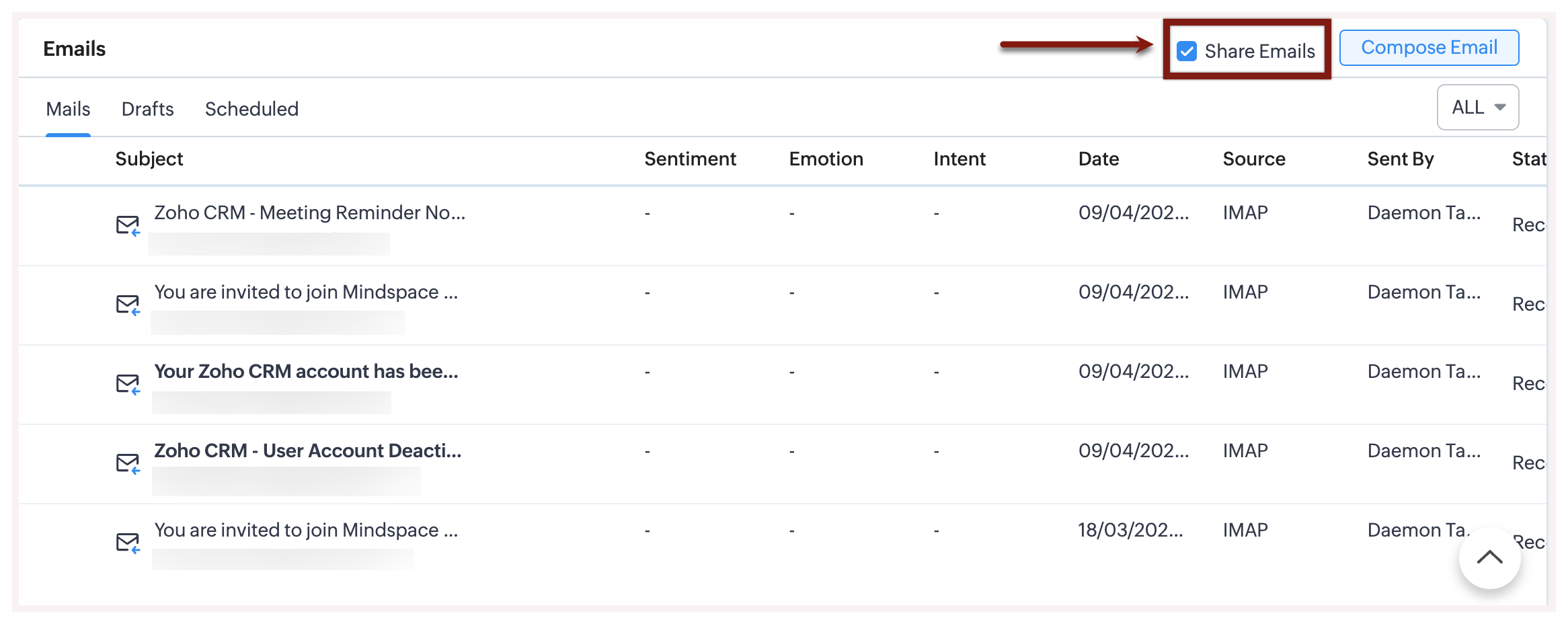 Cine poate folosi această opțiune? Reprezentanții de vânzări și managerii direct responsabili de interacțiunea zilnică cu clienții pot partaja emailurile doar cu membrii relevanți ai echipei.
|
| Public
| Ce înseamnă? Emailurile primite sau trimise către utilizatorii a căror opțiune de partajare este publică, vor fi vizibile celorlalți din organizație.
Cine poate folosi această opțiune? Reprezentanții de vânzări și managerii direct responsabili de interacțiunea zilnică cu clienții pot folosi această opțiune.
|
| Alegerea utilizatorului | Ce înseamnă? Utilizatorii cu rol non-administrativ vor avea permisiunea de a-și seta preferința de partajare a emailurilor ca publică, privată sau personalizată. De asemenea, pot decide care domenii să fie excluse.
Cine poate folosi această opțiune? Utilizatorii care lucrează independent și care pot avea nevoie să partajeze emailuri cu câțiva dintre colegii lor sau alți membri ai echipei, după cum este necesar în cursul activității de business.
|
Cum sunt partajate emailurile în Zoho CRM?
În Zoho CRM, emailurile pot fi partajate în două moduri:
I. Prin partajarea înregistrării:
- Când permisiunea de partajare a emailurilor este setată ca Personalizată, utilizatorii pot partaja emailurile folosind opțiunea de partajare a înregistrării.
- Emailurile care provin din CRM, cum ar fi notificările de workflow, respingerile de aprobare, trimitere email (direct dintr-o înregistrare) etc.
- Emailurile atașate prin Outlook Plug-in.
II. Prin partajarea emailurilor:
Orice email trimis sau primit prin integrarea cu alte servicii de email. De exemplu, emailurile trimise sau primite din contul de Gmail sunt sincronizate cu CRM și pot fi văzute în lista asociată. Acest email poate fi vizualizat de alți utilizatori DOAR prin opțiunea de partajare a emailurilor.
Configurarea permisiunii de partajare a emailurilor
Administratorii pot defini permisiunea de partajare a emailurilor pentru utilizatori individuali sau roluri (
Vezi și Preferințe email). La setarea permisiunilor, trebuie menționate următoarele detalii:
- Tipul de partajare - Pentru fiecare utilizator trebuie menționat un tip de partajare în funcție de cerințele de business. Poți selecta privat, public, personalizat, alegerea utilizatorului.
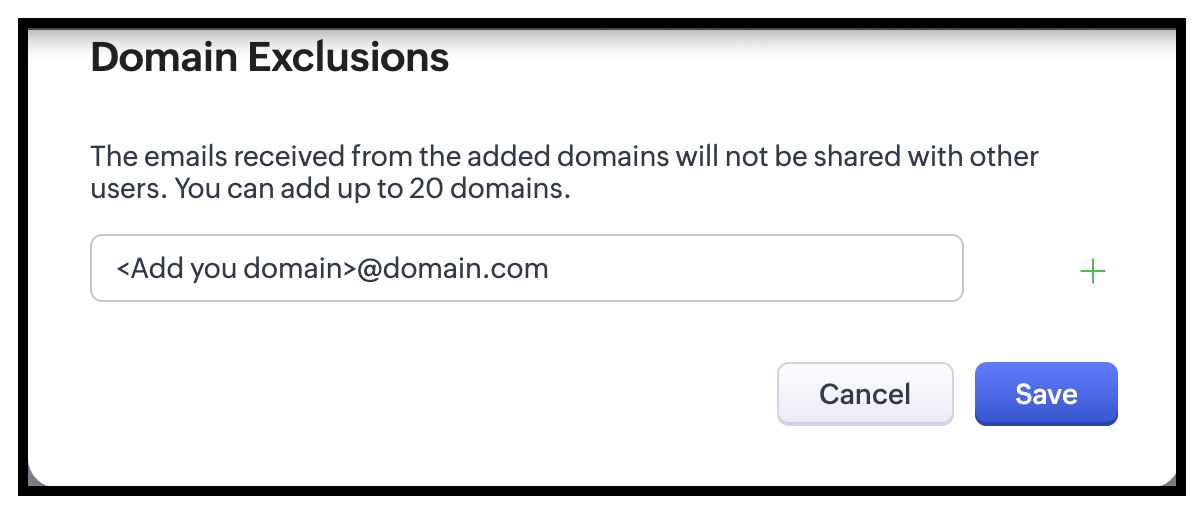
- Domenii excluse - Emailurile primite de la domeniile excluse nu vor fi partajate cu ceilalți. De exemplu, dacă zylker.com este exclus, atunci orice emailuri primite de la sau trimise către acest domeniu nu vor fi afișate celorlalți. Pot fi excluse maximum 20 de domenii.

Notă
Administratorul poate vizualiza domeniile care sunt excluse pentru profilul său și pentru alți utilizatori. Poate exclude domenii pentru propriul profil. Cu toate acestea, super adminii sau utilizatorii cu cel mai înalt rol din organizație pot exclude domenii pentru alți utilizatori a căror permisiune de partajare a emailurilor este setată ca "Public".
- Emailuri partajate cu - Cu excepția partajării private, poți menționa rolurile și utilizatorii cu care utilizatorul poate partaja emailurile.
Notă
Implicit, emailurile vor fi partajate cu rolurile superioare imediate. Acest lucru nu poate fi editat.
Pentru a configura setările de partajare a emailurilor
- Mergi la Setup > Channels > Email > Email Configuration > Email Sharing.
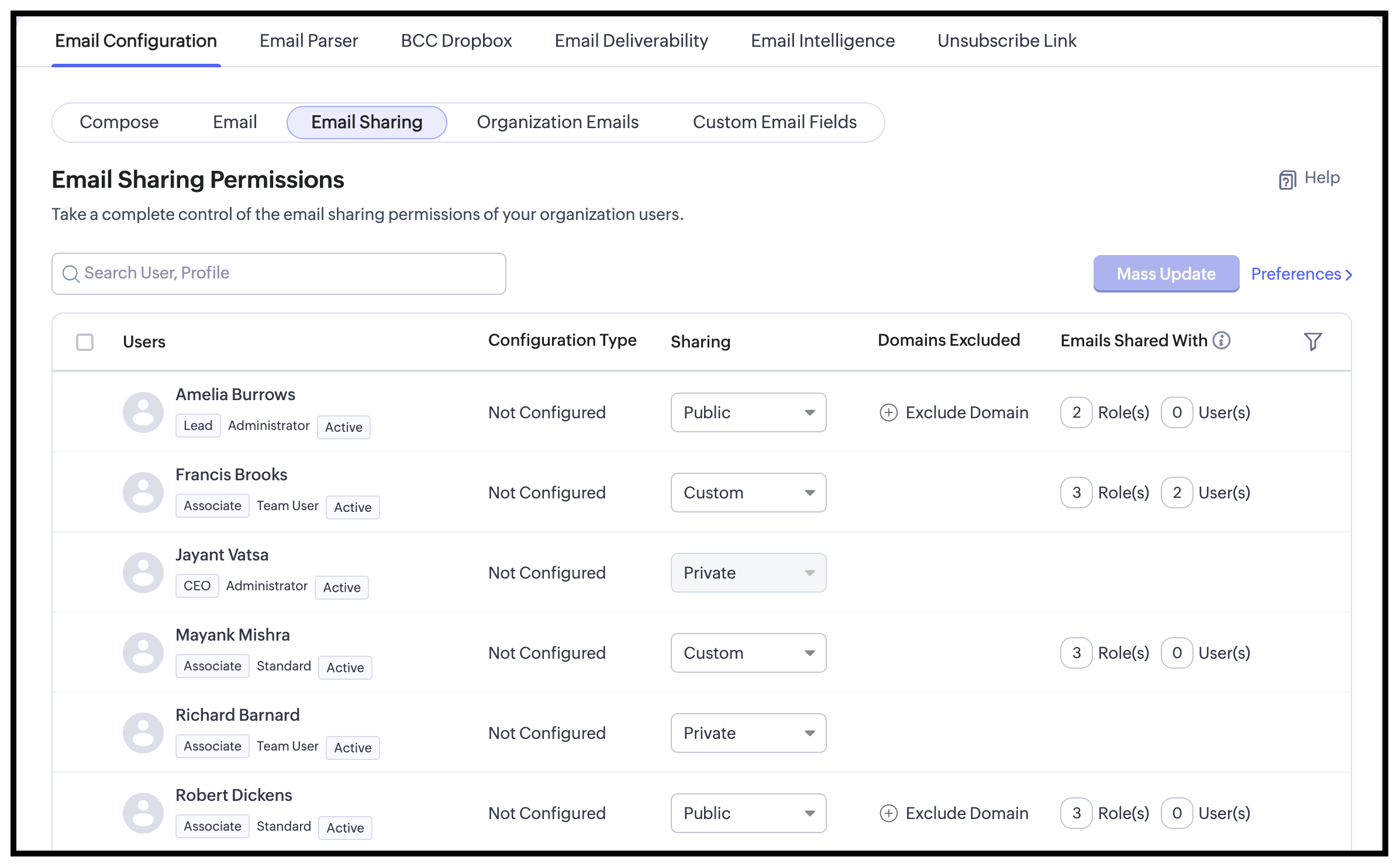
- În pagina Email Sharing, pentru fiecare utilizator fă următoarele:
- Selectează tipul de partajare: Private, Custom, Public, User's choice.
- Apasă pe + Exclude Domains, specifică domeniile care trebuie excluse din partajare.
- La Emailuri partajate cu, apasă pe Roles și selectează rolurile din listă.
Apasă pe Users și treci cu cursorul peste un rol, selectează Show Users și selectează utilizatorii din listă. - Apasă pe Save.
Filtrarea utilizatorilor sau rolurilor
1.
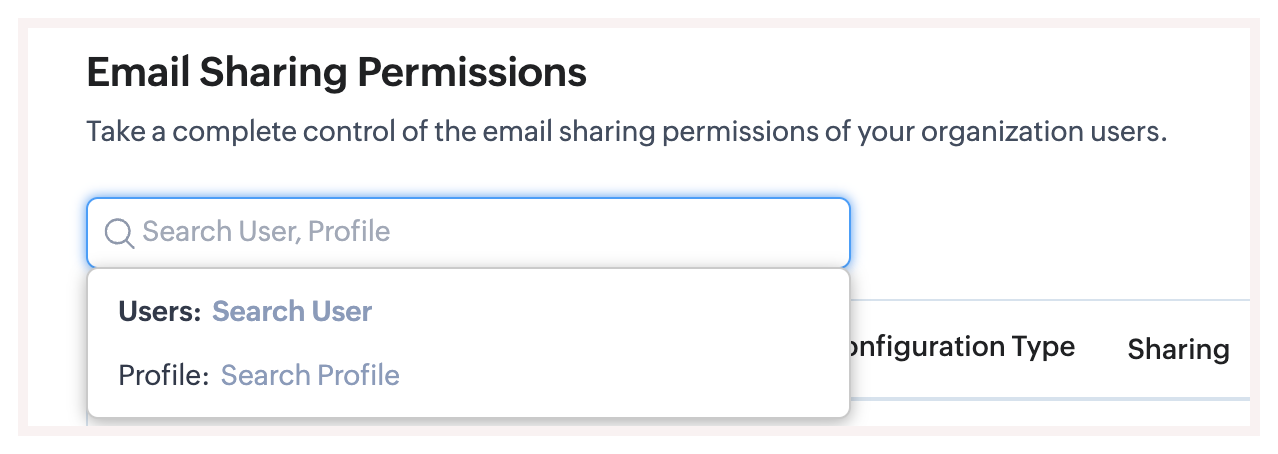
Folosind utilizatorul și profilul: Poți folosi bara de căutare din tab-ul Email Sharing pentru a găsi rapid utilizatorii doriți fie după numele lor, fie după profiluri.
2.
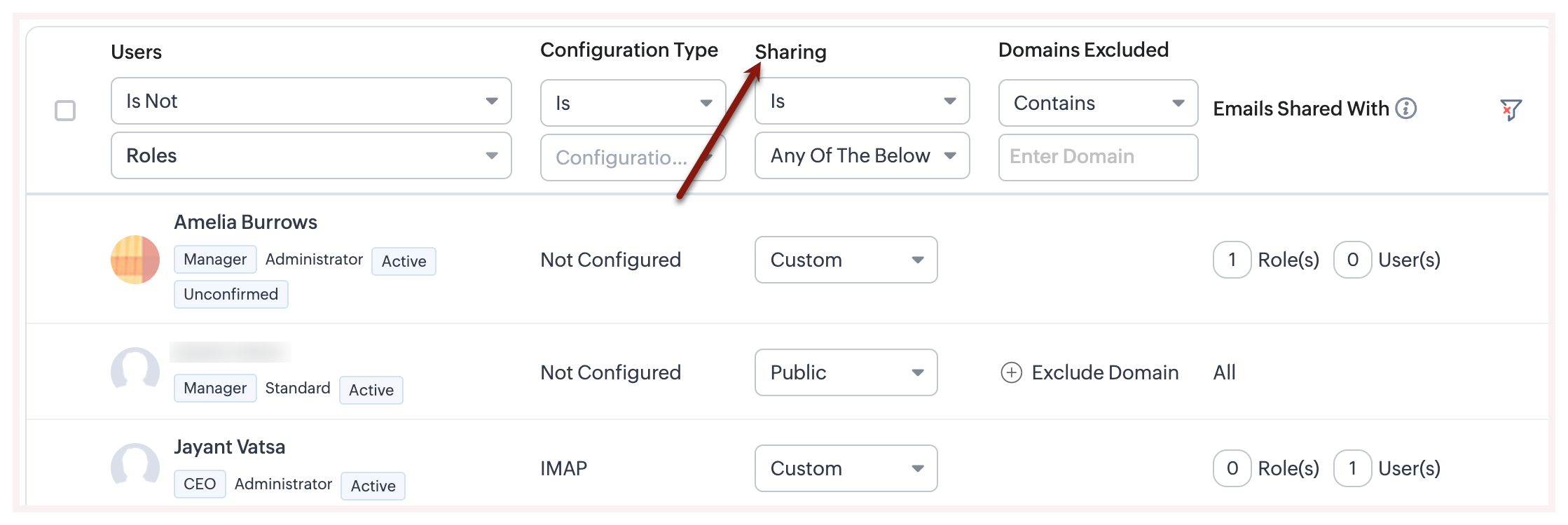
Folosind tipul de permisiune de partajare: Poți folosi acest filtru  pentru a căuta utilizatorii care au un anumit tip de permisiune de partajare.
pentru a căuta utilizatorii care au un anumit tip de permisiune de partajare.
3.
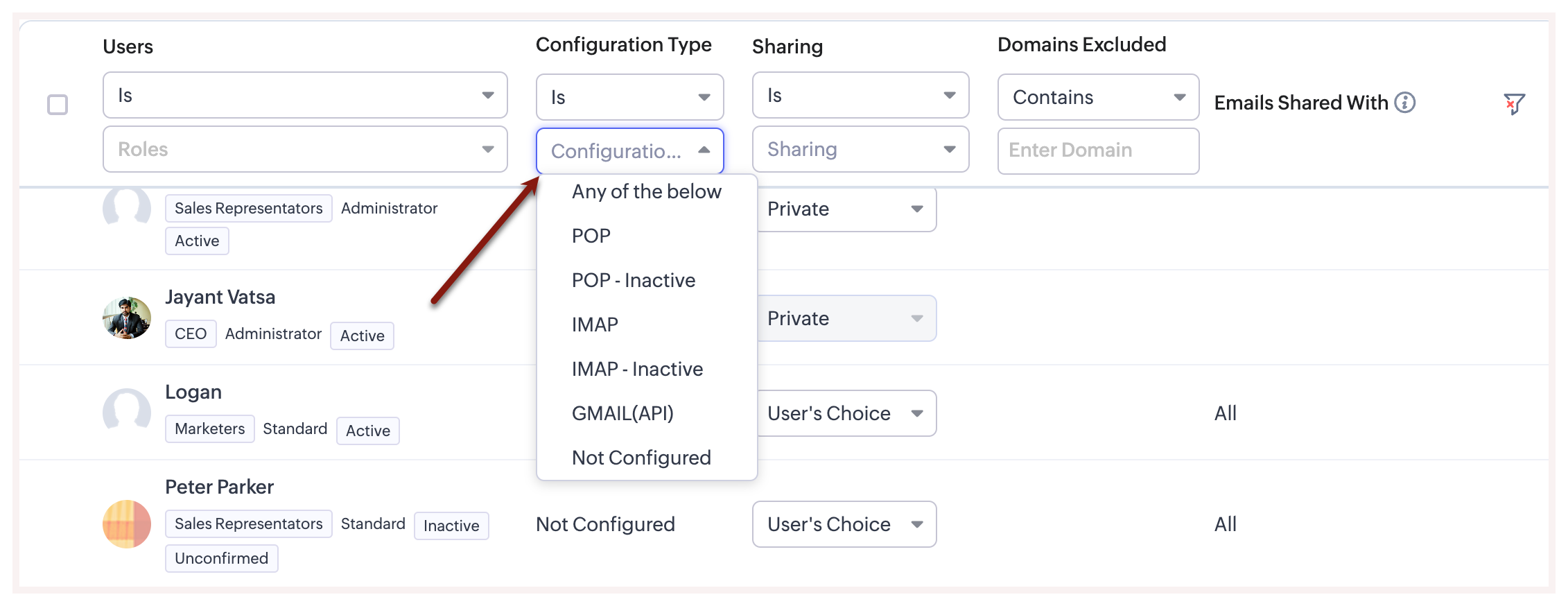
Folosind tipul de configurare: Poți folosi acest filtru pentru a găsi utilizatorii sau rolurile care au un anumit tip de configurare email, cum ar fi POP, IMAP etc.
4.
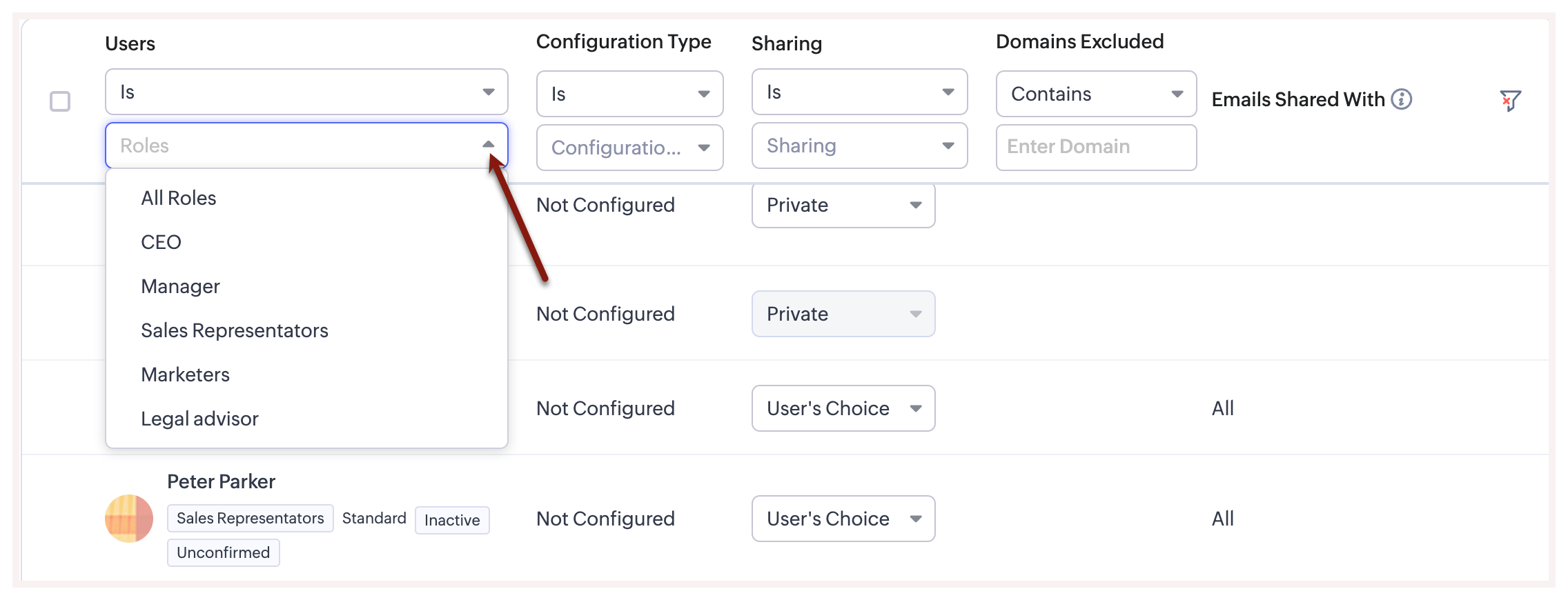
Folosind tipul de rol: Poți căuta utilizatori dintr-un anumit rol.
Actualizarea în masă a setărilor de partajare
Opțiunea de actualizare în masă din partajarea emailurilor permite administratorilor să:
- Adauge sau elimine domenii care ar trebui excluse din regulile de partajare.
- Schimbe permisiunile de partajare a emailurilor la o permisiune la alegere. De exemplu, dacă permisiunea de partajare este setată ca privată, poate fi actualizată la alegerea utilizatorului sau publică, după cum este necesar.
- Modifice permisiunea de partajare a rolurilor sau utilizatorilor în funcție de nevoile actuale de business, adăugându-i sau eliminându-i din ierarhie.
Pentru a actualiza în masă setările de partajare
- Mergi la Setup > Channels > Email > Email Configuration > Email Sharing.
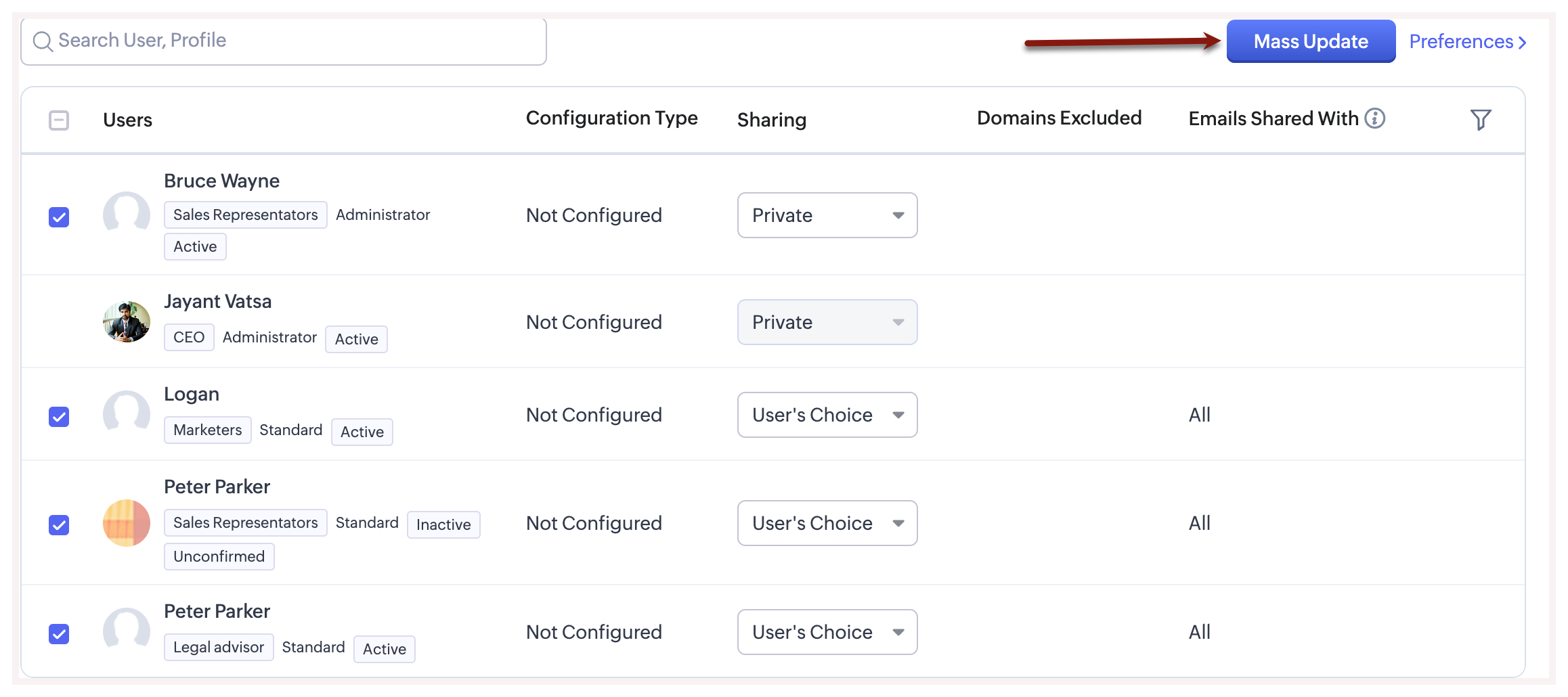
- În pagina Email Sharing, selectează utilizatorii doriți din vizualizarea de tip listă.
Alternativ, poți folosi căutarea sau filtrul de coloană pentru a găsi utilizatorii. - Apasă pe Mass update.
- În Fields to be update, selectează un câmp din lista derulantă.
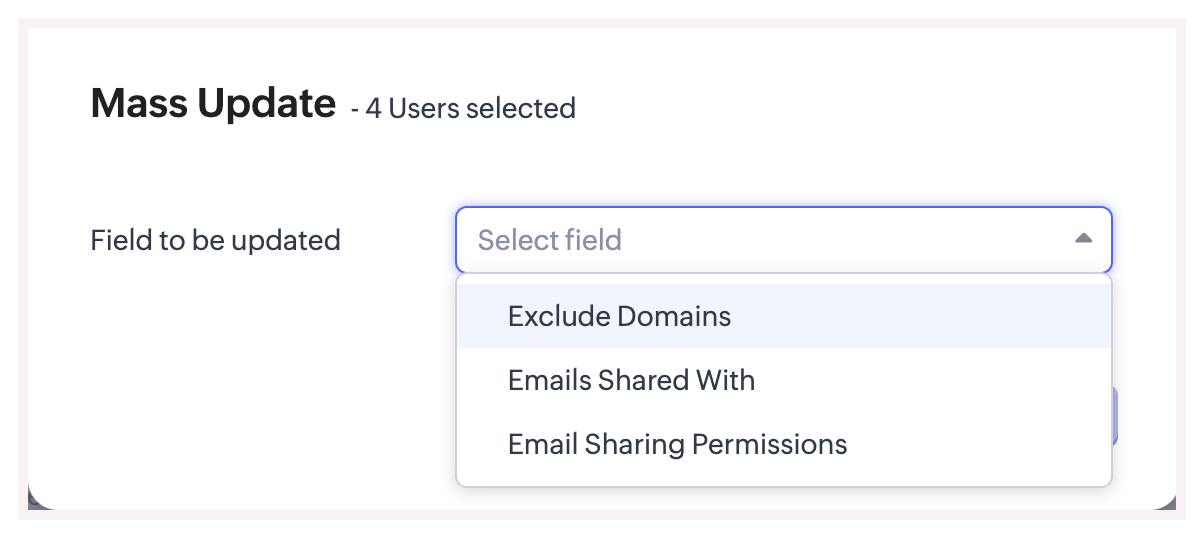
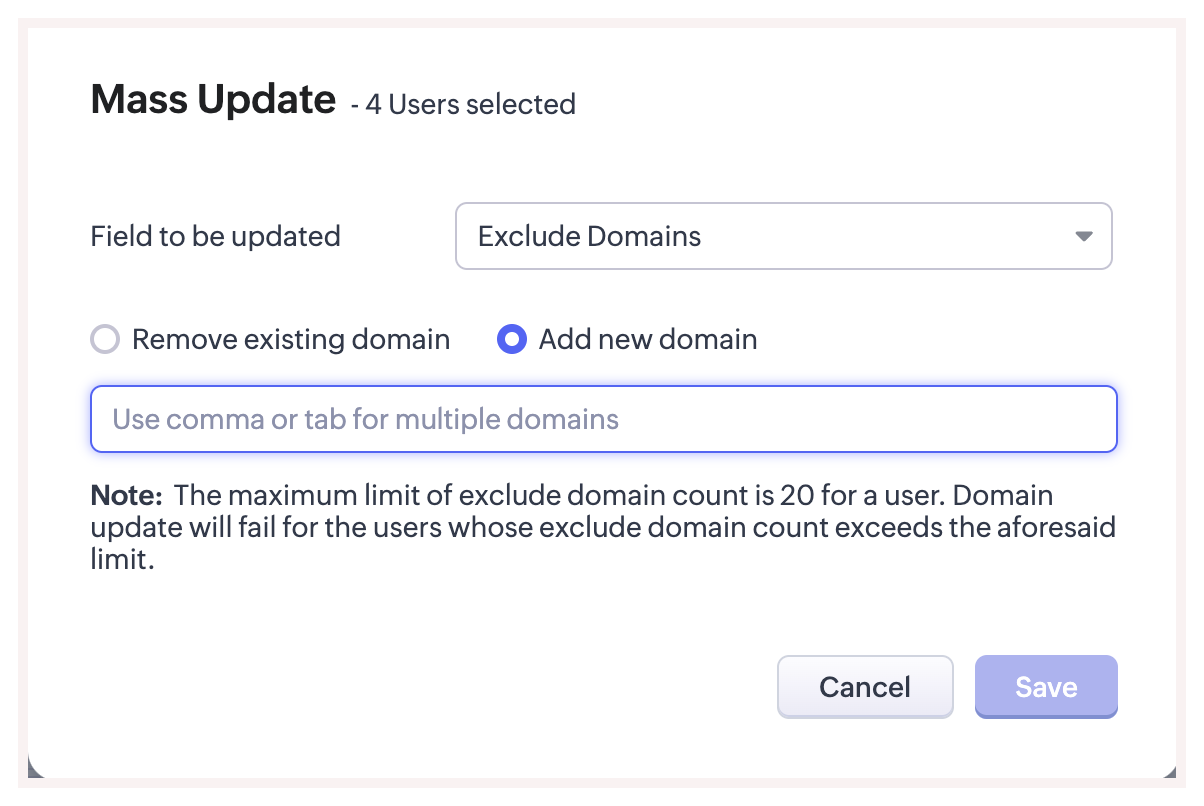
- Dacă selectezi Exclude domains, bifează Remove existing domain sau Add new domain.
- Menționează domeniile și apasă pe Save.
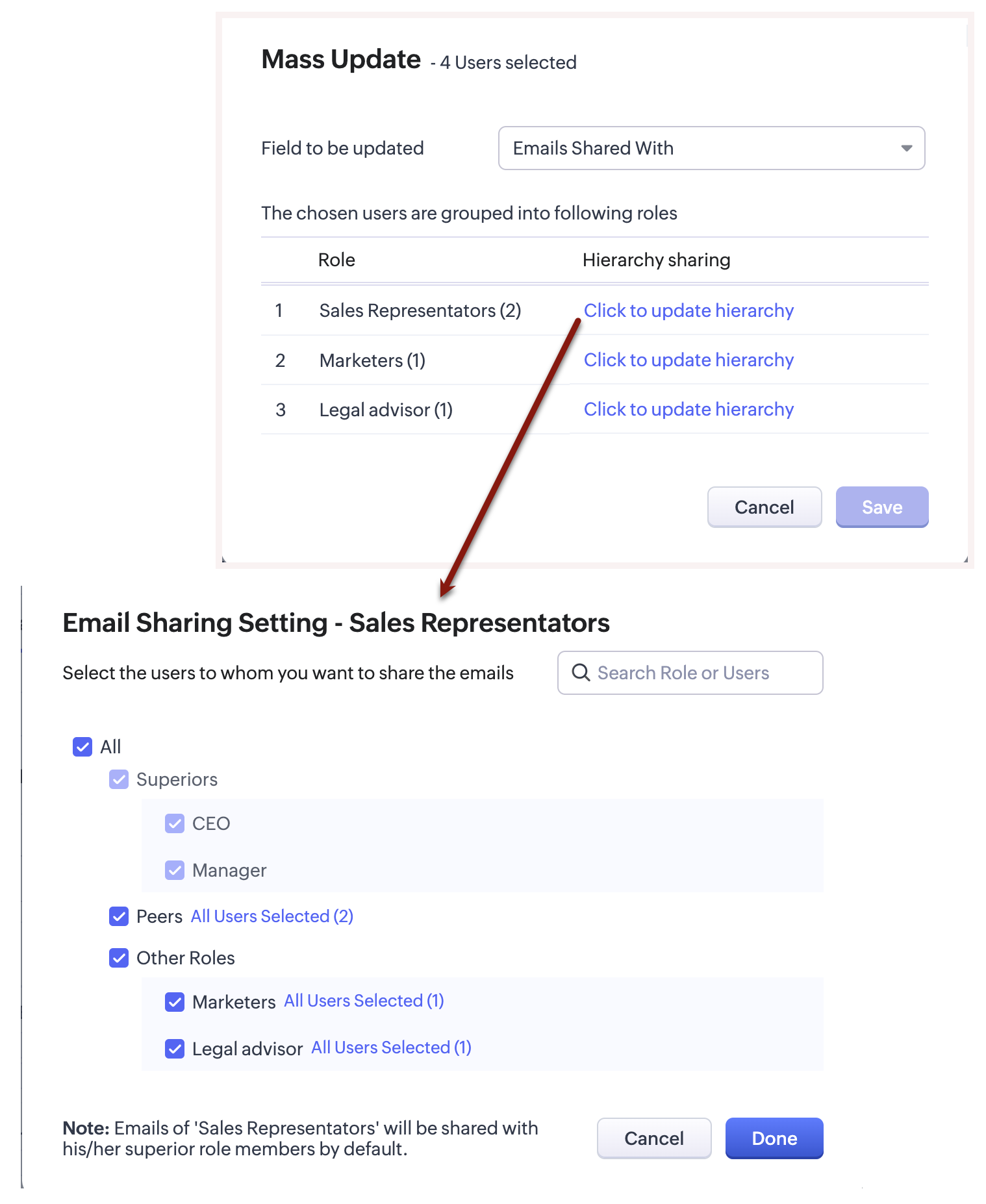
- Dacă selectezi Emails Shared With, apasă pe Click to update hierarchy.
- Selectează sau deselectează rolurile și utilizatorii. Apasă pe Save.
- Dacă selectezi Email sharing permission, selectează o permisiune din lista derulantă sub Update permission. Apasă pe Save.
- În mesajul popup selectează Proceed.
Vezi și
Articole Similare
Partener Certificat Zoho
Ai nevoie de ajutor cu Zoho CRM?
Echipa noastra te poate ajuta cu implementarea, personalizarea si suportul Zoho CRM. Peste 200 de proiecte finalizate din 2011.
Contacteaza-ne