

Utilizarea BCC Dropbox
Ultima actualizare: 29 martie 2026 · Tradus si verificat de Svennis, Zoho Premium Partner
Implicit, pentru profilurile Administrator și Standard, permisiunea BCC Dropbox va fi activată.
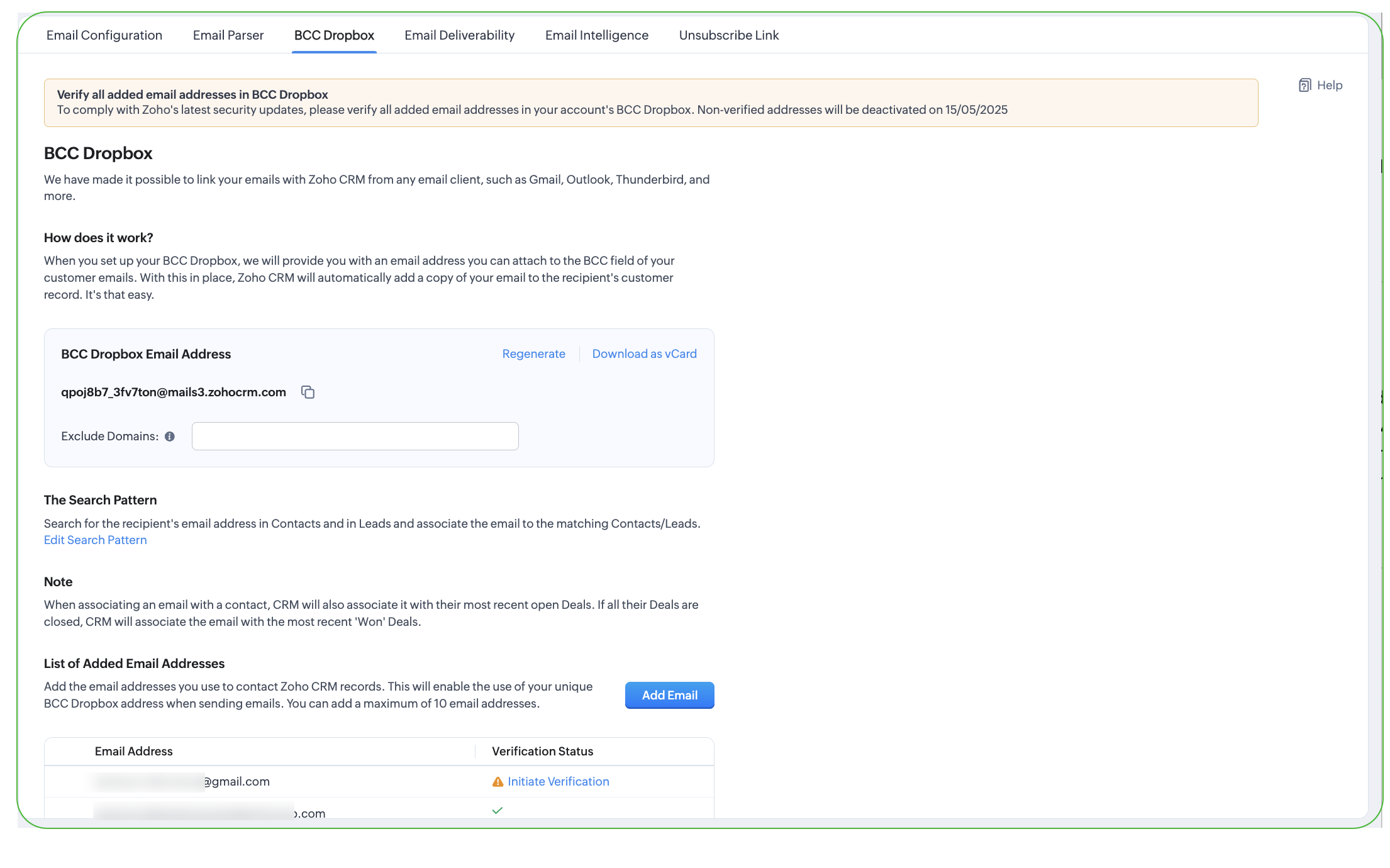
Adresa de email BCC Dropbox poate fi folosită doar pentru modulele Lead-uri și Contacte, adică poți asocia emailurile trimise doar la lead-uri sau contacte pe baza setărilor. Accesează Configurare > Canale > Email > BCC Dropbox pentru a găsi adresa ta de email BCC Dropbox. În plus, vei avea și opțiunea de a:
- Specifica modelul de căutare - Pe baza opțiunii selectate pentru a căuta adresa de email a destinatarului în CRM, emailurile vor fi asociate la înregistrarea corectă. Vei avea opțiunea de a căuta adresa de email a destinatarului fie într-unul dintre module (Lead-uri sau Contacte), fie în ambele module. Dacă adresa de email a destinatarului nu corespunde unui lead sau contact din CRM, poate fi creată o înregistrare nouă. Dacă nu ai permisiunea pentru tab-ul Lead-uri sau Contacte, linkul Editare model de căutare nu va fi disponibil.
- Descărca adresa de email ca vCard - Aceasta te-ar ajuta să stochezi adresa de email BCC Dropbox în altă parte pentru a o accesa oricând este necesar.
- Regenera adresa de email - Oricând este necesar, poți regenera adresa de email unică BCC Dropbox.
- Specifica adresa ta de email - Poți specifica adresele de email pe care le folosești pentru afaceri. Doar emailurile trimise de la aceste adrese de email menționate de tine vor fi asociate la lead-urile/contactele din Zoho CRM.
- Verifica adresa ta de email: Pentru a asigura livrabilitatea și securitatea, adresele de email trebuie verificate.

- Limita zilnică de procesare a emailurilor pentru o organizație este:
- Ediția Starter - 5000 emailuri
- Ediția Standard - 10000 emailuri
- Ediția Professional și superioare - Emailuri nelimitate
Activarea BCC Dropbox
Implicit, această funcționalitate va fi activată pentru profilurile Administrator și Standard. Utilizatorul cu permisiunea Gestionare profiluri poate activa această funcționalitate pentru utilizatorii din alte profiluri.
Pentru a activa BCC Dropbox
- Accesează setările profilurilor.
- Alege profilul pentru care dorești să activezi BCC Dropbox.
- În permisiunile profilului, sub Email și Șabloane, activează caseta de selectare BCC Dropbox din setările Email și Chat.
Specificarea modelului de căutare
Modelul de căutare are trei opțiuni care te ajută să decizi unde să cauți adresa de email a destinatarului, în modulul Lead-uri/Contacte sau în ambele module. Pe baza acestei opțiuni, Zoho CRM va căuta înregistrarea corespunzătoare și va asocia emailul la înregistrare.
Pentru a specifica modelul de căutare
- Apasă Configurare > Canale > Email > BCC Dropbox.
- În pagina BCC Dropbox, apasă linkul Editare model de căutare.
- În caseta pop-up Editare model de căutare, alege una dintre următoarele:
- Caută în Contacte, dacă nu se găsește creează un Contact nou - CRM va căuta adresa de email a destinatarului doar în modulul Contacte. Dacă nu se găsesc înregistrări corespunzătoare, va fi creat un contact.
- Caută în Lead-uri, dacă nu se găsește creează un Lead nou - CRM va căuta adresa de email a destinatarului doar în modulul Lead-uri. Dacă nu se găsesc înregistrări corespunzătoare, va fi creat un lead.
- Caută în Contacte, dacă nu se găsește caută în Lead-uri, dacă tot nu se găsește, atunci [Selectează opțiunea din lista derulantă] - CRM va căuta adresa de email a destinatarului mai întâi în modulul Contacte. Dacă nu se găsesc înregistrări corespunzătoare, va fi căutată în modulul Lead-uri. Dacă tot nu există rezultate corespunzătoare, poți alege o acțiune din următoarele:
- Creează un Lead
- Creează un Contact
- Creează un Lead
- Caută în Contacte, dacă nu se găsește creează un Contact nou - CRM va căuta adresa de email a destinatarului doar în modulul Contacte. Dacă nu se găsesc înregistrări corespunzătoare, va fi creat un contact.
- Apasă Finalizare.
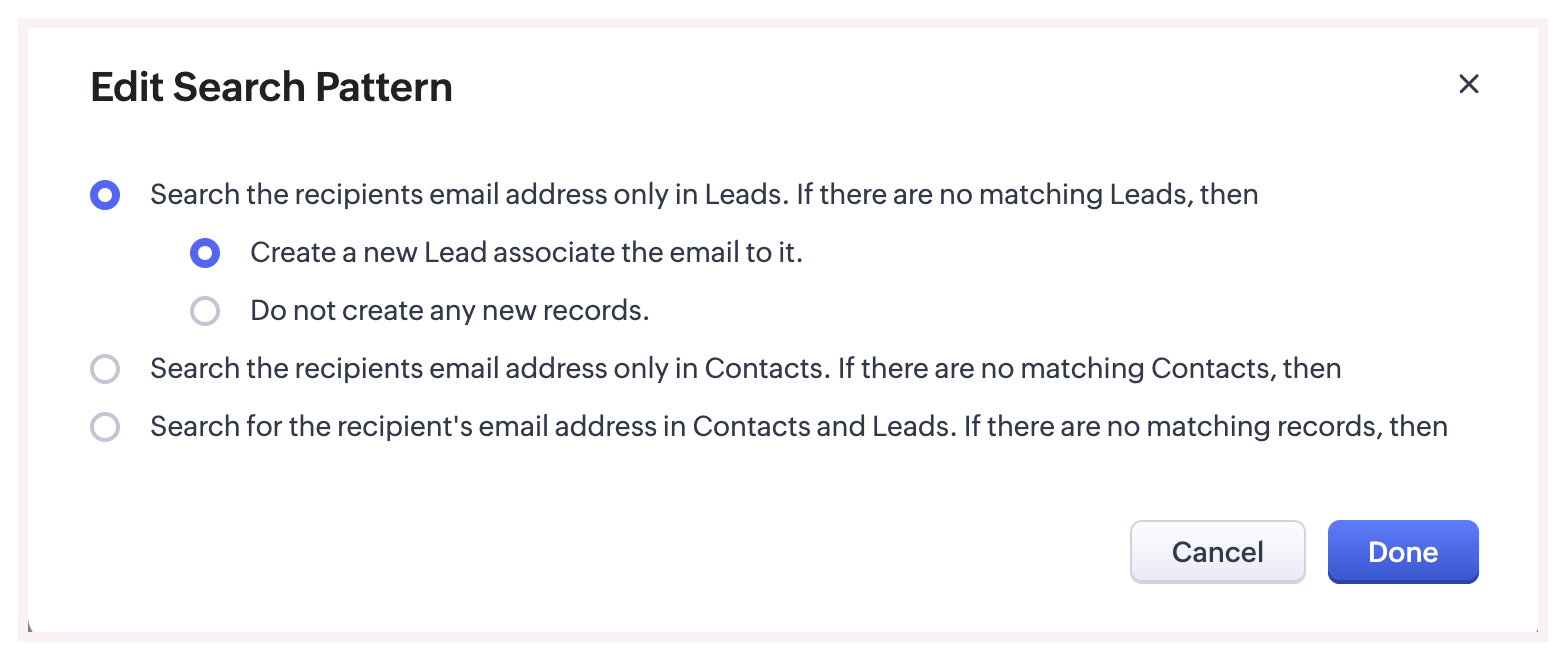
- Dacă nu ai permisiunea pentru tab-ul Lead-uri sau Contacte, linkul Editare model de căutare nu va fi disponibil.
- Când nu se găsesc înregistrări corespunzătoare, adresa de email a destinatarului va fi folosită pentru a crea o înregistrare. Adresa de email va fi folosită atât în câmpul Email, cât și în câmpul Nume de familie pentru a crea înregistrarea.
De exemplu, charless@zillum.com va fi valoarea atât pentru câmpul Email, cât și pentru câmpul Nume de familie din înregistrarea creată.
Verifică-ți adresele de email
- Accesează Configurare > Canale > Email > BCC Dropbox.
- După ce ai specificat modelul de căutare, adaugă adresele de email.
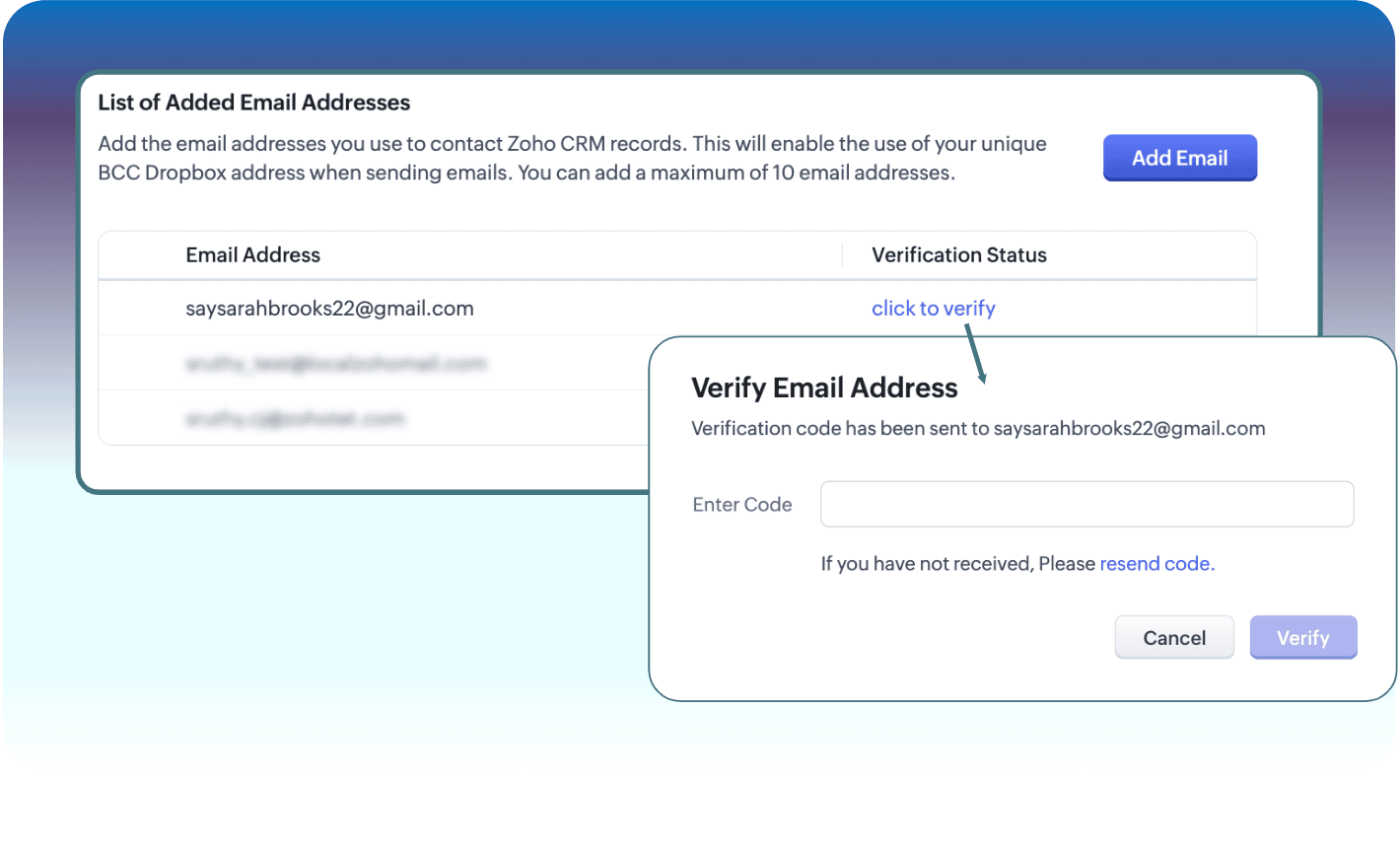
- După ce le-ai adăugat, ți se va cere să verifici. Apasă pe butonul Apasă pentru verificare.
- Aceasta va declanșa trimiterea unui cod de verificare la adresa de email adăugată. Introdu codul și apasă Verificare.
- Adresa de email adăugată va fi verificată instant. Statusul verificării va afișa o bifă, iar emailurile de la această adresă vor fi sincronizate cu înregistrările.

- Dacă ai folosit această adresă de email în alte zone de email din Zoho CRM și dacă acestea sunt deja autentificate, adresa va fi verificată automat pentru funcționalitatea BCC Dropbox.
- Dacă ai adrese de email care nu sunt încă verificate, apasă Inițiază verificarea pentru a le verifica.
- Codul de verificare este valabil 15 zile de la data inițierii.
Statusuri de verificare afișate ca referință:
- O bifă ✅ simbolizează faptul că adresa de email adăugată este verificată pentru utilizarea BCC.
- Butonul "Apasă pentru verificare" invită utilizatorii să-și verifice adresa de email. Acesta apare când adaugi un ID de email nou la lista de adrese de email aprobate.
- Statusul "Inițiază verificarea" este pentru utilizatorii și adresele de email care folosesc BCC Dropbox în prezent. Pentru a realiza sincronizarea viitoare email-înregistrare, trebuie să-ți verifici adresele de email existente.
Trimiterea emailurilor folosind adresa de email BCC
Doar acele adrese de email care sunt adăugate la lista de adrese de email verificate vor fi asociate la lead-urile/contactele din Zoho CRM.
Pentru a trimite emailuri folosind adresa de email BCC
- Accesează contul tău de email și compune un email către clientul tău.
- În câmpul Către, introdu adresa de email a clientului tău.
- În câmpul Bcc, specifică adresa de email BCC Dropbox. Poți obține adresa de email BCC Dropbox din Configurare > Canale > Email > BCC Dropbox.
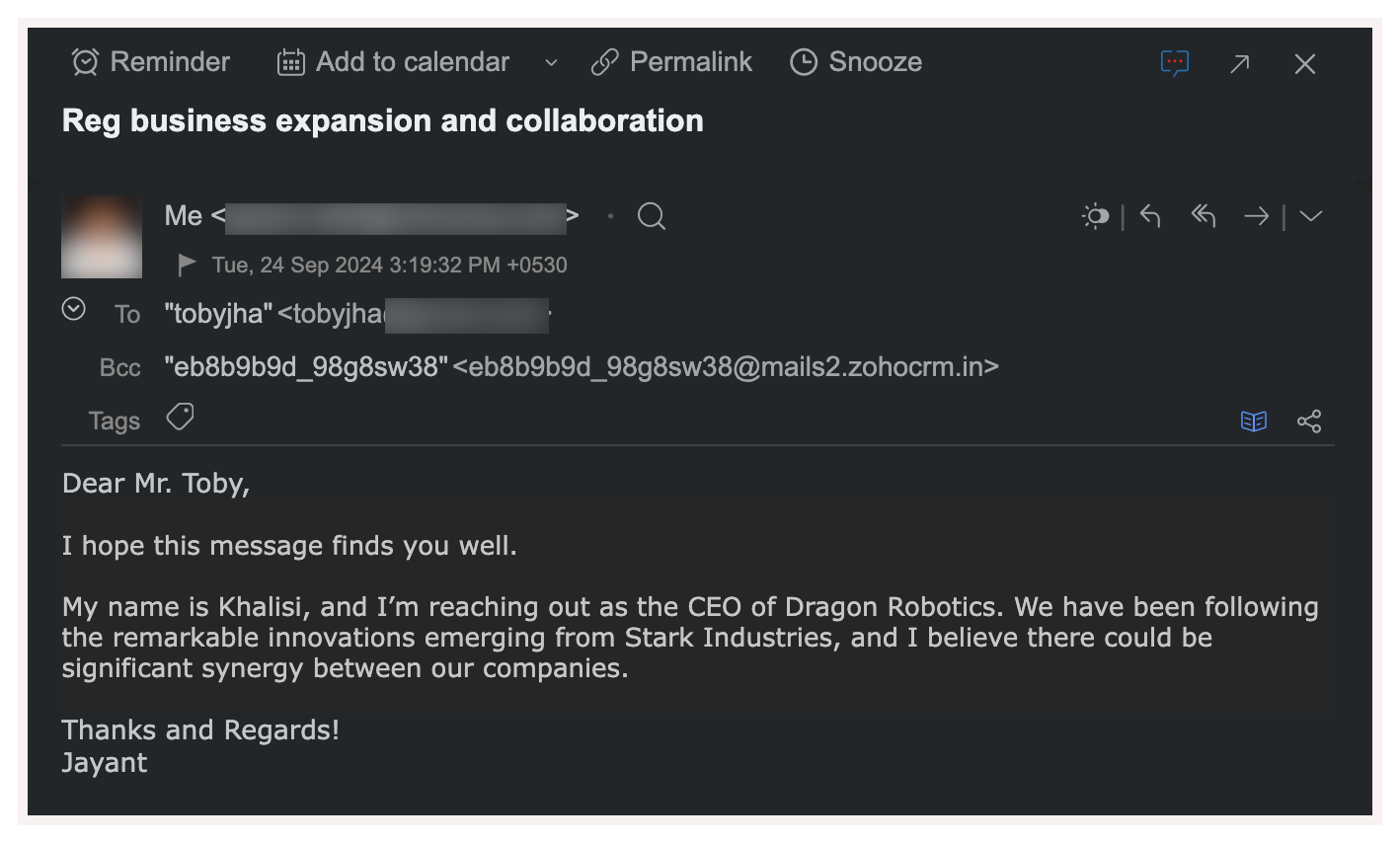
- Trimite emailul către client(ți).
Pe baza modelului de căutare specificat, emailul trimis către client va fi asociat la lead-ul/contactul corect din Zoho CRM.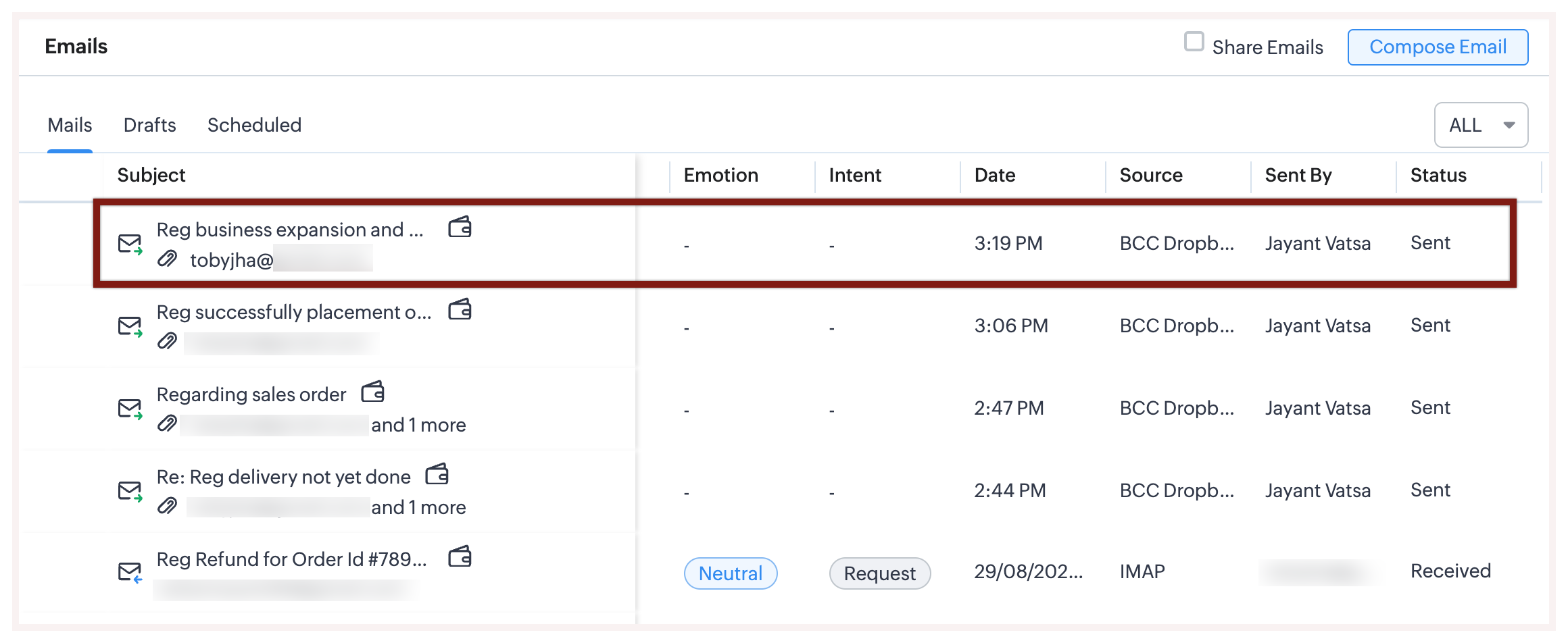
- Doar acele adrese care sunt verificate vor fi autorizate să folosească BCC Dropbox. Dacă adresa de email pe care o folosești este aceeași cu cele utilizate în alte servicii de email și dacă acestea sunt autentificate, atunci vor fi verificate automat pentru BCC Dropbox.
- Atașamentele din email nu trebuie să depășească un total de 10MB.
- Poate dura maximum 3 minute pentru ca emailurile să fie asociate la lead-urile sau contactele din CRM.
- Emailurile vor fi listate sub opțiunea Emailuri trimise din CRM din lista derulantă.
Regenerarea adresei de email BCC Dropbox
Pentru a regenera adresa de email BCC Dropbox
- Apasă Configurare > Canale > Email > BCC Dropbox.
- În pagina BCC Dropbox, apasă linkul Regenerare.
Noua adresă de email unică va fi generată.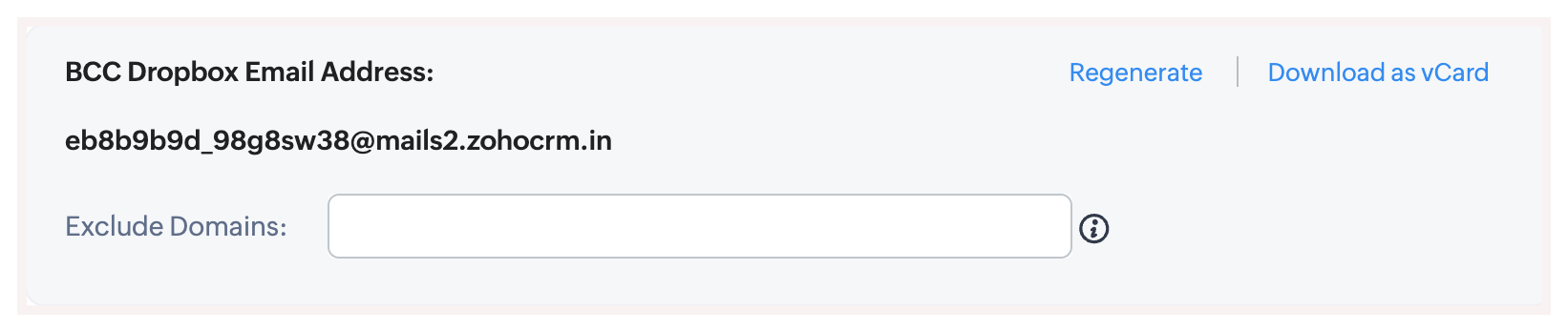
Articole Similare
Partener Certificat Zoho
Ai nevoie de ajutor cu Zoho CRM?
Echipa noastra te poate ajuta cu implementarea, personalizarea si suportul Zoho CRM. Peste 200 de proiecte finalizate din 2011.
Contacteaza-ne