

Configurarea setărilor de compunere a e-mailurilor
Ultima actualizare: 30 martie 2026 · Tradus si verificat de Svennis, Zoho Premium Partner
Capturile de ecran din acest articol sunt in limba engleza. Interfata Zoho CRM poate varia in functie de versiune si limba setata.
Comunicarea prin e-mail este o piatră de temelie a operațiunilor de afaceri eficiente, servind scopuri variate, de la programarea întâlnirilor până la atragerea potențialilor clienți. Deși multe organizații folosesc un șablon standard de e-mail pentru consistență, există situații în care este necesară o abordare personalizată pentru a îndeplini standarde profesionale specifice.
În Zoho CRM, Setările de compunere a e-mailurilor îți permit să personalizezi e-mailurile trimise către lead-uri, contacte, tranzacții și altele, direct din modulele respective. Implicit, e-mailurile din aceste module adoptă un stil definit de sistem, inclusiv font și culoare, care nu oferă opțiuni de personalizare. Cu toate acestea, prin Setările de compunere, poți personaliza aceste aspecte pentru a se alinia cu identitatea afacerii tale. Aceasta include setarea fonturilor preferate, culorilor și chiar a adresei implicite "de la", asigurându-te că fiecare e-mail nu doar îndeplinește nevoile unice ale afacerii, ci menține și consistența și profesionalismul în toate comunicările.
Notă: Aceasta este o funcționalitate integrată a Zoho CRM disponibilă în toate edițiile.
Configurarea Setărilor de compunere
Setările de compunere permit utilizatorilor CRM să adapteze interfața implicită de e-mail conform preferințelor lor. Aceste setări sunt accesibile tuturor utilizatorilor CRM, permițând personalizarea individuală.
În Setările de compunere, poți personaliza:
- Tipul fontului
- Dimensiunea fontului
- Adresa implicită "De la"
- Adresa implicită "Răspunde la"
- Semnăturile de e-mail
- Tipul fontului: Poți selecta un font implicit din lista de tipuri de fonturi disponibilă sau poți adăuga fonturi personalizate pentru toate e-mailurile trimise din CRM. Poți adăuga până la cinci tipuri de fonturi personalizate pentru a corespunde cerințelor unice ale afacerii tale.
 Notă: Fonturile personalizate adăugate în CRM sunt specifice dispozitivului. Dacă fontul nu este disponibil pe dispozitivul utilizatorului, va fi afișată o eroare când tipul de font este ales în pagina de setări. Acest lucru apare de obicei când un utilizator adaugă un tip de font personalizat accesând CRM de pe un dispozitiv și apoi încearcă să selecteze fontul personalizat adăugat când accesează CRM de pe alt dispozitiv.
- Dimensiunea fontului: Poți selecta o dimensiune implicită a fontului din lista de dimensiuni disponibilă sau poți adăuga dimensiuni personalizate pentru toate e-mailurile trimise din CRM folosind opțiunea Trimite e-mail. Poți defini până la cinci dimensiuni personalizate din care să alegi ca dimensiune implicită.Notă: Orice valoare între 9 și 99 cu până la două zecimale poate fi setată ca dimensiune implicită a fontului.
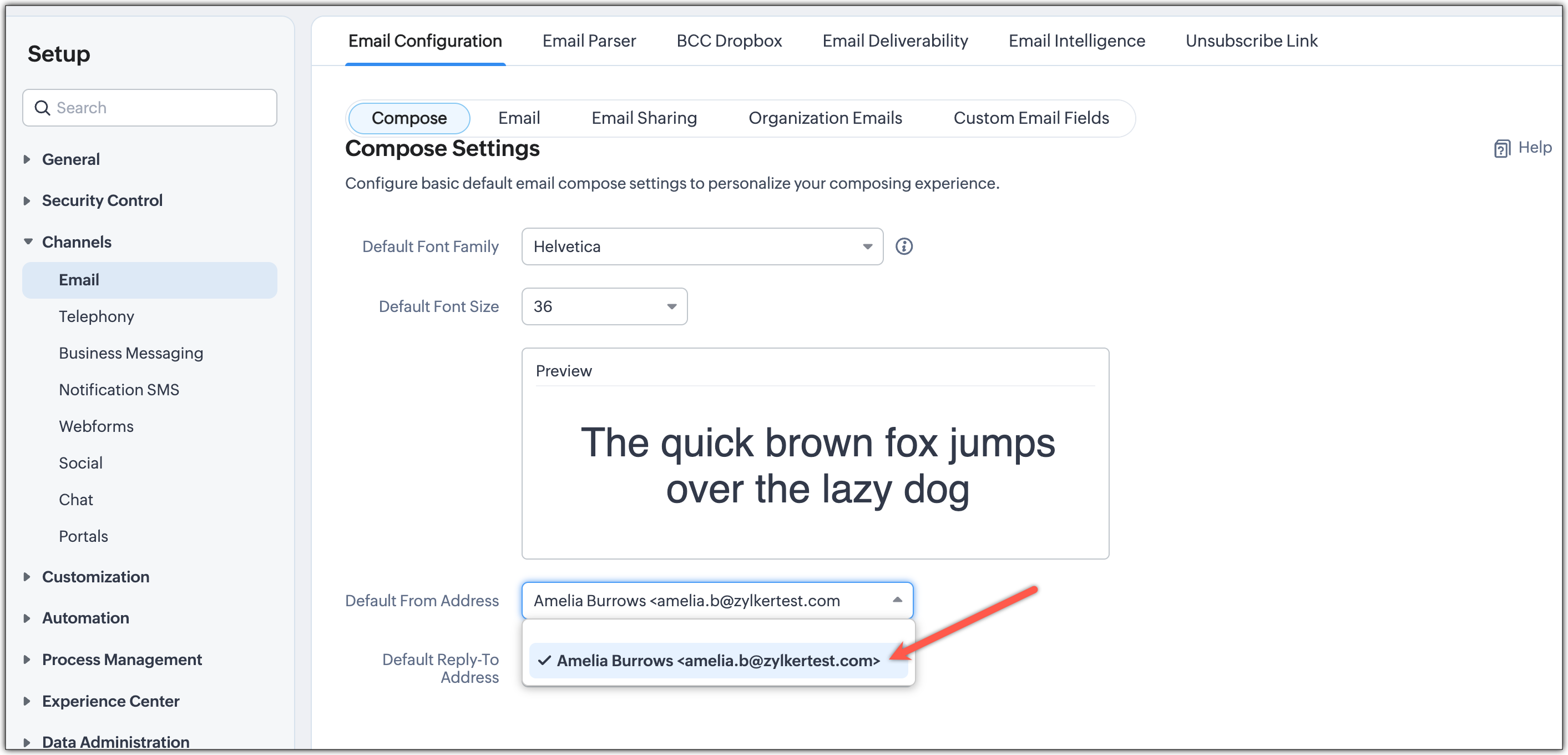
- Adresa implicită "De la": Adresele de e-mail adăugate în e-mailurile organizației sau configurate prin integrare IMAP sau POP3 vor apărea în lista adreselor implicite "de la". Poți selecta una dintre aceste adrese ca adresă implicită "de la". Această adresă va fi apoi afișată automat când compui e-mailuri către clienții tăi. Citește mai mult despre E-mailurile organizației.Notă: La configurarea setărilor de compunere, utilizatorii pot vedea doar acele adrese de e-mail ale organizației care au fost partajate cu ei. De exemplu, dacă sales@zylkertest.com nu este partajat cu profilul administratorilor de marketing, atunci această adresă de e-mail nu va fi afișată pentru utilizatorii din acel rol la configurarea adresei implicite.
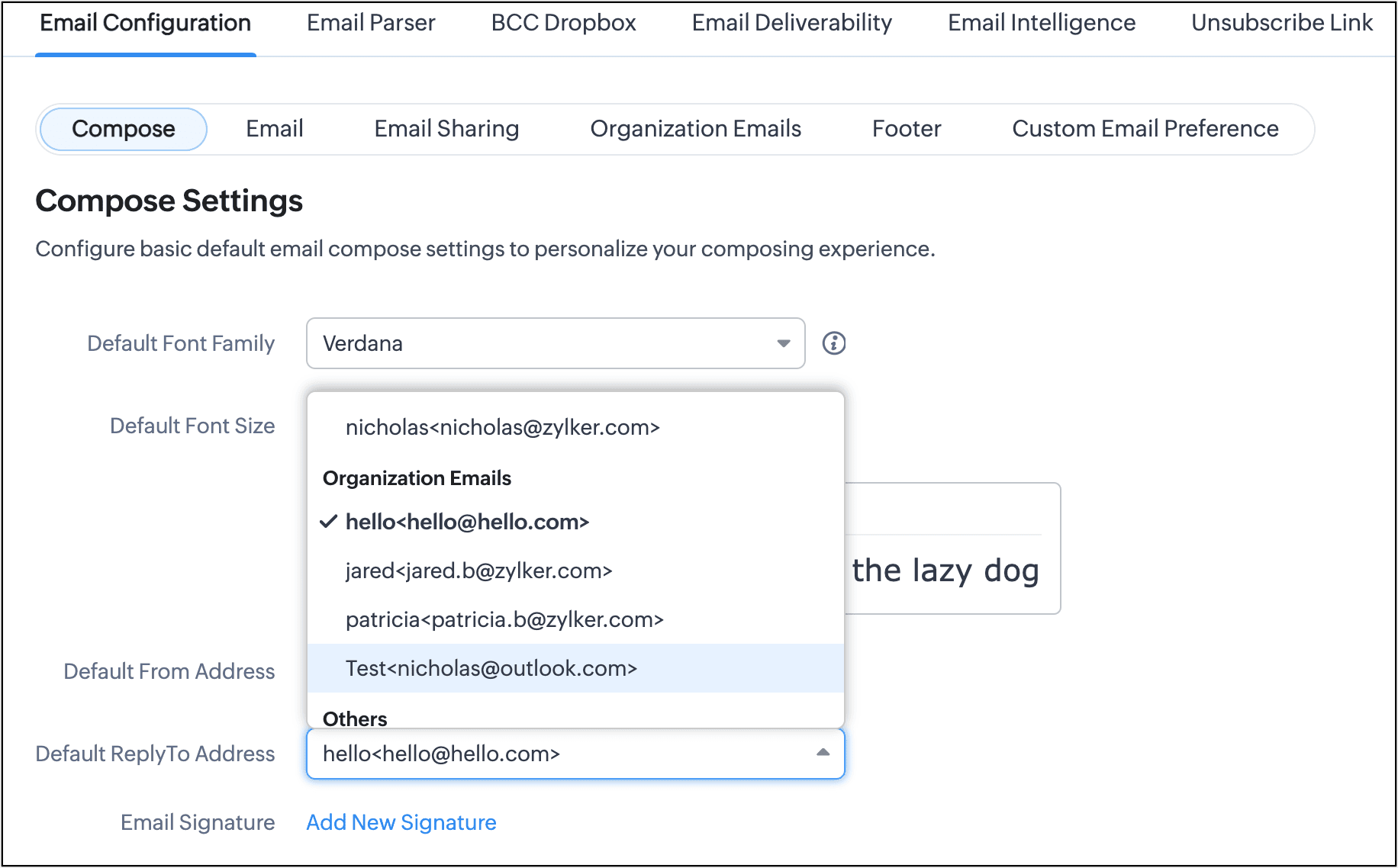
- Adresa implicită "Răspunde la": Poți specifica acum adresa implicită "răspunde la" în setările de compunere a e-mailurilor. Poți alege să setezi adresa "răspunde la" ca una dintre adresele "de la" configurate sau adresele de e-mail organizaționale disponibile.
Acest lucru este util când e-mailul este trimis de la o adresă de e-mail a organizației care nu este integrată cu CRM, sau de la o adresă "no-reply". Setarea unei adrese implicite "răspunde la" asigură că răspunsurile pot fi urmărite în Zoho CRM dacă căsuța "răspunde la" este conectată cu Zoho CRM. - Semnături de e-mail: Adresele de e-mail din e-mailurile organizației, e-mailul personal al utilizatorului și cele configurate prin integrare IMAP sau POP3 vor fi prezentate ca opțiuni pentru configurarea semnăturilor de e-mail. Poți crea până la cinci semnături de e-mail, iar fiecare semnătură poate fi aplicată la mai multe adrese de e-mail.De exemplu, sales@zylker-eu.com și sales@zylker.com pot avea amândouă o semnătură de e-mail comună:Cu cele mai bune urări de la Familia Zylker,Contactează-ne la: +71888999900PS: Primești acest e-mail deoarece adresa ta de e-mail este înregistrată la noi. Pentru a opri corespondența ulterioară, trimite-ne un e-mail la: noemails@zylkerservices.comLa compunerea e-mailului, semnătura asociată va fi completată automat.Notă: Conținutul semnăturii nu trebuie să depășească 32.000 de caractere.
Pentru a configura setările de compunere:
- Navighează la Configurare > Canale > E-mail > Configurare e-mail.
- Fă clic pe fila Compunere.
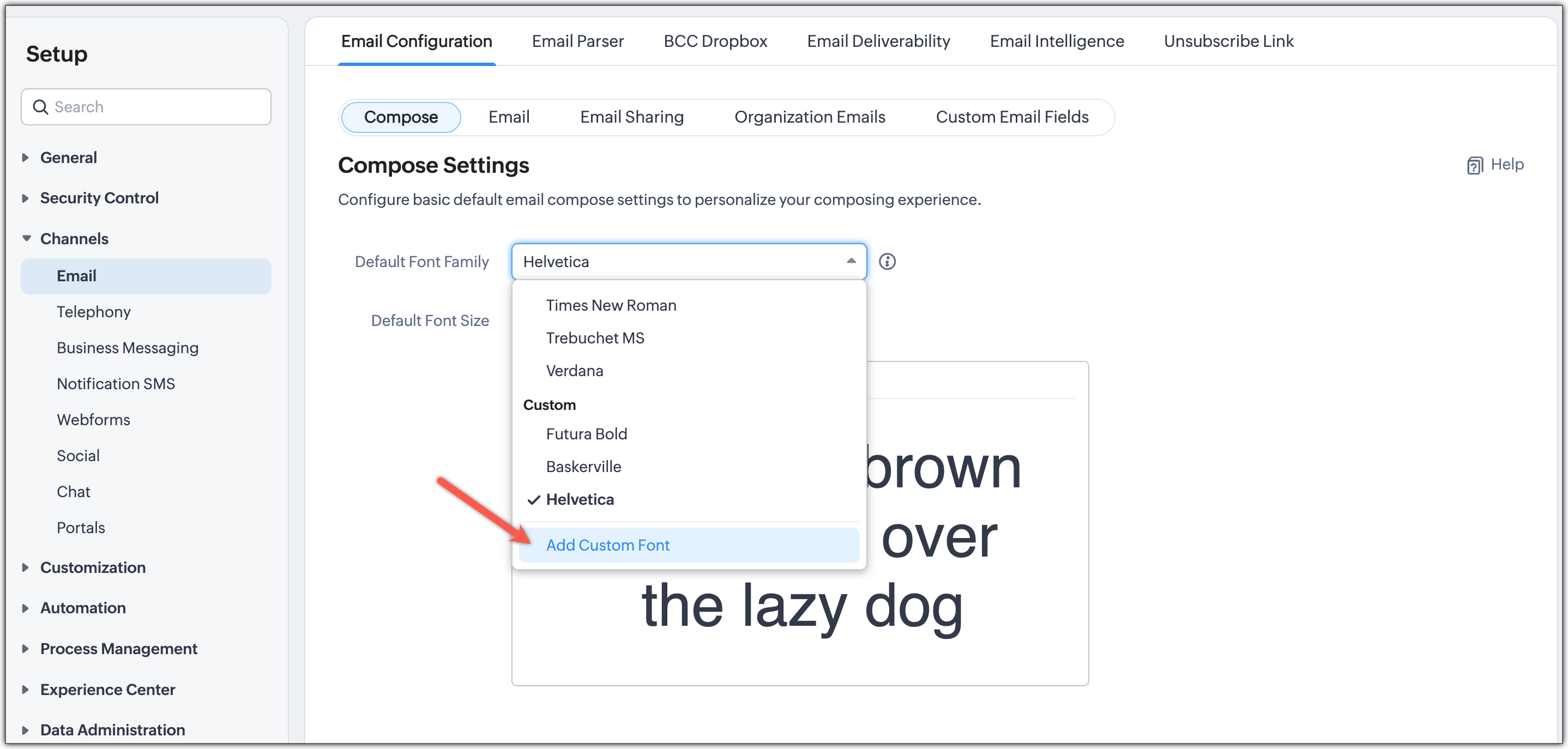
- În Setări de compunere, selectează tipul fontului din lista derulantă. Poți adăuga și fonturi personalizate făcând clic pe Adaugă font personalizat.Notă: Poți adăuga până la cinci tipuri de fonturi personalizate.
- Selectează dimensiunea fontului din lista derulantă. Poți adăuga și dimensiuni personalizate făcând clic pe Adaugă dimensiune personalizată a fontului. Verifică Previzualizarea înainte de a finaliza tipul și dimensiunea fontului.
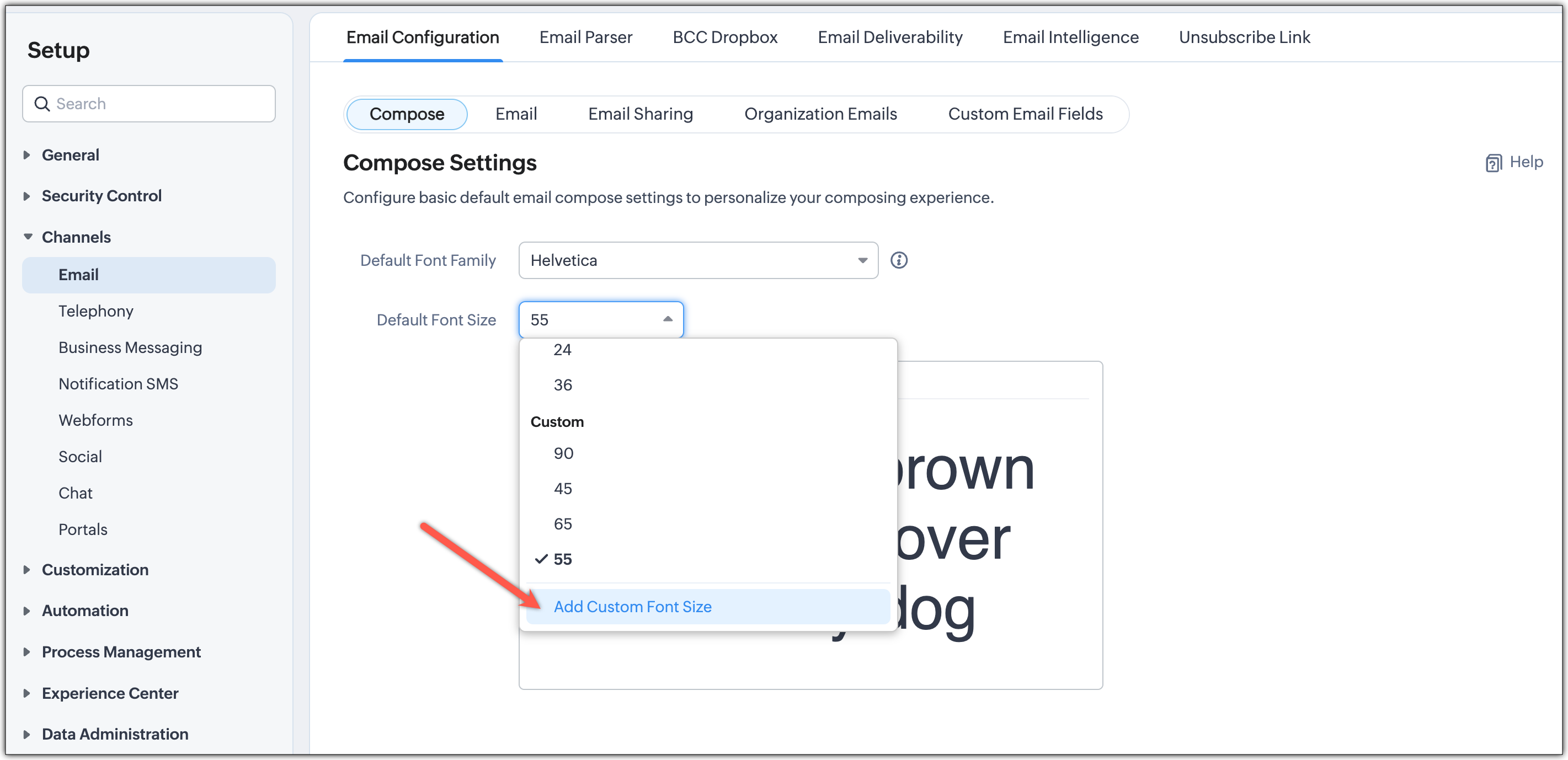
Notă: Poți adăuga până la cinci dimensiuni personalizate ale fontului. Orice valoare între 9 și 99 cu până la două zecimale poate fi setată ca dimensiune implicită a fontului. - În Adresa implicită "De la", selectează adresele pe care dorești să le folosești din lista derulantă.
- Adaugă o adresă "răspunde la". Poți seta una dintre adresele "de la" configurate sau adresele de e-mail organizaționale disponibile ca adresă "răspunde la".
- În Semnătură e-mail, fă clic pe Adaugă semnătură nouă și introdu Numele semnăturii.
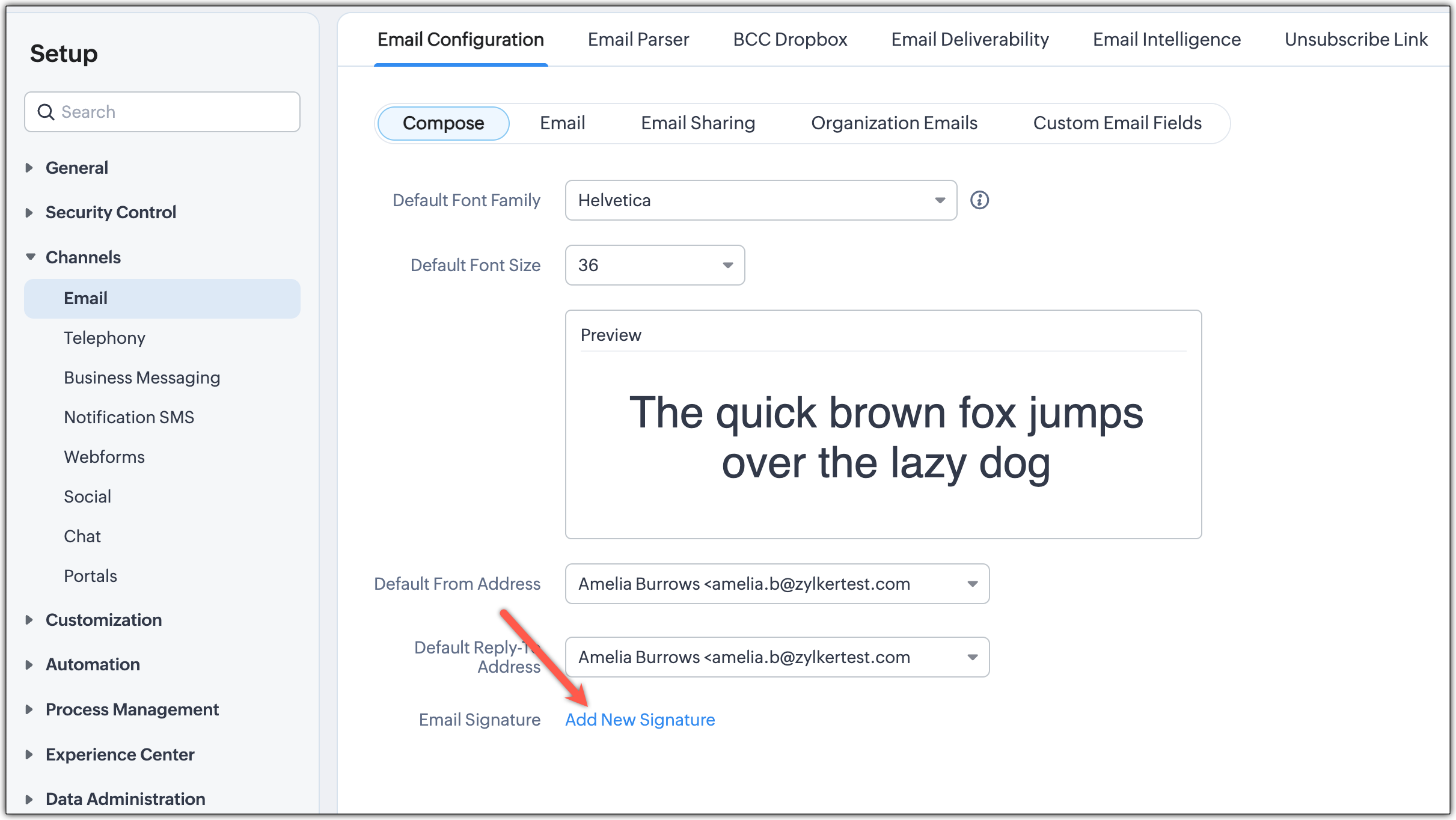
- Alege adresele de e-mail pentru care dorești să setezi o semnătură din meniul derulant din secțiunea Selectează o adresă de e-mail.
- Introdu semnătura dorită în spațiul desemnat. Poți îmbunătăți semnătura adăugând imagini sau logo-ul companiei în format PNG, JPG, JPEG sau GIF. În plus, poți personaliza semnătura folosind diverse stiluri și dimensiuni de font și poți aplica opțiuni de formatare precum bold, italic, culoarea fontului și altele, folosind instrumentele disponibile.
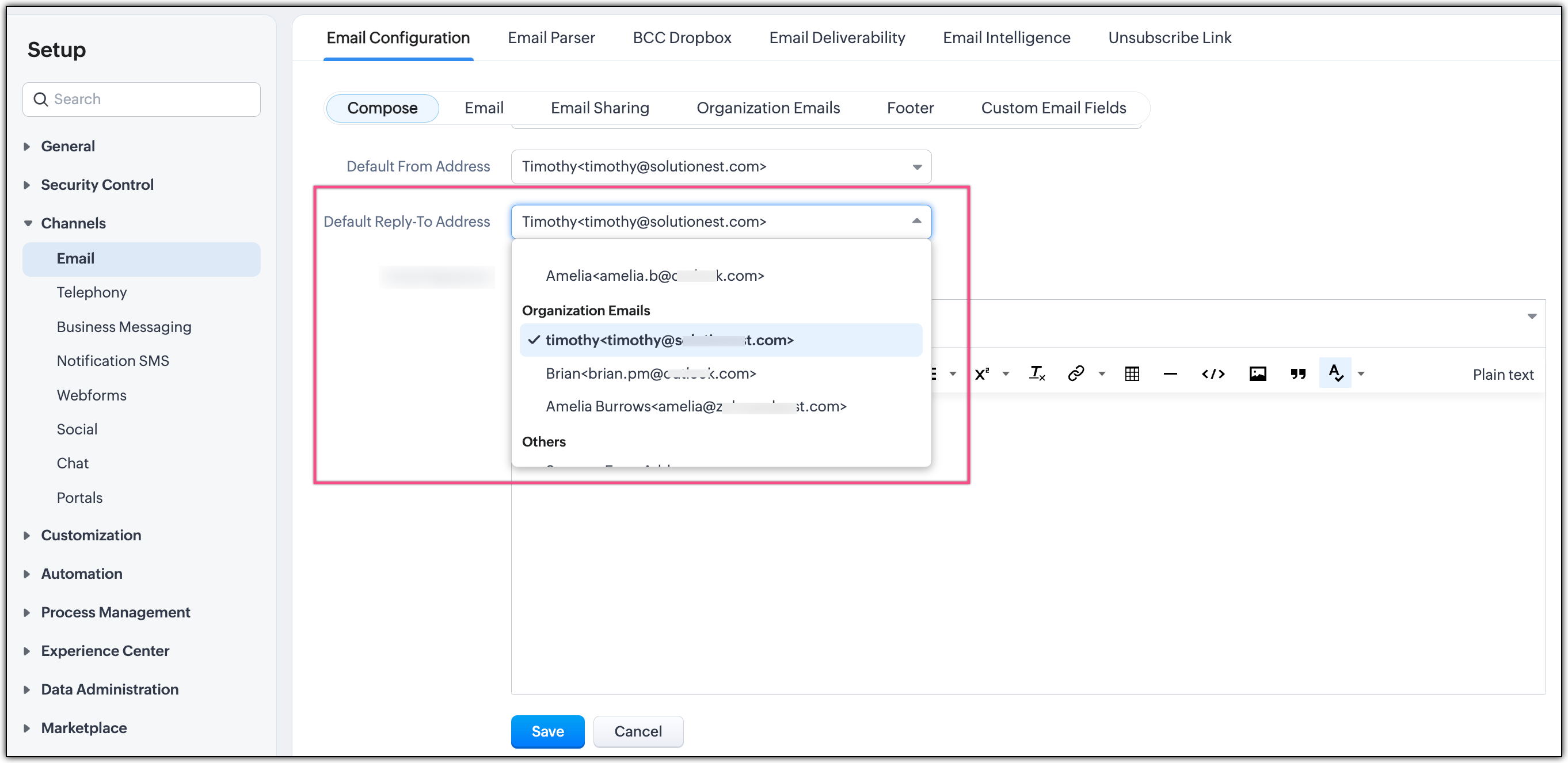
- Fă clic pe Salvează.
Funcționalități în bara de instrumente a e-mailului:
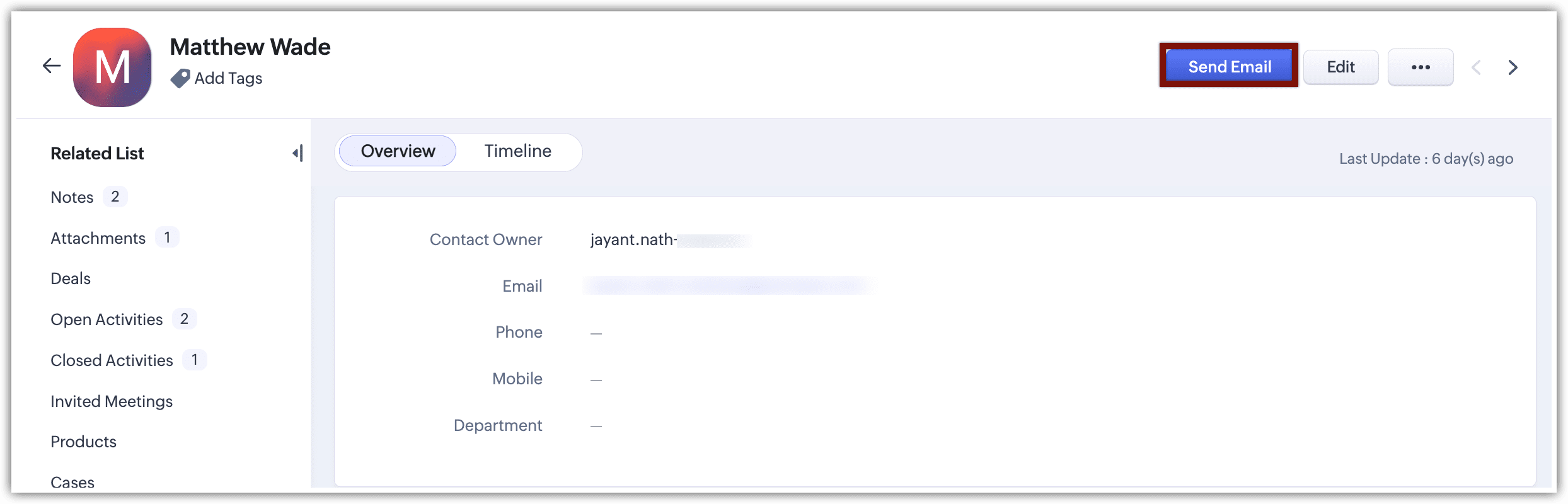
Pentru a trimite un e-mail, navighează la o înregistrare din orice modul, cum ar fi Lead-uri, Contacte, Tranzacții sau Conturi. Pe pagina de detalii a înregistrării, fă clic pe Trimite e-mail.
Bara de instrumente din fereastra de compunere a e-mailului oferă o suită de opțiuni pentru formatarea și personalizarea conținutului e-mailului. Câteva opțiuni cheie sunt evidențiate mai jos, împreună cu instrumente de formatare suplimentare disponibile.
Bara de instrumente din fereastra de compunere a e-mailului oferă o suită de opțiuni pentru formatarea și personalizarea conținutului e-mailului. Câteva opțiuni cheie sunt evidențiate mai jos, împreună cu instrumente de formatare suplimentare disponibile.
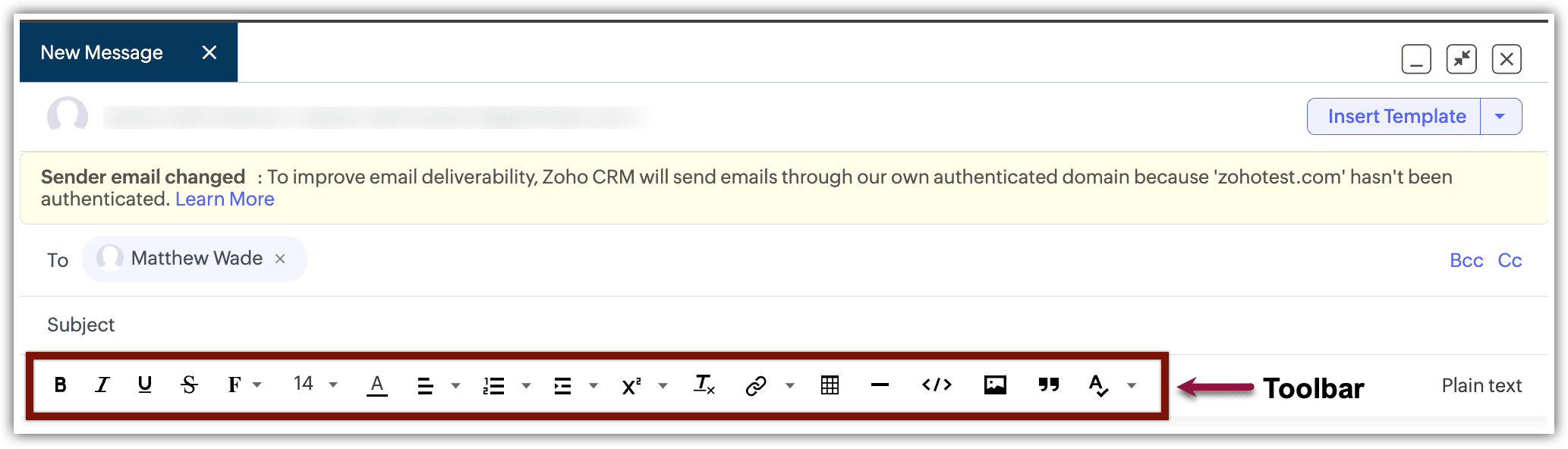
Există numeroase opțiuni disponibile în bara de instrumente, unele dintre ele fiind evidențiate mai jos. În plus, există diverse opțiuni de formatare care pot fi utilizate pentru a personaliza conținutul e-mailului.
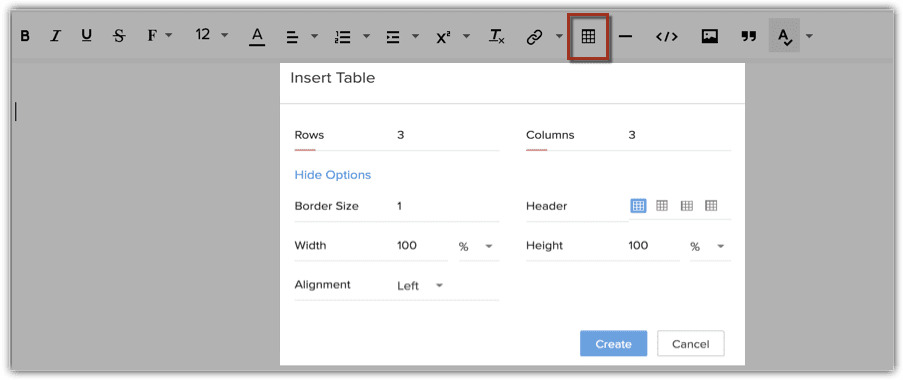
- Inserează tabel: Poți insera un tabel și personaliza rândurile, coloanele, dimensiunea bordurii și tipul antetului, precum și lățimea, înălțimea și alinierea.
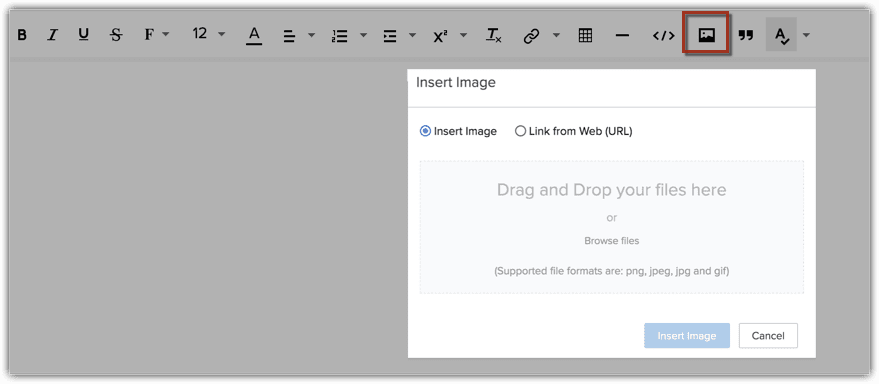
- Inserează imagine: Poți încărca o imagine în format PNG, JPEG, JPG sau GIF, sau poți insera o imagine folosind un URL web.
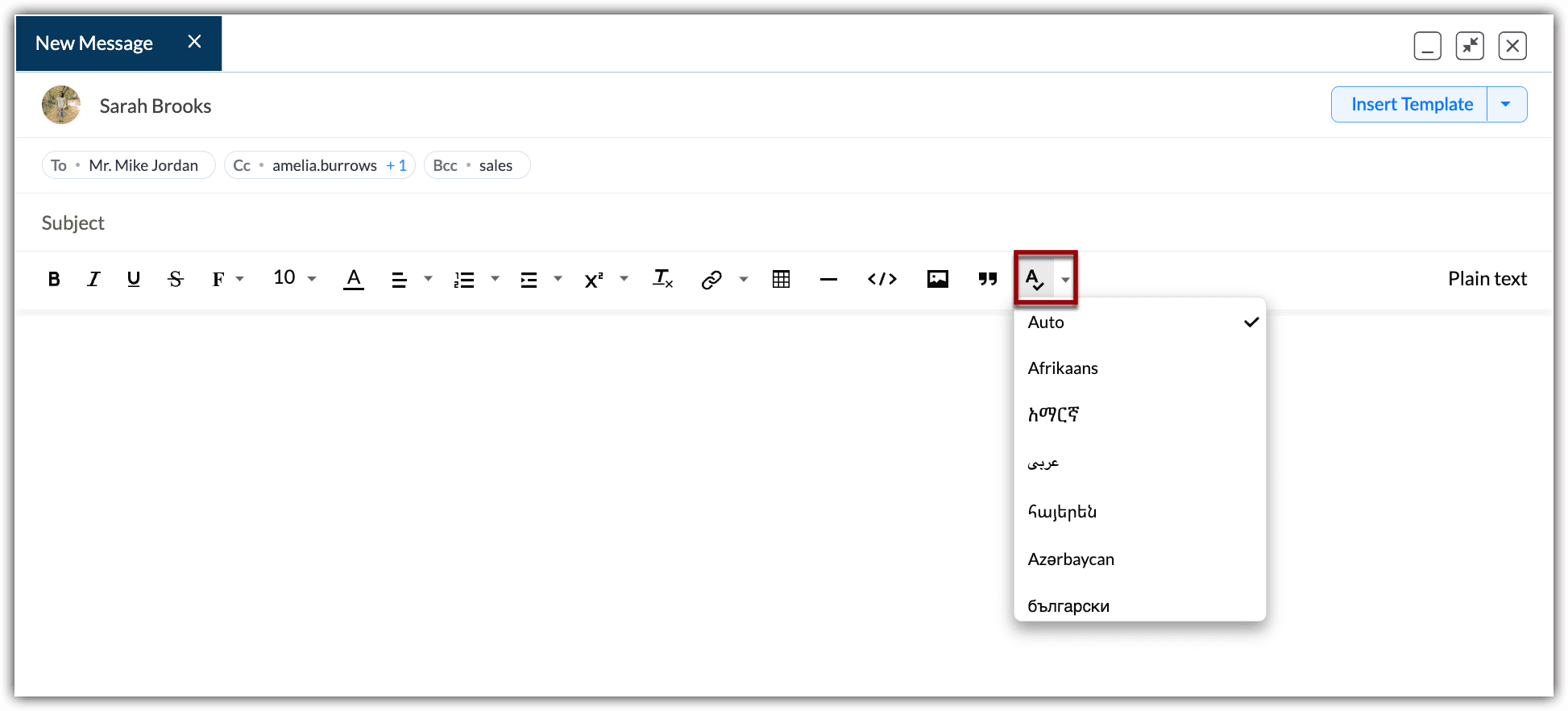
- Verificarea ortografică și funcția de corecție automată sunt disponibile pentru conținutul e-mailului în mai multe limbi.
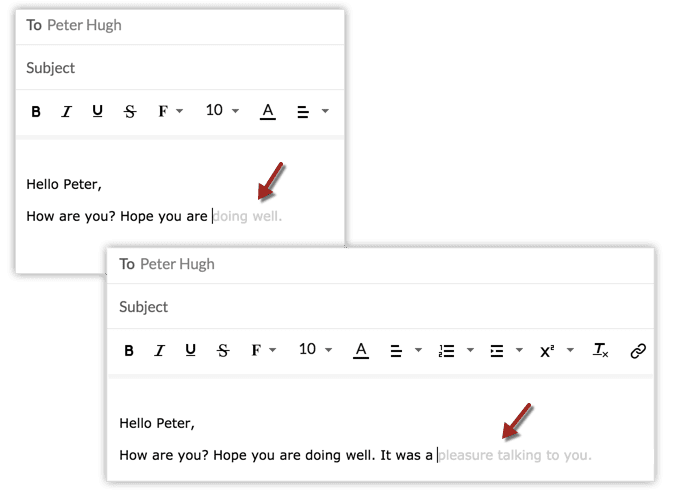
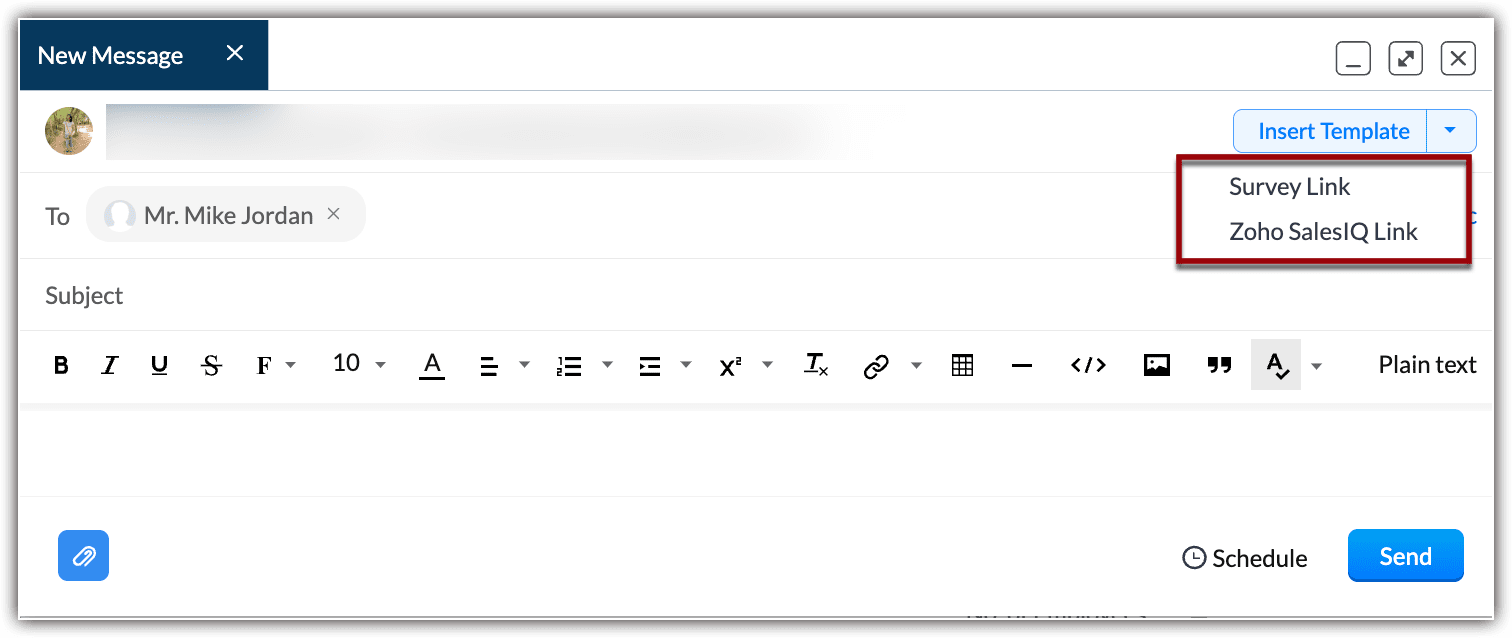
- Sugestie automată: Această funcție sugerează fraze potrivite pe măsură ce tastezi. Apasă bara de spațiu pentru a accepta o frază sugerată automat.Reține că sugestia automată este disponibilă doar dacă Zia este activat în contul tău CRM.
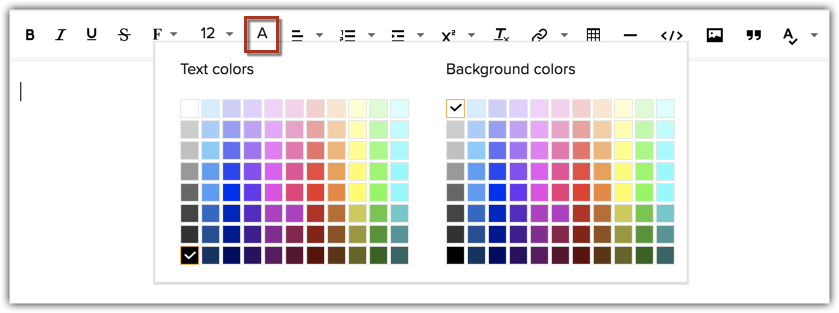
- Paleta de culori este disponibilă pentru selectarea culorilor de fundal și de text.
Compunerea unui e-mail:
Poți compune e-mailuri pentru lead-uri, contacte, tranzacții și module personalizate direct din contul tău CRM.
Când minimizezi fereastra de compunere, o pictogramă de e-mail va apărea în panoul de jos al contului CRM. Fă clic pe această pictogramă pentru a redeschide fereastra.

În timp ce compui un e-mail poți:
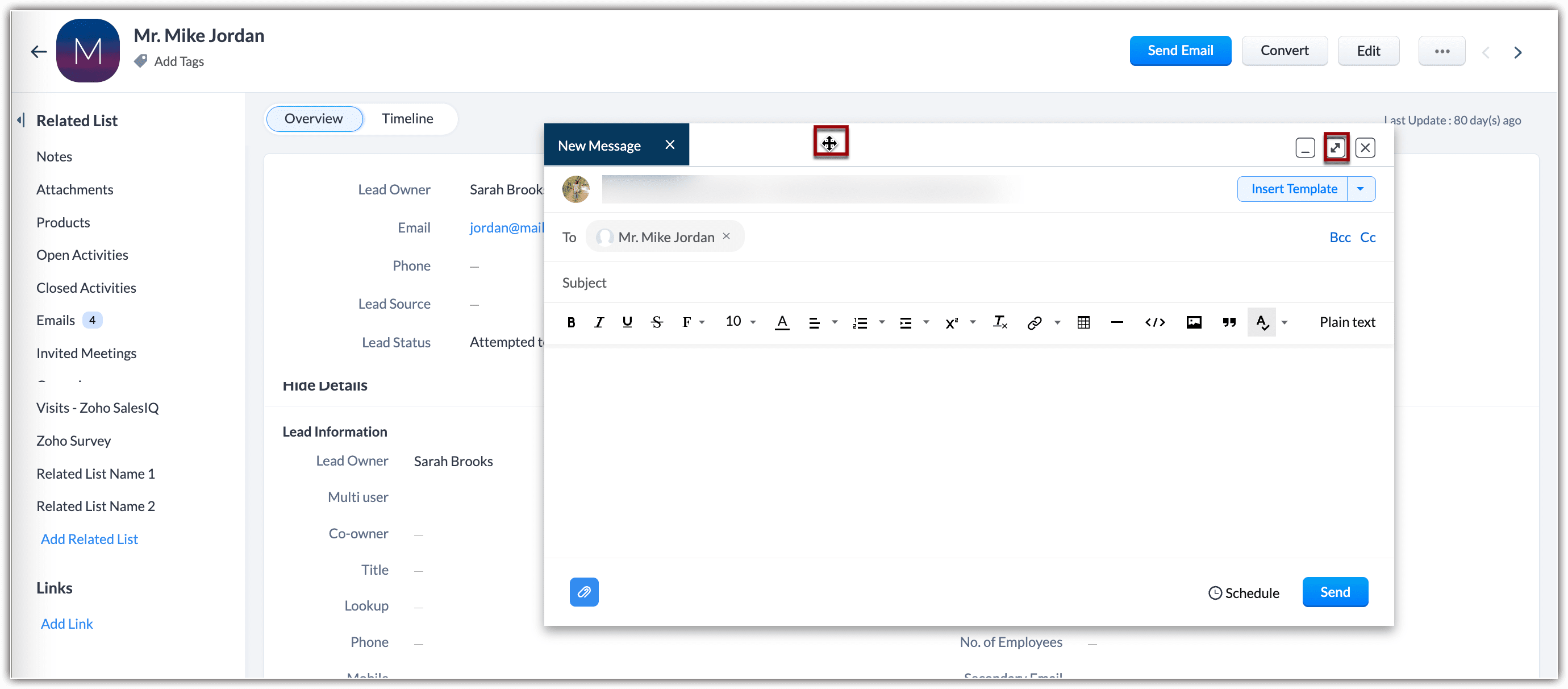
- Redimensiona fereastra de compunere și trage panoul, pentru a consulta ușor informațiile înregistrării.
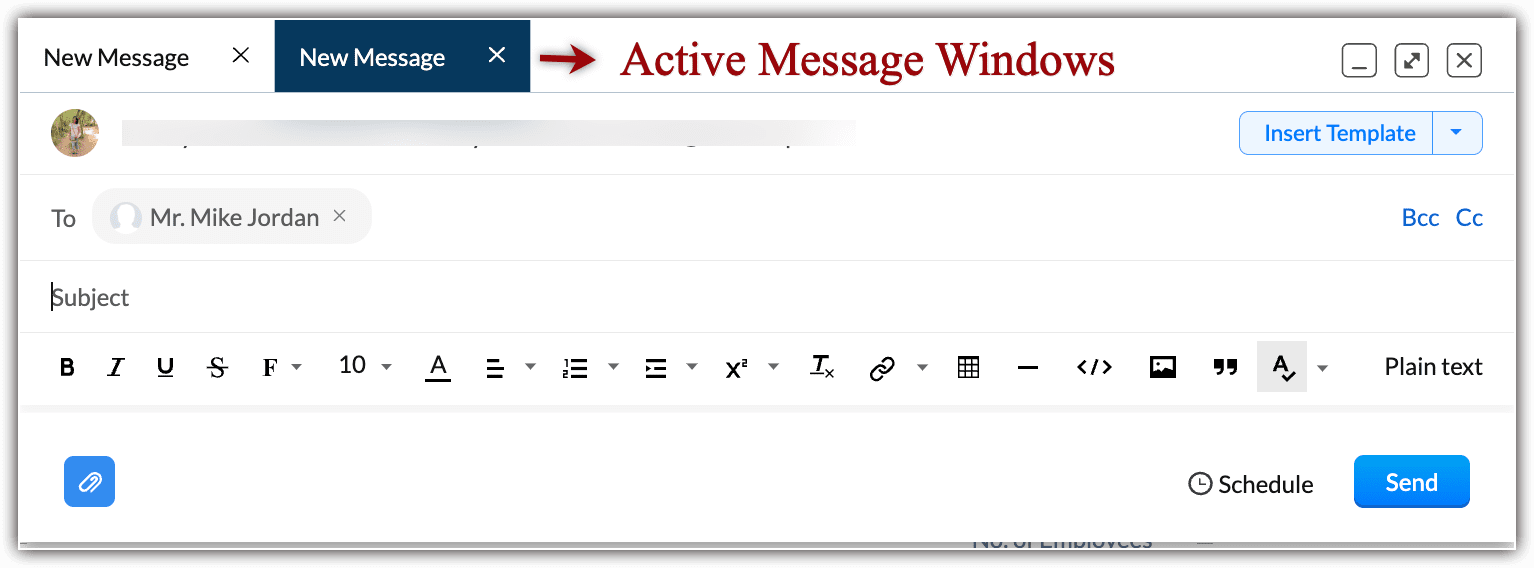
- Minimiza fereastra de compunere pentru a accesa alte module. O ciornă a e-mailului tău va fi salvată automat în secțiunea E-mailuri din lista asociată a înregistrării, de unde o poți accesa ulterior. Poți avea până la cinci ferestre de compunere deschise simultan.
În lista asociată de e-mailuri, poți selecta Ciorne pentru a vizualiza toate ciornele de e-mail salvate.
Note:
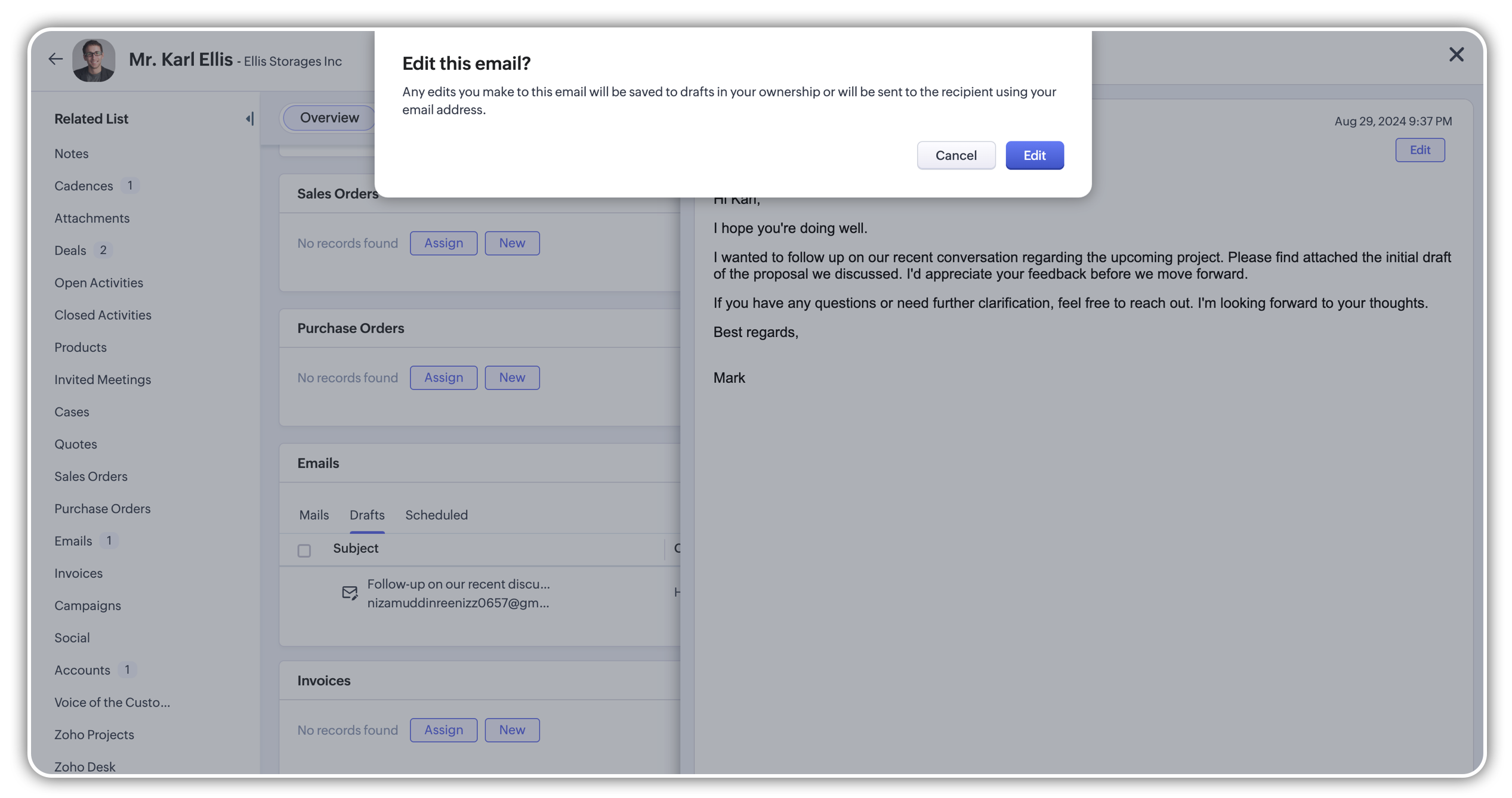
- Pentru proprietarul ciornei, ciorna de e-mail se deschide direct în fereastra de compunere, permițându-i să continue editarea și trimiterea e-mailului.
- Pentru alți utilizatori, ciorna de e-mail se deschide în modul de vizualizare. Dacă utilizatorul are permisiunile necesare pentru a edita ciorna, va fi disponibil un buton "Editează". Făcând clic pe acest buton, ciorna se deschide în fereastra de compunere a e-mailului și îi permite să facă modificări.
Află mai multe despre permisiunile de partajare a datelor pentru e-mailuri.
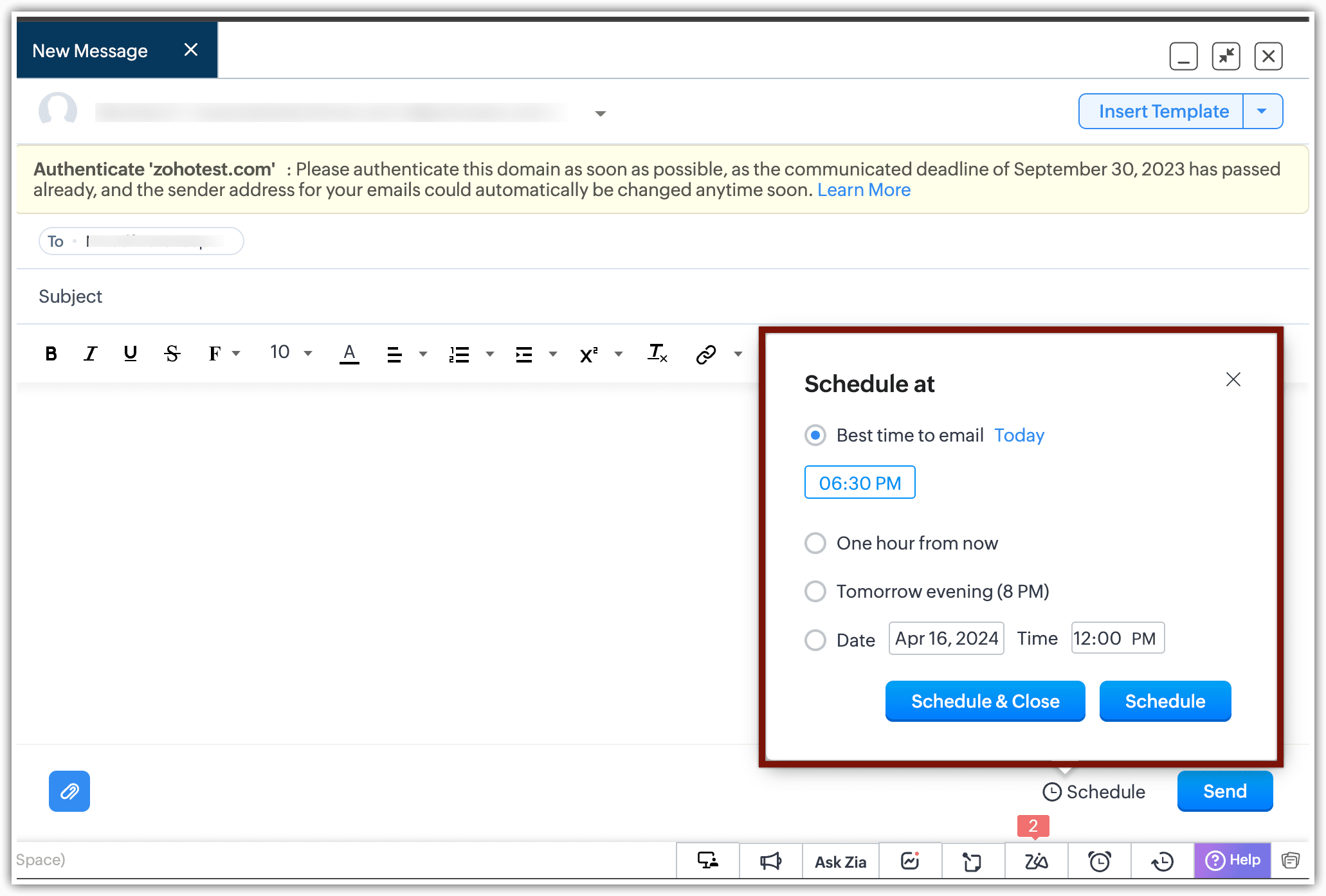
Programează e-mailul la următoarea oră:
- Cel mai bun moment pentru a trimite e-mailul
- O oră după compunere
- A doua zi seara la ora 20:00 (conform fusului orar al organizației)
- Dată și oră personalizate împreună cu un fus orar specific.
Note:
- Cel mai bun moment pentru a trimite e-mailul va fi disponibil doar dacă predicțiile Zia pentru e-mail sunt activate și Zia are date pentru comparare.
- Posibilitatea de a edita sau șterge un e-mail programat înainte de trimitere este determinată de setările de partajare a datelor pentru e-mailuri din cadrul organizației. Află mai multe.
Trimite atașamente de e-mail precum fișiere, imagini și documente din următoarele locuri:
- Desktop
- Google Drive
- Zoho Docs
- Documente
- Workdrive
- Înregistrare - Toate atașamentele prezente în lista asociată a unei înregistrări vor fi afișate.
- Alte servicii de stocare în cloud
Articole Similare
Partener Certificat Zoho
Ai nevoie de ajutor cu Zoho CRM?
Echipa noastra te poate ajuta cu implementarea, personalizarea si suportul Zoho CRM. Peste 200 de proiecte finalizate din 2011.
Contacteaza-ne