

Configurarea emailului pentru IMAP și POP3
Ultima actualizare: 29 martie 2026 · Tradus si verificat de Svennis, Zoho Premium Partner
Capturile de ecran din acest articol sunt in limba engleza. Interfata Zoho CRM poate varia in functie de versiune si limba setata.
Zoho CRM suportă integrarea emailului din orice serviciu de email prin protocoalele IMAP și POP3, permițând sincronizarea și gestionarea fără întreruperi a comunicării prin email în cadrul platformei. În plus, Zoho CRM oferă integrare specializată a emailului prin API pentru Google, oferind funcționalitate îmbunătățită și o experiență mai simplificată pentru utilizatorii acestor servicii. Această integrare facilitează o gestionare mai bună a emailurilor direct în Zoho CRM, permițând companiilor să urmărească eficient și să interacționeze cu clienții lor prin platformele de email preferate.
IMAP (Recomandat)
IMAP (Internet Message Access Protocol) este un protocol de email esențial conceput pentru a permite integrarea fără probleme a unui cont de email cu clienți de email precum Zoho CRM. Această integrare asigură că toate activitățile legate de email sunt sincronizate și actualizate în mod constant pe o gamă largă de dispozitive, cum ar fi computere desktop, laptopuri, smartphone-uri și tablete. Prin utilizarea IMAP, utilizatorii pot accesa și gestiona mesajele de email de pe orice dispozitiv, menținând o vizualizare unificată și actualizată a comunicărilor prin email în Zoho CRM, sporind eficiența și productivitatea în gestionarea relațiilor cu clienții.
Zoho CRM recomandă această configurare deoarece utilizatorii beneficiază de starea emailului în timp real și stocare eficientă a emailurilor, împreună cu backup-ul emailurilor pentru acest tip de configurare.
Zoho CRM recomandă această configurare deoarece oferă actualizări instantanee ale activităților de email care sunt sincronizate pe dispozitive precum PC-uri, laptopuri, telefoane mobile și tablete. De asemenea, asigură stocarea și backup-ul eficient al emailurilor. Această abordare duce la o gestionare a emailurilor mai eficientă și mai fiabilă.
Zoho CRM recomandă această configurare deoarece utilizatorii beneficiază de starea emailului în timp real și stocare eficientă a emailurilor, împreună cu backup-ul emailurilor pentru acest tip de configurare.
Zoho CRM recomandă această configurare deoarece oferă actualizări instantanee ale activităților de email care sunt sincronizate pe dispozitive precum PC-uri, laptopuri, telefoane mobile și tablete. De asemenea, asigură stocarea și backup-ul eficient al emailurilor. Această abordare duce la o gestionare a emailurilor mai eficientă și mai fiabilă.
POP3
POP3 este un protocol de email alternativ conceput pentru a permite utilizatorilor să descarce mesajele de email pe dispozitivele lor. Funcționează prin transferul emailurilor de pe server pe un dispozitiv local, eliminându-le ulterior de pe server. Cu toate acestea, există o opțiune prin care utilizatorii pot selecta păstrarea mesajelor pe server, ceea ce permite reținerea emailurilor chiar și după ce au fost descărcate.
Zoho CRM permite utilizatorilor să-și integreze emailul folosind POP3.
Odată ce configurezi IMAP sau POP3, emailurile se sincronizează și apar în SalesInbox, organizate în foldere desemnate pentru a fi mai ușor de găsit.
Configurarea contului IMAP sau POP3
Implicit, toți utilizatorii cu profiluri Standard sau Administrator pot configura conturi IMAP sau POP3, cu excepția cazului în care administratorul a dezactivat Setările de Email și Chat din profilurile lor.
Pentru a configura conturile IMAP sau POP3:
- În Zoho CRM, navighează la Setup > Channels > Email > Email Configuration.
- În sub-tab-ul Email, apasă Get Started.
- Alege serviciul tău de email popular din listă.
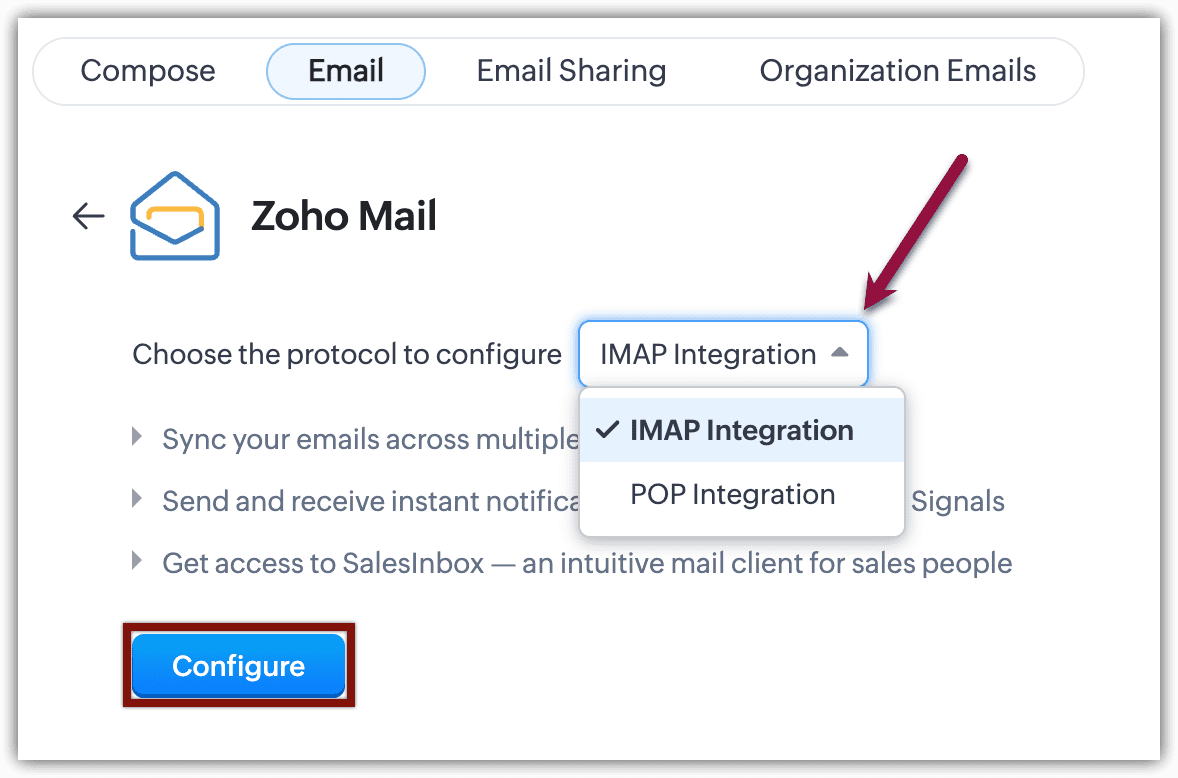
- Sub Choose the protocol to configure, selectează IMAP sau POP Integration.
- Apasă Configure.
- Introdu Display name, Email address și Password.
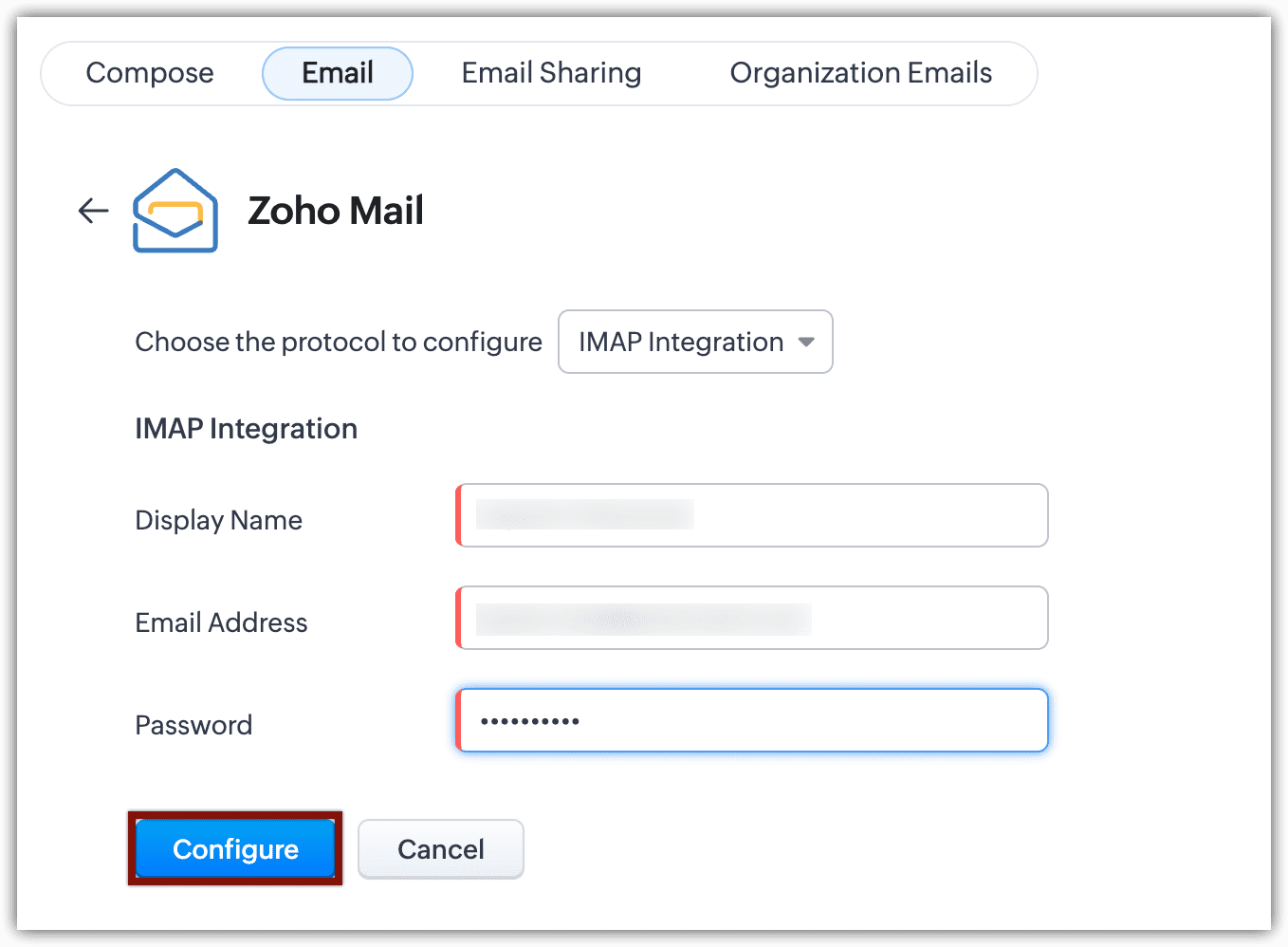
- Apasă Configure.
- În fereastra pop-up Import Filter, apasă Import. Poți sări peste acest pas și să-l faci mai târziu.
Notă: Când configurezi IMAP/POP pentru SalesInbox folosind fișiere .xml sau .dat, poți importa filtrele existente din cutia poștală conectată. Aceasta include orice filtre pe care le-ai configurat deja pentru diferite tipuri de emailuri sau adrese specifice.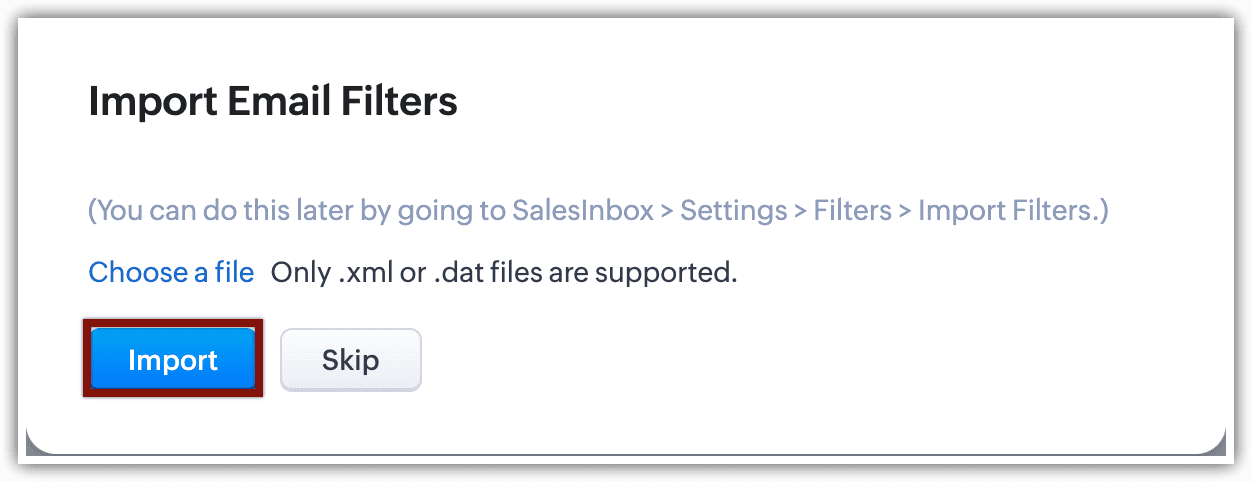
- În Email Sharing Settings, selectează permisiunea de partajare din lista derulantă.
Poți alege între opțiunile de partajare a emailului Private, Public și Custom.
Notă: Posibilitatea de a edita această funcție nu este disponibilă automat pentru toți. Va fi editabilă doar dacă administratorul acordă permisiunile User Choice unui utilizator pe pagina Admin Email Sharing. Fără această permisiune, utilizatorii nu vor putea face modificări.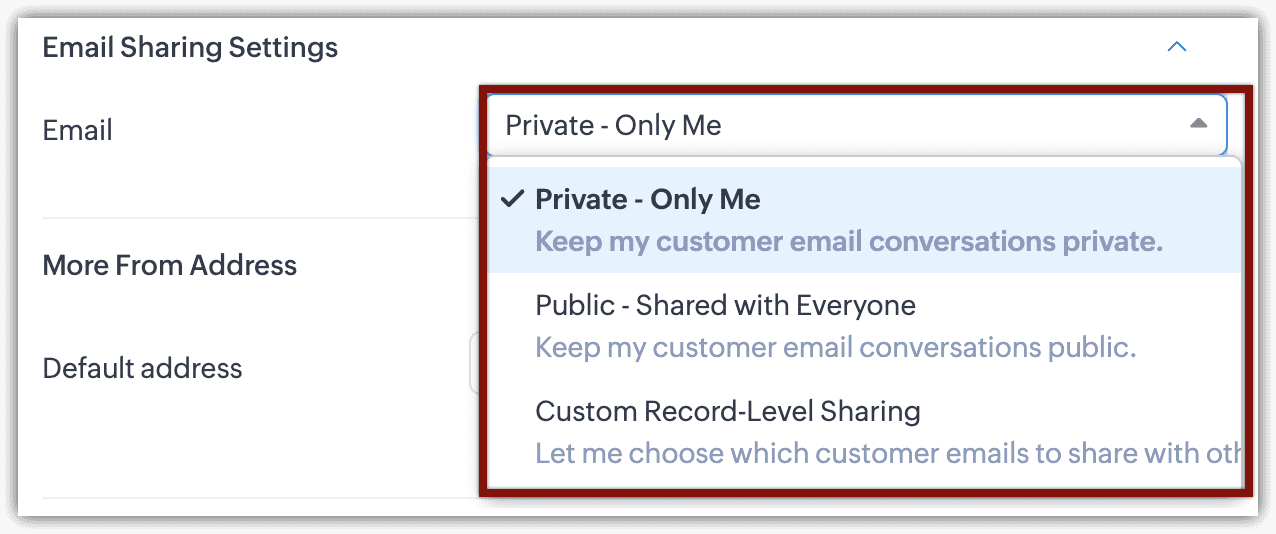
- În More From Address, adresa implicită va afișa adresa de email introdusă la pasul 6.
- Apasă Add Email Address pentru a adăuga mai multe adrese de expediere.
- Sub Folder Mapping, selectează folderele din cutia ta poștală personalizată pentru a le mapa cu folderul corespunzător din SalesInbox.
Această opțiune este disponibilă doar pentru utilizatorii IMAP. Maparea folderelor este suportată doar dacă serverul cutiei poștale integrate nu este standard.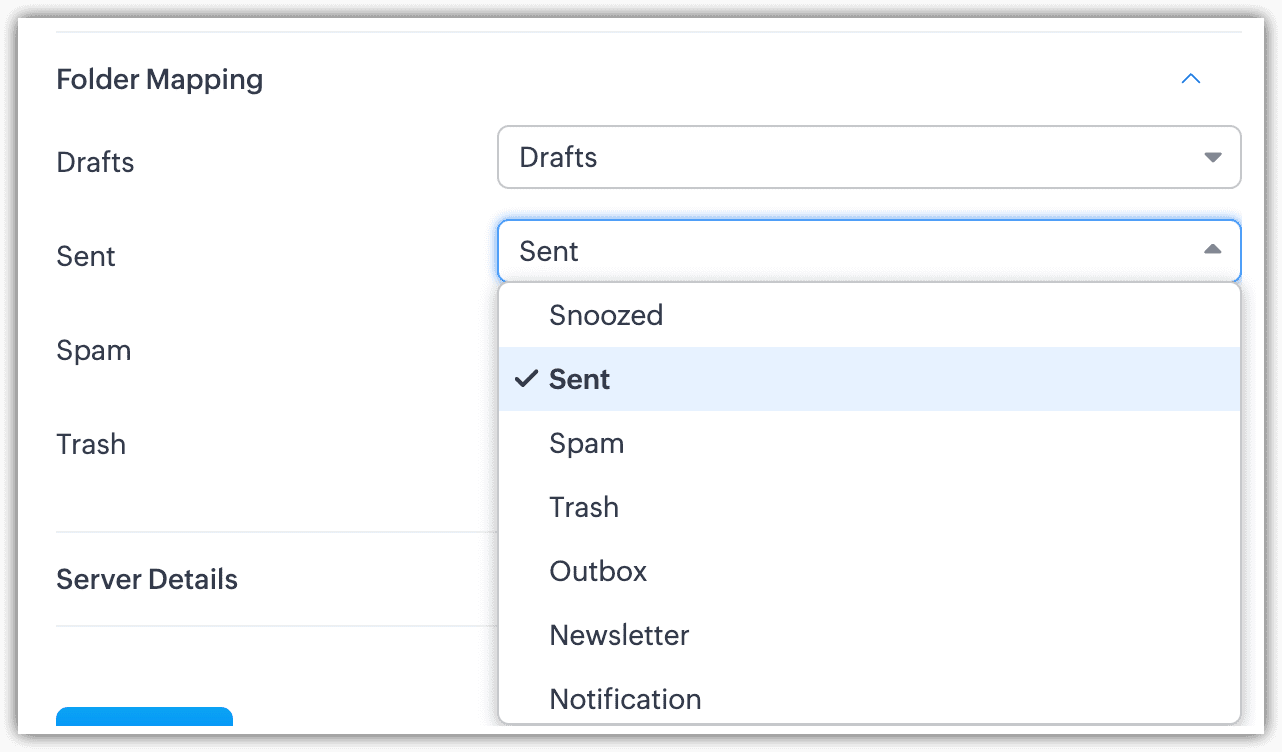
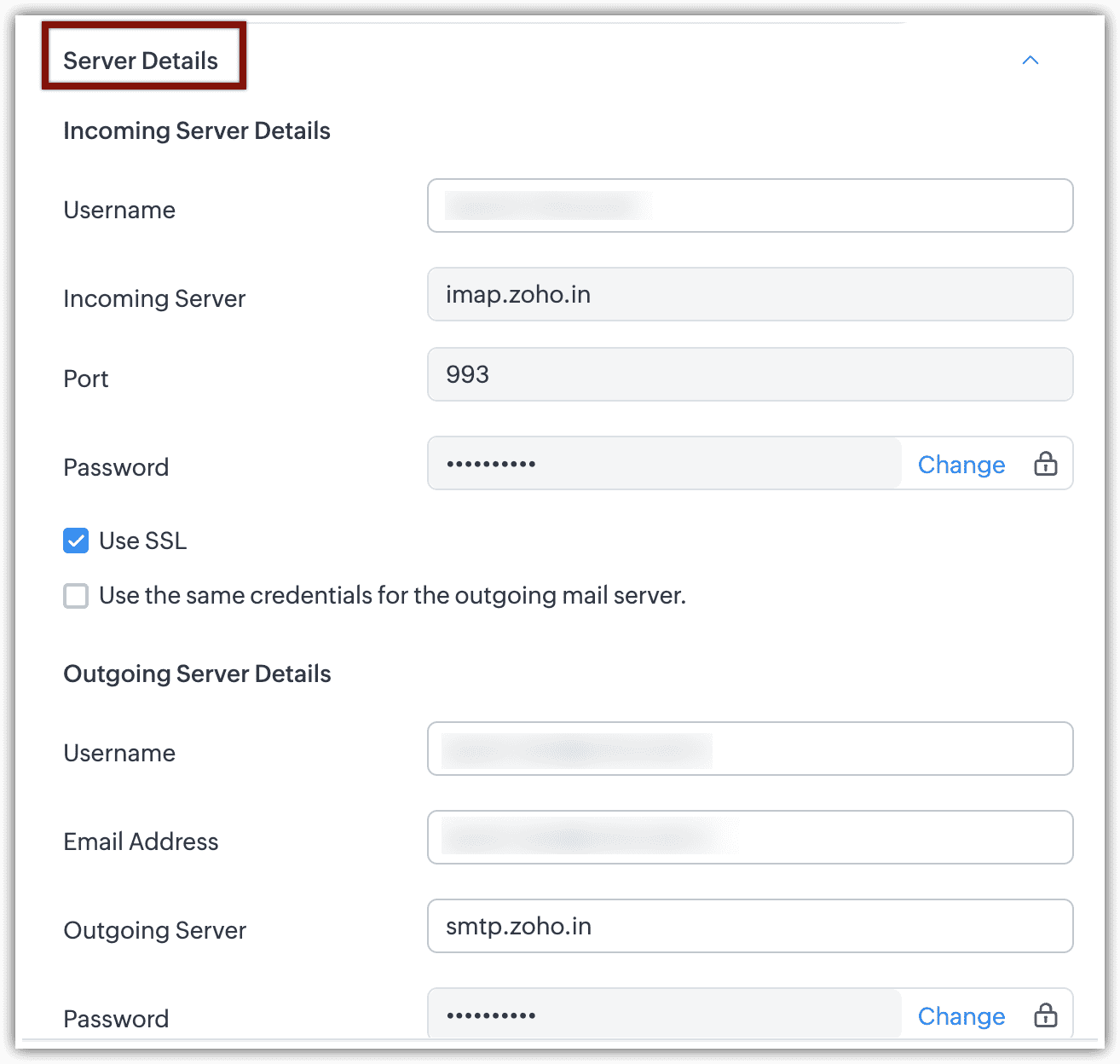
- Apasă Server Details pentru a vizualiza setările serverului de intrare și de ieșire.
- Server Details sunt completate automat la selectarea uneia dintre integrările IMAP populare.
- Bifează Store sent messages on the server.
Reține că această opțiune va fi afișată doar dacă furnizorul tău SMTP nu oferă o opțiune de salvare a emailurilor trimise implicit.
Această opțiune va fi disponibilă doar pentru utilizatorii IMAP. - Apasă Update.

NOTĂ:
- Utilizatorii Office 365, Outlook și Gmail se pot autentifica în conturile lor folosind OAuth.
- SalesInbox va fi activat pentru toți utilizatorii care activează integrarea IMAP sau POP în orice serviciu de email.
- Dacă integrarea de email este dezactivată, administratorii vor fi întrebați dacă doresc să păstreze folderele, filtrele și etichetele.
Configurarea conturilor IMAP sau POP3 personalizate:
Pentru a configura un cont de email personalizat folosind configurări IMAP/POP3:
- Navighează la Setup > Channels > Email > Email Configuration.
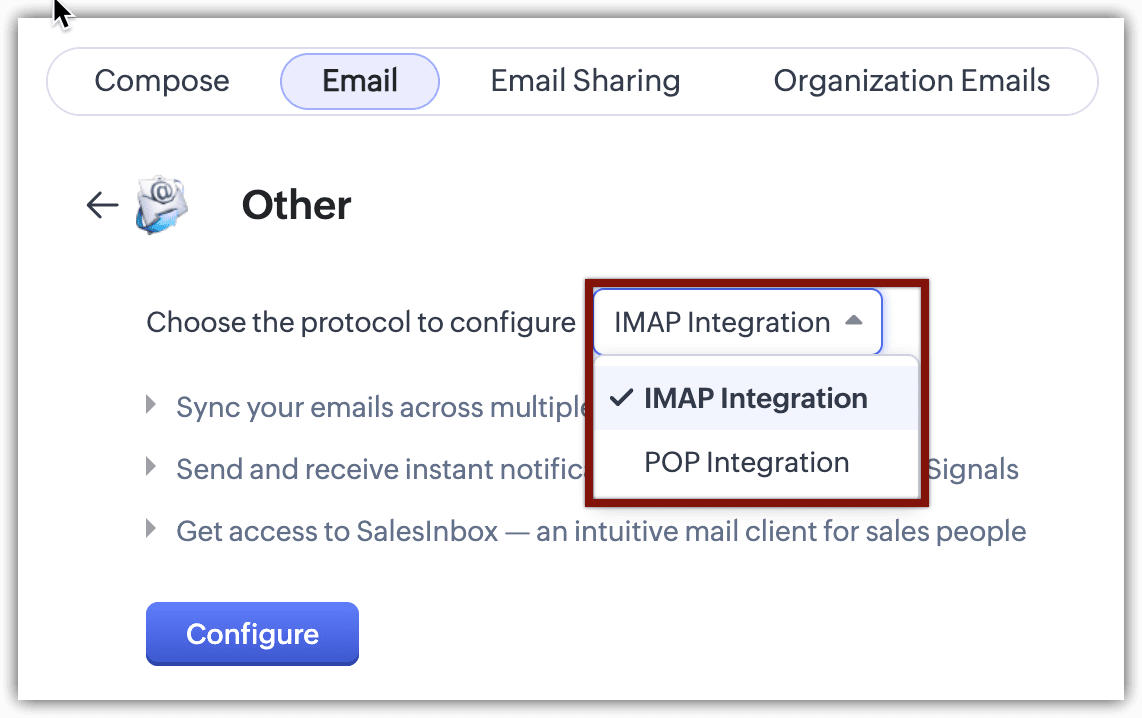
- În sub-tab-ul Email, alege Other Mail din listă.
- Sub Choose the protocol to configure, selectează IMAP sau POP Integration.
- Apasă Configure.
- În pagina Add POP/IMAP Integration, introdu următoarele detalii:
- Display Name: Introdu un nume pentru cutia poștală.
- Email address/User Name: Introdu adresa de email sau numele de utilizator pe care dorești să-l configurezi.
- Password: Adaugă parola pentru adresa de email folosită la configurare.
- Dacă ai activat autentificarea cu doi factori pentru cont, trebuie să introduci parola specifică aplicației și nu parola obișnuită.
- Sub Incoming Server Details
- Incoming server: Introdu serverul de intrare al emailului. De exemplu, pop.gmail.com (pentru un cont Gmail) sau pop.zoho.com (pentru un cont Zoho Mail) sau pop.zylker.com pentru (cont zylker).
- Dacă nu ești sigur de acest detaliu, verifică cu administratorul de sistem.
- Port: Alege un număr de port din 995 și 143.
- Bifează Use SSL, dacă este necesar.
- Sub Outgoing Server Details
- Email Address: Introdu adresa de email a contului de pe care dorești să trimiți emailuri.
- Outgoing Server: Introdu serverul de ieșire al emailului. De exemplu, smtp.gmail.com pentru un cont Gmail.
- Port: Alege un număr de port din porturile disponibile, 465, 587 și 25.
- Use Secure Connection: Poți alege o conexiune securizată din SSL, TLS sau fără conexiune securizată alegând Never.
- Authentication Required: Alege dacă autentificarea este necesară pentru server din Yes și No.
- Bifează căsuța de lângă Store sent message on the server dacă dorești să stochezi emailurile trimise în contul tău CRM.
Reține că această opțiune va fi afișată doar dacă furnizorul tău SMTP nu oferă o opțiune de salvare a emailurilor trimise implicit.
Această opțiune va fi disponibilă doar pentru utilizatorii IMAP.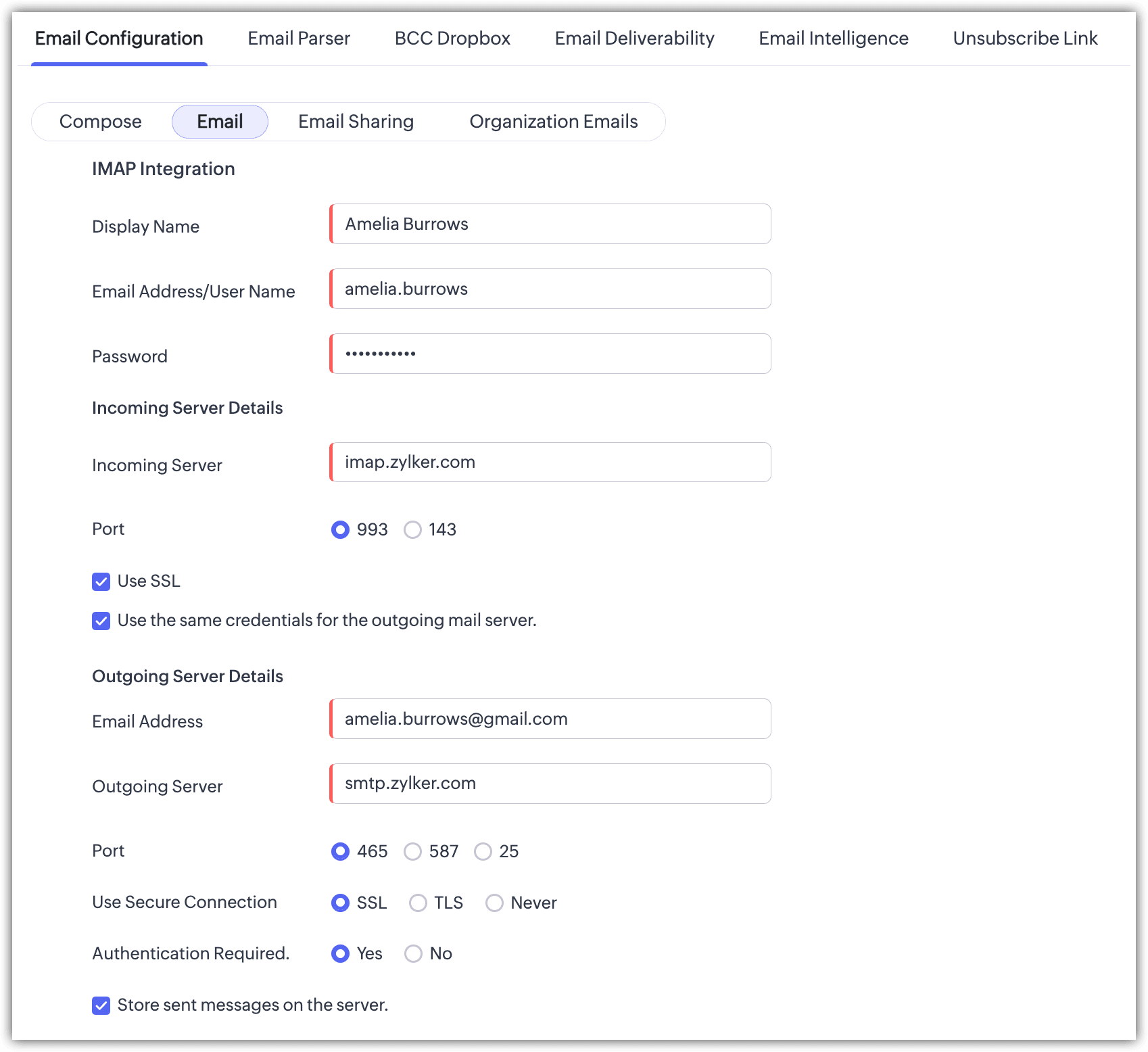
- Apasă Configure.
Ai integrat cu succes emailul tău în Zoho CRM.
Autentificarea modernă IMAP sau POP3 bazată pe OAuth
Utilizatorii care doresc să-și conecteze contul CRM cu servicii de email precum Outlook, Gmail sau Office 365 au opțiunea de a folosi metoda de autentificare OAuth. Această abordare oferă securitate îmbunătățită pentru procesul de integrare.
Pentru a integra Outlook, Gmail sau Office 365 cu CRM:
- În Zoho CRM, navighează la Setup > Channels > Email > Email Configuration.
- În sub-tab-ul Email, apasă Get Started.
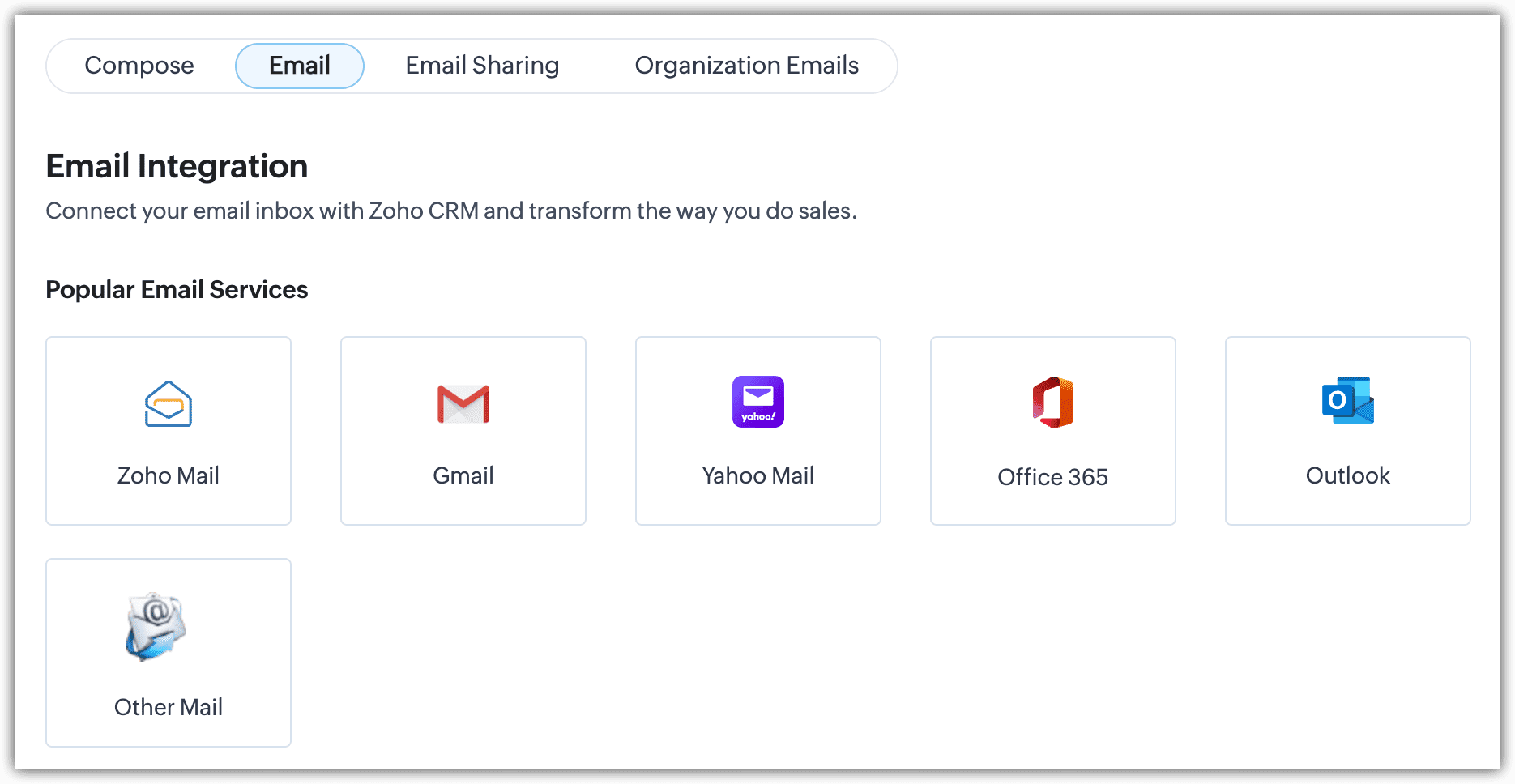
- În tab-ul Email Integration, din Popular Email Service, alege Outlook, Gmail sau Office 365.
- Sub Choose the protocol to configure, selectează IMAP sau POP din meniul derulant.
- Apasă Configure.
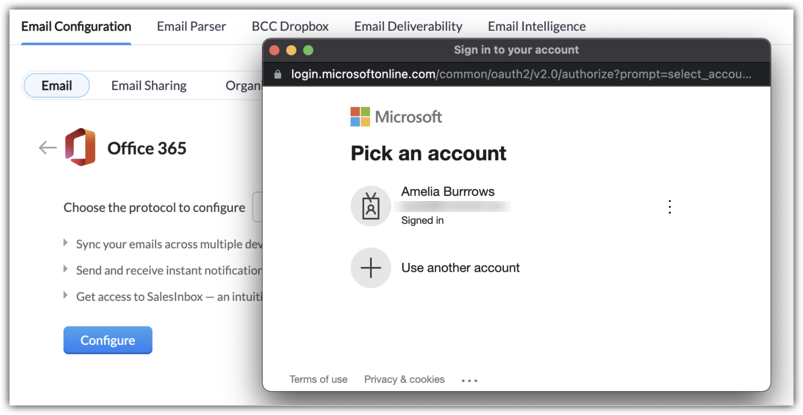
Vei fi solicitat să te autentifici în contul tău Office 365, Gmail sau Outlook. - Autentifică-te în contul tău folosind adresa de email și apasă Next.
- Dacă ești deja autentificat, alege un cont pentru autentificare și apasă Configure.
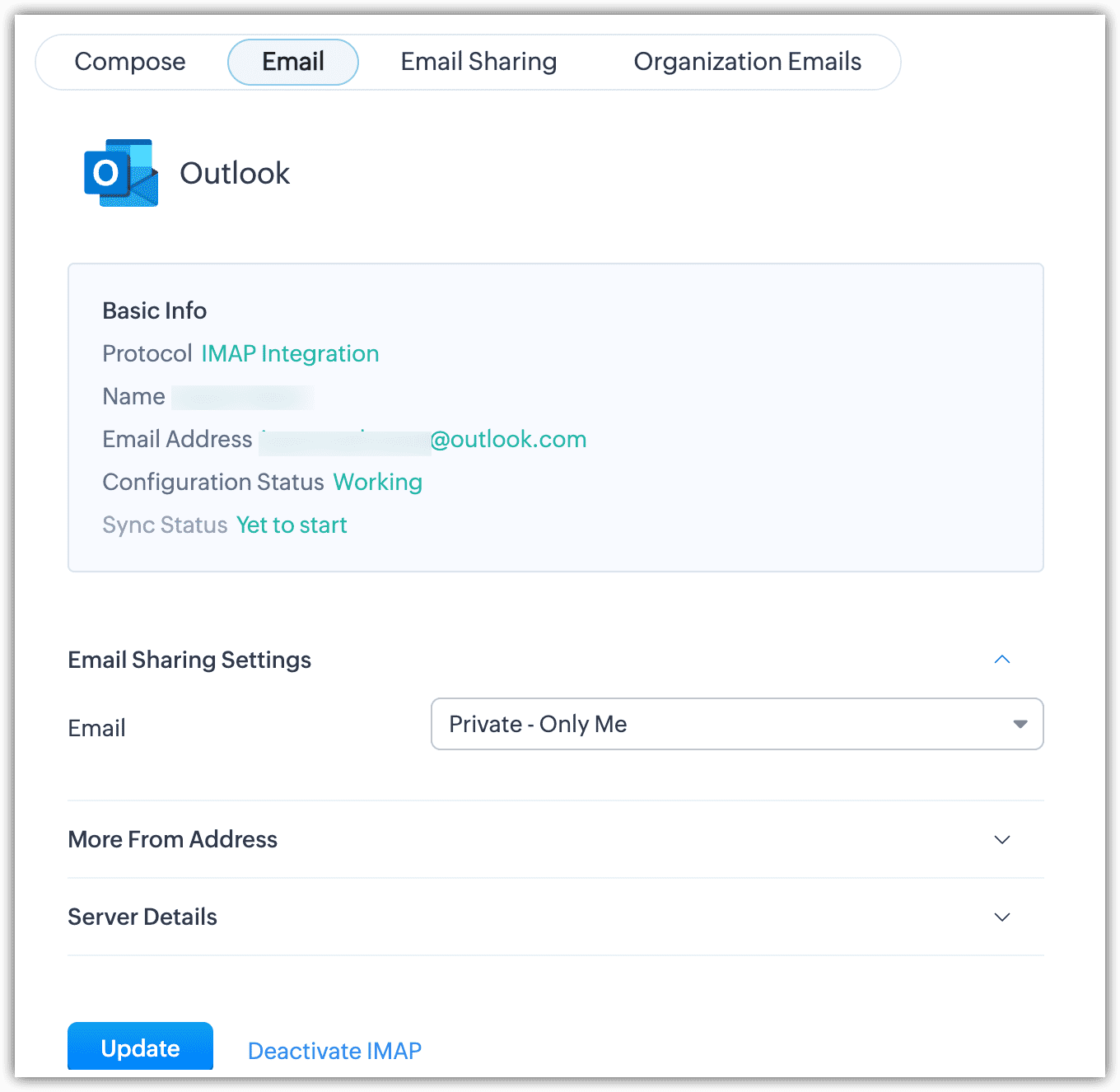
- După configurarea cu succes, vei fi redirecționat către pagina Zoho CRM pentru configurarea IMAP sau POP. Procesul de sincronizare se va finaliza la scurt timp după aceea.
Generarea unei parole specifice aplicației pentru furnizori de servicii de email precum Zoho Mail și Yahoo
Autentificarea cu doi factori (2FA) adaugă un nivel suplimentar de securitate conturilor de email furnizate de toți clienții de email importanți precum Gmail, Zoho Mail, Yahoo, Outlook, Office 365 etc. Cu 2FA activat, accesarea contului necesită nu doar numele de utilizator și parola, ci și un cod unic trimis pe numărul de mobil înregistrat al utilizatorului. Acest pas suplimentar întărește securitatea contului tău de email.
Dacă dorești să configurezi un cont de email cu 2FA în Zoho CRM, trebuie să folosești o parolă specifică aplicației pentru configurarea IMAP, nu parola standard a contului. Mai jos vei găsi pașii pentru a crea o parolă specifică aplicației pentru diverși clienți de email cunoscuți.
Pentru un cont Zoho Mail:
Dacă dorești să-ți configurezi contul Zoho Mail prin IMAP/POP3 în Zoho CRM și ai serviciul 2FA activat pentru acesta, urmează instrucțiunile de mai jos pentru a genera parola specifică aplicației pentru contul tău Zoho Mail.
Pentru a genera parola specifică aplicației pentru contul Zoho Mail:
- Autentifică-te în contul tău Zoho.
- Din meniul din stânga, navighează la Security și apasă App passwords.
- Apasă Generate New Password.
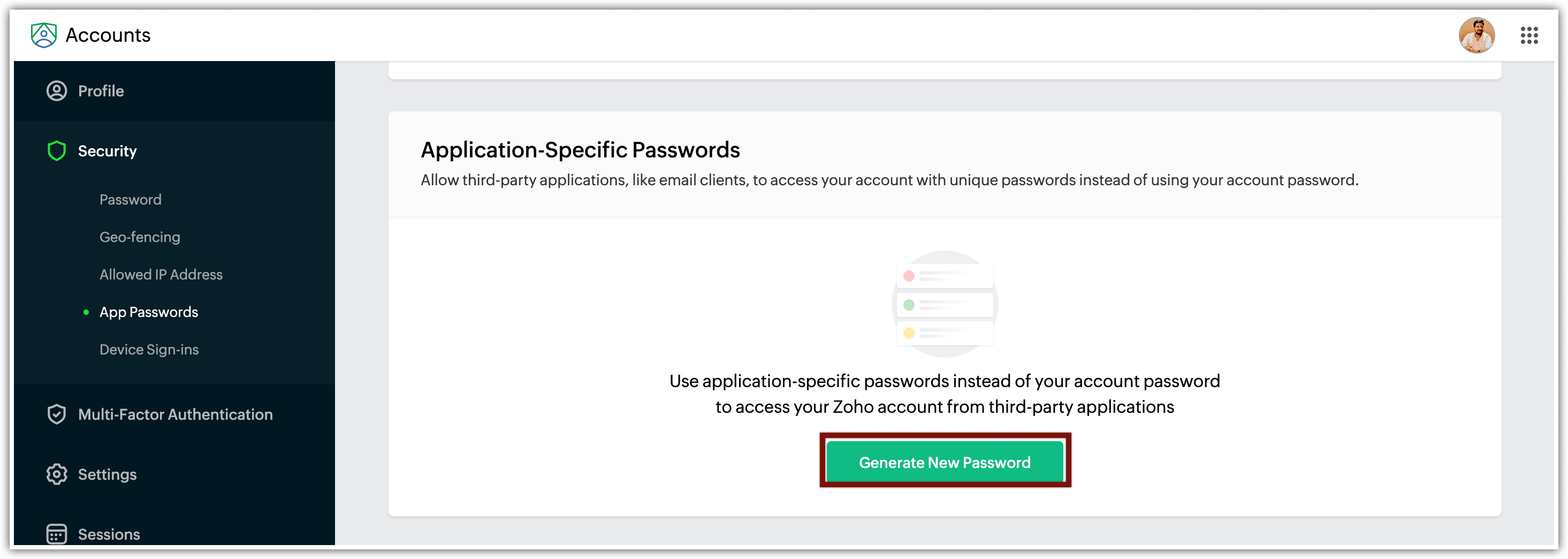
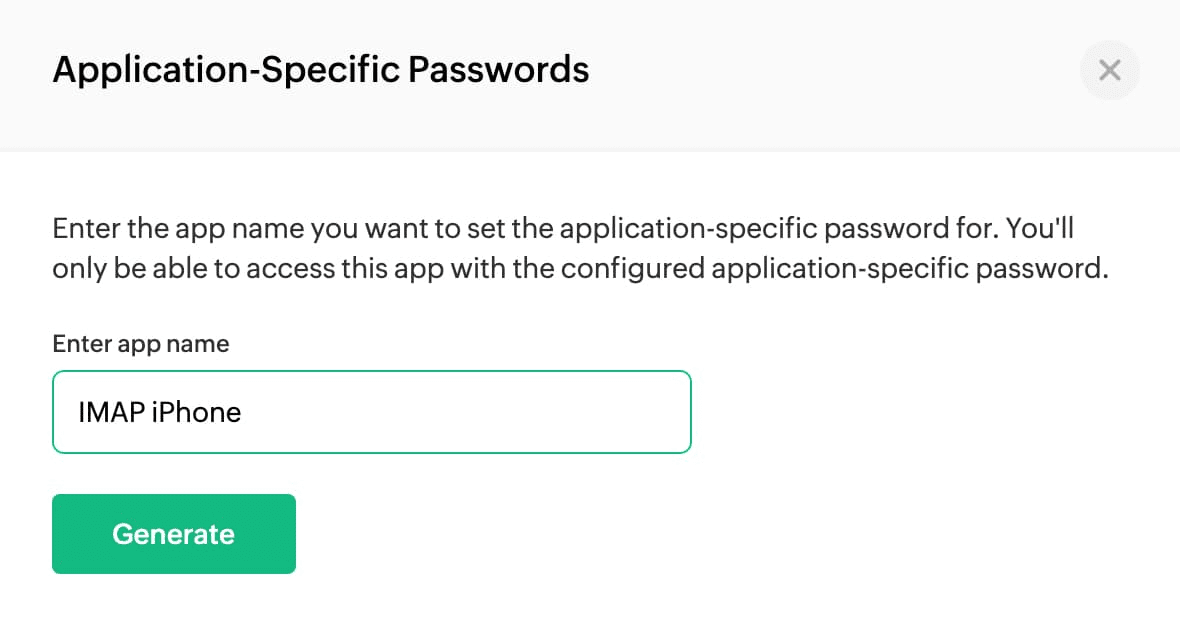
- În fereastra pop-up Application-Specific Passwords, introdu numele aplicației, cum ar fi Zoho Mail și apasă Generate.
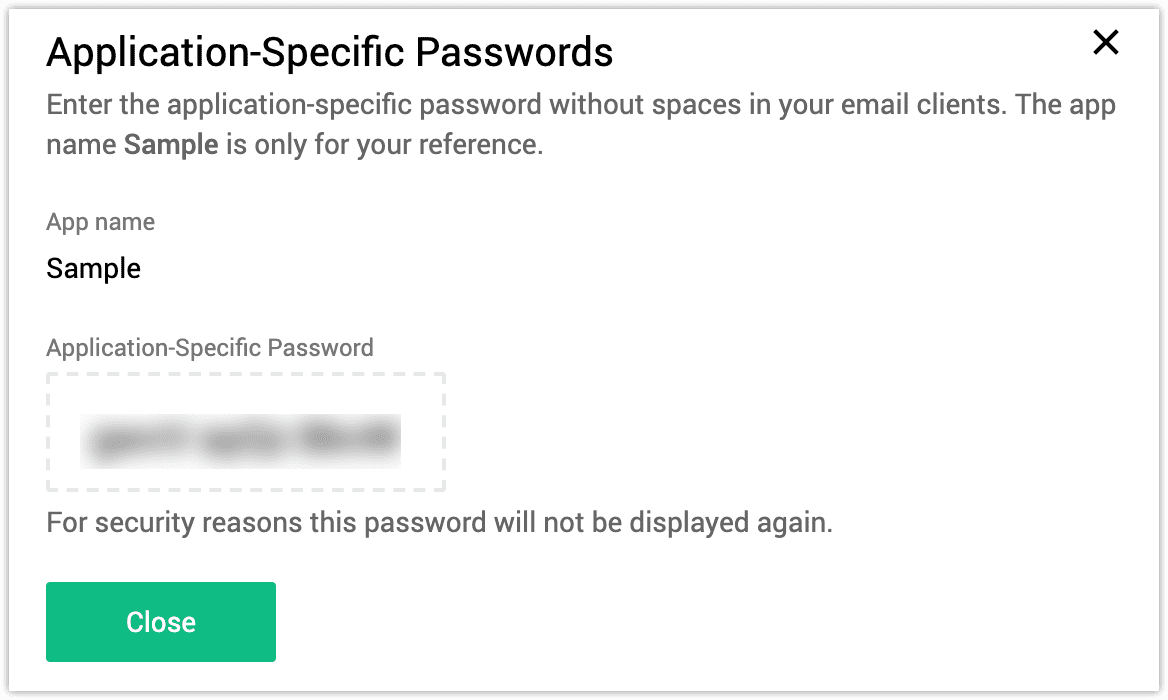
- Copiază Application-Specific Password.
- Poți șterge o parolă dacă nu mai folosești aplicația sau dorești să elimini accesul la aplicație.
Notă:
- Parola specifică dispozitivului va fi afișată o singură dată și nu va mai fi afișată din nou.
- Când introduci parola în clienții tăi de email, introdu-o fără spații.
- Poți șterge o parolă specifică aplicației oricând nu mai folosești acel dispozitiv sau aplicație sau dorești să revoci accesul la acea aplicație.
Pentru contul Yahoo Mail:
Poți vizita pagina de suport a contului Yahoo Mail apăsând aici pentru a afla cum să configurezi o parolă specifică aplicației pentru un cont Yahoo Mail.
Vizualizarea emailurilor în CRM
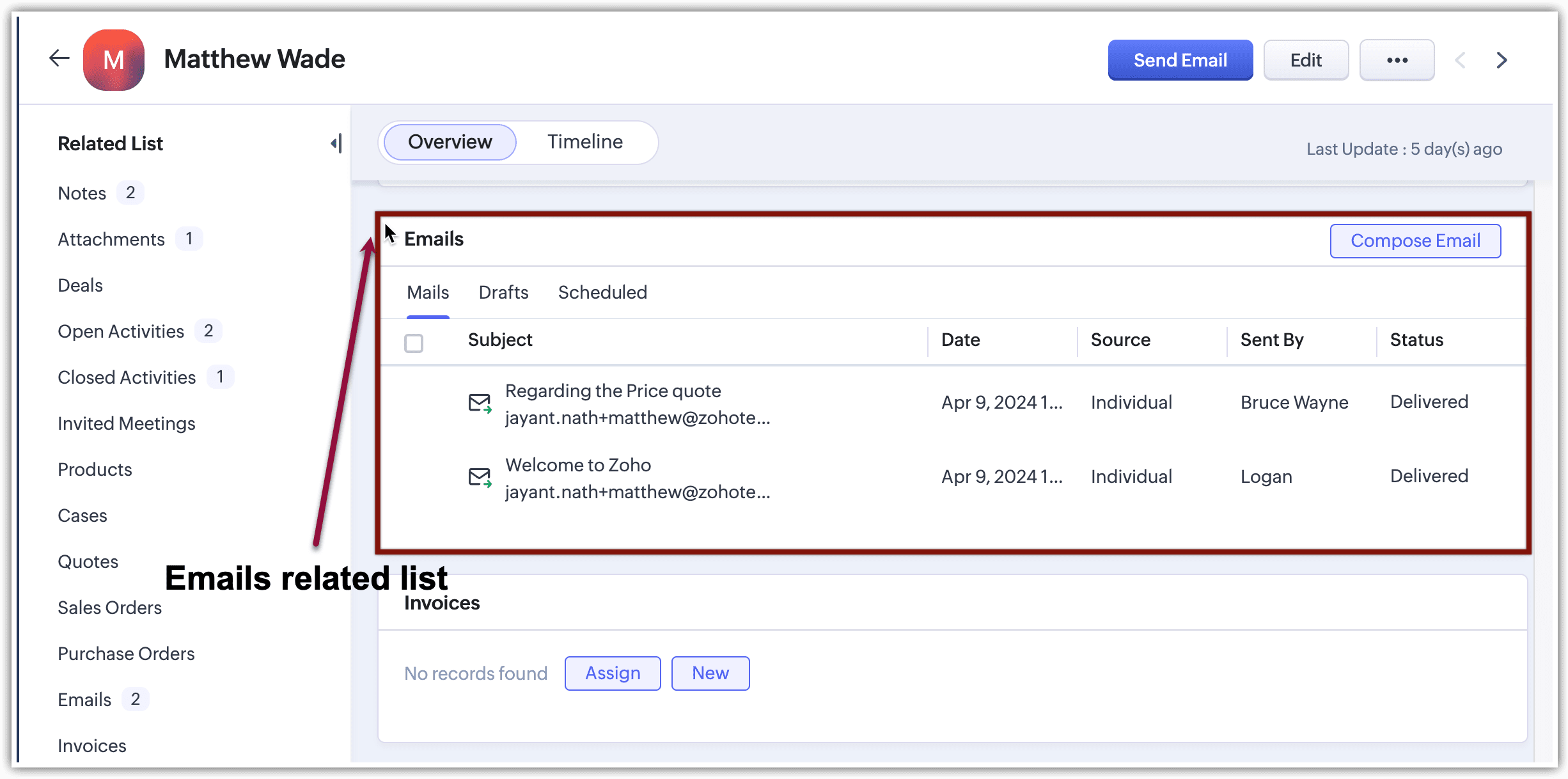
După configurarea contului IMAP/POP, poți vedea toate interacțiunile prin email cu lead-urile și contactele tale direct în Zoho CRM, în lista asociată Emails. Aceasta include mesajele trimise atât la adresele de email primare, cât și la cele secundare ale lead-urilor și contactelor tale. În lista asociată a înregistrărilor, ai opțiunea de a organiza emailurile după:
- Emailuri trimise către CRM
- Emailuri de la toți utilizatorii IMAP partajați
- Emailuri de la toți utilizatorii POP partajați
- Emailuri după numele utilizatorului
- Emailuri din toate cele de mai sus

Notă: Utilizatorii nu sunt obligați să-și configureze propria cutie poștală pentru a vizualiza conversațiile prin email din cutia poștală configurată a altor utilizatori Zoho CRM din organizația lor.
Acest lucru este util în special în scenariile în care accesul la vizualizarea emailurilor este necesar pentru utilizatori cu informații sensibile în cutiile lor poștale care nu doresc să-și conecteze cutia poștală la Zoho CRM.
Această modificare a fost implementată pentru toate regiunile, pentru toate edițiile care au disponibilă funcția de configurare a cutiei poștale de email.
Realizarea backup-ului emailurilor
Administratorii au capacitatea de a face backup emailurilor pentru utilizatorii CRM într-un interval de 6 luni de la dezactivarea utilizatorului, cu condiția ca acești utilizatori să-și fi configurat conturile de email folosind POP3 sau IMAP și să fi avut emailurile partajate public cu privilegii de partajare personalizate la nivel de înregistrare și complete. Acești utilizatori inactivi vor fi afișați sub Setup > Security Control > Zoho Mail add-on users tab.
Pentru a iniția un backup, administratorii pot selecta pur și simplu opțiunea Backup Emails de lângă detaliile utilizatorului respectiv. Este important de reținut că dacă un utilizator este dezactivat din contul CRM fără un backup prealabil al emailurilor sale, atunci acele emailuri, fie trimise, fie primite de utilizator, nu vor fi vizibile în lista asociată.
Notă:
- Backup-ul emailurilor pentru utilizatorii inactivi trebuie finalizat înainte de șase luni de la data la care utilizatorul a fost dezactivat. Datele emailurilor nu vor mai fi reținute dincolo de această perioadă de șase luni, iar toate datele vor fi pierdute dacă backup-ul nu a fost finalizat.
- Dacă dorești să ștergi un utilizator, dezactivează-l și fă backup-ul emailurilor. Procedează cu ștergerea după aceea.
- Administratorii pot bloca configurarea emailului utilizatorilor pentru a-i împiedica să-și schimbe setările contului de email la Private Account înainte ca conturile lor să fie dezactivate.
- Pentru backup-ul bazat pe configurare IMAP, contul pentru care se face backup trebuie să fie activ până la finalizarea backup-ului. În caz contrar, backup-ul nu va funcționa pentru IMAP.
Articole Similare
Partener Certificat Zoho
Ai nevoie de ajutor cu Zoho CRM?
Echipa noastra te poate ajuta cu implementarea, personalizarea si suportul Zoho CRM. Peste 200 de proiecte finalizate din 2011.
Contacteaza-ne