

Întrebări frecvente: Configurarea emailului
Ultima actualizare: 4 aprilie 2026 · Tradus si verificat de Svennis, Zoho Premium Partner
Capturile de ecran din acest articol sunt in limba engleza. Interfata Zoho CRM poate varia in functie de versiune si limba setata.
Ce sunt protocoalele IMAP și POP/POP3 în Zoho CRM?
Zoho CRM îți permite să interacționezi cu clienții prin trimiterea și primirea de emailuri direct din CRM sau să sincronizezi conturi de email terțe cu CRM-ul prin protocoalele IMAP sau POP/POP3.
IMAP este un protocol care îți permite să sincronizezi emailurile cu sistemul tău CRM. Oferă sincronizare în timp real, astfel că poți vedea emailurile noi imediat ce sunt primite.
Cu IMAP, poți în continuare să folosești clientul de email original pentru a trimite și primi emailuri. De asemenea, poți accesa emailurile din interiorul sistemului tău CRM. Acesta este recomandat datorită sincronizării live și stocării eficiente.
POP/POP3 este un protocol care descarcă emailurile în spațiul tău de stocare și le elimină de pe serverul POP. Este o sincronizare unidirecțională; odată ce emailurile sunt descărcate pe serverul CRM, emailurile din CRM se vor comporta independent față de cele din serverul de email.
Pot configura mai multe căsuțe poștale în Zoho CRM?
În Zoho CRM, poți configura și folosi o singură căsuță poștală la un moment dat. Asta înseamnă că, deși poți seta diferite căsuțe poștale (cum ar fi Gmail, Yahoo, Hotmail și alte servicii de email cu IMAP sau POP activat), doar una poate fi activă pentru preluarea emailurilor în CRM la un moment dat. Această configurație se aplică atât protocoalelor IMAP, cât și POP3 folosite pentru integrarea emailului.
Pot configura Gmail, Yahoo, ZohoMail, Outlook și alte servicii de webmail în CRM?
Da, poți configura Gmail, Yahoo, Zoho Mail și alte servicii de email în Zoho CRM. Această integrare se realizează prin protocoalele IMAP/POP3 sau căsuța Gmail poate fi configurată și prin API-uri.

Notă: Recomandăm utilizarea protocoalelor IMAP pentru configurare.
Cum îmi pot configura căsuța poștală în CRM?
Pentru a configura emailul în Zoho CRM:
- În Zoho CRM, navighează la Setup > Channels > Email > Email Configuration > Email (Sub-section)
- În pagina Email Settings, selectează furnizorul tău de servicii de email din secțiunea de integrări populare IMAP Email Integrations.
Zoho CRM recomandă utilizarea protocolului IMAP pentru configurarea căsuțelor poștale. - Introdu detaliile necesare, cum ar fi Nume, Adresă de email și Parolă.
- Dacă ai activat Autentificarea în doi pași pentru contul tău de email, trebuie să introduci parola specifică aplicației pentru configurarea IMAP.
- Urmează instrucțiunile pentru a finaliza configurarea.
Această integrare îți permite să gestionezi emailurile direct din Zoho CRM, facilitând urmărirea interacțiunilor cu clienții și menținerea unor fluxuri de comunicare eficiente.
Pot sincroniza căsuța mea poștală existentă cu CRM-ul?
Da, poți sincroniza emailurile din clienții de email existenți.
Această sincronizare poate fi realizată folosind IMAP (Internet Message Access Protocol) sau POP3 (Post Office Protocol 3).
Pentru utilizatorii de Microsoft 365 sau Outlook, Zoho CRM oferă și opțiuni de Mail Add-on și integrare prin API. Add-on-ul Zoho CRM pentru Microsoft Outlook îți permite să gestionezi datele CRM direct din inbox-ul Outlook. Acest add-on îți permite să adaugi leaduri sau contacte, să creezi activități noi pentru leaduri sau contacte, să vizualizezi campaniile asociate cu leaduri sau contacte, să convertești leaduri și să asociezi emailuri cu leaduri, contacte sau tranzacții.
Zoho CRM sincronizează emailurile cu Gmail?
Da, Zoho CRM poate sincroniza emailurile cu Gmail. Această integrare poate fi realizată folosind protocoalele IMAP sau POP3 sau integrări prin API, în funcție de preferințele și cerințele tale.
Cum știu dacă sincronizarea emailurilor după configurare s-a finalizat?
Sincronizarea emailurilor depinde în mare măsură de numărul de emailuri, printre alți factori.
Utilizatorii pot monitoriza starea finalizării sincronizării în pagina de setări email.
- Navighează la Setup > Channels > Emails.
- Sub Email Configuration, alege Email.
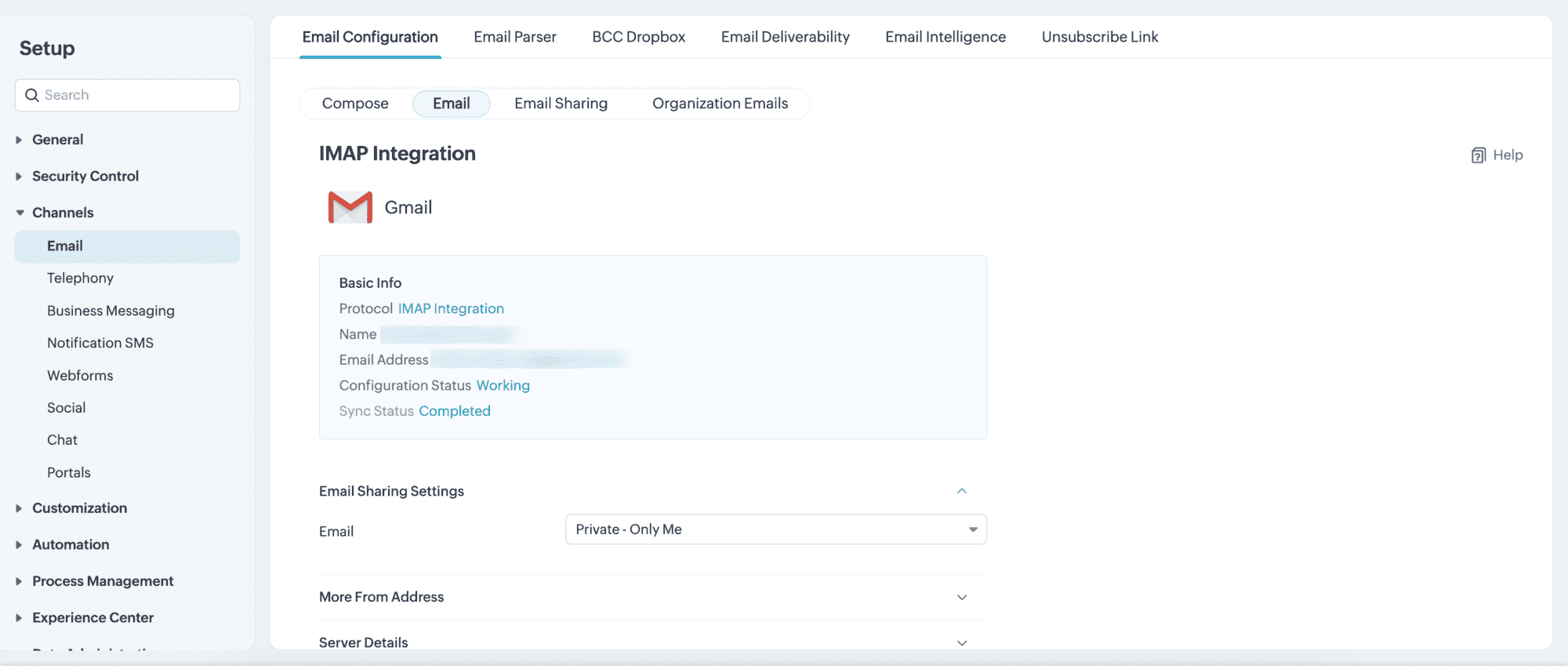
Starea sincronizării se va schimba din Sync in progress în Completed.
Notă: Atunci când configurezi căsuța poștală cu Zoho CRM, sincronizarea inițială a emailurilor depinde de mai mulți factori: numărul de emailuri din căsuța poștală sursă, dimensiunea eventualelor atașamente și politicile de transfer de date stabilite de furnizorul tău de email. De exemplu, Gmail limitează transferurile de date prin IMAP/POP la 2,5 GB pe zi. Dacă contul tău conține 10 GB de date, ar dura minimum 96 de ore de la momentul configurării pentru a sincroniza complet toate emailurile între căsuța poștală și CRM.Prin ce diferă IMAP față de POP3? De ce ar trebui să folosesc configurația IMAP pentru Zoho CRM?
IMAP (Internet Message Access Protocol) și POP3 (Post Office Protocol 3) sunt ambele protocoale de email, dar diferă prin modul în care gestionează emailurile.
IMAP este conceput pentru accesarea emailurilor de pe mai multe dispozitive, deoarece stochează emailurile pe server și le sincronizează pe toate dispozitivele. Asta înseamnă că acțiunile precum citirea, ștergerea sau organizarea emailurilor pe un dispozitiv se vor reflecta pe toate dispozitivele.
POP3 descarcă emailurile pe un singur dispozitiv și, de obicei, le șterge de pe serverul POP. Acest lucru îl face mai puțin potrivit pentru accesarea emailurilor de pe mai multe dispozitive. Orice acțiuni efectuate în căsuța poștală nu vor afecta emailurile din Zoho CRM. Dacă vrei să le păstrezi separate, atunci această opțiune este pentru tine.
Utilizarea IMAP pentru Zoho CRM este recomandată deoarece asigură sincronizarea emailurilor pe toate dispozitivele și integrarea cu sistemul tău CRM. Aceasta oferă o vizualizare mai fluentă și actualizată a comunicărilor prin email în Zoho CRM, îmbunătățind eficiența și gestionarea interacțiunilor cu clienții.
Cum configurez contul de email al organizației în Zoho CRM?
În Zoho CRM, utilizatorii admin pot adăuga emailuri de organizație care să fie folosite ca adrese de expediere și de răspuns. Cu toate acestea, aceste emailuri de organizație nu sunt integrate direct cu CRM-ul, deci răspunsurile la aceste emailuri nu sunt urmărite.
Pentru a monitoriza răspunsurile în CRM, emailul organizației trebuie configurat în contul de utilizator folosind IMAP sau POP. Această configurare permite Zoho CRM să urmărească și să afișeze răspunsurile la emailurile organizației direct în sistem.
Vezi și >> Email de organizație în Zoho CRM.
Unde pot vedea emailurile trimise unui lead/contact prin integrarea email?
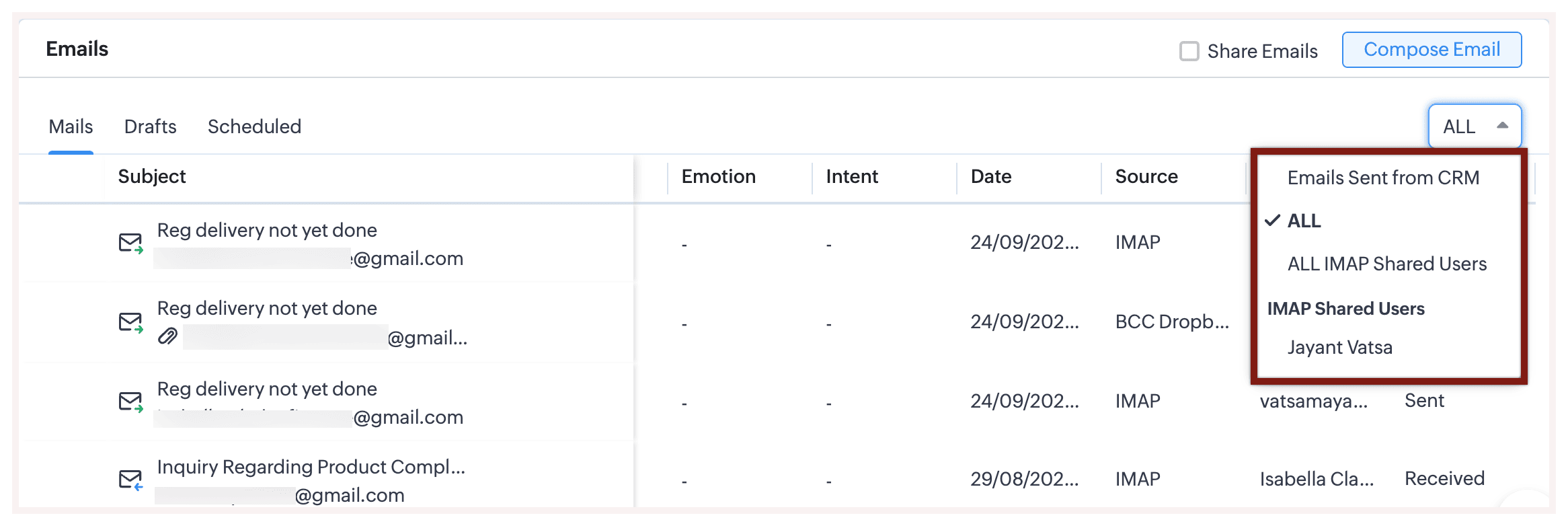
Pentru a vizualiza emailurile trimise unui lead sau contact prin SMTP:
- Accesează pagina Records Details a leadului sau contactului dorit.
- În secțiunea Emails, selectează vizualizarea All view din câmpul de tip listă.
Emailurile trimise prin IMAP/POP3 vor fi afișate.
Unde găsesc setările serverului de email de ieșire?
Setările serverului de email de ieșire pentru o căsuță poștală configurată se găsesc în pagina de setări email. Pentru a accesa setările serverului:
- Navighează la Setup > Channels > Email > Email Configuration > Emails.
- Derulează în jos până la Server Details și deschide secțiunea colapsibilă
- Derulează în jos pentru a vizualiza detaliile serverului de ieșire
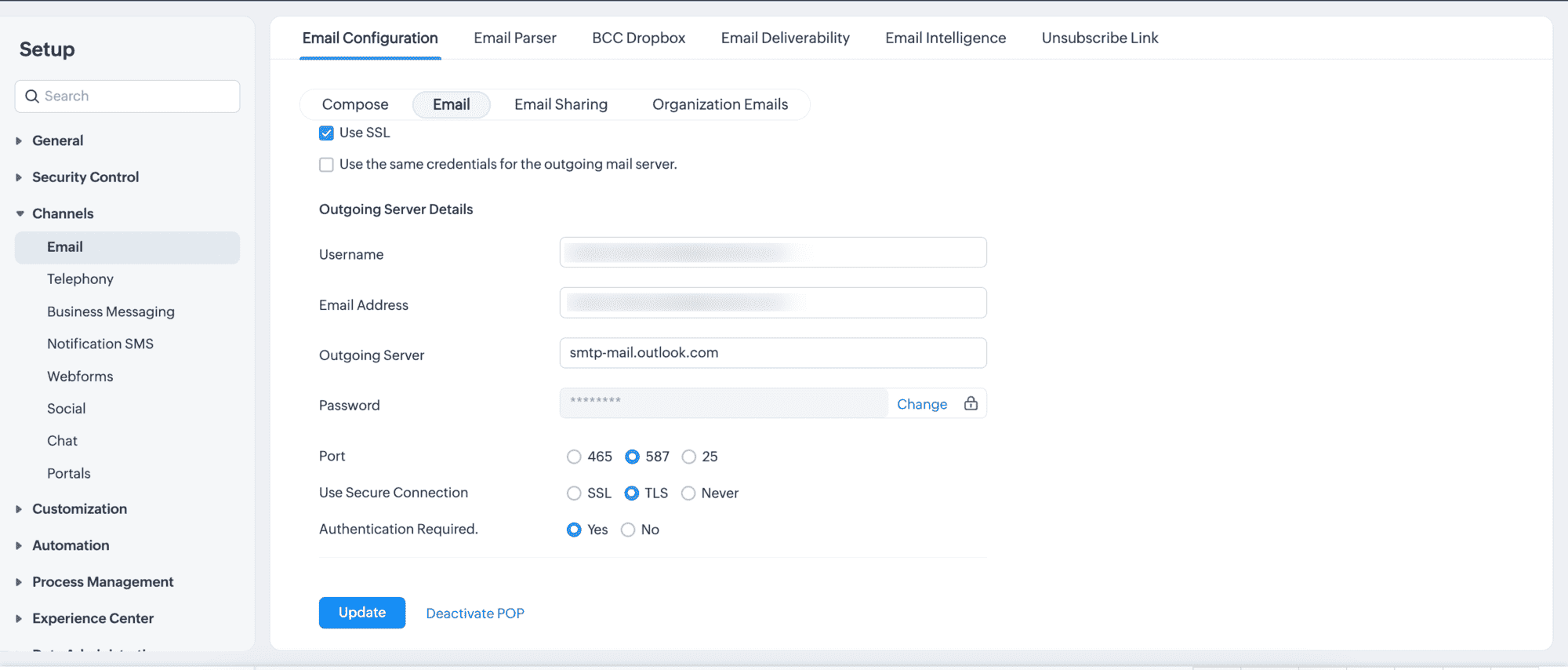
Dacă, în timpul configurării emailului, nu cunoști detaliile pentru setările serverului de email de ieșire, contactează furnizorul tău de servicii de email și solicită detaliile serverului SMTP. Introdu detaliile furnizate în această secțiune pentru configurare.
Cum pot schimba adresa de email folosită pentru a trimite emailuri leadurilor sau contactelor în CRM?
Poți schimba adresa de email din fereastra de trimitere a emailului dacă ai adăugat adrese de email secundare în pagina de configurare a emailului. În plus, poți folosi și adresa de email a organizației configurată pentru profilul tău.
Reține că CRM-ul va monitoriza doar emailurile primite în căsuța poștală integrată. Emailurile de la alte adrese „from" vor fi sincronizate doar dacă fac parte din căsuța poștală configurată a contului tău. Funcționalitatea permite utilizatorilor doar să trimită emailuri folosind acea adresă.
Cum adaug adrese „from" suplimentare?
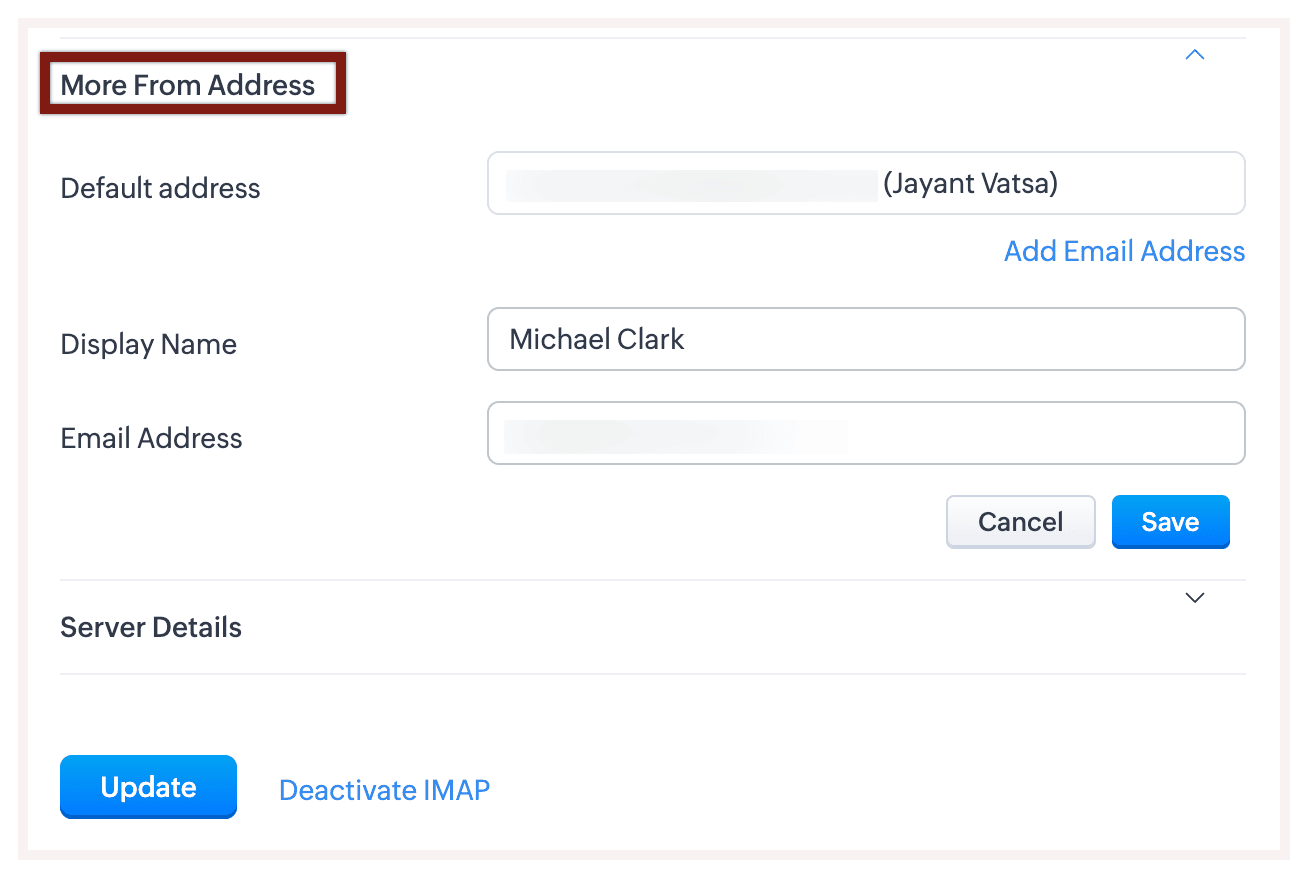
Integrarea emailului în CRM este, în general, specifică fiecărui cont. Asta înseamnă că fiecare utilizator dintr-un cont Zoho CRM trebuie să își configureze propriul cont de email în CRM. Există două moduri de a adăuga mai multe adrese de expediere:
Poți adăuga adrese „from" suplimentare în timpul configurării căsuței poștale sau navigând la pagina Setup > Channels > Email > Email Configuration > Email configuration.
Sau poți folosi adresa de email a organizației configurată pentru profilul tău. Află mai multe despre Configurarea emailurilor de organizație
Poți adăuga adrese „from" suplimentare în timpul configurării căsuței poștale sau navigând la pagina Setup > Channels > Email > Email Configuration > Email configuration.
Sau poți folosi adresa de email a organizației configurată pentru profilul tău. Află mai multe despre Configurarea emailurilor de organizație
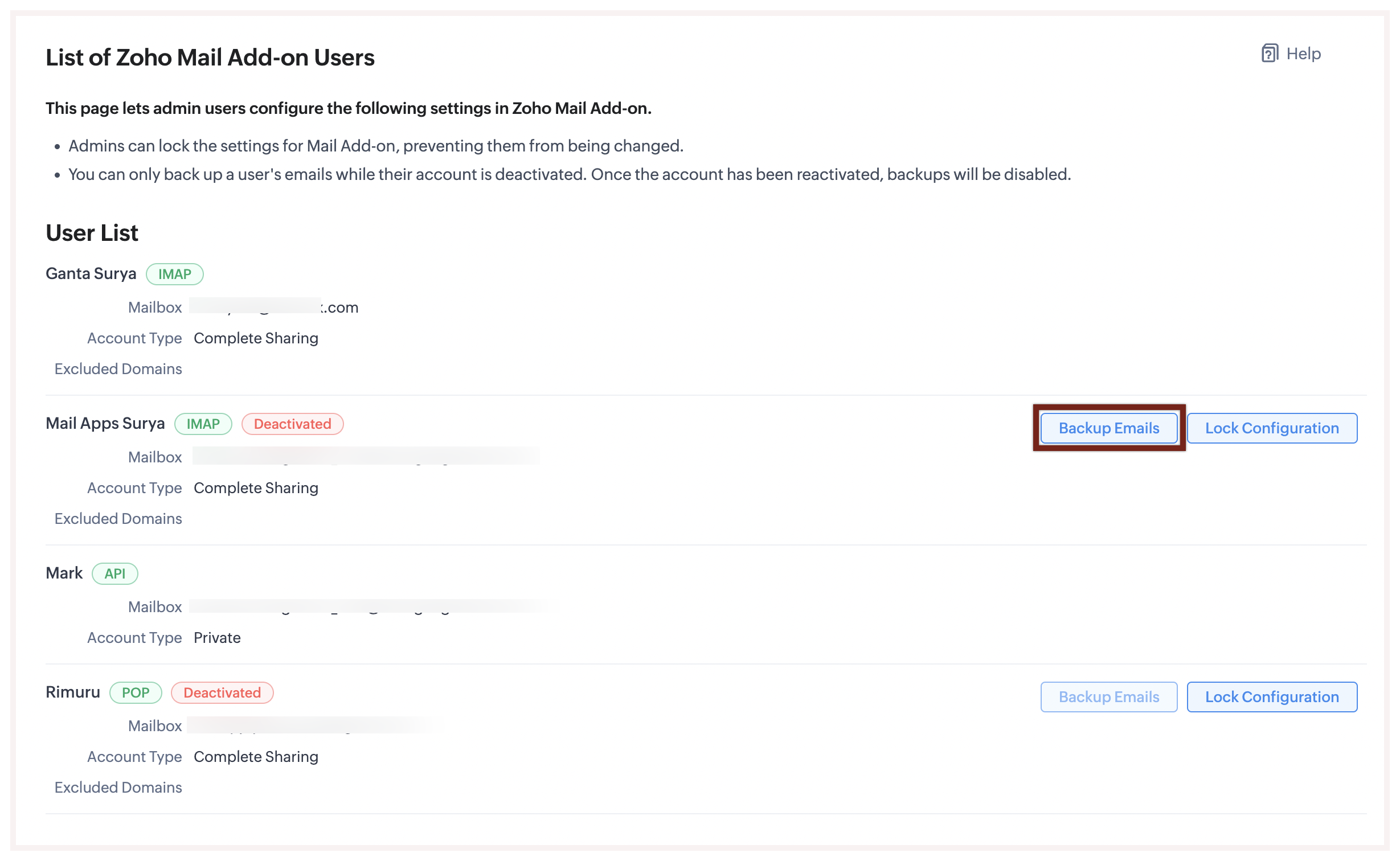
Pot face backup la emailurile agenților de vânzări care au părăsit compania, prin integrarea IMAP?
Da. Zoho CRM permite efectuarea de backup pentru emailurile utilizatorilor dezactivați.
Pentru a efectua backup la emailuri:
- Navighează la Setup > Security Control > Zoho Mail Add-on Users.
- În lista de utilizatori, în dreptul utilizatorului dezactivat, va exista o opțiune de backup al emailurilor.
- Odată ce cererea este inițiată, sistemul va începe backup-ul emailurilor.
Notă: Acceptăm și „Partajarea la nivel de înregistrare personalizată".
Pot accesa emailurile prin clientul meu de email după ce integrez contul de email cu Zoho CRM?
În general, poți continua să accesezi emailurile prin clientul tău de email fără probleme după ce îl configurezi în Zoho CRM. Cu toate acestea, unii furnizori de email impun limite privind numărul de conexiuni IMAP permise. Configurarea aceluiași cont de email în mai multe locuri ar putea afecta conexiunile existente dacă aceste limite sunt depășite.
Poate Zia identifica intenția unui email primit prin BCC dropbox?
Nu, sentimentul și intenția emailului nu vor fi analizate pentru emailurile primite prin BCC dropbox. Intenția emailului este identificată doar pentru emailurile primite în CRM și compuse prin CRM.
De ce un email primit prin BCC Dropbox nu a fost asociat cu tranzacția?
Un email BCC Dropbox este întotdeauna asociat cu cea mai recent modificată tranzacție care nu are valoarea de probabilitate „0" în etapa curentă. Dacă probabilitatea este zero, există două posibilități:
- Emailul va fi asociat cu următoarea tranzacție recent modificată a cărei probabilitate nu este zero.
- Dacă nu există tranzacții disponibile sau toate tranzacțiile au probabilitate zero, emailul va fi asociat cu contactul.
De exemplu, dacă o tranzacție se află în „etapa de aprobare a bugetului" cu o valoare de probabilitate de „0", orice email primit prin BCC Dropbox nu va fi asociat cu aceasta. Dacă respectivul contact are Tranzacția 2, care a fost recent modificată și nu are „0" ca valoare de probabilitate, emailul va fi asociat cu Tranzacția 2. Dacă nu există tranzacții disponibile, emailul va fi asociat automat cu contactul.
Pot vedea toate emailurile adăugate prin BCC dropbox în rapoarte?
Da, emailurile adăugate prin BCC dropbox pot fi vizualizate în rapoarte personalizate create pentru emailuri.
Pentru a crea raportul:
- Accesează modulul Reports și selectează Create Report.
- Selectează modulul Primary.
- Selectează Emails în Select related module.
- Fă clic pe Continue.
- Selectează raport Tabular sau raport Summary ca Report type.
- Fă clic pe Continue.
- Selectează câmpul necesar în Report Representation și fă clic pe Continue.
- Selectează Source is BCC Dropbox din lista derulantă de sub Advanced Filters.
- Fă clic pe Save.
Cum pot configura un cont de email pentru a partaja toate emailurile clienților cu alți utilizatori?
Poți configura un cont de email pentru a partaja toate emailurile clienților cu alți utilizatori urmând acești pași:
- Fă clic pe Setup > Channels > Email.
- În pagina Email Configuration, efectuează următoarele:
- Alege Mailbox-ul pe care vrei să îl configurezi în Zoho CRM.
- Alege Contul cu opțiunea de partajare publică.
- În câmpul Exclude Domains, specifică domeniile de email care trebuie excluse de la partajare.
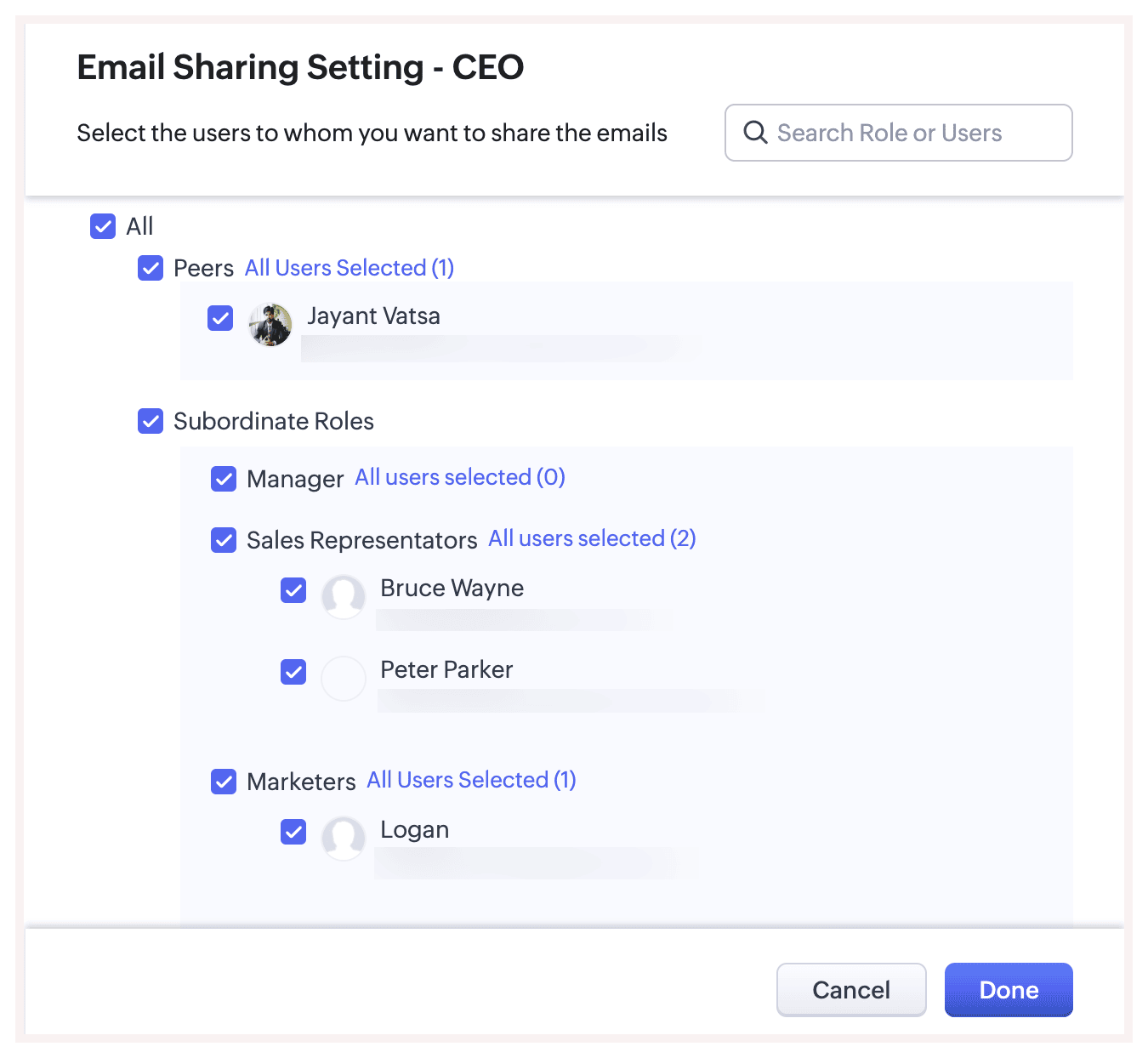
- Fă clic pe Save.
Articole Similare
Partener Certificat Zoho
Ai nevoie de ajutor cu Zoho CRM?
Echipa noastra te poate ajuta cu implementarea, personalizarea si suportul Zoho CRM. Peste 200 de proiecte finalizate din 2011.
Contacteaza-ne