

Întrebări frecvente despre e-mailuri în Zoho CRM
Ultima actualizare: 4 aprilie 2026 · Tradus si verificat de Svennis, Zoho Premium Partner
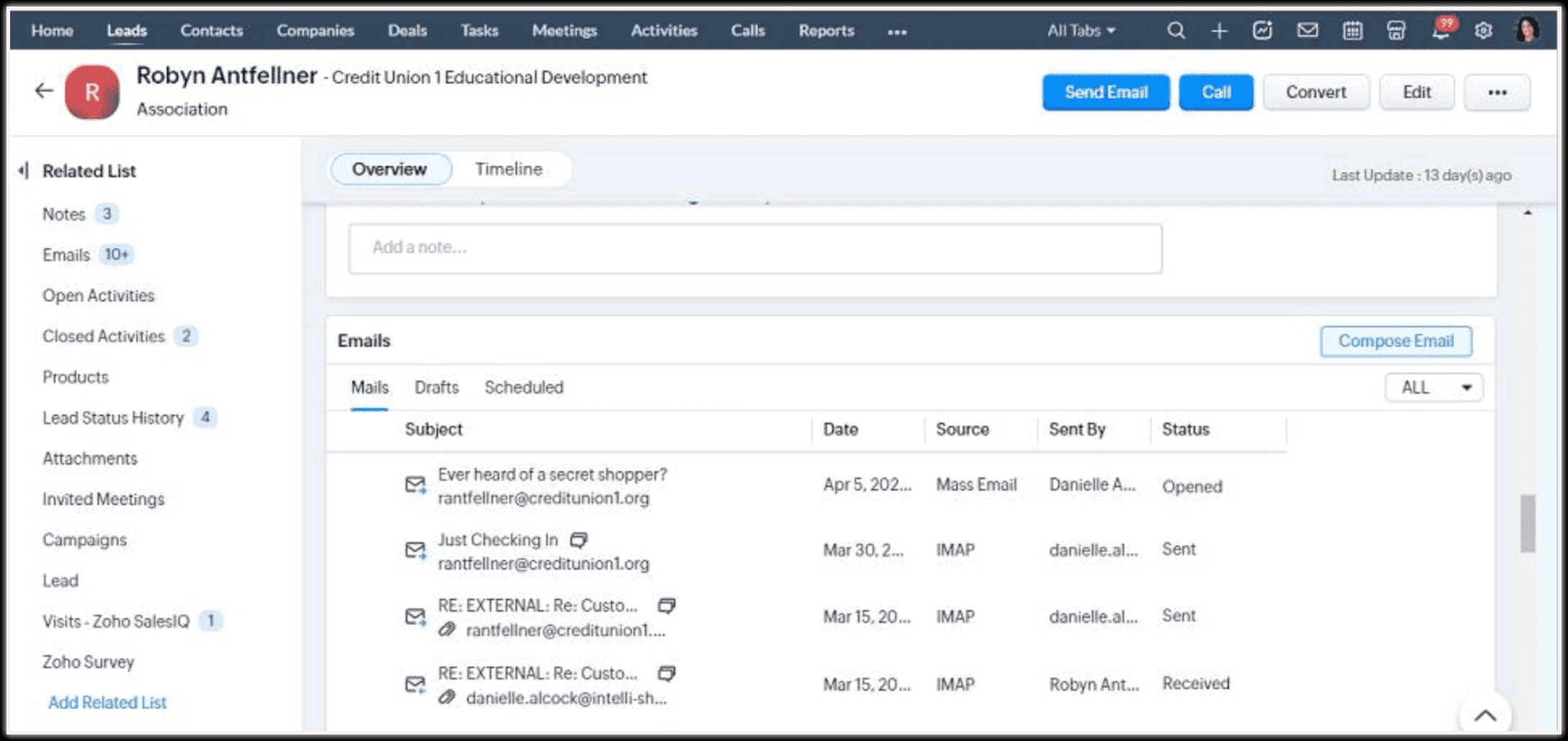
Cum pot vedea statusul e-mailurilor trimise sau primite în contul meu CRM?
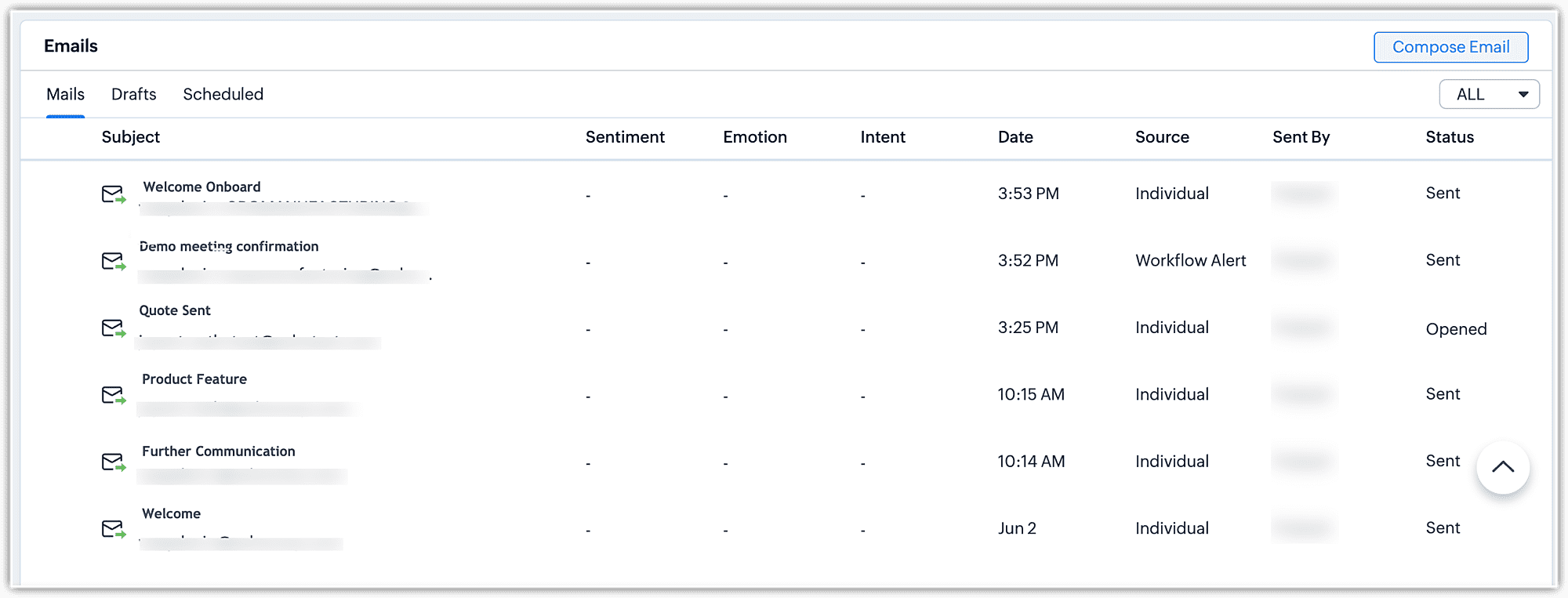
Care sunt tipurile de status pentru livrarea e-mailurilor și ce înseamnă fiecare?
Un utilizator poate trimite un e-mail unui client direct din CRM, dar și din căsuța de e-mail integrată, cum ar fi Gmail, Outlook și Yahoo; statusul va fi diferit în aceste cazuri.
Hai să analizăm un tabel pentru a înțelege mai bine:
Status | E-mail trimis din căsuța de e-mail integrată (Config. IMAP/POP3) | E-mail trimis din CRM | Semnificație |
Trimis |
Da |
Da |
E-mailul a fost trimis la adresa de e-mail fie din CRM, fie prin căsuța de e-mail integrată.
|
Livrat | Nu se aplică | Da | E-mailul a fost livrat la adresa de e-mail prin serverele CRM.
|
Respins | Da** | Da | E-mailul nu a fost livrat la adresa de e-mail trimisă din CRM sau din căsuța de e-mail integrată.
|
Deschis | Nu se aplică | Da | E-mailul a fost deschis de destinatar și a fost trimis din CRM.
|
Accesat (click) | Nu se aplică | Da | E-mailul a fost deschis și destinatarul a dat click pe linkul trimis în e-mail.
|
Primit | Da | Nu se aplică | Când primești un e-mail în căsuța de e-mail integrată cu CRM.
|

- Zoho CRM nu poate determina statusul e-mailurilor trimise dintr-o căsuță de e-mail integrată în CRM, cu excepția statusurilor „Trimis" sau „Respins".
- Căsuță de e-mail integrată – furnizorii de servicii de e-mail (Gmail, Yahoo, Outlook etc.) au fost configurați în CRM prin configurare IMAP/POP3.
- Căsuță de e-mail externă – furnizorii de servicii de e-mail (Gmail, Yahoo, Outlook etc.) nu au fost configurați în CRM.
Ce este sursa în lista corelată de e-mailuri a unei înregistrări?
Sursa e-mailului | Descriere |
Access Email | E-mailurile vor fi trimise de proprietarul înregistrării, cu informațiile personale ale înregistrării, către client, pentru a-l informa că accesăm informațiile sale personale. |
API | E-mailuri asociate din API-uri de versiuni foarte vechi. E-mailuri trimise înainte de octombrie 2016. |
Autoresponder | E-mailuri trimise prin macro. |
Autoresponder Follow-up | E-mailuri trimise prin urmărire macro. |
BCC Dropbox | E-mailuri trimise din căsuțe de e-mail către CRM folosind funcția bcc-dropbox. |
Cadence | E-mailuri declanșate din funcția cadence. |
Calendar Booking Email | E-mailuri trimise în cadrul operațiunii de rezervare din calendar. |
Consent Email | E-mailuri trimise din conturile cu GDPR activat pentru a obține consimțământul din partea înregistrărilor. |
Event Invitation | E-mailurile trimise pentru a invita utilizatori la un eveniment vor fi etichetate în această categorie. |
Export Email | E-mailuri trimise în legătură cu conformitatea GDPR. |
External | E-mailuri asociate din surse externe, cum ar fi Outlook Add-on sau Gmail Add-on. |
IMAP/POP3 | E-mail trimis sau primit dintr-o căsuță de e-mail integrată. |
Individual | E-mail trimis către o înregistrare prin fereastra de compunere din CRM. |
Integration email | E-mailuri trimise prin integrarea configurată în CRM. |
Integration Task Mail | E-mailuri trimise utilizatorilor când sarcinile sunt create din integrarea disponibilă în organizație. |
Kiosk | E-mailuri declanșate din kiosk ca urmare a acțiunii utilizatorului. |
Mail Merge | E-mailuri trimise folosind opțiunea mail merge din CRM. |
Mass Email | E-mailuri trimise în bulk către n număr de înregistrări. |
Mass Email Follow-up | E-mailuri trimise din urmărirea e-mailurilor în masă. |
Mass Email Scheduler | E-mailuri în masă trimise prin programatorul de e-mailuri în masă. |
Multiple | E-mailuri în masă trimise din vizualizarea listă a unui modul. |
Other emails | E-mailuri care nu se încadrează în nicio altă categorie. |
Plugin Emails | E-mailuri trimise folosind vechiul API de urmărire. Acestea nu vor fi vizibile nicăieri pentru utilizator. |
Plugin - Outlook | E-mailuri asociate din vechile plugin-uri Outlook (deprecate). |
Rectify Email | Când un e-mail este trimis din fila Cerere privind subiectul datelor din secțiunea Confidențialitate date a unei anumite înregistrări. Dacă e-mailul este legat de subiectul datelor de rectificare, va fi marcat ca e-mail de rectificare. |
Webform | E-mailuri trimise prin modulul webform. |
Widget Email | E-mailuri asociate din vechiul widget Outlook. |
Workflow Alert | E-mailuri trimise din acțiuni de workflow. |
Cum este legat statusul e-mailului de sursă și cum îl pot vedea în contul meu CRM?
Sursă | Status | Semnificație
| |
E-mail trimis prin CRM | Individual | Trimis/Respins/Livrat/Deschis/Accesat (click) | E-mailul a fost trimis din CRM |
Mass Email | Trimis/Respins/Livrat/Deschis/Accesat (click) | E-mailul a fost trimis în bulk din CRM
| |
Workflow alert | Trimis/Respins/Livrat/Deschis/Accesat (click) | E-mailul a fost trimis din CRM printr-o regulă de workflow
| |
Notificare întâlnire | Trimis/Respins/Livrat/Deschis/Accesat (click) | E-mailul a fost trimis din CRM ca alertă pentru programarea/actualizarea/anularea unei întâlniri
| |
Notificare Blueprint | Trimis/Respins/Livrat/Deschis/Accesat (click) | E-mailul a fost trimis din CRM printr-un Blueprint
| |
E-mail trimis prin căsuța de e-mail integrată (Gmail, Yahoo, Office 365 etc.)
| IMAP/POP | Trimis/Respins/Primit | E-mailul a fost trimis sau primit prin căsuța de e-mail integrată.
|
E-mail trimis prin căsuța de e-mail externă | BCC dropbox | Trimis | E-mailul a fost trimis prin căsuța de e-mail externă, unde serverul CRM (adresa de e-mail) a fost adăugat ca BCC.
|
- Dacă un e-mail este primit în căsuța de e-mail integrată, statusul va fi „primit" și sursa va fi IMAP/POP, în funcție de protocolul folosit pentru configurare.
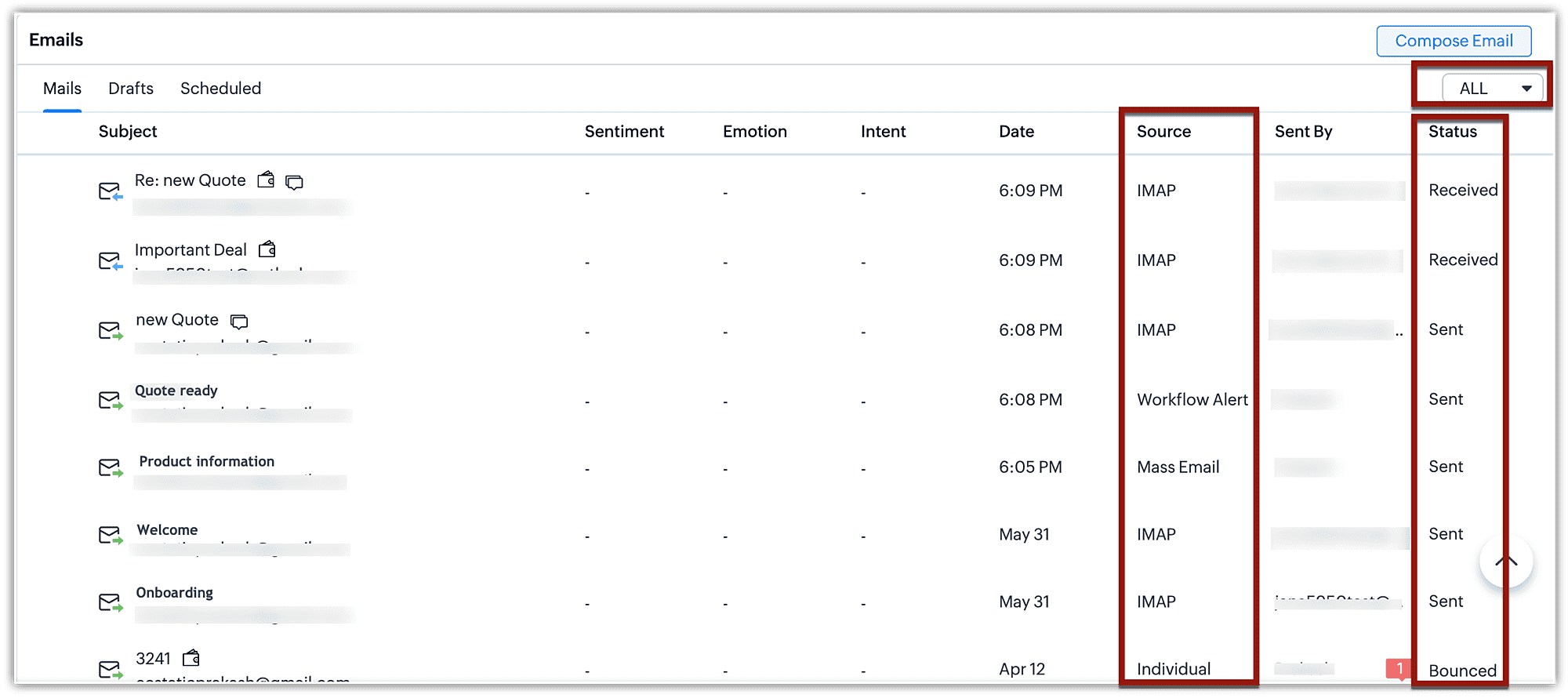
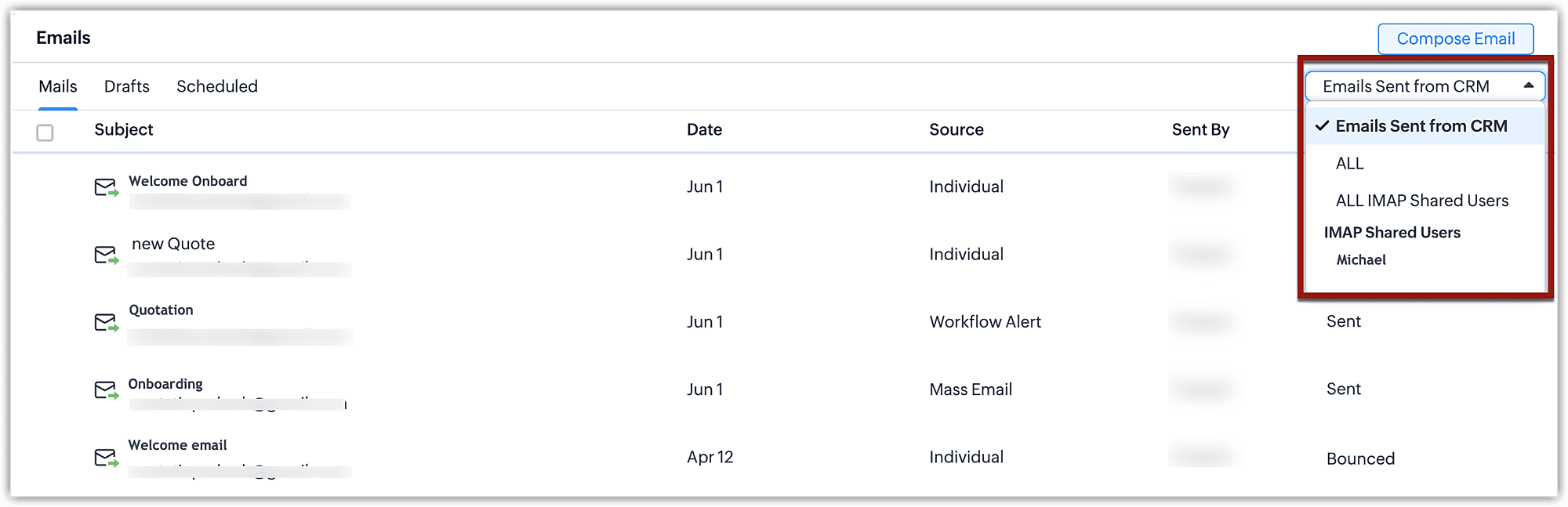
- Dacă lista derulantă pentru e-mailuri este setată pe ALL, vor fi afișate toate sursele și statusurile e-mailurilor trimise prin CRM sau căsuțele de e-mail integrate.
- Dacă selectezi Emails Sent from CRM, vor fi afișate doar e-mailurile trimise din CRM.
Câte adrese de e-mail pot adăuga în plus față de cea configurată în CRM-ul meu?
Care este limita pentru atașamentele din e-mailuri?
- Înregistrări individuale
În înregistrările individuale, poți atașa documente de până la 100 MB. Poate fi un singur fișier sau mai multe fișiere.Notă: Limita menționată aici este pentru înregistrare și nu este specifică doar pentru e-mailuri. - Limita atașamentelor în e-mailuri
La compunerea e-mailurilor, poți adăuga atașamente de până la 10 MB. Reține că aceasta este dimensiunea totală a atașamentelor. Aceasta include și atașamentele incluse în șabloanele de e-mail. - Șabloane de e-mail
În fiecare șablon de e-mail, poți atașa fișiere de până la 3 MB. Când folosești șablonul de e-mail pentru a atașa mai multe fișiere, dimensiunea atașamentului nu se înmulțește, ci se calculează o singură dată pentru stocare. De exemplu, dacă ai un șablon de e-mail cu un atașament de 2 MB și trimiți acest șablon la 10 înregistrări, dimensiunea rămâne 2 MB, nu 20 MB.Notă: Dacă vrei să folosești un atașament mai mare decât atât, îți recomandăm să folosești un drive și să incluzi un link de descărcare.
Care este diferența dintre trimiterea e-mailurilor din clienți de e-mail externi și trimiterea e-mailurilor din Zoho CRM?
- Urmărire și înregistrare automată a e-mailurilor: În Zoho CRM, e-mailurile trimise prin platformă sunt urmărite și înregistrate automat față de înregistrările CRM respective (cum ar fi Leads, Contacts sau Deals). Nu este nevoie să instalezi plugin-uri suplimentare sau să înregistrezi manual e-mailurile; Zoho CRM face acest lucru automat, păstrând toate comunicările într-un singur loc.
- Context de vânzări și personalizare: Când trimiți e-mailuri din Zoho CRM, ai acces imediat la contextul complet de vânzări al destinatarului, inclusiv istoricul tranzacțiilor, interacțiunile anterioare și activitățile în curs. Aceasta înseamnă că poți crea e-mailuri mai personalizate și relevante din punct de vedere contextual, ceea ce este mai greu de realizat cu clienți de e-mail externi, dacă nu comuti constant între CRM și e-mail.
- Șabloane de e-mail CRM și automatizare: Zoho CRM oferă o gamă largă de șabloane de e-mail predefinite, care pot fi folosite pentru a trimite e-mailuri consistente și profesionale clienților. În plus, poți automatiza fluxurile de lucru pentru e-mailuri, cum ar fi trimiterea e-mailurilor de urmărire, pe baza unor declanșatoare specifice, precum actualizarea unui deal sau o acțiune a unui client. Clienții de e-mail externi nu au de obicei aceste funcții avansate de automatizare, dacă nu sunt integrați cu servicii terțe.
- Urmărire și analize pentru e-mailuri: E-mailurile trimise prin Zoho CRM vin cu capabilități de urmărire integrate, permițându-ți să monitorizezi când un e-mail este deschis, dacă linkurile au fost accesate și nivelul general de interacțiune al destinatarului. Aceasta oferă informații valoroase despre modul în care clienții interacționează cu comunicările tale. În schimb, urmărirea e-mailurilor trimise din clienți externi necesită de obicei plugin-uri suplimentare, iar analizele pot să nu fie la fel de complete sau integrate perfect cu datele tale CRM.
- Integrare SalesInbox: Zoho CRM oferă SalesInbox, un client de e-mail conceput special pentru echipele de vânzări. SalesInbox clasifică e-mailurile pe baza datelor CRM, prioritizând automat mesajele importante de la leads, contacte sau deals. Această funcție ajută echipele de vânzări să se concentreze pe conversațiile cu valoare ridicată, un nivel de perspectivă și organizare pe care clienții de e-mail tradiționali nu îl oferă.Notă: SalesInbox este disponibil pentru edițiile Enterprise și Ultimate ale Zoho CRM.
- Integrare e-mail pe mai multe canale: Integrarea e-mailului în Zoho CRM asigură că toate comunicările tale, fie că sunt trimise de un utilizator CRM sau primite de sistem, sunt unificate și atașate înregistrărilor relevante. Aceasta oferă un istoric complet al interacțiunilor, fără a pierde informații cruciale. Clienții de e-mail externi, fără o integrare profundă, au de obicei dificultăți în menținerea acestui nivel de sincronizare între e-mailurile trimise și primite, dacă nu sunt configurați specific.
- Securitate și conformitate îmbunătățite: Trimiterea e-mailurilor prin Zoho CRM asigură că informațiile sensibile ale clienților rămân în mediul tău CRM controlat, îmbunătățind atât securitatea, cât și conformitatea. Zoho CRM acceptă, de asemenea, comunicare prin e-mail criptată și trasee de audit, care sunt adesea mai dificil de gestionat când folosești servicii de e-mail externe.
Notificările Deschis/Accesat (click) apar doar pentru e-mailurile trimise din Zoho CRM?
Există o modalitate ca e-mailurile din Gmail și Zoho CRM să funcționeze împreună, de exemplu ștergerea unui e-mail din ambele conturi dintr-un singur serviciu?
Primesc în mod repetat e-mailuri spam de la domeniul unei anumite organizații. Cum pot adăuga un domeniu pe lista neagră?
- Autentifică-te în contul tău Zoho Mail ca administrator.
- Navighează la Control Panel > Mail Administration > Spam Control > Blacklist.
- Selectează opțiunea de livrare a e-mailurilor ca Reject și adaugă domeniul pe care dorești să-l blochezi în lista domeniilor blocate.
Cum pot sincroniza filtrele între Zoho Mail și SalesInbox?
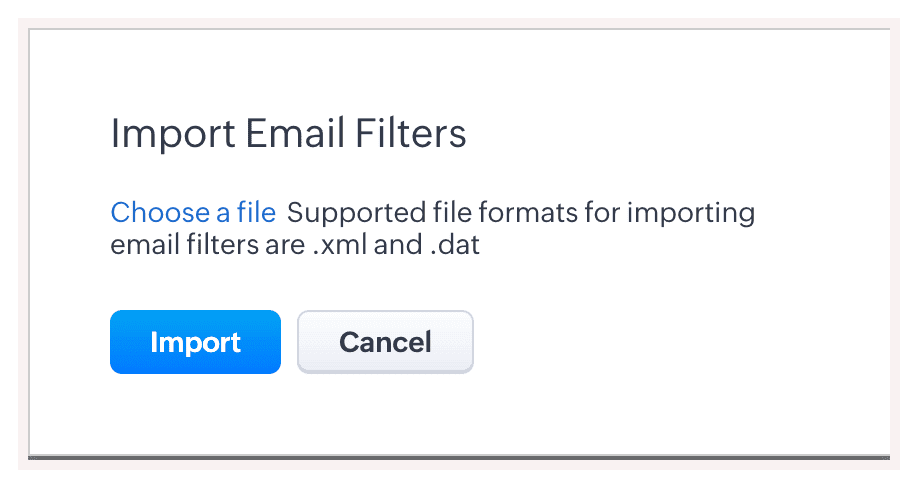
- Exportă filtrele din clientul tău de e-mail urmând pașii necesari pentru exportul filtrelor. De exemplu, în Zoho Mail, Settings > Filters > Export Filters.
Aceasta va genera un fișier .dat sau .xml care conține filtrele tale. - Importă filtrele în SalesInbox navigând la Settings > Filters > Import Filters. Selectează fișierul .dat sau .xml exportat și încarcă-l. Filtrele vor fi disponibile pentru utilizare în SalesInbox.
Cum pot preveni duplicatele la trimiterea e-mailurilor în masă?
- Mergi la Setup > Customization > Modules and Fields.
- Selectează modulul Leads (selectează modulele pentru care dorești să adaugi verificarea duplicatelor).
- Mergi la câmpul Email Address, dă click pe More [...] și selectează Do not allow duplicate values.
- Dă click pe Save.
Zoho CRM are o opțiune de generator automat de e-mailuri în secțiunea Leads? Pot fi importate leads-urile în format .CSV pentru a genera automat acele e-mailuri?
De ce nu pot trimite e-mailuri în bulk când limita mea nu a fost depășită?
Consultălimitele pe edițiepentru mai multe informații despre limitele tale de e-mailuri în masă.
Poți planifica și executa campanii cu ușurință și urmări răspunsurile de la contacte în CRM pentru a lua decizii de vânzări mai bune.
Verifică șiIntegrarea Zoho Campaigns cu Zoho CRM.
Cum pot face ca evenimentul din Calendar pe care l-am acceptat în Zoho Mail să apară implicit în calendarul meu Zoho CRM?
- Mergi la Setup și selectează secțiunea Calendar invites by email.
- Sub opțiunea Add Invites by email, selectează calendarul Zoho CRM.
E-mailurile din BCC dropbox și atașamentele lor vor fi incluse în backup-urile de date?
Câte adrese de e-mail pot fi adăugate pe lista de adrese de e-mail aprobate?
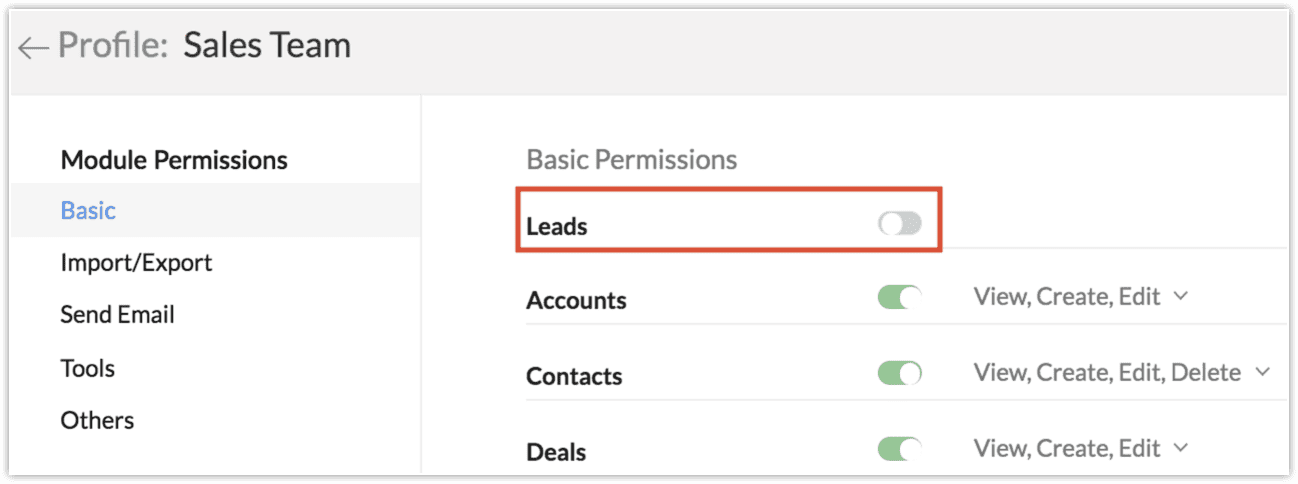
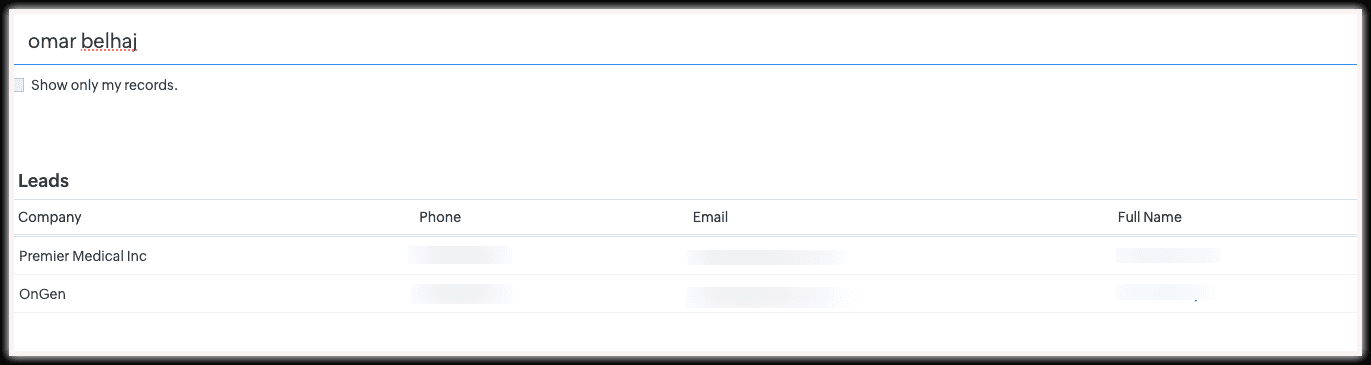
De ce nu pot vedea „Leads" sau „Contacts" în modelul de căutare?
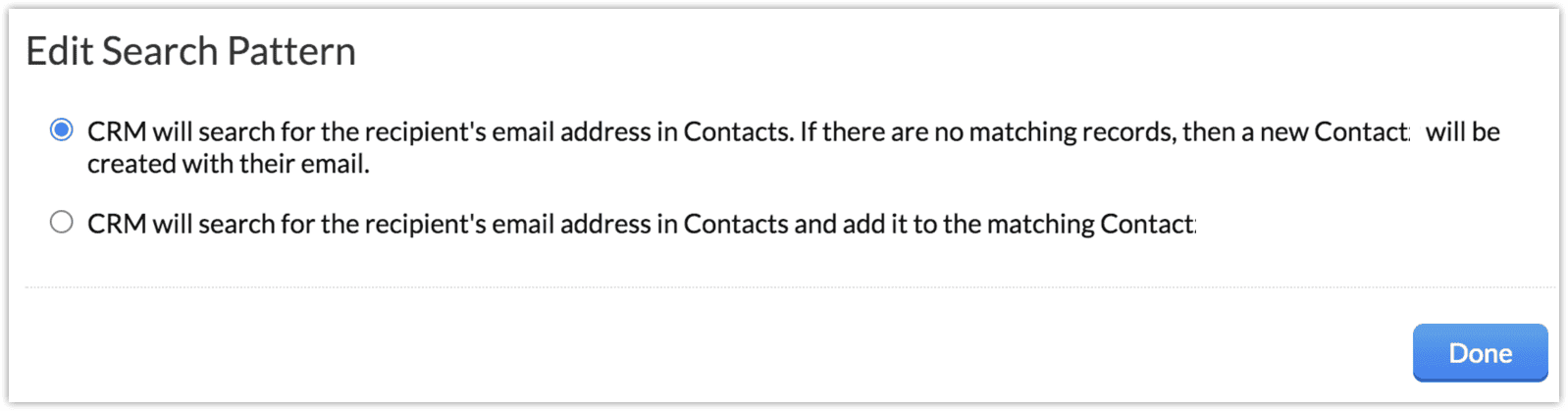
E-mailurile BCC se sincronizează dacă adresa de e-mail se află în câmpul Secondary Email?
Dacă un contact are mai multe adrese de e-mail și numele „company lead" diferă, va atașa Zoho CRM în continuare e-mailul BCC?
De ce e-mailurile trimise din CRM prin BCC Dropbox continuă să afișeze „Trimis" în lista corelată după ce au fost deschise?
Află mai multe despre Email Insights
Articole Similare
Partener Certificat Zoho
Ai nevoie de ajutor cu Zoho CRM?
Echipa noastra te poate ajuta cu implementarea, personalizarea si suportul Zoho CRM. Peste 200 de proiecte finalizate din 2011.
Contacteaza-ne