

FAQ: Lucrul cu emailuri
Ultima actualizare: 4 aprilie 2026 · Tradus si verificat de Svennis, Zoho Premium Partner
Capturile de ecran din acest articol sunt in limba engleza. Interfata Zoho CRM poate varia in functie de versiune si limba setata.
Cum adaug o semnătură la toate emailurile mele trimise?
Poți adăuga o semnătură la toate emailurile tale trimise.
Pentru a personaliza semnătura ta:
- Navighează la Setup > Channels > Email > Email Configuration.
- În secțiunea Compose Settings (Email Configuration), derulează în jos până la secțiunea Email Signature.
- Fă clic pe Add New Signature.
- Adaugă semnătura ta în editor și poți folosi și Text Formatting Toolbar. Selectează o adresă de email din lista derulantă.

- Fă clic pe Save.
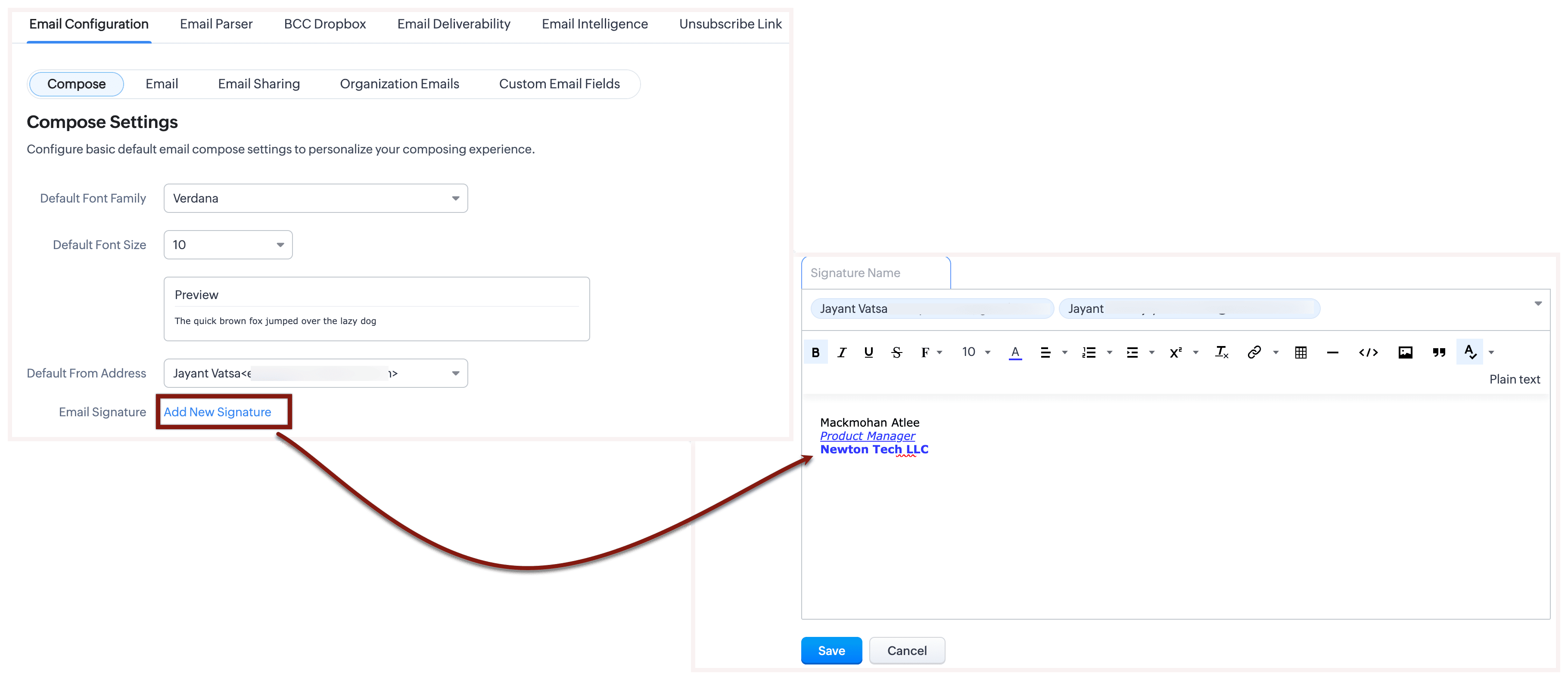
 Notă: Dacă ți-ai definit semnătura, aceasta va fi disponibilă în toate emailurile pe care le trimiți. Pe de altă parte, în șabloanele de email, trebuie să selectezi opțiunea de semnătură pentru a o folosi în șabloane.
Cum adaug o semnătură într-un șablon existent?
Pentru a folosi semnătura în șabloanele de email:
- Navighează la Setup > Customization > Templates > Email Templates.
- În pagina Email Templates, selectează șablonul de email din listă și fă clic pe Edit.
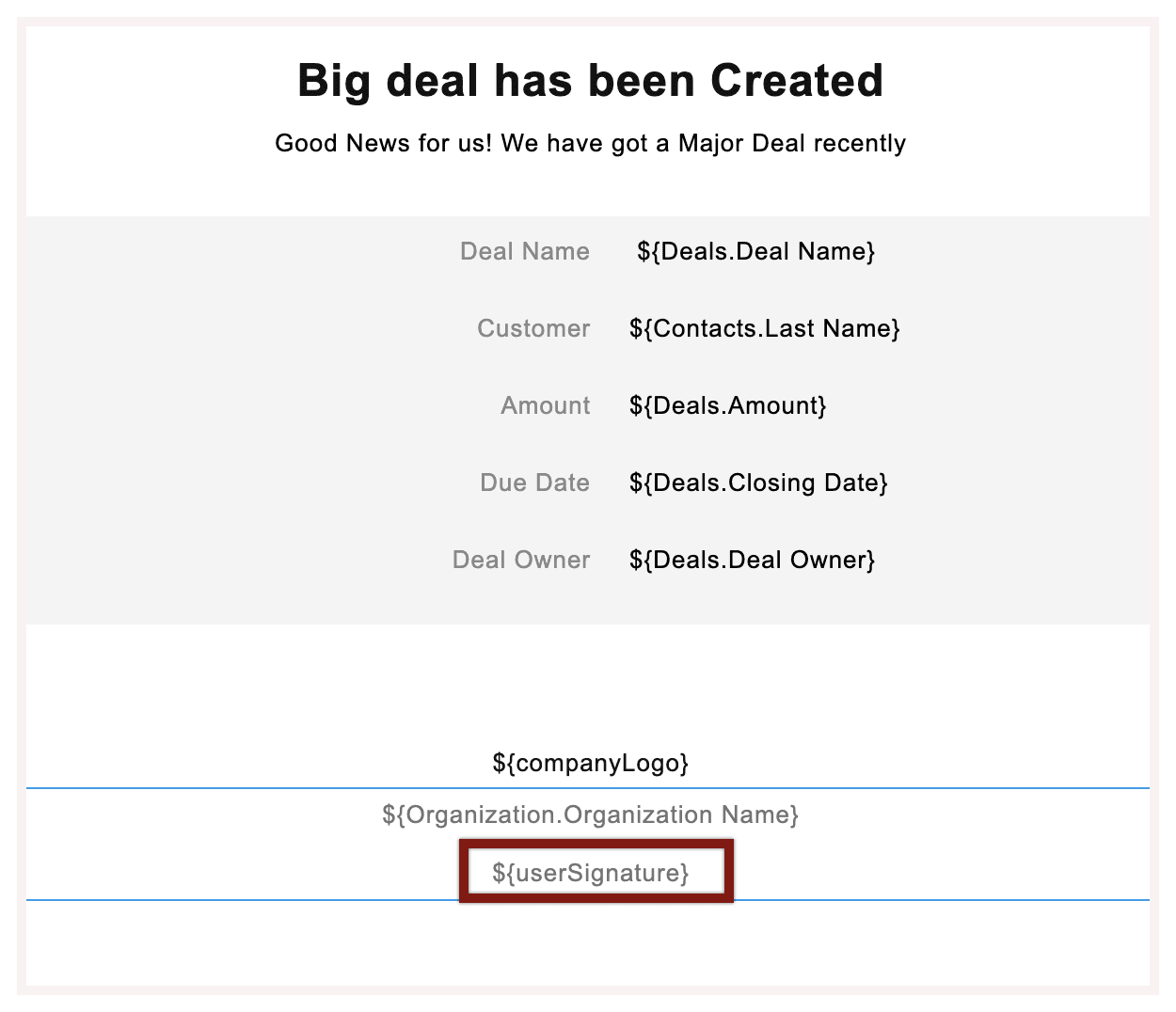
- În pagina Edit Email Template, selectează Merge Fields și specifică semnătura utilizatorului acolo unde este necesar.
- Fă clic pe Save.
Cum pot adăuga un logo în semnătura mea?
Poți adăuga un logo/imagine în semnătura ta urmând pașii de mai jos:
Pentru a adăuga o imagine/logo în semnătura ta din Zoho CRM:
- Navighează la Setup (
 ) > Channels > Emails > Email Configurations > Compose > Email Signature și fă clic pe Add New Signature.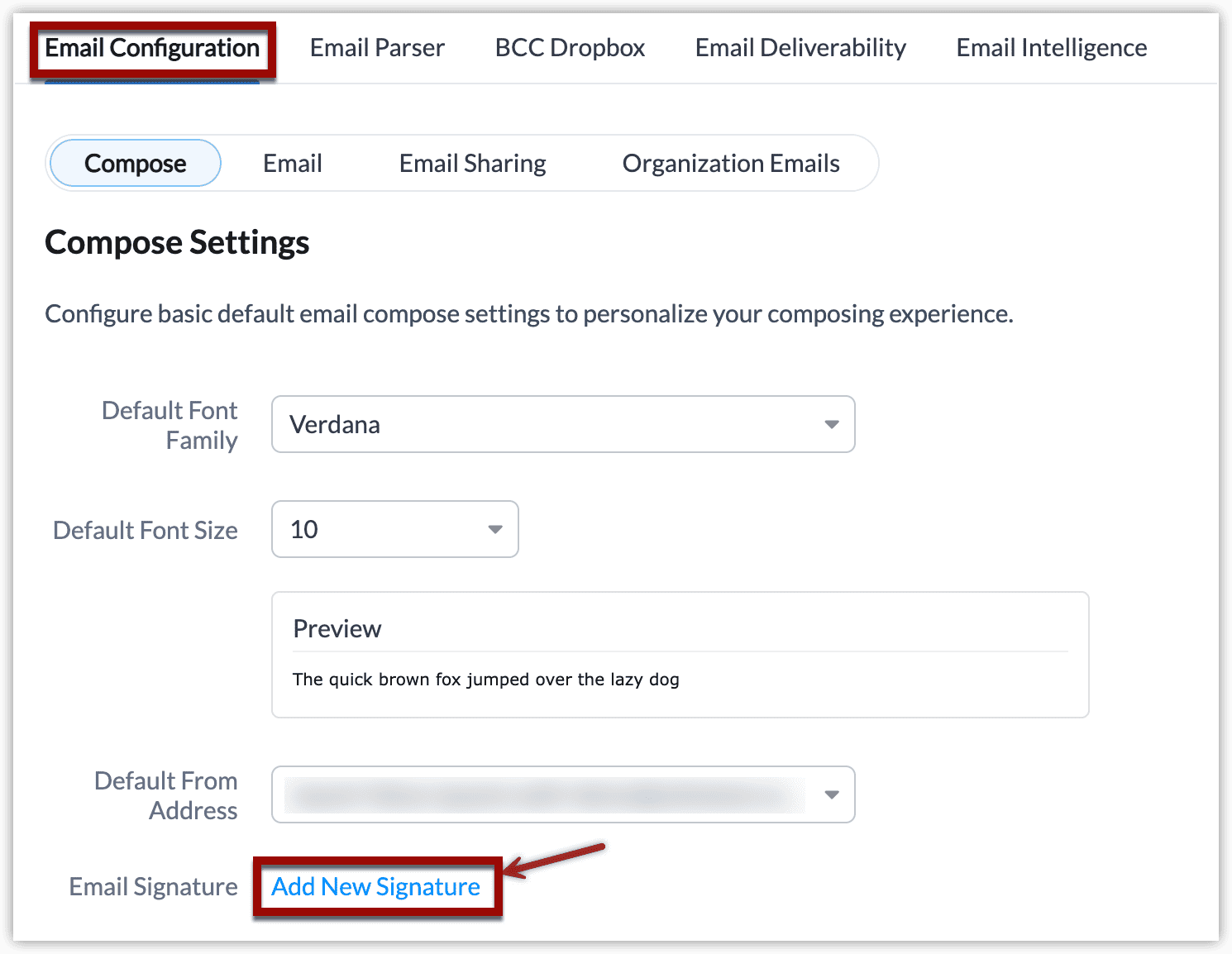
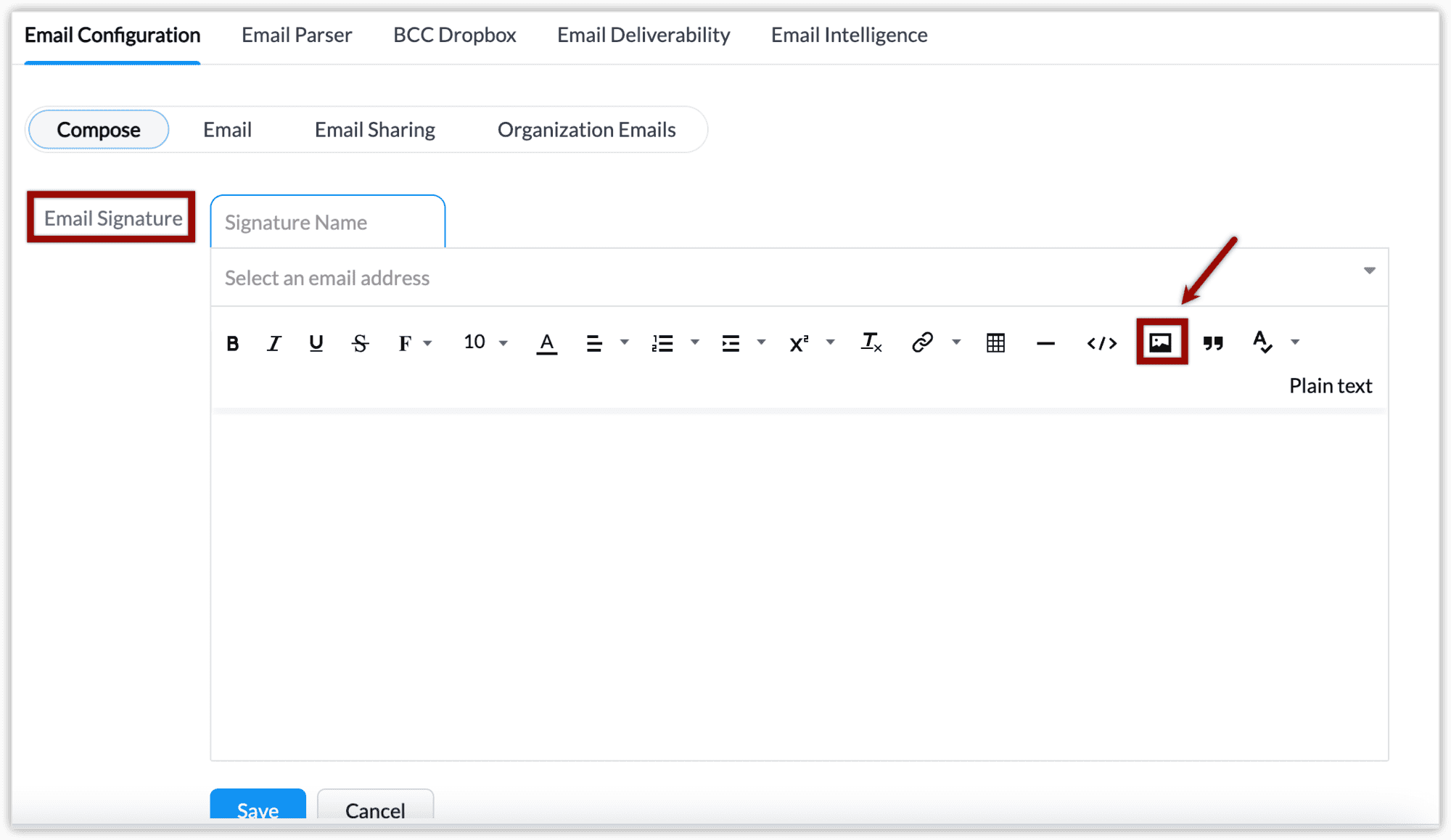
- În fereastra pop-up Signature, selectează o adresă de email din lista derulantă și introdu detaliile semnăturii tale.
- Fă clic pe iconița Insert Image dacă vrei să selectezi o imagine.
- Selectează URL-ul imaginii sau caută-o în fișierele tale.
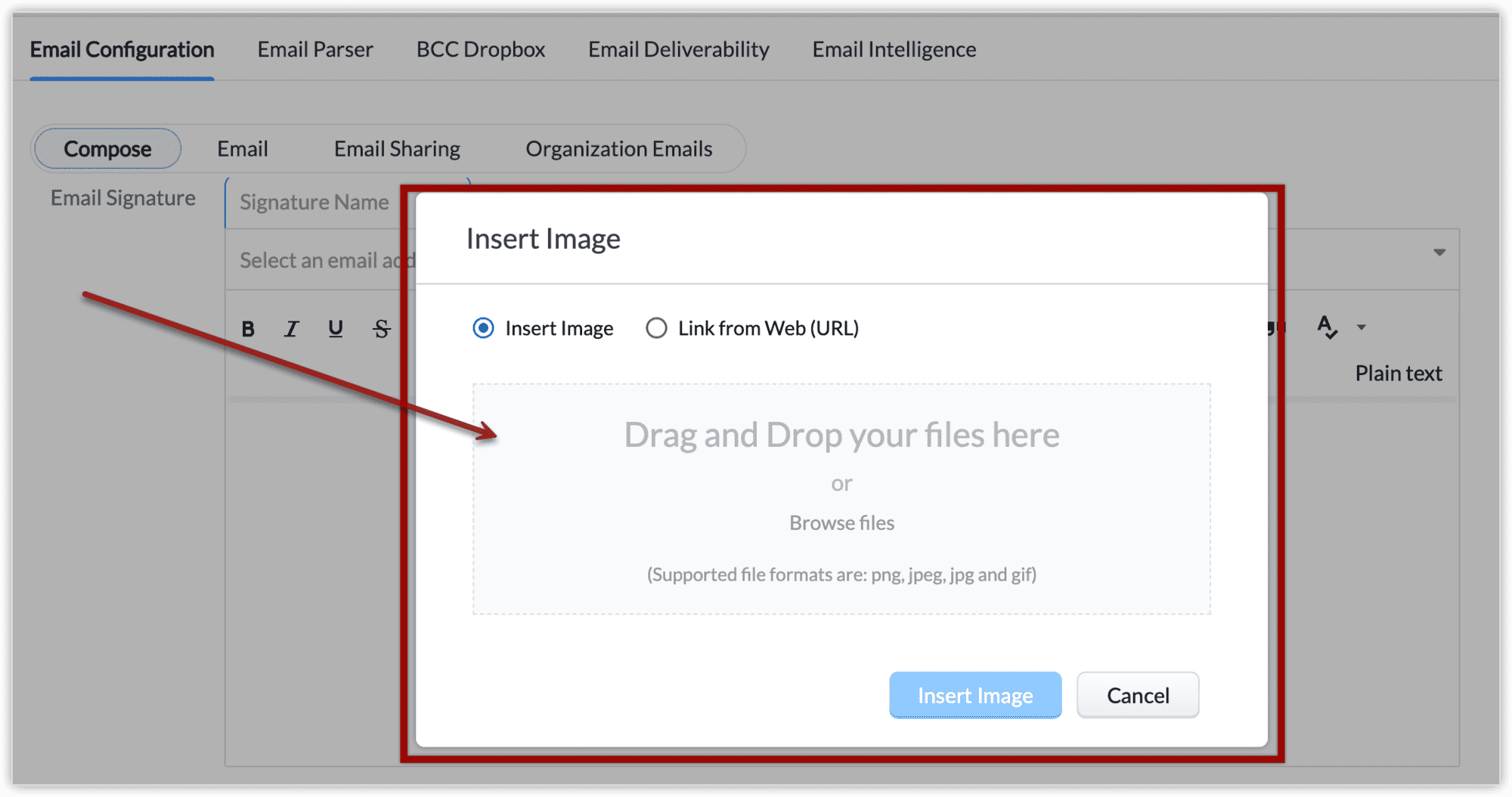
- Fă clic pe Insert Image.
- Fă clic pe Save.
Cum salvez atașamentul dintr-un email într-o înregistrare CRM?
Emailurile de la clienți sau colegi pot include atașamente pe care vrei să le salvezi în înregistrarea CRM pentru acces rapid. În loc să descarci și să atașezi manual fișierele, poți folosi opțiunea Add to Attachments Related List. Aceasta le permite și celorlalți membri ai echipei cu acces la înregistrare să consulte cu ușurință atașamentele, fără a mai căuta prin firele de email.
Orice imagine, document sau fișier atașat unui email poate fi adăugat direct în secțiunea de atașamente din lista asociată a înregistrării.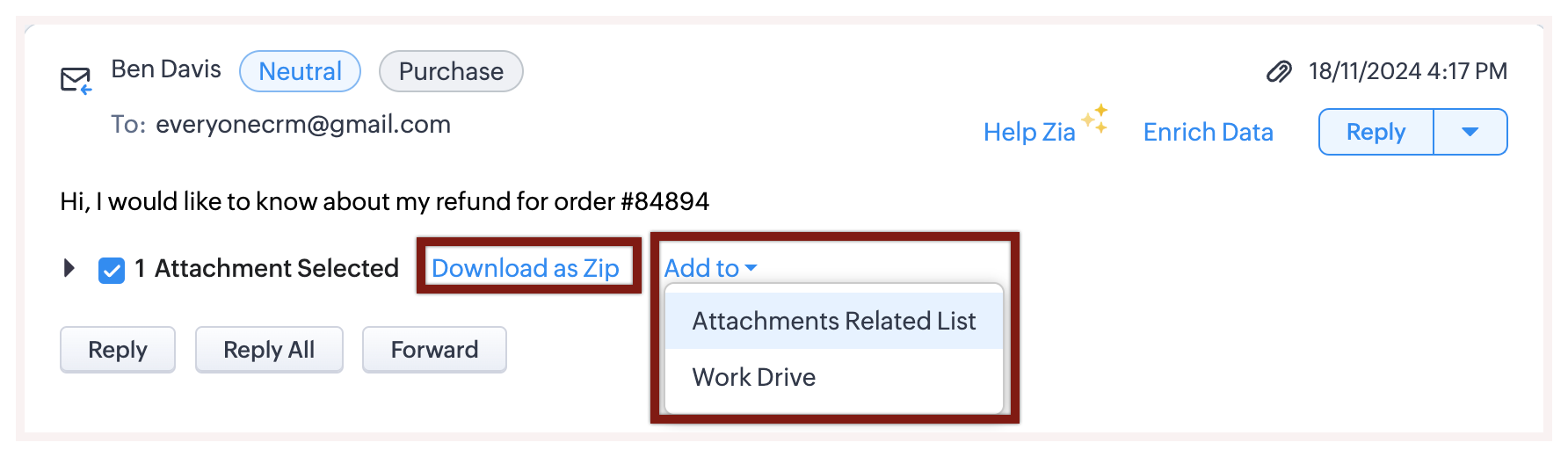
Ce se întâmplă dacă schimb adresa de email a unui Lead sau Contact în CRM?
Dacă schimbi adresa de email a unui Lead sau Contact în CRM, emailurile preluate anterior asociate cu vechea adresă de email nu vor mai fi disponibile în CRM, cu excepția emailurilor trimise direct din CRM. Toate emailurile trimise la adresa de email actualizată vor fi preluate de acum înainte. În plus, dacă utilizatorul a configurat partajarea înregistrărilor la nivel personalizat pentru emailurile sale și a partajat anterior emailurile lead-ului sau înregistrării, aceasta va fi dezactivată la schimbarea adresei de email. Va trebui să reactivezi opțiunea de partajare a emailurilor pentru acel lead sau contact specific.
Pot primi emailuri în CC și BCC de la lead-urile și contactele mele?
Da, poți primi emailuri în CC și BCC de la lead-urile și contactele tale în CRM.
Cum pot urmări deschiderile și clicurile pe emailuri în Zoho CRM?
Pentru a urmări deschiderile și clicurile pentru emailurile trimise din CRM, trebuie să activezi Email Insights în Zoho CRM. Odată activat, când emailurile sunt trimise din CRM, vei putea vedea când a fost deschis un email, dacă s-a făcut clic pe vreun link și dacă destinatarul a răspuns. Aceste informații sunt disponibile în lista asociată Email din paginile de detalii ale înregistrărilor din modulele Contact, lead-uri, conturi sau oferte.
Află mai multe despre Email Insights
Află mai multe despre Email Insights
Cum funcționează șabloanele de email în Zoho CRM?
Șabloanele de email din Zoho CRM îți permit să creezi conținut reutilizabil pentru comunicările frecvente prin email. Poți crea șabloane în Setup > Customization > Templates > Email Templates și le poți selecta când trimiți emailuri din CRM. Șabloanele pot fi personalizate cu câmpuri de îmbinare pentru a insera automat detalii precum numele sau compania destinatarului.
Pot configura fluxuri de lucru pentru a automatiza emailurile în Zoho CRM?
Da, poți automatiza emailurile în Zoho CRM folosind fluxuri de lucru. Creând o regulă de flux de lucru, poți declanșa emailuri automate pe baza unor condiții specifice, cum ar fi adăugarea unui lead nou sau mutarea unei oferte într-o anumită etapă.
Pentru a configura acest lucru, mergi la Setup > Automation > Workflow Rules și configurează criteriile și acțiunile de email.
Vezi și >> Flux de lucru pentru emailuri
Cum pot vizualiza toate emailurile schimbate cu un anumit contact sau o anumită ofertă?
În Zoho CRM, poți vizualiza toate schimburile de emailuri cu un anumit contact sau o anumită ofertă accesând lista asociată Emails din pagina de detalii a înregistrării respective. Aici vei vedea istoricul tuturor emailurilor trimise, primite și programate legate de acea înregistrare. Poți vedea corespondența prin email pentru modulele lead-uri, oferte, contacte, conturi și cazuri.
Odată ce îți configurezi cutia poștală cu CRM, SalesInbox va fi activat — un client de email conceput special pentru profesioniștii în vânzări, care se integrează perfect cu Zoho CRM. Acesta oferă o vizualizare consolidată a comunicărilor tale de vânzări, organizând emailurile pe baza datelor din CRM. Această integrare te ajută să prioritizezi și să gestionezi mai eficient interacțiunile cu clienții într-o singură platformă.
Odată ce îți configurezi cutia poștală cu CRM, SalesInbox va fi activat — un client de email conceput special pentru profesioniștii în vânzări, care se integrează perfect cu Zoho CRM. Acesta oferă o vizualizare consolidată a comunicărilor tale de vânzări, organizând emailurile pe baza datelor din CRM. Această integrare te ajută să prioritizezi și să gestionezi mai eficient interacțiunile cu clienții într-o singură platformă.
Este posibil să programez emailuri în Zoho CRM?
Trimiterea și urmărirea emailurilor este o parte importantă a tuturor activităților noastre. Cu toate acestea, fiecare dintre noi preferă să o facă la o altă oră din zi. În timp ce unii oameni verifică și răspund la emailuri imediat ce ajung la serviciu, alții o lasă pentru după prânz, iar unii chiar o fac în timp ce fac naveta. Nu există niciodată un singur moment optim pentru a atrage atenția pentru toate emailurile tale. De asemenea, este imposibil să aștepți și să trimiți fiecare email în funcție de momentul în care are cele mai mari șanse să fie remarcat.
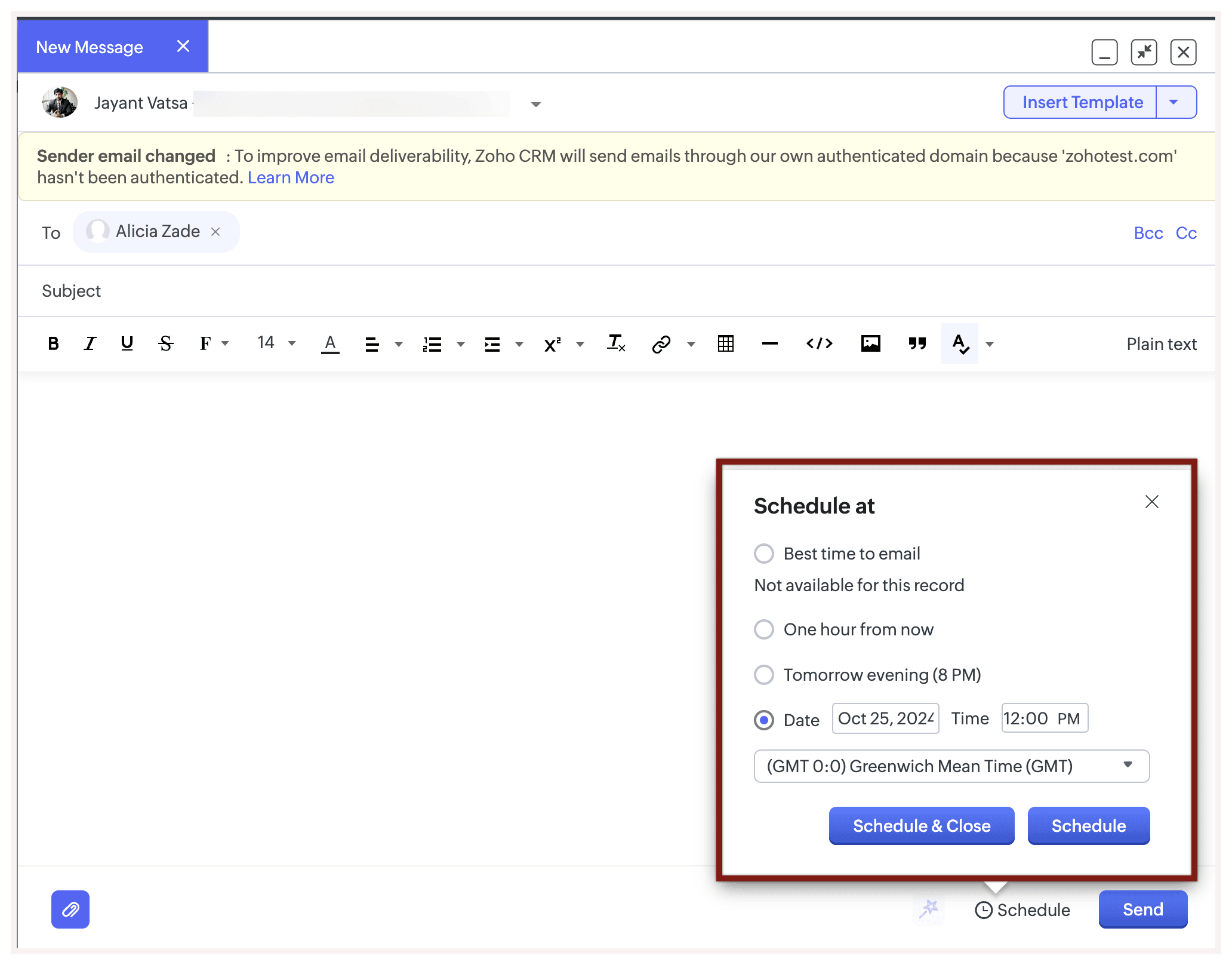
Programarea emailurilor vine în ajutor aici. Pur și simplu specifică când vrei ca emailurile tale să fie trimise, iar sistemul se va ocupa de trimiterea lor la momentul potrivit.
Mai mult, cel mai bun lucru legat de programarea emailurilor este că poți alege una dintre următoarele opțiuni:
- Cel mai bun moment pentru a trimite email - sugerat de CRM.
- Opțiuni predefinite pentru programare (Azi, Mâine).
- Programare personalizată.
Pot lega emailul meu de mai multe înregistrări în Zoho CRM?
Nu, nu poți asocia un email cu mai multe înregistrări în Zoho CRM. Totuși, în timp ce vizualizezi emailul, poți alege opțiunea de a-l asocia cu două entități, cum ar fi asocierea unui contact și a unei oferte atunci când este trimis din modulul oferte, sau legarea la o ofertă din modulul contacte dacă este asociat. Cu toate acestea, doar două entități pot fi legate de un email în Zoho CRM.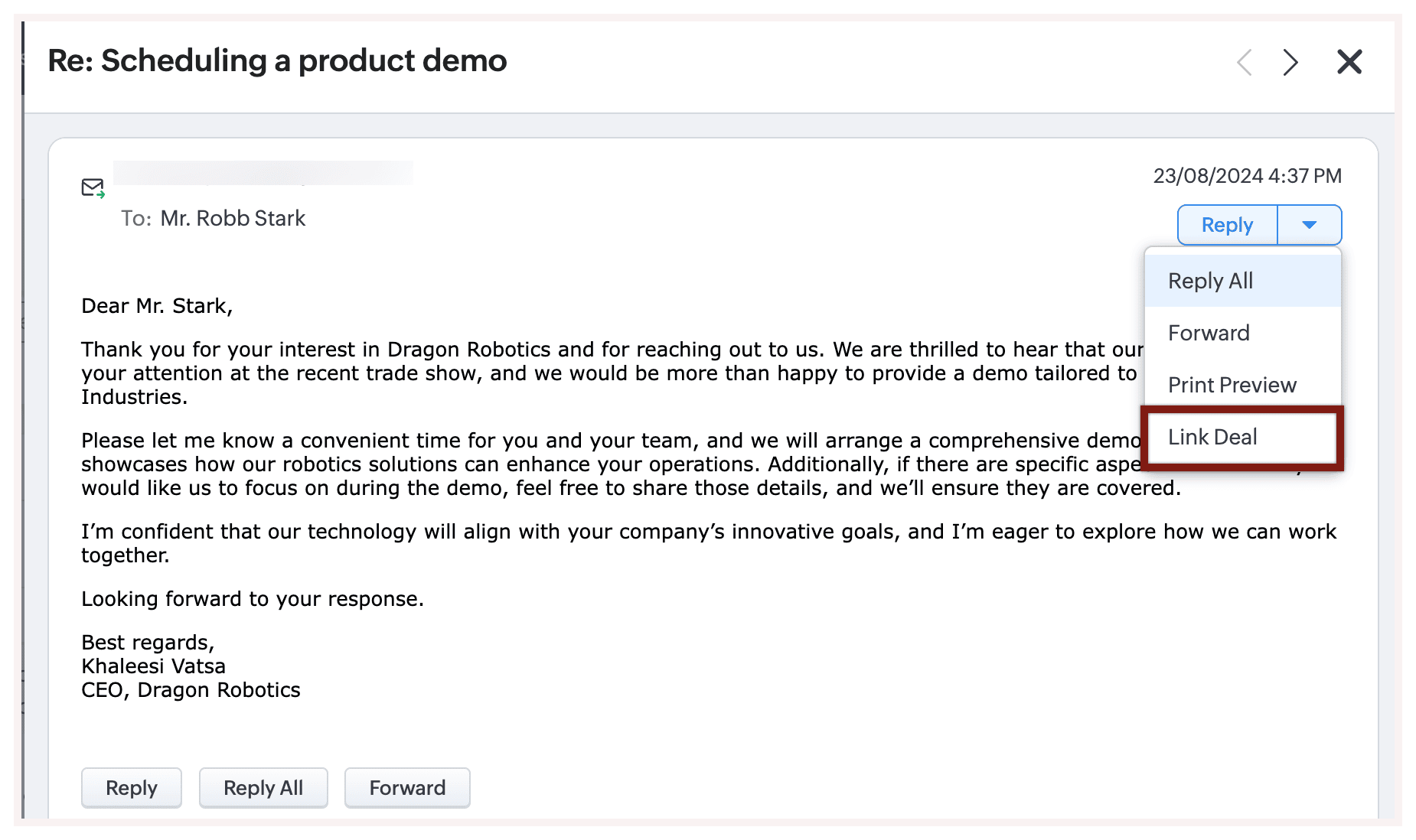
Articole Similare
Partener Certificat Zoho
Ai nevoie de ajutor cu Zoho CRM?
Echipa noastra te poate ajuta cu implementarea, personalizarea si suportul Zoho CRM. Peste 200 de proiecte finalizate din 2011.
Contacteaza-ne