

Statistici Email: Prezentare generală
Ultima actualizare: 30 martie 2026 · Tradus si verificat de Svennis, Zoho Premium Partner
Capturile de ecran din acest articol sunt in limba engleza. Interfata Zoho CRM poate varia in functie de versiune si limba setata.
Emailul rămâne un instrument principal de comunicare cu clienții în cadrul multor organizații. Cu toate acestea, urmărirea interacțiunilor pentru mai multe emailuri trimise printr-un sistem CRM poate fi dificilă.
Întrebările cheie ar putea include: A deschis clientul emailul? A interacționat cu vreunul dintre linkurile furnizate? Dacă un email rămâne nedeschis, care ar putea fi motivul?
Întrebările cheie ar putea include: A deschis clientul emailul? A interacționat cu vreunul dintre linkurile furnizate? Dacă un email rămâne nedeschis, care ar putea fi motivul?
Înțelegerea performanței emailurilor tale este esențială pentru a determina dacă strategiile tale de comunicare sunt eficiente și pentru a planifica viitoarele campanii de email.
Funcția Email Insights din Zoho CRM oferă instrumente valoroase pentru a aborda aceste provocări, punând la dispoziție următoarele capabilități:
- Monitorizează răspunsurile la email în context: Aceasta îți permite să vezi cum interacționează destinatarii cu emailurile tale în contextul mai larg al parcursului lor ca client. De exemplu, dacă observi că emailurile trimise după un apel de asistență au rate mai mari de interacțiune, ai putea decide să integrezi emailurile de follow-up în procesul tău post-apel.
- Utilizează statusurile emailurilor pentru a filtra înregistrări: Poți segmenta baza de date cu clienți pe baza interacțiunilor lor cu emailurile tale. De exemplu, ai putea crea o listă de contacte care nu au deschis emailurile recente pentru a le targeta cu o campanie de re-engagement.
- Colectează analize detaliate ale emailurilor: Adună date complete despre ratele de deschidere, ratele de click și metricile de conversie. Aceste date ajută la rafinarea conținutului și a momentului trimiterii emailurilor. De exemplu, dacă analizele arată că emailurile trimise miercuri dimineața au cea mai mare rată de deschidere, poți programa comunicările importante pentru acel moment.
- Urmărește performanța șabloanelor de email: Analizează care șabloane sunt cele mai eficiente în atingerea obiectivelor tale. Dacă un anumit șablon are constant performanțe slabe, ar putea necesita revizuire sau înlocuire. Acest lucru asigură că emailurile tale rămân actuale și relevante pentru publicul tău.
Prin valorificarea acestor funcții, poți îmbunătăți strategiile tale de email marketing, făcându-le mai bazate pe date și mai responsive la comportamentele și preferințele clienților.
Activează Email Insights
Disponibilitate
Permisiune necesară: Utilizatorii cu profil de administrator pot accesa această funcție.


Notă:
- În ediția Standard, este disponibil doar răspunsul contextual la email.
- Această funcție nu este disponibilă în ediția Free a Zoho CRM.
- Filtrele avansate vor avea opțiuni limitate sub Status Email pentru ediția Standard.
Pentru a activa Email Insights
- În contul tău Zoho CRM, navighează la Setup > Channels > Email > Email Intelligence.
- În pagina Email Insights, activează funcția Email Insights pe ON.
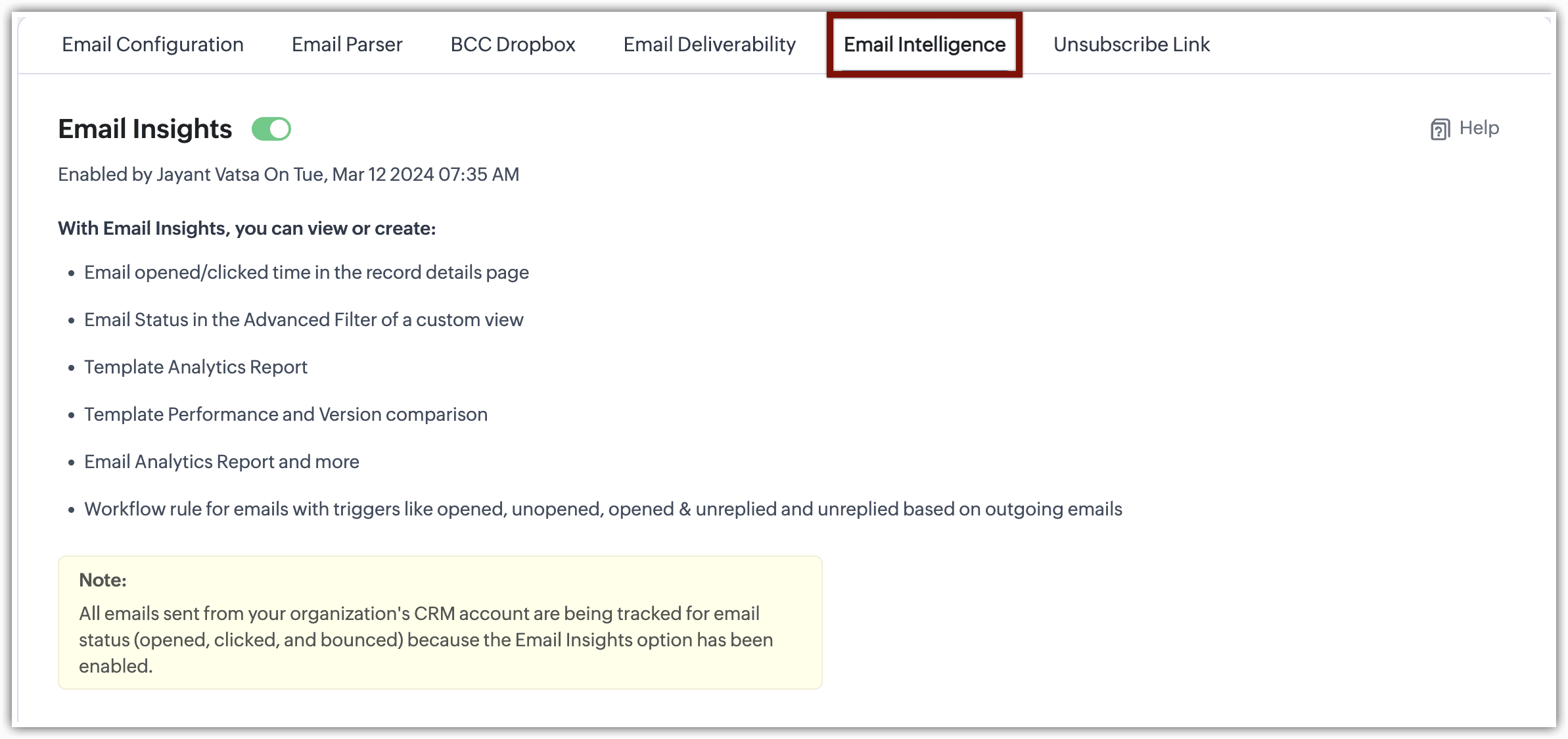
Notă:
- Email Insights este activat implicit într-un cont CRM.
- Rezultatele Email Insights vor fi capturate doar pentru o perioadă de 100 de zile.
- Statisticile nu vor fi urmărite pentru emailurile trimise către mai mulți destinatari, pentru câmpurile "to", "cc" și/sau "bcc".
Monitorizează răspunsul la email contextual
Detaliile despre interacțiunea unui anumit client cu emailul tău sunt disponibile contextual. Statusul emailurilor individuale poate fi văzut în secțiunea Emails a fiecărui Lead, Contact sau Deal.
Pentru a vizualiza detaliile activității unui client pe emailul tău
- Mergi la modulul dorit.
- Dă click pe înregistrarea pentru care dorești să vizualizezi statusul emailului.
- În pagina Detalii înregistrare, derulează în jos până la secțiunea Emails.
- După ce un email este trimis, bara de status va afișa unul dintre următoarele mesaje de status:
- Delivered: Emailul a ajuns la destinatar.
- Bounced: Emailul nu a reușit să ajungă la destinatar.
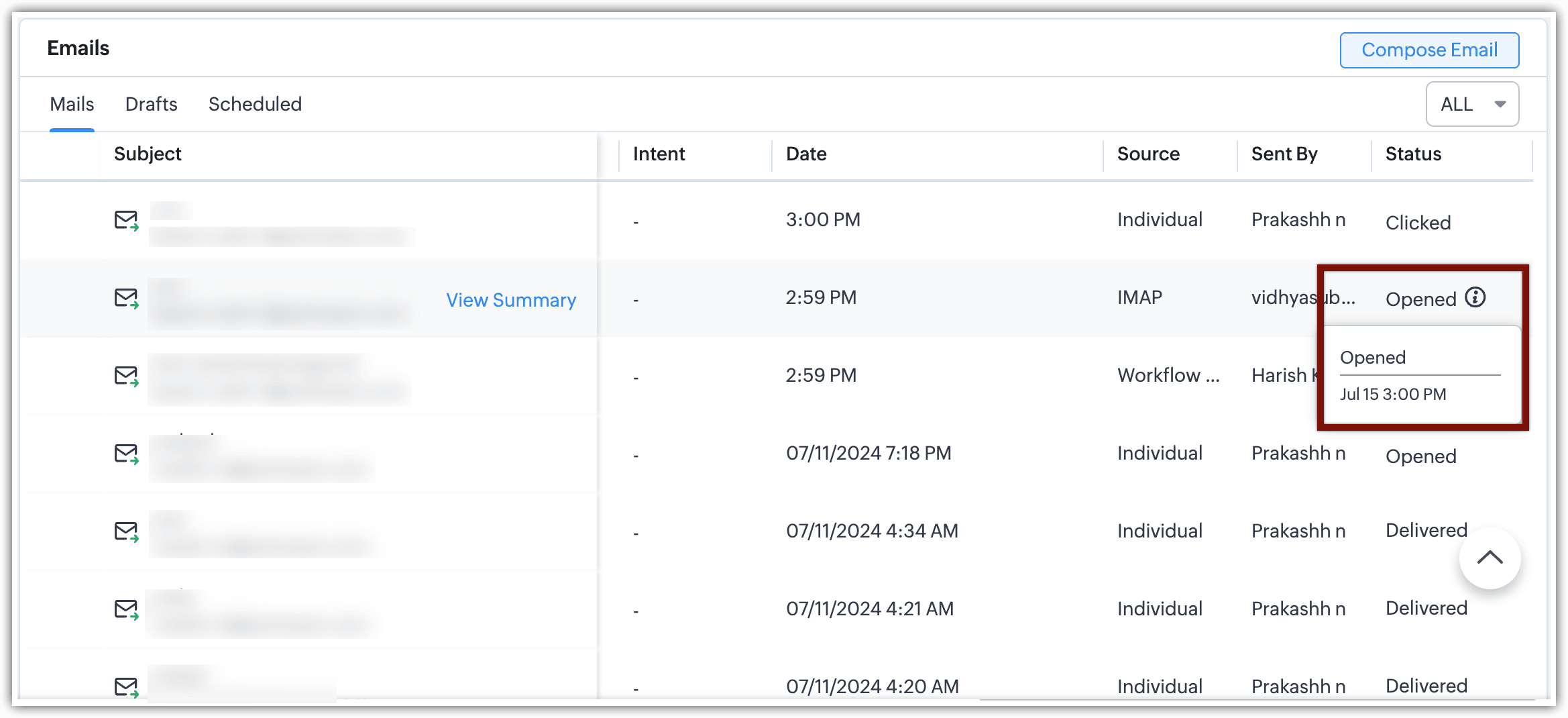
- Opened: Emailul a fost văzut și deschis.
Când treci cu mouse-ul peste statusul Opened, următoarele detalii despre deschideri vor fi afișate într-o casetă informativă: - Numărul total de ori în care emailul a fost deschis.
- Prima dată când emailul a fost deschis.
- Ultima dată când emailul a fost deschis.
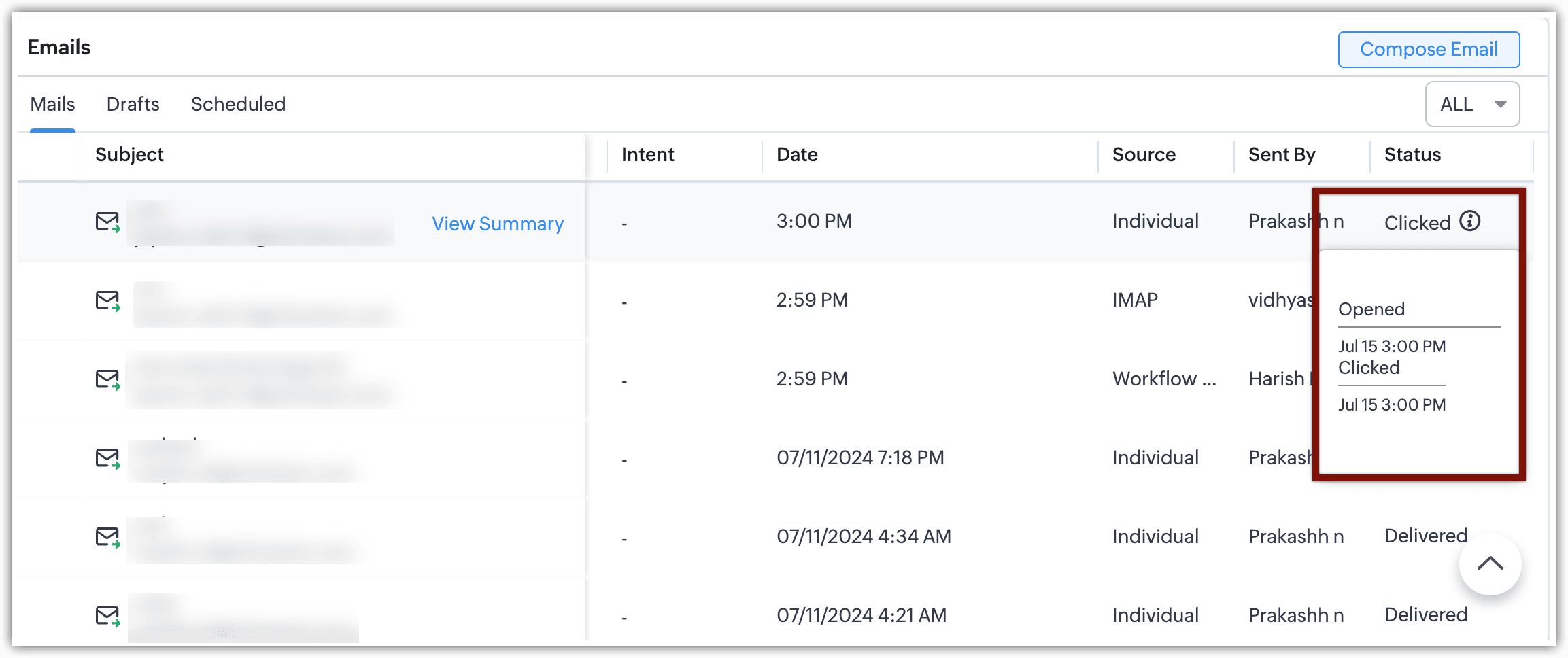
- Clicked: Linkurile din email au fost accesate. Când treci cu mouse-ul peste statusul Clicked, următoarele detalii despre clickuri vor fi afișate într-o casetă informativă:
- Numărul total de deschideri.
- Prima și ultima dată când emailul a fost deschis.
- Numărul total de clickuri înregistrate în email.
- Prima dată când a fost înregistrat un click.
- Ultima dată când a fost înregistrat un click.
Detaliile despre modul în care un client interacționează cu emailurile tale sunt disponibile în contextul interacțiunilor lor specifice. Poți vizualiza statusul emailurilor individuale în secțiunea Emails din cadrul fiecărei înregistrări Lead, Contact sau Deal.
Pentru a accesa detaliile activității de email ale unui client:
- Navighează la modulul dorit.
- Selectează înregistrarea al cărei status de email dorești să-l verifici.
- În pagina Detalii înregistrare, derulează în jos până la secțiunea Emails.
Notă:
- Termenul "Delivered" se referă tehnic la faptul că emailul nu a fost respins și a fost livrat cu succes destinatarului.
- Dacă un email trimis este accesat de către expeditor, atunci statisticile "email deschis" vor considera emailul ca deschis.
Cum urmărește Zoho CRM activitatea emailurilor?
Folosim web beacon trafficking, standardul din industrie urmat de furnizorii de servicii email, pentru urmărirea emailurilor. O mică imagine grafică (un pixel pe un pixel) este încorporată la baza emailurilor HTML trimise din Zoho CRM. Când un destinatar deschide emailul și alege să afișeze imaginile, această imagine minusculă este descărcată de pe serverul nostru. Această descărcare permite Zoho CRM să urmărească deschiderile și clickurile pe emailul tău.
Aceasta este o metodă simplă și larg utilizată pentru urmărirea emailurilor. Cu toate acestea, vine cu un set de limitări.
Notă:
- Deoarece aceasta este o imagine, poate fi încorporată doar în emailuri HTML. Ca urmare, emailurile text simplu nu pot fi urmărite de Zoho CRM.
- O "Deschidere" este înregistrată doar când destinatarul a ales să afișeze imaginile în email. Altfel, emailul nu va fi urmărit.
Pentru o urmărire mai precisă, roagă-ți clienții să includă adresa ta de email în agenda lor de contacte sau asigură-te că aleg să afișeze imaginile în email.
Filtrează înregistrări după statusul emailului
Zoho CRM îți permite acum să sortezi înregistrări pe baza priorităților de vânzări asociate, cum ar fi sarcini, apeluri, evenimente și emailuri, pe lângă parametrii obișnuiți de căutare.
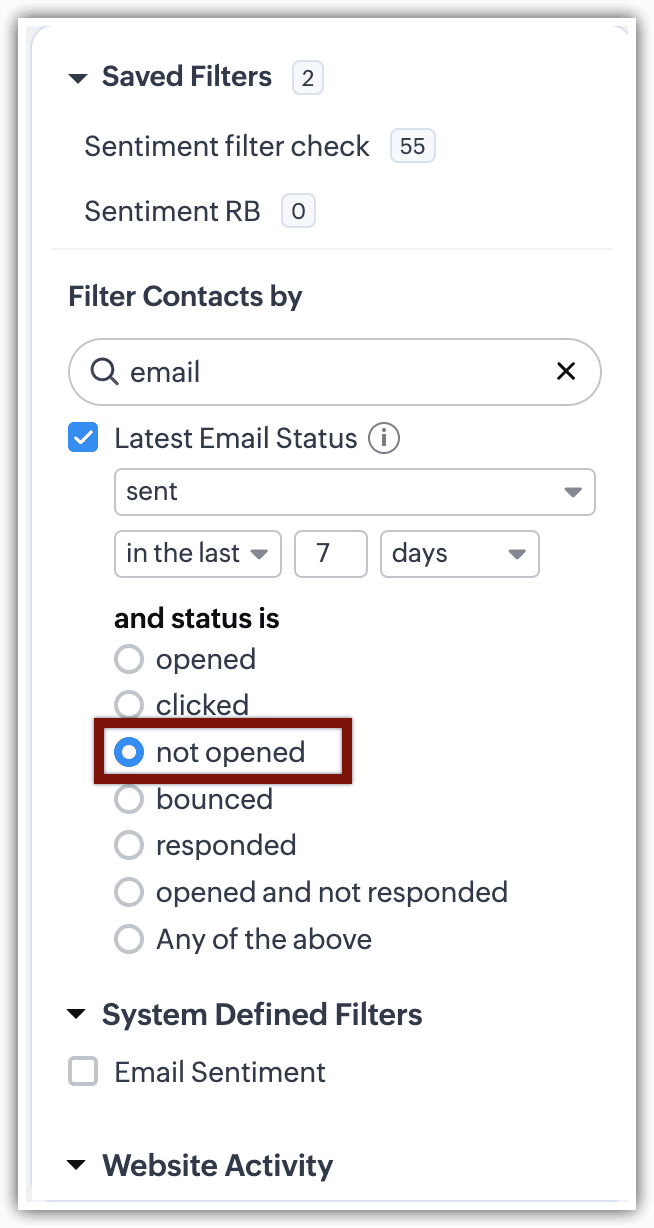
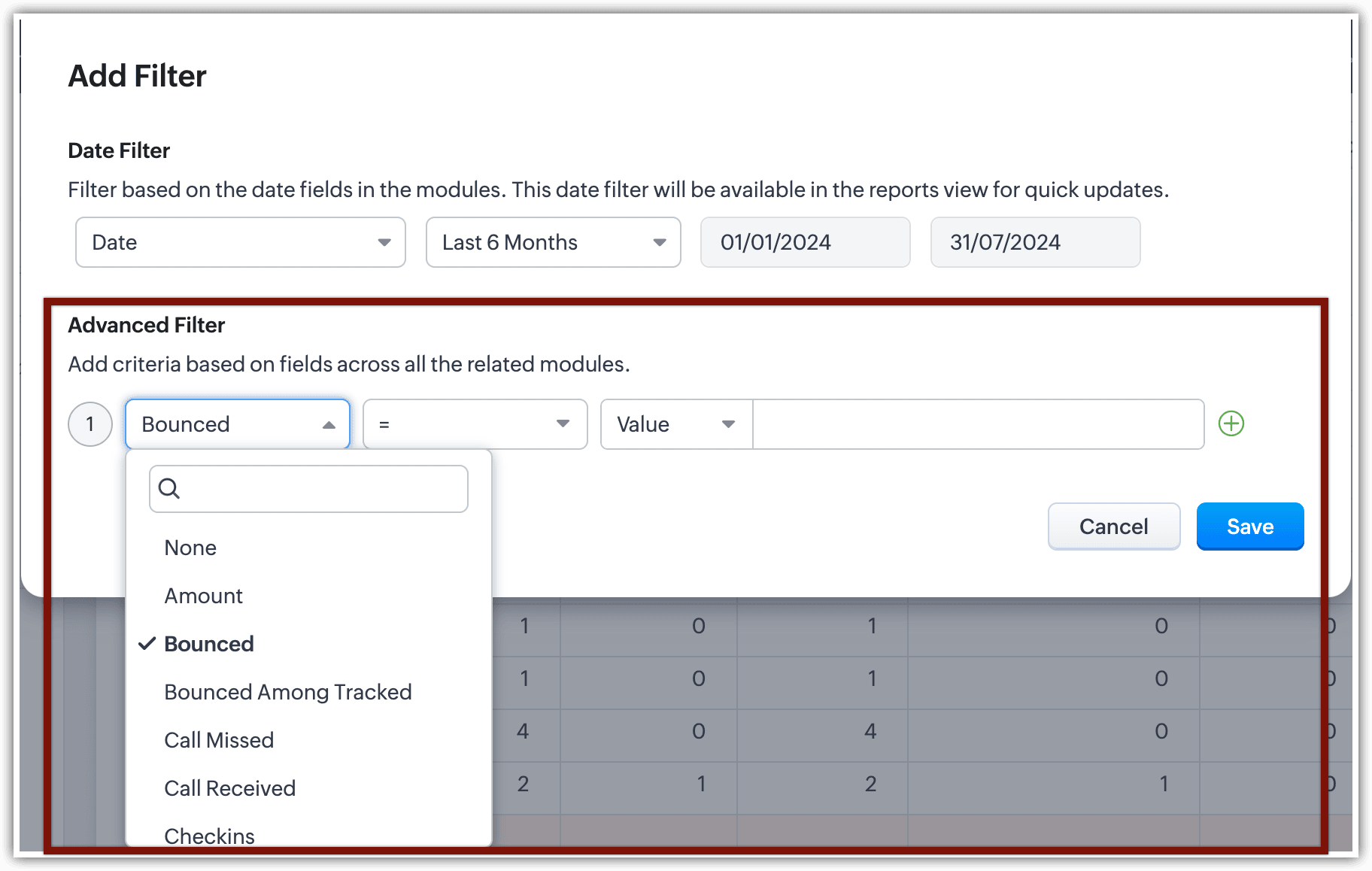
Cu Email Insights activat pentru contul tău, Statusul Emailului este printre prioritățile pe baza cărora poți efectua căutarea. De exemplu, folosind filtre avansate, poți căuta "contacte care au deschis emailuri în ultimele 3 zile". Sau "contacte cărora li s-au trimis emailuri dar nu le-au deschis săptămâna aceasta."
Notă: Dacă un email este trimis clientului în Ziua 1 și clientul trimite un email în Ziua 2 (nu ca răspuns la emailul din Ziua 1), atunci statusul va fi considerat "Received", NU va fi considerat "Sent." Acest lucru se datorează faptului că ultimul status al înregistrării este primirea unui email, prin urmare, statusul emailului trimis anterior va fi suprascris cu cel mai recent email.
Iată câteva scenarii în care Statusul Emailului este folosit ca unul dintre criteriile de căutare în filtrele avansate:
- Emailuri care au fost trimise contactelor în ultimele șapte zile dar nu au fost deschise.
- Emailuri care au fost trimise leadurilor în ultimele două zile și au fost respinse.
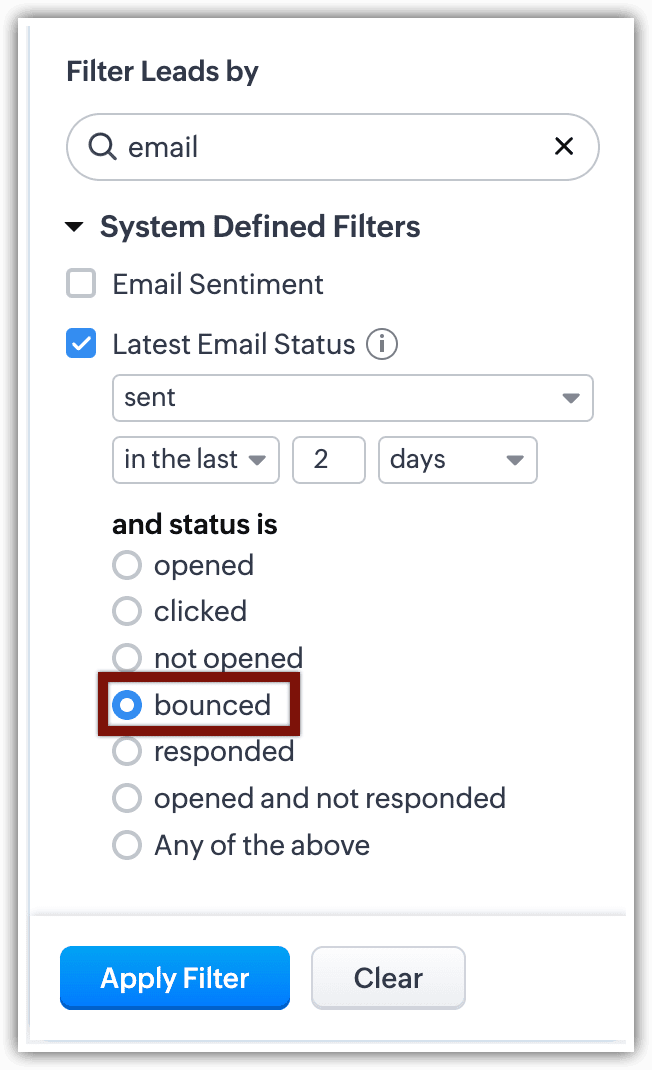
- Emailuri care au fost accesate de leaduri.
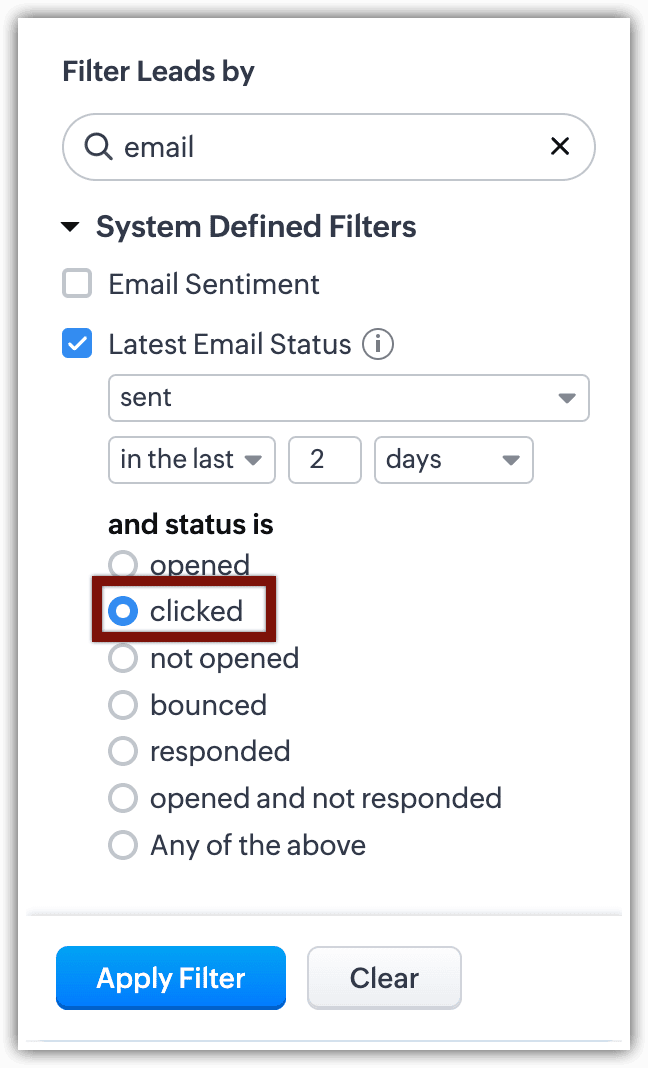
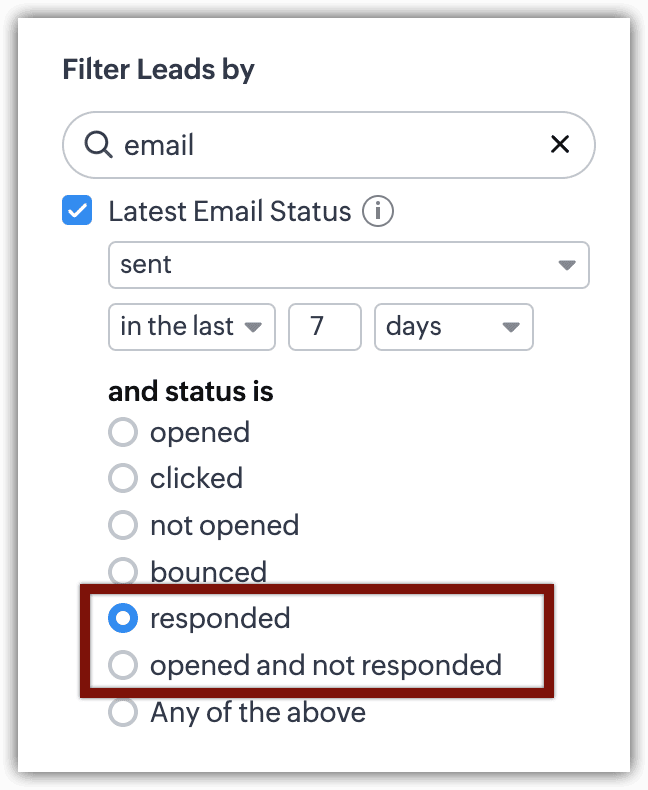
- Emailuri la care destinatarul a răspuns și cele care au fost deschise dar nu au primit răspuns.
Folosind aceasta în combinație cu alte criterii va genera informații și mai valoroase. De exemplu, consideră următorul exemplu:
Filtrează dealuri
- Care se închid luna aceasta
- Pentru care s-a răspuns la emailuri.
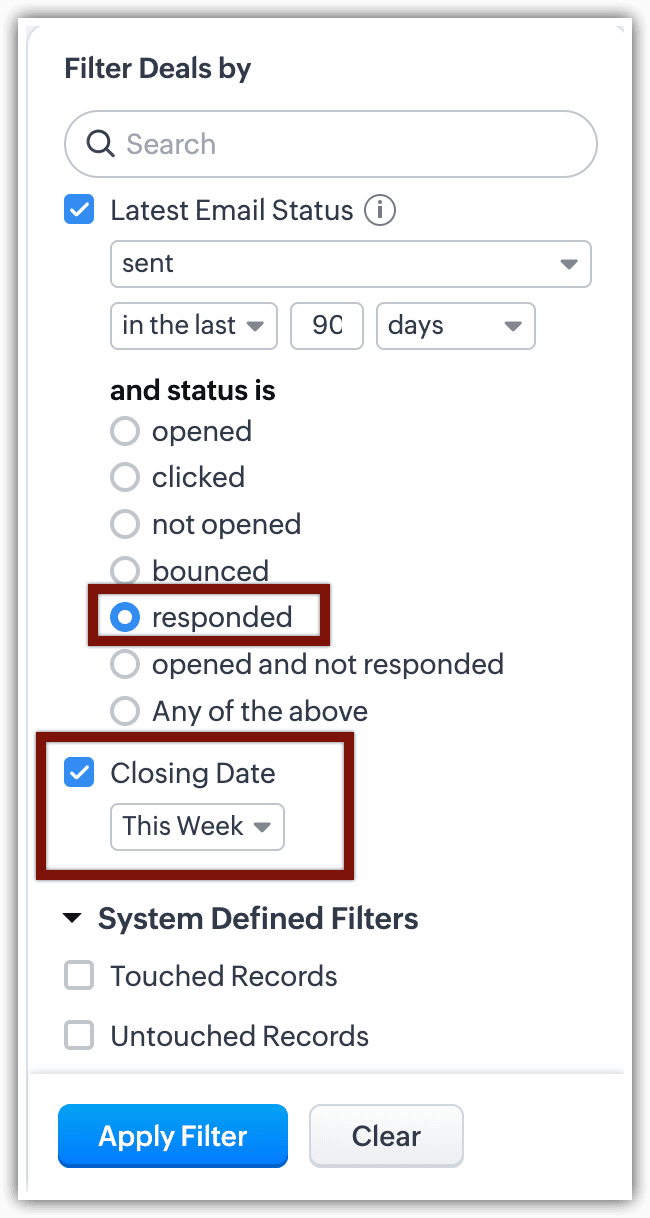
Dacă această căutare produce rezultate, ai putea dori să faci un al doilea follow-up pe astfel de potențiale. Pentru a detalia căutarea și mai mult, poți introduce și o sumă potențială. Să zicem că suma potențială este mai mare de 50000 USD. În acest fel, poți să te ocupi de aceste potențiale mai întâi.
Poți aplica acțiuni instant pe înregistrările filtrate folosind filtrele avansate, cum ar fi Mass Update, Mass Email, Macros și altele.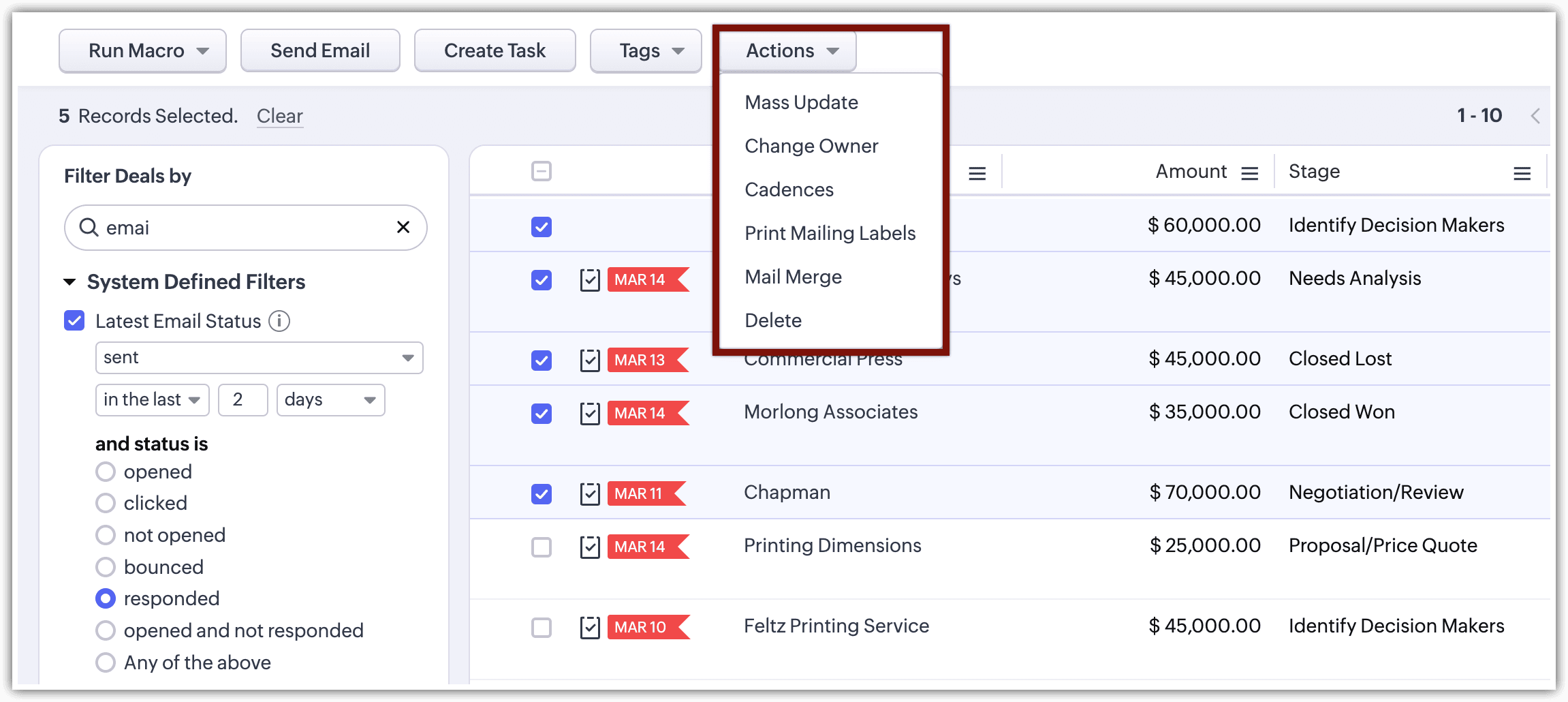
În acest fel, filtrele avansate deschid porțile pentru descoperiri când vine vorba de datele tale CRM. Cu Statusul Emailului printre criteriile de căutare, căutarea devine și mai bună.
Vizualizează rapoartele de email
Odată ce ai activat Email Insights în contul tău Zoho CRM, vei avea acces la următoarele rapoarte de email:
- Email Analytics
- Email and Call Analytics Report
- Sent Email Status
- Top 10 Templates by Open Rate
- Top 10 Templates by Click Rate
- Top 10 Users
Email Analytics
Raportul Email Analytics din Zoho CRM îți oferă statistici ale emailurilor trimise prin Zoho CRM și SalesInbox. Email Analytics este rezumatul statusului emailurilor bazat pe dată, șablon, modul și utilizator.
Pentru a verifica Email Analytics:
- Dă click pe modulul Reports.
- Selectează folderul Email Reports.
- În folderul Email Reports, dă click pe Email Analytics.
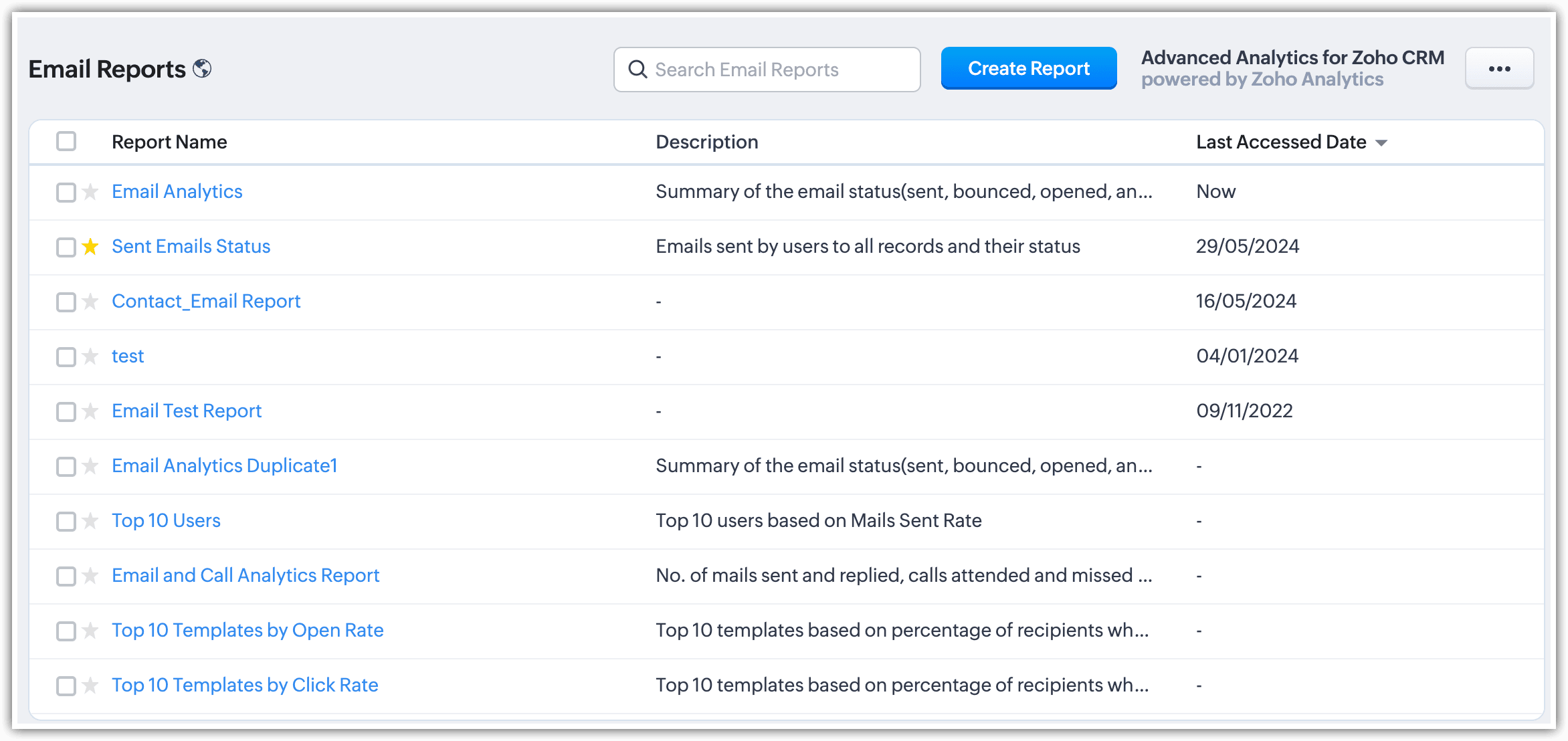
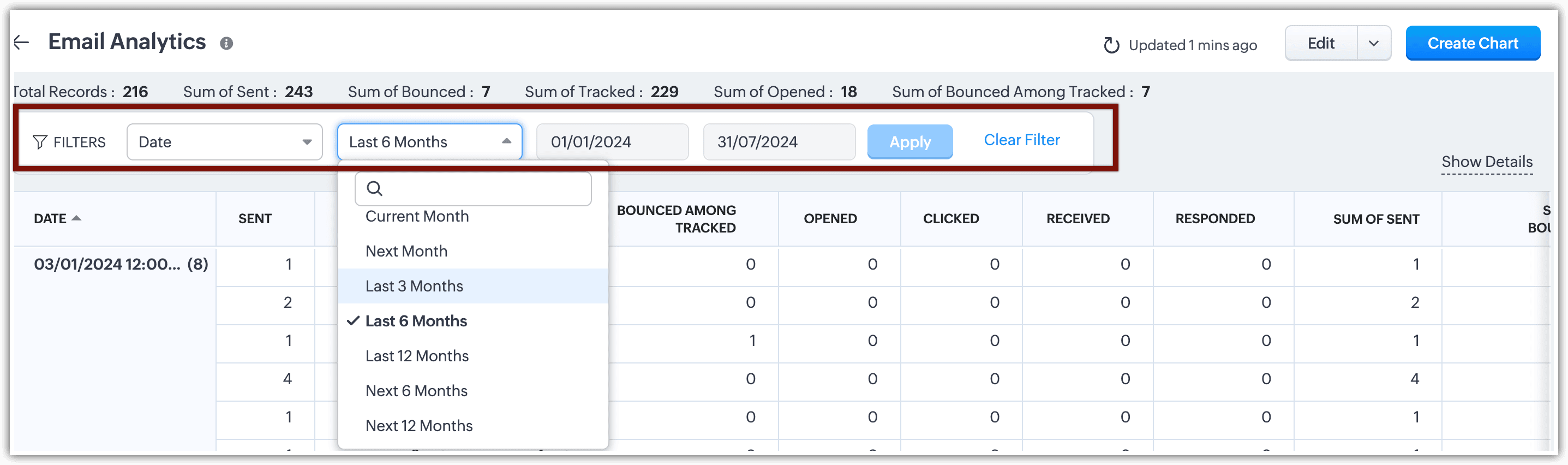
- În pagina Email Analytics, vei putea alege parametrii după care statisticile de email sunt filtrate. De exemplu, Date Range, Groups, Columns, Advanced filters și altele.
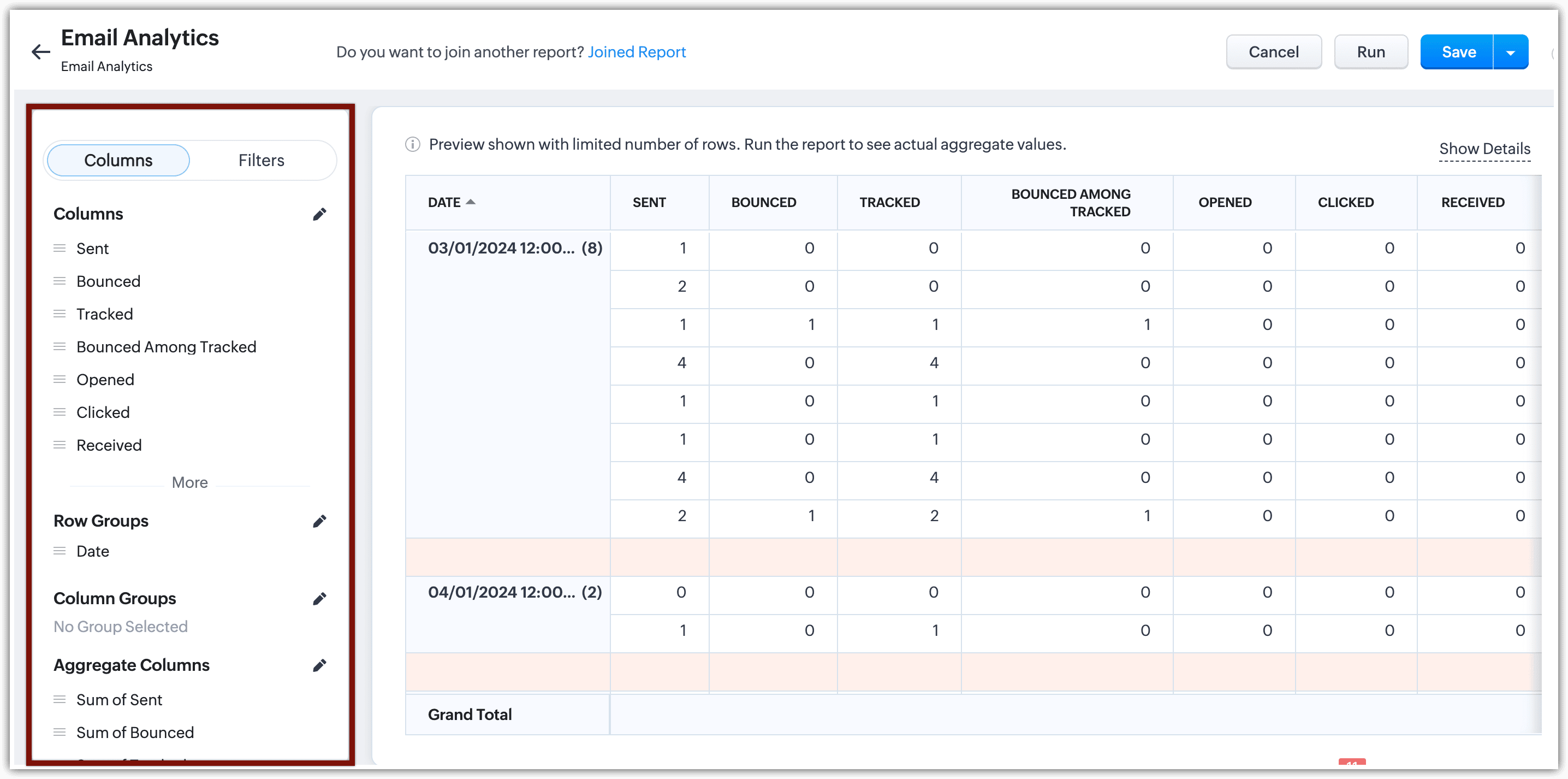
- Selectând butonul de editare pentru a adăuga sau elimina coloane și a aplica filtre, vei putea vizualiza întreaga statistică de email filtrată pe baza condițiilor pe care le-ai specificat pentru rapoarte, folosind același buton de editare.
Statisticile de email prezentate în următoarele coloane din Reports sunt:
- Sent: Doar emailurile trimise din Zoho CRM și SalesInbox vor fi urmărite.
Cu toate acestea, emailurile trimise prin configurare IMAP (Zoho Mail sau Gmail etc) nu vor fi urmărite. - Bounced: Totalul emailurilor care nu au putut fi livrate.
- Tracked: Emailurile care sunt urmărite de Zoho CRM pentru a măsura performanța. Zoho CRM va putea stabili dacă emailurile urmărite au fost deschise sau accesate.
De obicei, toate emailurile trimise din Zoho CRM sunt urmărite. Când acest lucru nu se întâmplă, numărul de emailuri din "Tracked" îți spune câte din totalul emailurilor trimise sunt efectiv urmărite. Numărul va fi mai mic sau egal cu totalul emailurilor trimise. - Bounced among tracked: Numărul de "emailuri urmărite" care au fost respinse. Acest număr este mai mic sau egal cu totalul emailurilor respinse. O pictogramă exclamativă suplimentară îți oferă detalii suplimentare privind tipul de respingere (hard bounce sau soft bounce).
Vezi și >> Înțelegerea respingerilor de email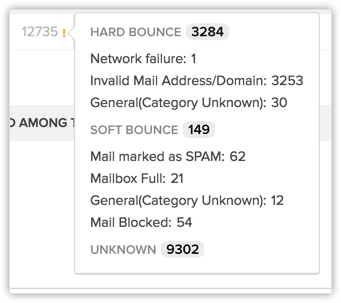
- Opened: Emailurile care au fost văzute și deschise de destinatari.
- Clicked: Emailurile în care destinatarii au accesat linkuri.
- Received: Emailurile care au fost primite de reprezentanții de vânzări de la destinatari.
- Responded: Emailurile la care destinatarii au răspuns.
- Replied: Emailurile la care reprezentanții de vânzări au răspuns.
Notă:
- Un email nu va fi urmărit dacă Email Insights a fost dezactivat în Zoho CRM.
- Email Analytics va urmări doar acele emailuri care sunt trimise din Zoho CRM și SalesInbox. Orice email trimis de pe platforme precum Gmail sau Zoho Mail nu va fi afișat în statusul emailurilor trimise deoarece aceste emailuri nu pot fi urmărite de Zoho CRM.
- Replied este o statistică disponibilă doar pentru organizațiile cu noile rapoarte activate.
Email and Call Analytics
Raportul Email and Call Analytics te ajută să obții o imagine de ansamblu a totalului de apeluri și emailuri primite și efectuate de reprezentanții tăi de vânzări la un moment ales în timp. Aceste statistici te vor ajuta să măsori eficiența comunicării cu clienții.
Pentru a vizualiza Email and Call Analytics:
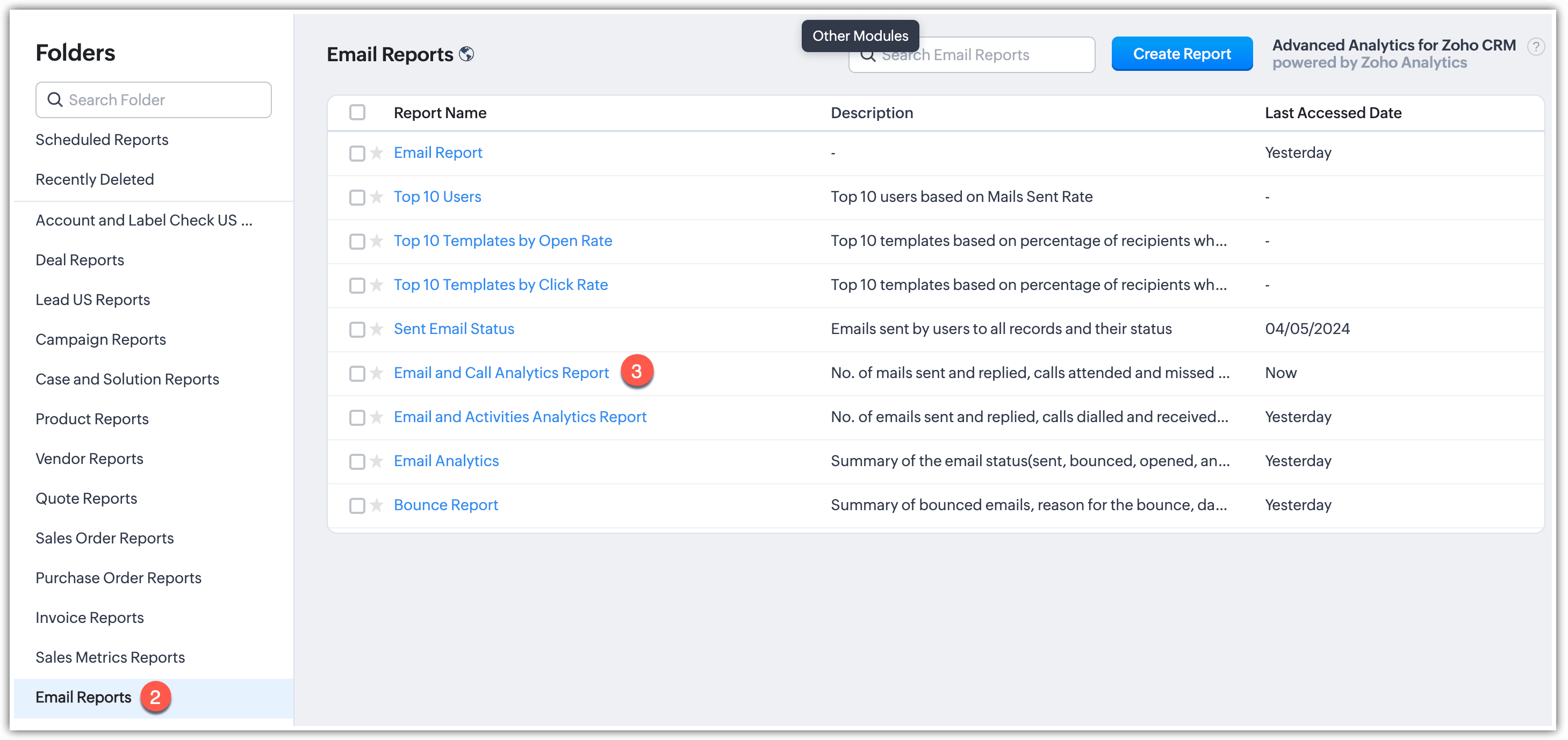
- Dă click pe modulul Reports.
- Selectează folderul Email Reports.
- În folderul Email Reports, dă click pe Email & Call Analytics Report.
- În pagina Email and Call Analytics Report, introdu criteriile pentru filtrarea rapoartelor.
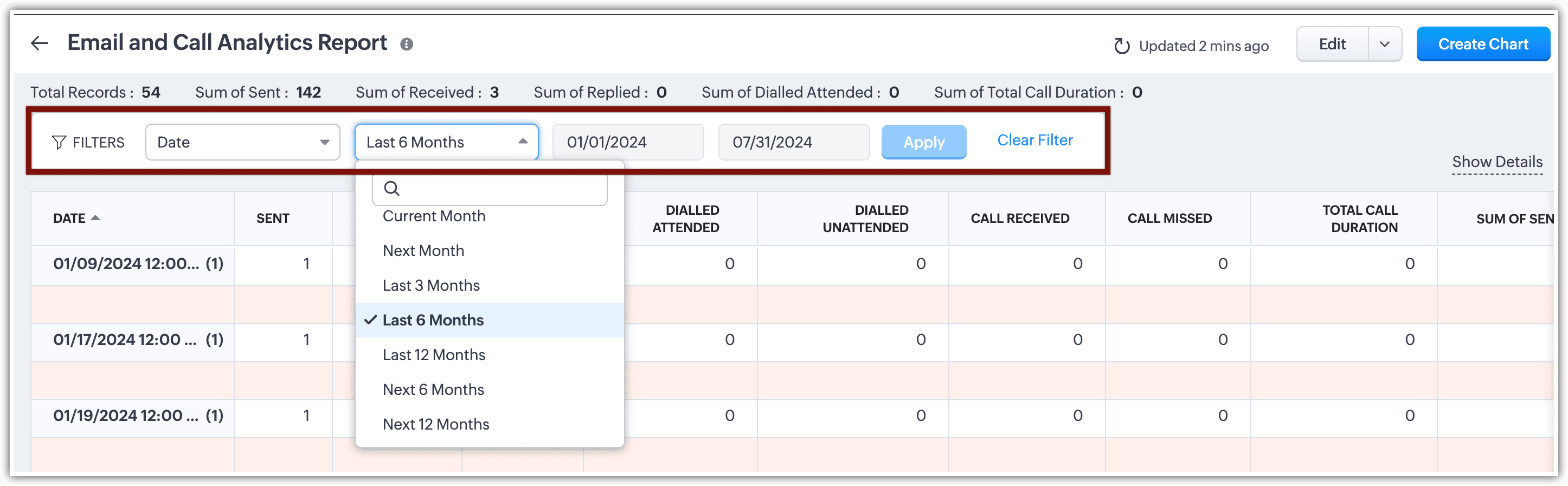
Poți rezuma acest raport pe baza Date, Day, Week sau Month, sau specifica un Date Range. - După aplicarea opțiunilor de filtrare, vei putea vizualiza statisticile complete de email filtrate conform condițiilor aplicate.
Email & Call Analytics sunt prezentate în următoarele coloane atât în Summary Report cât și în Detailed Report.
- Email Sent: Totalul emailurilor trimise la data aleasă / de către utilizatorul CRM ales.
- Email Received: Totalul emailurilor primite la data aleasă / de către utilizatorul CRM ales.
- Email Replied: Totalul emailurilor răspunse clientului la data aleasă / de către utilizatorul CRM ales.
- Dialled Attended: Totalul apelurilor efectuate către clienți și la care aceștia au răspuns, la data aleasă / de către utilizatorul CRM ales.
- Dialled Unattended: Totalul apelurilor efectuate către clienți și la care aceștia nu au răspuns, la data aleasă / de către utilizatorul CRM ales.
- Call Received: Totalul apelurilor primite (și preluate) de la clienți la data aleasă / de către utilizatorul ales.
- Call Missed: Totalul apelurilor pierdute de la clienți la data aleasă / de către utilizatorul ales.
- Total Call Duration (in mins): Durata totală a apelurilor primite și efectuate.
Sent Email Status
Raportul Sent Email Status îți va arăta lista emailurilor trimise prin Zoho CRM.
Notă: Acest raport nu va lista emailurile trimise din Gmail, Zoho Mail și altele, deoarece aceste emailuri nu pot fi urmărite de Zoho CRM.
Pentru a accesa raportul Sent Email Status:
- Dă click pe modulul Reports.
- Selectează folderul Email Reports.
- În folderul Email Reports, dă click pe raportul Sent Email Status.
- În pagina Sent Email Status, vei vedea un raport precum următorul:
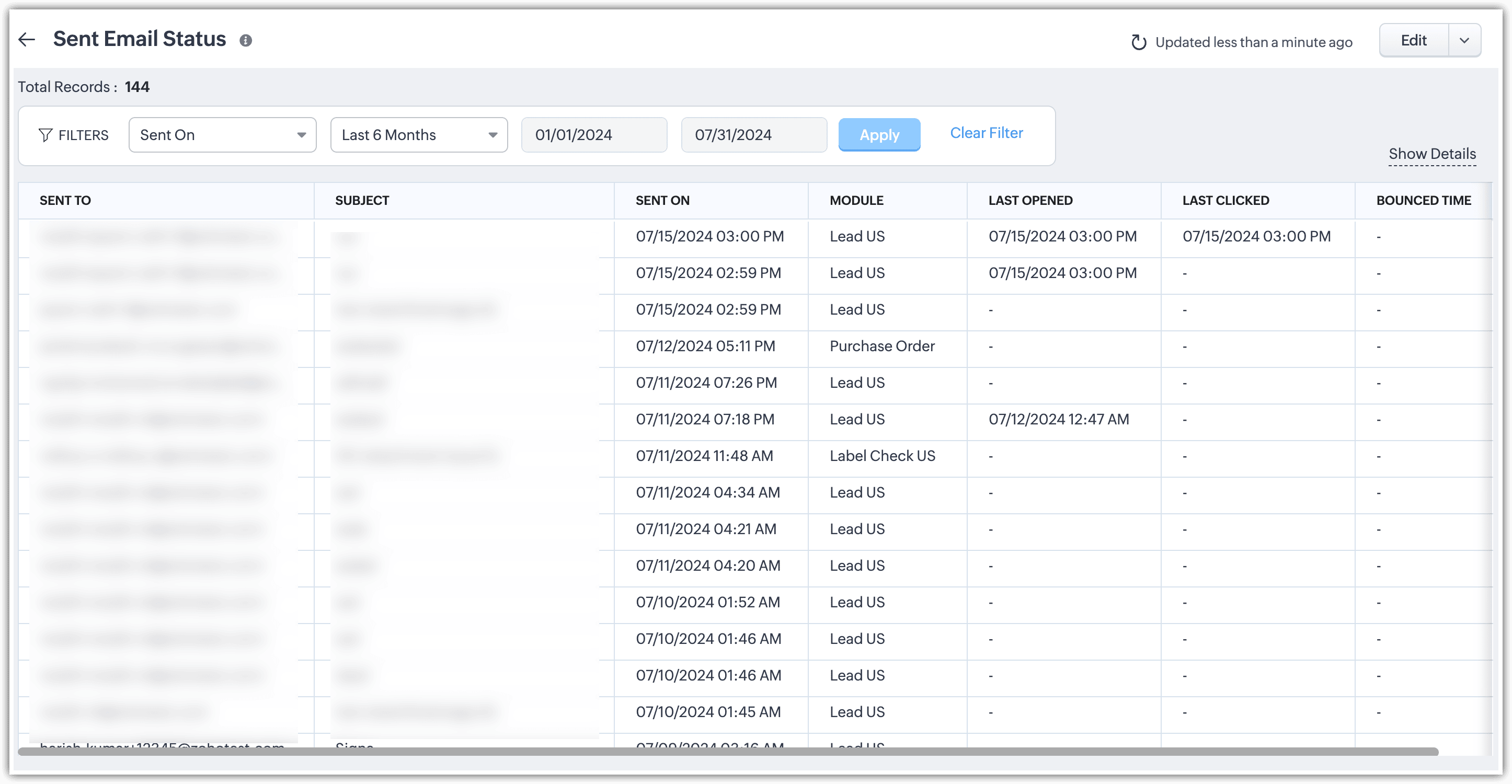
- Poți obține raportul pentru un interval de date specific folosind Filtrele raportului.
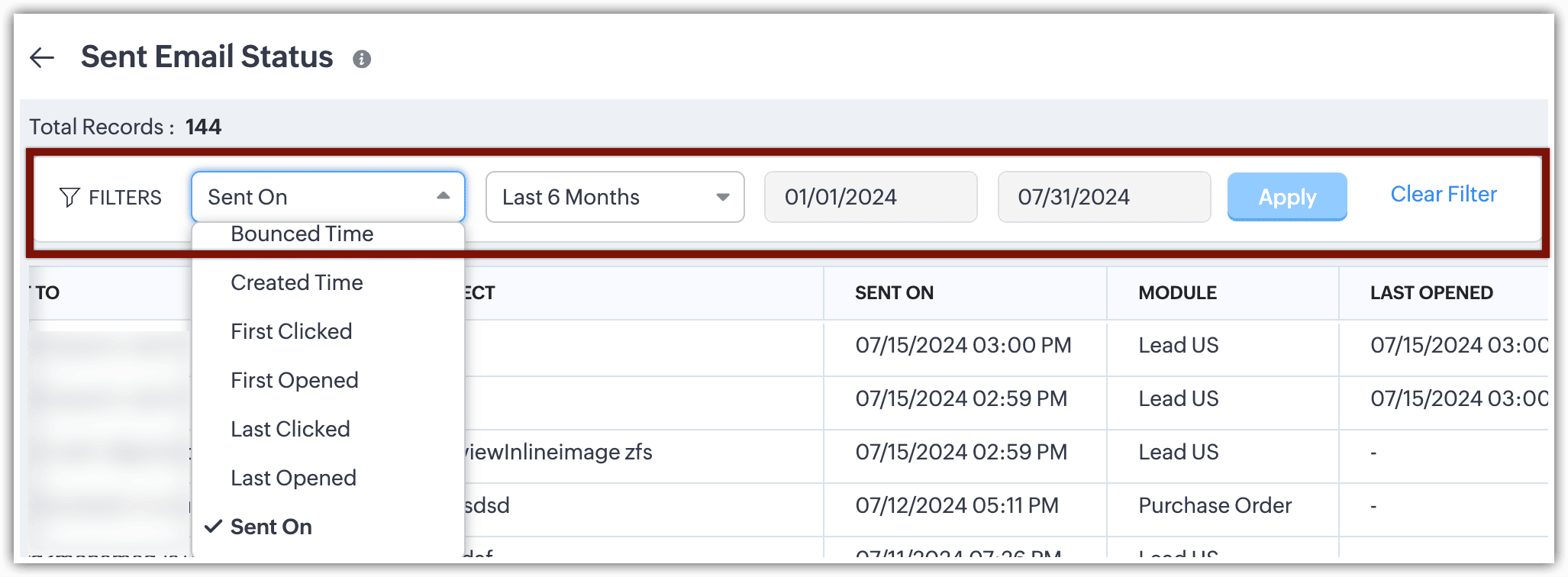
Poți Exporta raportul, Edita sau Trimite prin email colegilor utilizatori CRM.
Următoarele sunt câteva dintre celelalte rapoarte prezentate în folderul Email Reports:
- Raportul Top 10 Users, care este determinat pe baza numărului de emailuri trimise de utilizatori.
- Top 10 Templates by Click Rate sunt determinate pe baza ratelor de click ale șabloanelor.
- Top 10 Templates by Open Rate sunt determinate pe baza ratelor de deschidere ale șabloanelor.
Urmărește performanța șabloanelor de email
Performanța șabloanelor îți permite să evaluezi performanța fiecărui șablon, precum și a diferitelor versiuni ale aceluiași șablon.
Pe lângă faptul că poți vedea ratele de deschidere/nedeschidere ale unui șablon, poți aprofunda și vedea cât de mult au afectat performanța modificările minore sau majore ale șablonului. După fiecare modificare, o nouă "versiune" a șablonului va fi creată, iar fiecare versiune va avea propriile statistici.
De exemplu, să zicem că Zylker Inc a creat un șablon numit User Retention. Editarea subiectului acestui șablon din "Zylker considers you important" în "You are important to us" ar putea face o diferență în ratele de deschidere. Poți confirma acest lucru verificând performanța ambelor versiuni.
Pentru a urmări performanța șabloanelor de email:
- Mergi la Setup în contul tău CRM.
- Sub Customization, dă click pe Templates > Mail Templates.
- În pagina Mail Template, poți vedea lista completă de șabloane de email în diferite foldere.
- Dă click pe una dintre pictogramele din coloana numită Stats.
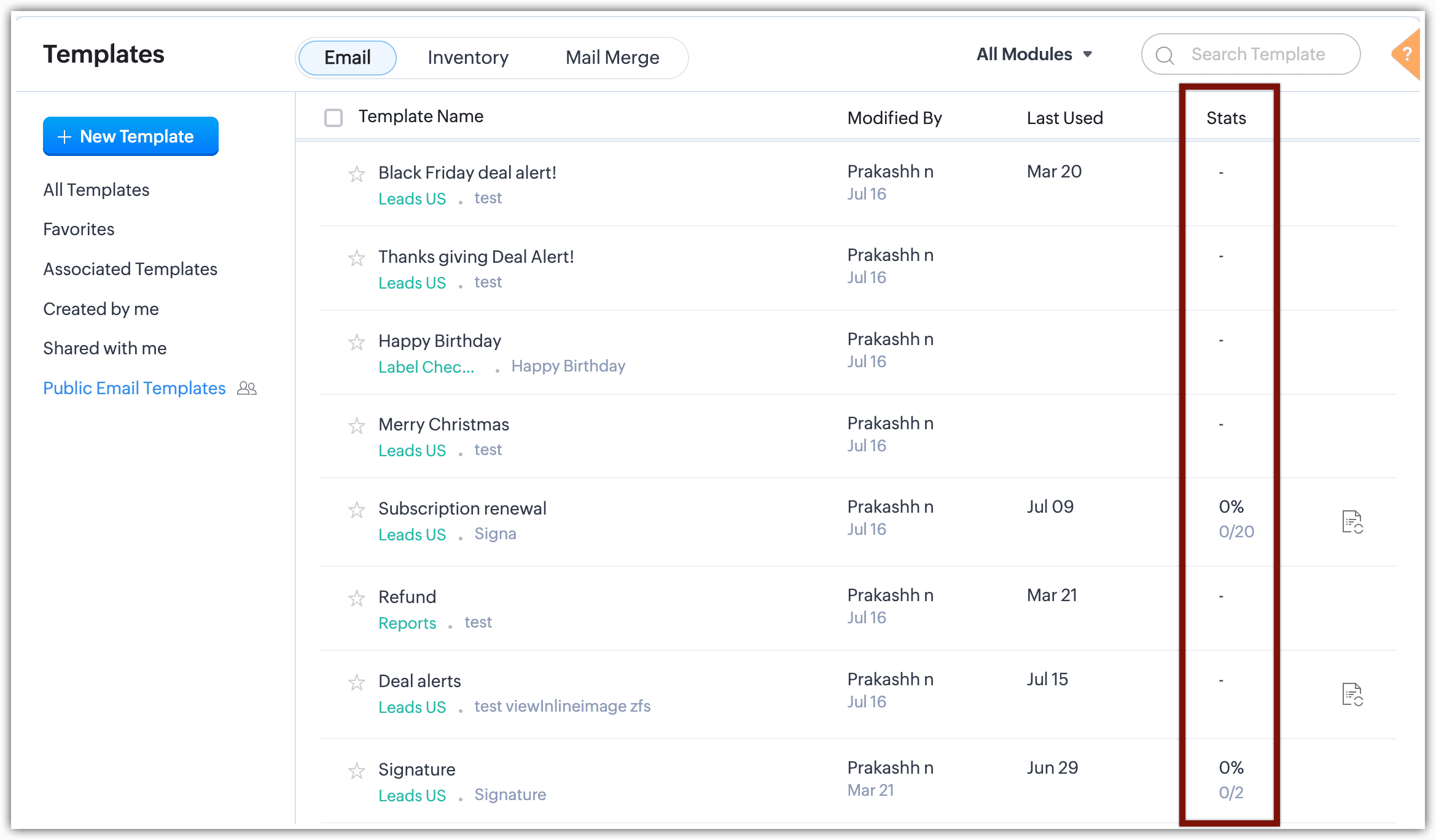
- Alternativ, poți comuta între vizualizarea Tabular și vizualizarea Chart în fereastra Stats, pentru a vedea atât statisticile șablonului cât și istoricul versiunilor.
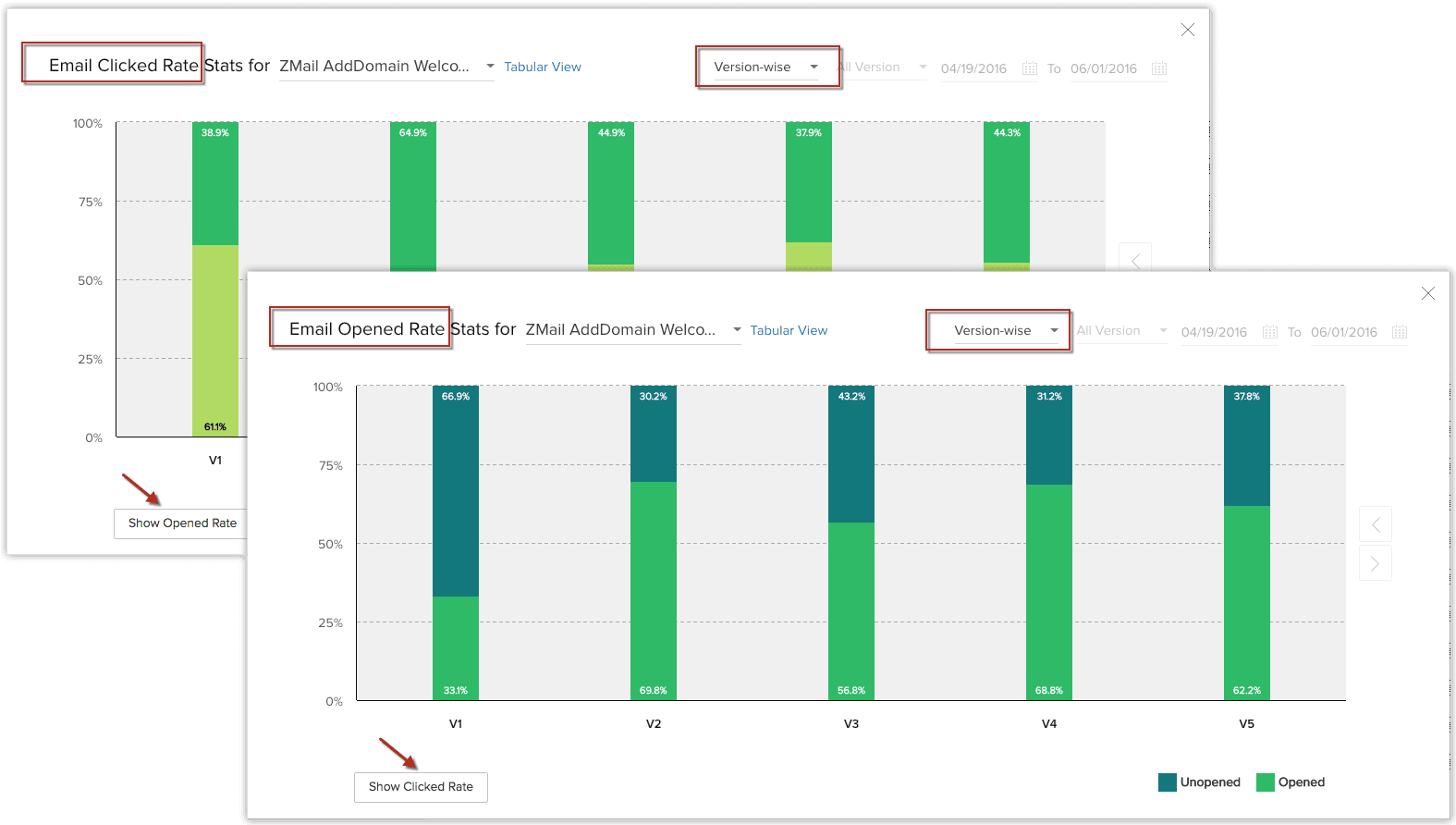
Vizualizarea Chart îți arată statisticile de deschidere a emailurilor în trei formate diferite:
- Procentual
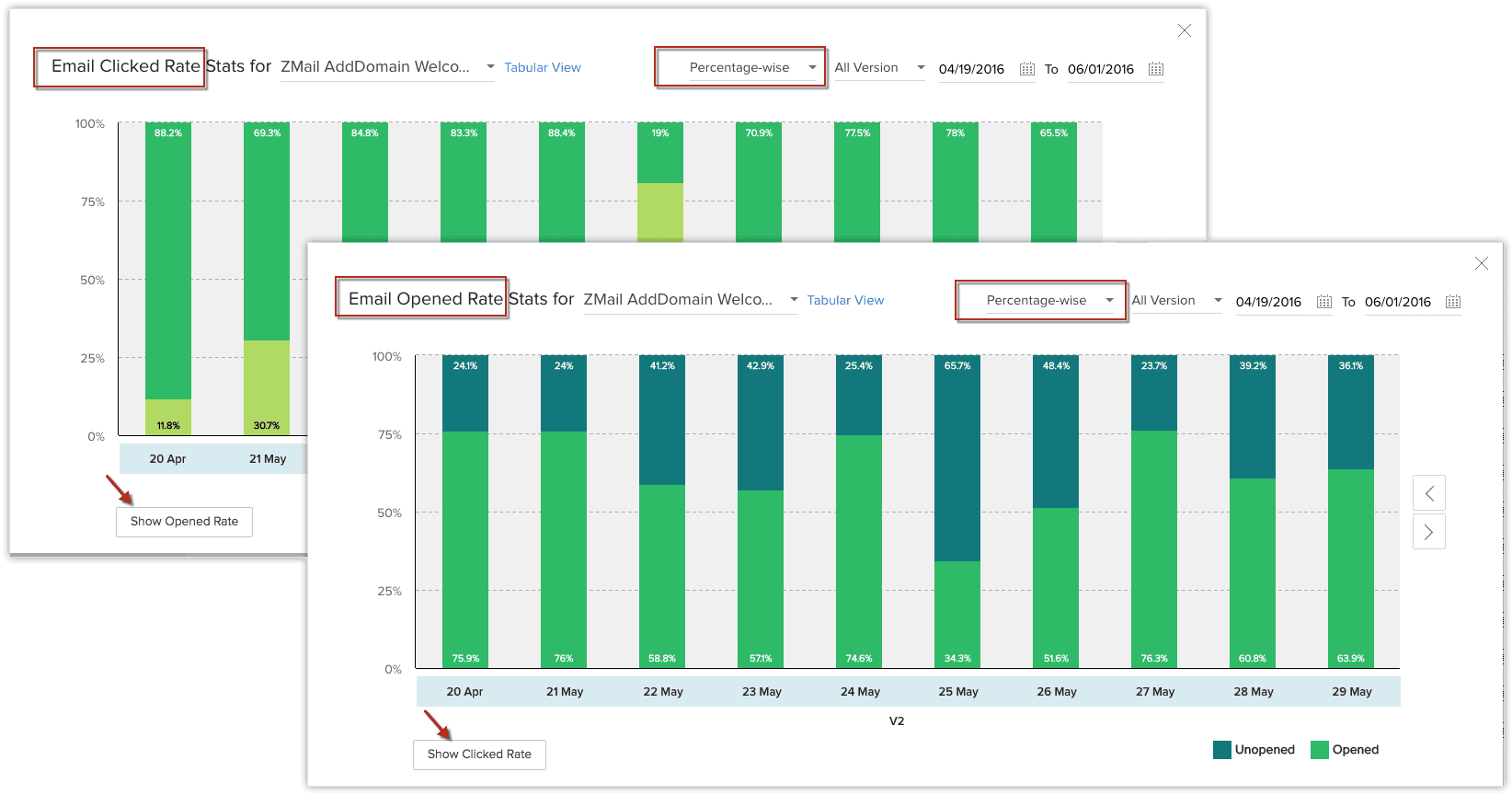
- Numeric
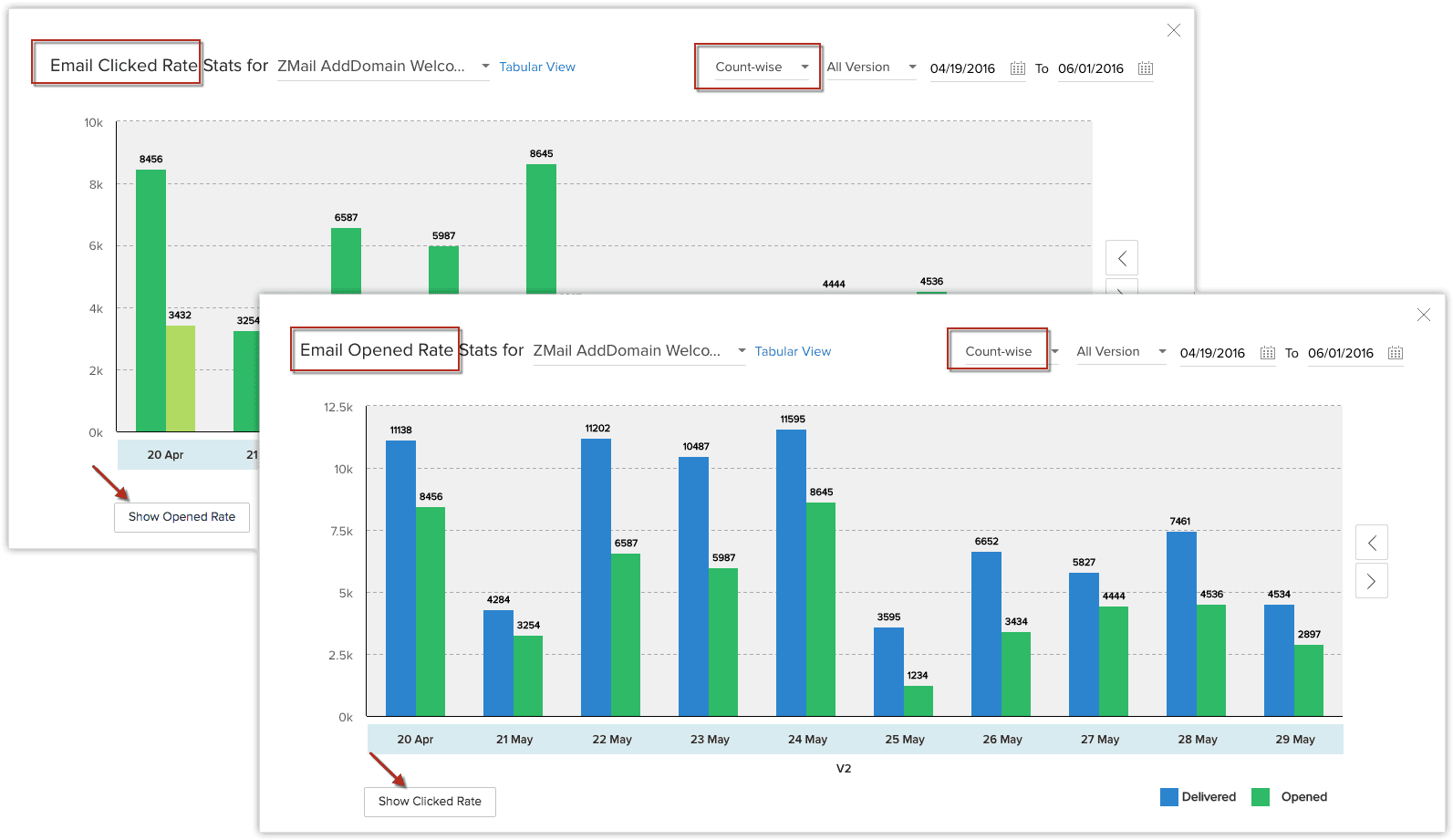
- Pe versiuni
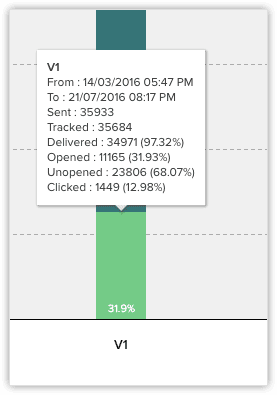
Trecând cu mouse-ul peste fiecare bară va deschide un tooltip care afișează mai multe detalii.
Poți ajusta data pentru a verifica statisticile șablonului pentru o anumită perioadă de timp. De asemenea, poți căuta un anumit șablon în tabul de căutare din fereastra de statistici.
Vizualizarea Tabular arată performanța diferitelor versiuni ale aceluiași șablon, completă cu informații despre data la care au fost făcute modificările, cine a făcut modificările, precum și comentariile introduse de utilizator când au fost făcute modificările.
În acest fel, poți determina ce modificări aduse unui șablon vor ajuta și ce nu.
Notă:
- Statisticile șablonului pot fi accesate și când alegi un șablon de email pentru a fi trimis în următoarele zone din Zoho CRM:
- Mass mail
- Fereastra de compunere email
- Acțiunea de workflow Send Email
Articole Similare
Partener Certificat Zoho
Ai nevoie de ajutor cu Zoho CRM?
Echipa noastra te poate ajuta cu implementarea, personalizarea si suportul Zoho CRM. Peste 200 de proiecte finalizate din 2011.
Contacteaza-ne