

Configurarea emailului pentru Microsoft Graph API
Ultima actualizare: 29 martie 2026 · Tradus si verificat de Svennis, Zoho Premium Partner
Capturile de ecran din acest articol sunt in limba engleza. Interfata Zoho CRM poate varia in functie de versiune si limba setata.
Utilizatorii pot integra cutia poștală cu Zoho CRM în mod securizat pentru a aduce conversațiile prin email în contextul înregistrărilor clienților. Utilizatorii conturilor de email Outlook/ Office 365 pot folosi integrarea noastră dedicată Graph API pentru a obține o experiență de email modernă, sigură și pregătită pentru viitor.
Microsoft Graph API facilitează accesul securizat la date din întregul ecosistem cloud Microsoft. Folosirea acestei opțiuni te pregătește să accesezi experiențe și mai inteligente, mai rapide și mai conectate în viitor. Află mai multe despre Graph API
Notă: Pe lângă Graph API, utilizatorii Outlook/ Office 365 pot folosi opțiunile IMAP și POP pentru a-și integra conturile de email. Pentru a afla mai multe, vezi Configurarea emailului pentru IMAP și POP3.
Acest document va explica cum să îți integrezi căsuța de email folosind Graph API.
Conectează-ți căsuța de email folosind Graph API
- Navighează la Setup
 > Channels > Email.
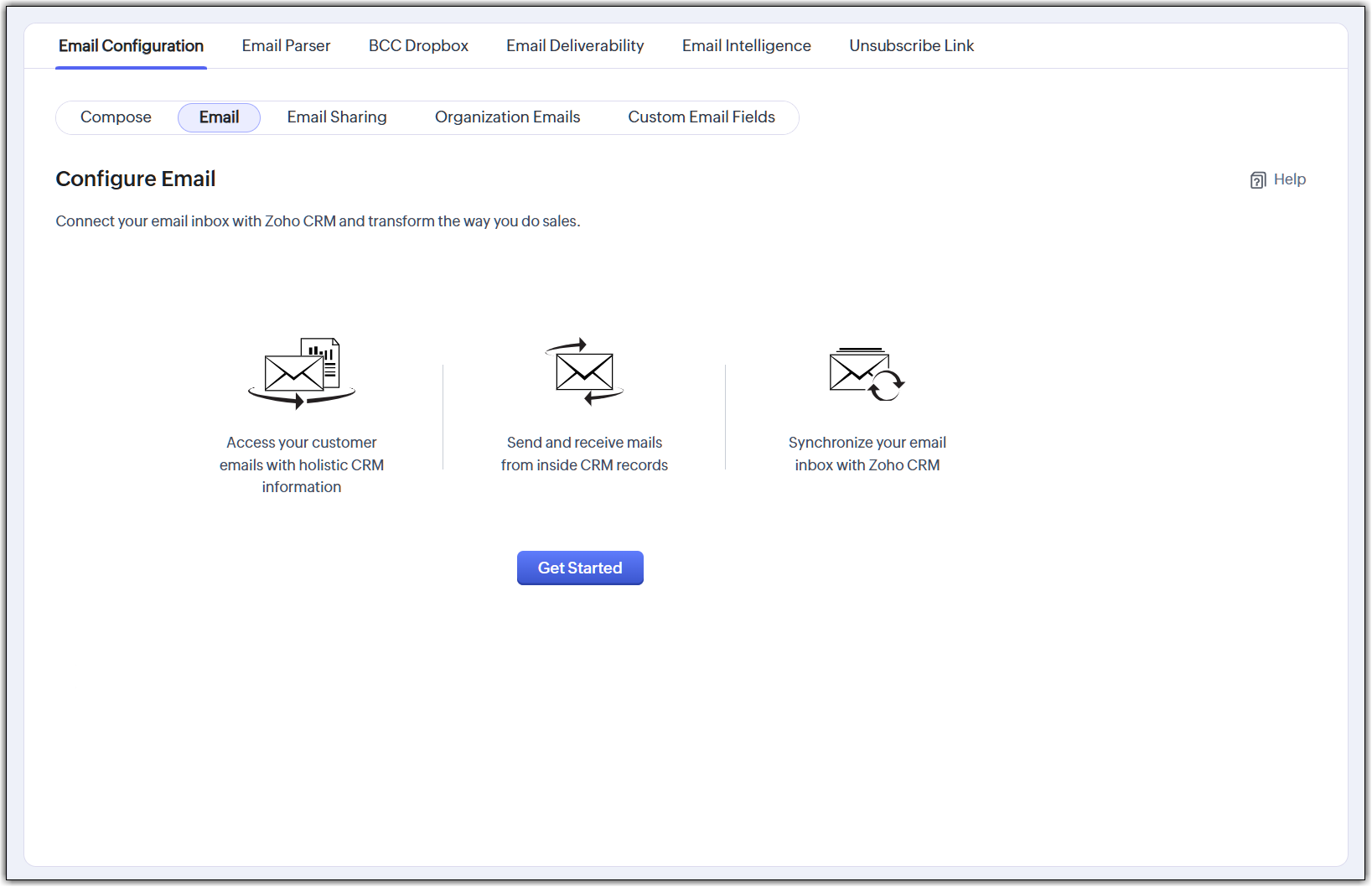
 - Selectează tab-ul Email Configuration, apoi selectează tab-ul Email. Apasă pe Get Started.
- Apasă pe Office 365 sau Outlook.
- Selectează Graph API Integration din meniul derulant.
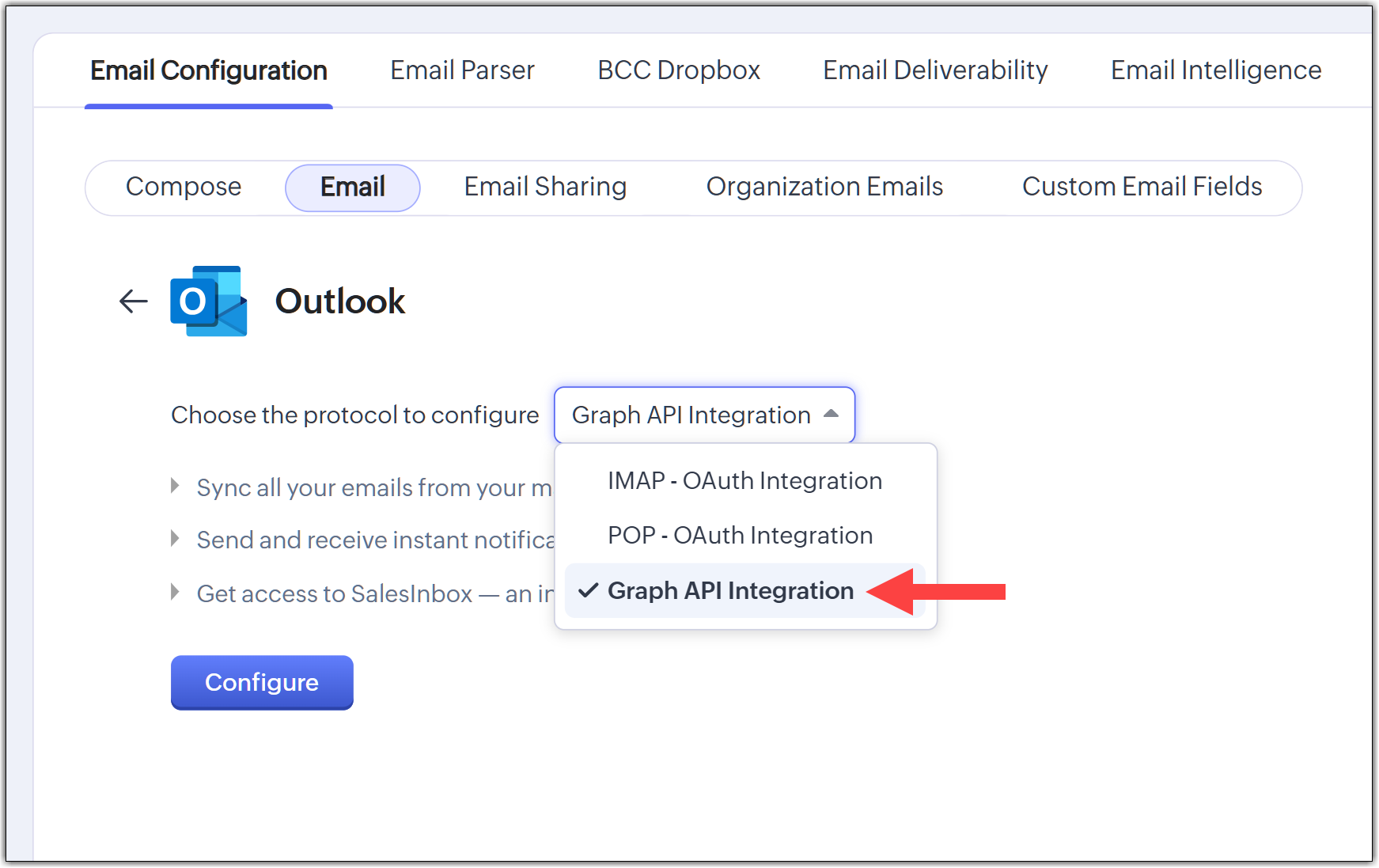
- Apasă pe Configure.
- În fereastra pop-up care apare:
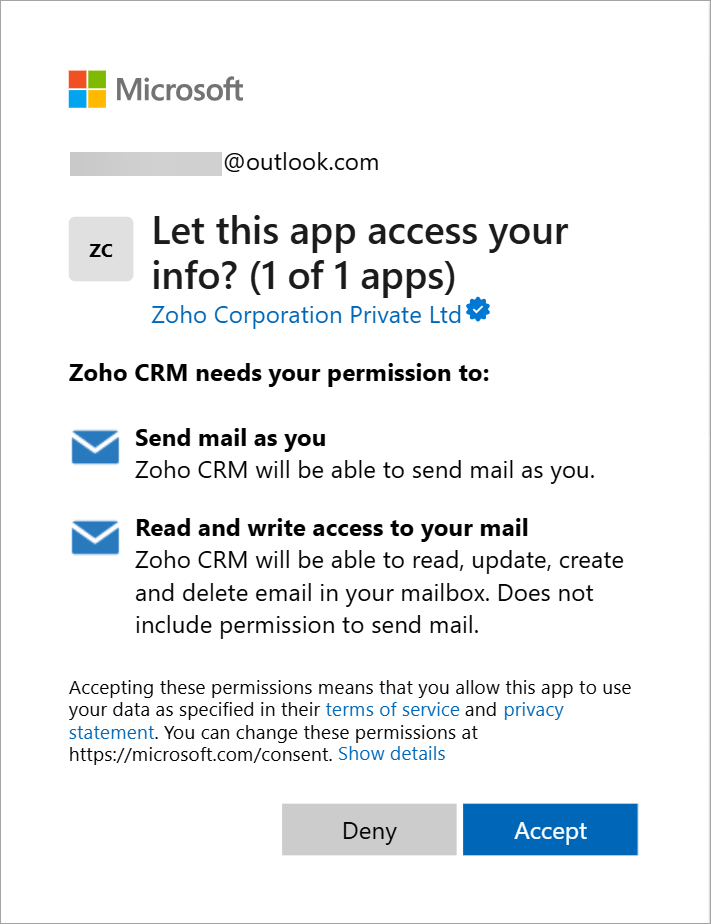
- Conectează-te la contul tău Microsoft 365/ Outlook. Dacă ești deja conectat, poți ignora acest pas.
- În pagina de confirmare Let this app access your info?, apasă pe Accept.
- În fereastra pop-up care apare, poți apăsa pe Choose a file pentru a importa filtrele de email. Va trebui să încarci un fișier .xml sau .dat și să apeși pe Import.
Altfel, poți apăsa pe Skip.
Căsuța ta de email este acum integrată. Sincronizarea emailurilor va fi finalizată în curând.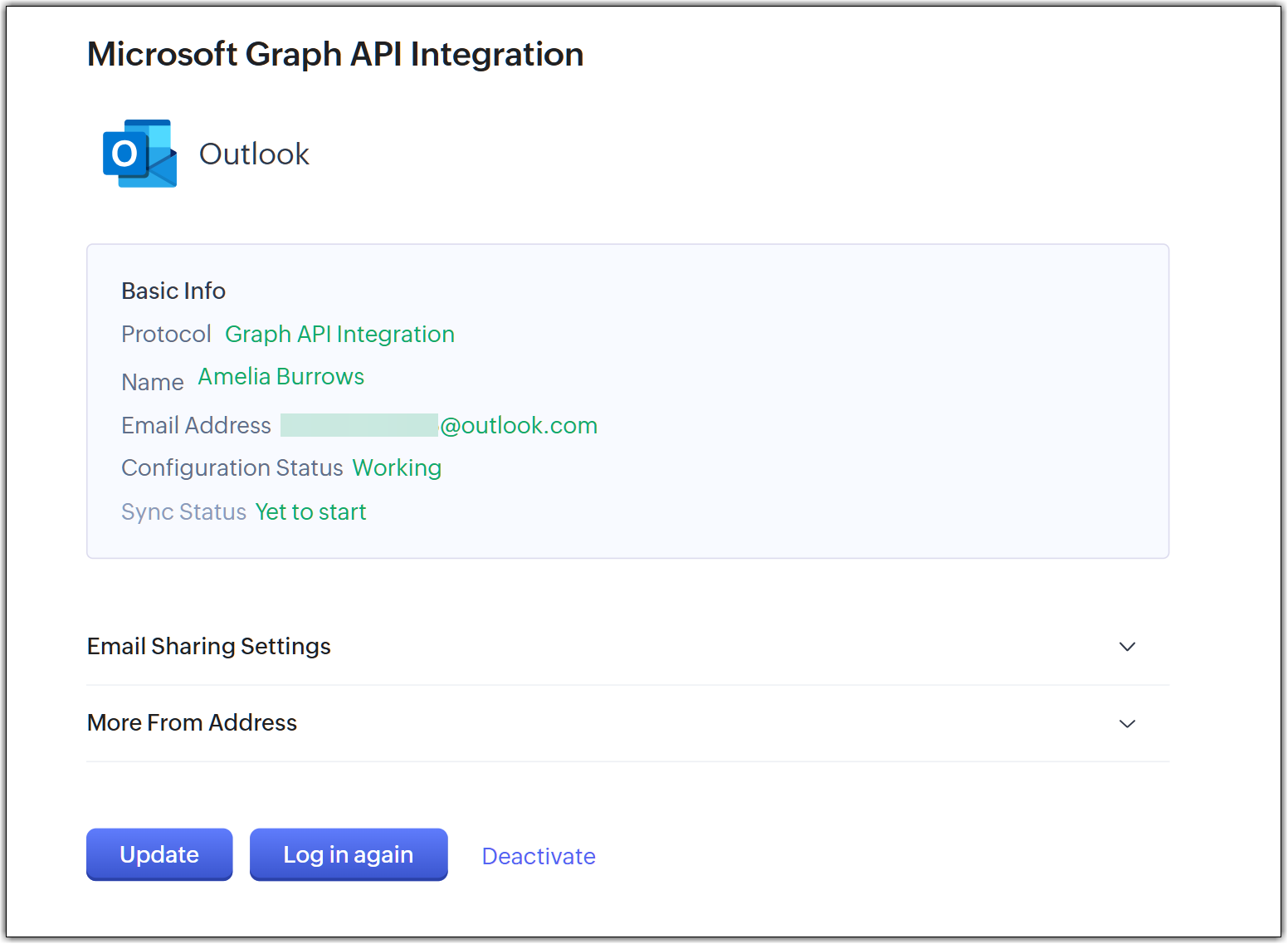
- În Email Sharing Settings, selectează permisiunea de partajare din lista derulantă.
Poți alege între opțiunile Private, Public și Custom record level sharing.
Dacă alegi Public, vei avea opțiunea de a adăuga domenii excluse. Acest lucru asigură că doar emailurile cu lead-uri sau contacte sunt partajate în cadrul organizației tale. Emailurile către și de la domeniile de aici nu vor fi vizibile pentru ceilalți.
Notă: Posibilitatea de a edita această setare nu este disponibilă pentru toți. Va fi editabilă dacă administratorul acordă permisiunea User Choice unui utilizator pe pagina Admin Email Sharing. Fără această permisiune, utilizatorii nu vor putea face modificări. Află mai multe despre configurarea permisiunilor de partajare a emailului - În secțiunea More From Address, vor fi afișate diversele aliasuri de email. Aliasurile de email sunt adrese de email alternative adăugate la adresa de email principală a utilizatorului. Emailurile adresate aliasului de email sunt trimise automat în căsuța de email a contului principal. Te rugăm să reții că aceste aliasuri trebuie adăugate și în cutia ta poștală.
- Apasă pe Add Email Address pentru a introduce mai multe adrese de expediere.
Toate acțiunile disponibile utilizatorilor prin IMAP și POP vor fi disponibile și utilizatorilor care s-au integrat prin Graph API.
Dezactivează căsuța de email folosind Graph API
- Navighează la Setup > Channels > Email.
- Selectează tab-ul Email Configuration, apoi selectează tab-ul Email.
- Apasă pe Deactivate.
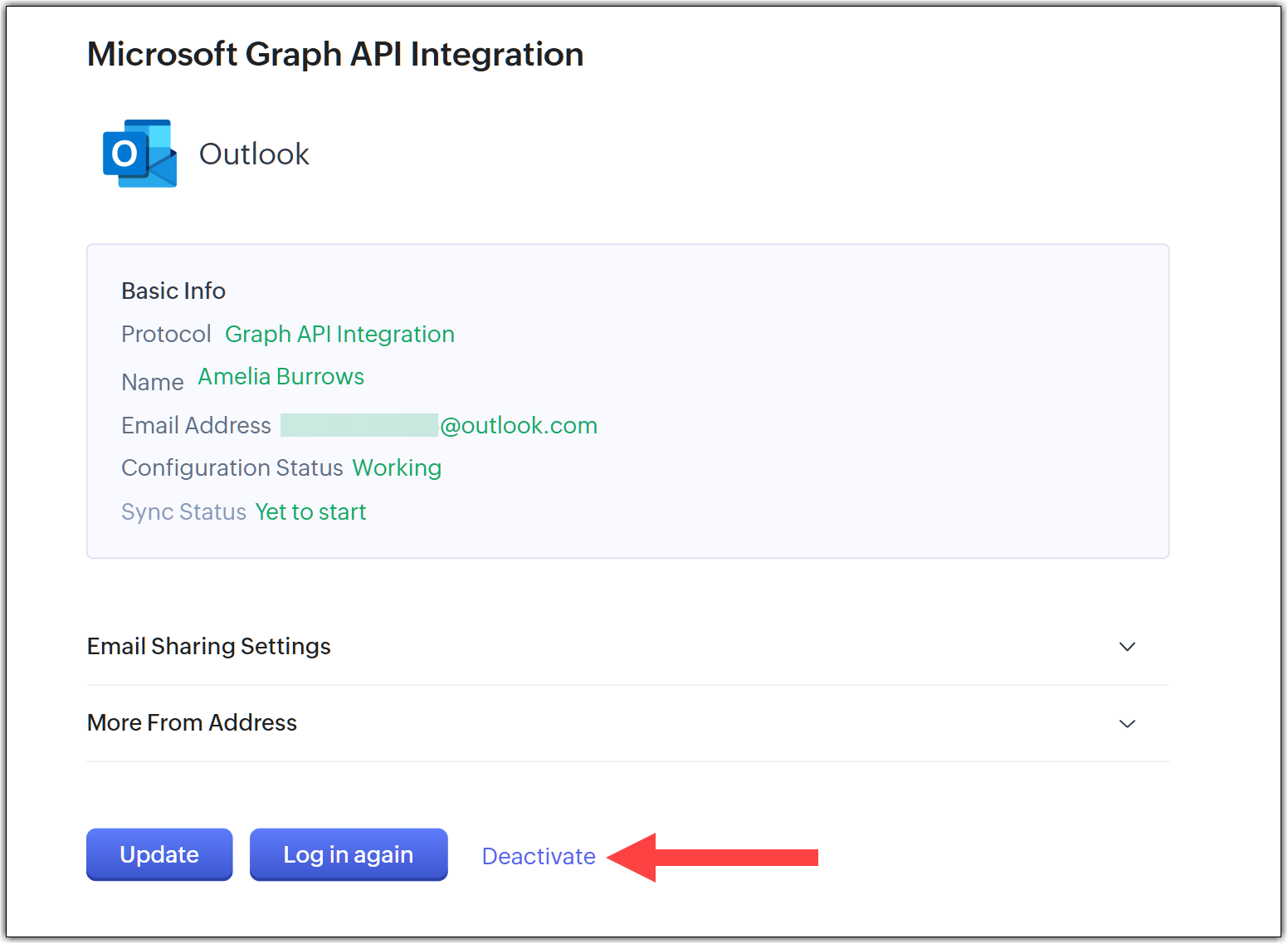
- Citește conținutul din fereastra pop-up care apare. Acesta va lista consecințele dezactivării integrării. Vei avea, de asemenea, opțiunea de a salva folderele, etichetele și sarcinile, astfel încât acestea să poată fi sincronizate dacă plănuiești să îți reconfigurezi contul. Apasă pe Yes, Deactivate now.
Odată ce dezactivarea este finalizată, vei vedea următorul ecran.
Vezi și
- Pentru o prezentare generală a diferitelor opțiuni de email disponibile în Zoho CRM, vezi Ghidul tău pentru instrumentele de email din Zoho CRM.
- Pentru a afla mai multe despre diferitele acțiuni pe care le pot face utilizatorii în ceea ce privește emailurile în Zoho CRM, consultă documentele din acest folder: User Functions.
- Pentru a afla mai multe despre diferitele configurări pe care le pot face administratorii în ceea ce privește emailurile în Zoho CRM, consultă documentele din acest folder: Admin Functions.
Articole Similare
Partener Certificat Zoho
Ai nevoie de ajutor cu Zoho CRM?
Echipa noastra te poate ajuta cu implementarea, personalizarea si suportul Zoho CRM. Peste 200 de proiecte finalizate din 2011.
Contacteaza-ne