

Setările Voice of the Customer — Activare, dezactivare și altele.
Ultima actualizare: 30 martie 2026 · Tradus si verificat de Svennis, Zoho Premium Partner
Capturile de ecran din acest articol sunt in limba engleza. Interfata Zoho CRM poate varia in functie de versiune si limba setata.
Activarea VoC
Administratorii CRM pot activa funcționalitatea în contul CRM al organizației din Setup.
Navighează la Setup > Zia > Voice of Customer .
Apasă Get Started în pagina de destinație VoC.
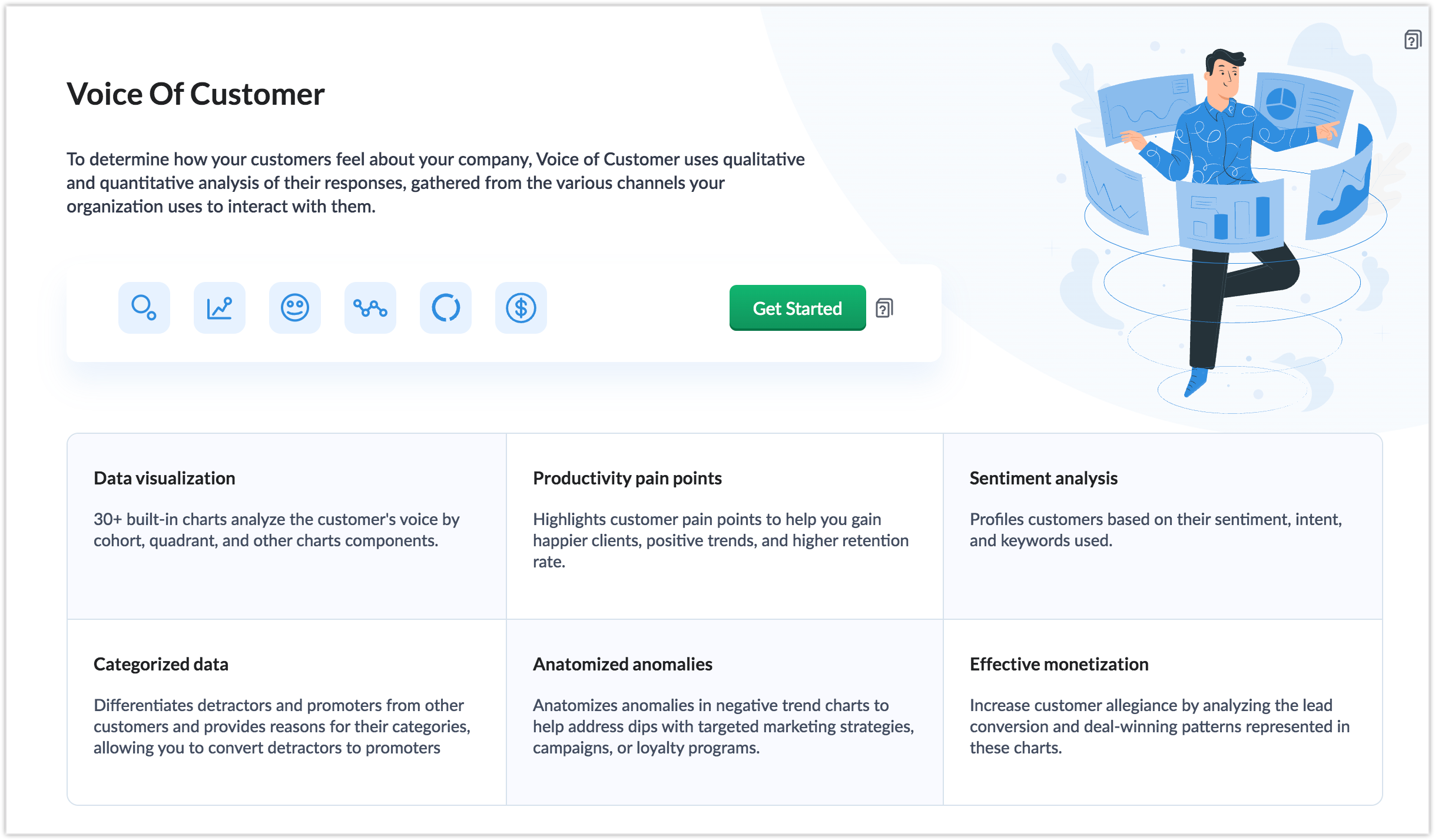
În pagina de activare Voice of Customer, apasă Activate.
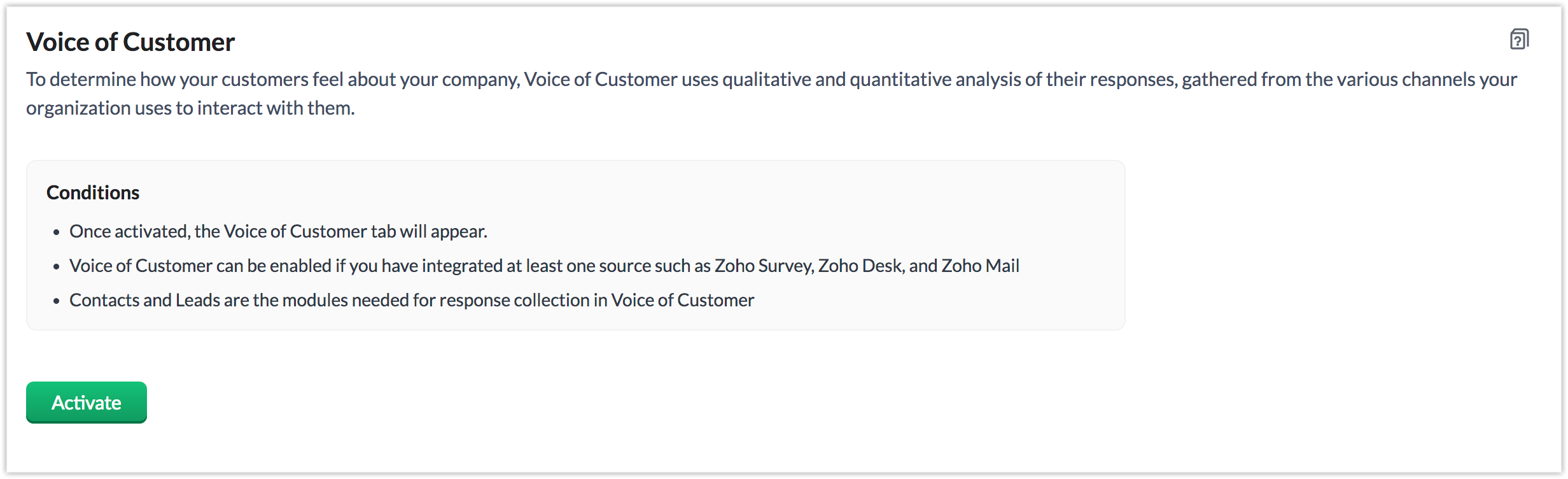
Odată ce funcționalitatea este activată , modulul Voice of Customer va fi adăugat în contul tău CRM. Acest modul va afișa dashboard-urile și componentele VOC.

VoC: Informații despre prețuri
VoC este disponibil pentru toți clienții în modul de încercare. După stabilirea unei structuri de prețuri, vom informa oficial clienții, vom obține consimțământul lor și DOAR la acordul lor explicit, îi vom trece pe planul de plată.
Cerință privind limba:
VoC este echipat în prezent să analizeze doar datele primite în limbile engleză, germană, spaniolă și franceză.
De asemenea, este aplicabil doar pentru următoarele surse de date: e-mailuri, răspunsuri la sondaje, tichete de asistență, note din înregistrări și mențiuni pe rețelele sociale. Inteligența de apeluri a Zia depinde de funcția de transcriere vocală Google și este disponibilă doar în limba engleză.
Cerințe preliminare
VoC este disponibil pentru activare chiar dacă ai integrat unul dintre canale: Email, Apeluri, Zoho Survey, Social și Zoho Desk cu organizația ta. Totuși, pentru a vizualiza toate dashboard-urile cu diverse informații, ai nevoie ca toate cele patru canale să fie conectate.
- Integrarea Zoho Mail (pentru a analiza e-mailurile de la clienți).
- Zoho Survey (pentru a analiza răspunsurile la sondaje de la clienți).
- Zoho Desk (pentru a analiza tichetele de asistență atașate clienților).
- Telefonia integrată (pentru a obține informații din apeluri)
- Transcrierea apelurilor de la Zia (pentru a procesa analitica apelurilor)
- Alertă concurenți (pentru a detecta mențiunile concurenților tăi de către clienți în e-mailuri, sondaje sau tichete de asistență).
- Recomandarea Zia (pentru a prezenta Analitica de Vânzări Încrucișate)
Notă:
- Odată activat, VoC va începe să colecteze date chiar din data activării. Deoarece VoC este o analiză în timp real, reține și lucrează doar cu datele din prezent până la ultimele șase luni.
- Dacă nu există suficiente date pentru ca Zia să producă rezultate, dashboard-urile nu vor fi generate.
- Informațiile sunt calculate/actualizate automat cu datele curente o dată la fiecare 24 de ore. Totuși, poți iniția o actualizare manuală de până la trei ori pe zi pentru a vizualiza cele mai recente proiecții de date.
- VoC poate analiza răspunsurile prin e-mail din momentul integrării/activării prin protocolul IMAP. Totuși, dacă dorești să aduci e-mailuri mai vechi, trebuie să integrezi organizația ta cu protocolul IMAP prin noua configurare de e-mail.
Cu privire la procesarea răspunsurilor anterioare prin e-mail:
- La activarea VoC, sistemul va începe să recupereze și să proceseze răspunsurile prin e-mail din ultimele 90 de zile înainte de activarea VoC.
- Este important de reținut că recuperarea se va opri dacă se atinge 30% din limita maximă de răspunsuri chiar înainte de completarea perioadei de 90 de zile.
Personalizarea setărilor VoC
Fiecare dashboard VoC din Zoho CRM, după cum probabil știi, este conceput pentru a-ți oferi o perspectivă specifică. De exemplu, ia în considerare următorul grafic de cohortă configurat pentru modulul Contacts. Acest grafic oferă informații despre tranzacțiile pe care le-ai pierdut la scurt timp după ce clienții tăi au menționat unii dintre concurenții tăi. Aceste informații sunt reprezentate pe industrii și pe o perioadă de timp. De exemplu, conform graficului de mai jos, ai pierdut 3 tranzacții de la clienți aparținând industriei Guvernamental/Militar în prima zi de la menționarea unui concurent.
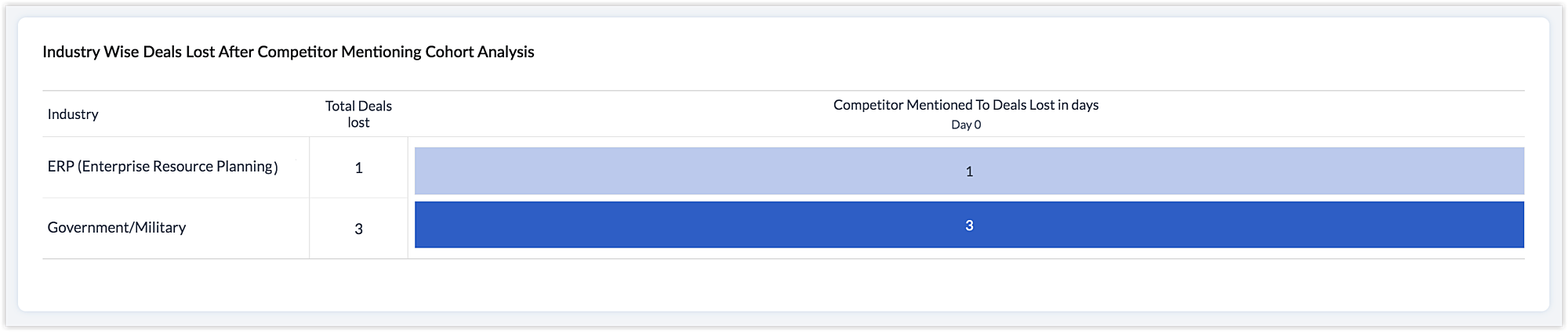
Acum că înțelegem scopul acestui grafic, să ne gândim la modul în care Zoho CRM obține aceste informații. Pentru a-ți oferi graficul de cohortă al tranzacțiilor pierdute pe industrii în raport cu concurenții pe un interval de timp, acest grafic are câteva setări preconfigurate implicit. Adică Zoho CRM este programat să preia date din și să analizeze următorii parametri.
- Modulul principal ales, în acest caz Contacts.
- Cuvinte cheie din e-mailurile/tichetele/răspunsurile la sondaje trimise de contactele tale
- Momentul menționării concurentului de către fiecare contact
- Lista concurenților tăi din setările Zia Competitors.
- Câmpul Industry din modulul Contacts.
- Tranzacțiile asociate contactelor respective
- Câmpul de stare al tranzacției (pentru a observa tranzacțiile pierdute)
Aici, în afară de factorul #1, adică modulul principal, restul parametrilor inclusiv modulul asociat (Deals), câmpurile implicate (Deal Status, Contact Industry), intervalul de timp etc., sunt toate preconfigurate în grafic. În cazul în care folosești un modul personalizat pentru a urmări oportunitățile tale sau menții industria într-un câmp numit "Sector" în loc de câmpul implicit Industry, atunci acest grafic nu va popula datele necesare pentru tine.
Ce se întâmplă dacă dorești să obții aceste detalii nu pentru Leads sau Contacts, ci pentru Vendors sau Partners, sau orice alt modul personalizat? Și ce se întâmplă dacă dorești să definești care câmpuri ale modulului ales ar trebui să fie monitorizate de CRM în loc de câmpurile preconfigurate? Aici intervin setările VoC.
Poți personaliza setările VoC astfel încât să oferi instrucțiuni personalizate CRM-ului cu privire la modulul din care să preia datele și câmpurile din module pe care să le monitorizeze pentru a obține informațiile necesare.
În personalizarea setărilor VoC, există 3 concepte de care trebuie să fii conștient, înainte de a continua cu configurarea.
- Alegerea modulului principal
- Alegerea modulelor asociate
- Maparea câmpurilor de intrare a datelor
Alegerea modulului principal
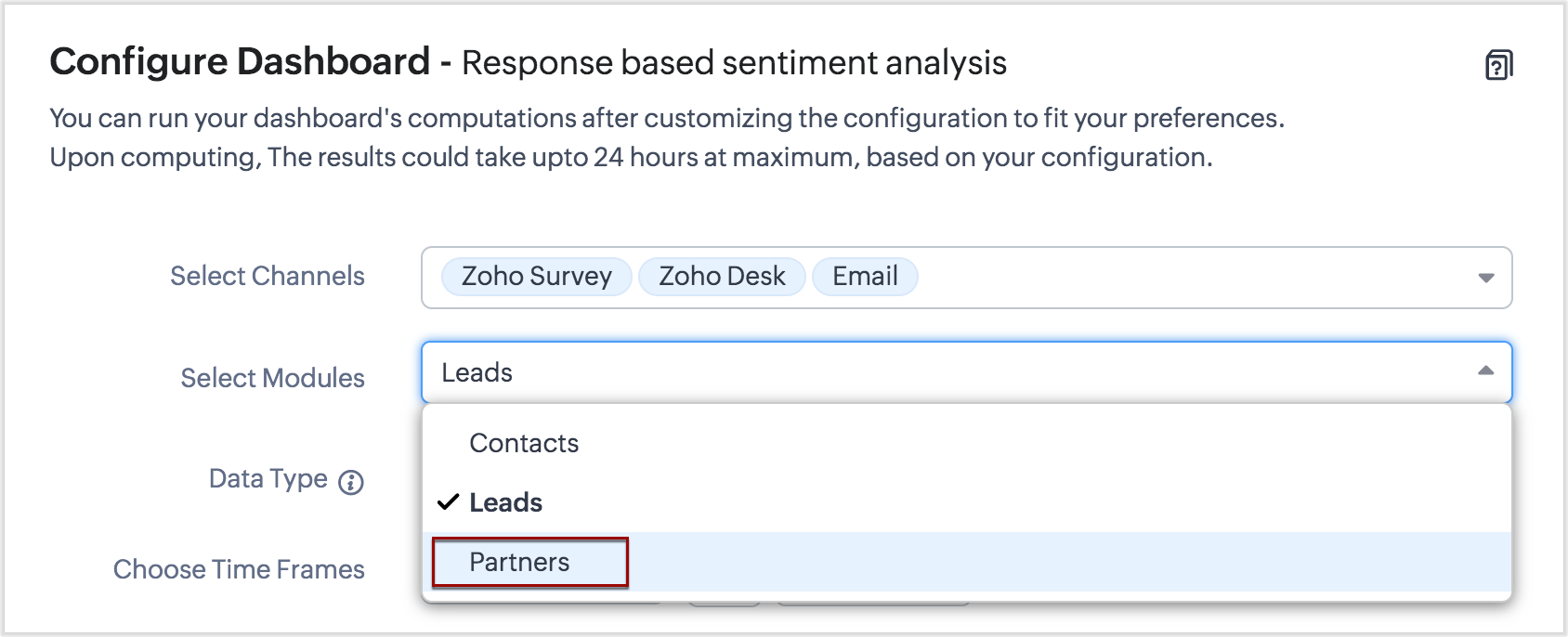
Implicit, dashboard-urile VoC sunt aplicabile pentru Leads și Contacts. Acestea fiind spuse, poți alege să ai informații VoC configurate și pentru module suplimentare, inclusiv module personalizate. Poți, de asemenea, să elimini Leads și Contacts dacă nu le folosești și să mapezi modulele principale aplicabile din care vor fi preluate dashboard-urile VoC.
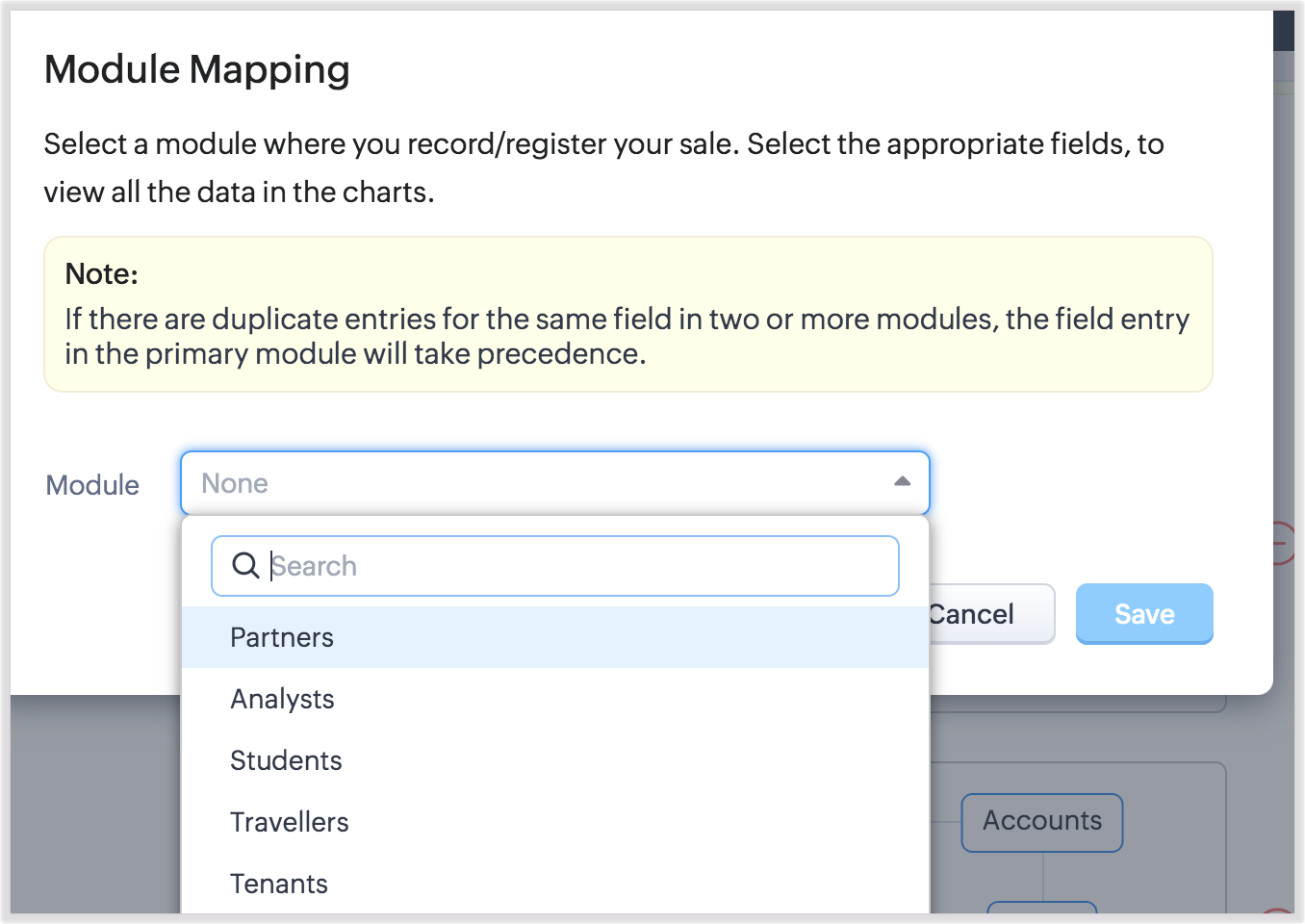
Această configurare se va reflecta în setările Dashboard-ului. Dacă ai configurat modulul Partners, acesta va apărea în lista de module pentru configurarea Dashboard-ului.
Alegerea modulelor asociate
Majoritatea informațiilor din dashboard-urile VoC sunt preluate dintr-un singur modul principal - de exemplu, graficul nor de cuvinte cheie cu sentiment. Acesta preia cuvintele cheie spuse de clienții, lead-urile, furnizorii sau partenerii tăi (în funcție de modulul ales) și îți oferă tipul de sentiment. Aceste date sunt preluate dintr-un singur modul principal.
Totuși, există grafice precum Keyword Quadrant, Deals Lost After Receiving Negative Sentiment și altele, pentru care datele sunt preluate nu doar din modulul principal (Contacts) ci și din modulul de vânzări asociat (Deals).
În cazul în care ai urmărit oportunitățile tale nu în modulul implicit Deals ci într-un modul personalizat numit Subscriptions, trebuie să mapezi acest modul personalizat asociat în setările VoC, pentru a direcționa CRM-ul să nu mai urmeze setările implicite și să asculte instrucțiunile tale personalizate.
Există trei tipuri de asocieri de module pe care trebuie să le definești, în funcție de cerințele tale.
- Modul părinte: Orice modul asociat modulului principal printr-un câmp Lookup va fi listat aici. Exemplu: Contacts și Accounts.
- Modul de vânzări: Aici vei alege de obicei modulul în care sunt urmărite datele tale de vânzări. Exemplu: Deals/Opportunities/Subscriptions/Potentials.
- Modul de inventar: Dacă informațiile despre produse sunt urmărite în Product sau Price Books poți selecta modulele necesare aici.
De exemplu, Contacts (Modulul principal) ar trebui să fie un lookup în Deals (Modulul de vânzări). Accounts (Modulul părinte) ar trebui să fie un lookup în Contacts (Modulul principal). Contacts (Modulul principal) și Deals (Modulul de vânzări) ar trebui să fie într-o relație de lookup în Products (Modulul de inventar).
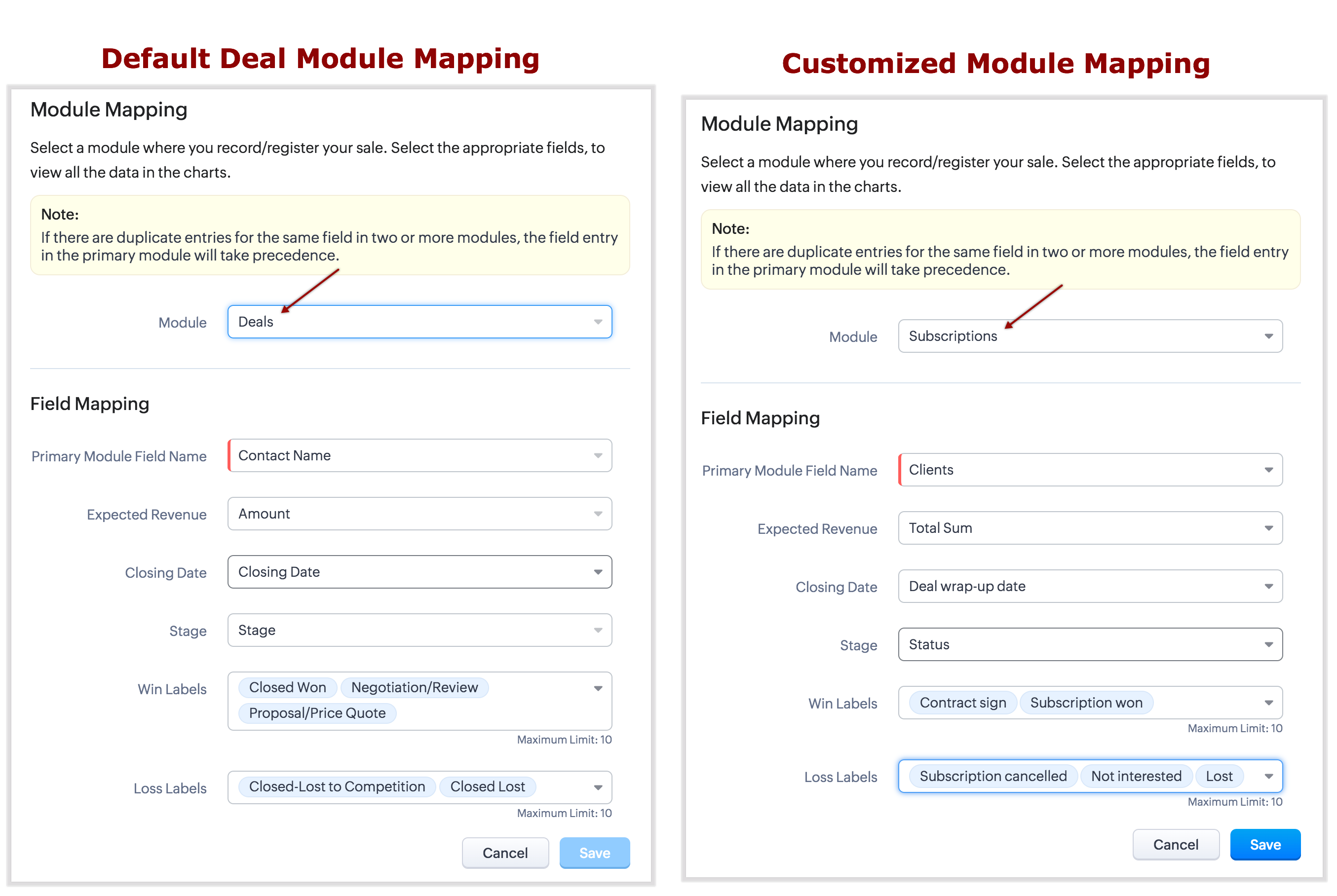
Notă: Poți alege să sari peste asocierile de module dacă nu sunt aplicabile pentru tine. De exemplu, dorești să captezi informații VoC bazate pe comunicarea partenerilor tăi cu organizația ta. Aici modulele de vânzări și inventar pot să nu fie aplicabile. Poți alege "None" pentru acești pași și să continui cu celelalte setări.
Maparea câmpurilor de intrare
Fie că este vorba de module principale sau asociate (atât module implicite cât și personalizate), există câteva câmpuri de intrare pe baza cărora sunt colectate informațiile VoC. De exemplu, în cazul graficului de cohortă al tranzacțiilor pierdute pe industrii în raport cu concurenții văzut mai sus, modulul principal este Contacts și modulul asociat este Deals. Câmpurile implicate sunt:
Modul | Câmp | Tip |
Contacts | Industry | Modul principal |
Deals | Stage | Modul de vânzări asociat |
Dacă urmărești industriile într-un modul personalizat numit "Sector", poți mapa câmpul personalizat necesar în dreptul câmpului implicit menționat "Industry".
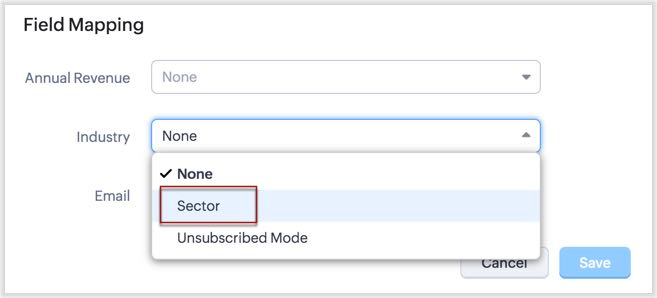
Acest câmp de "intrare" poate fi mapat în setările modulului, după caz. Reține că fiecare câmp ar putea juca un rol important pentru câteva grafice. Dacă nu ești interesat de această mapare, poți sări peste aceste câmpuri, cu excepția câmpurilor obligatorii.
Prin urmare, pe scurt, personalizarea setărilor VoC implică maparea modulelor personalizate, definirea asocierilor modulelor asociate dacă este necesar, și, de asemenea, selectarea câmpurilor de "intrare" corecte, după caz.
Surse de date
După personalizarea mapării modulelor și câmpurilor cu modulele părinte, principale, de vânzări și de inventar, următorul pas care alimentează acest program VoC este datele CX.
Datele tale CX includ feedback-ul clienților, recenzii, evaluări, complimente, plângeri, nemulțumiri și orice expresii verbale sau scrise legate de experiența pe care brandul tău o oferă.
Și astfel, pentru a le supune analizei, configurarea surselor de date devine importantă.
Există două tipuri de date pe care le poți aduce: date CX directe și indirecte din două surse: surse cunoscute și surse necunoscute. Pentru ușurința configurării, aceste surse de date sunt clasificate suplimentar ca surse de bază și avansate.
Iată lista pentru referință:
Date directe de la respondenți cunoscuți
- Conversații prin e-mail prin integrarea e-mail
- Sondaje prin integrarea Zoho Survey
- Canale de rețele sociale prin integrarea Zoho Social
- Apeluri prin integrarea telefoniei integrate
- Canale de asistență prin integrarea Zoho Desk
- Feedback stocat ca note în înregistrări
Date indirecte de la respondenți cunoscuți
- Recenzii ale clienților de pe site-uri de recenzii
- Evaluări acordate brandului tău pe diverse piețe online
- Trimiteri de sondaje de la alți furnizori de sondaje
- Discuții și răspunsuri în forumuri comunitare
- Comentarii pe blog
- Comentarii pe rețele sociale și site-uri de streaming
- Conținut educațional sau de aplicații creat de clienți/parteneri.
și altele.
Date indirecte de la respondenți necunoscuți
- Solicitări de informații despre produs și prețuri de la un prospect aflat încă în faza exploratorie.
- Comentarii anonime sau fantomă pentru campaniile tale
- Întrebări, feedback, sugestii de la urmăritorii tăi pe rețelele sociale.
- Recenzii de la influenceri sau analiști
și altele.
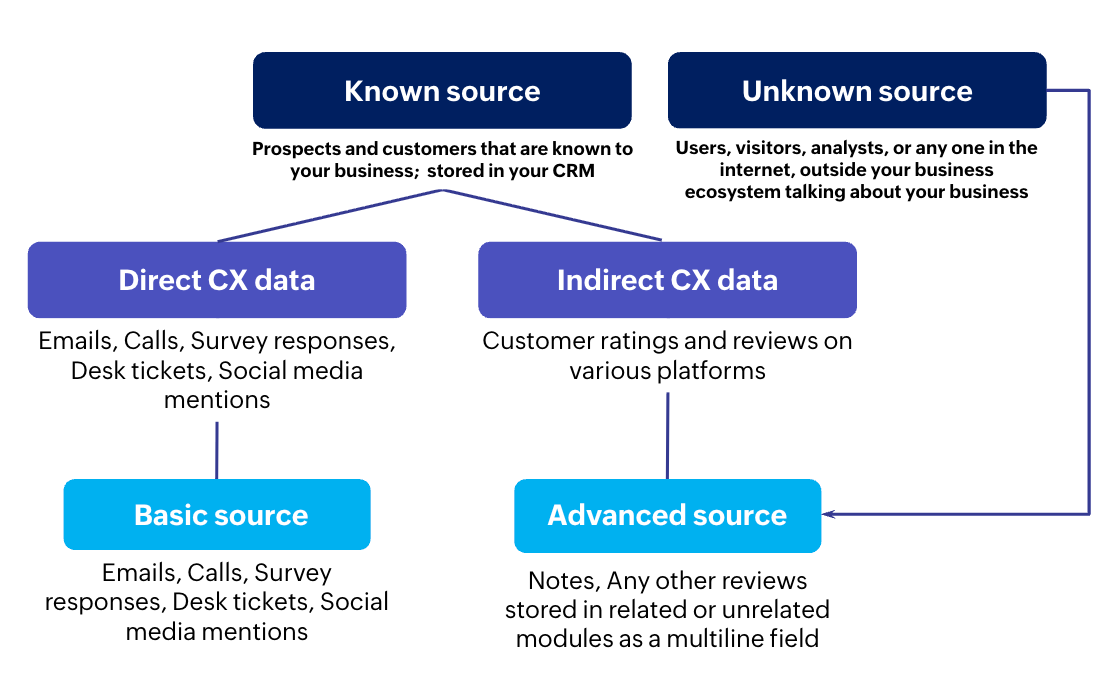
Toate aceste recenzii și răspunsuri solicitate și nesolicitate oferă afacerii tale multe informații despre experiențele lor. Citește cazurile de utilizare explorate unde răspunsurile necunoscute pot ajuta afacerea ta să îmbunătățească livrarea CX.
Acum, să vedem cum poți adăuga acestea ca surse de date pentru VoC.
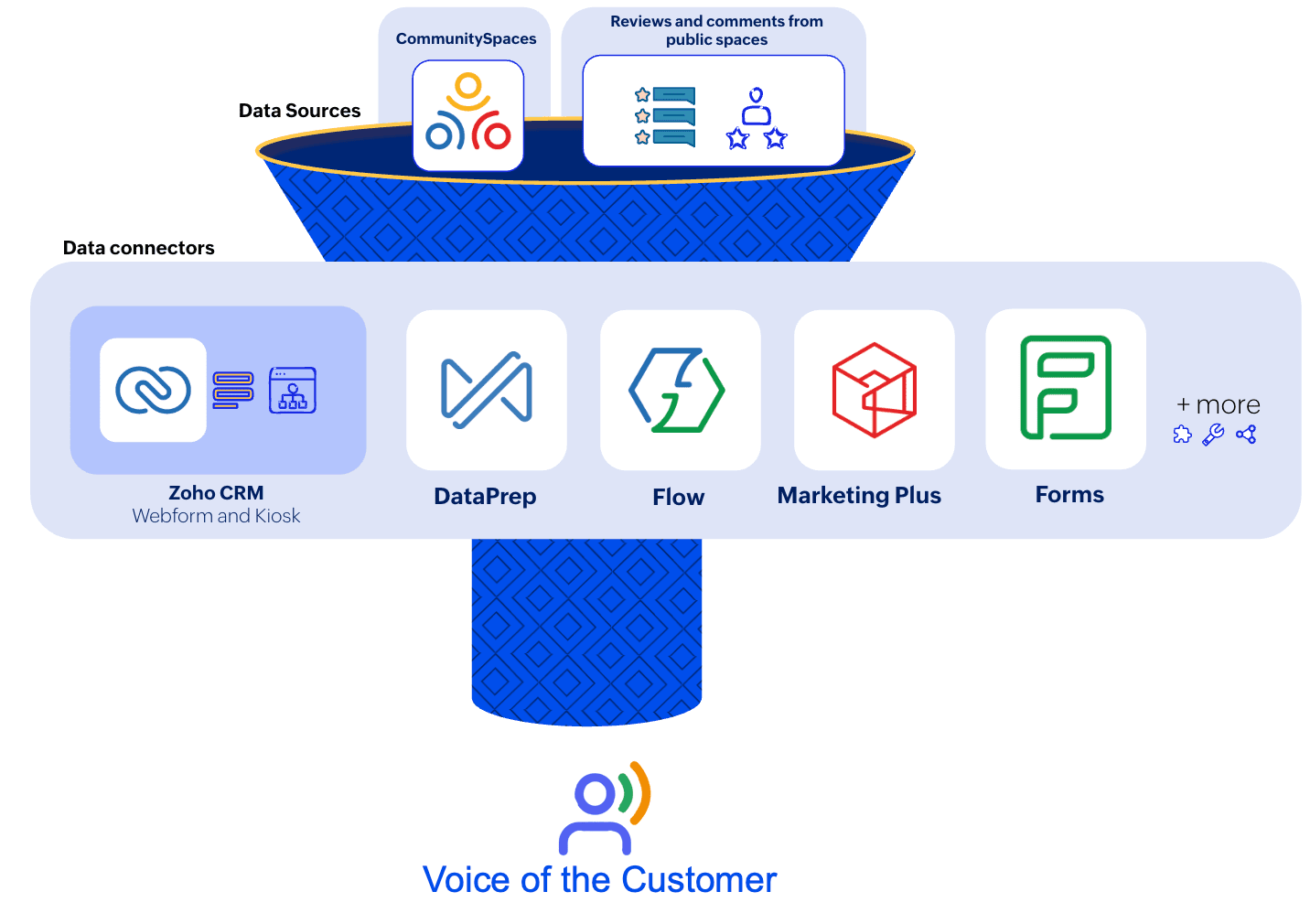
Pentru a adăuga o sursă de date în VoC, ai nevoie doar de o configurare. Dar, pentru a conecta sursa de date cu Zoho CRM, ai nevoie de puțin mai mult efort. Există modalități directe de conectare precum integratoarele de date și platformele ETL, iar poți realiza acest lucru și folosind chei API și funcții.
Iată câteva exemple de modalități simple de conectare a datelor, pentru a începe:
- Kiosk și webforms din Zoho CRM pot primi date din ecosistemul extern, de unde sunt găzduite.
- DataPrep este platforma ETL (Extract, Transform, and Load) fără cod de la Zoho care poate conecta peste 50 de surse de date disponibile pe piață cu diverse tipuri de destinații folosind o gamă de formate.
- Zoho Flow este platforma de integrare Zoho care îți permite să conectezi CRM-ul cu peste 100 de aplicații cloud și locale.
- Marketing Plus de la Zoho este o suită cuprinzătoare cu toate aplicațiile martech cu capacitatea de a conecta, colecta și automatiza folosind comentariile clienților.
- Zoho Form este un instrument robust fără cod pentru a colecta date din multiple surse de integrare internă
Configurarea sursei de date în VoC
Pentru a configura sursa de date pentru VoC
- Mergi la Setup > Zia> Voice of the Customer.
- În pagina de configurare, derulează în jos până la Data Source Settings. Va afișa sursele de bază bazate pe integrarea disponibilă în organizația ta.
- Apasă Manage pentru a adăuga sau gestiona sursele.
- În pagina Data Source Settings care apare, alege sursele de bază dorite din câmpul Basic source.
Sursele de bază includ servicii precum Zoho Desk, Zoho Survey, Zoho Social, integrarea e-mail și telefonia integrată care trebuie integrate și activate pentru a fi configurate ca surse de bază.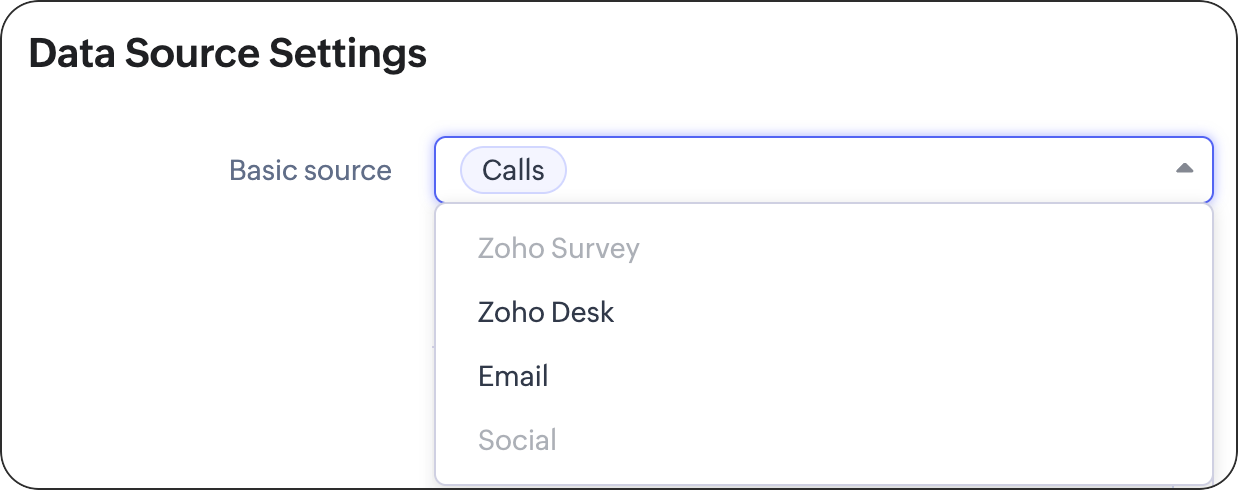
ℹ Dacă un serviciu este listat dar este estompat, înseamnă că trebuie să (re)activezi sincronizarea. - Pentru a adăuga recenzii externe sau note din înregistrări ca sursă, asigură-te că ai conectat sursa dorită cu CRM-ul tău și stochezi recenziile ca un câmp multi-linie.
- După ce ai terminat, apasă butonul Add module disponibil lângă secțiunea Module as a source.
Aceasta va lista toate înregistrările principale și părinte împreună cu modulele lor secundare conectate prin relații de lookup. Dacă dorești să incluzi recenzii care nu sunt conectate cu modulele tale părinte sau recenzii de la persoane pe care nu le recunoști în pipeline, acestea sunt listate sub modulul Anonymous. - Alege modulele secundare dorite listate sub modulele principale respective.
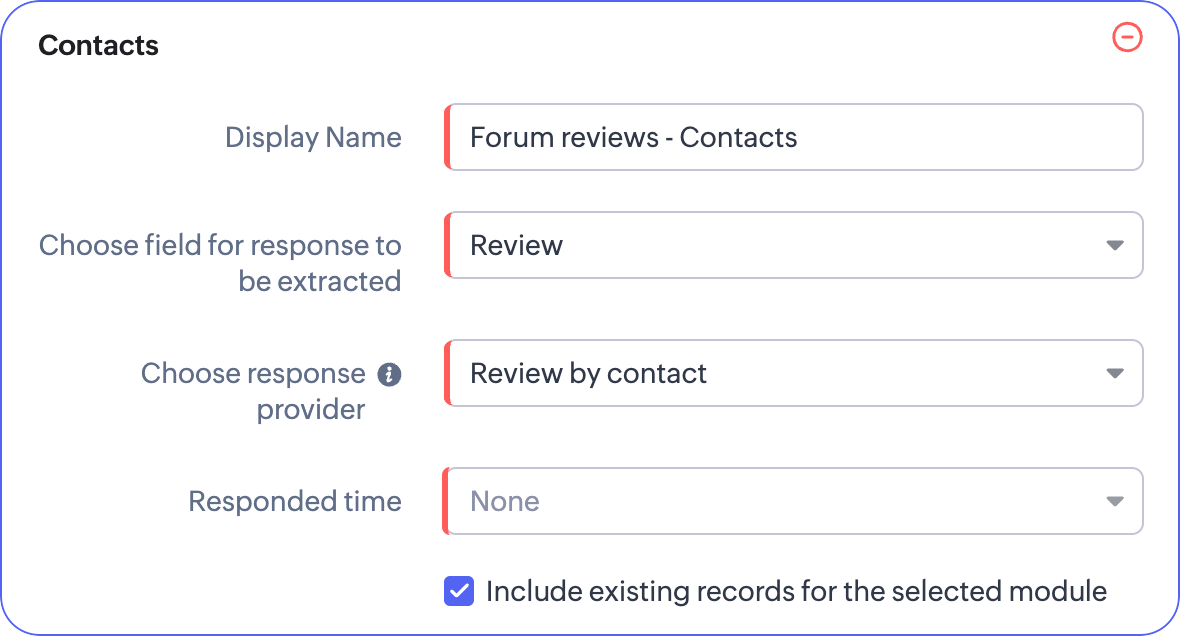
- Va fi deschis un card de configurare la sfârșitul paginii. Furnizează valori pentru următoarele câmpuri:
- Display name
- Choose field for response to be extracted. Acest câmp listează toate câmpurile multi-linie din modul. Selectează câmpul în care menții recenziile tale.
- Choose a response provider. Acest câmp listează câmpurile lookup disponibile în înregistrare și este necesar pentru a înțelege cine a furnizat acest răspuns.
- Responded time pentru a-ți alege preferința de timp când aceste recenzii sunt postate.
- Include existing records for the selected module pentru a include recenziile existente în analiză.
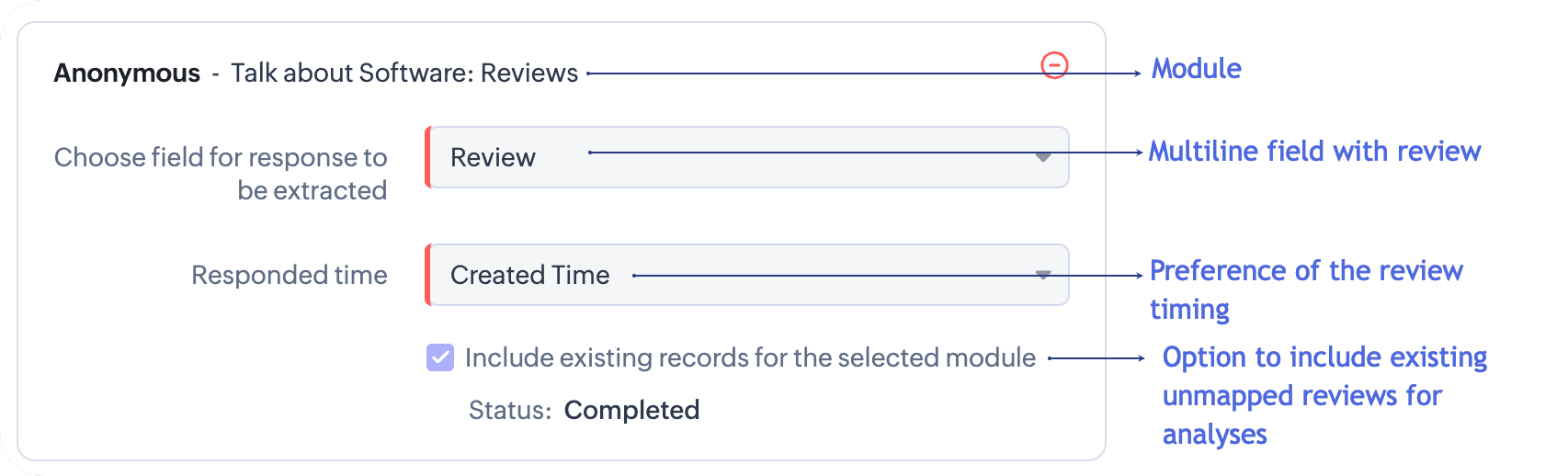
- Dacă ai ales module din secțiunea anonymous, atunci valorile pe care ți le vom solicita variază astfel:
- Choose field for response to be extracted.
- Responded time
- Include existing records for the selected module.

Limitele pentru surse:
5 surse de bază
5 surse avansate
Adăugarea Notelor ca sursă în VoC
- Poți selecta notele din care modul trebuie utilizate pentru informații în VoC în setările surselor de date (de ex., Lead-Notes, Contact-Notes).
- Când o notă este adăugată la o înregistrare CRM, VoC extrage și procesează mesajul, titlul și conținutul notei pentru răspunsuri. Utilizatorul poate filtra ce parte a răspunsului trebuie să ia în considerare VoC - doar mesajul, doar titlul sau atât mesajul cât și titlul. De asemenea, note partajate de utilizator pe baza rolului sau grupului și de la clienți prin portaluri.
- Notele șterse legate de înregistrările VoC sunt eliminate din analiză și vor fi adăugate înapoi în analiză dacă nota ștearsă este restaurată.
- Dacă o notă este editată după ce a fost adăugată la VoC pentru analiză, atunci VoC nu va lua în considerare versiunea editată.
Adăugarea Social ca sursă în VoC
- VoC suportă Facebook și Twitter.
- VoC colectează răspunsuri de la:
- Mențiuni literale ale brandului tău pe postările Facebook.
- Comentarii pe postările brandului tău.
- Mențiuni literale ale brandului tău în tweet-urile Twitter.
- Comentarii pe tweet-urile făcute de brandul tău.
- Conectează-ți conturile de Facebook sau Twitter la brand. Asigură-te că contul tău de Facebook are cel puțin o pagină
Note despre datele din surse necunoscute:
- Toate acele înregistrări care nu sunt conectate (prin lookup) la un modul părinte sunt clasificate ca recenzii anonime sau recenzii din surse necunoscute. Chiar dacă recenzia este de la un client sau un prospect cu o înregistrare în CRM-ul tău, dacă recenzia nu este asociată, va fi totuși anonimă.
- Recenziile sau răspunsurile de la persoane care nu au încă o înregistrare de persoană în CRM vor fi considerate ca respondent necunoscut și prin urmare clasificate ca recenzie anonimă.
- Recenziile cu câmpuri lookup conectate la modulul părinte, dar dacă câmpurile lookup nu au valori, vor fi totuși considerate ca anonime.

Notă:
- Poți construi grafice bazate pe recenzii anonime separat, dar nu poți combina răspunsurile anonime și cunoscute împreună pentru o analiză.
- Analizele construite pe răspunsuri cunoscute îți vor permite să accesezi în detaliu înregistrările lead-urilor sau clienților care au contribuit la acea perspectivă. Totuși, accesarea detaliată a analizelor anonime nu este posibilă.
Configurarea unui Dashboard VoC
Configurarea tuturor dashboard-urilor VoC urmează o secvență similară de pași și particularități pentru toate dashboard-urile. Prin urmare, pentru a configura aceste dashboard-uri trebuie să completezi ceva numit "Criterii Globale", care se vor aplica tuturor dashboard-urilor. Aceste setări de criterii globale includ componente precum modulul, canalul, tipul de date și altele, care vor fi comune pentru toate dashboard-urile.
Acestea fiind spuse, poți, de asemenea, personaliza aceste preferințe și adăuga criterii suplimentare pentru dashboard-uri specifice dacă dorești.
De exemplu, o companie imobiliară poate spune că dorește să calculeze datele VoC pentru toți clienții pe toate cele cinci dashboard-uri. Totuși, doresc să restrângă analitica de vânzări încrucișate doar pentru clienții de proprietăți rezidențiale și nu comerciale. Într-un astfel de caz, pot personaliza preferințele dashboard-ului doar pentru Cross sell analytics, incluzând criterii suplimentare precum "Property type is Residential".
În acest fel, VoC va prezenta informații pentru toți clienții pe 4 dashboard-uri și va restricționa informațiile doar pe al cincilea dashboard la clienții bazați pe proprietăți rezidențiale.
Similar, poți personaliza preferințele pe fiecare dashboard conform cerințelor tale.
Mai jos sunt componentele acestor "Criterii Globale" din dashboard-uri
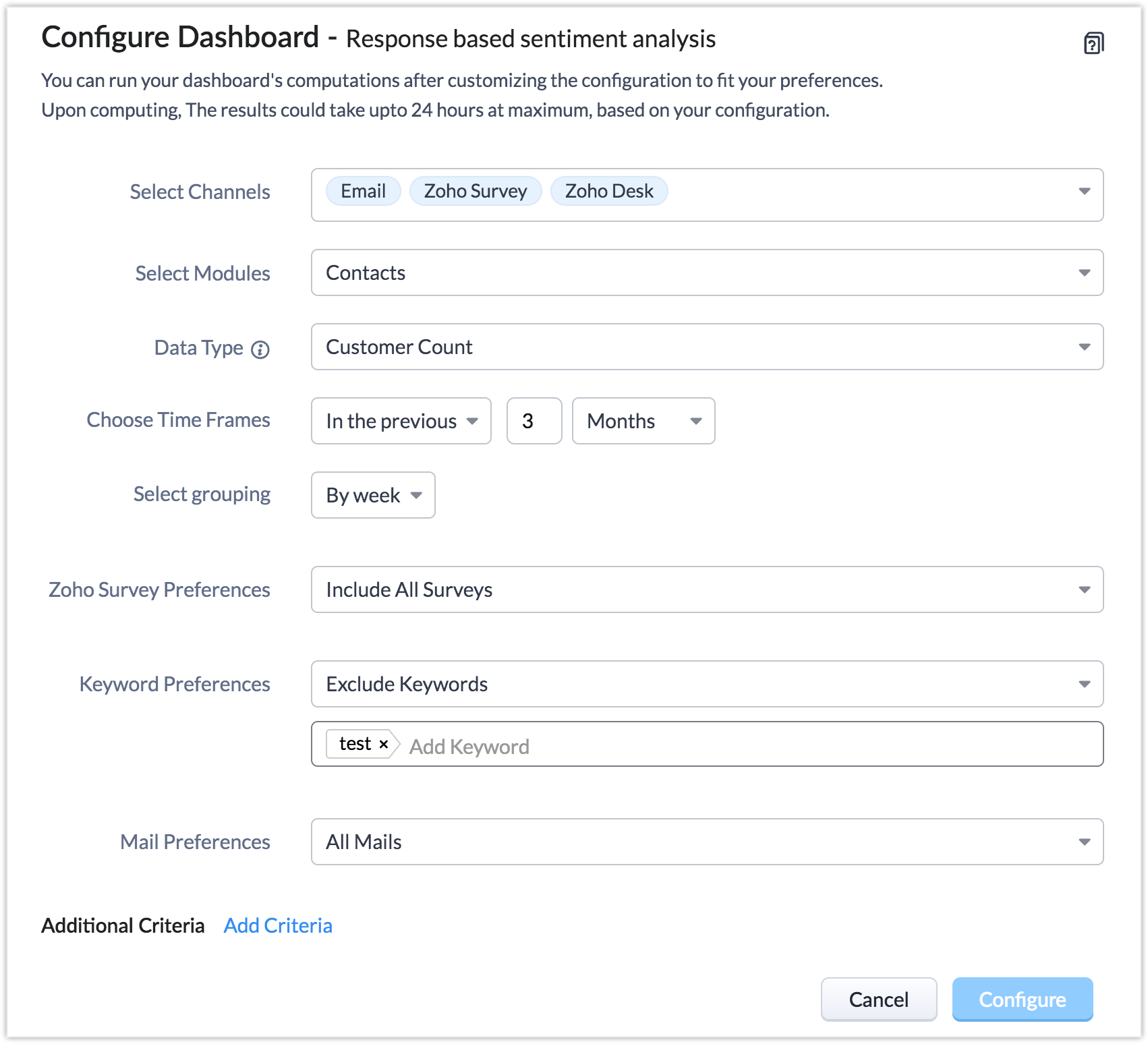
Canale: Aici vei alege din care canale de comunicare dorești ca Zia să înceapă analizarea conversațiilor. În prezent, VoC suportă canale de e-mail, sondaje, apeluri și asistență, alimentate de integrarea IMAP, Zoho Survey și integrările Zoho Desk respectiv. Alege unul sau mai multe canale conform nevoilor tale.
Module: Aici vei alege pentru care modul dorești ca VoC să calculeze informațiile. În prezent, analiza cuvintelor cheie și a sentimentului lor poate fi efectuată doar pentru modulul Leads sau Contacts. Poți alege oricare aici. Reține că aceasta se va aplica tuturor dashboard-urilor.
Tipul datelor: Alege dacă dorești să afișezi informațiile după numărul de clienți sau numărul de răspunsuri. De exemplu, dacă același client a răspuns de două ori, aceasta se va reflecta ca "2" în numărul de răspunsuri dar "1" în numărul de clienți - deoarece este un singur client. În cazurile în care dorești să iei în considerare metricile de feedback, poți opta pentru numărul de răspunsuri. În cazurile în care dorești să consideri numărul de clienți unici pentru orice decizie, poți opta pentru "customer count".
Intervale de timp: Zia poate analiza cuvintele cheie și sentimentul lor pentru o anumită perioadă de timp pentru a arăta tendințe. Analiza poate fi făcută pentru luni, zile sau săptămâni specifice din trecut, săptămâna sau luna curentă, sau pentru ieri, săptămâna trecută sau luna trecută.
Gruparea rezultatelor: Analiza poate fi grupată pe zi sau săptămână. De exemplu, analiza de cadran sau de cohortă se face pe 3 luni și rezultatele pot fi grupate pentru fiecare săptămână.
Preferințe sondaje: Dacă Zoho Survey este selectat ca unul dintre canalele pentru analiză, poți selecta cuvinte cheie dintr-un anumit sondaj care să fie luate în considerare de Zia selectându-l ca sondajul preferat.
Preferință cuvinte cheie: Implicit, toate cuvintele cheie vor fi luate în considerare de Zia, totuși dacă dorești să excluzi anumite cuvinte cheie le poți menționa.
Preferințe e-mail: Setează preferințe dacă dorești ca Zia să analizeze doar e-mailuri specifice. De exemplu, e-mailuri trimise pentru un anumit produs (de ex., customerfeedback-electonic_appliances@zylkersales.com).
Definirea filtrului de criterii: Configurează criterii pentru o analiză mai specifică. Zia poate analiza cuvinte cheie dintr-o anumită regiune, pentru un produs sau serviciu specific, sau de la lead-uri dintr-o anumită industrie.
Note:
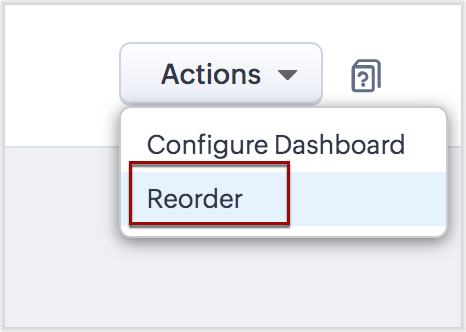
- Poți reordona componentele dashboard-ului apăsând Actions > Reorder.
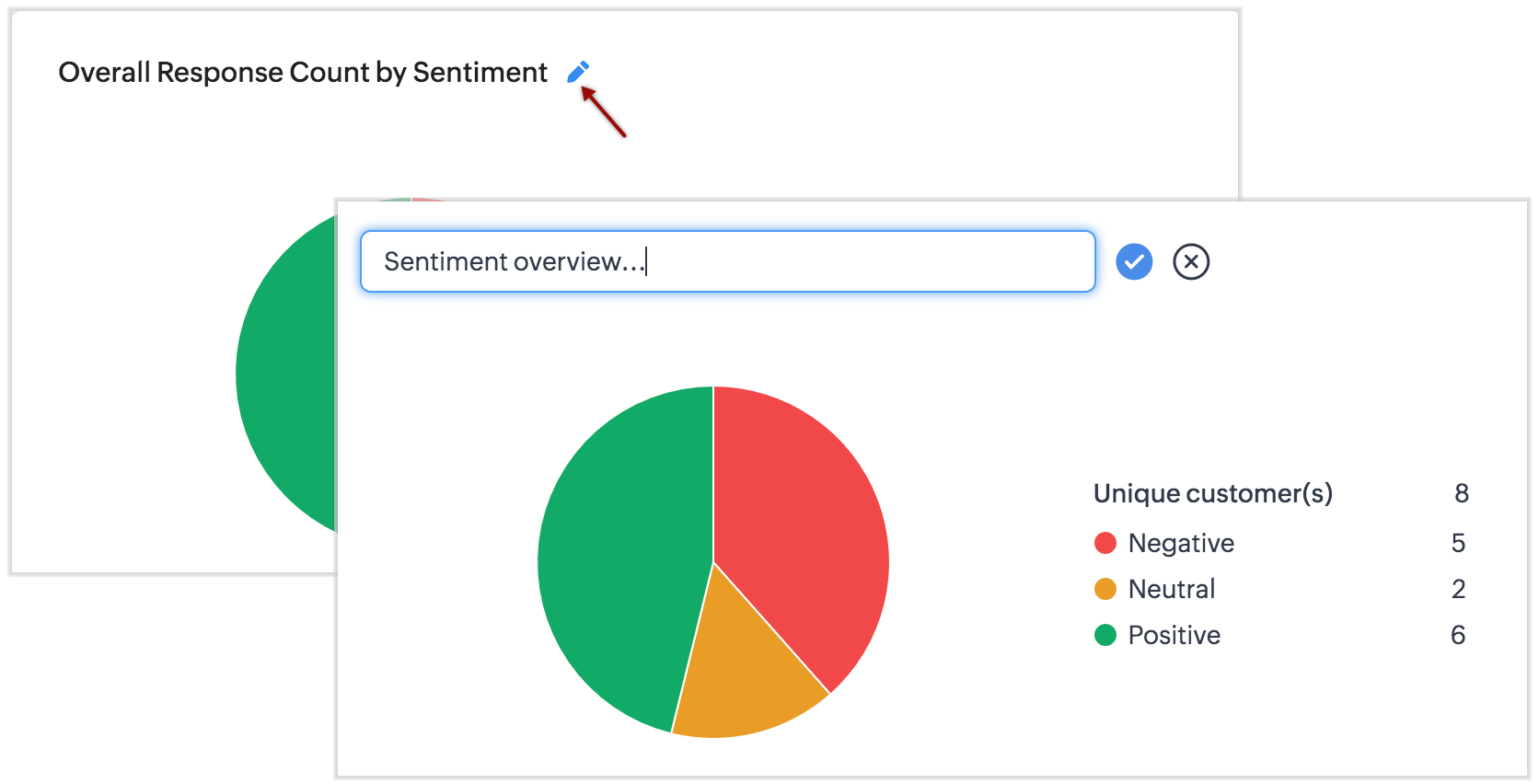
- Poți redenumi o componentă a dashboard-ului apăsând iconița Edit de lângă numele fiecărei componente.
Pentru a configura criteriile globale
- Mergi la modulul Voice of Customer din panoul superior.
- Apasă pe orice dashboard.
- Apasă iconița Settings din colțul din dreapta sus.
- În pagina Configure Dashboard:
- Selectează canalele: Zoho Survey, Zoho Desk, Email, apeluri.
- Selectează un modul: Leads sau Contacts.
- Alege un interval de timp.
- Selectează gruparea: Day sau Week.
- Setează preferințele Zoho Survey dacă ai selectat Zoho Survey ca unul dintre canale.
- Bifează Include All Surveys sau Select Surveys și apoi alege sondajele pe care dorești să le incluzi din lista derulantă.
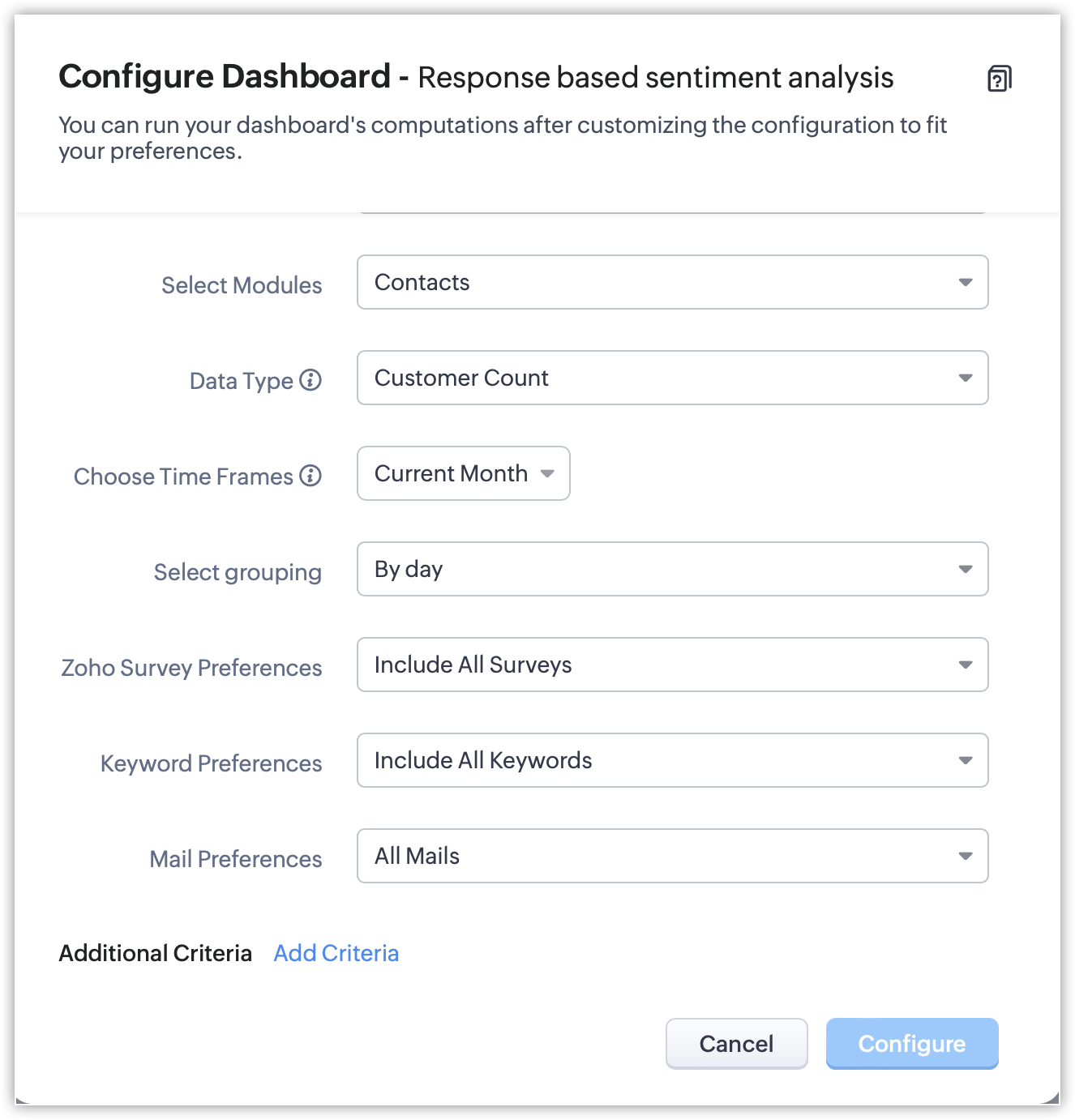
- Setează preferința cuvintelor cheie: Include all keywords sau Exclude keywords.
Menționează cuvintele cheie pe care dorești să le excluzi din analiză.
- Setează preferința e-mail dacă ai selectat Email ca unul dintre canale.
- Bifează All Emails sau Select Emails și apoi alege câmpurile Cc/From/Subject/To pentru a seta criteriile necesare.
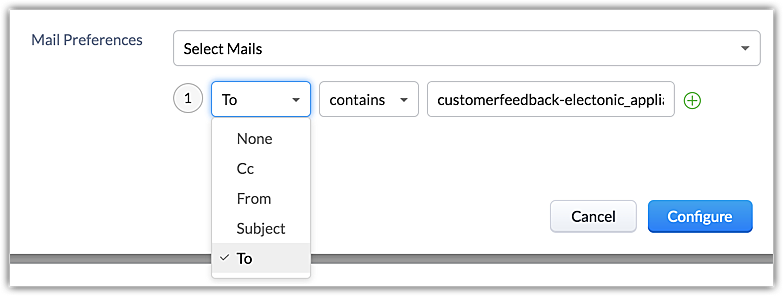
- Apasă Add Criteria și alege câmpul și valoarea pentru a crea VOC pentru un subset specific de lead-uri sau contacte.
- Apasă Configure .
- Pentru a edita configurarea globală
- Administratorii CRM pot edita configurarea globală după necesitate pentru a ajusta analiza urmând aceiași pași folosiți pentru a seta inițial criteriile globale.
- Ține minte că dacă un calcul este deja în desfășurare, nu vei putea edita configurarea. Butonul de configurare va fi gri și mesajul Computation in Process va fi afișat.
Gestionarea componentelor: Opțiuni grafice
Fiecare grafic dintr-un dashboard vine cu anumite controale pentru gestionare numite opțiuni grafice. Acestea sunt
- Clone
- Edit
- Delete
- Print
- Embed URL
- Download
- Share
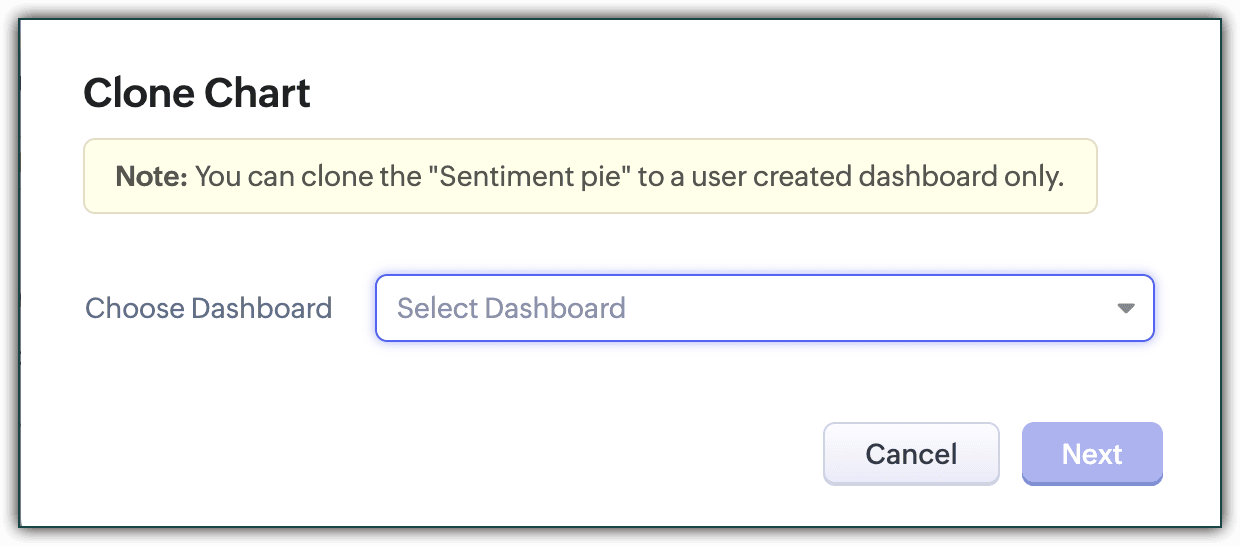
Clone clonează dashboard-ul în context. Destinația graficului clonat poate fi doar un dashboard creat de utilizator.
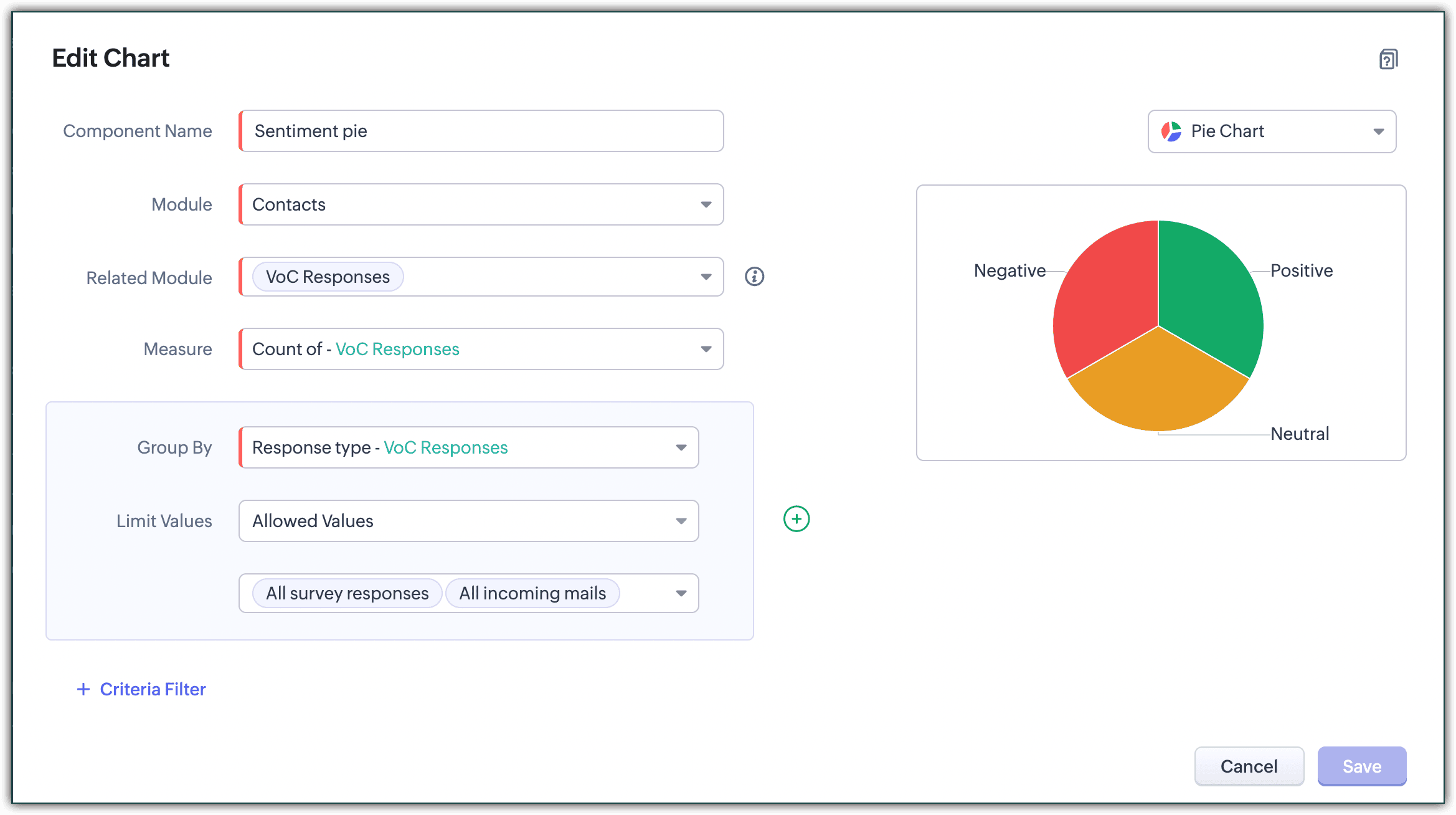
Edit îți permite să editezi parametrii graficului. Dacă dorești să revii la setările originale, poți alege și să restaurezi setările implicite.
Delete îți permite să ștergi graficul din dashboard-uri. Te rugăm să reții că odată șters, nu poți recupera graficul din coșul de reciclare.
Print îți permite să tipărești componenta.
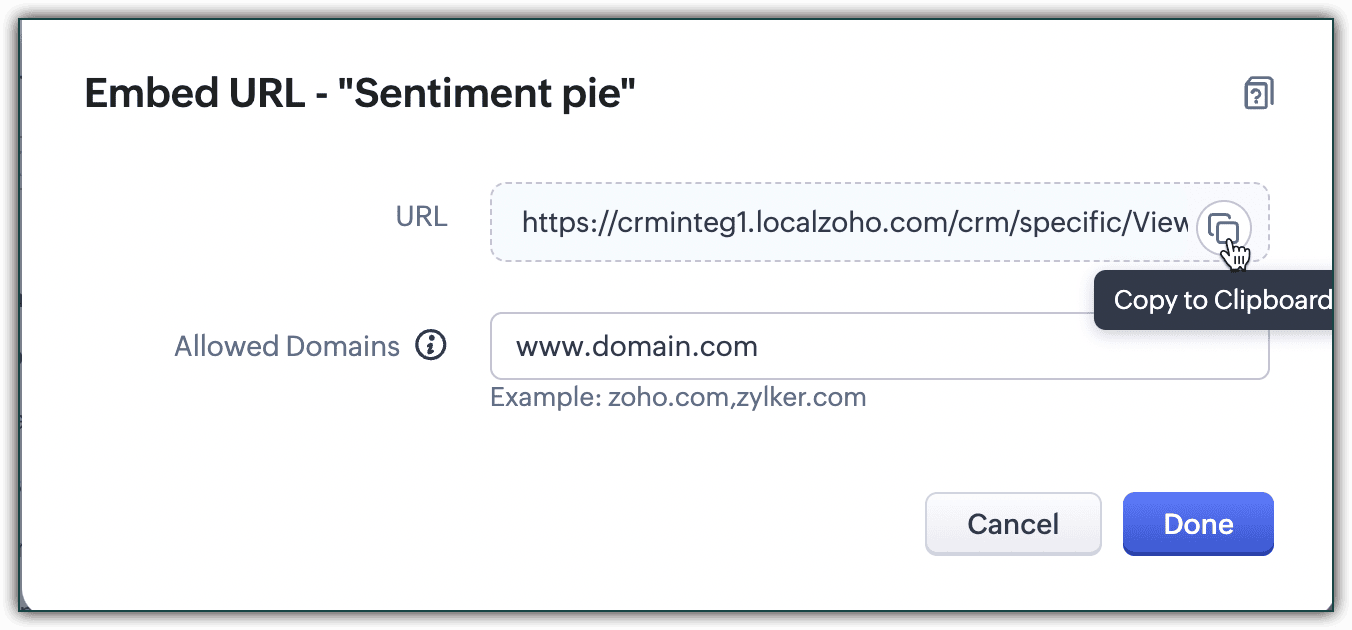
Embed URL îți oferă un URL pentru a găzdui graficul pe un site web. De asemenea, pentru a valida securitatea domeniului, poți menționa domeniile permise și să afișezi graficul fără probleme.
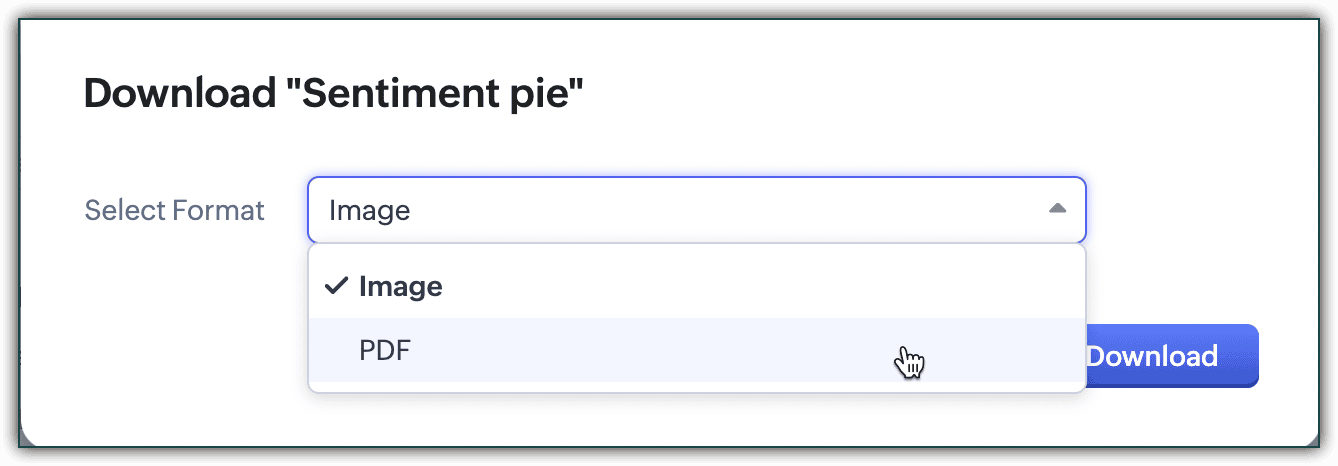
Download îți permite să descarci componenta ca imagine sau .pdf.
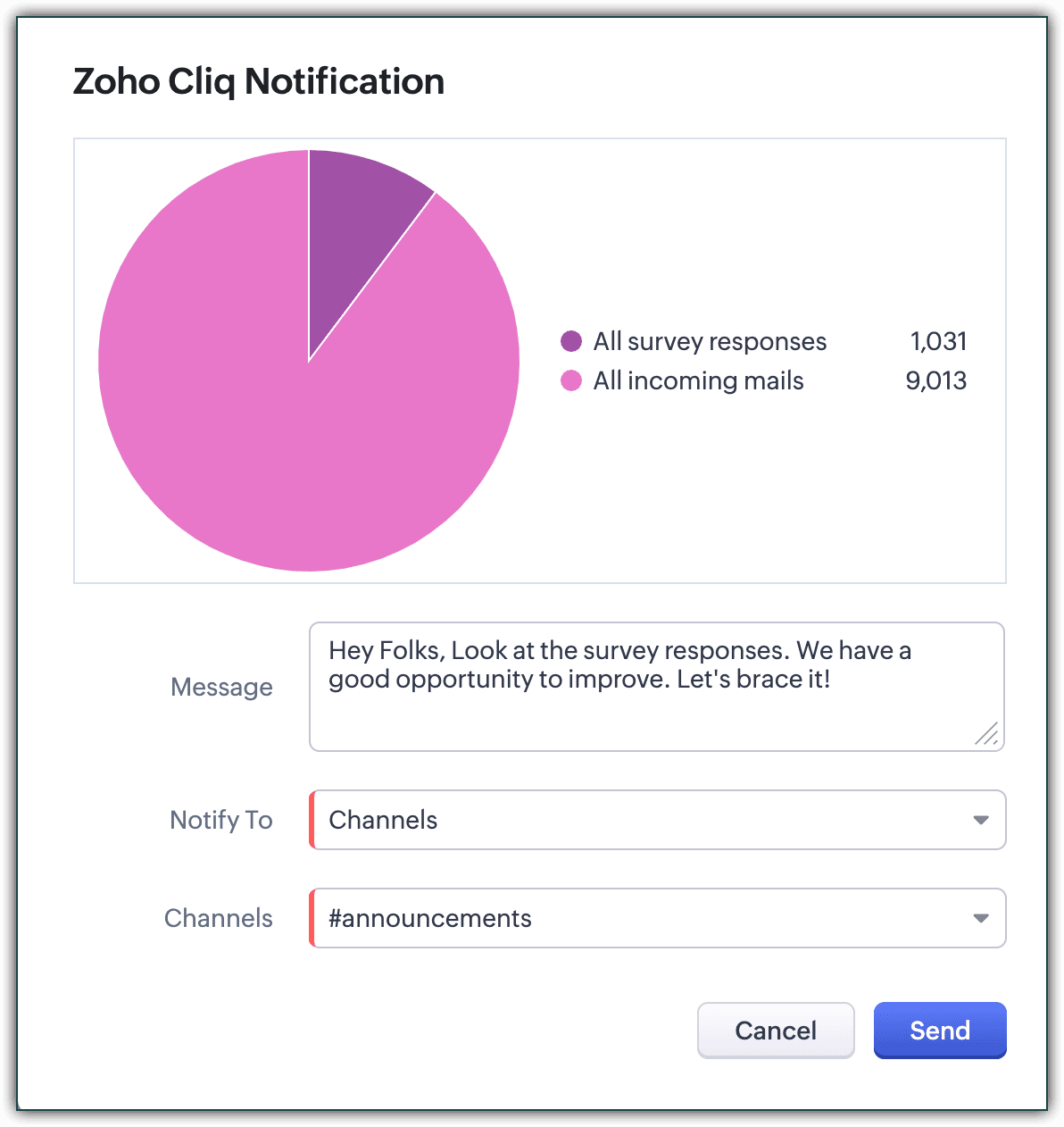
Share îți permite să distribui graficul prin Zoho Cliq, Slack, Cisco WebX, MS Teams și Google Chat ca mesaj direct. Poți introduce mesajul și notifica utilizatori individuali și canale.
Note:
- Nu poți edita următoarele tipuri de grafice datorită calculelor lor comportamentale. Lucrăm, totuși, la posibilitatea de a permite editări în viitor.
- Grafice Marimekko
- Analiză de cadran
- Detector de anomalii
- Analiză cumulativă
- Grafic cadran
- Grafic cascadă
- Grafic Sankey
- Analiza comparativă a sondajelor
- Dashboard-uri de prognoză bazate pe voce
- Opțiunile: print, embed URL, download și share nu sunt disponibile pentru graficele parte din informații personale despre clienți, grafice multi-wordcloud din comparația sondajelor și anomalia tendinței concurenților din dashboard-ul concurenților.
- Poți șterge doar graficele personalizate.
- Organizația ar trebui să aibă oricare dintre acești furnizori de comunicare: Zoho Cliq, Slack, MS Teams, Cisco Webex și Google Chat, integrate cu Zoho CRM pentru a distribui grafice.
Pentru a accesa aceste controale
- Mergi la graficul dorit.
- Apasă pe elipsa verticală (⋮) pentru a accesa aceste controale.
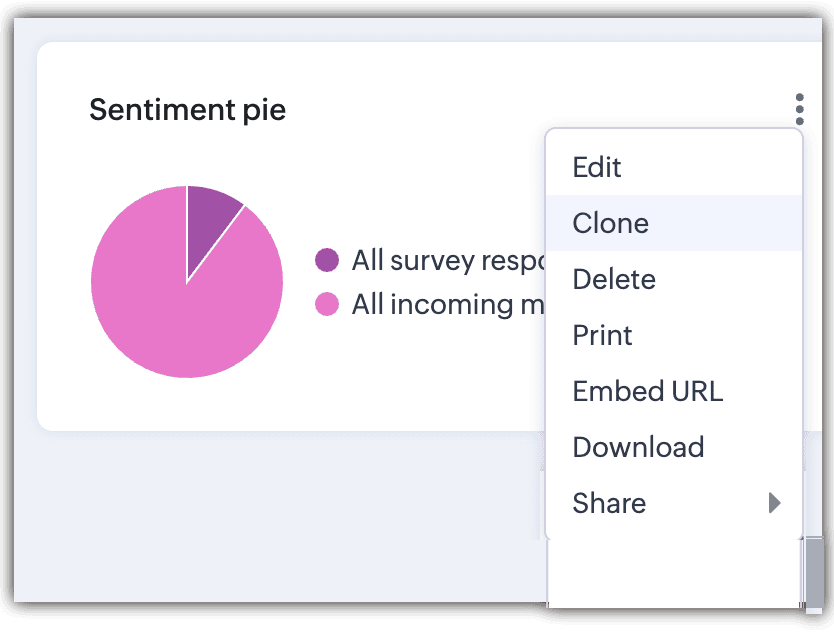
- Apasă pe Edit pentru a edita graficul.
- Apasă Clone pentru a clona graficul.
- Apasă pe Delete pentru a șterge graficul.
- Apasă pe Print pentru a tipări graficul.
- În pagina care apare, apasă pe butonul Print.
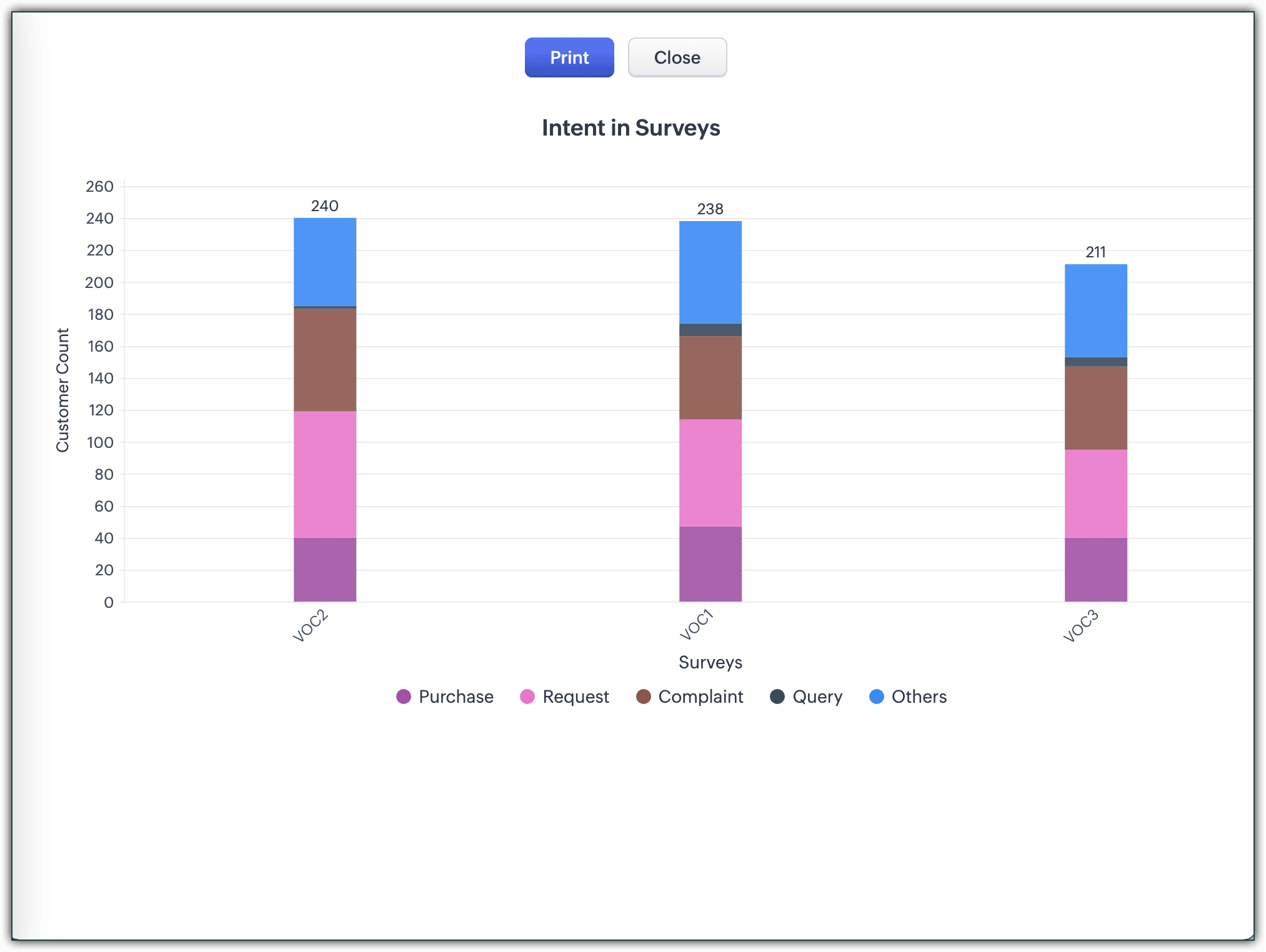
- Furnizează setările de tipărire preferate și tipărește.
- Apasă Embed URL pentru a copia URL-ul graficului. De asemenea, în câmpul allowed domains, introdu numele domeniului pentru a-l adăuga pe lista albă și a afișa graficul.
- Apasă pe Download pentru a salva graficul ca fișiere .jpeg sau .pdf
- Apasă pe Share pentru a distribui graficele cu canalele sau utilizatorii doriți. Ține minte, poți distribui doar prin canalele pe care le-ai integrat cu Zoho CRM.
Excluderea e-mailurilor
Funcționalitatea de excludere a ID-urilor de e-mail în Voice of the Customer (VoC) este concepută pentru a te ajuta să filtrezi răspunsurile de la ID-uri de e-mail spam sau irelevante din analiza VoC. Prin excluderea acestor ID-uri de e-mail, poți genera informații mai bune și reduce procesarea nedorită, asigurând că feedback-ul pe care îl analizezi este mai semnificativ și mai precis.
Să presupunem că gestionezi feedback-ul clienților pentru o companie de software și folosești VoC pentru a colecta informații din diverse surse, inclusiv comunicarea prin e-mail.
Totuși, ai observat că unele adrese de e-mail trimit în mod constant mesaje generate automat de sistem care nu sunt relevante pentru analiza feedback-ului clienților. Dorești să excluzi răspunsurile de la aceste ID-uri de e-mail care nu contribuie cu adevărat la analiza feedback-ului și să reduci timpul de procesare inutil. Aici intervine funcția de excludere a ID-urilor de e-mail.
Te rugăm să reții că atunci când ID-urile de e-mail sunt excluse, nu excluzi doar comunicarea prin e-mail de la acea adresă de e-mail, ci și răspunsurile din Survey, Zoho Desk și alte integrări VoC asociate cu acea adresă de e-mail vor fi excluse din analiza VoC.
Scopul principal al excluderii ID-urilor de e-mail este de a,
- Asigura că informațiile VoC se bazează pe feedback autentic al clienților prin filtrarea ID-urilor de e-mail spam și irelevante, ducând la decizii mai bune și experiențe îmbunătățite ale clienților.
- Reduce procesarea inutilă în analiza VoC.
- Prin filtrarea ID-urilor de e-mail irelevante economisești și spațiu de stocare ocupat de e-mailurile de la aceste ID-uri.
- Permite utilizatorilor să adauge manual ID-uri de e-mail care sunt considerate spam sau neinformative.
Disponibilitate
Limita de bază pentru ID-urile de e-mail care pot fi excluse pentru o organizație este de 10 pentru toate edițiile Zoho CRM. Aceasta va crește dinamic pe baza numărului de utilizatori ai organizației.
Număr utilizatori | Limită |
Mai puțin de 50 | 10 |
50-100 | 25 |
Mai mult de 100 | 50 |
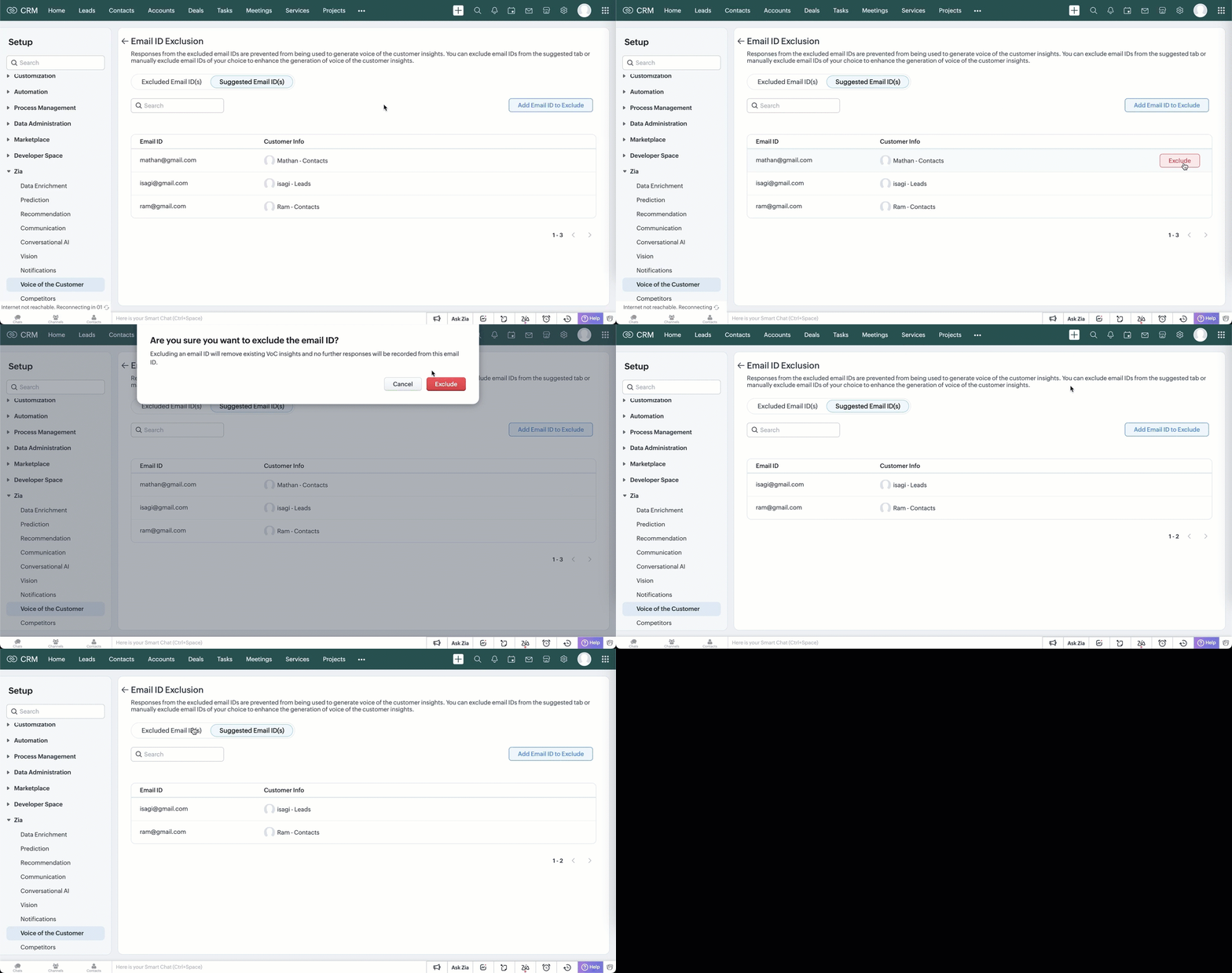
Excluderea unui ID de e-mail va opri VoC din a colecta răspunsuri de la acea adresă de e-mail și va șterge și răspunsurile existente de la acea adresă de e-mail.
Pentru a exclude ID-uri de e-mail
- Autentifică-te în contul tău Zoho CRM cu privilegii de Administrator.
- Navighează la Setup > Zia > Voice of the Customer.
- În General Settings, apasă pe opțiunea View Excluded Email ID(s) .
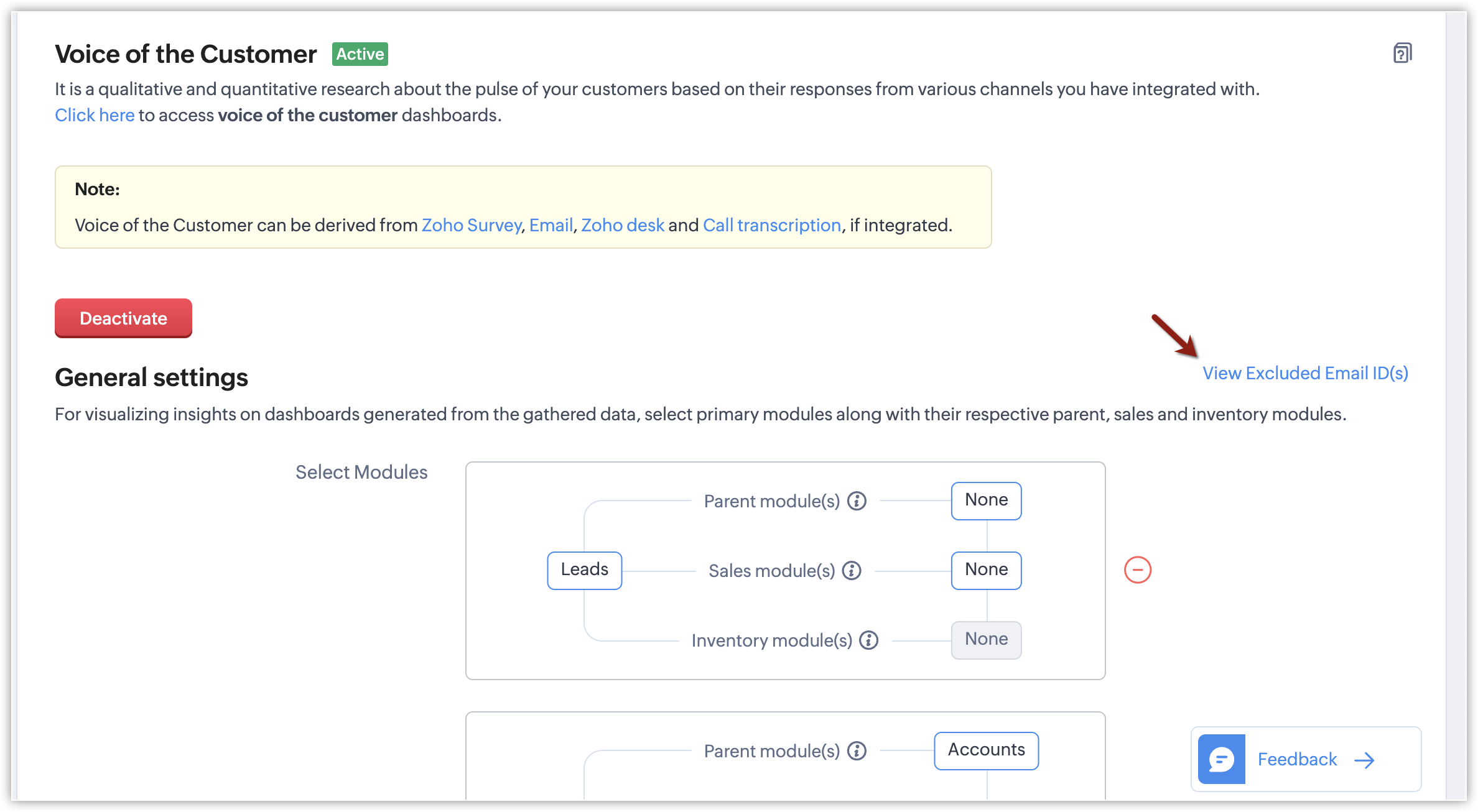
- Vei vedea două categorii de e-mailuri excluse,
- Excluded Email ID(s): Acestea sunt ID-urile de e-mail care au fost excluse din analiza VoC. Toate ID-urile de e-mail excluse vor fi listate aici împreună cu detaliile clientului asociat.
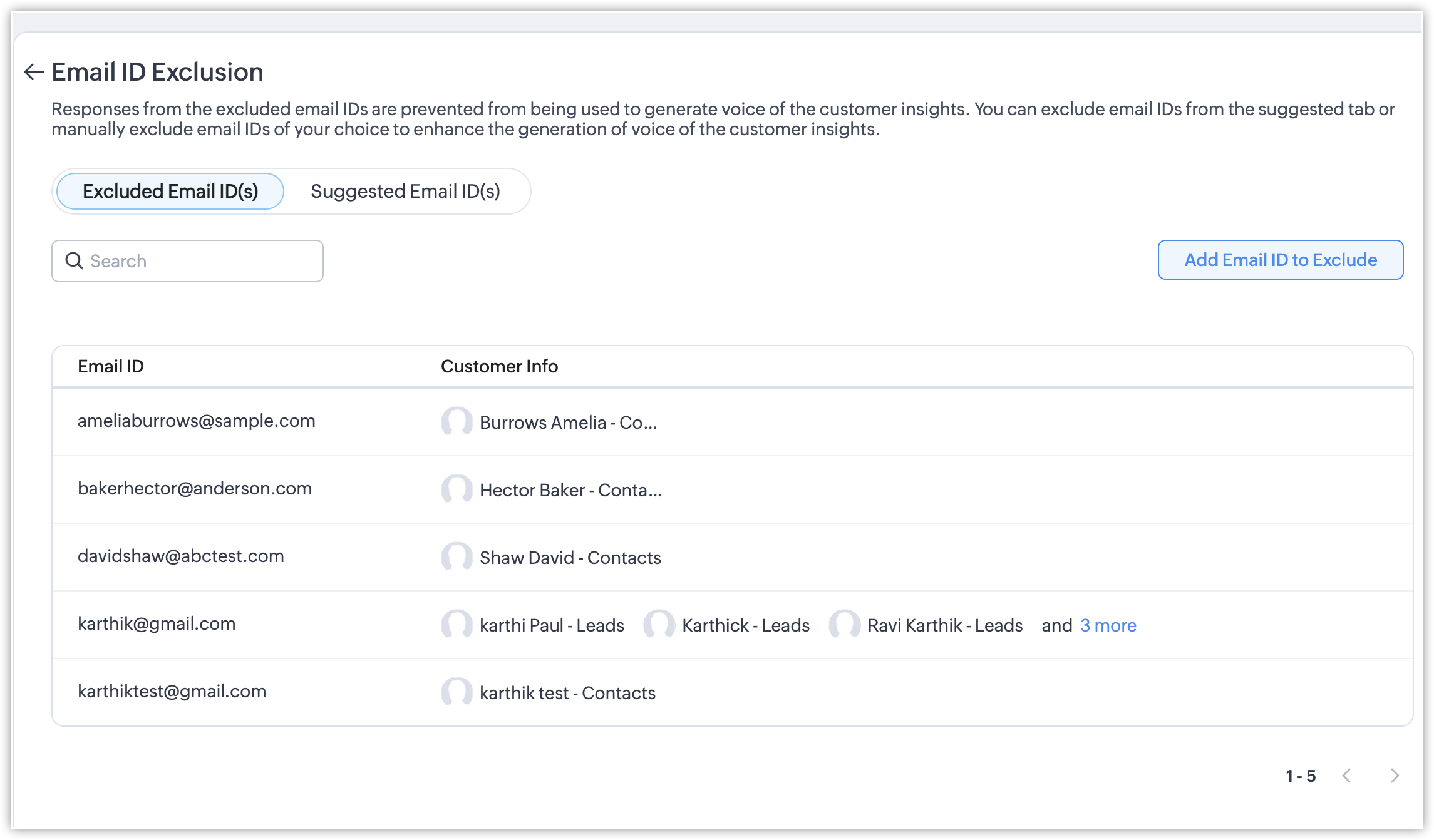
- Suggested Email ID(s): Acestea sunt ID-urile de e-mail sugerate de sistem ca potențial spam. Poți revizui aceste e-mailuri și decide dacă le excluzi din analiza VoC.
 Notă: Poți include un 'ID de e-mail exclus' din tab-ul Excluded Email ID.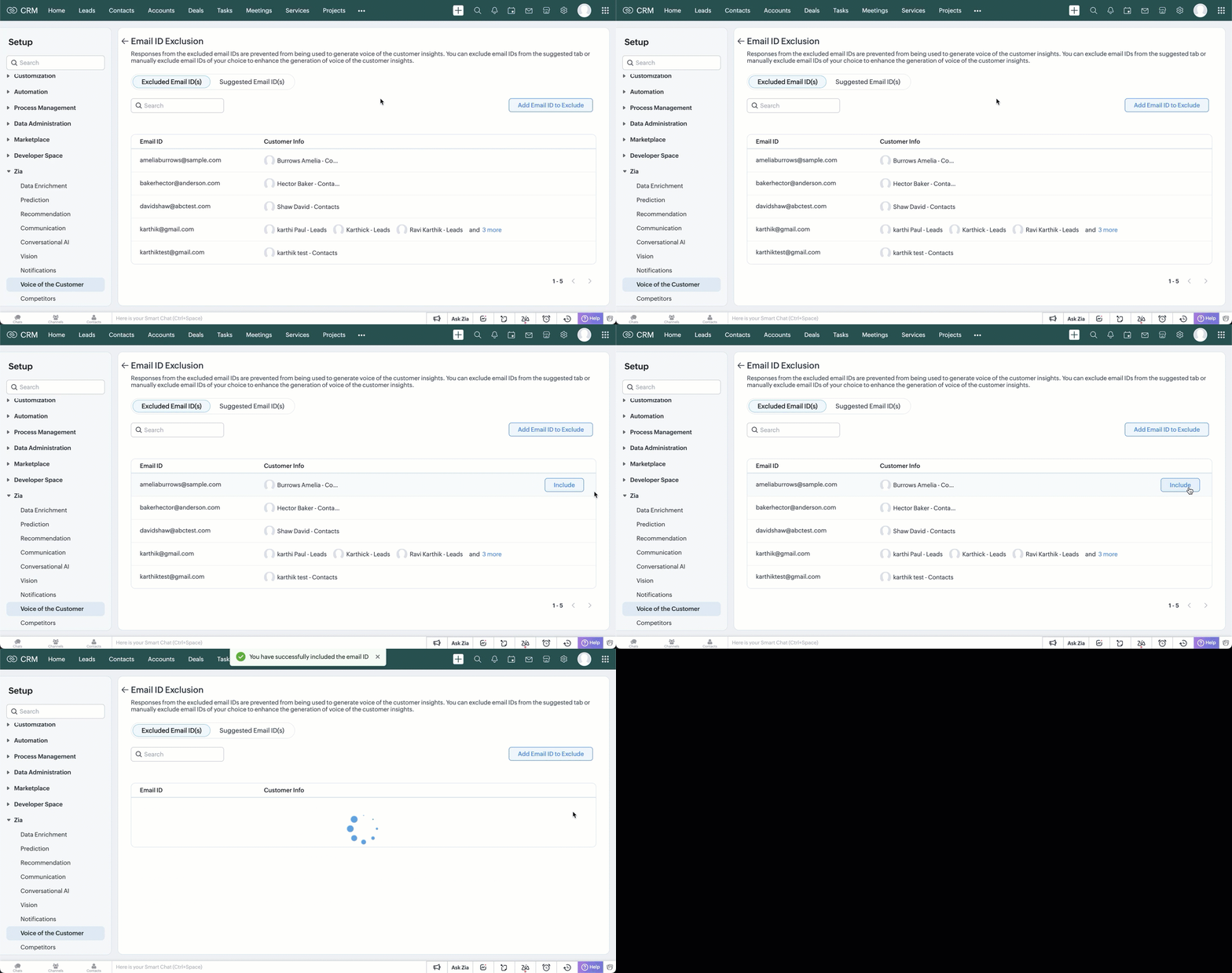
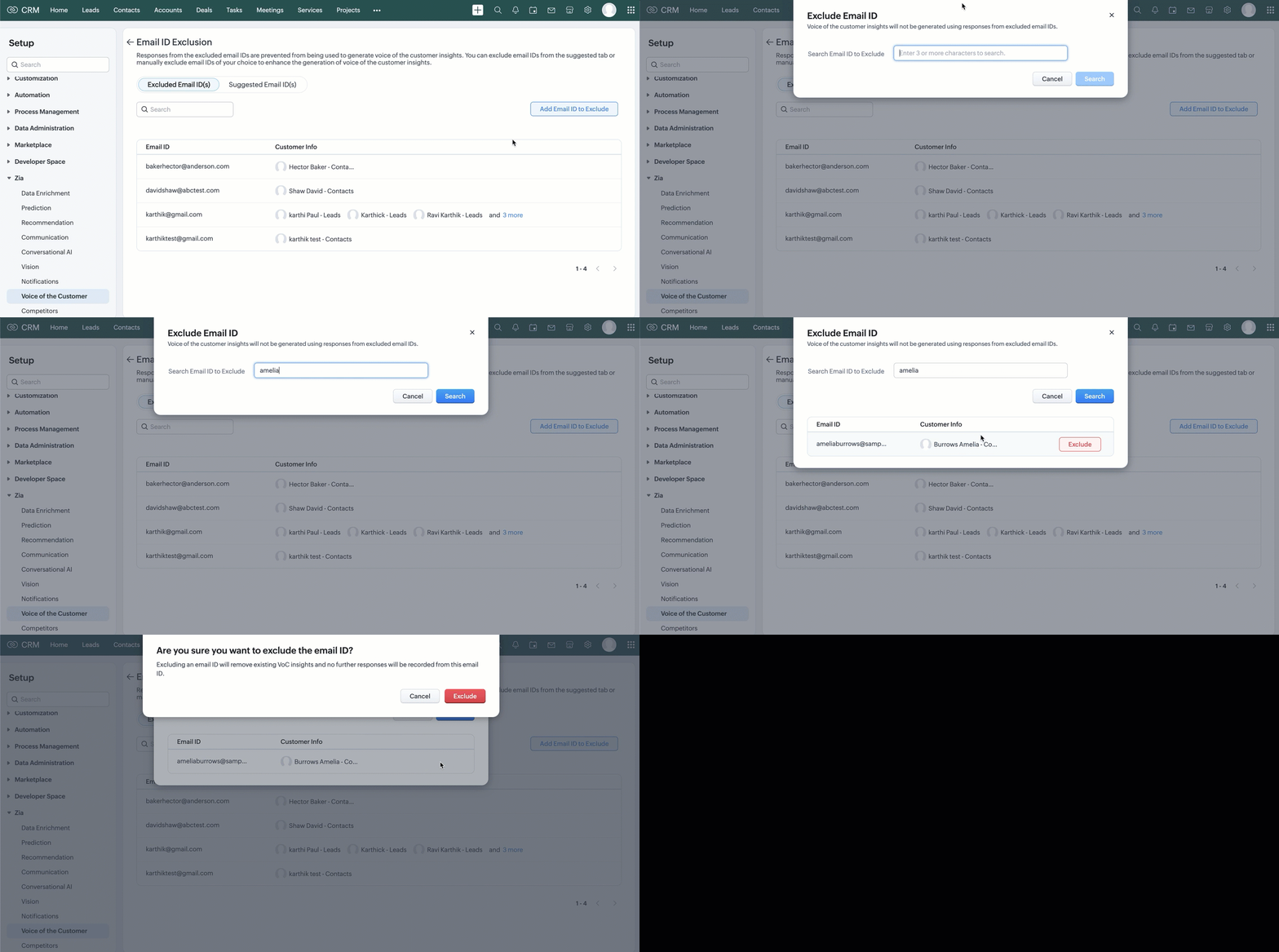
- Poți, de asemenea, exclude manual ID-urile de e-mail care sunt spam sau neinformative apăsând pe butonul Add Email ID to exclude.
- Pentru a exclude ID-uri de e-mail personalizate, caută ID-ul de e-mail. Poți vedea înregistrarea clientului asociat și confirma excluderea. Odată exclus, VoC nu va mai analiza comunicările de la acel ID de e-mail.
Dezactivarea VoC
Dacă dorești ca VoC să oprească colectarea vocilor și procesarea lor, poți opri procesul dezactivând VoC. Totuși, poți alege să păstrezi datele colectate până acum sau să le ștergi pe toate.
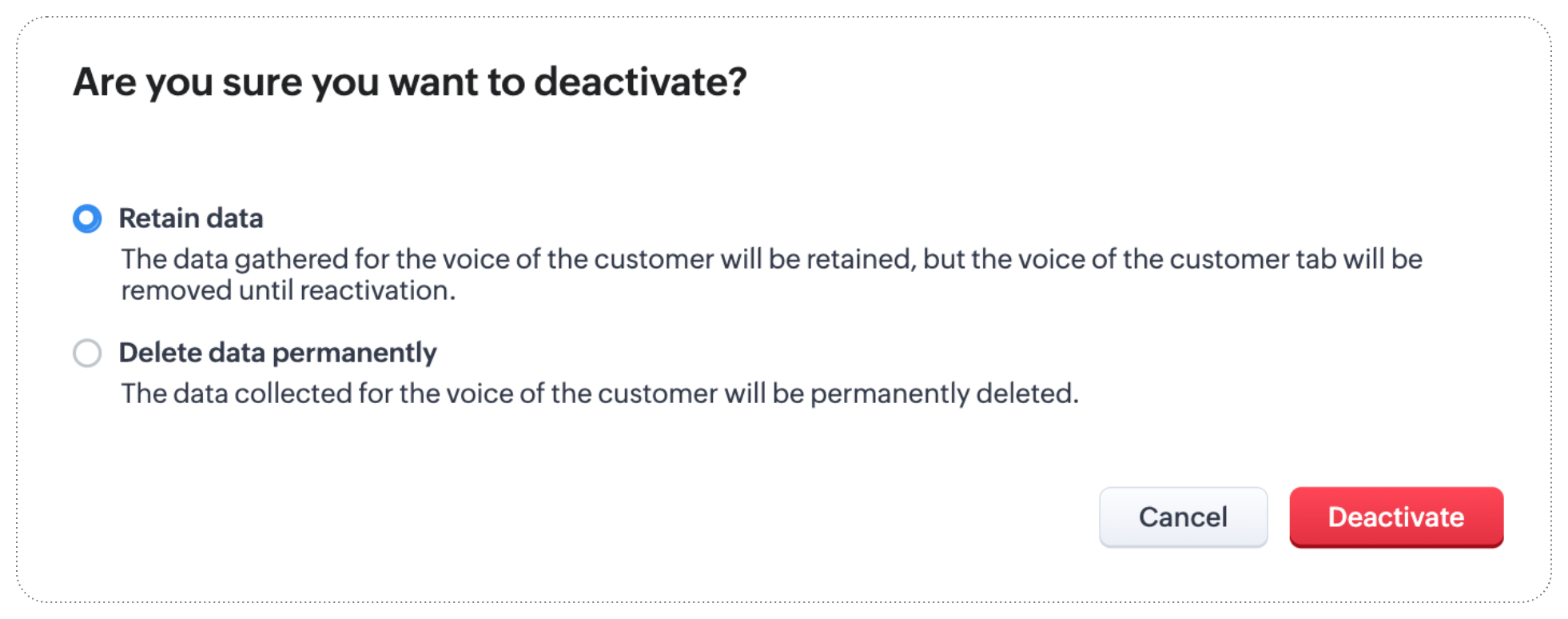
 Notă: Este important de reținut că dacă alegi să dezactivezi cu datele intacte, doar datele din perioada intermediară nu vor fi disponibile. Pe de altă parte, dacă ștergi toate datele existente, reactivarea VoC va începe de la zero.
Articole Similare
Partener Certificat Zoho
Ai nevoie de ajutor cu Zoho CRM?
Echipa noastra te poate ajuta cu implementarea, personalizarea si suportul Zoho CRM. Peste 200 de proiecte finalizate din 2011.
Contacteaza-ne