

Lucrul cu Telefonia Integrată
Ultima actualizare: 30 martie 2026 · Tradus si verificat de Svennis, Zoho Premium Partner



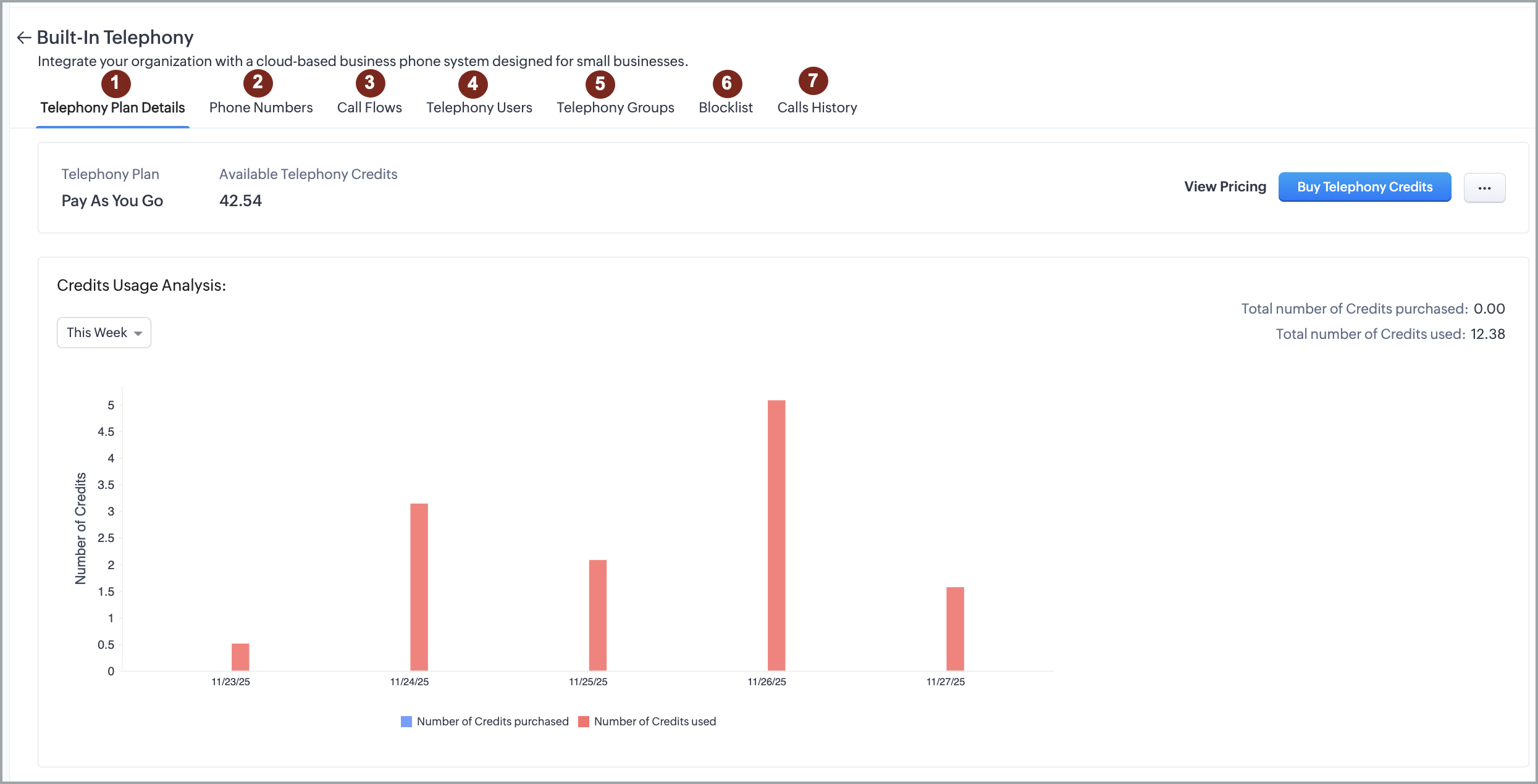
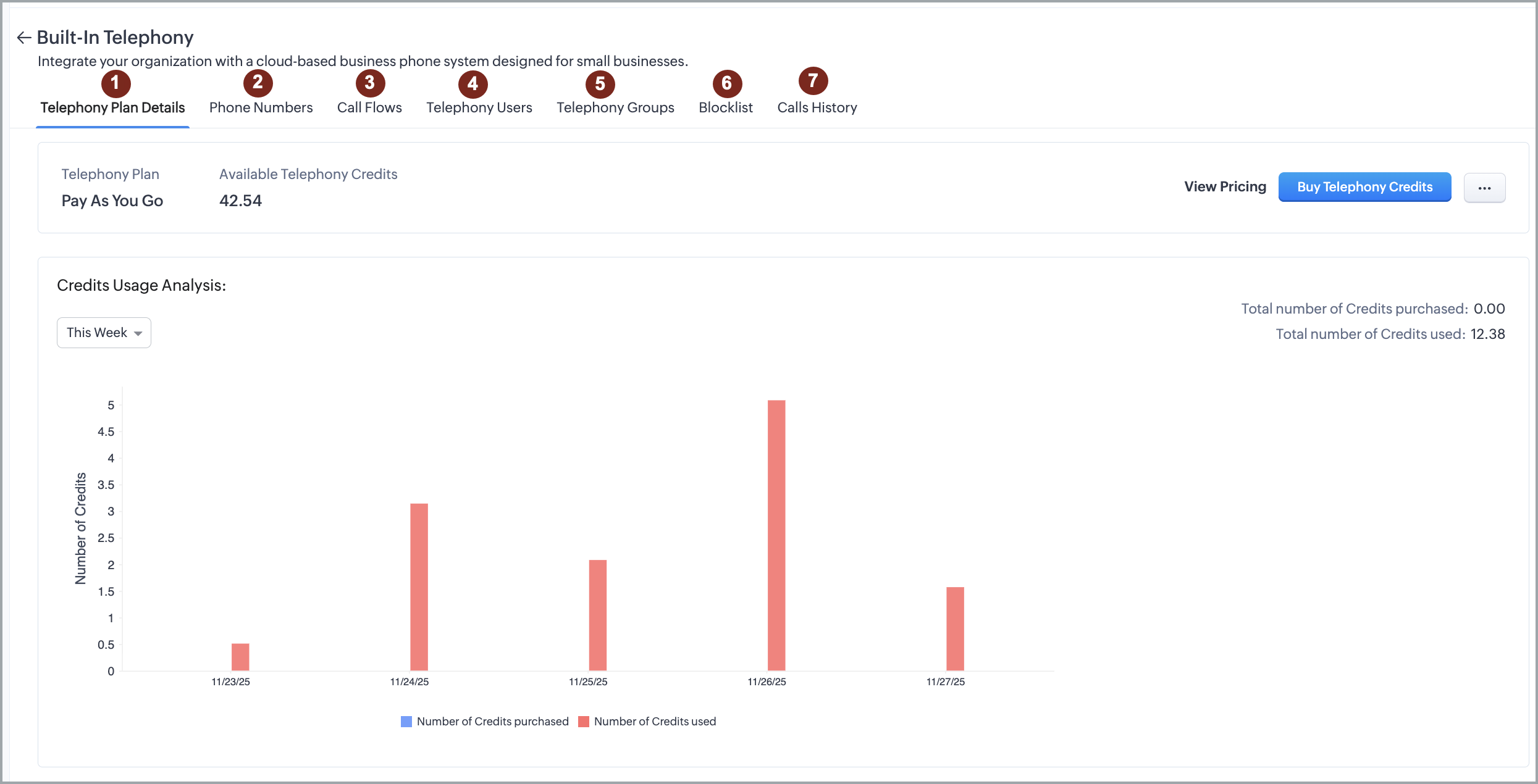
- Detalii Plan Telefonie: Aici gestionezi creditele și spațiul de stocare. Poți:
- Achiziționa credite suplimentare și configura reîncărcarea automată
- Accesa analiza utilizării creditelor
- Vizualiza istoricul achizițiilor de credite
- Vizualiza utilizarea spațiului de stocare pentru înregistrări și gestiona planul de stocare (pentru înregistrările apelurilor tale)
- Numere de Telefon: Acest tab conține lista tuturor numerelor achiziționate. Poți adăuga și șterge numere de telefon și le poți asocia fluxurilor de apeluri de aici.
- Fluxuri de Apeluri: Un flux de apeluri este procesul prin care un apel primit este gestionat. Tab-ul Fluxuri de Apeluri va lista toate fluxurile configurate pentru organizația ta. Poți crea, modifica și șterge fluxuri de apeluri de aici.
- Utilizatori Telefonie: Toți utilizatorii CRM care trebuie să folosească serviciul de Telefonie pot fi gestionați aici. Poți adăuga și elimina utilizatori de telefonie. Vei putea, de asemenea, să îi filtrezi după grupuri de telefonie (colecții de utilizatori de telefonie).
- Grupuri Telefonie: Poți grupa utilizatorii de telefonie în grupuri pentru a facilita direcționarea apelurilor primite către persoana potrivită. Acesta este tab-ul unde gestionezi astfel de grupuri.
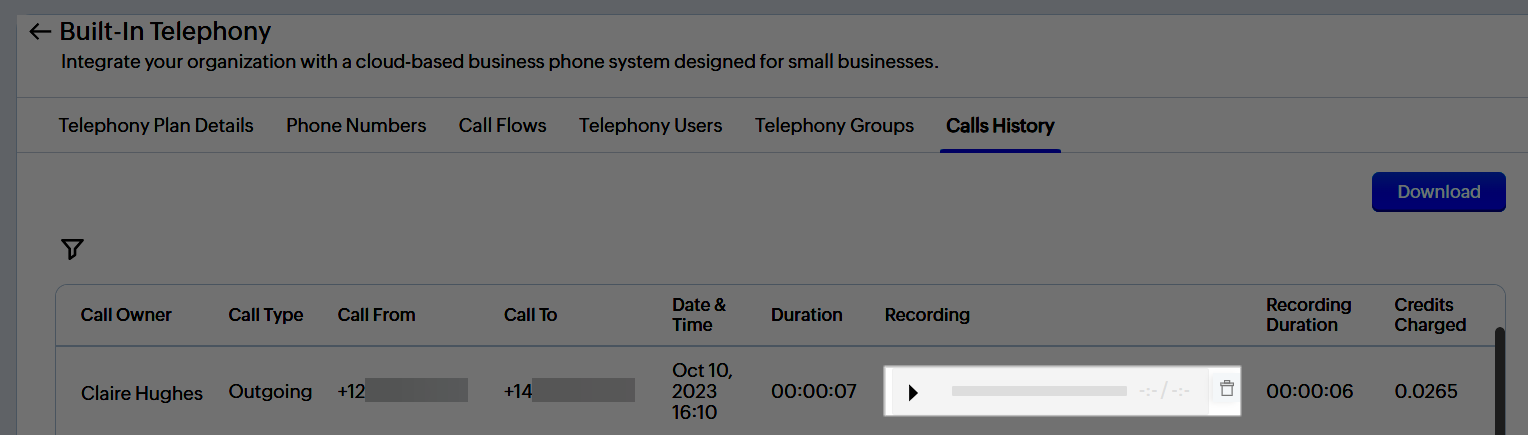
- Istoric Apeluri: Toate apelurile primite, efectuate și pierdute vor fi listate aici. Poți descărca această listă ca fișier csv.
Detalii Plan Telefonie
Credite
- Mentenanța numerelor (lunar): Organizația va fi taxată în credite în fiecare lună în funcție de tipul numărului și țara.
- Stocare înregistrări (lunar): Zoho oferă 1000 de minute de stocare gratuită pentru înregistrări pentru fiecare organizație. Dacă limita este depășită, înregistrările noi nu vor fi salvate. Pentru a extinde spațiul de stocare pentru înregistrări, poți face upgrade la planul de telefonie la una dintre următoarele opțiuni:
- 50.000 minute: 25 credite/lună
- 200.000 minute: 50 credite/lună
- 1.000.000 minute: 75 credite/lună
- Activitate apeluri (bazat pe utilizare): Creditele vor fi debitate din portofel atât pentru activitățile de apeluri primite, cât și pentru cele efectuate. Această taxă pentru activitatea de apeluri nu este debitată lunar. Se bazează pe utilizarea apelurilor. Va trebui să reîncarci portofelul când creditele sunt scăzute sau să alegi reîncărcarea automată ori de câte ori creditele disponibile scad sub o sumă stabilită.
Notă: Apasă aici pentru a vizualiza tarifele apelurilor pentru telefonia integrată.
Pentru a vizualiza creditele disponibile
- Navighează la Configurare > Canale > Telefonie > Instalate > InBuilt > Detalii.
- În pagina Telefonie Integrată, tab-ul Detalii Plan Telefonie este selectat implicit. Dacă nu este selectat, apasă pe tab-ul Detalii Plan Telefonie.
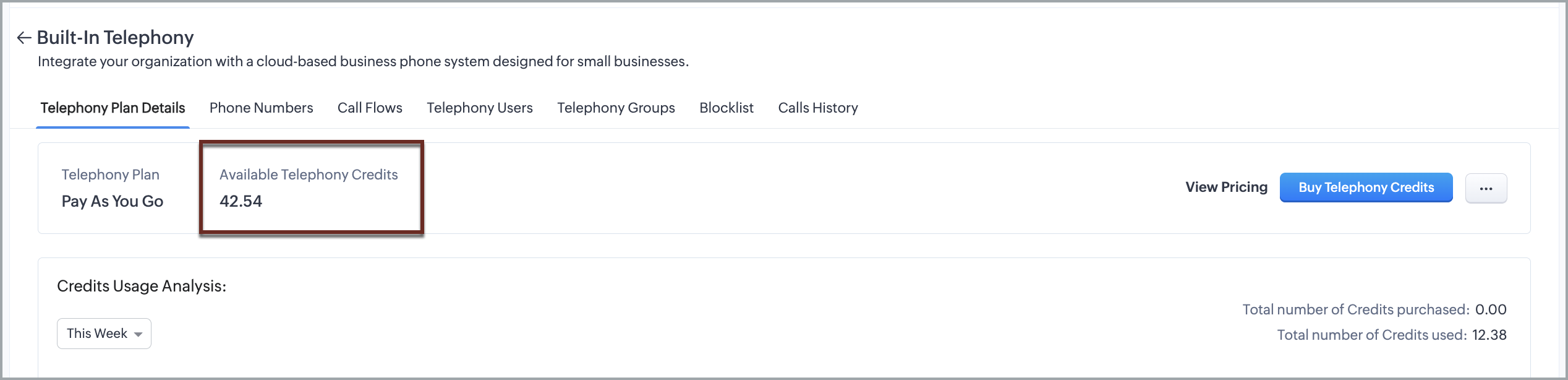
- Poți vizualiza numărul de credite sub Credite Telefonie Disponibile.
Pentru a cumpăra credite de telefonie
- Navighează la Configurare > Canale > Telefonie > Instalate > InBuilt > Detalii.
- În pagina Telefonie Integrată, tab-ul Detalii Plan Telefonie este selectat implicit. Dacă nu este selectat, apasă pe tab-ul Detalii Plan Telefonie.
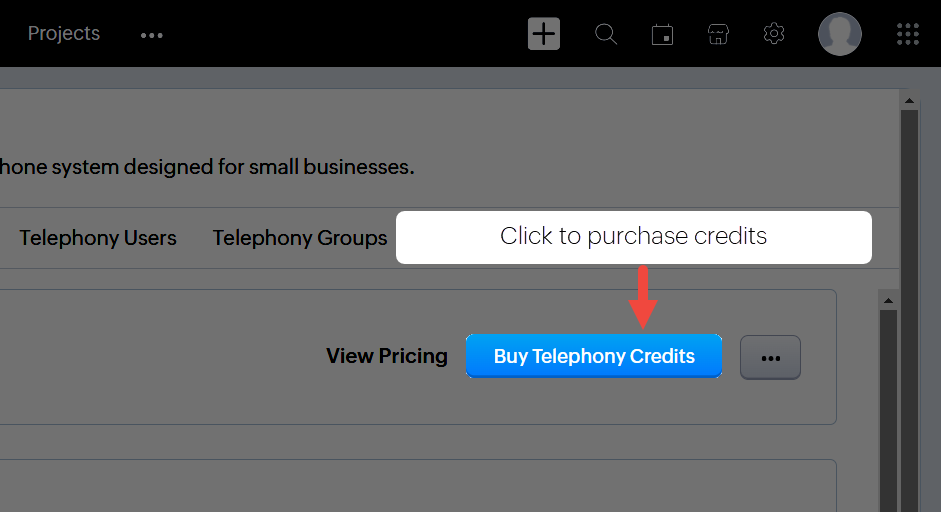
- Apasă Cumpără Credite Telefonie.
- În fereastra pop-up Cumpără Credite, introdu Numărul de Credite Telefonice de Achiziționat.
- Apasă Efectuează Plata.
- În fereastra pop-up Achiziționare Credite Telefonice care apare, verifică prețul și apasă Calculează Prețul.
- După verificarea prețului, apasă Efectuează Plata.
Pentru a configura reîncărcarea automată a creditelor
- Navighează la Configurare > Canale > Telefonie > Instalate > InBuilt > Detalii.
- În pagina Telefonie Integrată, tab-ul Detalii Plan Telefonie este selectat implicit. Dacă nu este selectat, apasă pe tab-ul Detalii Plan Telefonie.
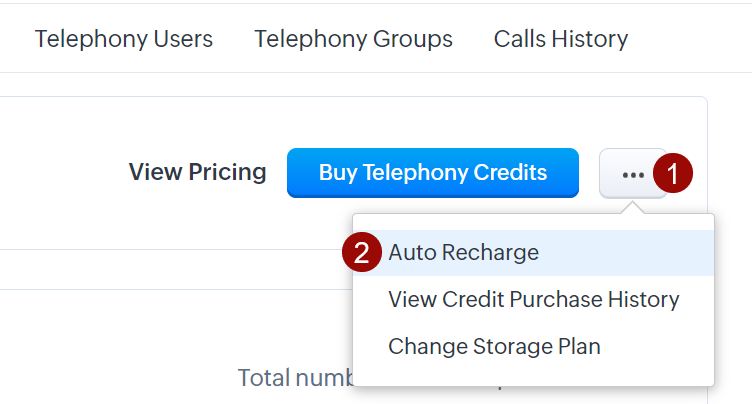
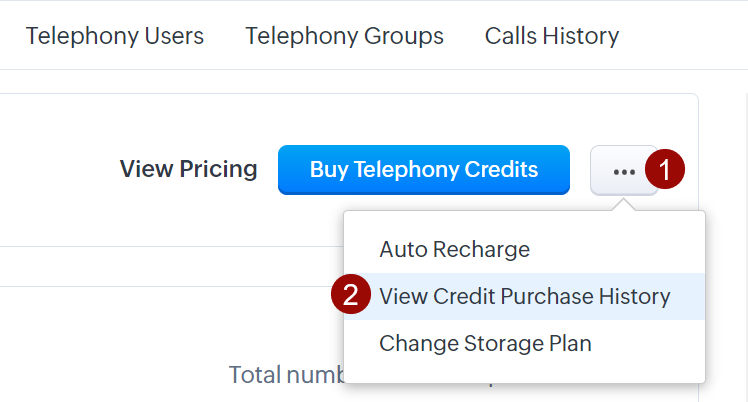
- Apasă pe iconița Mai multe (...) și selectează Reîncărcare Automată.
- În fereastra pop-up Reîncărcare Automată, comută Dorești să activezi Reîncărcarea Automată? pe activat.
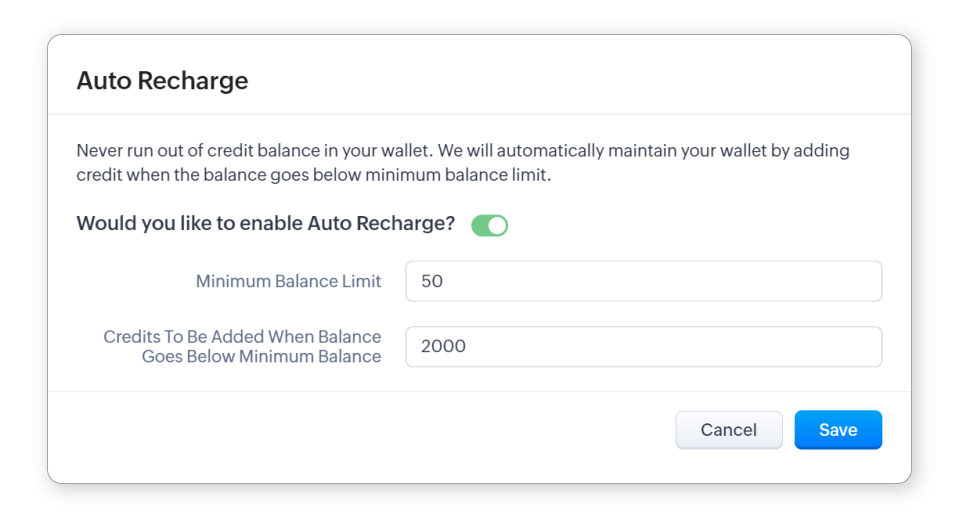
- Introdu numărul minim de credite pentru contul tău în câmpul Limita Minimă de Sold. O reîncărcare va fi inițiată ori de câte ori numărul de credite disponibile scade sub acest număr minim.
- Introdu numărul de credite de adăugat în câmpul Credite de Adăugat Când Soldul Scade Sub Soldul Minim. Când o reîncărcare este inițiată automat, acest număr de credite este achiziționat automat.
- Apasă Salvează.
Partenerii și clienții asociați partenerilor nu vor avea opțiunea de reîncărcare automată.Pentru a vizualiza utilizarea creditelor
- Navighează la Configurare > Canale > Telefonie > Instalate > InBuilt > Detalii.
- În pagina Telefonie Integrată, tab-ul Detalii Plan Telefonie este selectat implicit. Dacă nu este selectat, apasă pe tab-ul Detalii Plan Telefonie.
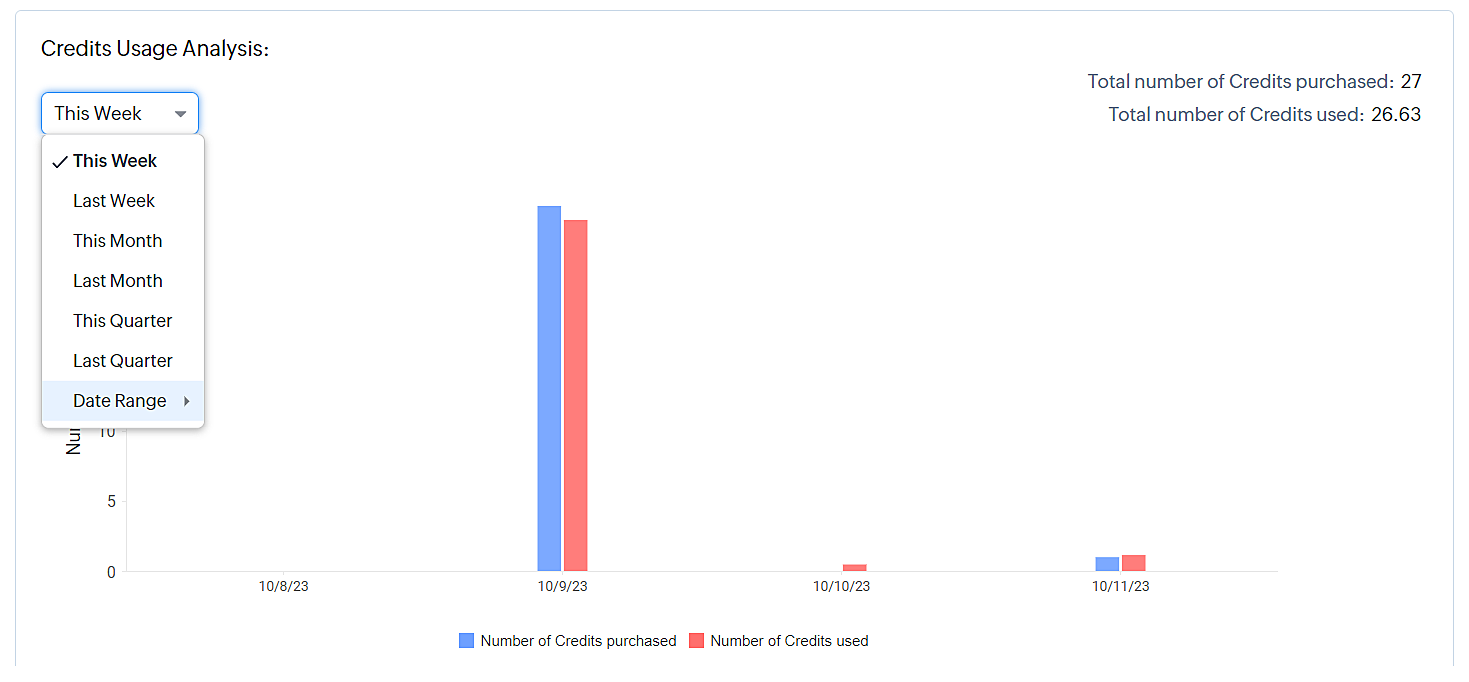
- În secțiunea Analiza Utilizării Creditelor, poți vizualiza:
- Numărul de credite achiziționate într-o perioadă de timp dată
- Numărul de credite utilizate în acea perioadă de timp
- Poți, de asemenea, specifica perioada de timp pentru care dorești să vezi utilizarea (Această săptămână, săptămâna trecută, această lună, luna trecută, acest trimestru, trimestrul trecut sau interval personalizat).
Pentru a vizualiza istoricul achizițiilor de credite
- Navighează la Configurare > Canale > Telefonie > Instalate > InBuilt > Detalii.
- În pagina Telefonie Integrată, tab-ul Detalii Plan Telefonie este selectat implicit. Dacă nu este selectat, apasă pe tab-ul Detalii Plan Telefonie.
- Apasă pe iconița Mai multe (...) și selectează Vizualizare Istoric Achiziții Credite.
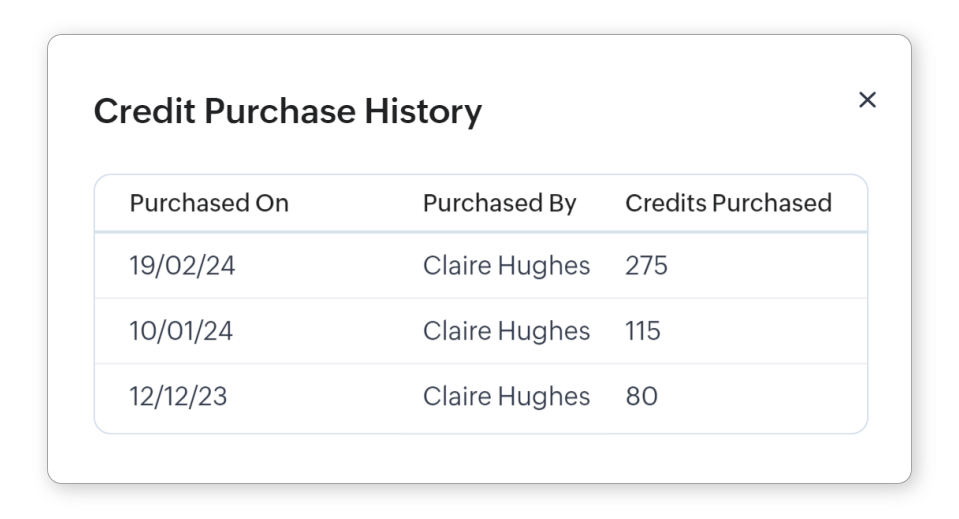
- În fereastra pop-up Istoric Achiziții Credite, vei vedea lista tuturor achizițiilor de credite cu detalii precum:
- data achiziției
- utilizatorul care a inițiat achiziția și
Stocare Înregistrări
Ascultarea înregistrărilor apelurilor te ajută să înțelegi problemele clienților și, de asemenea, permite managerilor să verifice și să gestioneze calitatea apelurilor. Înregistrările pot fi folosite pentru a evalua performanța angajaților, a evalua așteptările clienților și a te asigura că liniile directoare ale companiei sunt respectate.
Poți înregistra atât apelurile primite, cât și pe cele efectuate.
Pentru a înregistra apelurile primite
- Transfer către un utilizator
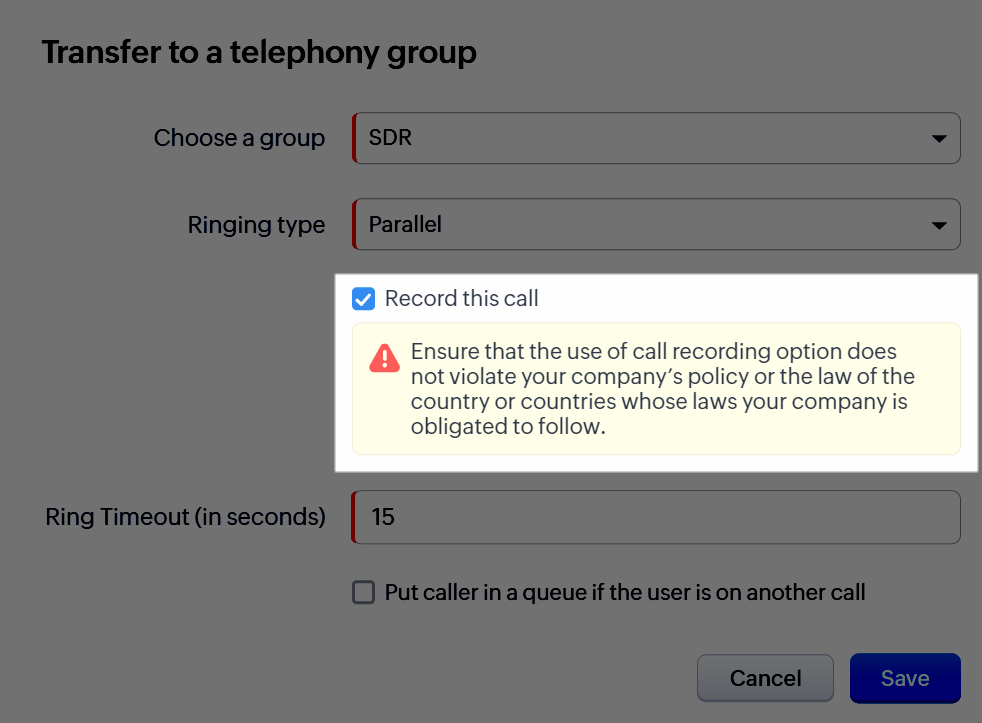
- Transfer către un grup de telefonie
Pentru a înregistra apelurile efectuate
- Upgrade la planul de stocare pentru înregistrări:
- 50.000 minute: 25 credite/lună
- 200.000 minute: 50 credite/lună
- 1.000.000 minute: 75 credite/lună
- Ștergere înregistrări automat la 3 luni sau 6 luni de la data înregistrării.
Pentru a schimba planul de stocare
- Navighează la Configurare > Canale > Telefonie > Instalate > InBuilt > Detalii.
- În pagina Telefonie Integrată, tab-ul Detalii Plan Telefonie este selectat implicit. Dacă nu este selectat, apasă pe tab-ul Detalii Plan Telefonie.
- Apasă pe iconița Mai multe (...) și selectează Schimbă Planul de Stocare.
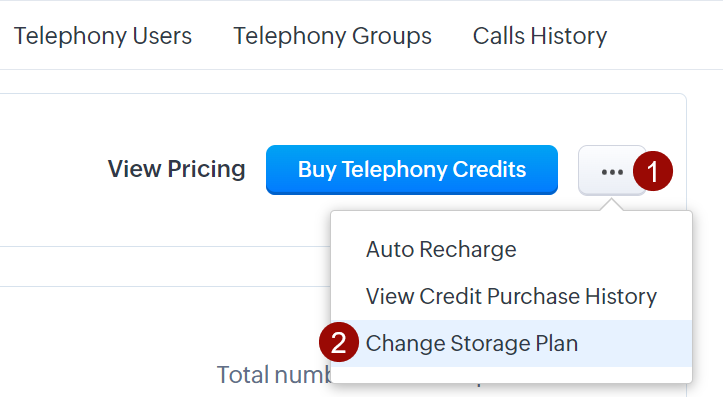
- În fereastra pop-up Schimbă Planul de Stocare, selectează planul.
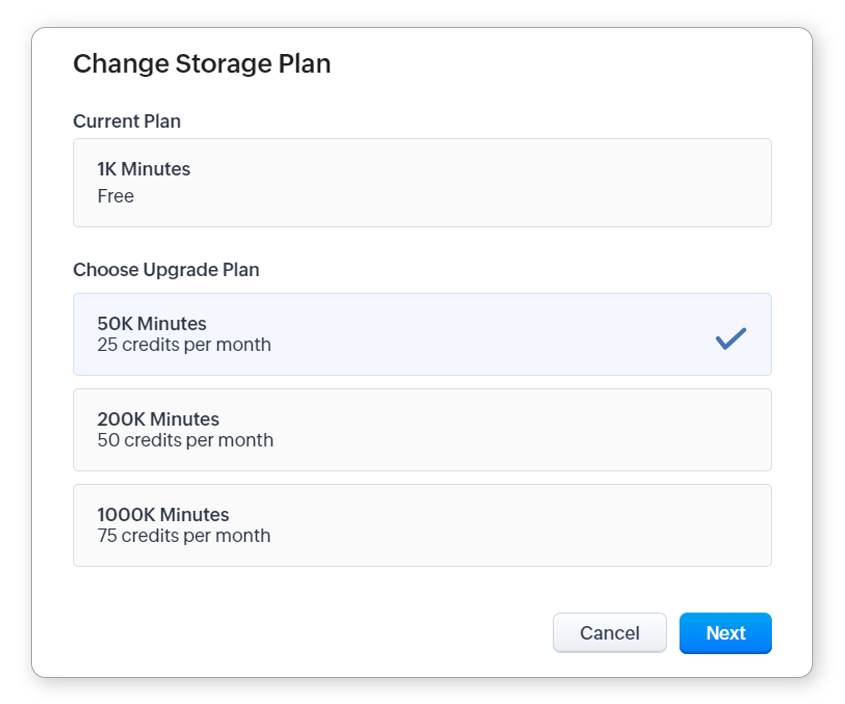
- Apasă Următorul.
- Validează rezumatul achiziției și apasă Cumpără Stocare.
Pentru a configura ștergerea automată a înregistrărilor
- Navighează la Configurare > Canale > Telefonie > Instalate > InBuilt > Detalii.
- În pagina Telefonie Integrată, tab-ul Detalii Plan Telefonie este selectat implicit. Dacă nu este selectat, apasă pe tab-ul Detalii Plan Telefonie.
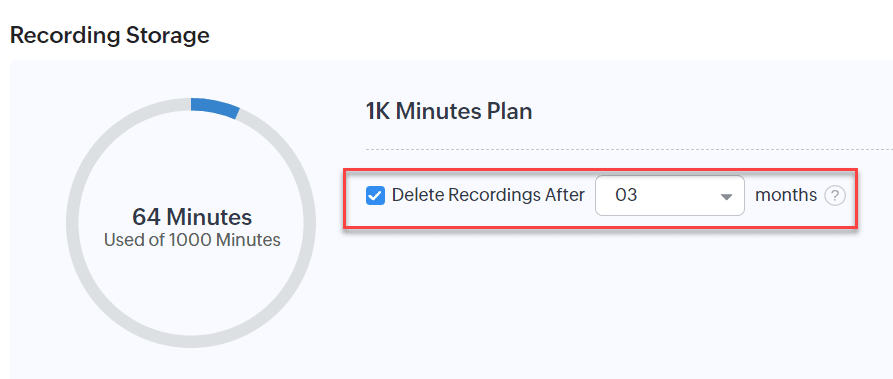
- Sub secțiunea Stocare Înregistrări, activează Ștergere Înregistrări după 3 sau 6 luni.
Pentru a vizualiza utilizarea stocării
- Navighează la Configurare > Canale > Telefonie > Instalate > InBuilt > Detalii.
- În pagina Telefonie Integrată, tab-ul Detalii Plan Telefonie este selectat implicit. Dacă nu este selectat, apasă pe tab-ul Detalii Plan Telefonie.
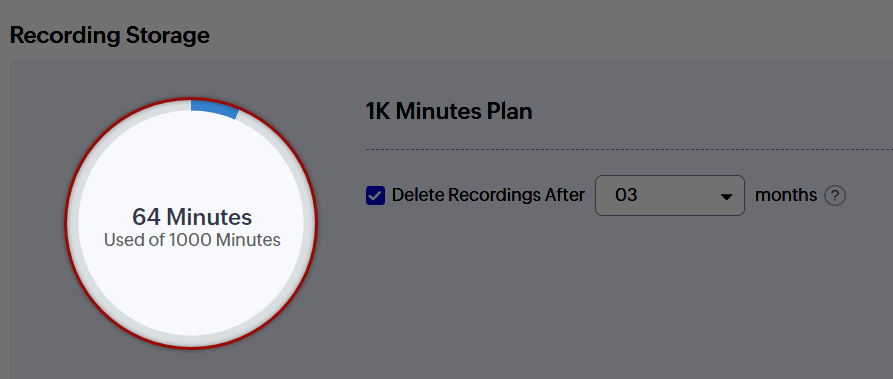
- Sub secțiunea Stocare Înregistrări, poți vedea numărul de minute de înregistrări în raport cu spațiul de stocare disponibil.
Numere de Telefon
Pentru a cumpăra un număr de telefon
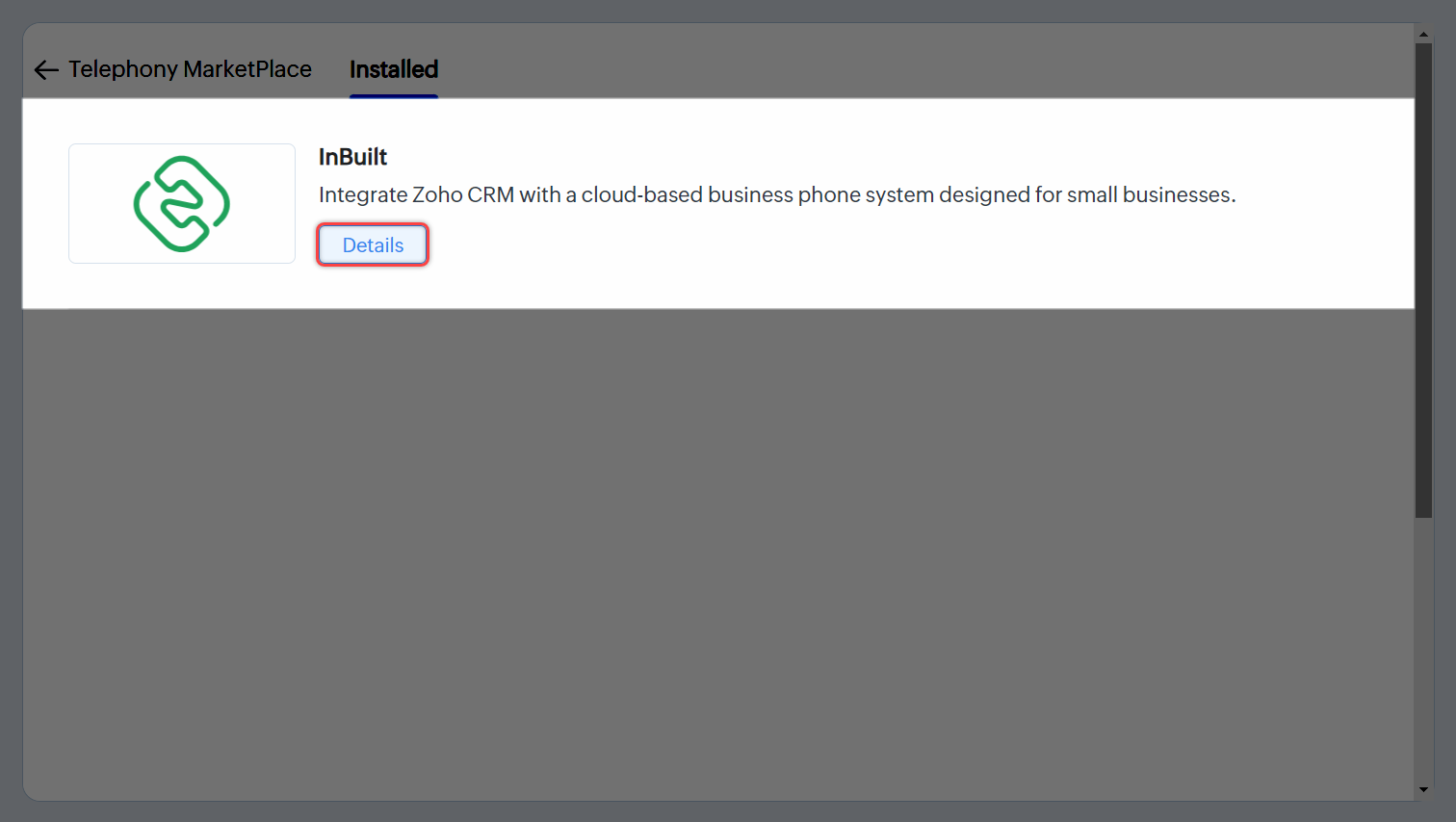
- Navighează la Configurare > Canale > Telefonie > Instalate > InBuilt > Detalii.
- În pagina Telefonie Integrată, apasă pe tab-ul Numere de Telefon.
- Poți vizualiza detaliile numerelor existente în acest tab. Apasă Cumpără Număr de Telefon.
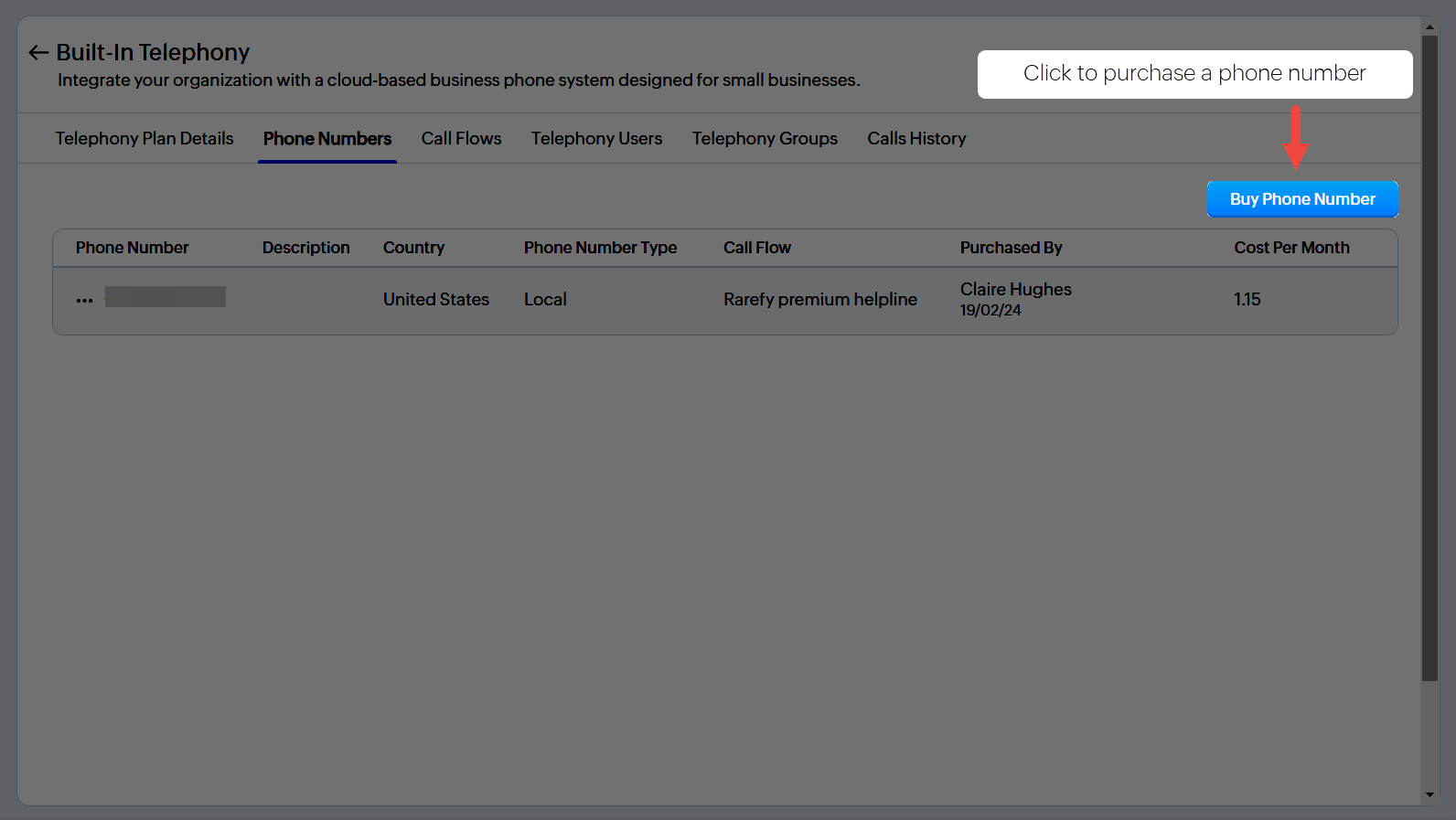
- În fereastra pop-up Cumpără un număr:
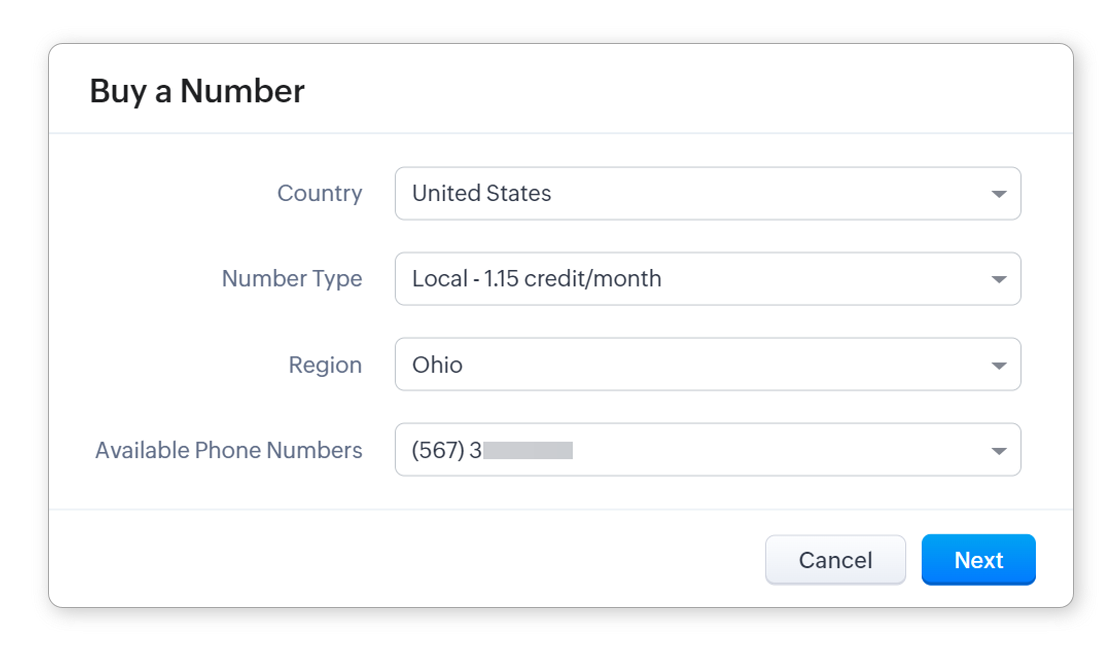
- Alege Țara.
- Selectează Tipul Numărului ca Local, Mobil sau Fără Taxă din lista derulantă. Te rugăm să reții că nu toate opțiunile pot fi disponibile pentru țara pe care ai ales-o.
- În funcție de tipul numărului, s-ar putea să fie nevoie să selectezi o Regiune sau să completezi o Adresă.
- Alege un număr din lista derulantă Numere de Telefon Disponibile și apasă Următorul.
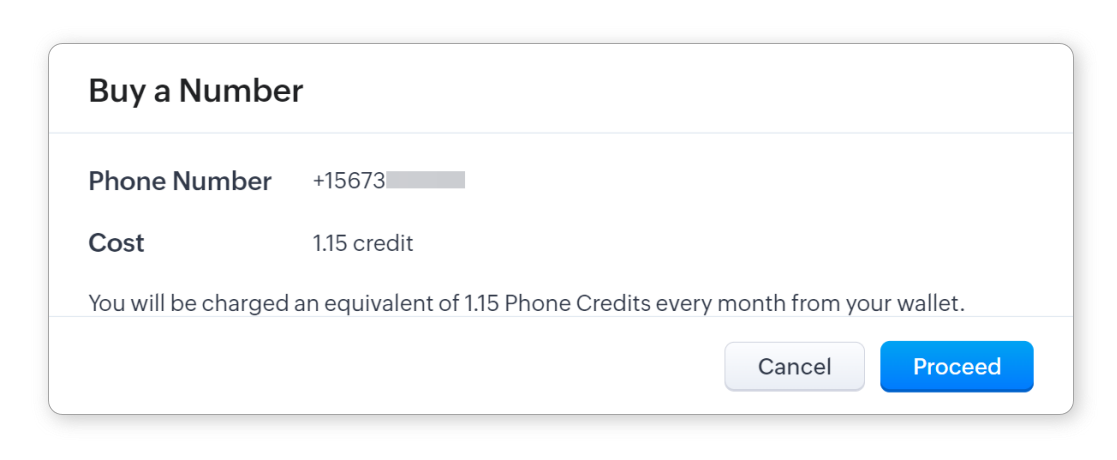
- Verifică rezumatul achiziției și apasă Cumpără.
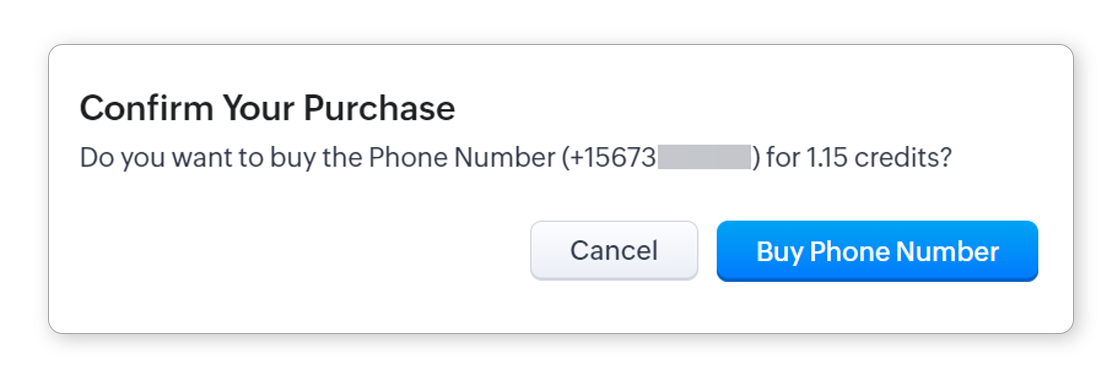
- În fereastra pop-up Confirmă Achiziția, apasă Cumpără Număr de Telefon.
Notă: Nu există o limită pentru numărul de numere de telefon pe care le poate avea o organizație.Pentru a șterge un număr
- Navighează la Configurare > Canale > Telefonie > Instalate > Built-in > Detalii.
- În pagina Telefonie Integrată, apasă pe tab-ul Numere de Telefon.
- În acest tab, toate numerele achiziționate vor fi afișate. Treci cu mouse-ul peste numărul pe care dorești să îl ștergi și apasă pe iconița Mai multe (...).
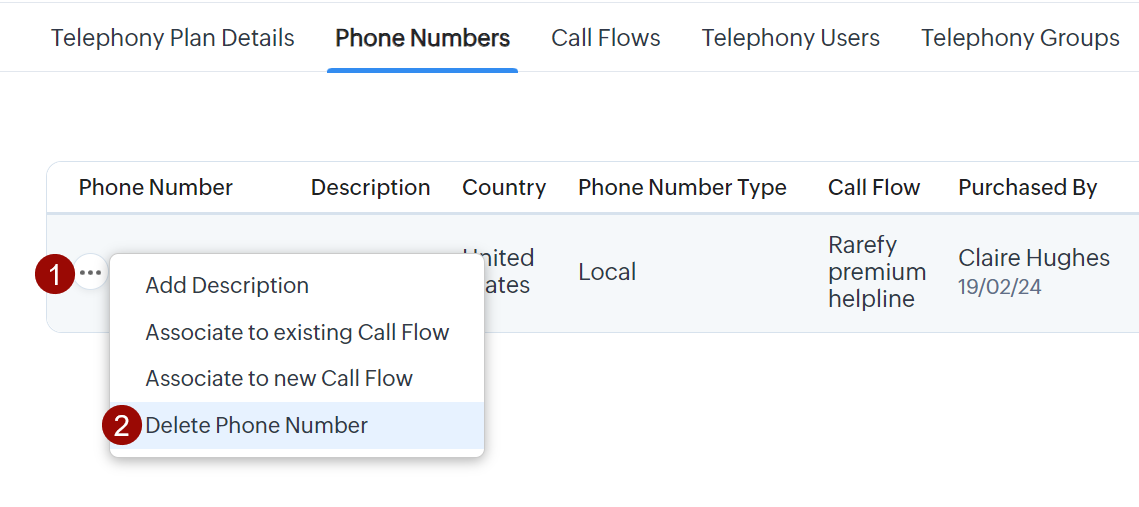
- Apasă Șterge Număr de Telefon.
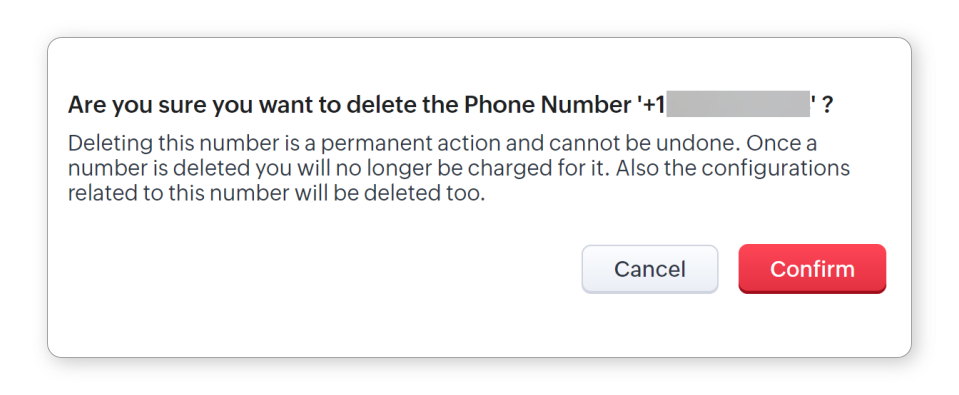
- În fereastra pop-up de confirmare pentru ștergerea permanentă a numărului, apasă Confirmă.
Fluxuri de apeluri
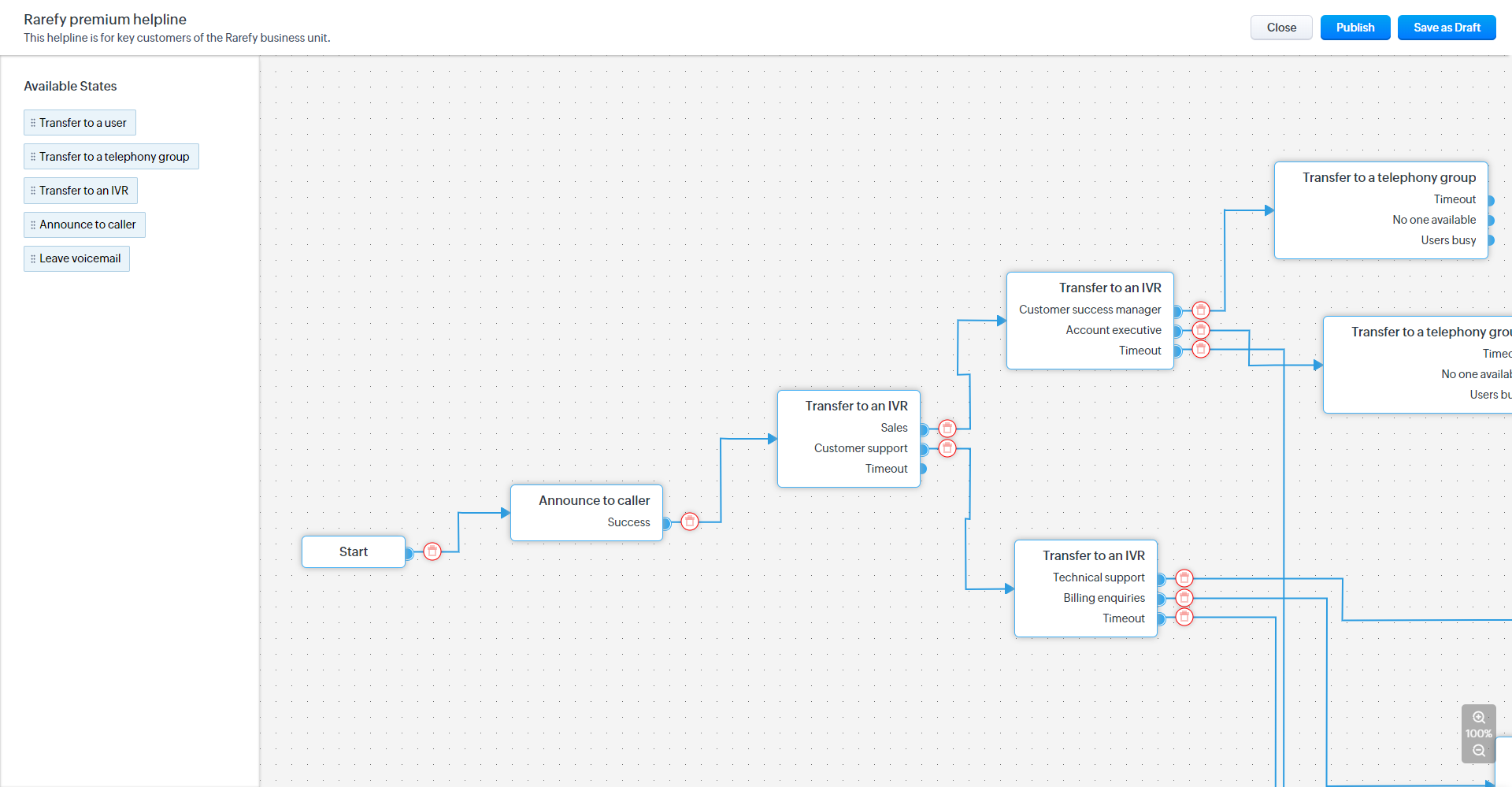
- Direcționa apelurile de informații despre produse specifice către reprezentanții de vânzări specializați în acele produse
- Include IVR pentru a promova autoservirea pentru probleme comune.
- Suna simultan toți utilizatorii disponibili din grupul de suport clienți pentru a asigura un răspuns rapid și așa mai departe.
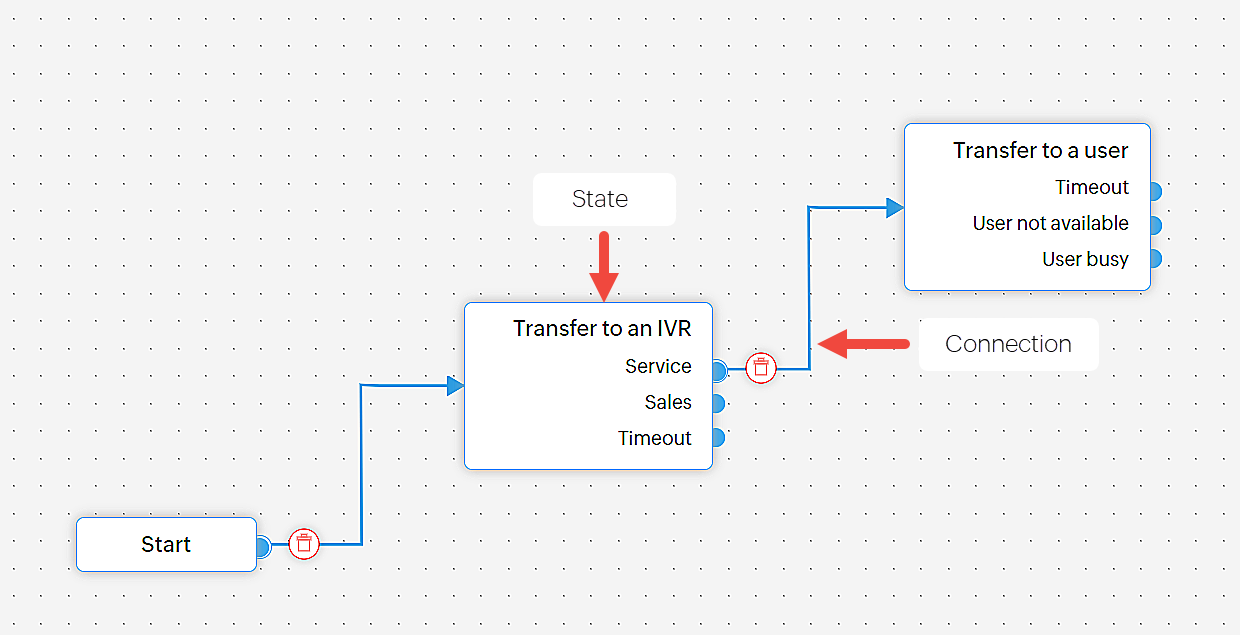
Stări
- Transfer către un utilizator: Folosește aceasta când dorești să direcționezi apelul către un anumit utilizator de telefonie.
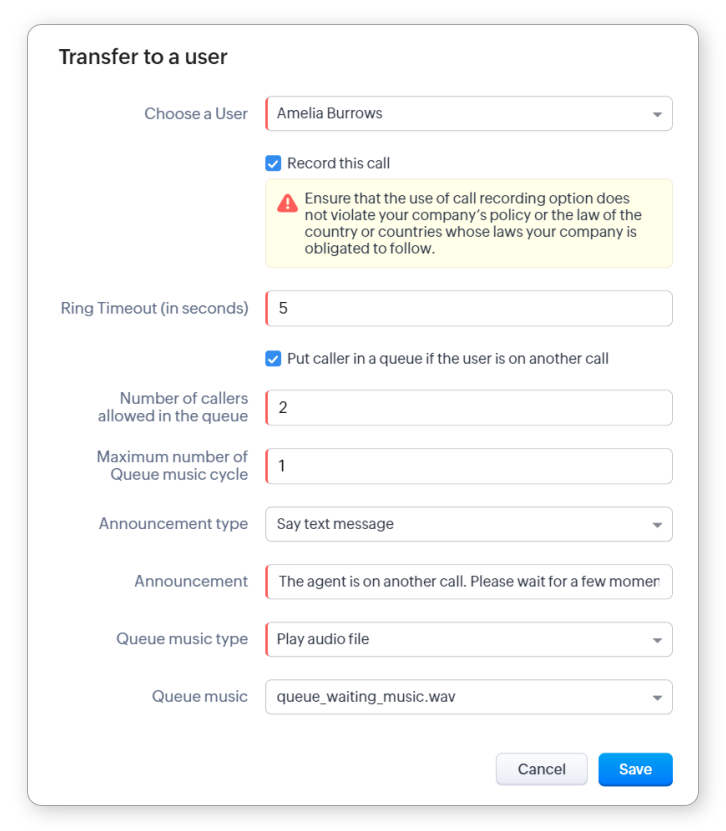 Când adaugi această stare în constructor, ai următoarele opțiuni:
- Activează sau dezactivează înregistrarea apelurilor
- Setează timeout-ul de sonerie (în secunde)
- Activează sau dezactivează punerea în coadă a apelurilor dacă utilizatorul este într-un alt apel. Dacă aceasta este activată, vei putea face configurări legate de coadă precum:
- numărul maxim de apeluri în coadă
- Activează sau dezactivează anunțul pentru acei apelanți. Dacă este activat, poți decide fie să citești un mesaj text, fie să redai un fișier audio.
- Alege muzica care să fie redată în timpul perioadei de așteptare și de câte ori să fie redată acea muzică.
- Direcționează apelul către alte stări în cazul în care:
- Apelul a expirat (durata timeout-ului de sonerie s-a terminat)
- utilizatorul nu este disponibil sau
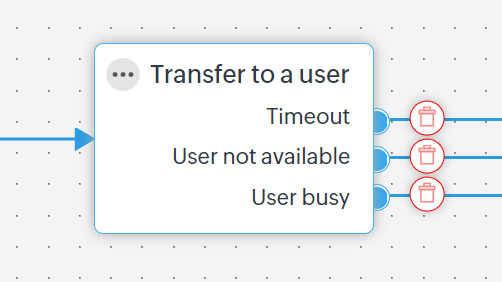
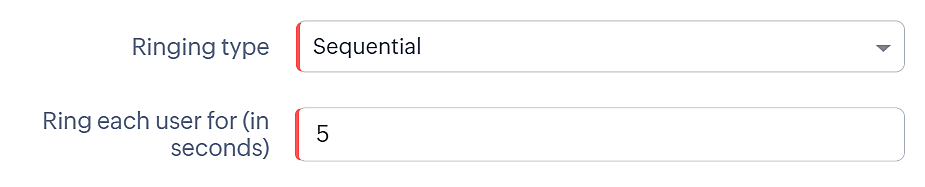
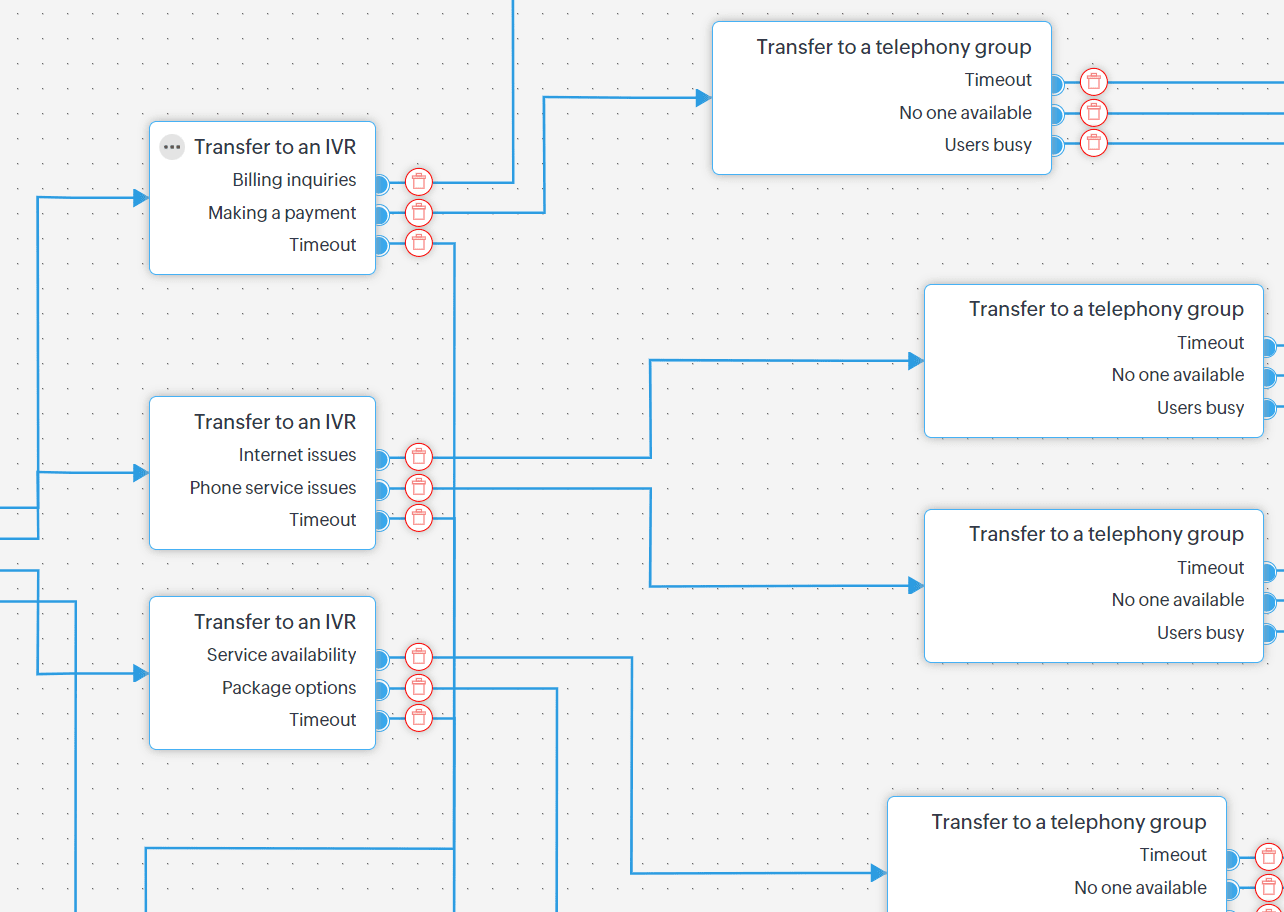
- Transfer către un grup de telefonie: Poți, de asemenea, direcționa apelurile către un grup de telefonie. În acest caz, ai opțiunile disponibile în starea Transfer către un utilizator plus capacitatea de a seta tipul de sonerie ca paralel sau secvențial. De exemplu, poți direcționa un apel legat de detalii de facturare către un grup de specialiști în facturare.
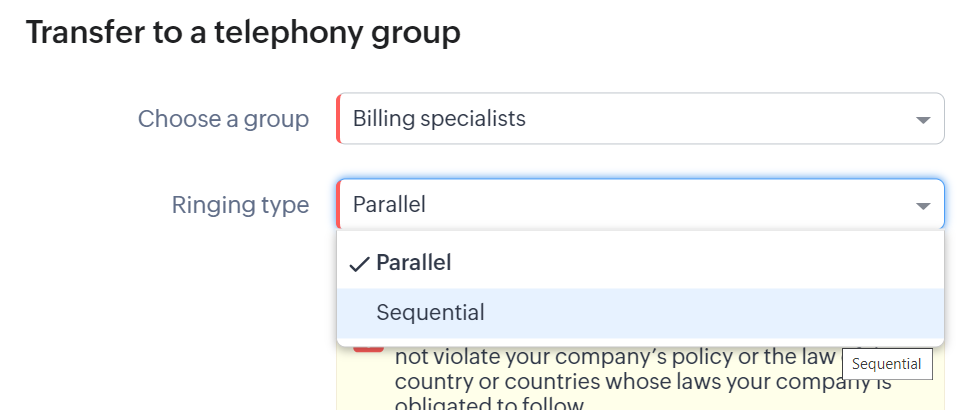
- Paralel: Toți utilizatorii din grup vor primi apelul primit simultan.
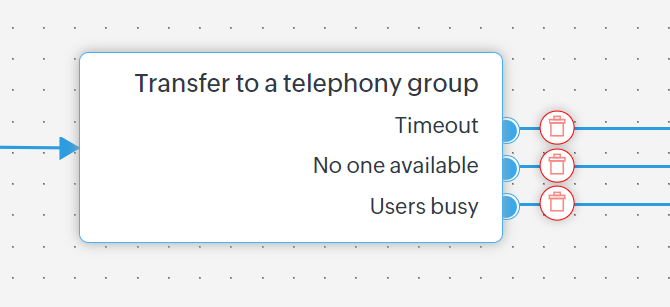
- Transfer către un IVR: IVR (Răspuns Vocal Interactiv) este un sistem de răspuns operat de computer care va interacționa cu apelanții și va direcționa apelul lor pe baza opțiunilor pe care le fac. Poți decide dacă anunțul ar trebui să fie citirea unui mesaj text, un fișier audio sau un URL audio.
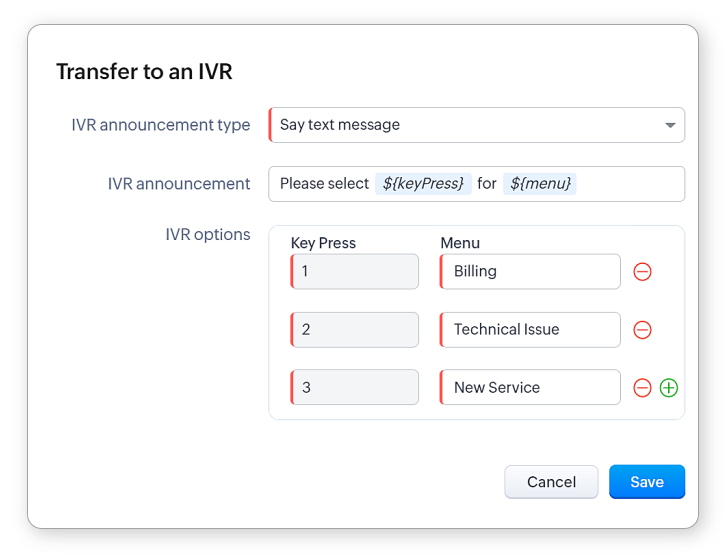 Poți configura IVR folosind opțiunile Apăsare Tastă și Meniu. Poți conecta fiecare dintre aceste opțiuni de meniu la o altă stare. Poți seta maximum 11 opțiuni de Meniu (0 - 9 și *).
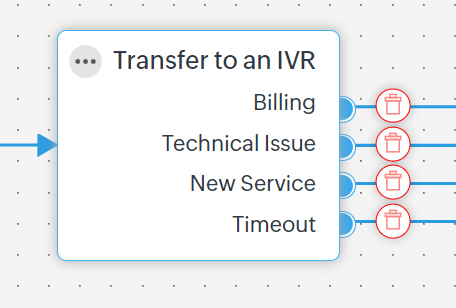 Notă: Această stare are un timeout definit de sistem de 5 secunde de la sfârșitul anunțului.
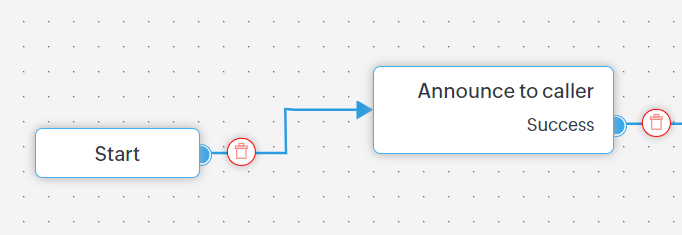
 - Anunță apelantul: Această opțiune îți permite să ai un mesaj text sau audio (prin fișier audio sau URL audio) redat apelantului.
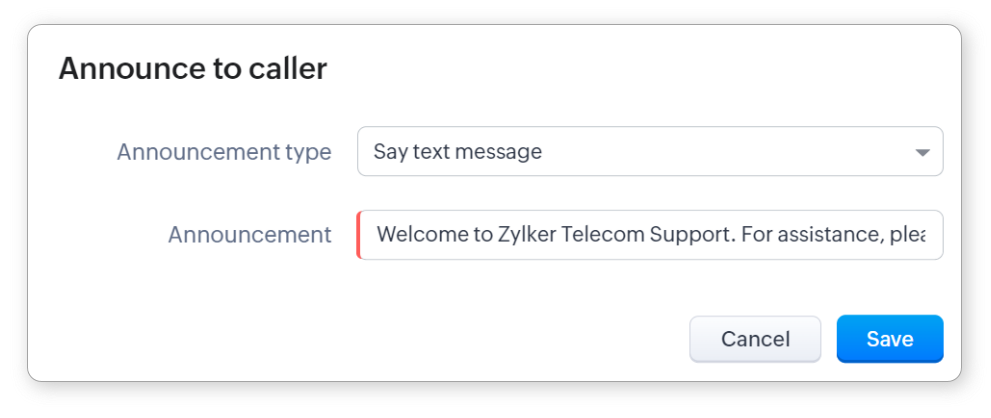 Odată ce anunțul a fost făcut cu succes, poți direcționa apelantul către următoarea stare dacă este necesar.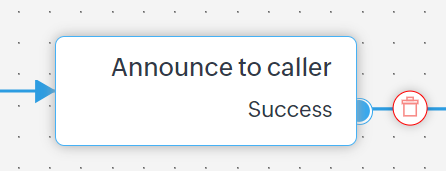
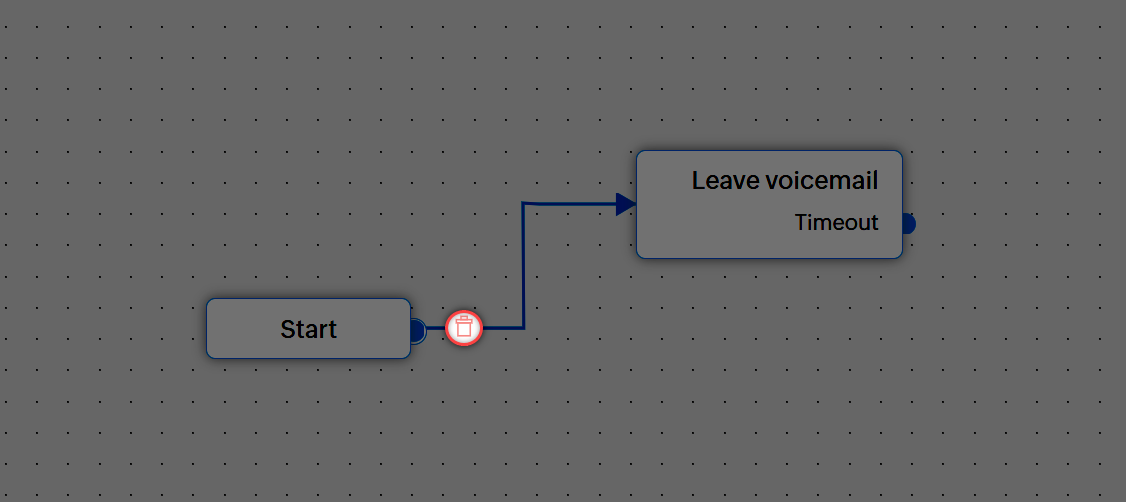
- Lasă mesaj vocal: Uneori, pur și simplu nu este posibil să răspunzi imediat tuturor clienților. În astfel de cazuri, poți cere apelantului să lase un mesaj vocal. Ca și opțiunile anterioare, poți introduce text, un fișier audio sau un URL audio pentru anunț. Poți, de asemenea, seta timeout-ul pentru această stare.
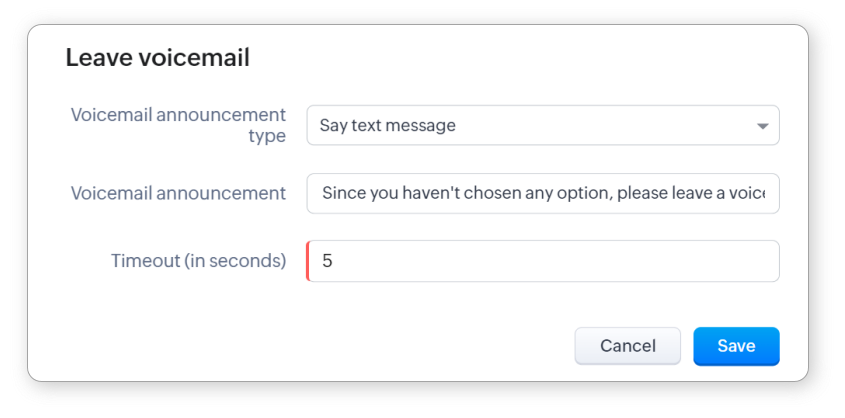 Poți direcționa apelul către o altă stare în cazul expirării timpului.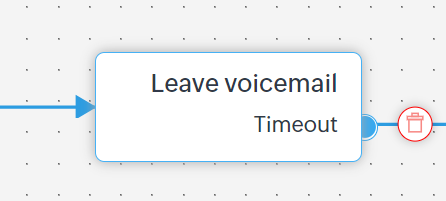
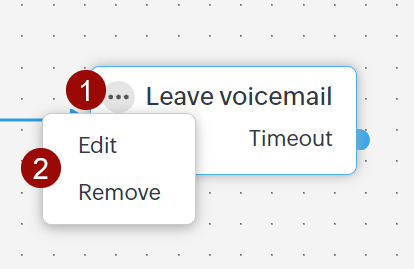
- Poți edita sau elimina o stare trecând cu mouse-ul peste ea, apăsând pe iconița mai multe (...) și selectând Editare/ Eliminare.
- Oriunde ai opțiunea de a adăuga audio, poți încărca fișiere WAV sau adăuga un URL audio.
Conexiuni
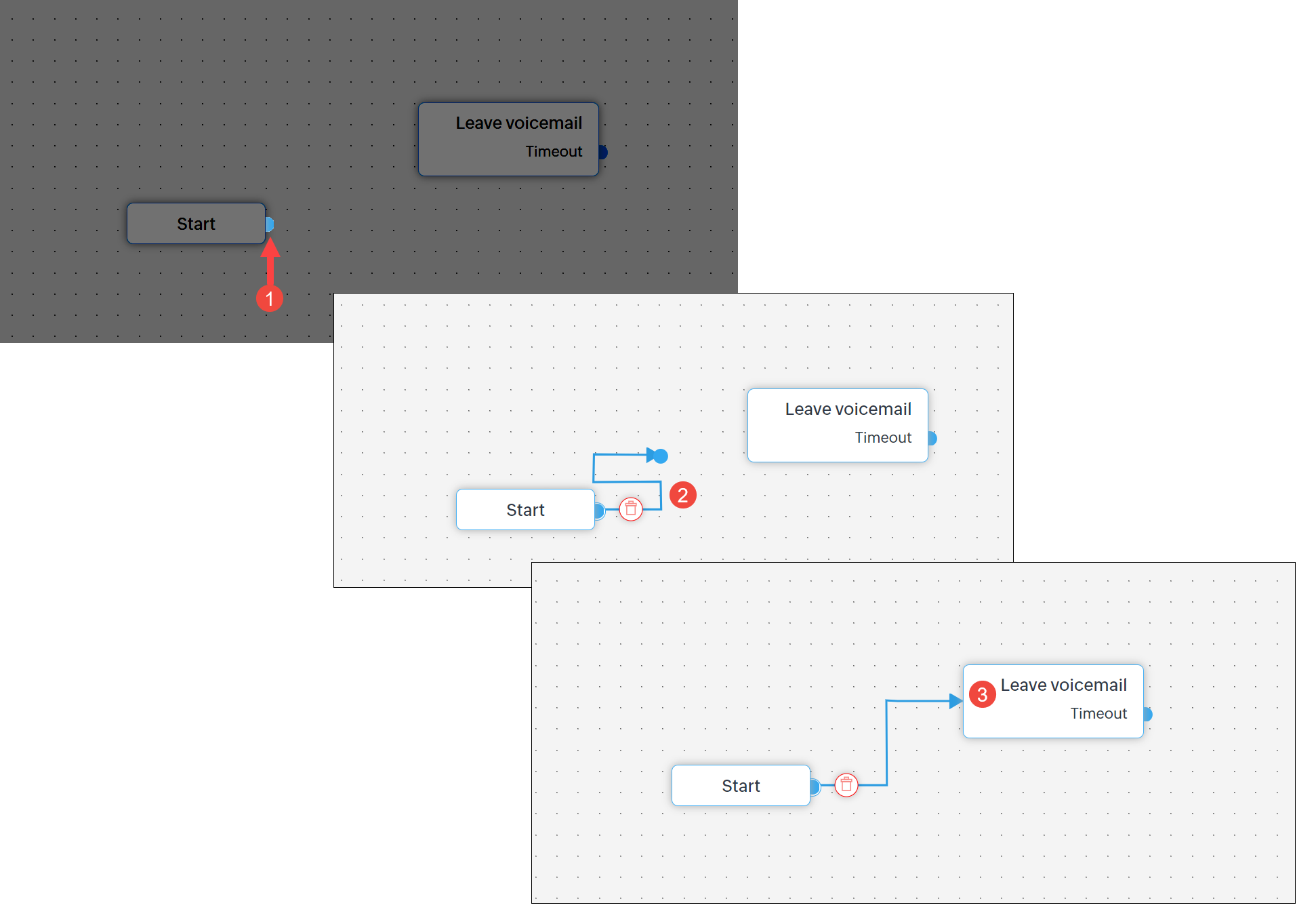
- Starea de start poate fi conectată doar la o singură altă stare.
- Fiecare stare poate avea maximum 10 conexiuni venind din alte stări.
- Fiecare stare poate avea una sau mai multe conexiuni care pleacă din stare. Aceasta poate varia de la una în cazul stării Lasă mesaj vocal la unsprezece în cazul stării Transfer către IVR.
- Nu sunt permise bucle într-un flux de apeluri. Să spunem că un apel a trebuit să treacă prin trei stări pentru a ajunge la starea prezentă. Nu poți conecta starea prezentă la niciuna dintre acele trei stări.
Pentru a crea un flux de apeluri
- Navighează la Configurare > Canale > Telefonie > Instalate > Built-in > Detalii.
- În pagina Telefonie Integrată, apasă pe tab-ul Fluxuri de Apeluri.
- Apasă Creează Flux de Apeluri.
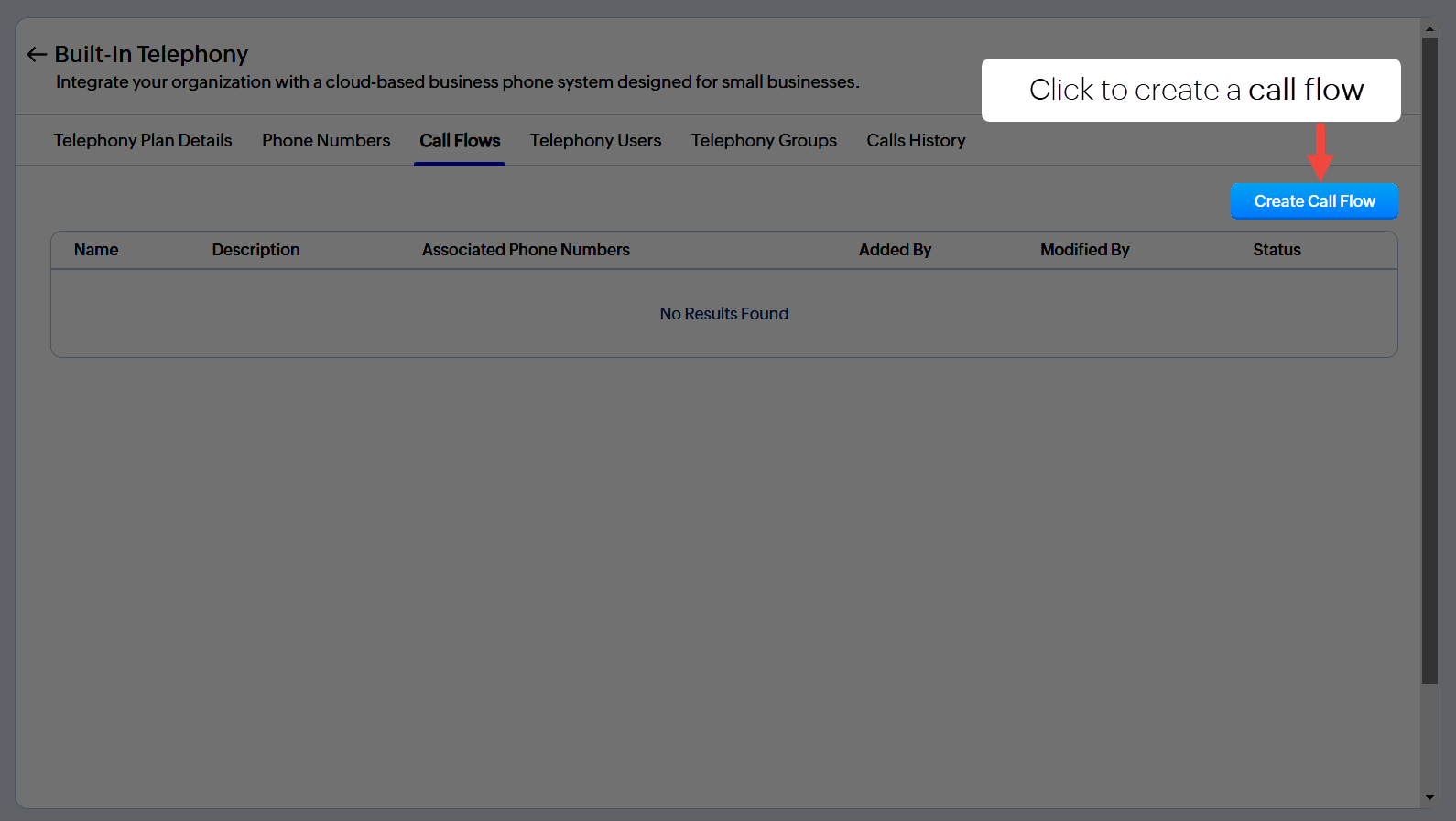
- În fereastra pop-up Creează Flux de Apeluri, introdu Numele fluxului și adaugă o Descriere.
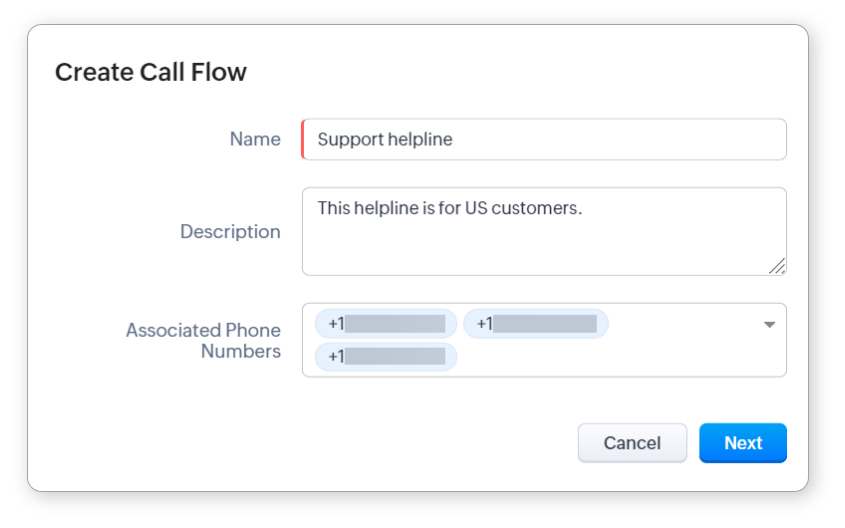
- Selectează Numerele de Telefon Asociate din lista derulantă. Apelurile primite pe aceste numere vor urma procesul pe care l-ai configurat pentru acest flux.
- Apasă Următorul.
- În Constructorul de Fluxuri de Apeluri, trage și plasează stările necesare din panoul din stânga. Va trebui să configurezi fiecare dintre aceste stări.
- Adaugă și șterge conexiuni între stări după cum este necesar.
- Apasă Publică.
Notă
- Dacă un număr nu este asociat cu un flux de apeluri, apelurile primite vor fi respinse pentru acel număr.
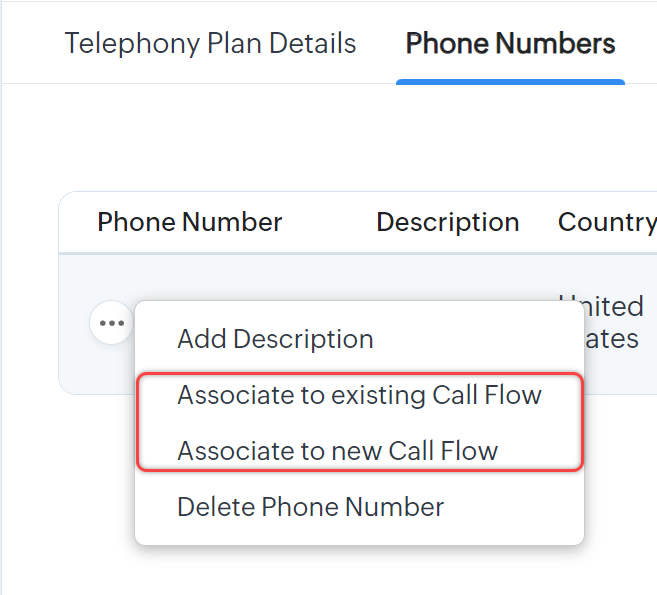
- Poți asocia un număr cu un flux de apeluri existent sau unul nou din tab-ul Numere de Telefon. Treci cu mouse-ul peste număr, apasă pe iconița Mai multe (...) și selectează opțiunea dorită.
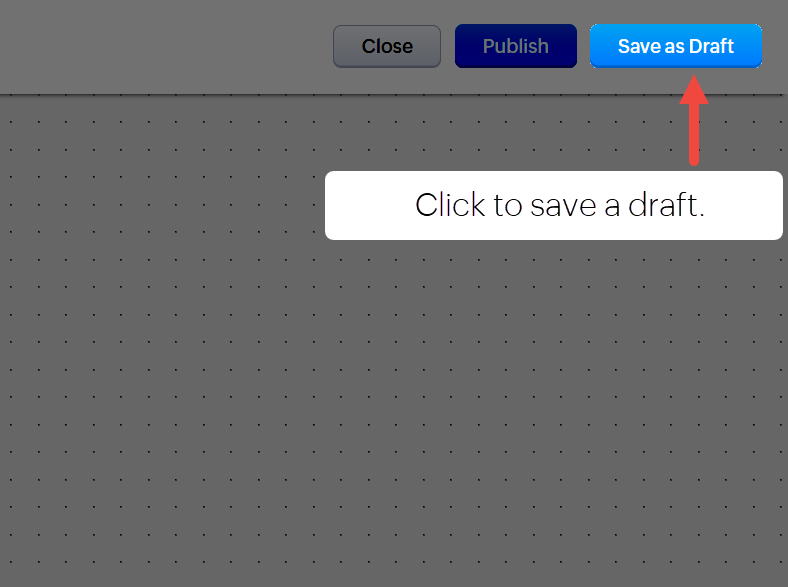
- Poți salva fluxul ca ciornă apăsând butonul Salvează ca Ciornă.
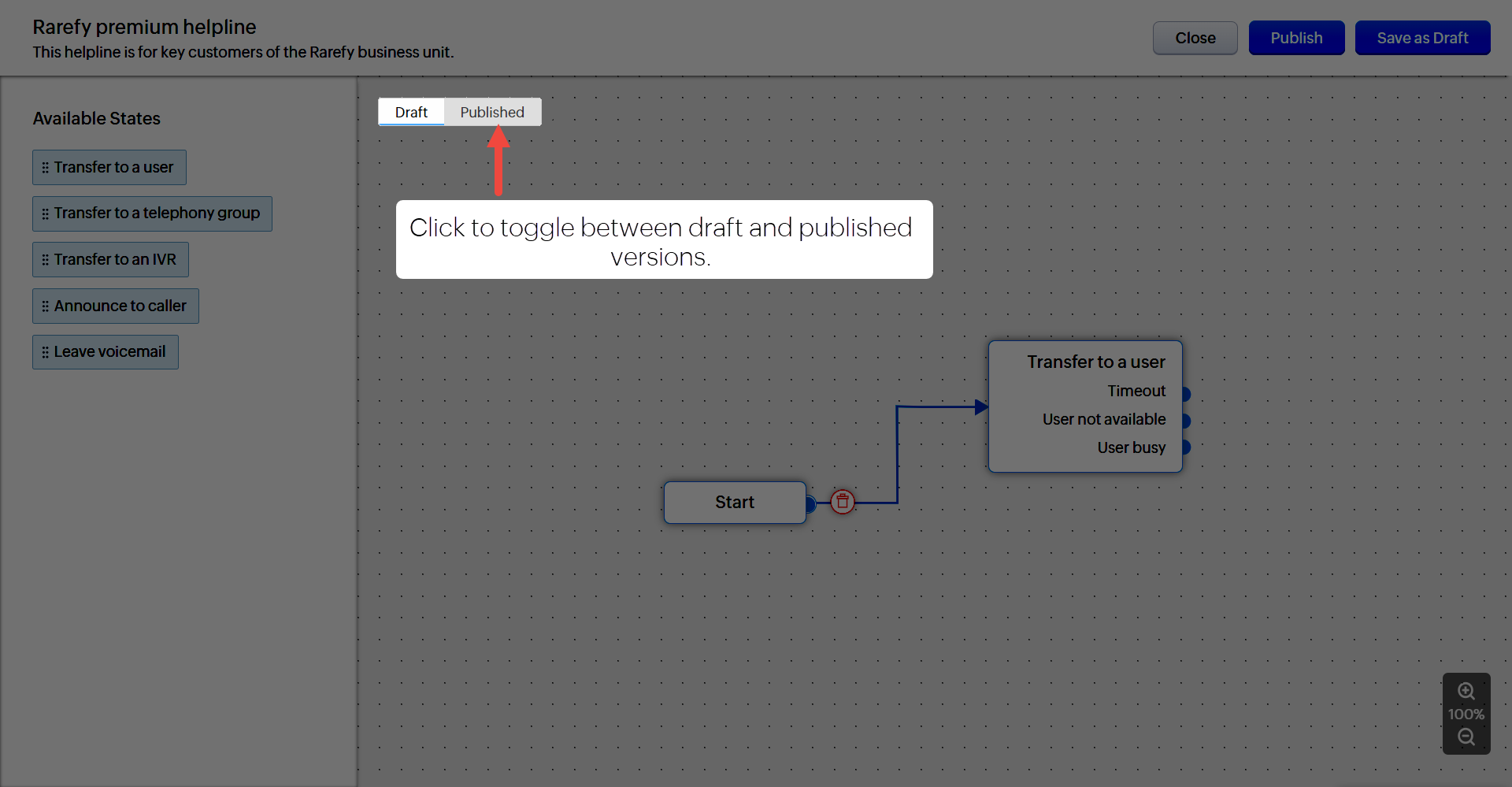
- Dacă ai publicat deja un flux, poți compara ciorna cu versiunea publicată selectând tab-urile respective în Constructorul de Fluxuri de Apeluri.
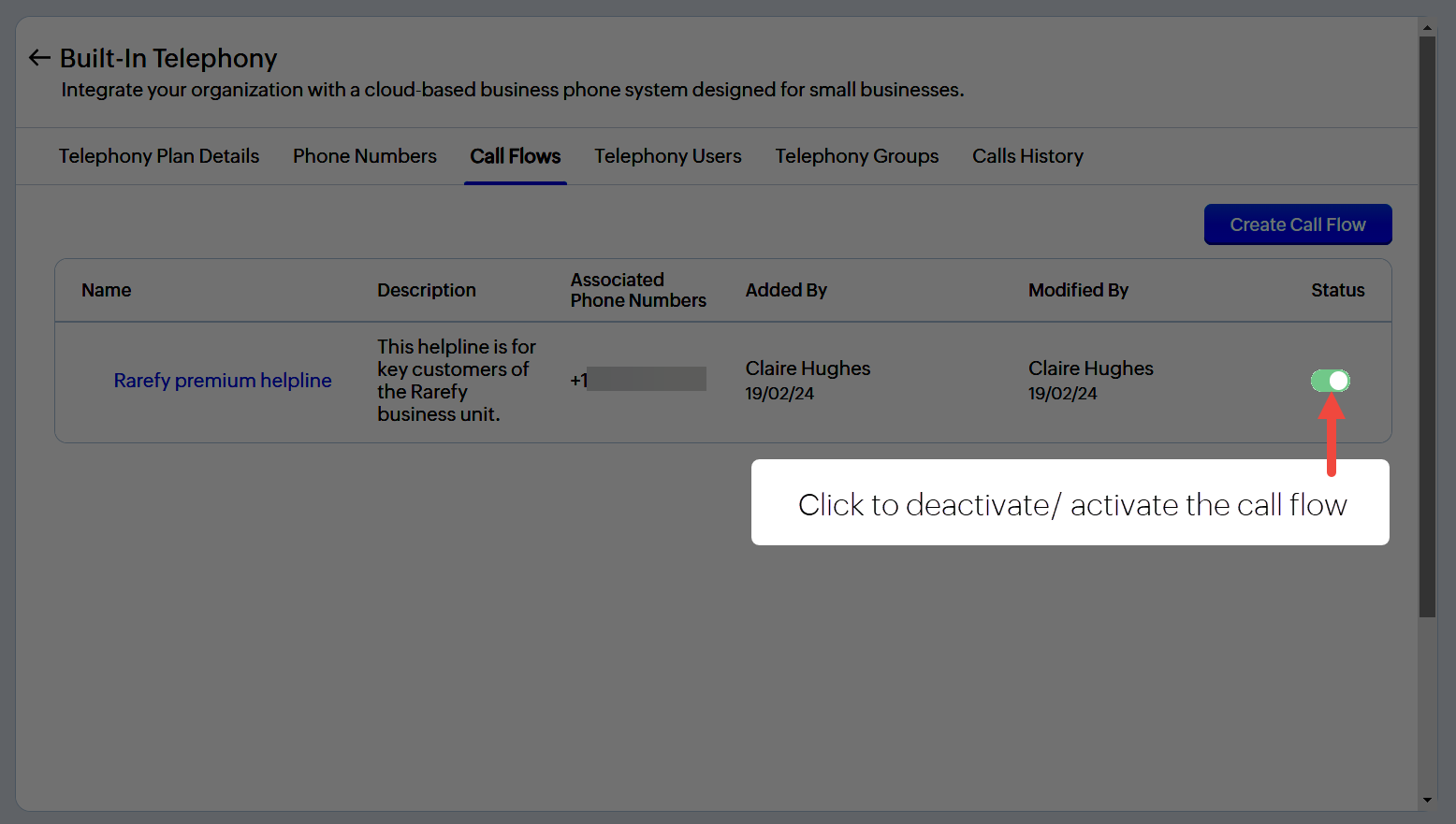
- Pentru a dezactiva fluxul, comută Starea în tab-ul Fluxuri de Apeluri.
Pentru a edita un flux de apeluri
- Navighează la Configurare > Canale > Telefonie > Instalate > Built-in > Detalii.
- În pagina Telefonie Integrată, apasă pe tab-ul Fluxuri de Apeluri.
- Treci cu mouse-ul peste fluxul de apeluri pe care dorești să îl editezi și apasă pe iconița Mai multe (...).
- Selectează Editează Flux de Apeluri.
- În fereastra pop-up Editează Flux de Apeluri, poți modifica detalii precum Numele, Descrierea sau Numerele Asociate.
- Apasă Următorul.
- Fă modificări fluxului de apeluri folosind constructorul de fluxuri de apeluri.
- Apasă Publică pentru a finaliza acele modificări.
Pentru a șterge un flux de apeluri
- Navighează la Configurare > Canale > Telefonie > Instalate > Built-in > Detalii.
- În pagina Telefonie Integrată, apasă pe tab-ul Fluxuri de Apeluri.
- Treci cu mouse-ul peste fluxul de apeluri pe care dorești să îl editezi și apasă pe iconița Mai multe (...) .
- Selectează Șterge Flux de Apeluri.
- În fereastra pop-up care apare, apasă Confirmă.
Utilizatori telefonie
Notă: Dacă nu dorești să afișezi numărul de telefon în timpul unui apel de ieșire, poți masca numărul folosind un ID de apelant personalizat, astfel încât dacă prospectul sau clientul te sună înapoi, va fi redirecționat către numărul de suport dedicat. Când adaugi/editezi un utilizator de telefonie, vei putea activa aceasta pentru acel utilizator.Pentru a adăuga un utilizator de telefonie
- Navighează la Configurare > Canale > Telefonie > Instalate > Built-in > Detalii.
- În pagina Telefonie Integrată, apasă pe tab-ul Utilizatori Telefonie.
- Apasă Adaugă Utilizator.
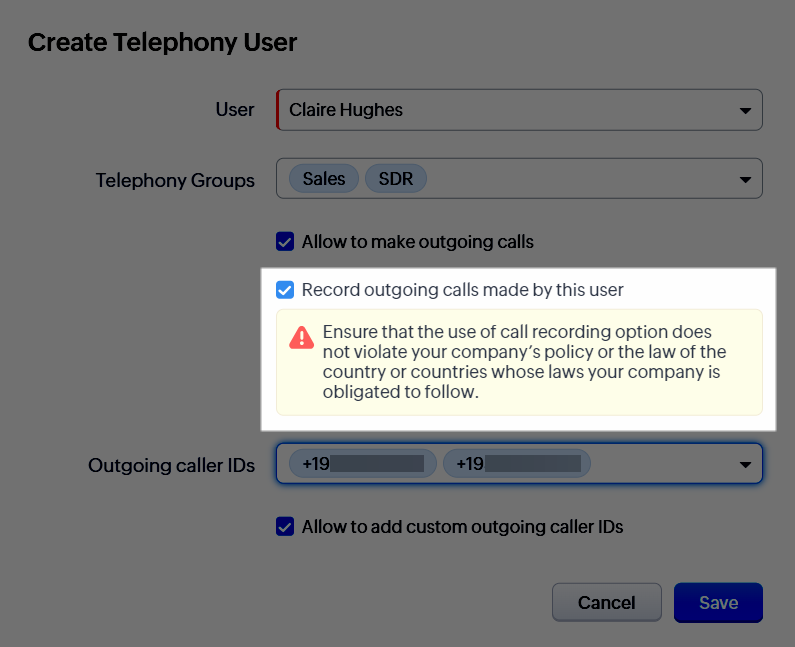
- În fereastra pop-up Creează Utilizator Telefonie, selectează Utilizatorul.
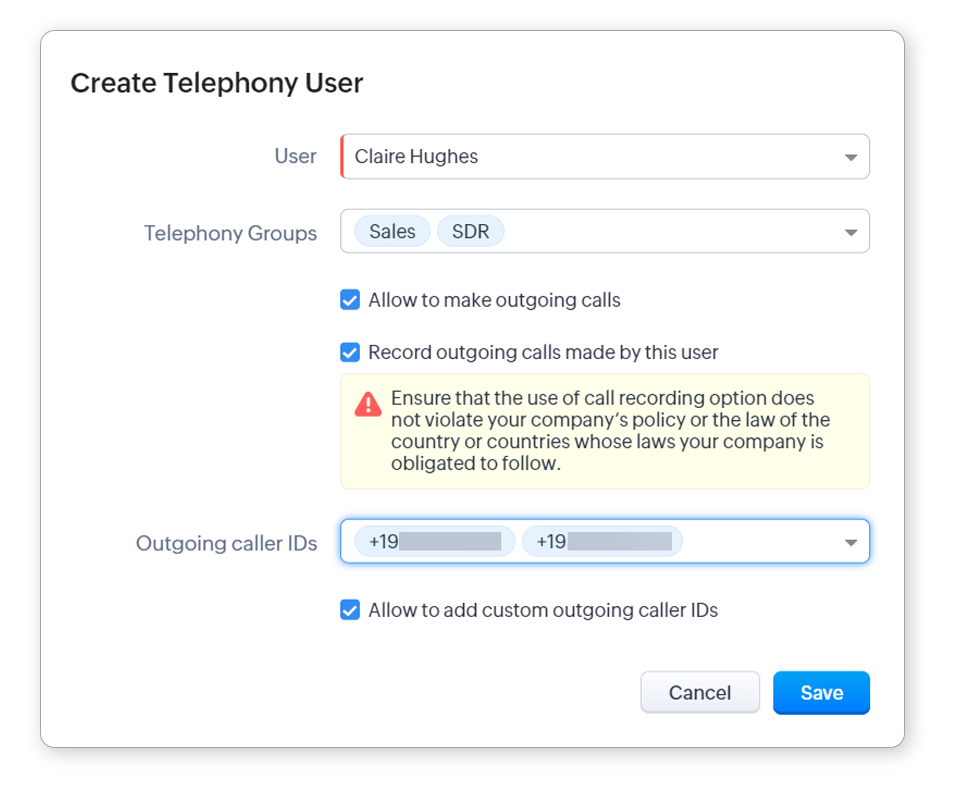
- Dacă dorești să adaugi acest utilizator într-un Grup de Telefonie, poți selecta grupul din lista derulantă.
- Dacă dorești ca utilizatorul să poată efectua apeluri de ieșire, selectează caseta de bifare Permite efectuarea apelurilor de ieșire.
- Dacă dorești să înregistrezi apelurile efectuate de acest utilizator, selectează caseta de bifare Înregistrează apelurile efectuate de acest utilizator.
- Selectează ID-urile de apelant pentru apeluri de ieșire care trebuie să fie disponibile pentru acest utilizator.
- Dacă dorești să permiți utilizatorului să adauge ID-uri de apelant personalizate, selectează caseta de bifare Permite adăugarea de ID-uri de apelant personalizate pentru apeluri de ieșire.
Pentru a edita un utilizator de telefonie
- Navighează la Configurare > Canale > Telefonie > Instalate > Built-in > Detalii.
- În pagina Telefonie Integrată, apasă pe tab-ul Utilizatori Telefonie.
- Treci cu mouse-ul peste utilizatorul de telefonie ale cărui detalii trebuie editate și apasă pe iconița Mai multe (...).
- Selectează Editează Utilizator Telefonie.
- În fereastra pop-up Editează Utilizator Telefonie, fă modificările necesare.
- Apasă Salvează.
Pentru a șterge un utilizator de telefonie
- Navighează la Configurare > Canale > Telefonie > Instalate > Built-in > Detalii.
- În pagina Telefonie Integrată, apasă pe tab-ul Utilizatori Telefonie.
- Treci cu mouse-ul peste utilizatorul de telefonie ale cărui detalii trebuie editate și apasă pe iconița Mai multe (...).
- Selectează Elimină Utilizator Telefonie.
- În fereastra pop-up care apare, apasă Confirmă.
Grupuri telefonie
Pentru a adăuga un grup de telefonie
- Navighează la Configurare > Canale > Telefonie > Instalate > Built-in > Detalii.
- În pagina Telefonie Integrată, apasă pe tab-ul Grupuri Telefonie.
- Apasă Creează Grup de Telefonie.
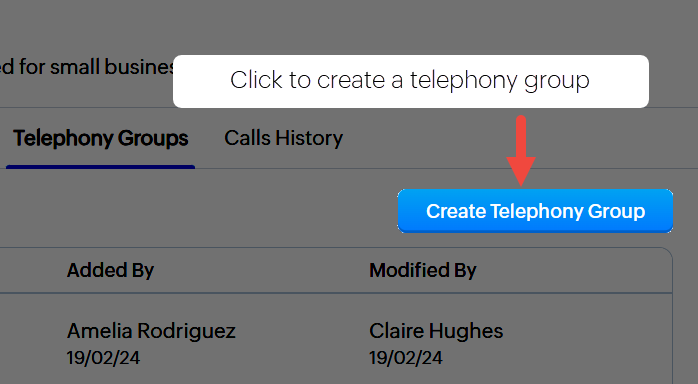
- În fereastra pop-up Creează Grup de Telefonie, introdu Numele și Descrierea grupului.
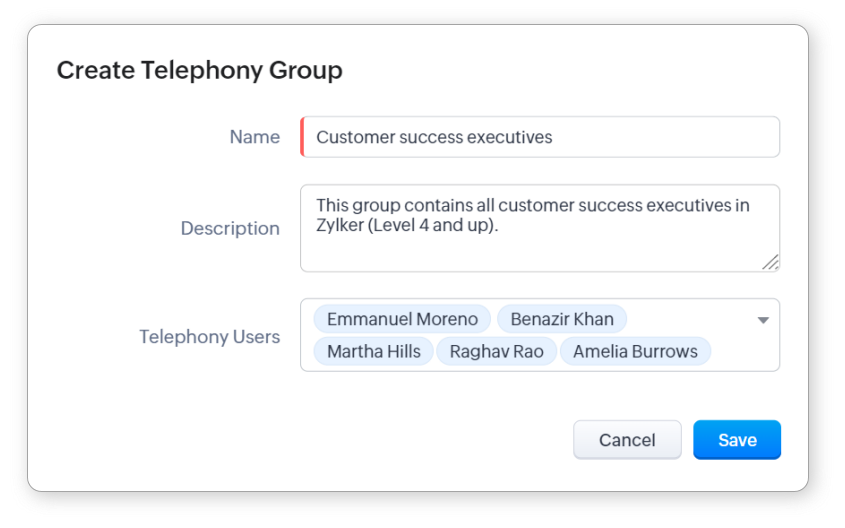
- Selectează utilizatorii de telefonie din lista derulantă Utilizatori Telefonie.
- Apasă Salvează.
Pentru a edita un grup de telefonie
- Navighează la Configurare > Canale > Telefonie > Instalate > Built-in > Detalii.
- În pagina Telefonie Integrată, apasă pe tab-ul Grupuri Telefonie.
- Treci cu mouse-ul peste grupul de telefonie ale cărui detalii trebuie editate și apasă pe iconița Mai multe (...).
- Selectează Editează Grup de Telefonie.
- În fereastra pop-up Editează Grup de Telefonie, fă modificările necesare.
- Apasă Salvează.
Pentru a șterge un grup de telefonie
- Navighează la Configurare > Canale > Telefonie > Instalate > Built-in > Detalii.
- În pagina Telefonie Integrată, apasă pe tab-ul Grupuri Telefonie.
- Treci cu mouse-ul peste grupul de telefonie ale cărui detalii trebuie editate și apasă pe iconița Mai multe (...) .
- Selectează Șterge Grup de Telefonie.
- În fereastra pop-up care apare, apasă Confirmă.
Istoric Apeluri
Poți, de asemenea, filtra raportul pe baza tipului de apel, proprietarului apelului sau perioadei de timp în care a avut loc apelul.
Pentru a vizualiza și descărca raportul de apeluri
- Navighează la Configurare > Canale > Telefonie > Instalate > InBuilt > Detalii.
- În pagina Telefonie Integrată, selectează tab-ul Istoric Apeluri.
- Apasă pe iconița pâlnie pentru a filtra raportul de apeluri pe baza Proprietarului Apelului, Tipului Apelului și Orei Apelului.

- Apasă Descarcă pentru a descărca istoricul apelurilor pe dispozitivul tău.
- Alege locația pe dispozitivul tău local și apasă Salvează.
Gestionarea listei de blocare pentru apelurile de Telefonie
Poți bloca apelurile nedorite sau spam prin crearea și gestionarea unei Liste de blocare pentru toate apelurile tale de telefonie.
Crearea unei Liste de blocare
Pentru a bloca numerele să efectueze apeluri către sistemul tău, trebuie să creezi o listă de blocare.
Urmează acești pași:
Navighează la Configurare > Canale > Telefonie > Instalate > Built-in > Detalii.
În pagina Telefonie Integrată, apasă pe tab-ul Grupuri Telefonie.
Selectează Creează Listă de blocare.
Gestionarea Intrărilor din Lista de blocare
După crearea listei de blocare, o poți gestiona în mai multe moduri:
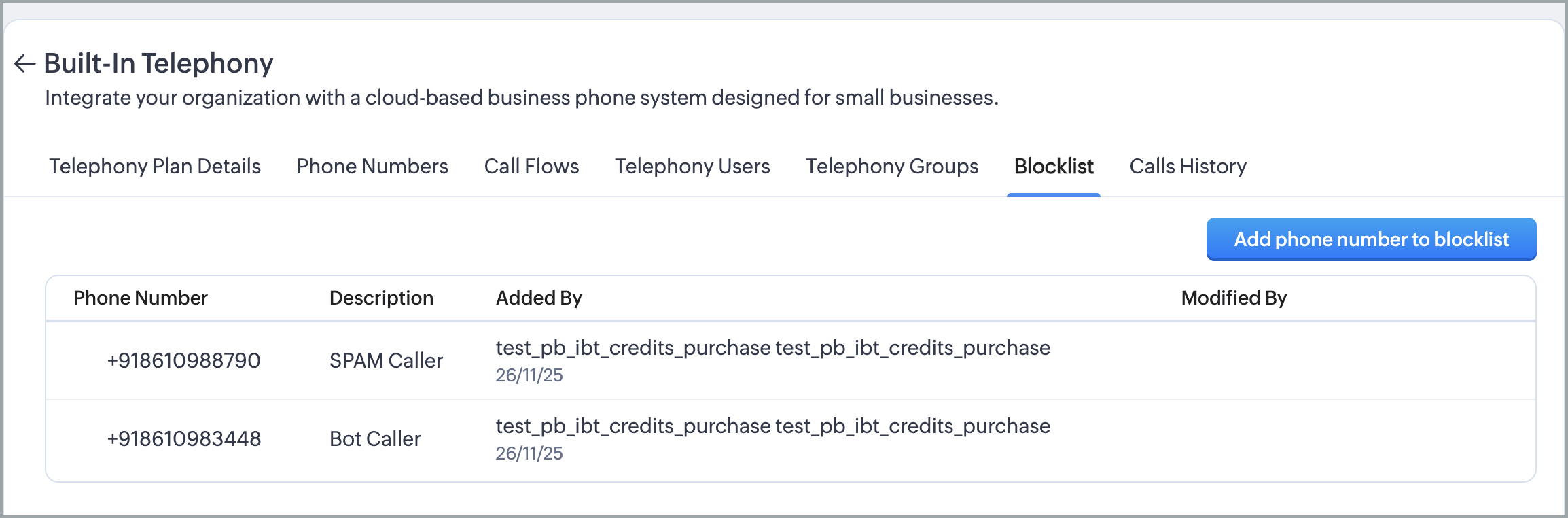
Adaugă Numere - Poți adăuga manual numerele pe care dorești să le blochezi. Aceste numere nu vor mai putea ajunge la sistemul tău.
Editează Descrieri - Poți furniza descrieri pentru numerele blocate pentru a te ajuta să identifici de ce au fost adăugate pe listă.
Șterge Numere - Poți elimina ușor numerele din lista de blocare dacă nu mai trebuie să fie blocate.
Vizualizează Descrieri - Poți, de asemenea, revizui descrierile numerelor blocate pentru a menține o listă organizată.
Dacă ai identificat un număr ca spam din tab-ul Istoric Apeluri, poți adăuga direct acel număr pe lista de blocare. Aceasta oferă o modalitate rapidă și eficientă de a gestiona apelurile spam pe măsură ce apar.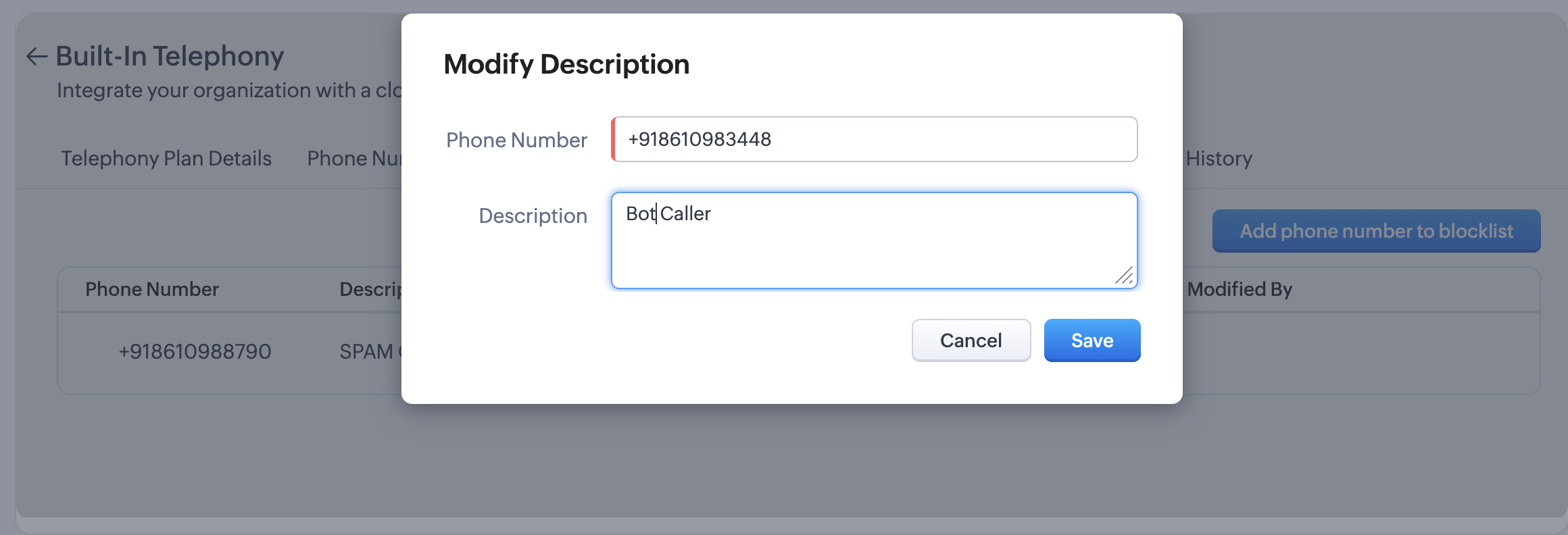
Capacitatea Listei de blocare
În prezent, lista de blocare poate conține până la 50 de numere. Asigură-te că revizuiești lista de blocare în mod regulat pentru a-i gestiona capacitatea eficient.
Articole Similare
Partener Certificat Zoho
Ai nevoie de ajutor cu Zoho CRM?
Echipa noastra te poate ajuta cu implementarea, personalizarea si suportul Zoho CRM. Peste 200 de proiecte finalizate din 2011.
Contacteaza-ne