

Utilizarea telefoniei integrate
Ultima actualizare: 30 martie 2026 · Tradus si verificat de Svennis, Zoho Premium Partner
Capturile de ecran din acest articol sunt in limba engleza. Interfata Zoho CRM poate varia in functie de versiune si limba setata.

Telefonia integrată nu suportă apeluri de ieșire către China.
Odată ce telefonia integrată este configurată, utilizatorii pot personaliza preferințele telefonice, gestiona disponibilitatea, efectua apeluri de ieșire, primi apeluri, vizualiza apelurile în conversație și apelurile în coadă și adăuga activități de urmărire în CRM.
Setarea disponibilității utilizatorului
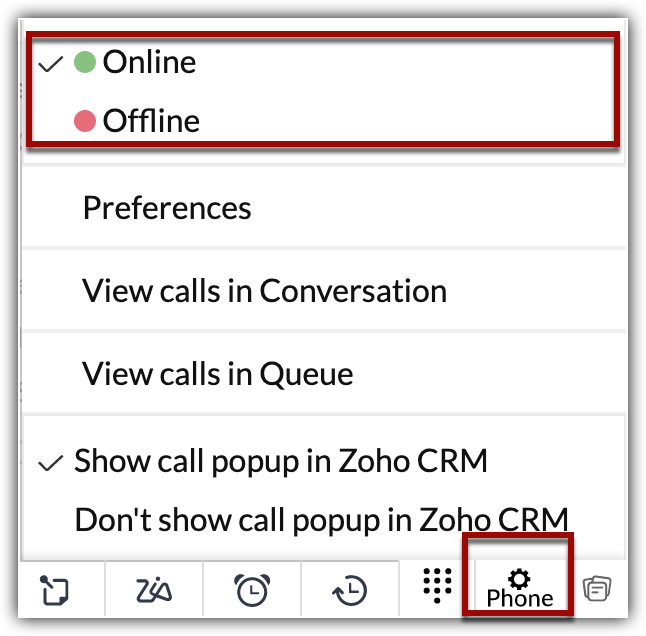
Un utilizator își poate seta statusul ca online sau offline iar apelurile primite pot fi direcționate către mesageria vocală sau refuzate cu un mesaj către apelant când utilizatorul este offline.
Pentru a seta disponibilitatea utilizatorului
- Fă clic pe opțiunea Phone din partea de jos a CRM.
- Selectează fie Online fie Offline în funcție de disponibilitatea ta de a răspunde la apelurile primite.
Setarea preferințelor
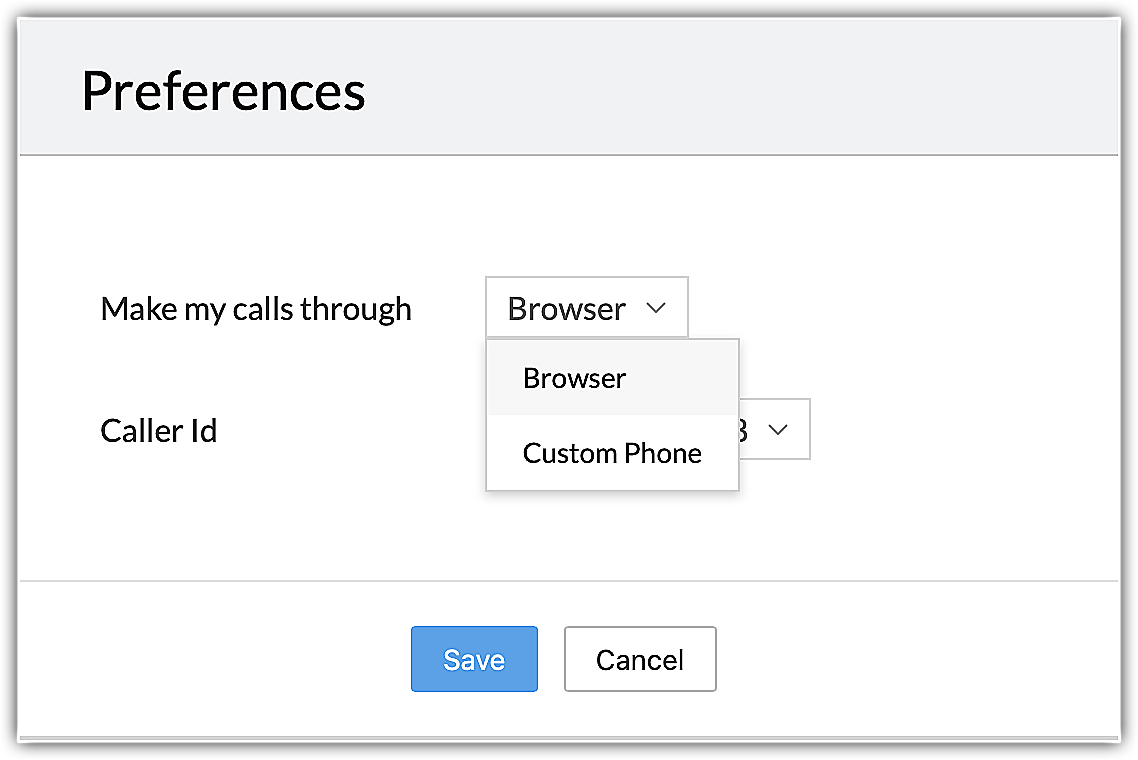
Fiecare utilizator își poate seta propriile preferințe individuale pentru gestionarea apelurilor de ieșire. Poate personaliza modul în care apelurile vor fi conectate (Browser sau Custom Phone ) și defini setările pentru Caller ID .
- Dacă este selectat Browser , apelurile vor fi efectuate direct din browser.
- Dacă este selectat Custom Phone , apelurile vor fi conectate printr-un număr de telefon specificat. Numărul de telefon personalizat poate fi un telefon fix sau un telefon mobil.
Pentru a seta preferințele
- Fă clic pe opțiunea Phone din partea de jos a CRM și selectează Preferences .
- Selectează Browser sau Custom Phone din meniul derulant Make my calls through .
Dacă selectezi Custom Phone, introdu numărul de telefon prin care să fie conectate apelurile.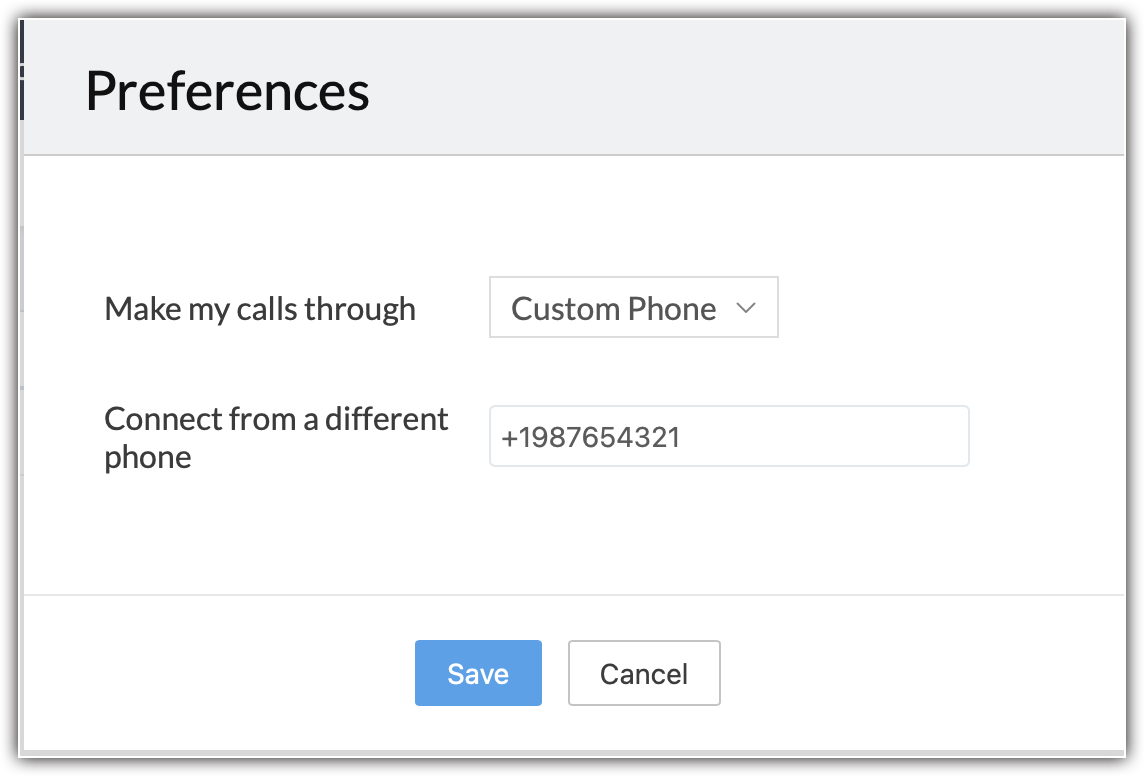
Gestionarea Caller ID personalizat
Dacă opțiunea Caller ID este activată pentru un utilizator, numărul de telefon de pe care sunt efectuate apelurile de ieșire va fi ascuns și va fi afișat un număr alternativ. Acest lucru este util dacă nu dorești ca numărul de apel de ieșire să fie public sau dacă dorești să direcționezi apelurile de retur către un anumit număr, poți seta acel număr ca număr Caller ID.
De exemplu, în centrele de apeluri, apelurile primite și apelurile de ieșire sunt gestionate de echipe diferite. Când Caller ID este activat, toate apelurile de ieșire vor afișa numărul de telefon al suportului pentru clienți, astfel încât dacă un client sună înapoi, apelul va fi direcționat către echipa de suport care gestionează apelurile primite.
Pentru a activa Caller ID
- Navighează la Setup > Channels > Telephony > Installed > Built-in > Details.
- În pagina Built-In Telephony, fă clic pe fila Telephony Users.
- Treci cu mouse-ul peste utilizatorul de telefonie pentru care trebuie activat Caller ID și fă clic pe iconița More (...).
- Selectează Edit Telephony User.
- În fereastra pop-up Edit Telephony User, activează caseta de selectare Allow to add custom outgoing caller IDs.
- Fă clic pe Save.
Pentru a adăuga Caller ID
- Fă clic pe opțiunea Phone din partea de jos a CRM și selectează Preferences .
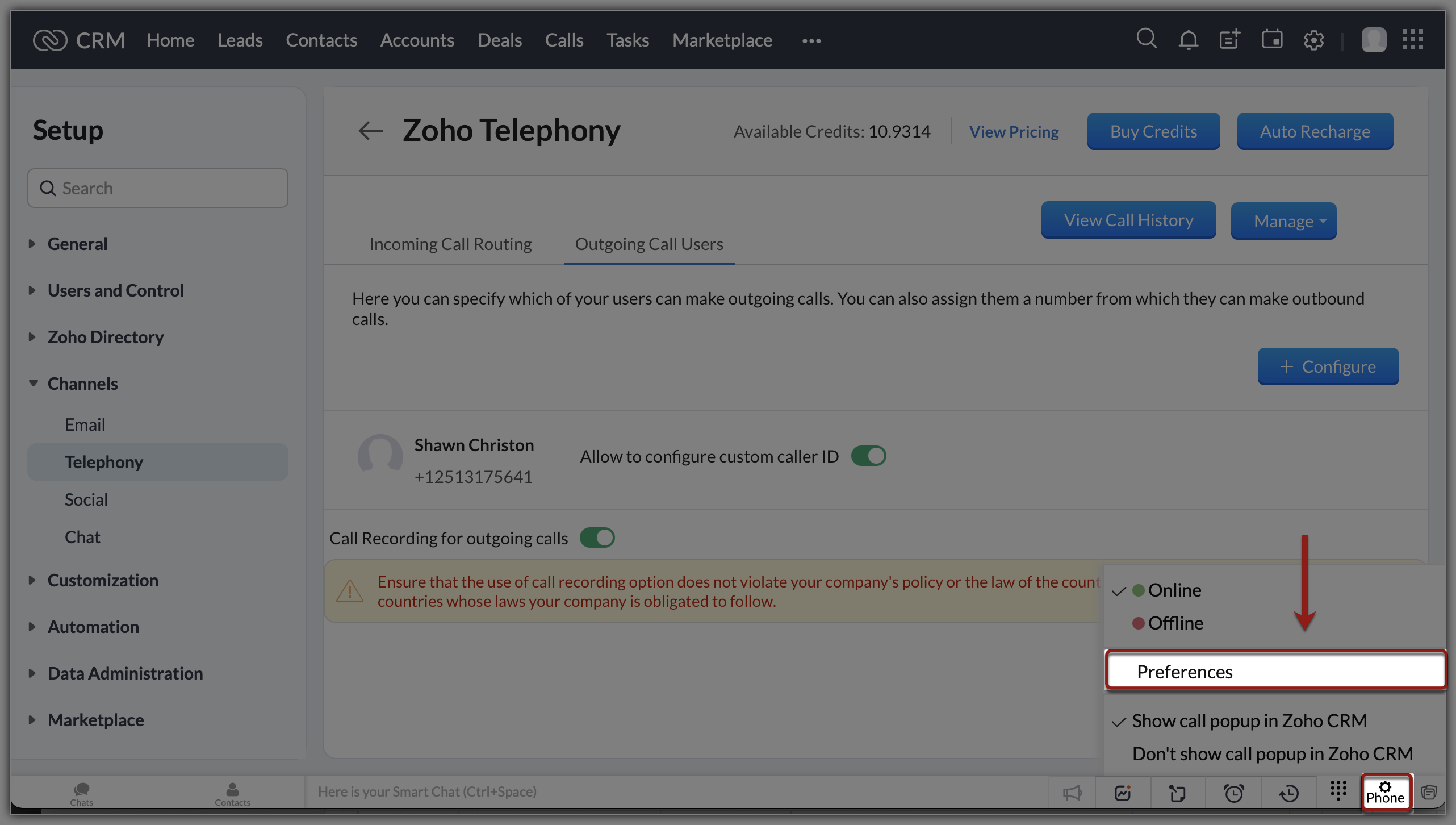
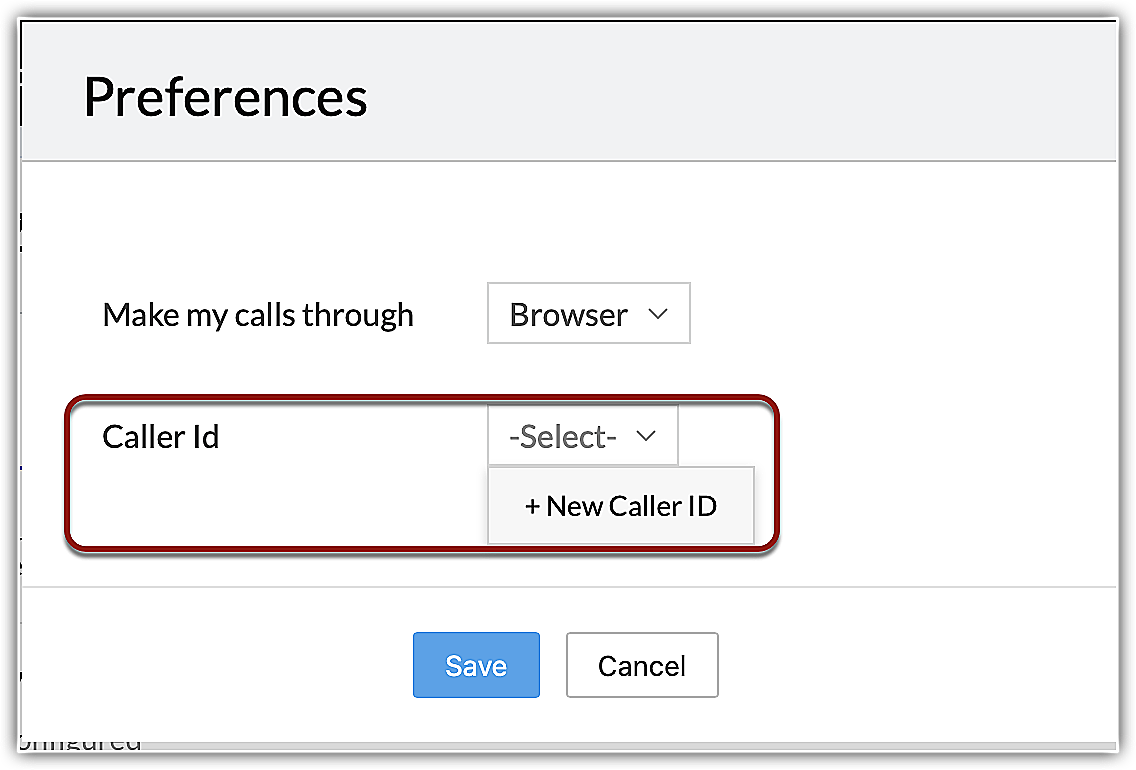
- Selectează opțiunea +New Caller ID din pagina Preferences .
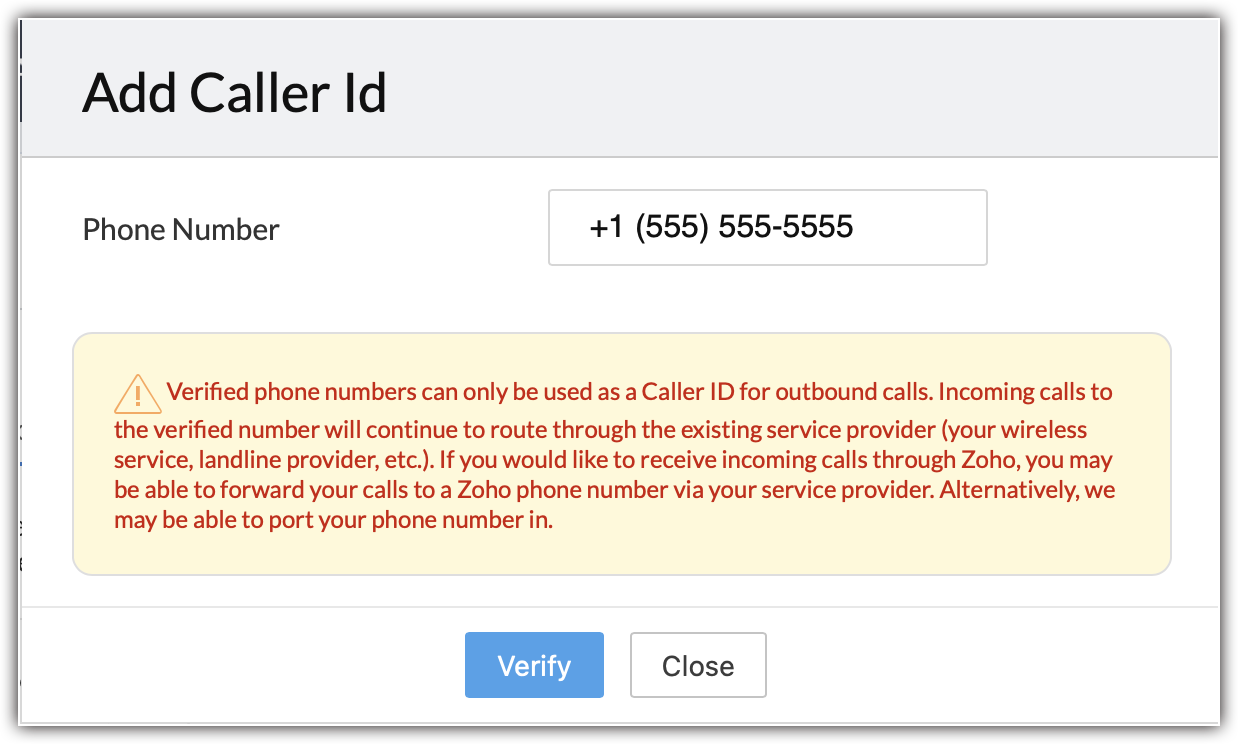
- Adaugă numărul de telefon cu codul țării în pagina Add Caller ID și fă clic pe Verify .
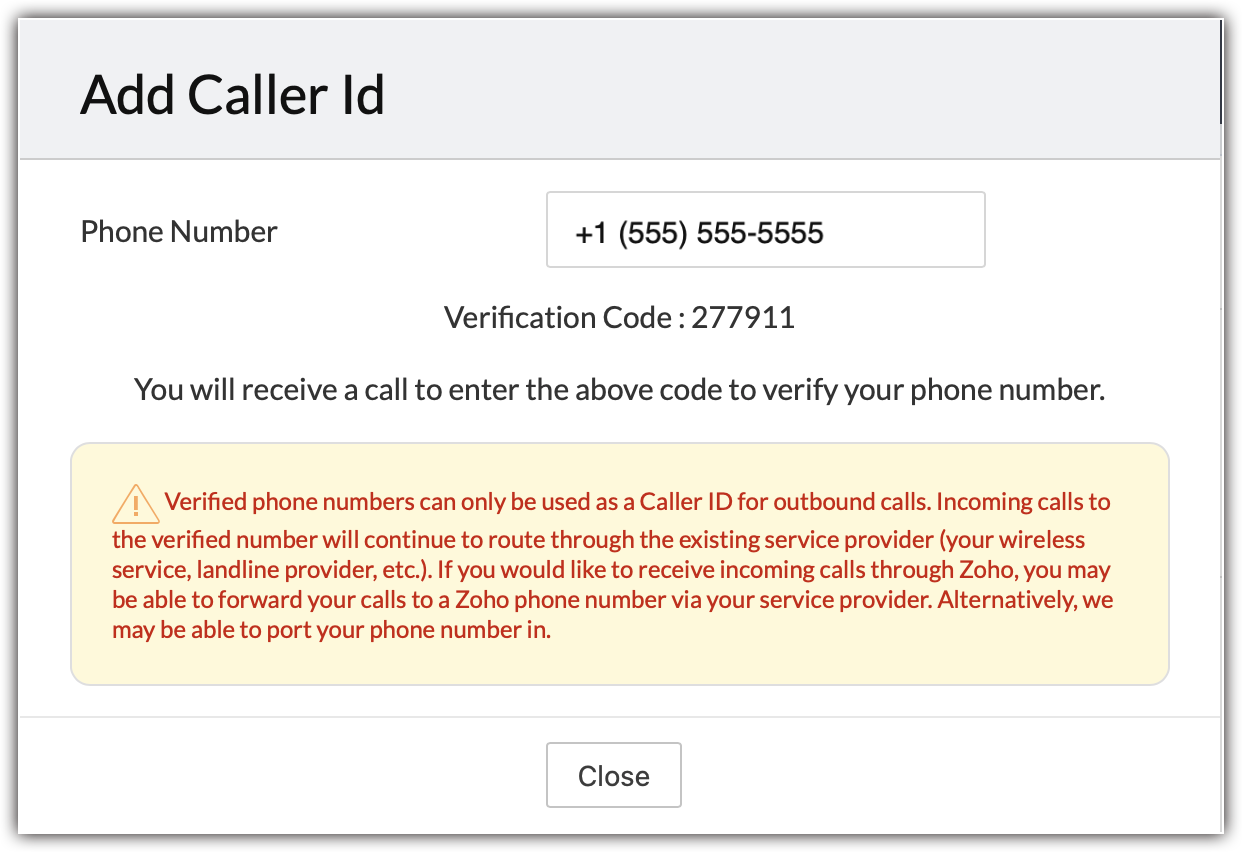
- Răspunde la apelul telefonic automat și introdu codul de validare din 6 cifre afișat pe pagina Add Caller ID pentru a verifica numărul de telefon.
Note:
- Orice număr de telefon poate fi adăugat ca Caller ID.
- Dacă un utilizator adaugă mai mult de un Caller ID, atunci Caller ID-ul va trebui ales de fiecare dată când se efectuează un apel de ieșire.
- Numărul de telefon trebuie verificat pentru a activa funcția Caller ID.
- Apelurile primite (de retur) vor fi direcționate prin furnizorul de servicii existent.
- Dacă dorești să primești apeluri prin Zoho, va trebui să contactezi furnizorul tău de servicii pentru a redirecționa apelurile către numărul pe care l-ai achiziționat în Zoho CRM. Alternativ, poți să ne contactezi pentru asistență la portare.
Efectuarea apelurilor de ieșire
Un utilizator poate efectua apeluri de ieșire fie din înregistrări, fie formând manual numărul pe tastatura de apel.
Pentru a efectua un apel de ieșire din înregistrare
- Accesează înregistrarea.
- Fă clic pe iconița Call de lângă numărul de telefon sau mobil de pe pagina de detalii a înregistrării.
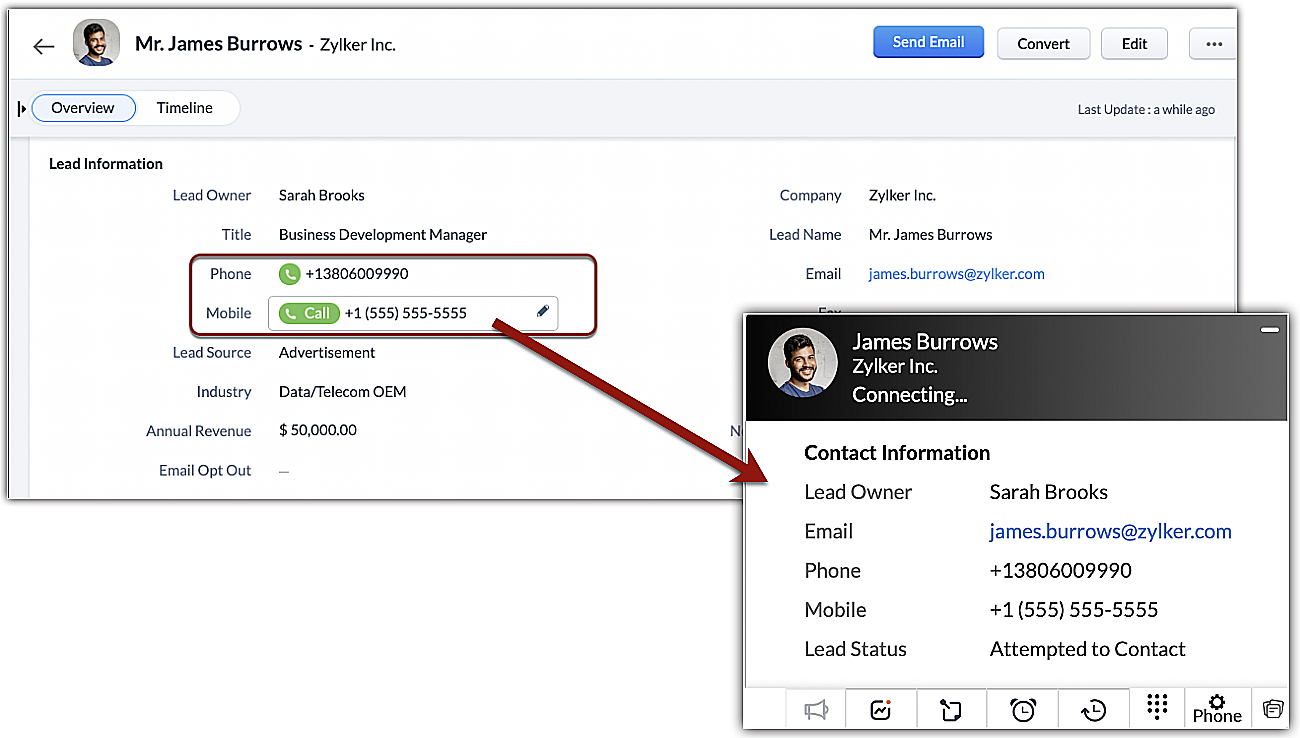
Pentru a efectua un apel de ieșire de pe tastatura de apel
- Fă clic pe opțiunea Dial pad din partea de jos a CRM.

- Poți folosi tastatura de apel pentru a forma numărul și a efectua apelul, precum și să comuți la fila Users și să efectuezi un apel către utilizatorii tăi CRM.
Primirea apelurilor
Când un utilizator primește un apel de la un contact, va fi afișată o vizualizare tip carte de vizită a contactului.
Următoarele acțiuni pot fi efectuate în timpul primirii apelurilor în CRM:
- Apelul poate fi pus în așteptare, reluat și pus pe mut după necesitate.
- Un rezumat al apelului poate fi adăugat în descrierea apelului pentru referință viitoare.
- Opțiunea end call poate fi folosită pentru a încheia apelul.
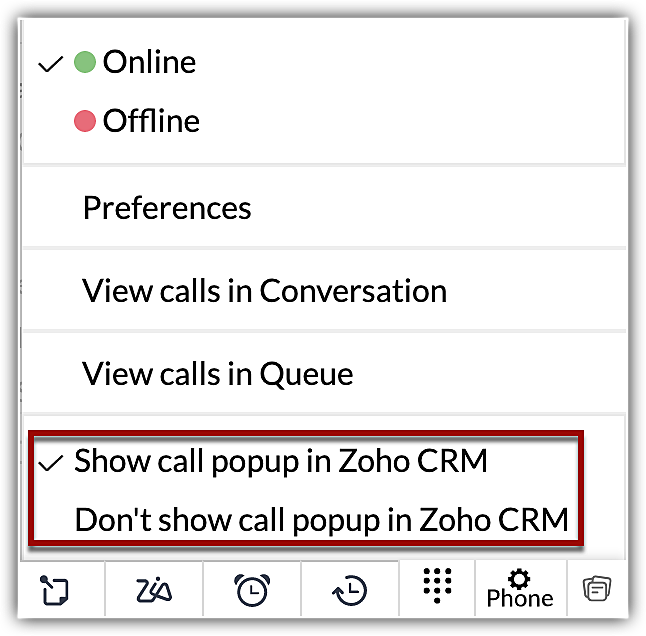
Poți alege, de asemenea, să afișezi sau să ascunzi fereastra pop-up de apel în Zoho CRM.
Vizualizarea apelurilor în conversație
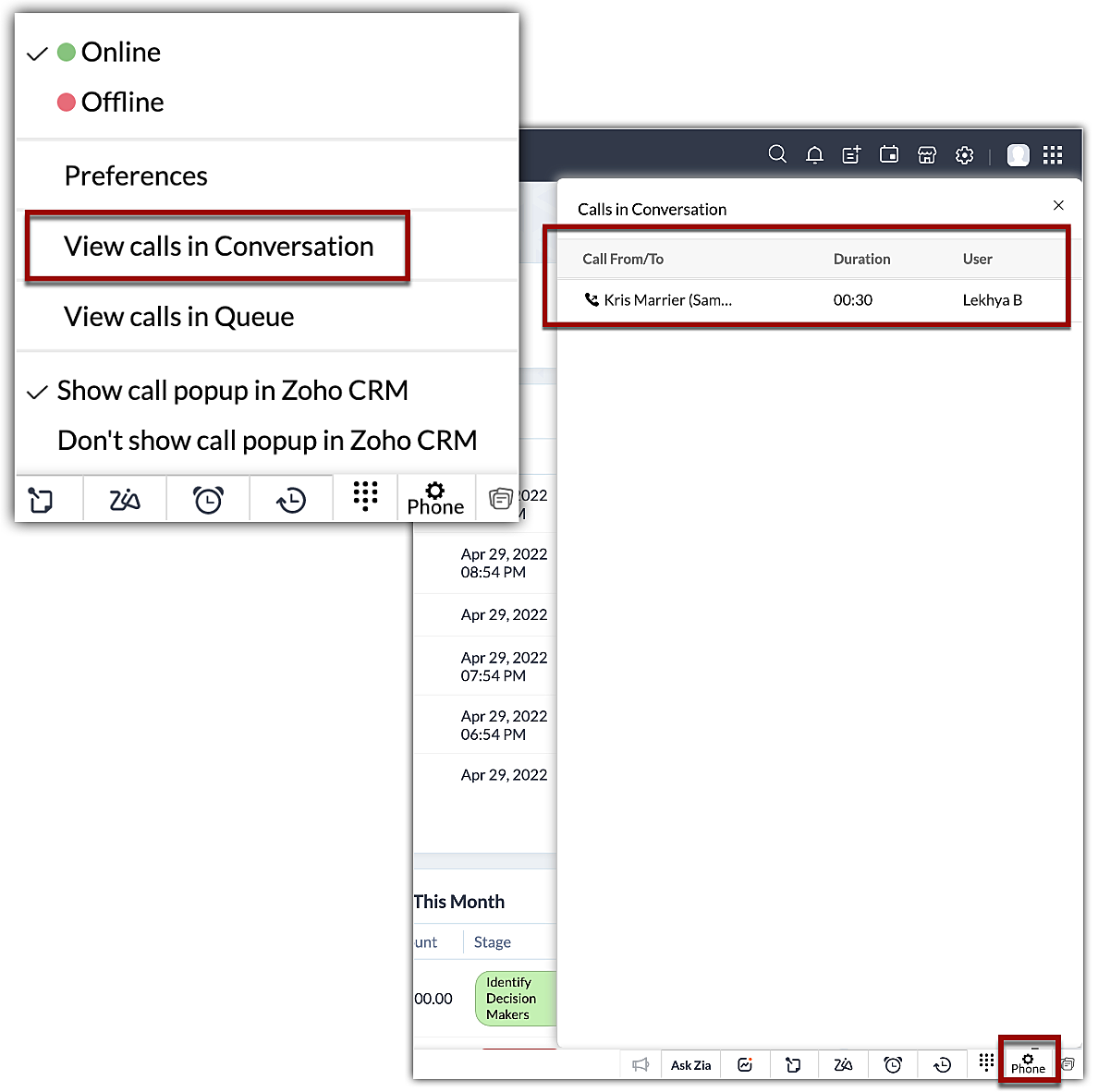
Poți vizualiza toate apelurile care sunt în desfășurare în cadrul organizației tale în acel moment, numărul de telefon al apelantului, durata apelului și utilizatorul care a inițiat conversația.
Pentru a vizualiza apelurile în conversație
- Fă clic pe opțiunea Phone din partea de jos a Zoho CRM.
- Fă clic pe View calls in Conversation.
Vizualizarea apelurilor în coadă
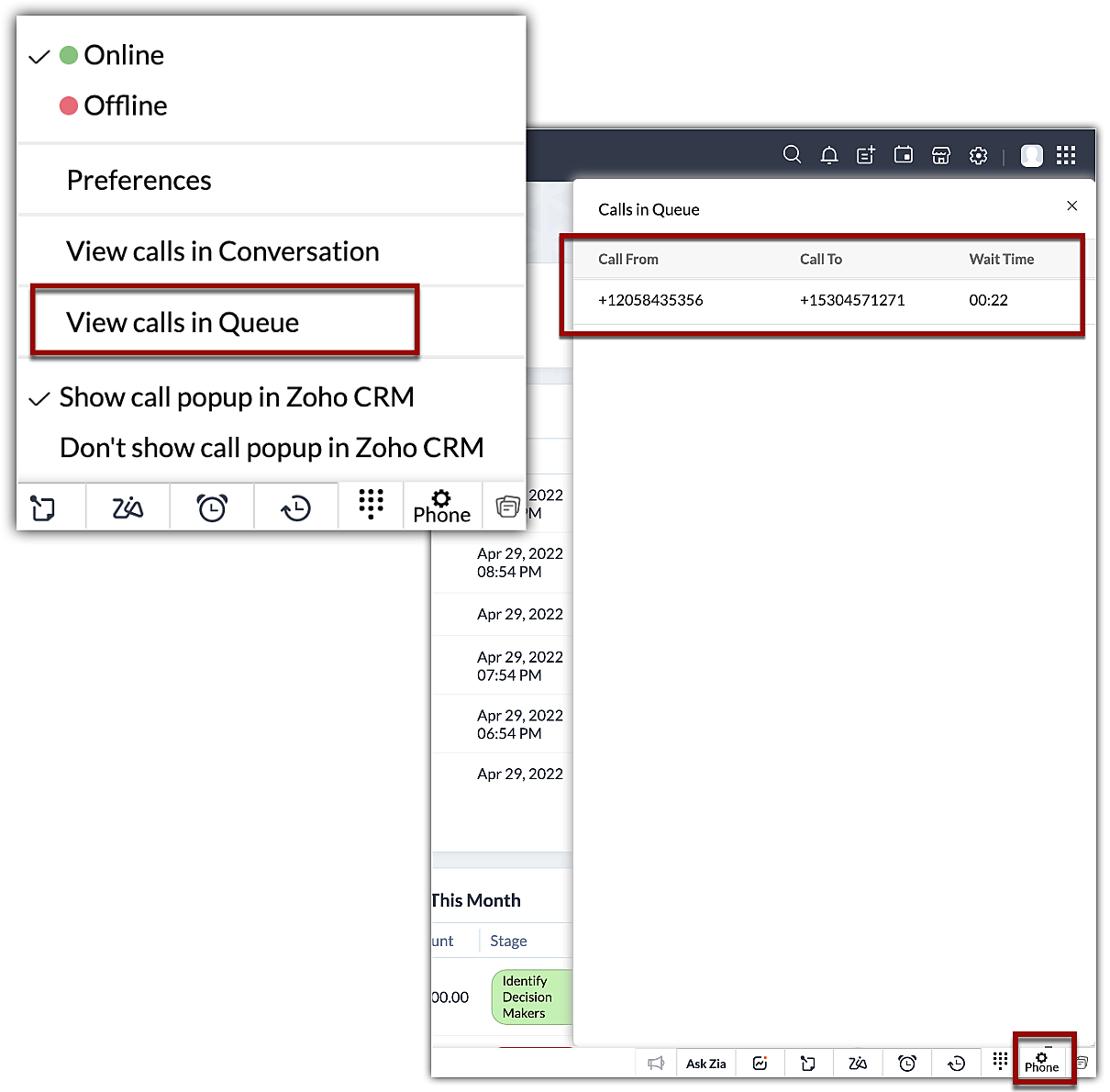
Dacă organizația ta a configurat opțiunea de coadă de apeluri, toate apelurile care așteaptă în coadă pot fi vizualizate dintr-o singură privire. În bara de apel, sunt afișate detalii precum numărul de telefon și timpul de așteptare. Utilizatorii pot, de asemenea, să răspundă la apeluri din coadă.
Pentru a vizualiza apelurile în coadă
- Fă clic pe opțiunea Phone din partea de jos a Zoho CRM.
- Fă clic pe View calls in Queue.
Pentru a răspunde la un apel din coadă
- Fă clic pe cele trei puncte de lângă numele/numărul apelantului.
- Fă clic pe Answer the call.
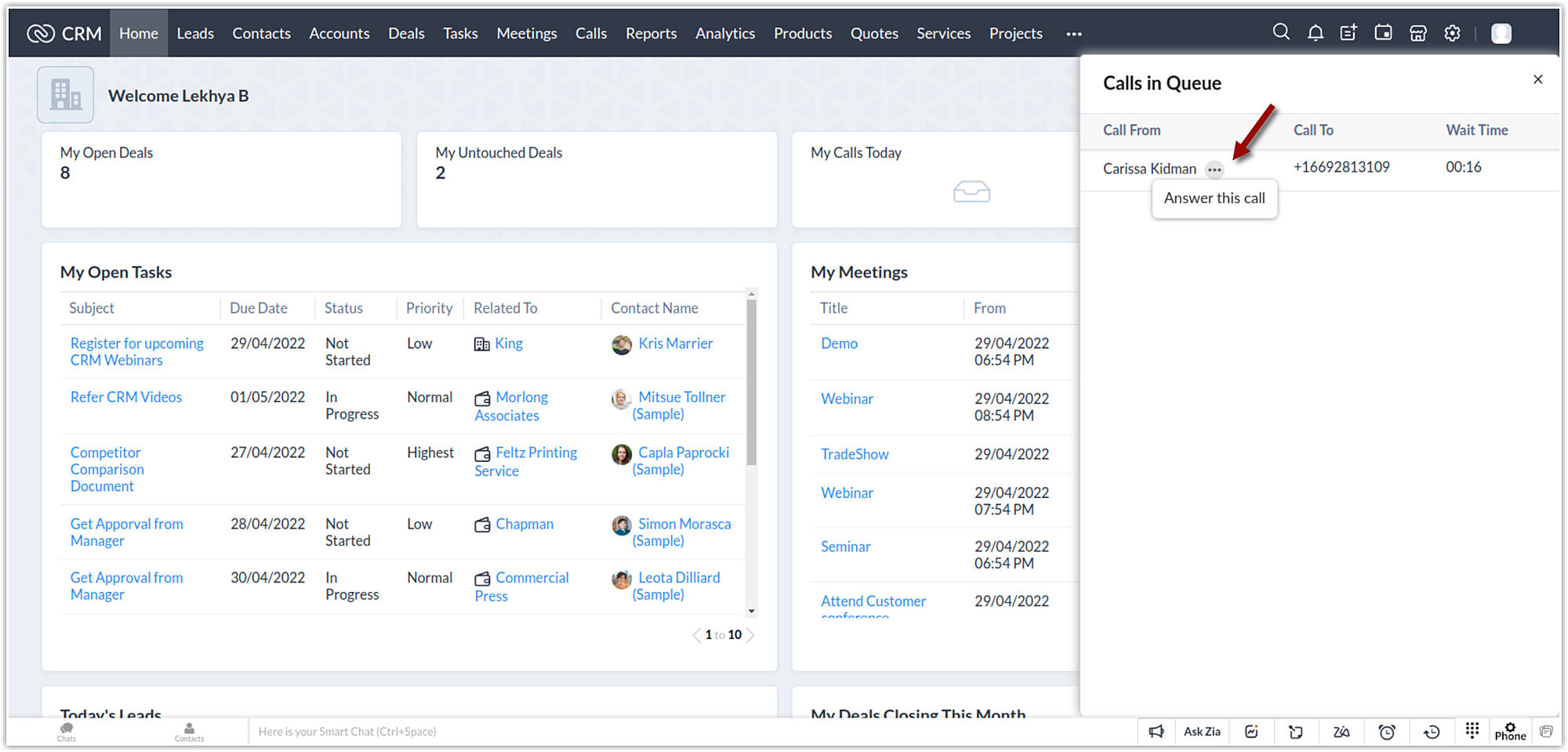
NOTĂ: Utilizatorii pot răspunde la un apel din coadă doar dacă nu au niciun apel în desfășurare.Activități de urmărire
La sfârșitul fiecărui apel, un utilizator poate adăuga un apel de urmărire sau o sarcină de urmărire din fereastra Call Ended . Acestea vor fi asociate automat cu înregistrarea.
Vezi și:
Articole Similare
Partener Certificat Zoho
Ai nevoie de ajutor cu Zoho CRM?
Echipa noastra te poate ajuta cu implementarea, personalizarea si suportul Zoho CRM. Peste 200 de proiecte finalizate din 2011.
Contacteaza-ne