

Configurarea telefoniei integrate în Zoho CRM
Ultima actualizare: 30 martie 2026 · Tradus si verificat de Svennis, Zoho Premium Partner
Capturile de ecran din acest articol sunt in limba engleza. Interfata Zoho CRM poate varia in functie de versiune si limba setata.

Acest ghid acoperă informațiile necesare pentru ca un administrator CRM să configureze funcția de Telephony integrată în Zoho CRM.

Built-In Telephony nu suportă apeluri de ieșire către China.
După ce ai identificat nevoile de telefonie ale companiei tale, poți compara furnizorii de telefonie pe baza funcționalităților cheie, integrării cu Zoho CRM, costurilor și suportului. Pe lângă numeroasele opțiuni excelente disponibile, Zoho CRM oferă un sistem de telefonie integrat care îți permite să gestionezi apeluri, plăți și înregistrări fără a depinde de furnizori externi.
Dacă ai decis să folosești sistemul nostru de telefonie integrată, secțiunile următoare te vor ajuta să îl configurezi în contul tău CRM.
Disponibilitate
Utilizatorii cu permisiune de Administrator pot configura această funcție.

Configurarea telefoniei integrate
Telefonia integrată în Zoho CRM este alimentată de infrastructura de telecomunicații Twilio.
Configurarea telefoniei integrate constă din următorii pași:
Configurarea telefoniei integrate constă din următorii pași:
- Cumpărarea unui număr
- Adăugarea utilizatorilor de telefonie și configurarea apelurilor de ieșire
- Configurarea rutării apelurilor primite
Pasul 1: Cumpărarea unui număr
Administratorul CRM trebuie mai întâi să achiziționeze un număr pentru a începe. Pentru aceasta, administratorul va trebui să introducă detalii precum:
- țara
- regiunea
- tipul numărului (Local, mobil sau fără taxă)
Aceste detalii vor determina costul achiziționării unui număr.

Pentru a avea o idee despre prețurile numerelor de telefon, vezi Built-in Telephony Voice Pricing.
Pentru a cumpăra un număr
- Navighează la Setup > Channels > Telephony.
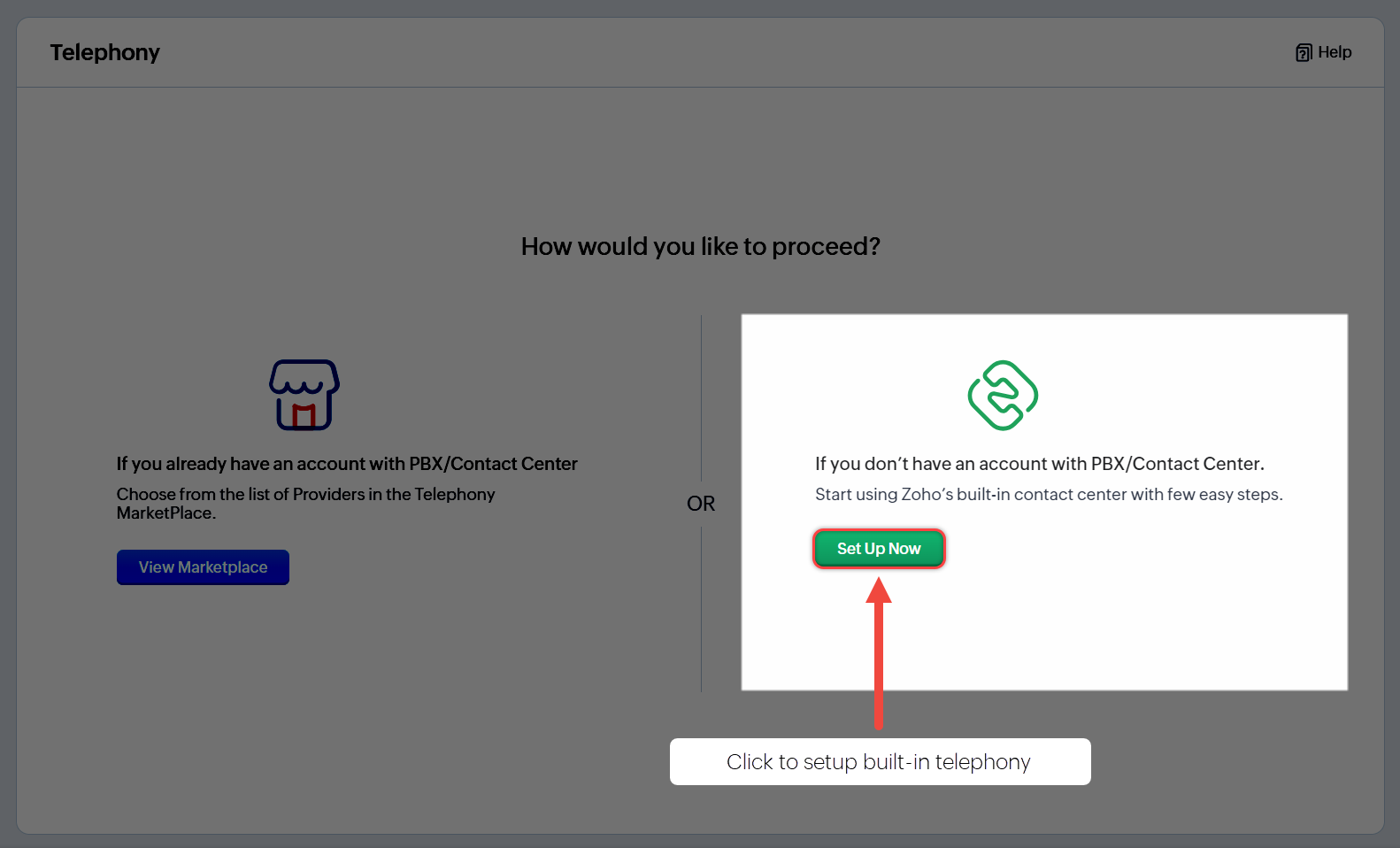
- În pagina How would you like to Proceed?, fă clic pe Set Up Now.
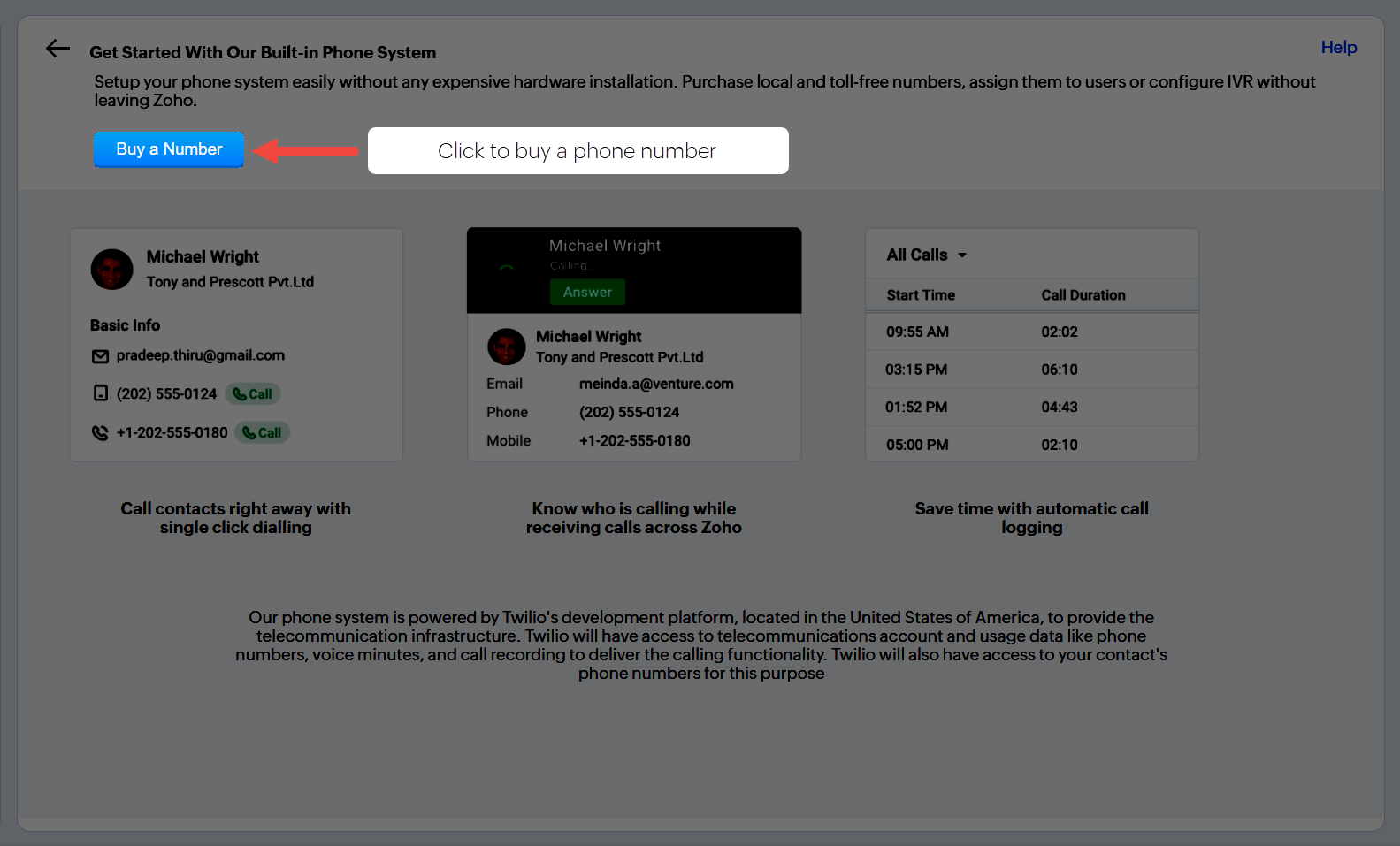
- În pagina Getting started, fă clic pe Buy a number.
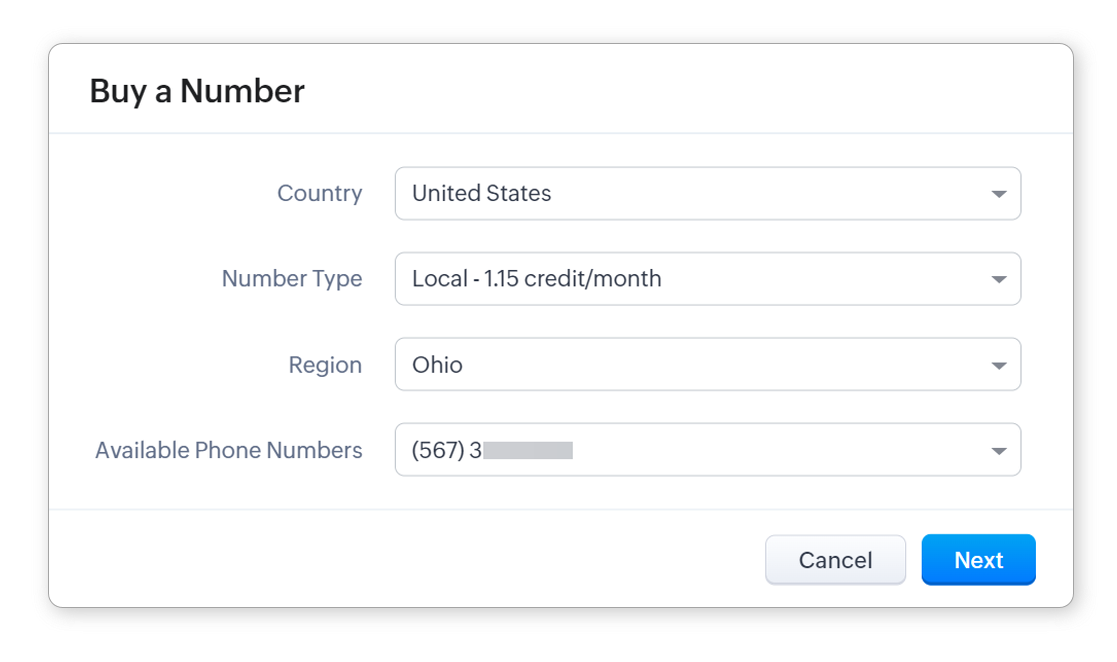
- În fereastra pop-up Buy a number:
- Alege Country.
- Selectează Number Type ca Local, Mobile sau Toll Free din lista derulantă. Te rugăm să reții că nu toate opțiunile pot fi disponibile pentru țara pe care ai ales-o.
- În funcție de tipul numărului, s-ar putea să fie necesar să selectezi o Region sau să completezi o Address.
- Alege un număr din lista derulantă Available Phone Numbers și fă clic pe Next.
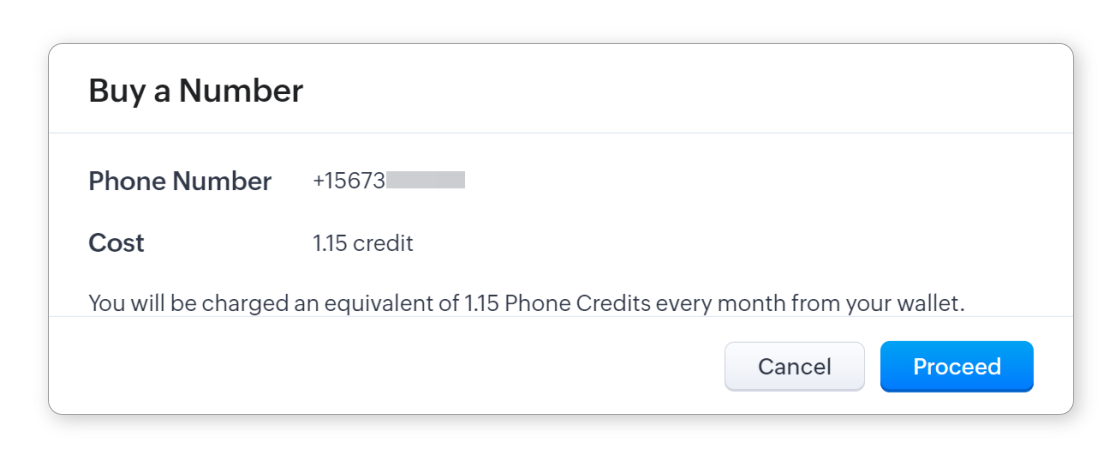
- Verifică rezumatul achiziției și fă clic pe Proceed.
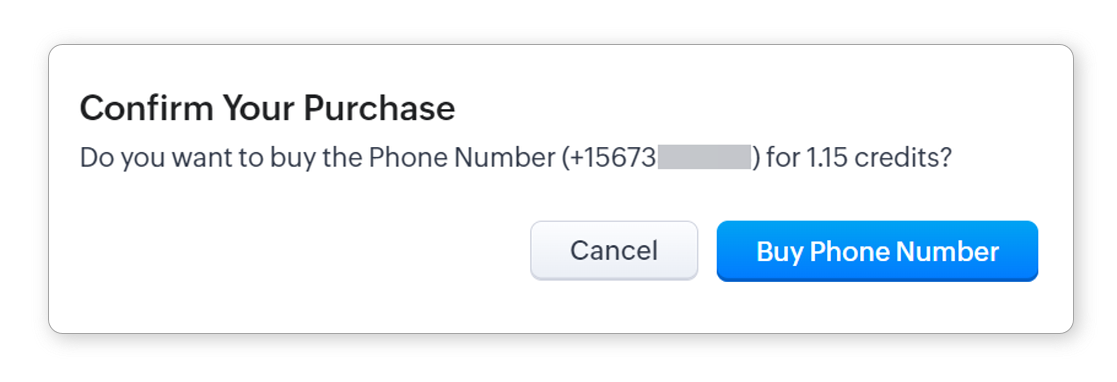
- În fereastra pop-up Confirm Your Purchase, fă clic pe Buy Phone Number.
Notă
- Fiecare organizație poate cumpăra și menține mai multe numere de telefon. Achiziția și mentenanța fiecărui număr vor fi taxate lunar.
- Fiecare tranzacție de telefonie integrată (achiziția unui număr, efectuarea unui apel sau upgradul spațiului de stocare pentru înregistrări) va fi taxată în credite.
- Valoarea unui credit este 1 USD. Prețul pentru achiziționarea creditelor va fi convertit în moneda ta locală. Fă clic aici pentru a afla mai multe despre prețuri.
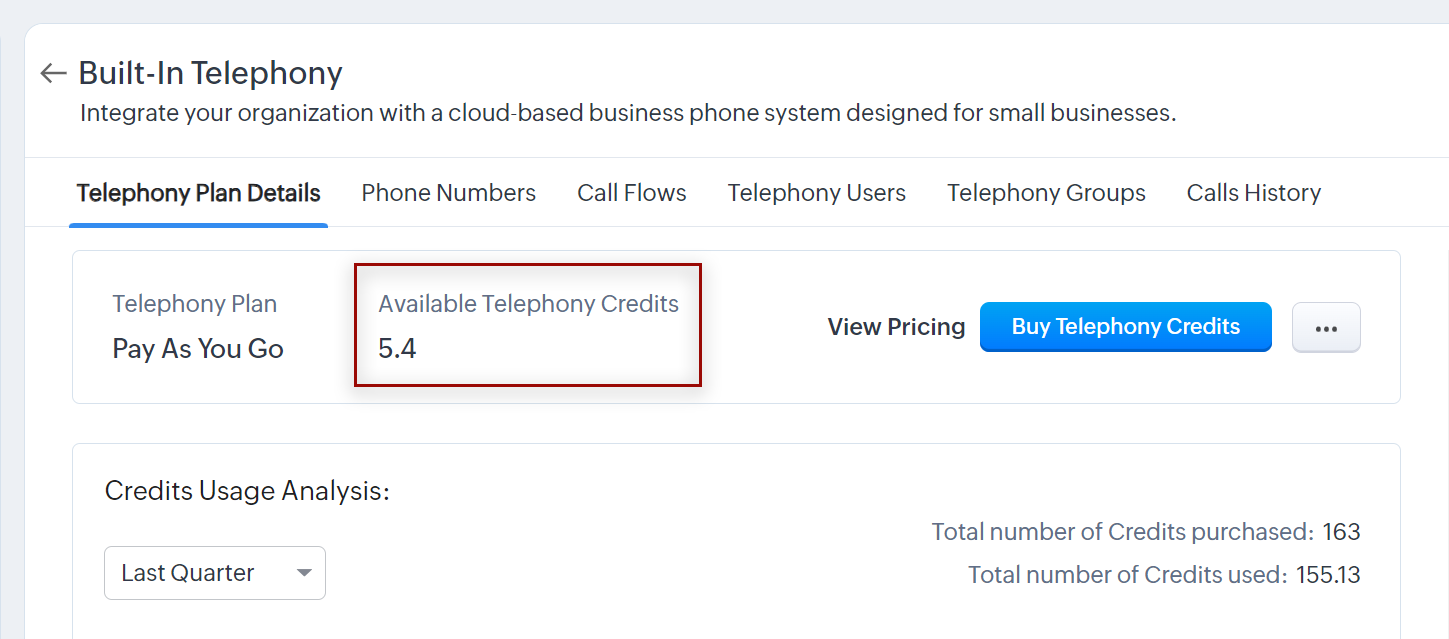
- Pentru a începe cu telefonia integrată, administratorii vor trebui să cumpere credite. Creditele vor fi apoi deduse din portofelul de telefonie integrată al organizației pentru fiecare activitate. Poți activa reîncărcarea automată a creditelor dacă dorești.
- Poți urmări numărul de credite rămase pe pagina Built-In Telephony.
Pasul 2: Adăugarea utilizatorilor de telefonie și configurarea apelurilor de ieșire
După ce ai achiziționat un număr împreună cu creditele pentru a-l utiliza, vei vedea pagina Built-In Telephony. Diferite aspecte ale funcției sunt organizate ordonat în tab-uri pentru acces și configurare ușoară.
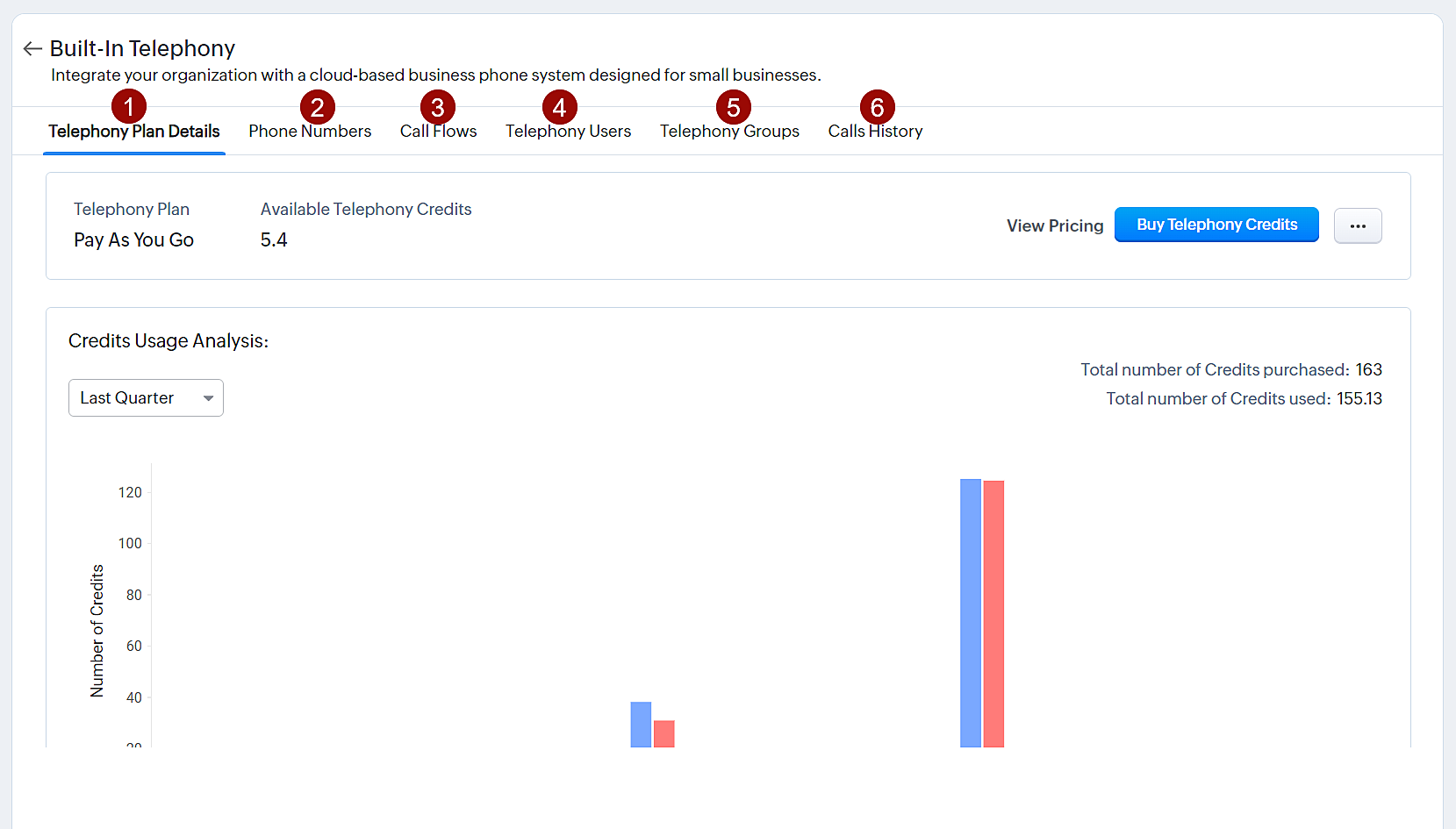
Aceste tab-uri includ:
- Telephony Plan Details: Aici gestionezi creditele și spațiul de stocare. Poți:
- Achiziționa credite suplimentare și configura reîncărcarea automată
- Accesa analizele de utilizare a creditelor
- Vizualiza istoricul achizițiilor de credite
- Vizualiza utilizarea spațiului de stocare pentru înregistrări și gestiona planul de stocare (pentru înregistrările apelurilor tale)
- Phone Numbers: Acest tab conține lista tuturor numerelor achiziționate. Poți adăuga și șterge numere de telefon și le poți asocia cu fluxuri de apeluri de aici.
- Call Flows: Un flux de apeluri este procesul prin care un apel primit este gestionat. Tab-ul Call Flows va lista toate fluxurile configurate pentru organizația ta. Poți crea, modifica și șterge fluxuri de apeluri de aici.
- Telephony Users: Toți utilizatorii CRM care trebuie să folosească serviciul de Telephony pot fi gestionați aici. Poți adăuga și elimina utilizatori de telefonie. De asemenea, vei putea să îi filtrezi după grupuri de telefonie (colecții de utilizatori de telefonie).
- Telephony Groups: Poți grupa utilizatorii de telefonie în grupuri pentru a facilita rutarea apelurilor primite către persoana potrivită. Acesta este tab-ul unde gestionezi astfel de grupuri.
- Calls History: Toate apelurile primite, efectuate și pierdute vor fi listate aici. Poți descărca această listă ca fișier csv.
Deocamdată, să adăugăm utilizatori care pot primi și efectua apeluri folosind numărul pe care tocmai l-ai achiziționat. Acest pas îți permite să determini cine poate efectua apeluri de ieșire folosind care număr. Nu există limită pentru numărul de utilizatori care pot fi asociați cu un număr de telefon.
Notă: Dacă nu dorești să afișezi numărul de telefon în timpul unui apel de ieșire, poți masca numărul folosind un custom caller ID, astfel încât dacă prospectul sau clientul te sună înapoi, va fi redirecționat către numărul de suport dedicat.Pentru a adăuga un utilizator de telefonie
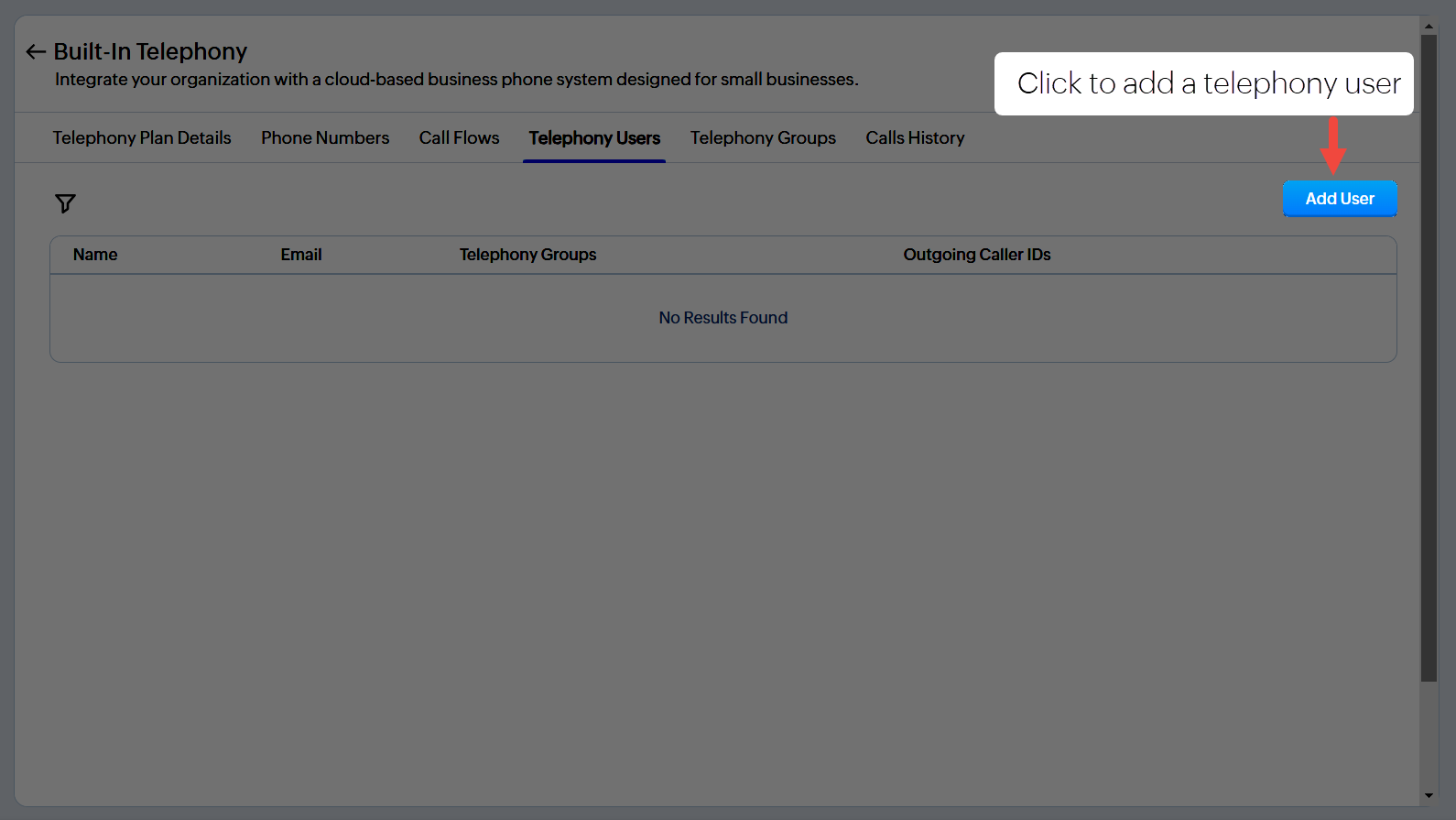
- În pagina Built-In Telephony, fă clic pe tab-ul Telephony Users.
- Fă clic pe Add User.
- În fereastra pop-up Create Telephony User, selectează User.
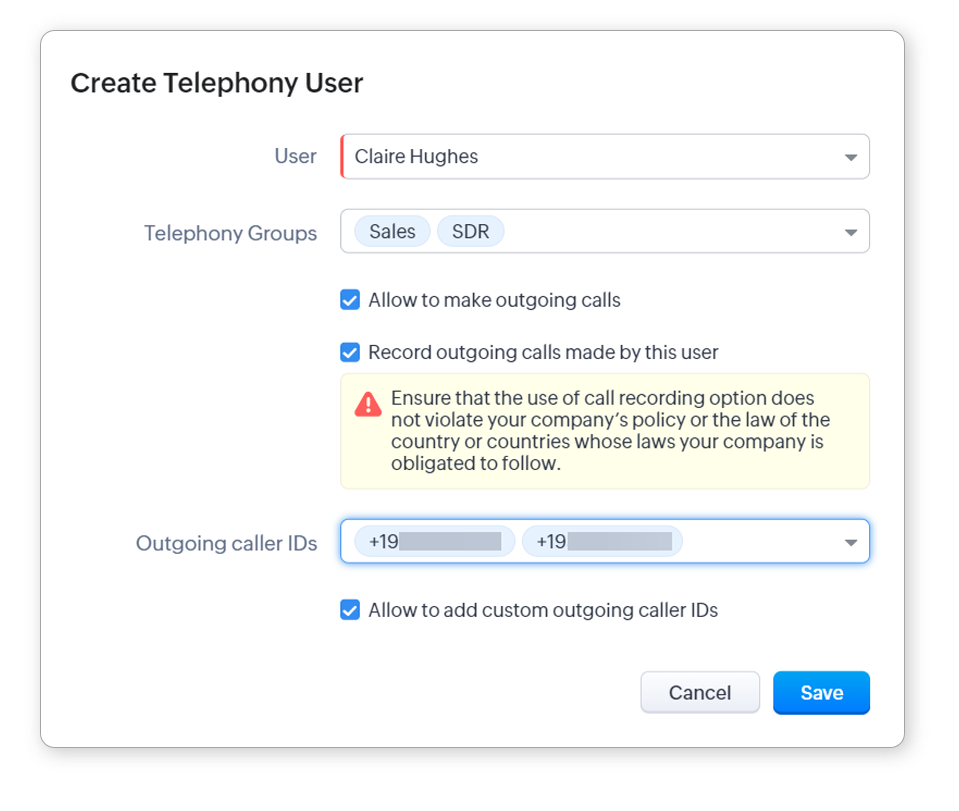
- Dacă dorești să adaugi acest utilizator la un Telephony Group, poți selecta grupul din lista derulantă.
- Dacă dorești ca utilizatorul să poată efectua apeluri de ieșire, bifează caseta Allow to make outgoing calls.
- Dacă dorești să înregistrezi apelurile efectuate de acest utilizator, bifează caseta Record outgoing calls made by this user.
- Selectează Outgoing caller IDs care trebuie să fie disponibile pentru acest utilizator.
- Dacă dorești să permiți utilizatorului să adauge ID-uri de apelant personalizate, bifează caseta Allow to add custom outgoing caller IDs.
- Fă clic pe Save.
Ai adăugat cu succes primul utilizator de telefonie în CRM! Repetă aceiași pași pentru ceilalți utilizatori.
Pasul 3: Configurarea rutării apelurilor primite
Când un apel este primit pe un număr, acesta este automat rutat către persoana potrivită din echipa ta pe baza fluxului de apeluri asociat. Fluxurile de apeluri sunt puternice deoarece te ajută să rutezi apelurile primite prin rute bine concepute care minimizează timpii de așteptare, adaugă niveluri de autoservire folosind IVR-uri, fac anunțuri, pun clienții în coadă de așteptare și așa mai departe. Pentru a afla mai multe despre fluxurile de apeluri, vezi Call Flows in Built-in Telephony.
Dacă un număr nu este asociat cu un flux de apeluri, apelurile primite vor fi respinse pentru acel număr.
Pentru a crea un flux de apeluri
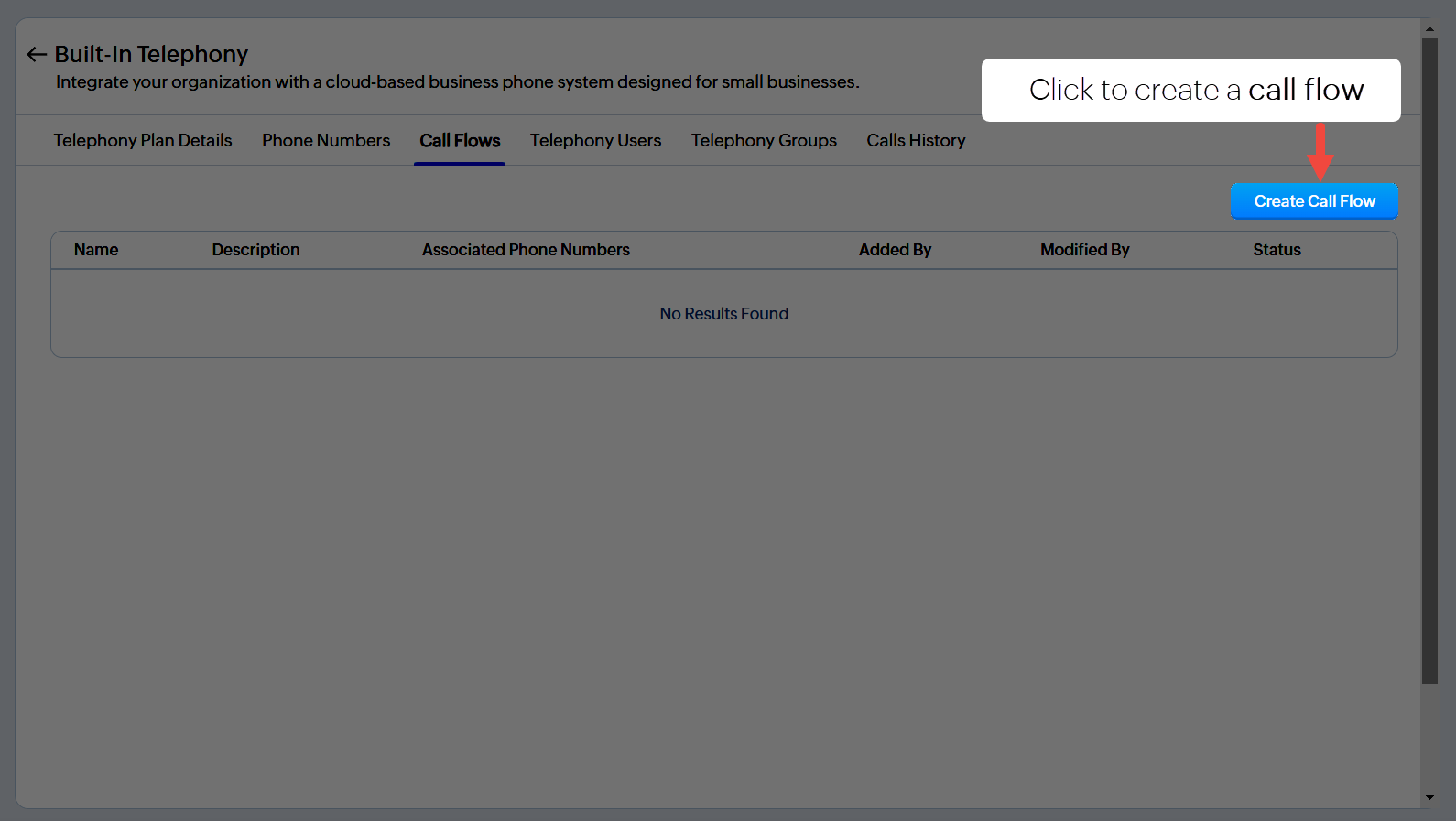
- În pagina Built-In Telephony, fă clic pe tab-ul Call Flows.
- Fă clic pe Create Call Flow.
- În fereastra pop-up Create Call Flow, introdu Name pentru flux și adaugă o Description.
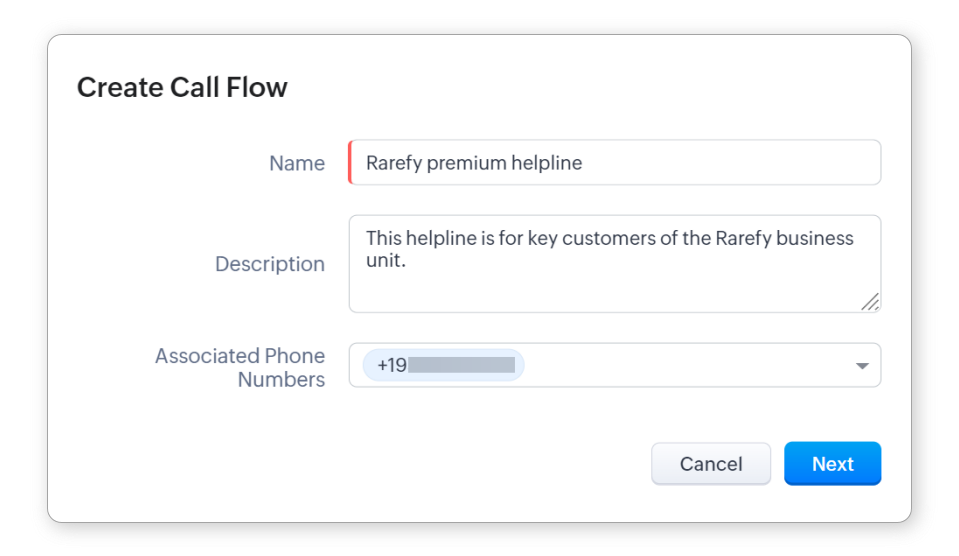
- Selectează Associated Phone Numbers din lista derulantă. Apelurile primite pe aceste numere vor respecta procesul pe care îl stabilești pentru acest flux.
- Fă clic pe Next.
- Acum te afli în constructorul de Call Flow. Aici proiectezi rutele pe care trebuie să le parcurgă apelul primit.
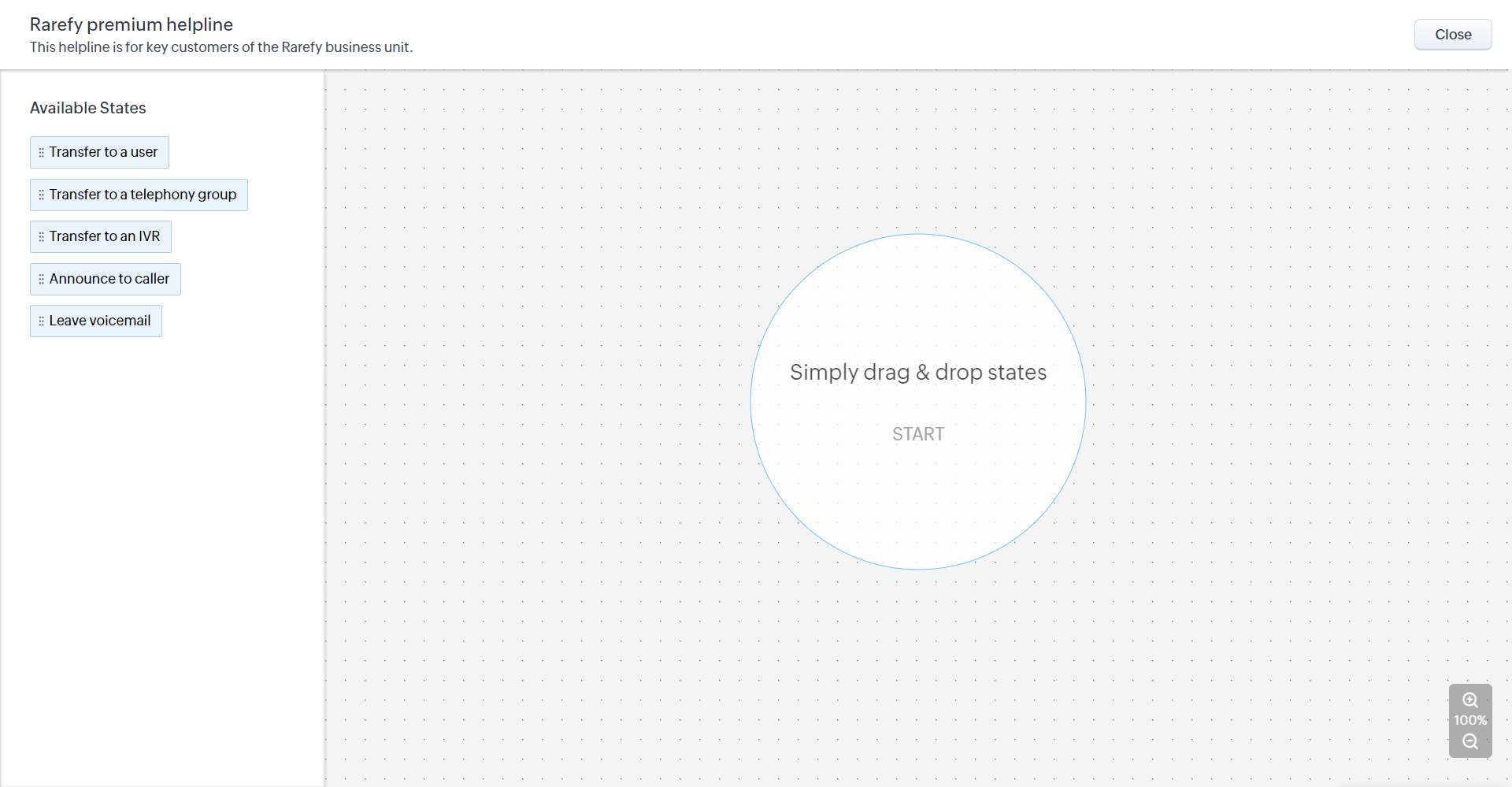
- Trage și plasează stările necesare din panoul din stânga, configurează-le și conectează-le. Pentru a afla mai multe despre stările disponibile, vezi: States in call flows.
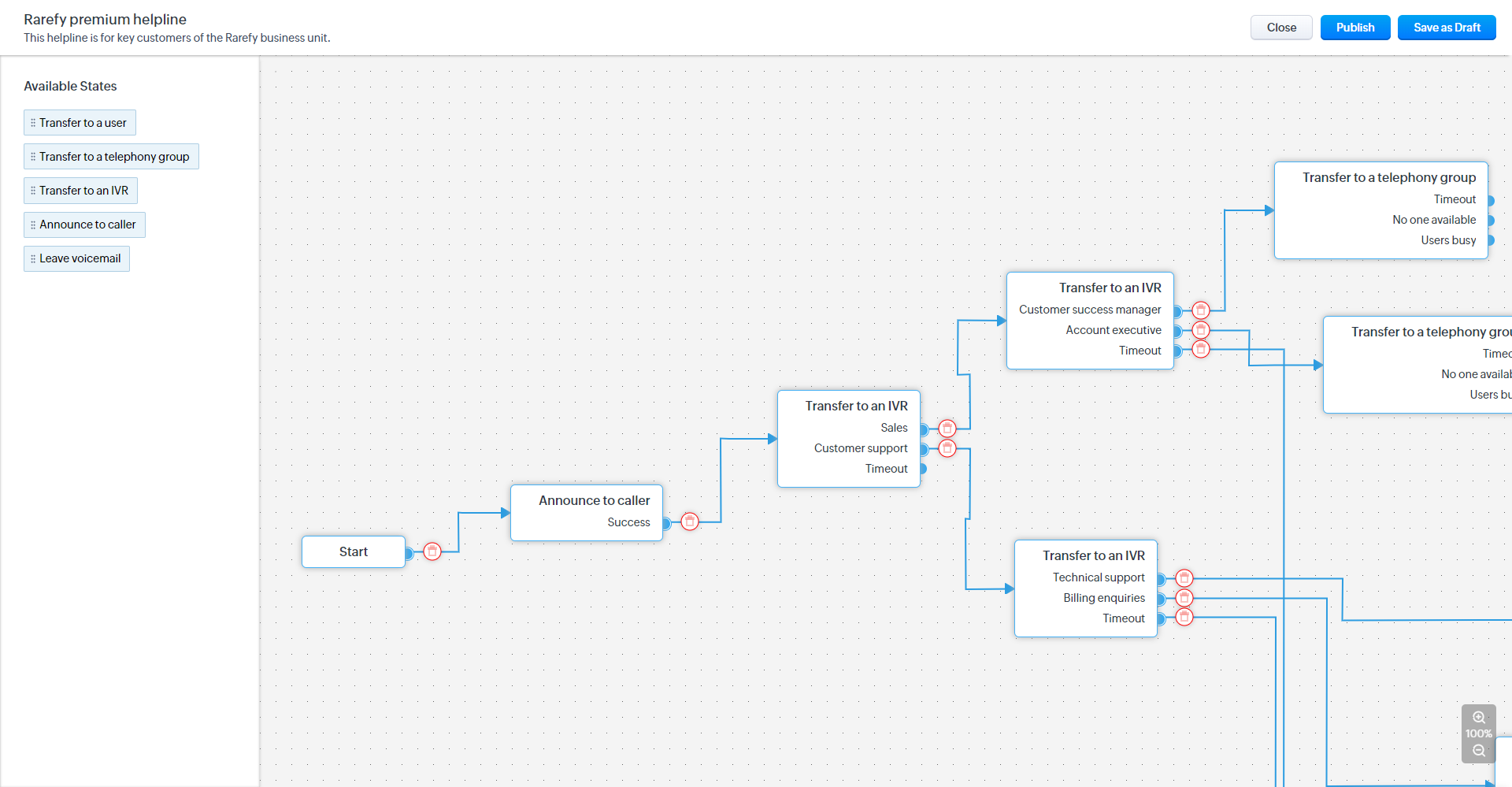
- Fă clic pe Publish.
Fluxul este acum activat pentru numerele asociate.
Notă
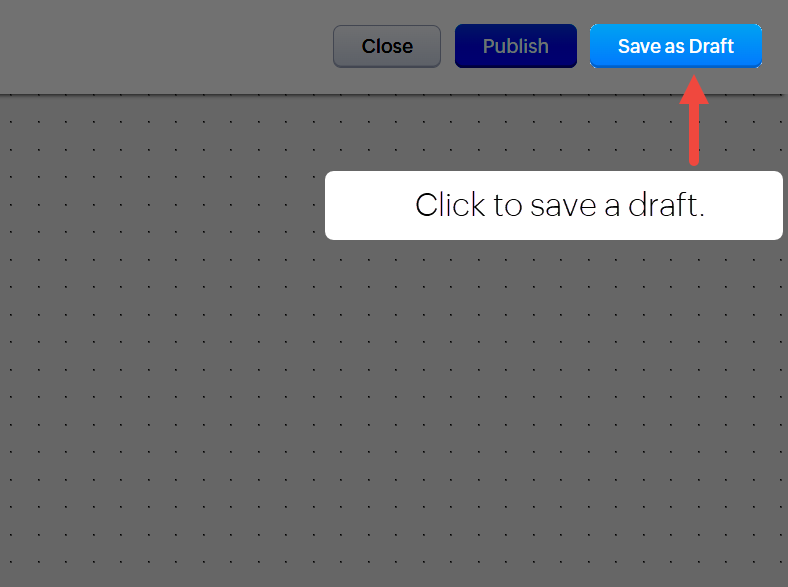
- Poți salva fluxul ca ciornă făcând clic pe butonul Save as Draft.
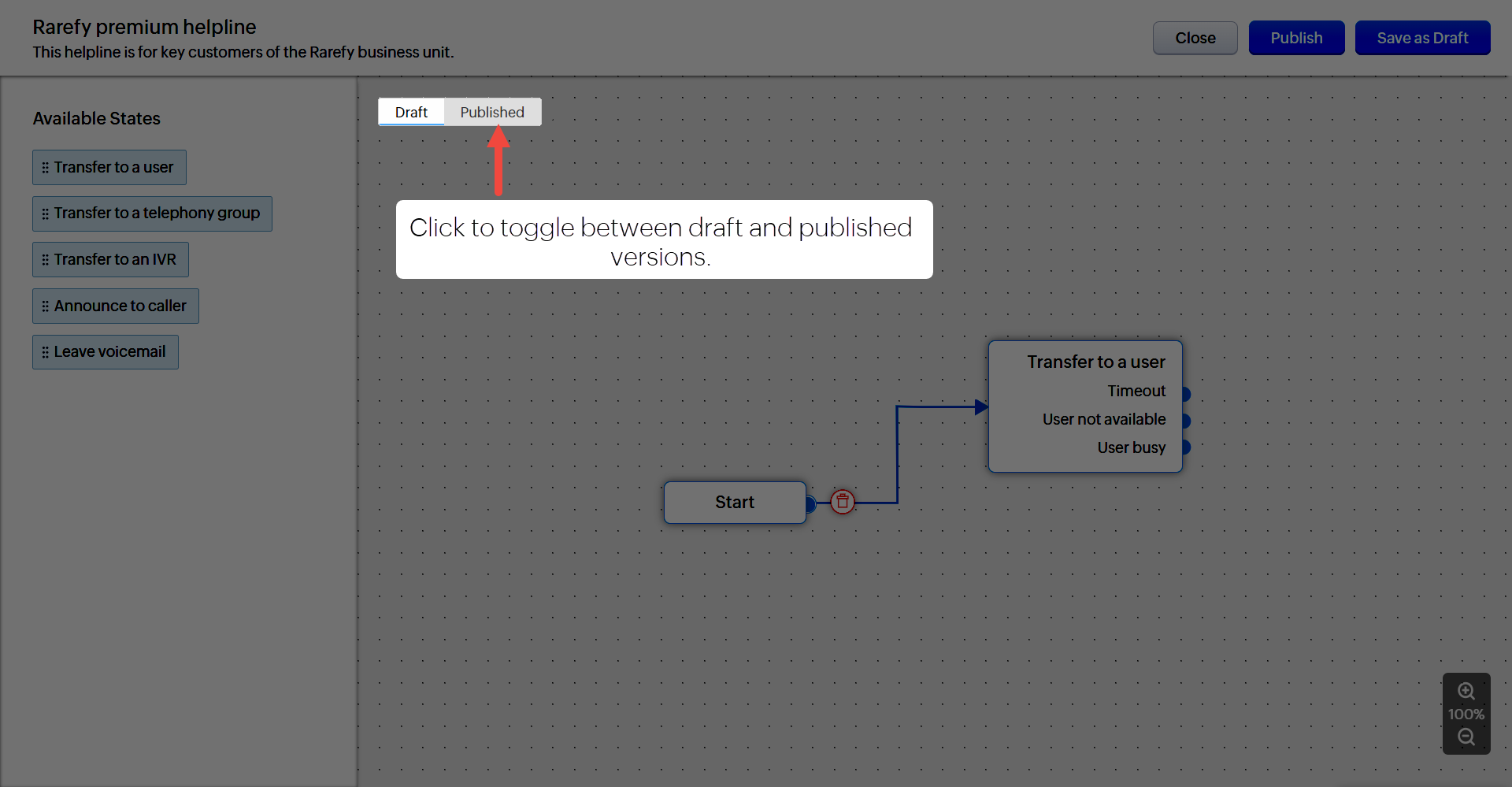
- Dacă ai publicat deja un flux, poți compara ciorna cu versiunea publicată selectând tab-urile respective în constructorul Call Flow.
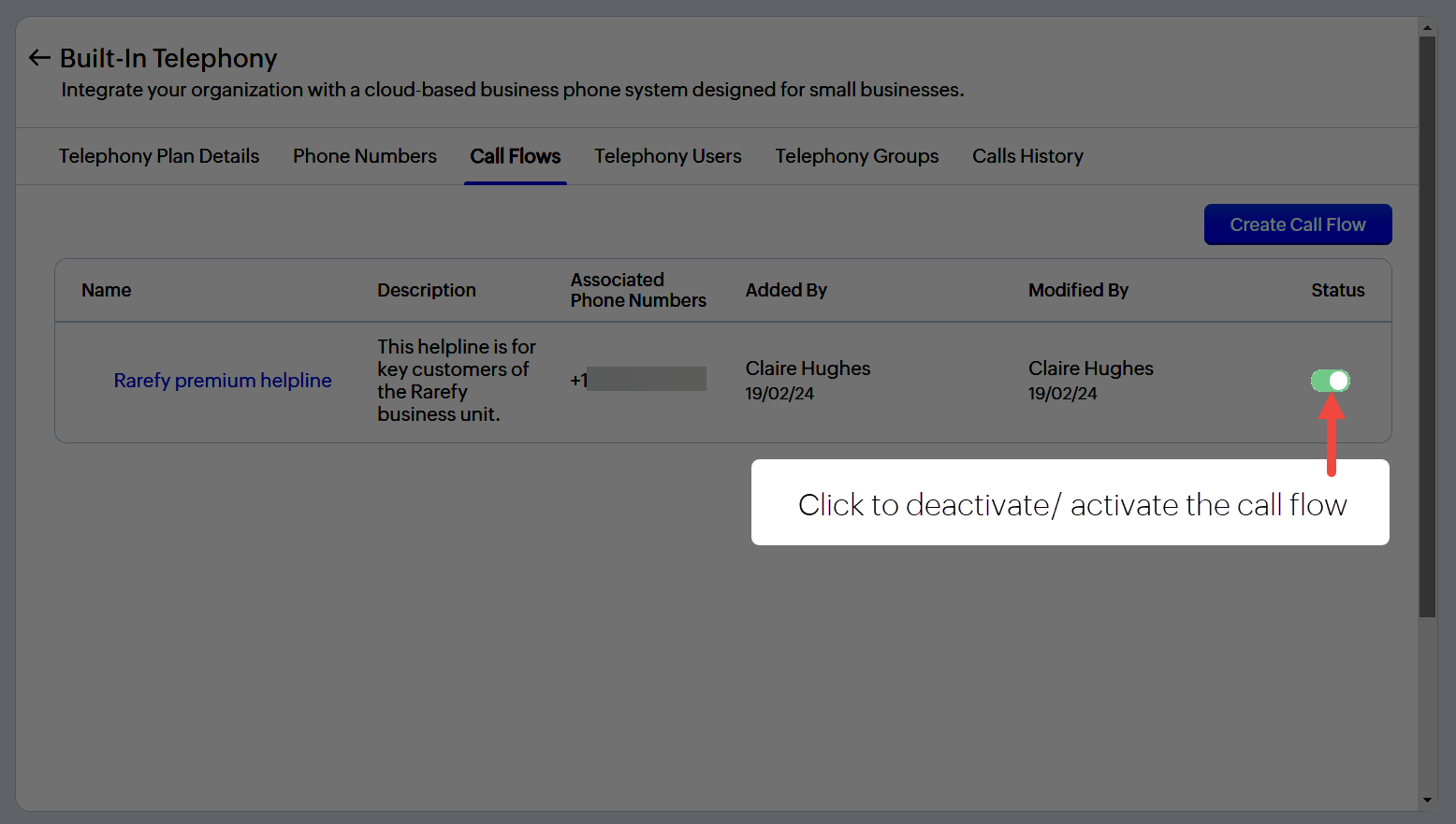
- Pentru a dezactiva fluxul, comută Status în tab-ul Calls Flow.
Pasul 4: Crearea unei liste de blocări
Pentru a bloca numerele care efectuează apeluri către sistemul tău, trebuie să creezi o listă de blocări.
Urmează acești pași:
Navighează la Setup > Channels > Telephony > Installed > Built-in > Details.
Pe pagina Built-In Telephony, fă clic pe tab-ul Telephony Groups.
Selectează Create Blocklist.
Odată creată, poți începe să adaugi numere nedorite în această listă.
 Poți integra mai mulți furnizori cu CRM-ul tău. Pentru a afla cum să faci acest lucru, vezi Integrating Multiple Telephony Providers in an Organization.
Vezi și
- Telephony - an Introduction (Pentru o introducere generală în telefonia din Zoho CRM)
- Working with built-in telephony (Pentru administratorii care trebuie să mențină sistemul de telefonie integrată)
- Using built-in telephony (Pentru non-administratorii care folosesc sistemul de telefonie ca parte a activității lor)
- Workflows for calls (Pentru administratorii care doresc să automatizeze follow-up-urile și alte acțiuni bazate pe apeluri)
- Call analytics (Un dashboard din funcția Voice of Customer)
- Zia for calls (Pentru transcrierea apelurilor, analiza sentimentelor și altele)
Articole Similare
Partener Certificat Zoho
Ai nevoie de ajutor cu Zoho CRM?
Echipa noastra te poate ajuta cu implementarea, personalizarea si suportul Zoho CRM. Peste 200 de proiecte finalizate din 2011.
Contacteaza-ne