

Configurarea Microsoft Teams în CRM pentru apeluri
Ultima actualizare: 30 martie 2026 · Tradus si verificat de Svennis, Zoho Premium Partner
Capturile de ecran din acest articol sunt in limba engleza. Interfata Zoho CRM poate varia in functie de versiune si limba setata.
Microsoft Teams este o platformă de colaborare concepută pentru a eficientiza comunicarea și munca în echipă în cadrul companiilor. Cu integrarea perfectă a Telefoniei Zoho CRM cu MS Teams Phone System, poți efectua și primi apeluri și le poți înregistra pe toate în CRM-ul tău fără efort.
Hai să vedem cum te poate ajuta această integrare să gestionezi interacțiunile cu clienții și să colaborezi cu aceștia.
- Efectuează apeluri rapide din Zoho CRM folosind MS Teams Phone System.
- Menține evidențe precise ale clienților cu funcționalitatea de înregistrare pentru apelurile efectuate prin MS Teams.
- Adaugă activități de urmărire precum descrieri ale apelurilor, apeluri, întâlniri și sarcini după ce apelul se încheie.
- Automatizează conversia apelanților necunoscuți în înregistrări noi într-un modul prin configurarea Regulilor de Flux de lucru pentru modulul Apeluri.
Pregătește-te cu cerințele preliminare:
- Un cont cu MS Teams
- Un cont cu Azure Communication Services

Notă:
- API-urile MS Teams nu suportă funcționalitatea de apelare prin click din interfața Zoho și nici posibilitatea de a înregistra instantaneu apelurile efectuate din Zoho. Pentru a suporta acest lucru, trebuie să folosim SDK-ul Azure Communication Services pentru a accesa datele apelurilor telefonice MS Teams în numele tău și pentru a înregistra apelurile.
- Doar un administrator al unui cont Zoho CRM poate activa MS Teams pentru Telefonie.
Configurarea MS Teams în Telefonie
Iată cum poți instala MS Teams în Telefonie și cum îl poți integra pentru a efectua apeluri.
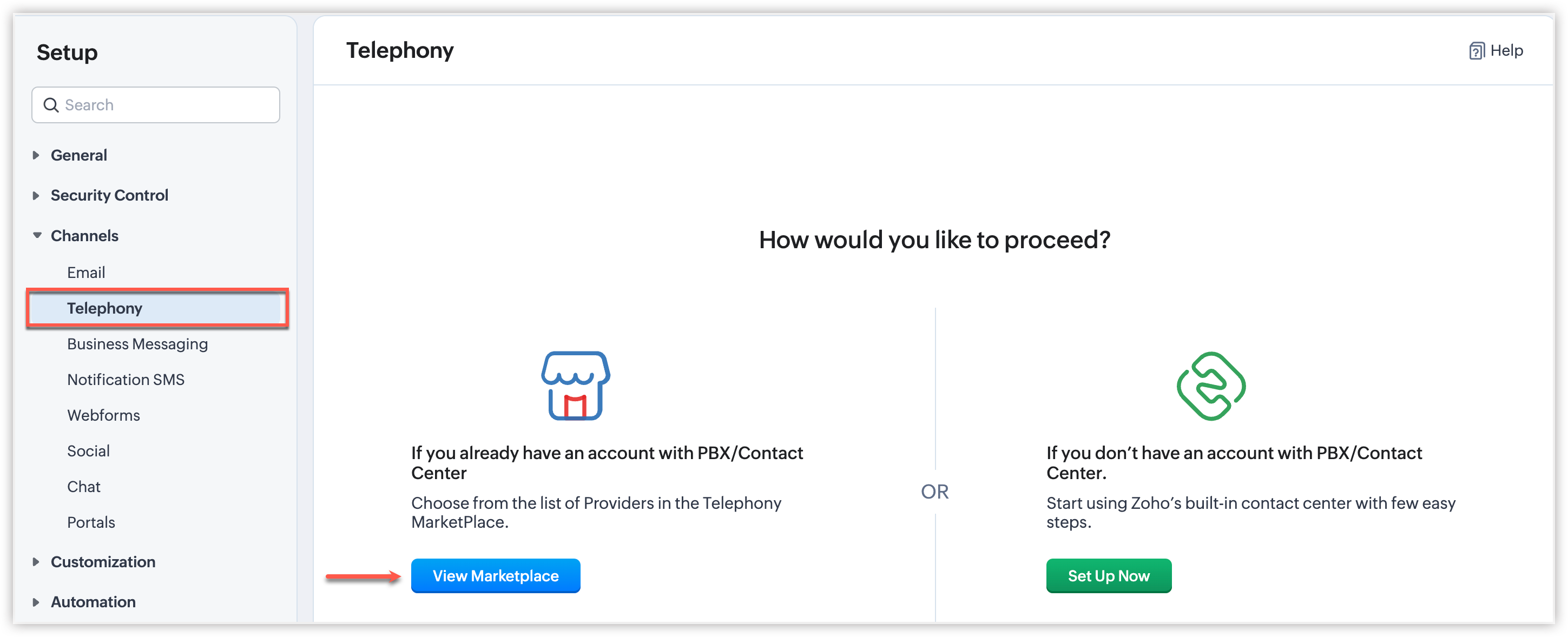
- Navighează la Configurare → Telefonie → Vizualizare Marketplace
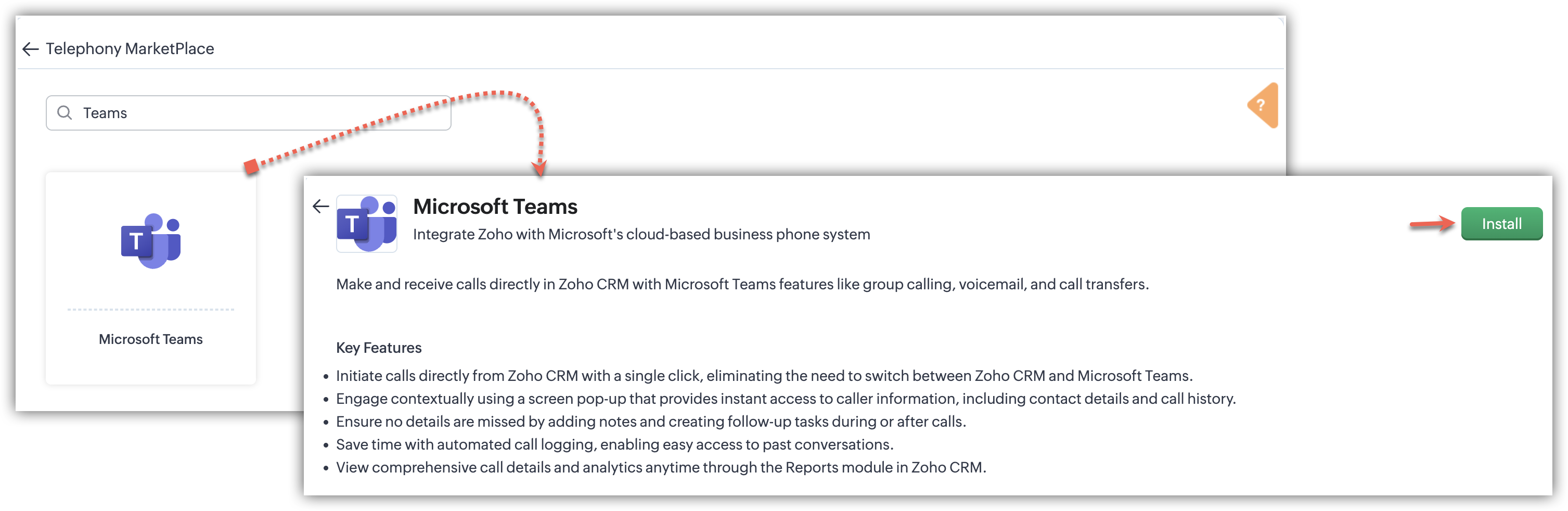
- Caută și selectează MS Teams în Telephony Marketplace. Fă clic pe Instalare.
- În fereastra pop-up Configurare Microsoft Teams, alege utilizatorii cărora vrei să le oferi acces pentru a apela prin MS Teams. Poți modifica lista oricând ulterior. Fă clic pe Instalare din nou.
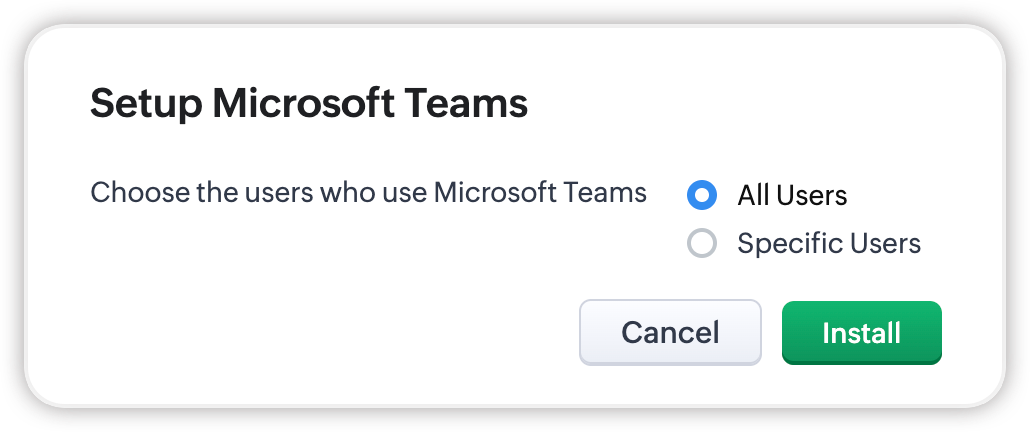 Notă: Integrarea va fi disponibilă pentru toți utilizatorii doar dacă administratorul alege Toți utilizatorii.
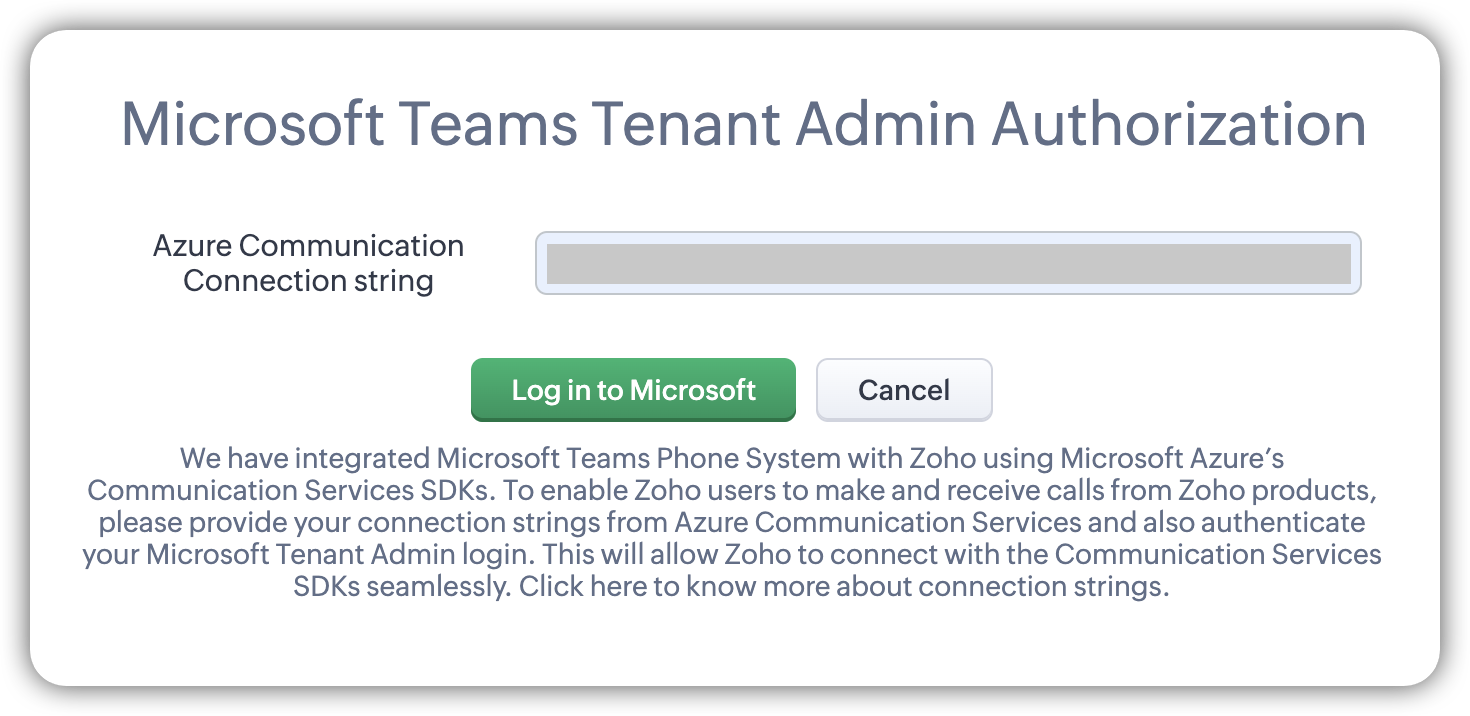
 - În următoarea fereastră pop-up, adaugă șirul de conexiune Azure Communication și fă clic pe Conectare la Microsoft.
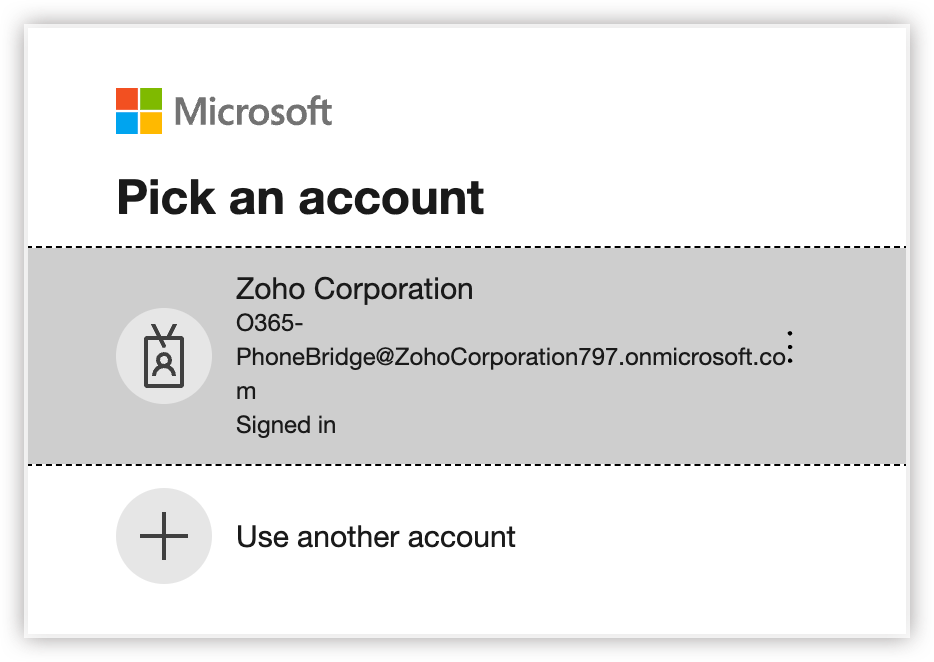
- Vei fi direcționat să îți alegi contul Microsoft într-o filă nouă. Alege un cont.
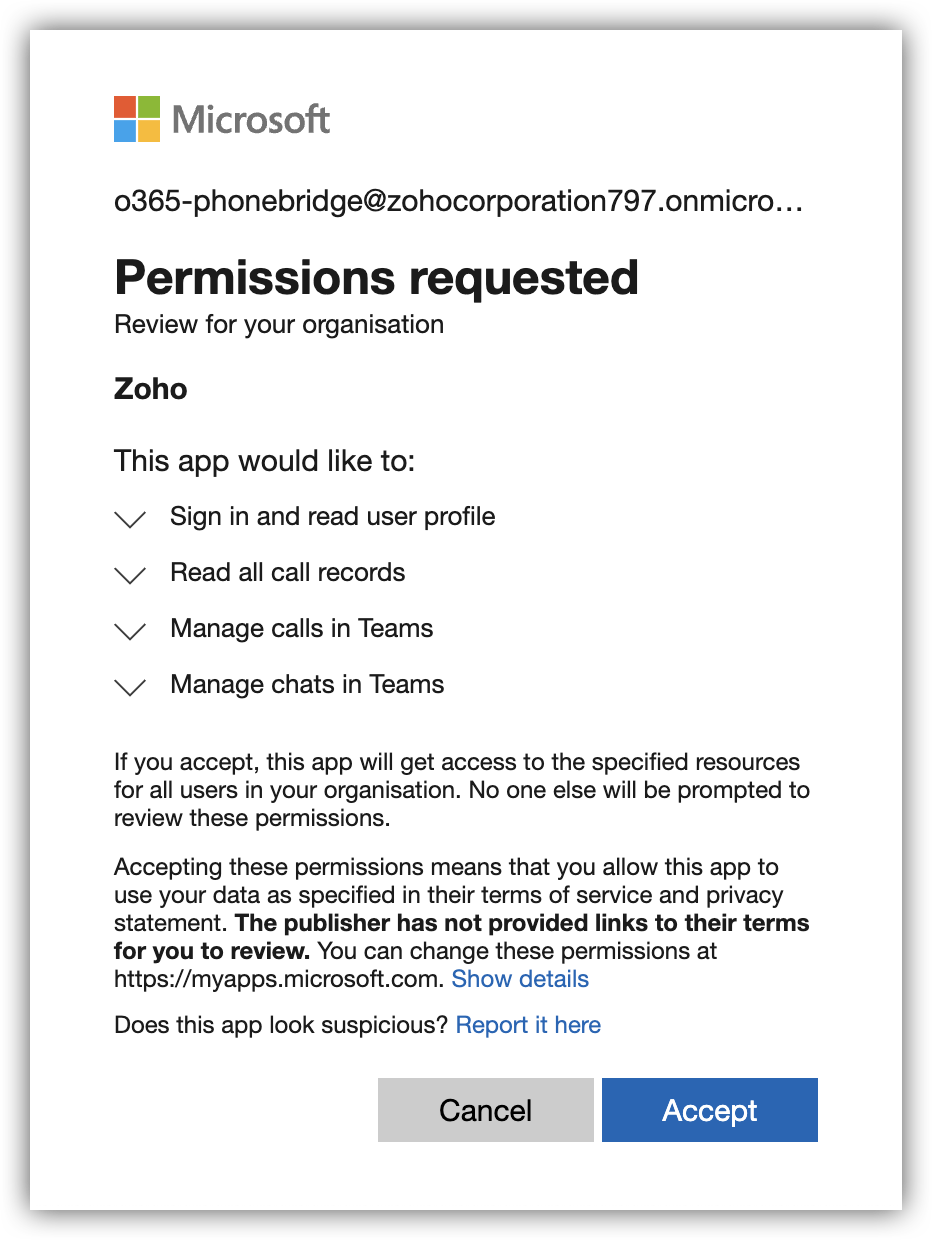
- Fă clic pe Acceptare pentru a acorda permisiunile indicate după ce le citești cu atenție.
Integrarea MS Teams este acum activată în CRM-ul tău. Poți schimba lista utilizatorilor pe care vrei să îi conectezi prin MS Teams făcând clic pe Modificare sub Gestionare utilizatori.
Găsirea șirului de conexiune:
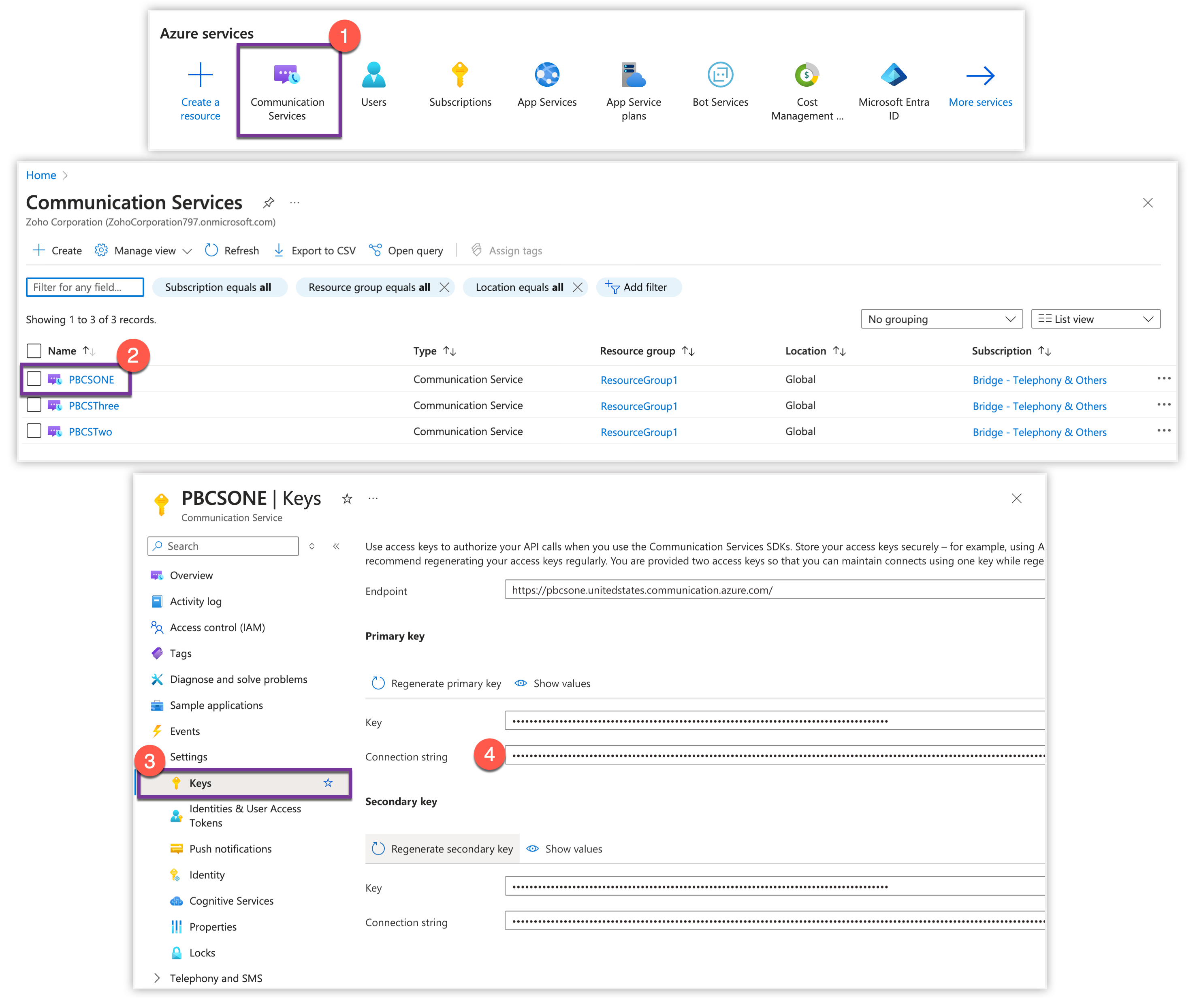
- Mergi la portalul Azure și fă clic pe Communication Services.
- Creează un nou serviciu de comunicare sau folosește unul existent dacă ai. Fă clic pe el.
(Fă clic aici pentru a afla despre crearea și gestionarea resurselor Communication Services) - În panoul din stânga, fă clic pe Keys sub Settings.
- În panoul din dreapta, sub Primary key, copiază Connection String și lipește-l în câmpul pop-up din CRM.
Efectuarea apelurilor MS Teams prin CRM:
Următorii pași sunt pentru administratori sau utilizatori pentru a începe să efectueze apeluri.
- Navighează la modul.
- Fă clic pe Telefon în colțul din dreapta jos al barei de activități, apoi urmează pașii de mai jos.
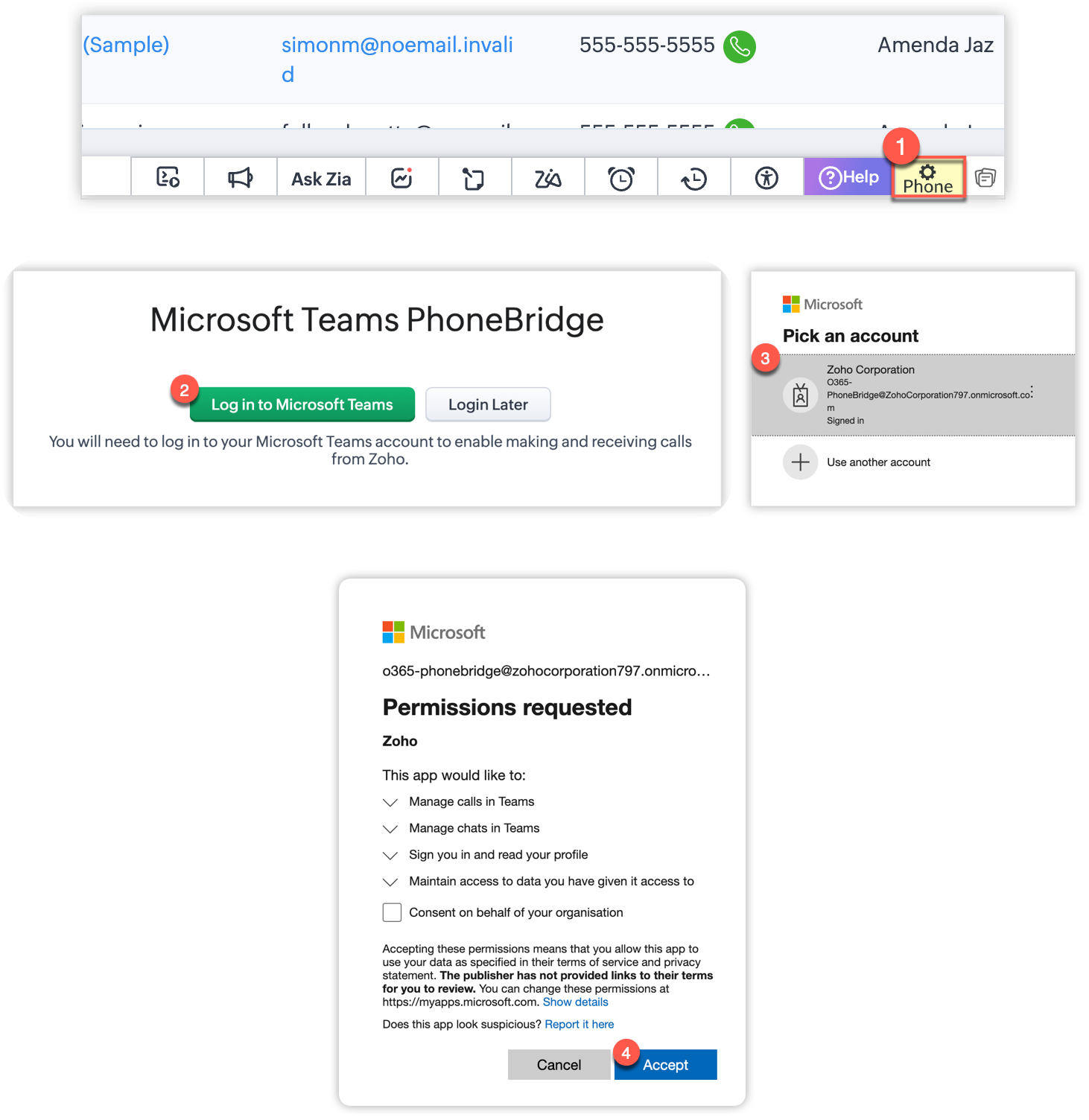
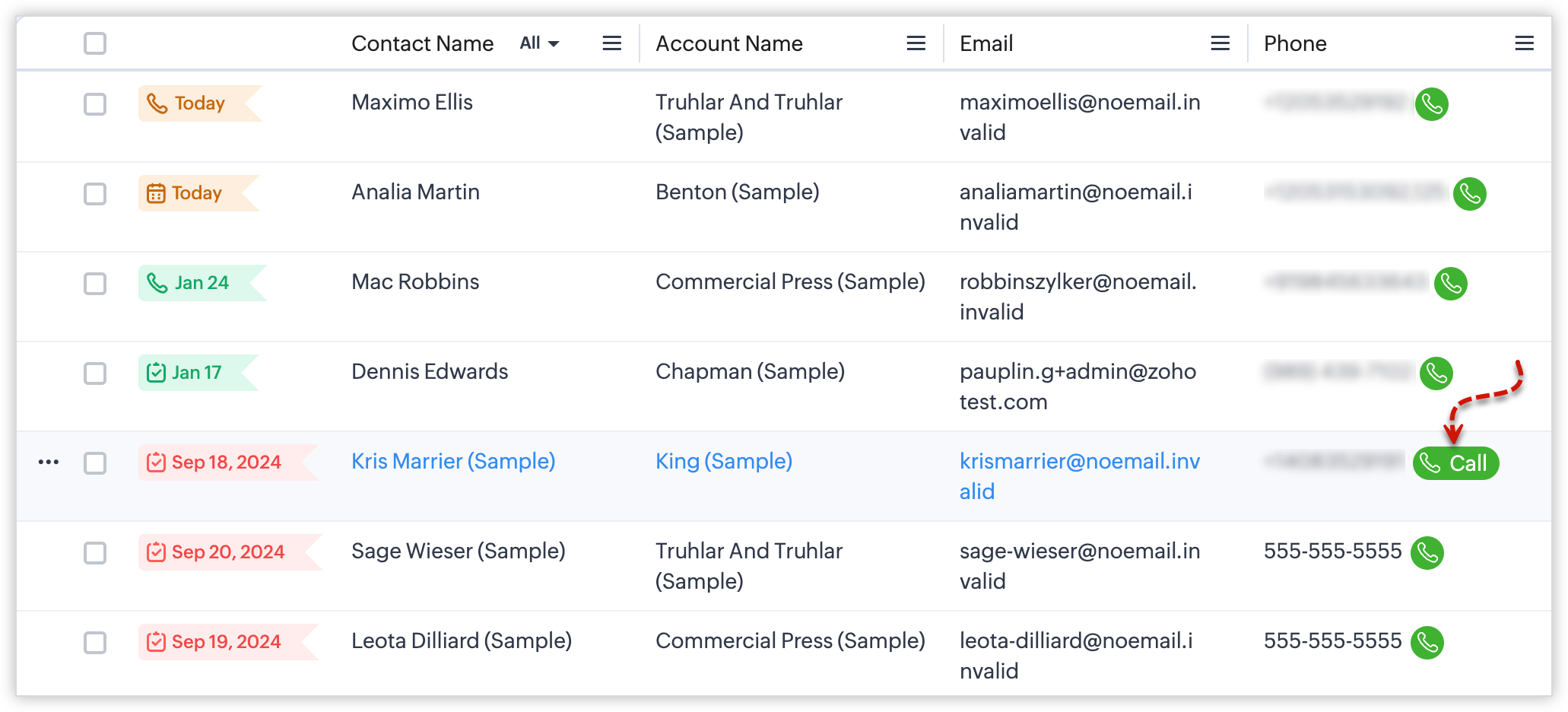
- Fă clic pe butonul Apelare al înregistrării dorite sub coloana de tip câmp Telefon pentru a efectua un apel.
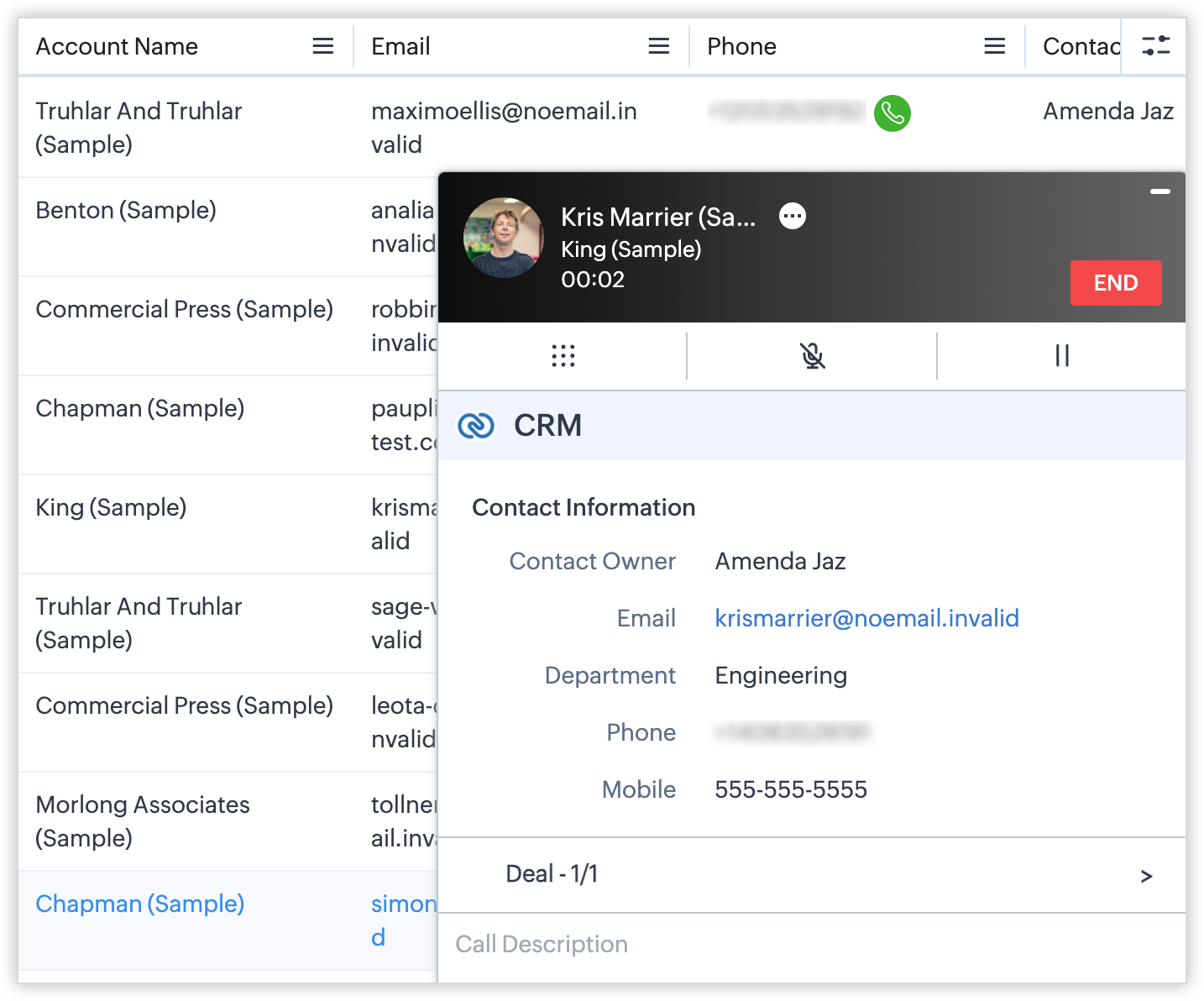
- După ce ești conectat cu persoana, vei putea adăuga Descrieri ale apelului (vizibile doar pentru tine). Aceste note vor fi salvate în înregistrarea apelului.
- Pentru a încheia apelul, fă clic pe butonul Închidere.
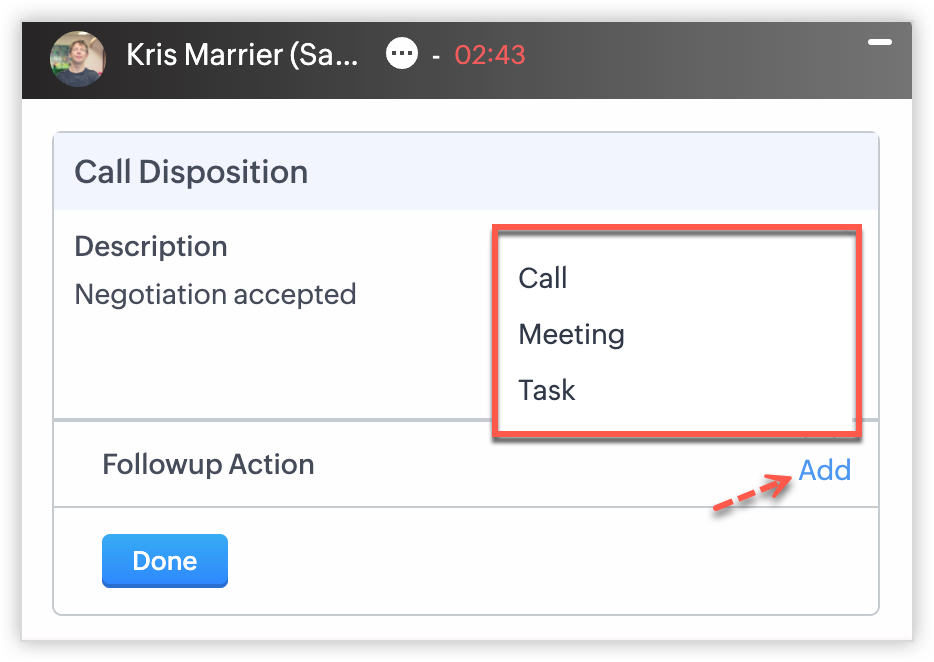
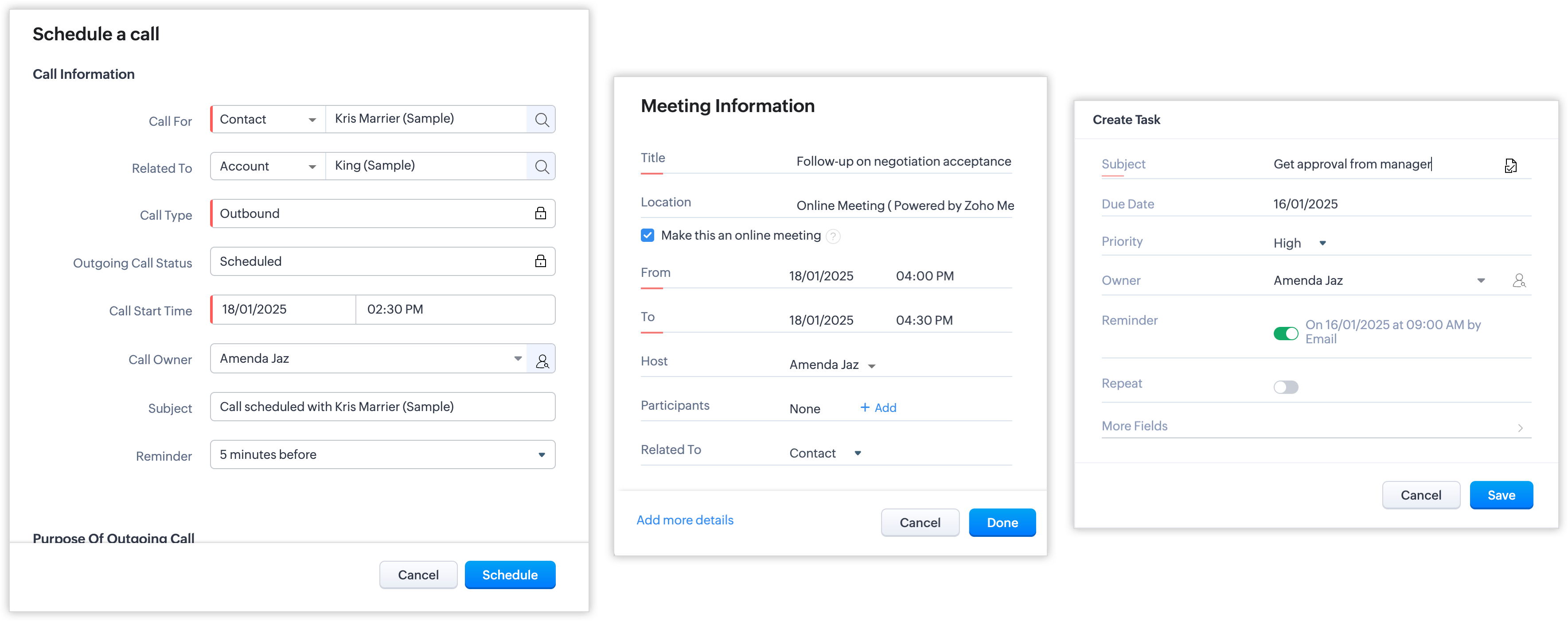
- Acțiunile de urmărire din fereastra afișată după ce apelul se încheie (atât pentru apeluri efectuate cât și primite) îți permit să adaugi (înregistrezi sau programezi) apeluri, întâlniri și sarcini pentru contact.
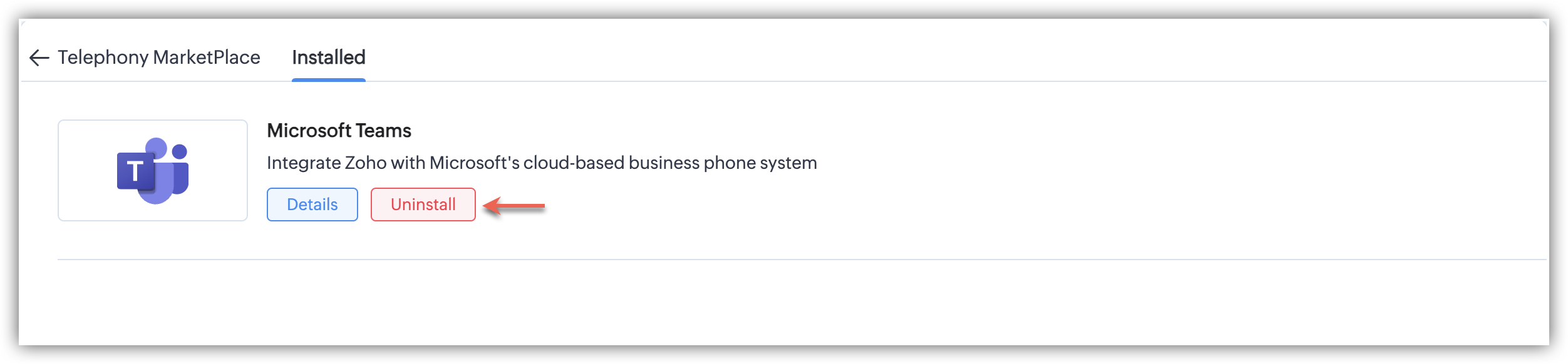
Pentru a dezactiva integrarea MS Teams cu Telefonia, dezinstalează MS Teams din Telephony Marketplace.
Apeluri primite
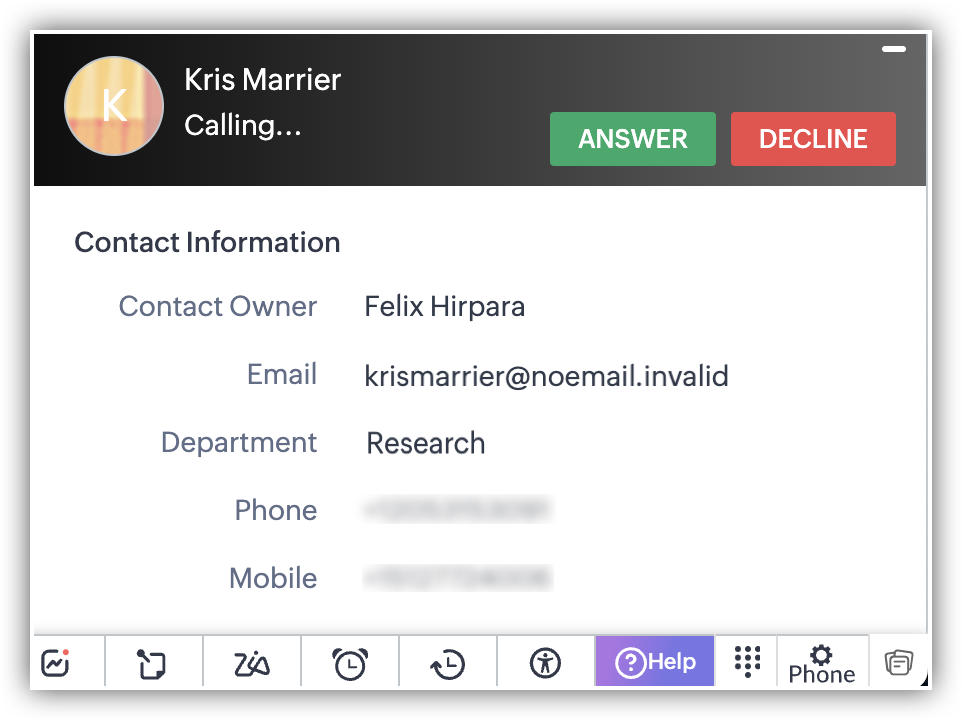
Primirea notificărilor pentru apeluri primite:
Primește notificări pe ecran pentru apelurile primite, astfel încât să poți vedea cine te sună. Având acces la istoricul și informațiile Contactelor tale prin aceste notificări, vei fi mai bine pregătit să răspunzi la apel.
Configurarea automatizărilor pentru apelanți necunoscuți:
Poți, de asemenea, automatiza conversia apelanților necunoscuți în înregistrări noi într-un modul prin configurarea Regulilor de Flux de lucru pentru modulul Apeluri. Pentru a afla mai multe, consultă Flux de lucru pentru Apeluri.
Notă:
- Apelurile efectuate direct din aplicația ta MS Teams vor fi înregistrate în CRM-ul tău cu o mică întârziere.
- Detaliile apelurilor introduse înainte de dezactivarea integrării rămân intacte.
- Prin dezinstalarea MS Teams din Telefonie, nu vei mai putea efectua apeluri în Zoho CRM prin MS Teams.
- Odată dezinstalată de către Administrator, integrarea va fi dezactivată pentru toți utilizatorii cărora li s-a acordat acces pentru a apela prin MS Teams.
Articole Similare
Partener Certificat Zoho
Ai nevoie de ajutor cu Zoho CRM?
Echipa noastra te poate ajuta cu implementarea, personalizarea si suportul Zoho CRM. Peste 200 de proiecte finalizate din 2011.
Contacteaza-ne