

FAQ: Kiosk Studio
Ultima actualizare: 4 aprilie 2026 · Tradus si verificat de Svennis, Zoho Premium Partner
Întrebări generale:
Ce este Kiosk Studio în Zoho CRM?
Vezi și >> Kiosk Studio - Prezentare generală
Cine poate folosi Kiosk Studio?
Cum mă ajută Kiosk Studio în afacerea mea?
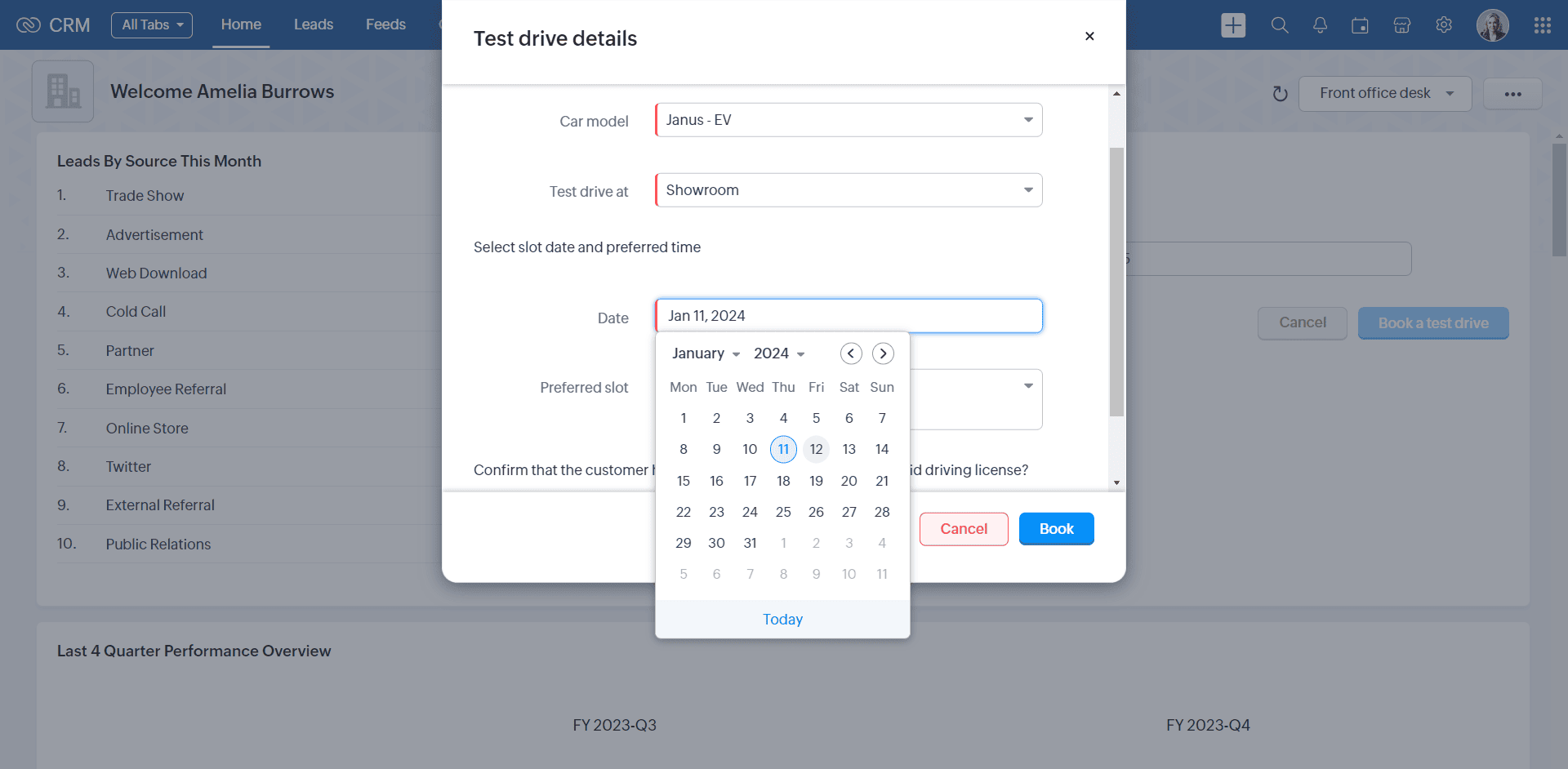
De ce am nevoie de Kiosk?
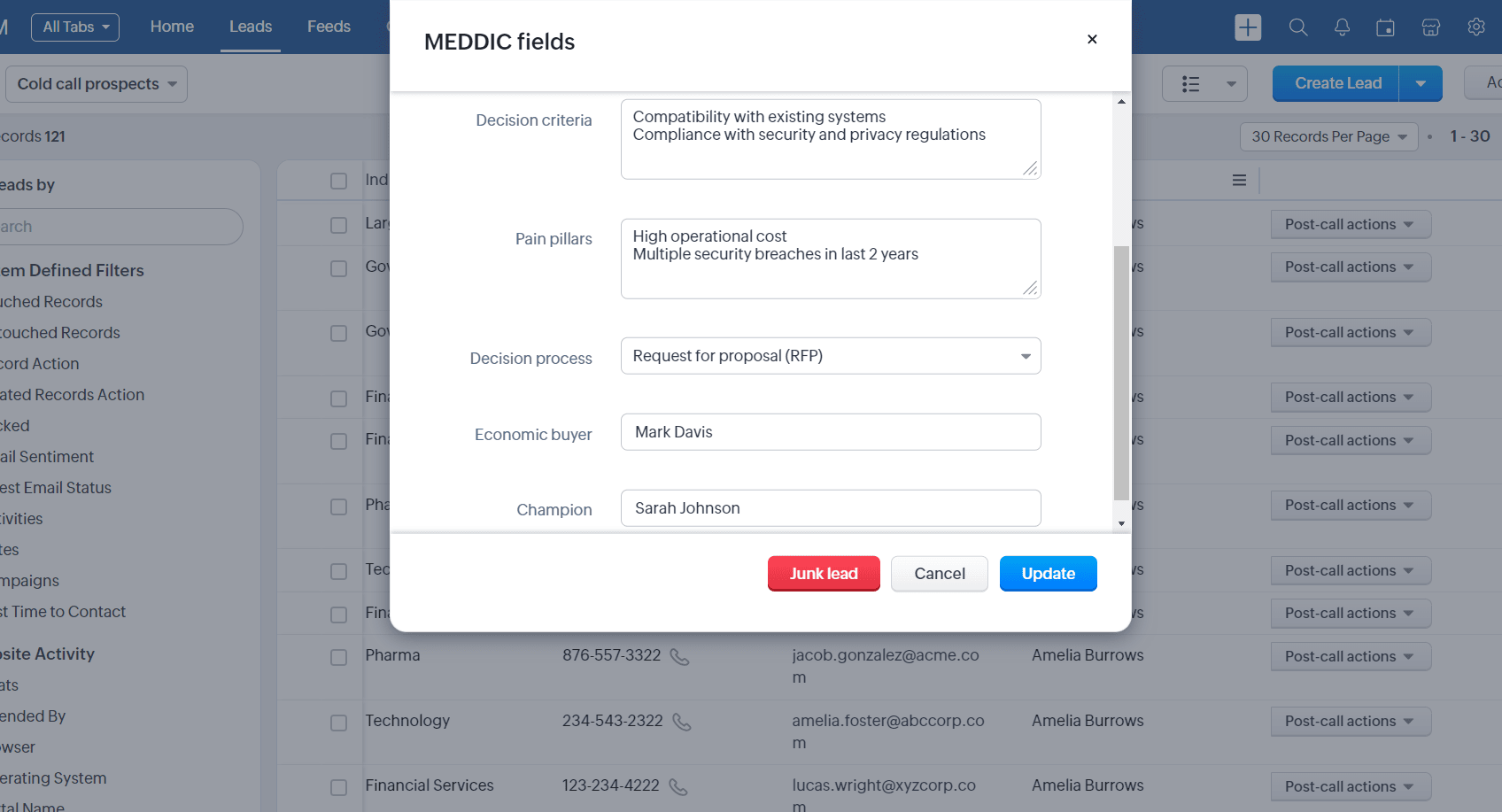
Care sunt locurile diferite din CRM unde pot adăuga kiosk-urile pe care le creez?
Este necesară cunoașterea programării pentru a crea sau implementa un Kiosk?
Cum poate Kiosk îmbunătăți operațiunile mele de afaceri?
- Colectare simplificată a datelor: Kiosk simplifică colectarea datelor oferind interfețe interactive ușor de creat, eliminând necesitatea unor module personalizate complexe. Aceasta îți permite să colectezi informații mai eficient.
- Navigare redusă: Cu Kiosk, utilizatorii nu trebuie să navigheze prin mai multe module CRM. Consolidează sarcinile în ecrane unice, ușor de utilizat, făcând fluxurile de lucru mai fluente și mai intuitive.
- Actualizări în timp real: Acțiunile efectuate în kiosk sunt actualizate instantaneu în Zoho CRM, permițându-ți să faci follow-up cu potențiali lead-uri prompt și să iei decizii informate pe baza datelor în timp real.
- Integrare perfectă: Integrarea perfectă cu Zoho CRM asigură că toate interacțiunile și procesele de date se desfășoară fără probleme, îmbunătățind eficiența generală și gestionarea interacțiunilor cu clienții.
Care sunt practicile recomandate și greșelile frecvente de evitat la crearea unui kiosk?
- Păstrează fluxurile simple: Proiectează fluxurile kiosk-ului să fie simple și concentrate pe sarcini specifice pentru a îmbunătăți experiența utilizatorului.
- Folosește instrucțiuni clare: Utilizează instrucțiuni și indicații clare și descriptive pentru a ghida utilizatorii eficient prin fiecare pas.
- Actualizează regulat: Revizuiește și actualizează continuu fluxurile kiosk-ului pentru a le alinia la nevoile de afaceri în evoluție, asigurând că rămân relevante și eficiente.
- Testează înainte de publicare: Testează întotdeauna kiosk-urile înainte de a le pune live. Fii conștient că acțiuni precum trimiterea de e-mailuri în timpul testării se vor executa în timp real, la fel ca într-un mediu live.
- Educă-ți echipele (reprezentanții de vânzări): Educă echipele și persoanele care vor folosi Kiosk în procesele lor zilnice despre Kiosk și modul în care îmbunătățește fluxul proceselor. Aceasta le oferă o înțelegere clară despre cum să folosească Kiosk-ul.
Care sunt diferitele moduri în care Kiosk Studio poate fi utilizat pentru a susține diverse operațiuni de afaceri?
- Feedback în magazinul de retail: Un lanț de retail instalează kiosk-uri la ieșirile din magazin unde clienții pot evalua rapid experiența de cumpărare și lăsa comentarii. Acest feedback în timp real permite magazinului să rezolve problemele prompt.
- Check-in pacienți la clinica medicală: O clinică medicală folosește un kiosk pentru check-in-ul pacienților, reducând timpii de așteptare și simplificând procesul administrativ, permițând pacienților să își actualizeze datele și să programeze consultații de follow-up.
- Vizionare proprietăți imobiliare: O agenție imobiliară folosește kiosk-uri la vizionări pentru potențialii cumpărători pentru a-și înregistra datele și preferințele. Aceasta ajută agenții să facă follow-up mai eficient cu sugestii de proprietăți personalizate.
- Formare corporativă: O corporație integrează kiosk-uri în sălile de training unde angajații pot accesa materialele de formare, completa teste și oferi feedback imediat asupra sesiunilor.
Poate fi plasat Kiosk în Portalul pentru clienți?
Întrebări tehnice:
Ce sunt GetRecords?
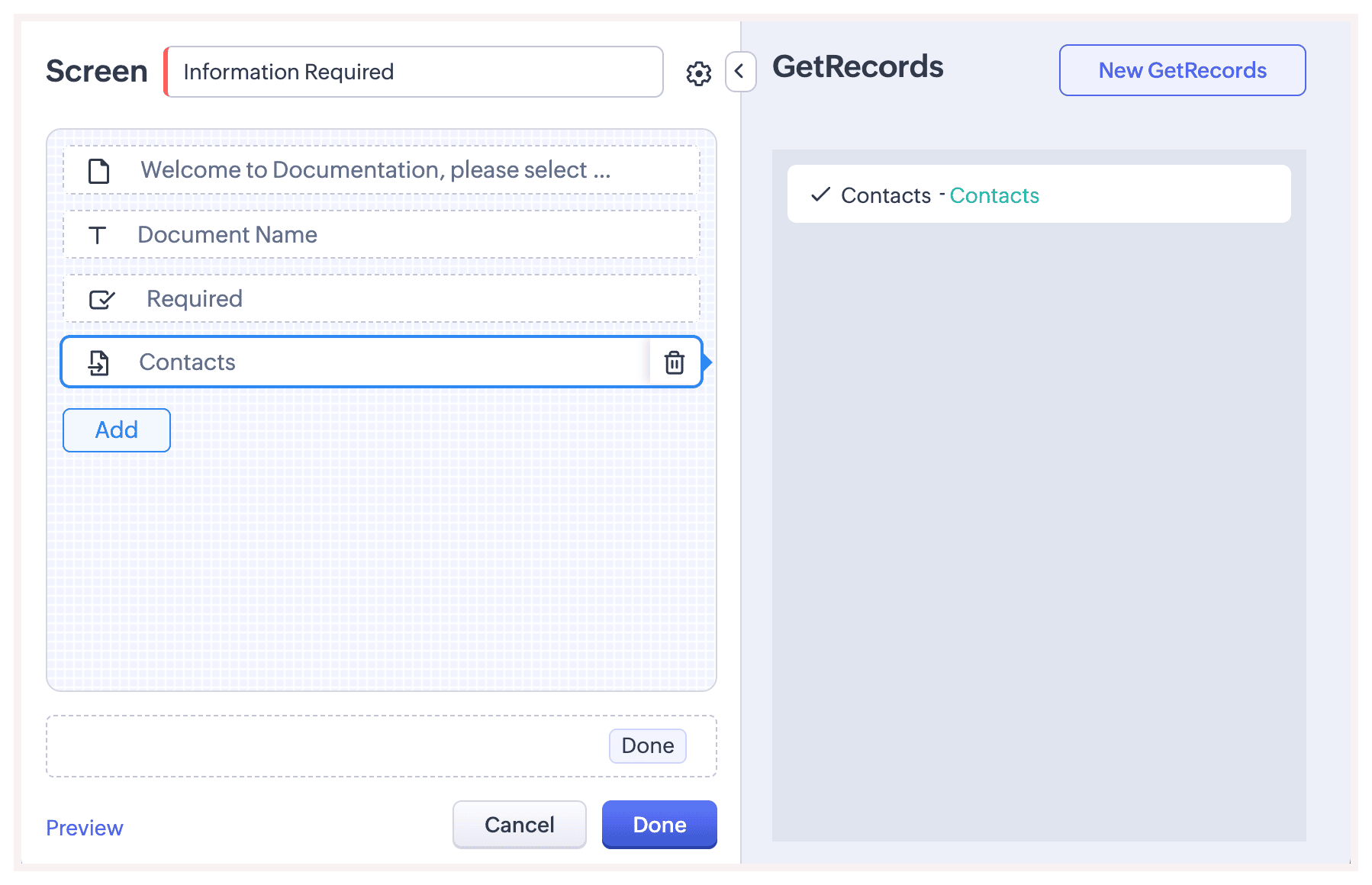
Când ar trebui să folosesc GetRecords?
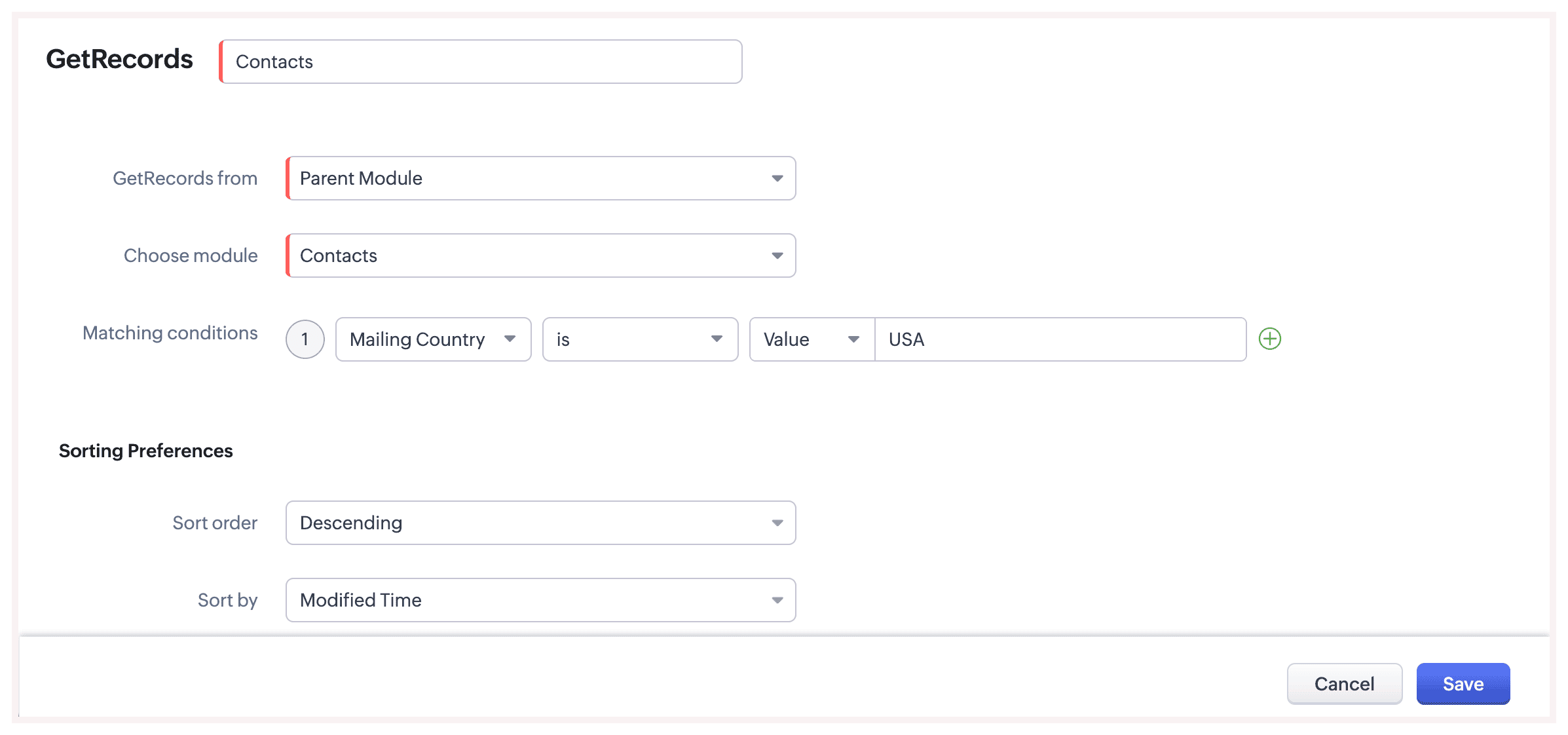
Cum folosesc GetRecords?
- Apasă Adaugă.
- Alege GetRecords.
- Toate componentele GetRecords care au fost configurate vor fi listate aici. Le poți edita și previzualiza de aici sau poți crea un nou GetRecords.
- Când configurezi un nou GetRecords, poți alege între Modulul copil sau Modulul părinte.
Poți configura condițiile și specifica ce câmpuri ar trebui afișate.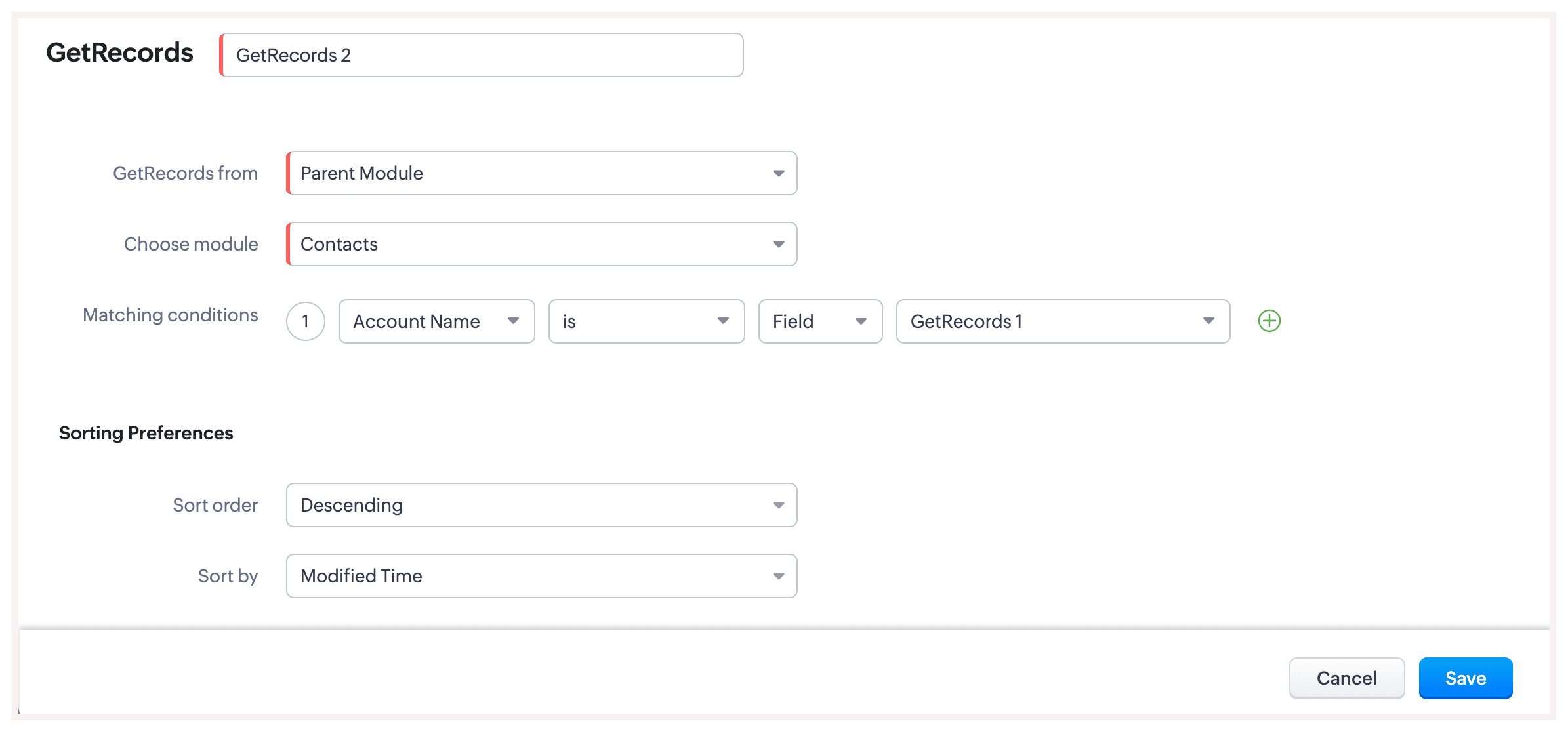
Ce sunt înregistrările curente?
Ce se întâmplă cu CurrentRecord când un kiosk este accesat din afara vizualizării detaliilor sau a listei de înregistrări a unei anumite înregistrări?
- Pagina de vizualizare a detaliilor înregistrării
- Pagina de vizualizare a listei de module (pentru fiecare înregistrare)
Când pot folosi CurrentRecords?
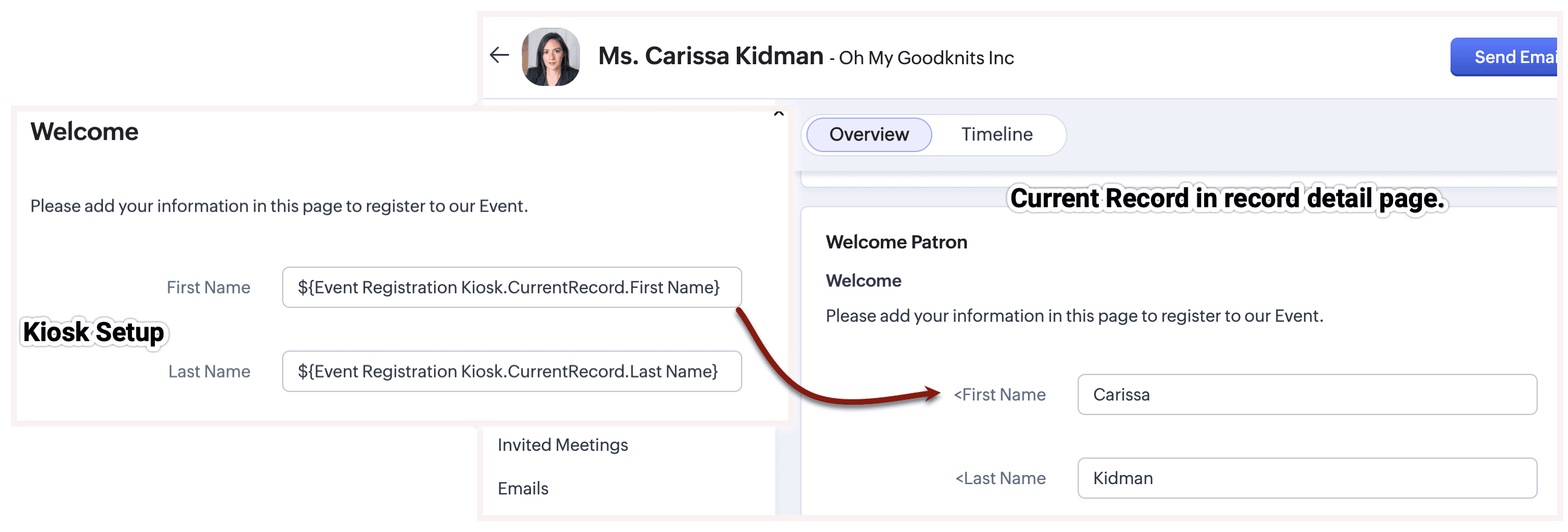
Care este diferența dintre GetRecords și CurrentRecords?
- Domeniu de aplicare: Se referă la înregistrarea specifică care este în focus curent atunci când un kiosk este accesat.
- Context: Legat de o înregistrare CRM particulară, cum ar fi atunci când kiosk-ul este accesat din Vizualizarea detaliilor înregistrării sau din Vizualizarea listei de module pentru o înregistrare specifică.
- Utilizare: Poți face referire directă la câmpurile din înregistrarea curentă folosind sintaxa ${(Numele Kiosk-ului).CurrentRecord.Last Name}.
- Limitare: Dacă kiosk-ul este accesat din locuri unde nicio înregistrare specifică nu este în focus (de ex., pagina de start CRM sau o vizualizare generală a listei), valoarea CurrentRecord va fi nulă.
- Domeniu de aplicare: Preia mai multe înregistrări din baza de date CRM pe baza unor criterii definite.
- Context: Independent de o înregistrare specifică în focus. Îți permite să extragi date din modulul CRM pe baza unor condiții, cum ar fi corelarea inputului utilizatorului sau a unor criterii predefinite.
- Utilizare: Poți folosi această funcție pentru a prelua înregistrări precum lead-uri, contacte sau alte entități și pentru a completa câmpuri sau a ghida interacțiunile în kiosk.
- Flexibilitate: Util în scenariile în care trebuie să afișezi o listă de înregistrări sau să folosești date care nu sunt legate de o singură înregistrare în focus.
Diferențe cheie:
Funcționalitate | CurrentRecords | GetRecords |
Context | Funcționează cu o singură înregistrare în focus. | Preia mai multe înregistrări pe baza unor criterii. |
Dependență | Depinde de locul unde este accesat kiosk-ul (de ex., o vizualizare specifică a înregistrării). | Independent de punctul de acces al kiosk-ului. |
Gestionarea valorilor nule | Returnează null dacă nicio înregistrare nu este în focus. | Preia întotdeauna înregistrările care corespund criteriilor. |
Caz de utilizare | Accesează câmpurile specifice ale unei singure înregistrări. | Preia și afișează mai multe înregistrări. |
Ce este un câmp de îmbinare și Îmbinare din modul?
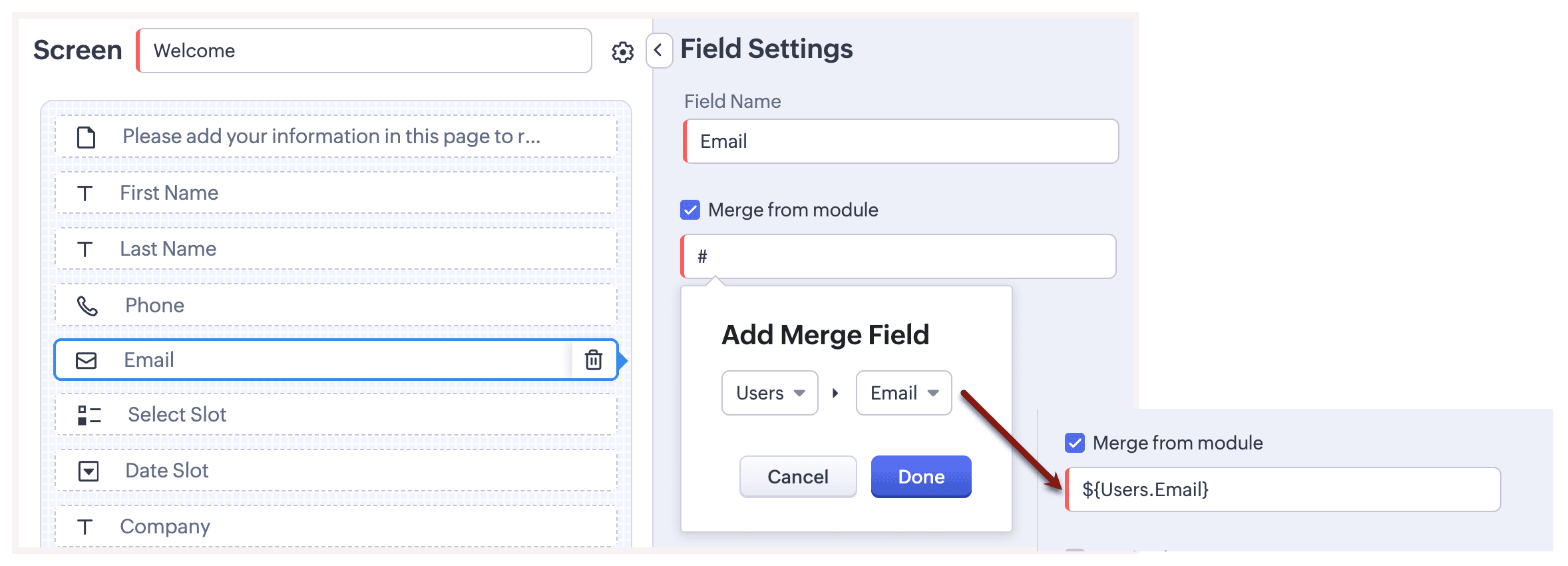
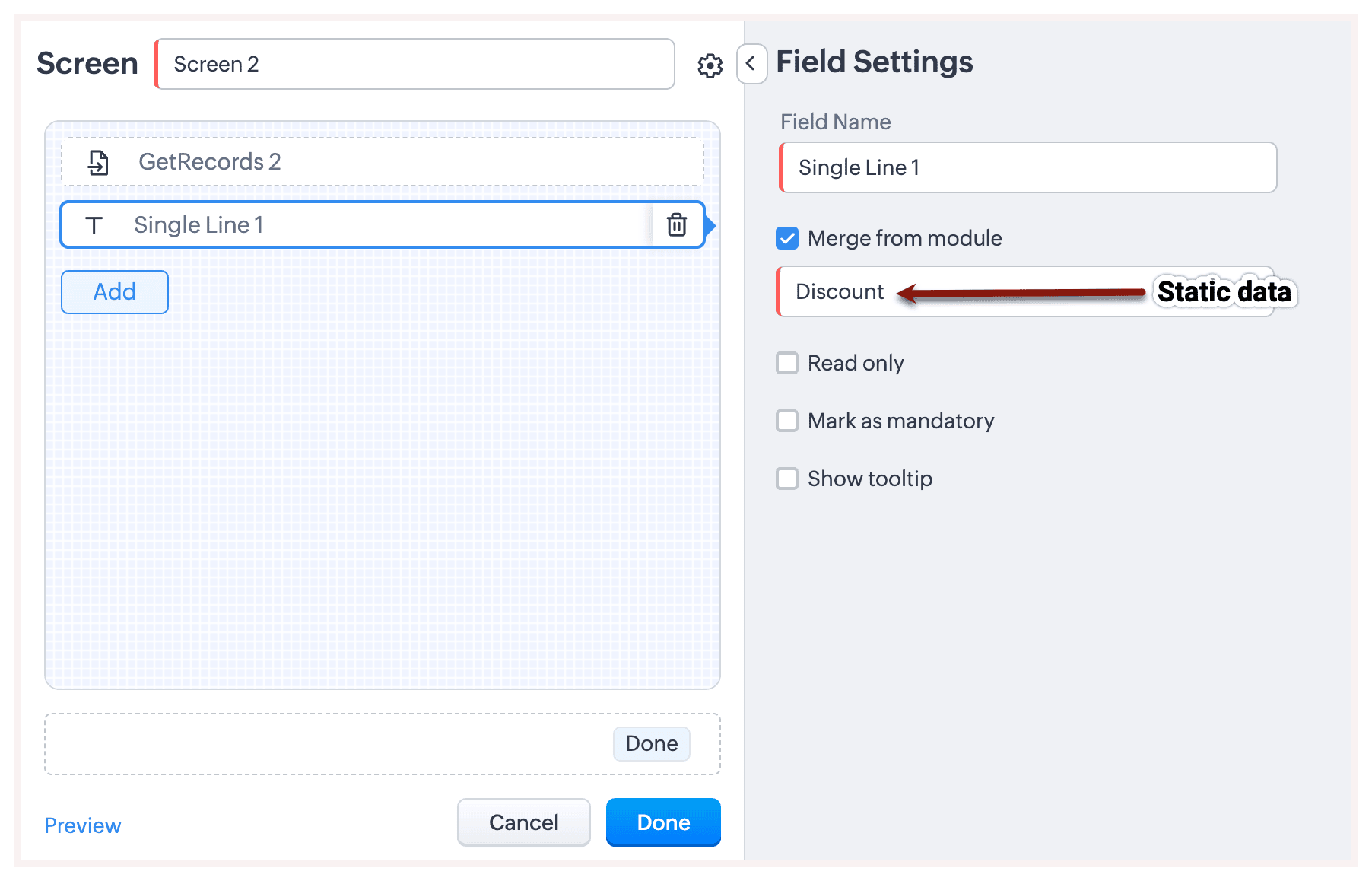
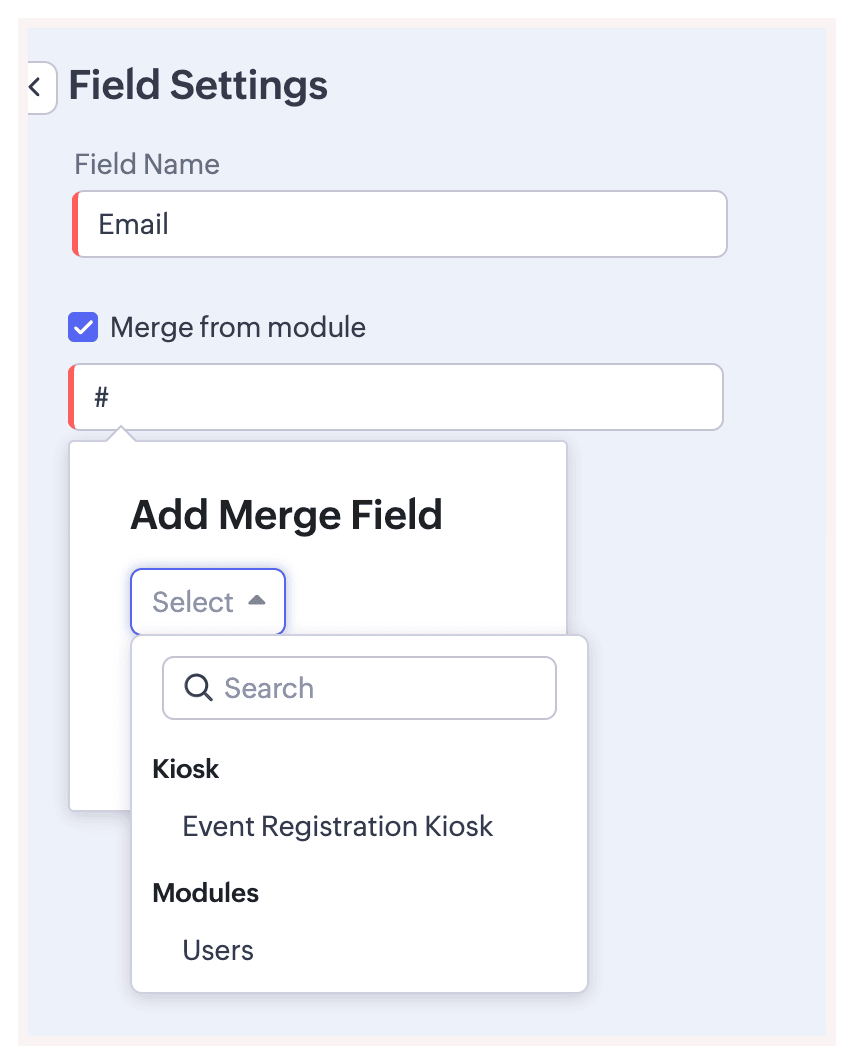
Cum pot folosi câmpurile de îmbinare?
- Deschide editorul de ecran în Kiosk Studio.
- Activează opțiunea Îmbinare din modul.
- Apasă # pentru a afișa o listă de câmpuri disponibile.
- Selectează câmpul dorit pentru a-l include în elemente de text, câmpuri de formular sau instrucțiuni.
- Deschide editorul de e-mail în Kiosk Studio.
- Inserează un câmp de îmbinare tastând ${text} și selectând câmpul pe care vrei să îl incluzi.
- Folosește aceasta pentru a personaliza e-mailul cu date CRM, informații despre utilizator sau alt conținut dinamic.
Unde pot folosi câmpurile de îmbinare?
- Câmpurile GetRecords: Date preluate din înregistrările CRM folosind funcția GetRecords.
- Câmpurile ecranului anterior: Câmpuri completate sau cu care s-a interacționat pe ecranul anterior al kiosk-ului.
- Câmpurile înregistrării curente: Date din înregistrarea aflată în focus curent (de ex., dacă kiosk-ul este accesat dintr-o înregistrare CRM specifică).
- Câmpurile modulului de utilizatori: Informații despre utilizatorul care accesează kiosk-ul, cum ar fi numele sau rolul acestuia.
- Câmpurile organizației: Detalii generale despre organizație.
- În ecrane: Activează Îmbinare din modul și apasă # pentru a alege câmpul. Aceasta îți permite să faci lucruri precum personalizarea instrucțiunilor (în elementul de afișare text de pe un ecran), afișarea datelor câmpului CRM pentru referință și altele.
- Șabloane de e-mail: Când creezi un șablon de e-mail, poți folosi câmpuri de îmbinare pentru a-ți personaliza notificarea.
Ce este funcția Test Run în Kiosk?
Reține că orice acțiuni configurate în Kiosk (de ex., trimiterea de notificări prin e-mail) vor fi executate pe date reale în timpul Test Run.
Cum testez un Kiosk în Zoho CRM?
Care sunt componentele de bază ale unui Kiosk?
- Ecrane: Ecranul prezintă utilizatorului text de afișat, câmpuri, GetRecords din CRM, date colectate din ecranele anterioare și butoane pentru a alege pasul următor.
Orice date introduse în câmpurile de pe un ecran și GetRecords din CRM vor fi disponibile pentru utilizare în ecranele ulterioare.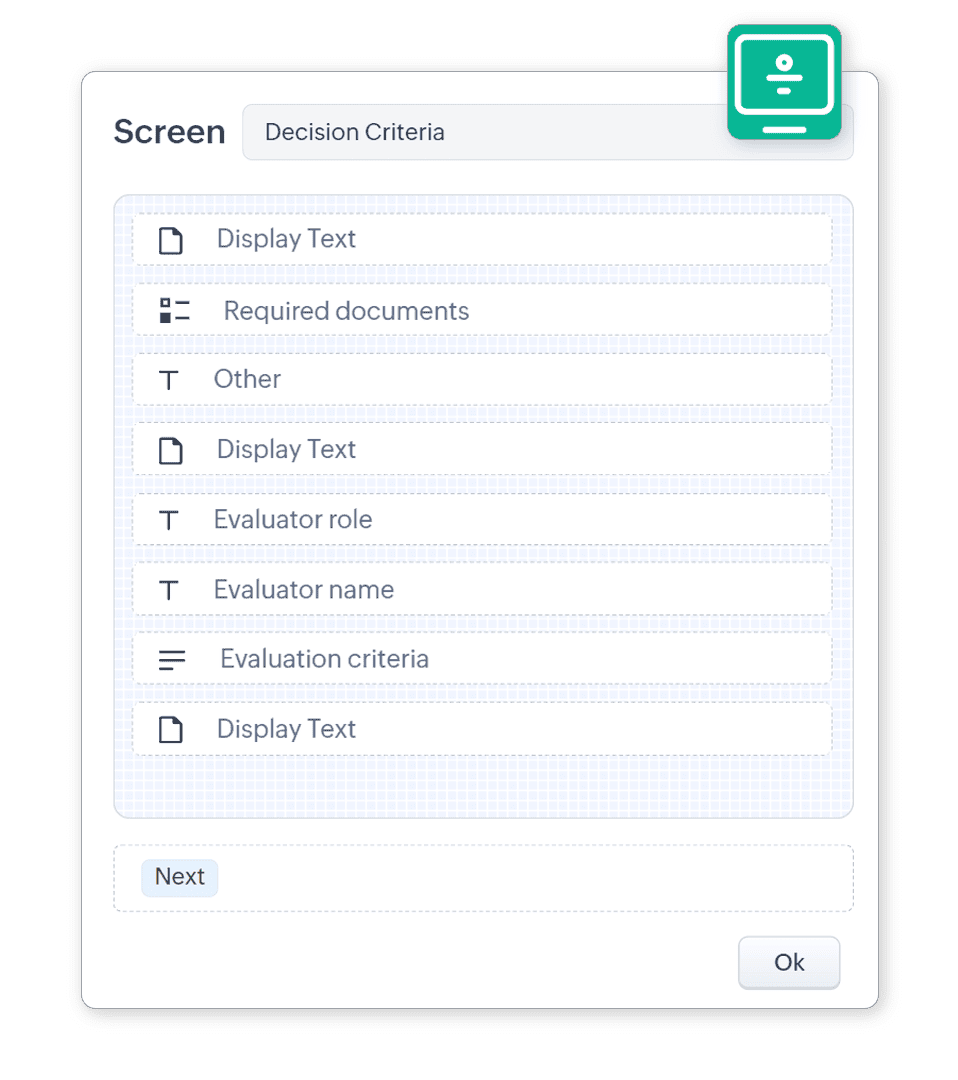
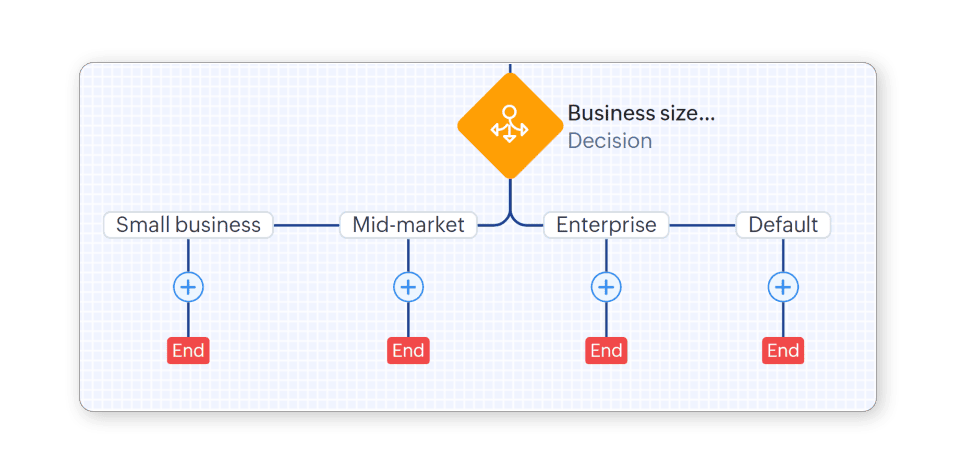
- Decizii: Componenta Decizie este utilizată pentru a crea ramuri în fluxul Kiosk-ului pe baza GetRecords sau a datelor colectate din câmpurile ecranului anterior.
Criteriile sunt specificate pentru a decide ramura pe care ar trebui să o urmeze fluxul. Când niciunul dintre criterii nu se potrivește, fluxul urmează calea „Implicită".
- Acțiuni: Acțiunile sunt sarcini efectuate de Kiosk, cum ar fi actualizarea unei înregistrări, trimiterea unui e-mail sau crearea de noi intrări CRM pe baza datelor introduse în Kiosk și a deciziilor luate. Când creezi o acțiune, poți folosi datele câmpurilor de pe ecran și GetRecords colectate în ecranele anterioare.
Cum creez un nou Kiosk în Zoho CRM?
- Permisiuni utilizator: Trebuie să ai privilegii administrative sau permisiunile necesare pentru a accesa și configura Kiosk Studio în Zoho CRM.
- Configurarea modulelor și câmpurilor: Identifică modulele CRM (de ex., Lead-uri, Contacte) și câmpurile specifice cu care va interacționa kiosk-ul. Asigură-te că aceste module și câmpuri sunt configurate corespunzător și personalizate pentru a satisface cerințele tale de afaceri.
- Definirea clară a cazului de utilizare: Definește clar scopul kiosk-ului, cum ar fi introducerea datelor, actualizarea înregistrărilor sau procese ghidate, pentru a eficientiza designul și funcționalitatea acestuia.
- Planificarea structurii datelor: Planifică fluxul cu atenție, schițând modul în care kiosk-ul va prelua și afișa date folosind funcții precum GetRecords și CurrentRecords și cum va interacționa cu datele CRM. Pentru a asigura claritate, vizualizează fluxul în avans și, dacă este necesar, schițează-l pe hârtie înainte de implementare. Acest pas este recomandat pentru o implementare mai fluentă.
- Determinarea punctelor de acces: Decide unde va fi accesibil kiosk-ul în Zoho CRM, cum ar fi vizualizarea detaliilor înregistrării, vizualizarea listei de module sau pagina de start CRM.
- Conectează-te la Zoho CRM: Asigură-te că ai privilegii administrative pentru a accesa Kiosk Studio.
- Accesează Kiosk Studio: Navighează la Setup > Customization > Kiosk. Aici vei crea și gestiona kiosk-urile tale.
- Pornește un Kiosk nou: Apasă Creează Kiosk pentru a începe să construiești un nou Kiosk. Aceasta va deschide interfața constructorului Kiosk.
- Proiectează Kiosk-ul:
Adaugă Ecrane: Acestea sunt interfețele cu care utilizatorii vor interacționa. Poți personaliza aceste ecrane cu câmpuri din orice modul CRM și le poți proiecta în funcție de nevoile specifice ale cazului tău de utilizare. - Configurează Deciziile: Acestea sunt condiții logice care determină fluxul procesului pe baza inputului utilizatorului sau a datelor CRM.
- Configurează Acțiunile: Acțiunile sunt sarcini executate de Kiosk, cum ar fi actualizarea înregistrărilor, trimiterea de e-mailuri sau crearea de noi intrări în CRM.
- Testează Kiosk-ul tău: Înainte de a implementa Kiosk-ul, folosește funcția Test Run din Kiosk Studio pentru a te asigura că funcționează conform intenției.
- Implementează: Odată ce testarea este completă și ești mulțumit de funcționalitate, poți publica Kiosk-ul pentru a deveni disponibil utilizatorilor. Poți integra Kiosk-ul în diverse părți ale CRM-ului, cum ar fi pe pagina de start, în paginile de module sau chiar în butoane personalizate, în funcție de cerințele tale de afaceri.
- Monitorizează și optimizează: După implementare, monitorizează performanța Kiosk-ului și colectează feedback de la utilizatori pentru a face ajustările necesare.
Acest proces permite administratorilor CRM să implementeze instrumente interactive personalizate și puternice fără a necesita cunoștințe tehnice extinse, facilitând satisfacerea nevoilor specifice de afaceri și îmbunătățirea implicării utilizatorilor în Zoho CRM.
Unde poate fi integrat un Kiosk în Zoho CRM?
Ce sunt componentele de Decizie dintr-un Kiosk și cum funcționează acestea?
Cum funcționează punctele de decizie:
- Punctele de decizie evaluează condițiile ca o cale ramificată, similară cu logica IF-ELSE.
- Pe baza evaluării, kiosk-ul decide pasul următor în interacțiune.
- Dacă un utilizator selectează „Opțiunea A", sistemul continuă cu Ecranul 1.
- Dacă un utilizator selectează „Opțiunea B", sistemul redirecționează către Ecranul 2.
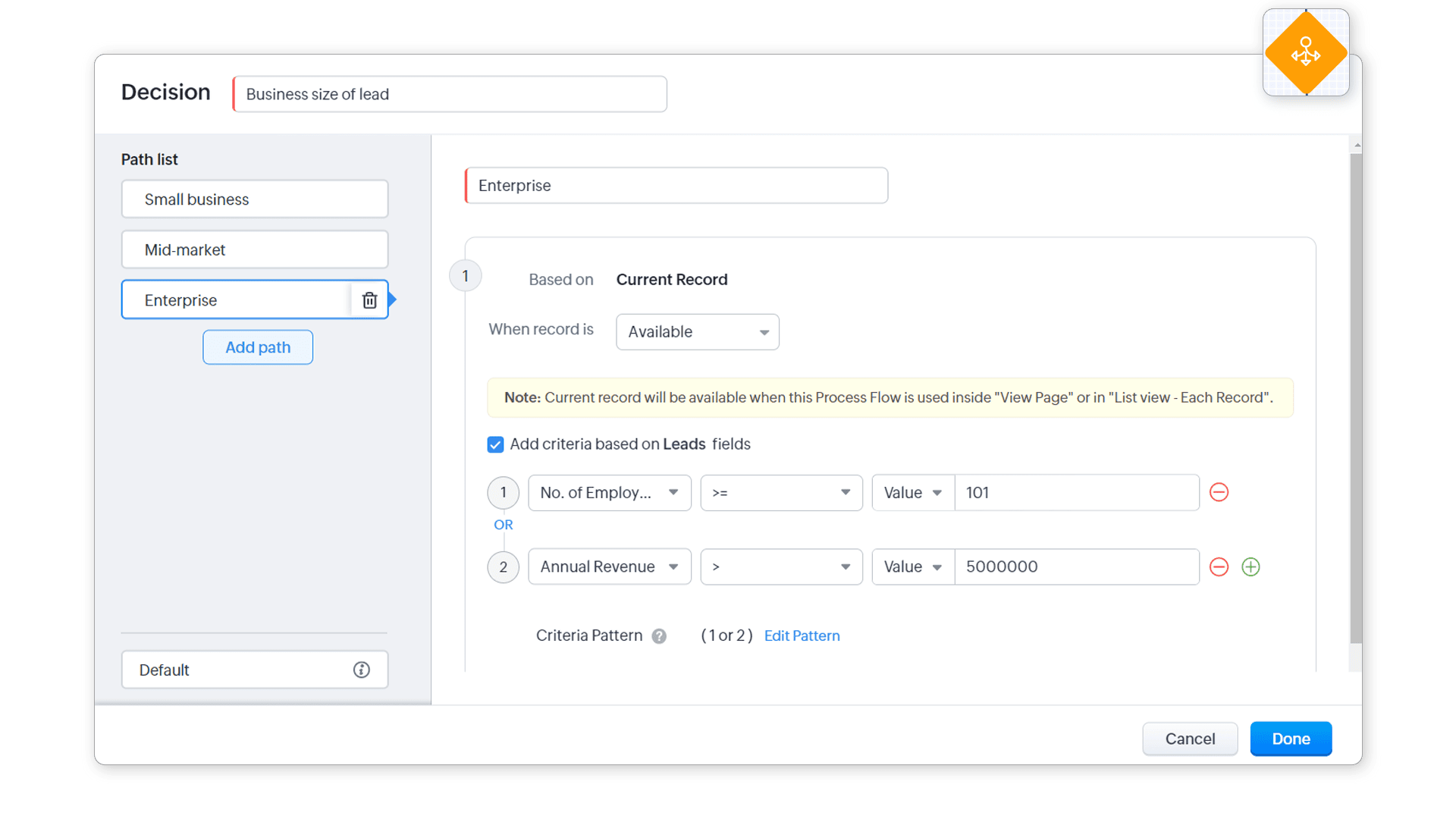
- Configurarea condițiilor: Când adaugi un punct de decizie în Kiosk-ul tău, specifici condiții pe baza datelor colectate în ecranele anterioare sau pe baza datelor CRM existente. De exemplu, poți seta o condiție pentru a verifica dacă un client a depășit o anumită sumă cheltuită.
- Direcționarea fluxului: Pe baza rezultatului condiției verificate la punctul de decizie, fluxul Kiosk-ului se poate ramifica în căi diferite. Aceasta poate însemna afișarea unui ecran diferit, încheierea interacțiunii sau declanșarea unei acțiuni specifice în CRM, cum ar fi actualizarea unei înregistrări sau trimiterea unui e-mail.
- Integrarea cu datele CRM: Punctele de decizie pot utiliza date dinamice din câmpurile CRM pentru a lua decizii în timp real în timpul unei sesiuni Kiosk, asigurând că experiența utilizatorului este atât relevantă, cât și eficientă.
Cum interacționează acțiunile dintr-un Kiosk cu datele CRM?
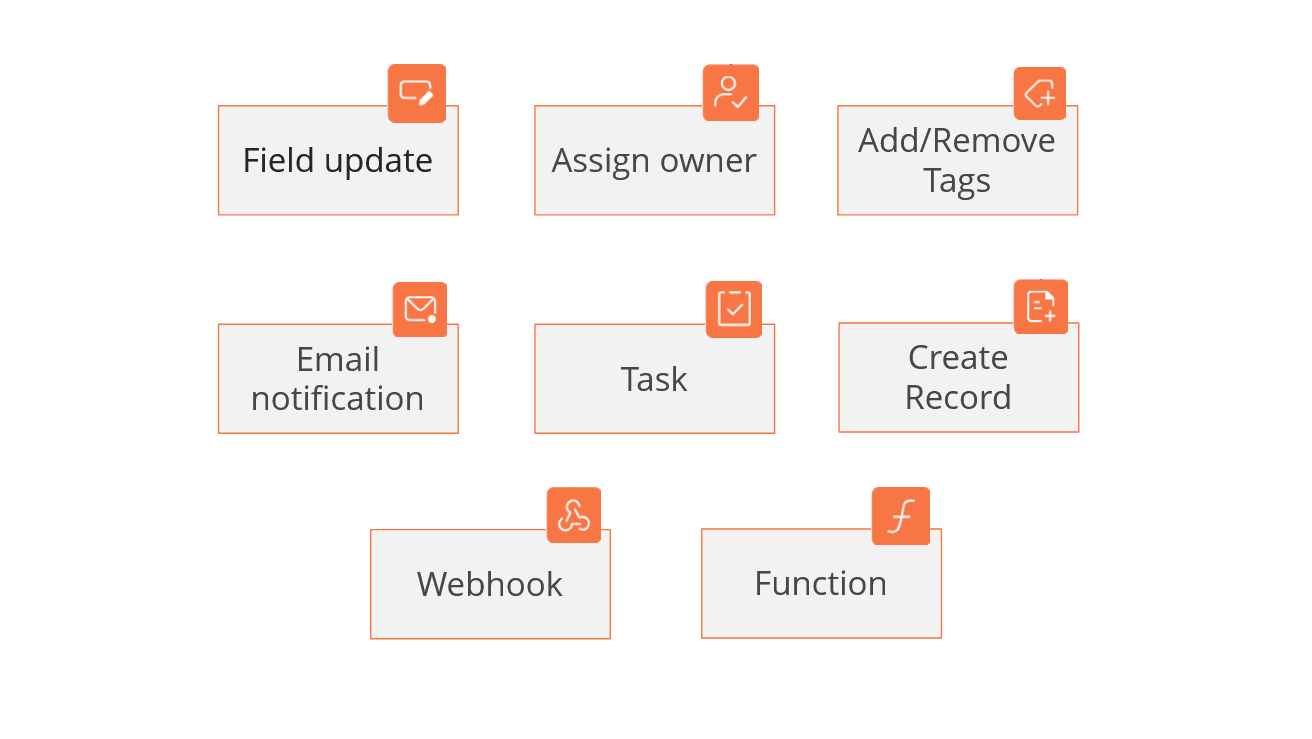
Pot Kiosk-urile gestiona inputuri din surse externe precum API-uri sau webhook-uri?
Există o limită pentru numărul de ecrane, acțiuni sau decizii pe care le poate avea un Kiosk?
Poți avea un total de 150 de componente, incluzând ecrane, acțiuni și decizii, într-un Kiosk.
Pot fi auditate sau urmărite datele introduse într-un Kiosk?
Nu, datele introduse în Kiosk nu pot fi auditate sau urmărite.
Cum este gestionat accesul utilizatorilor în Kiosk? Pot diferiți utilizatori să aibă permisiuni diferite?
Toți utilizatorii CRM pot folosi și gestiona Kiosk dacă permisiunea de a gestiona Automatizarea sau Personalizarea modulelor este activată pentru profilul lor în Setup > Security Control > Profiles > {Profile type}.
Dacă un utilizator are permisiunile adecvate pentru a accesa Kiosk-ul, poate crea, edita și șterge kiosk-uri. Nu există permisiuni separate pentru diferite profiluri sau roluri de utilizator.
Există analize sau rapoarte care pot fi generate din interacțiunile Kiosk?
Pot efectua anumite acțiuni în mod repetat?
De ce nu pot conecta mai multe căi într-o singură cale?
De ce nu pot folosi valorile create prin acțiuni în ecranele/acțiunile ulterioare?
- Scrie o Funcție:
- Mai întâi, scrie funcția de care ai nevoie cu outputul dorit.
- Activează accesul API pentru funcția ta
- Accesează setările funcției tale.
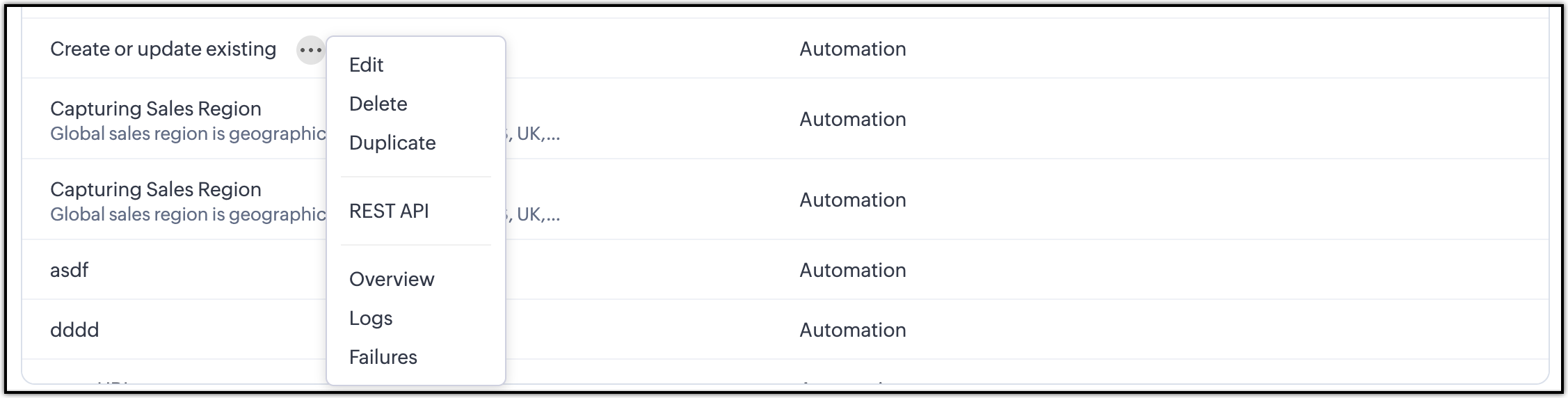
- Activează Cheia API sau OAuth2.
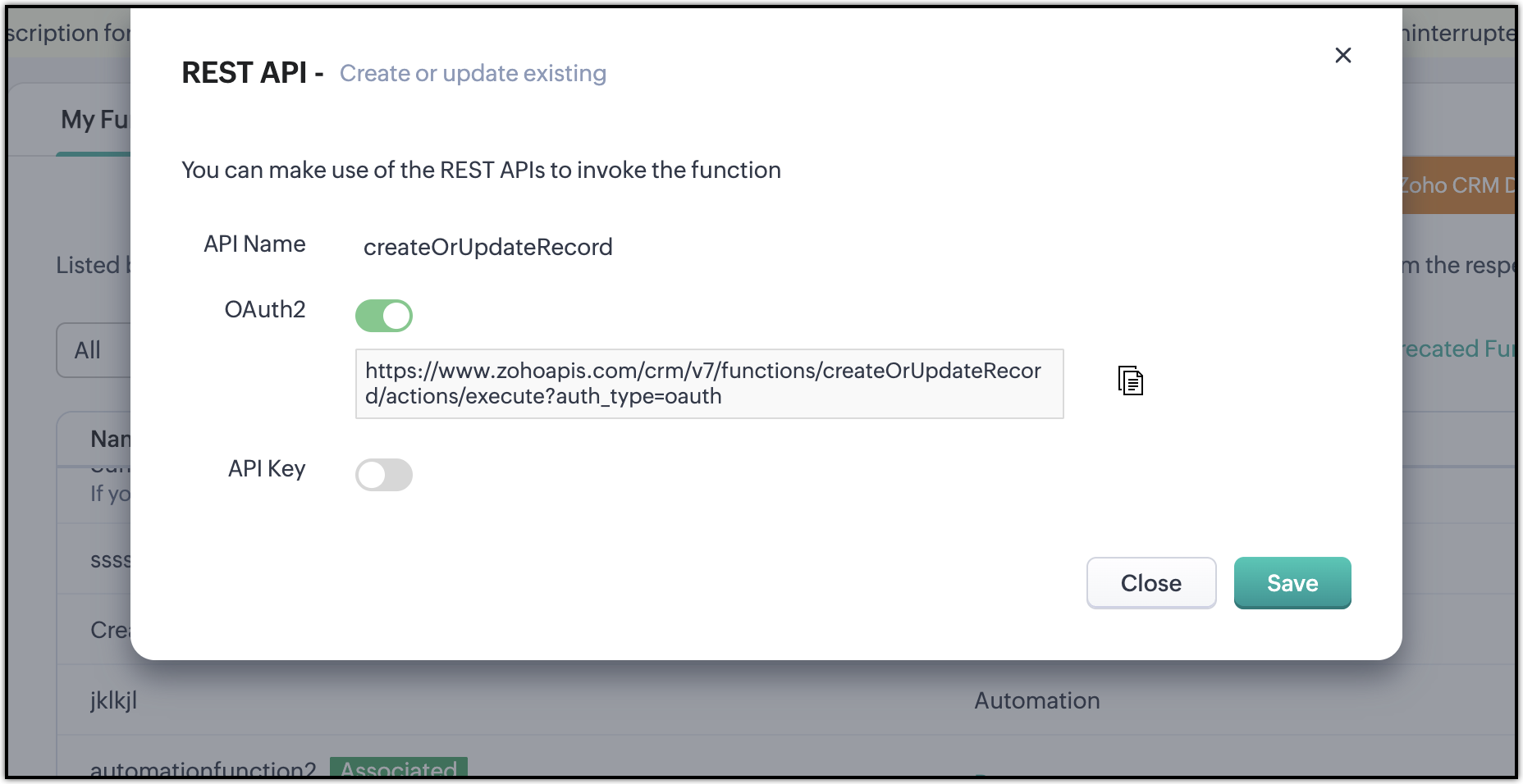
- Copiază URL-ul API generat.
- Configurează Interogarea în Kiosk Studio
- Deschide Kiosk-ul tău în Kiosk Studio.
- Adaugă un nou Ecran.
- În interiorul ecranului, selectează „Obține date prin Interogări."
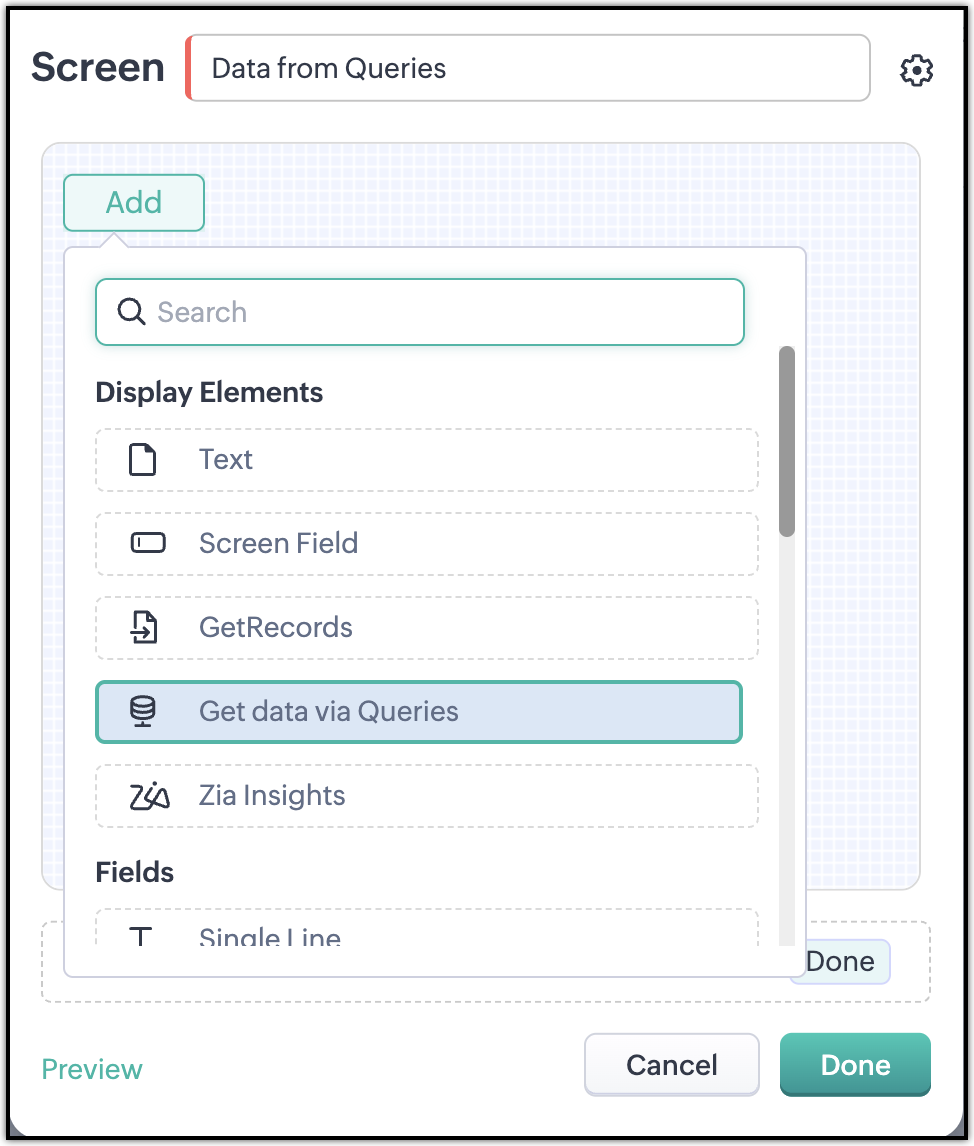
- Creează o nouă Interogare și lipește URL-ul copiat ca Endpoint.
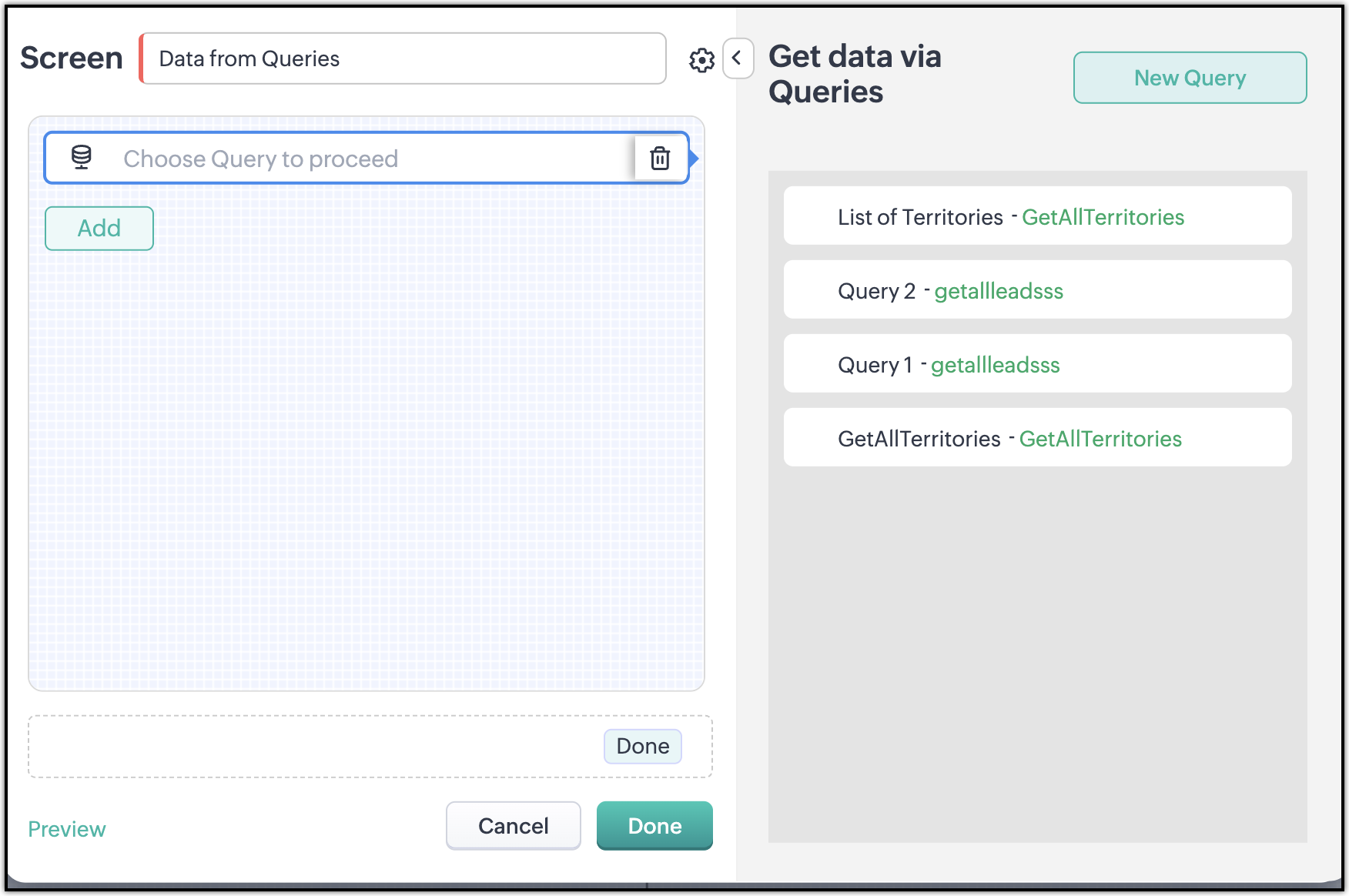
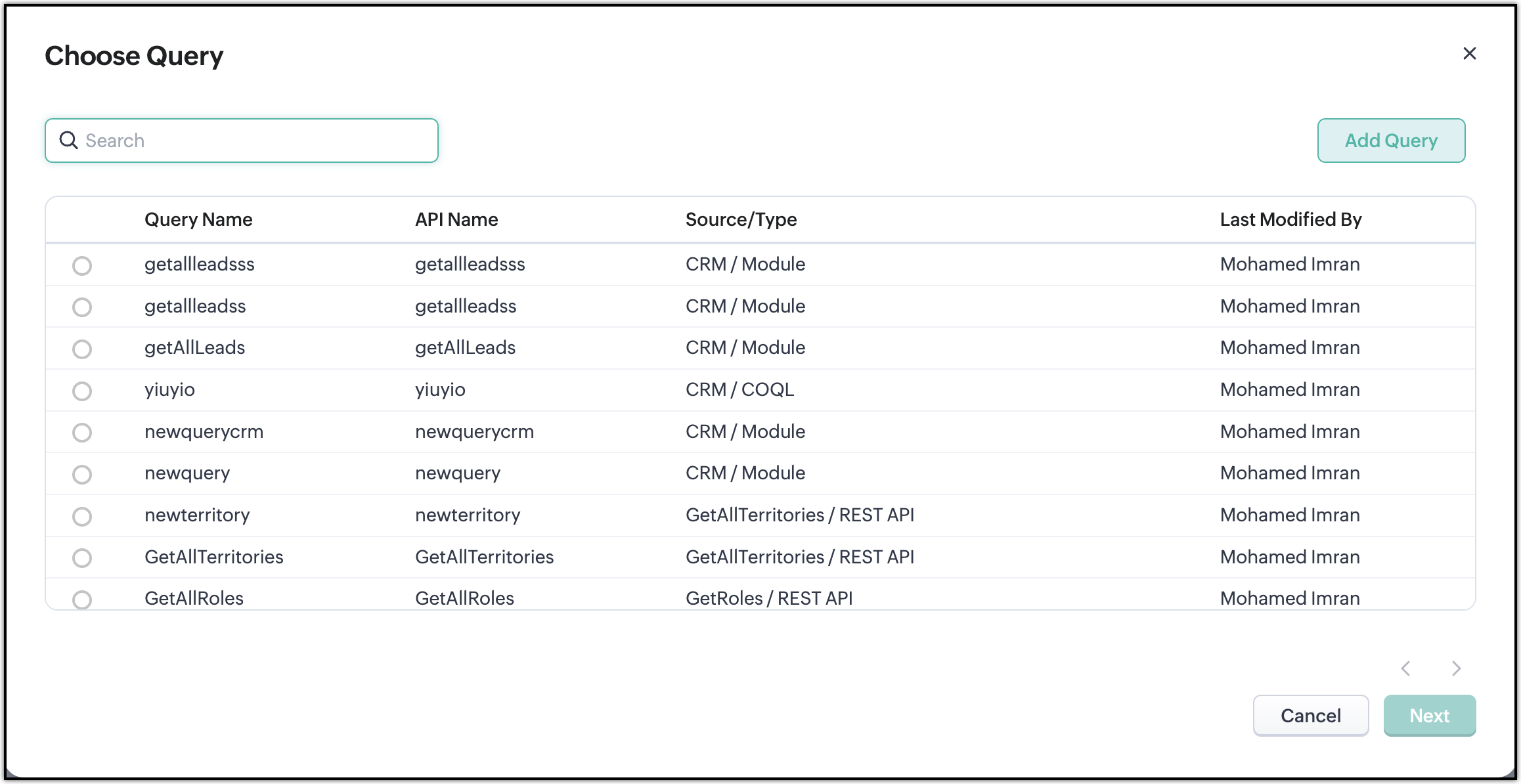
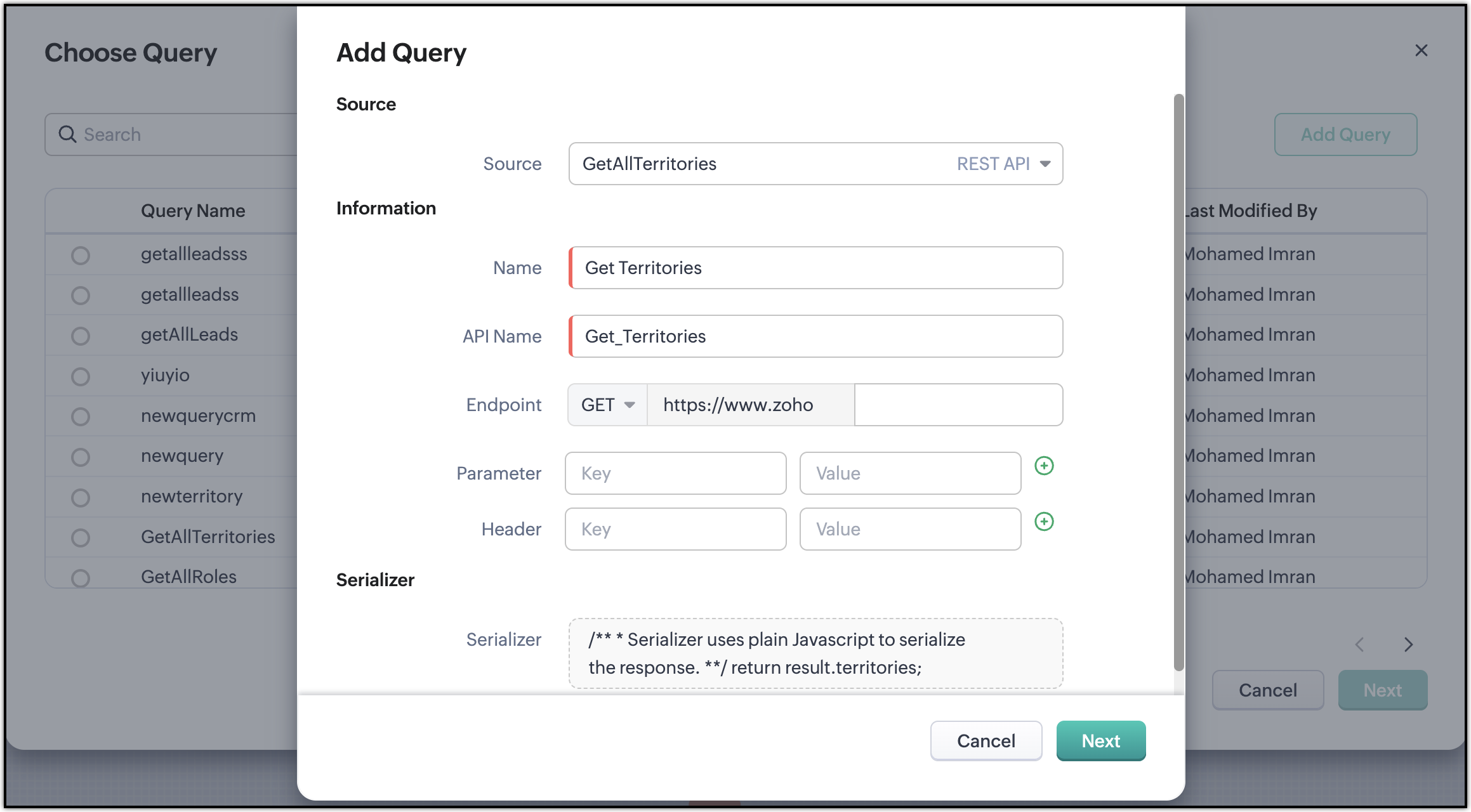
- Previzualizează și selectează câmpurile pe care vrei să le folosești.
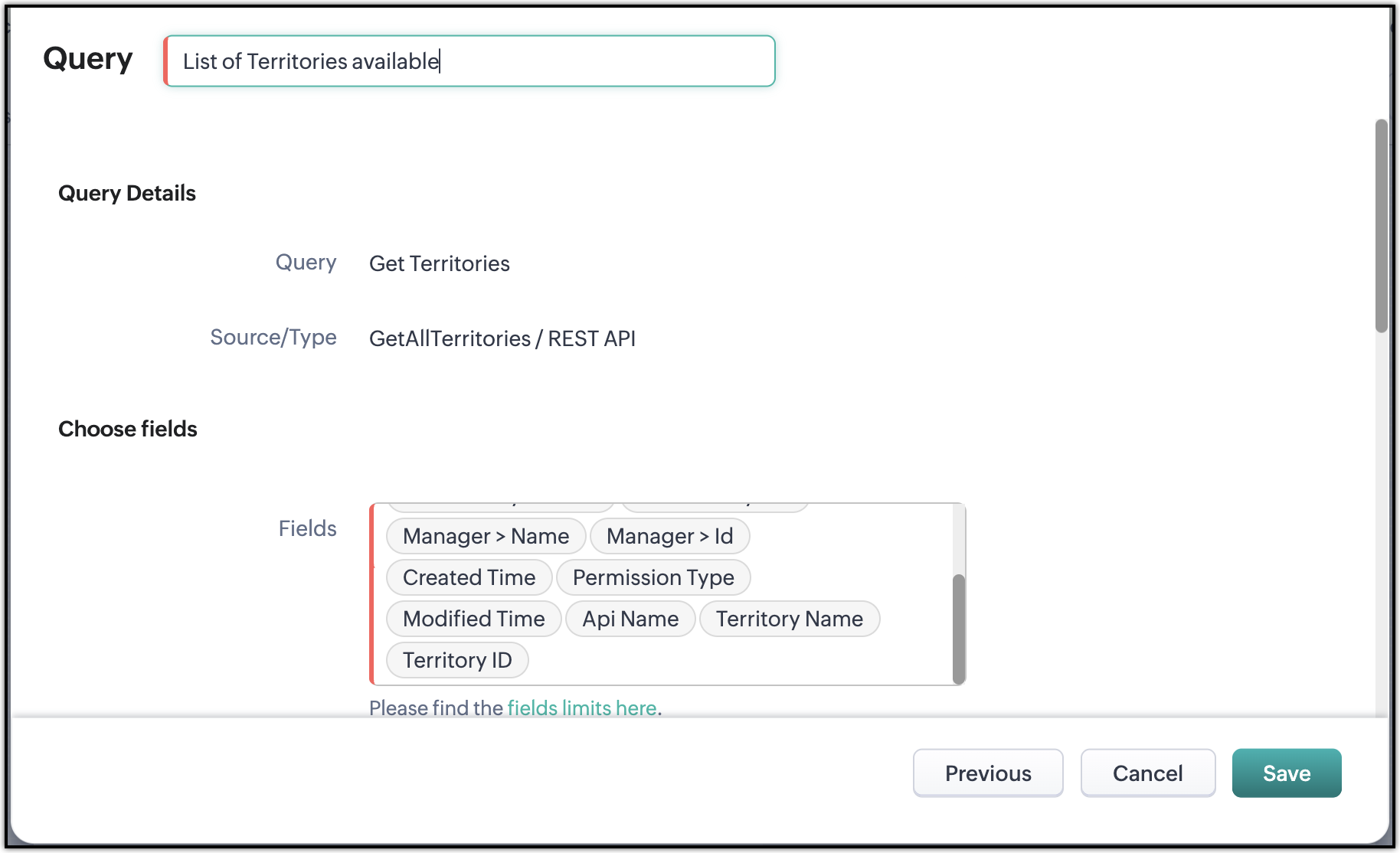
- Folosește Răspunsul în Componentele Tale
- Acum, răspunsul funcției tale este disponibil ca câmpuri de îmbinare.
- Poți folosi aceste câmpuri în:
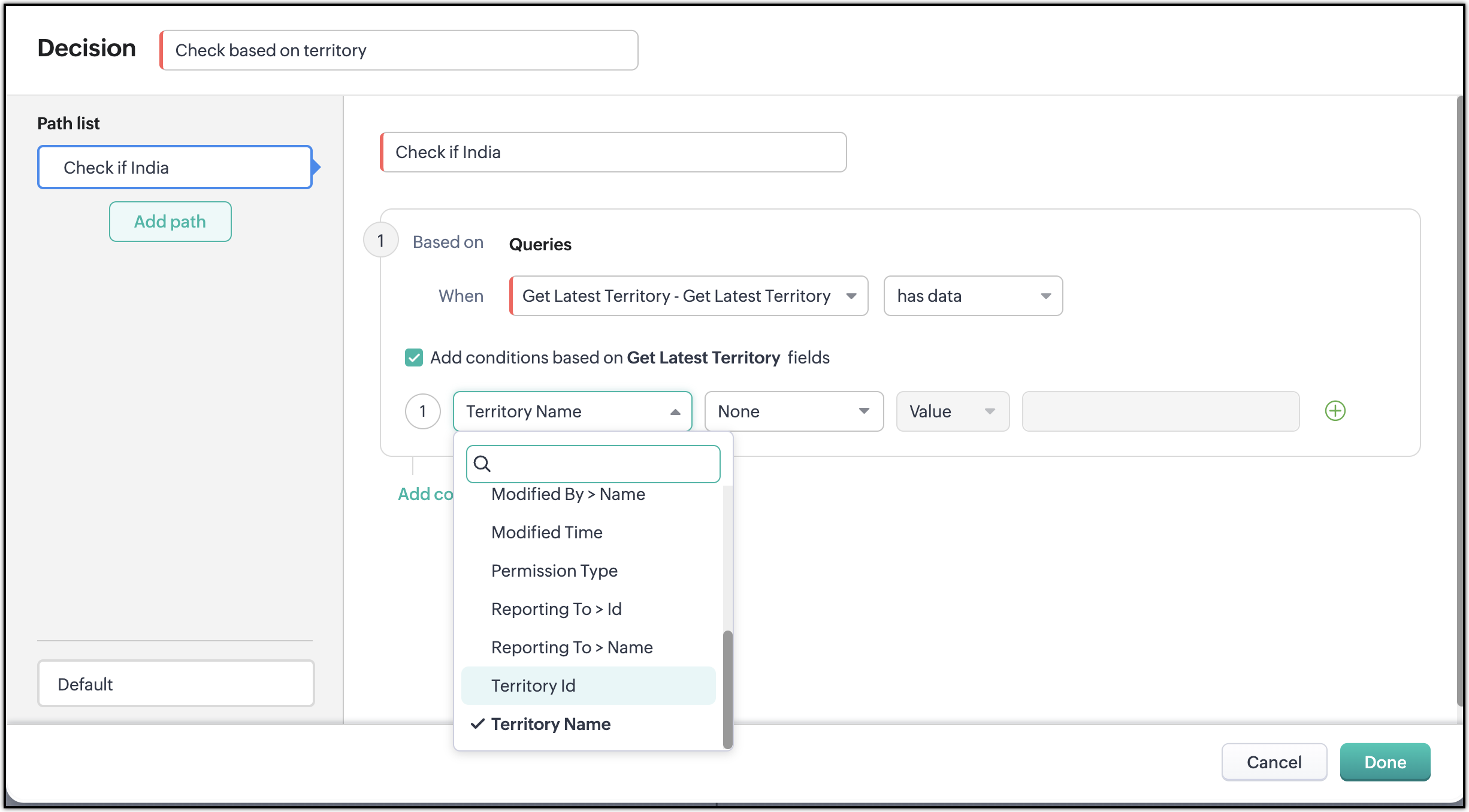
- Decizii
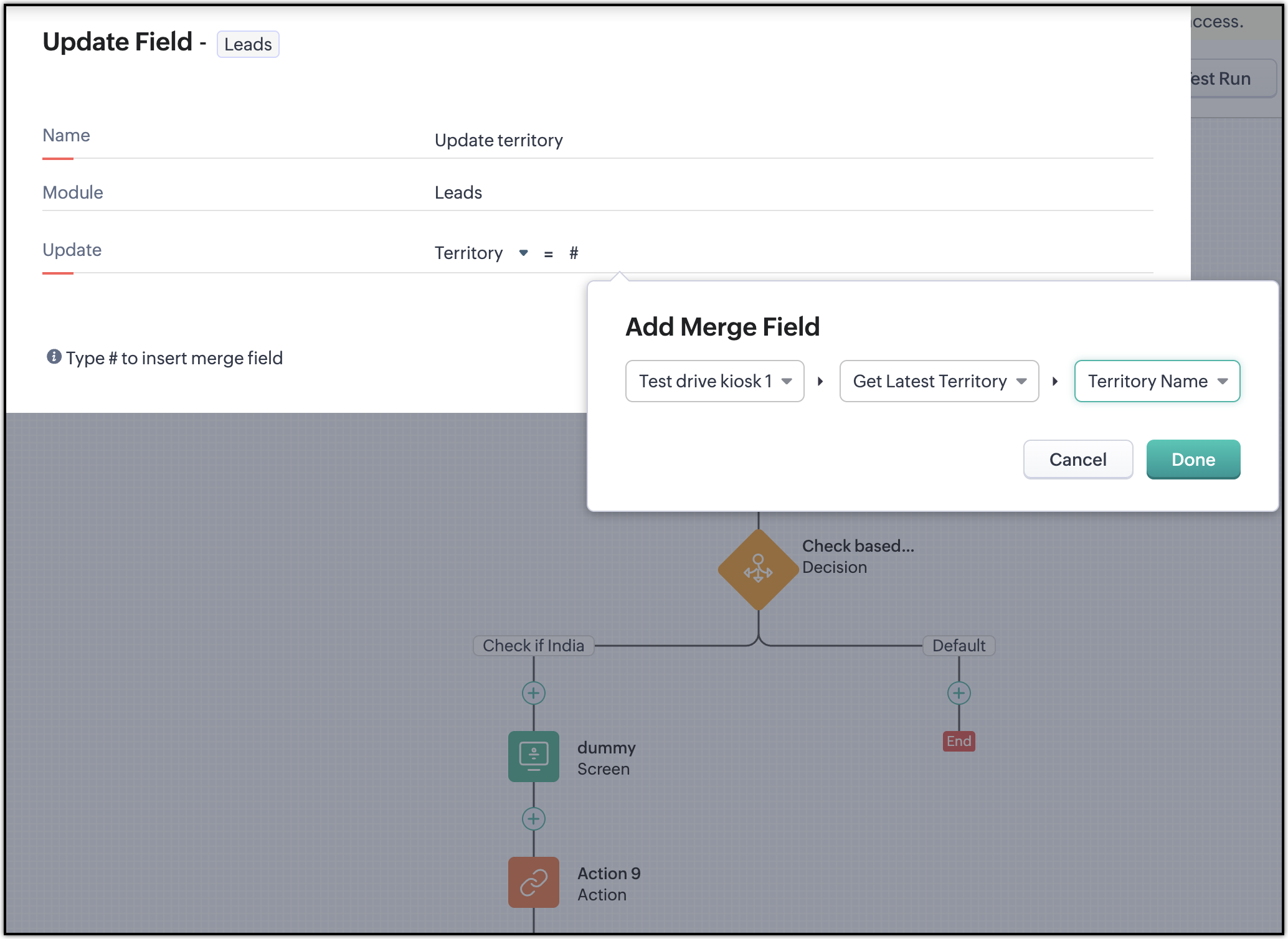
- Acțiuni
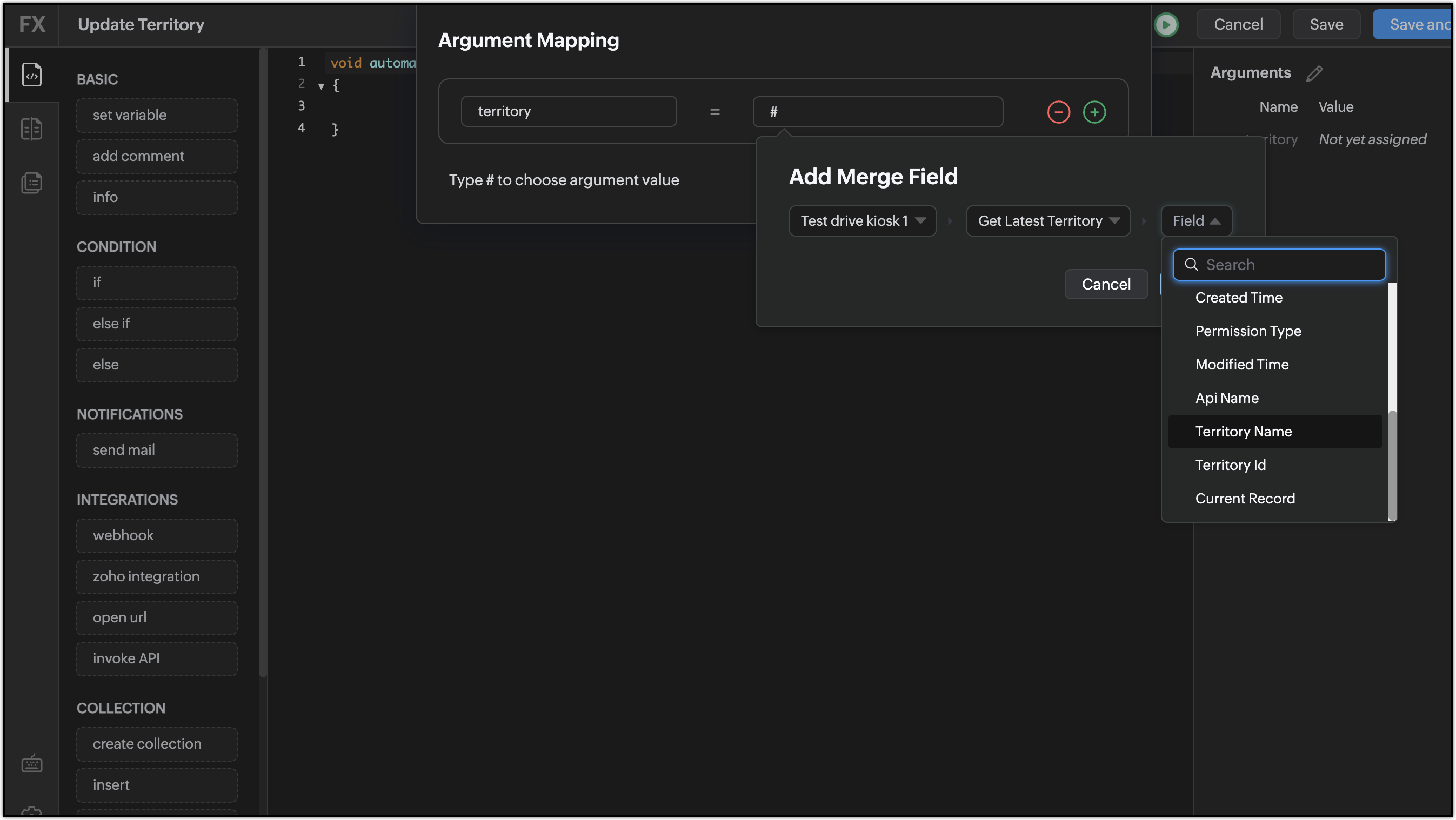
- Alte Funcții (ca argument)
 Note importante:
Răspunsurile funcțiilor pot fi create doar pentru înregistrări unice prin Interogări, nu pentru înregistrări multiple.
Pentru ghidare detaliată privind configurarea interogărilor, consultă Lucrul cu Kiosk.
Cum poate un utilizator să se întoarcă dacă face o greșeală în timp ce creează un Kiosk?
Utilizatorii pot fi nevoiți să corecteze greșeli în două etape: în timpul configurării și în timpul execuției.
- Întoarcere în timpul configurării:
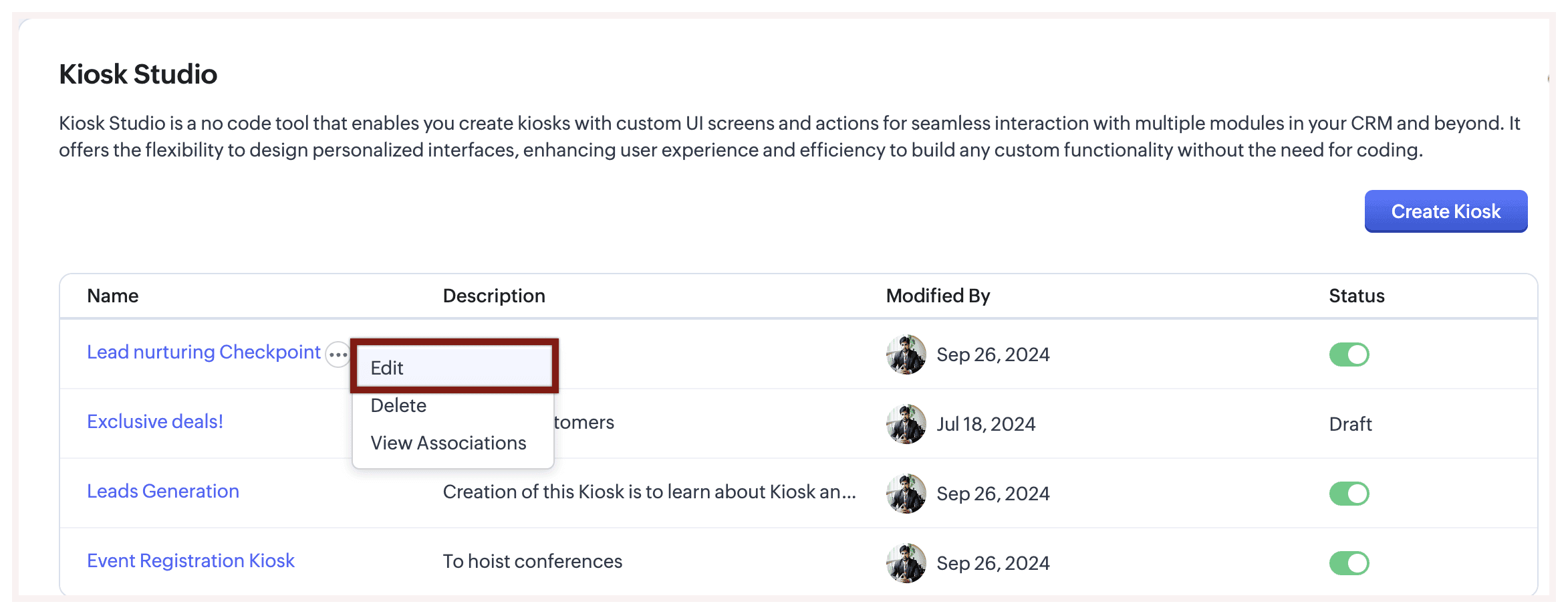
- În timp ce configurezi un kiosk, poți naviga înapoi în procesul de configurare pentru a face ajustările necesare. Dacă sunt necesare modificări suplimentare după configurare, poți edita kiosk-ul tău:
- Mergi la Settings > Customization > Kiosk Studio.
- Selectează kiosk-ul dorit din listă.
- Apasă pe punctele de suspensie (⋮) și alege Editează.
- Întoarcere în timpul execuției:
- În prezent, nu este posibil să te întorci în timpul execuției kiosk-ului. Totuși, această funcționalitate este în curs de dezvoltare și va fi disponibilă în curând.
Pot clona un Kiosk?
Cum diferă Kiosk Studio de Blueprint, Wizards, CommandCenter și Cadences?
Să analizăm un exemplu simplu pentru a înțelege mai bine. Un dealer auto folosește Zoho CRM pentru mai multe procese implicate în vânzări și service auto.
Să vedem unde vor fi utilizate Blueprint, Wizards, Kiosk Studio, CommandCenter și Cadences.
Blueprint
Un blueprint poate fi configurat atunci când ai un proces de conformitate obligatoriu care trebuie urmat de reprezentanții de vânzări.
Să considerăm următoarele etape pentru procesul de cumpărare a unui autovehicul.
Generare lead > Test drive > Negociere > Documentație > Plată > Livrare
Procesul de cumpărare a unui autovehicul parcurge etapele de la Generare lead sau Cerere de informații la Inspecția vehiculului (Test drive), la Negocierea prețului, la confirmarea detaliilor și specificațiilor în etapa de Documentație, continuând cu Plata și apoi cu Livrarea vehiculului.
Odată ce un blueprint este configurat pentru acest proces:
- Fiecare etapă poate avea câmpuri obligatorii în tranziția During pentru a colecta datele ce urmează să fie stocate în înregistrare.
- Acțiunile sunt disponibile în tranziția After pentru a efectua acțiunile necesare.
Wizards reprezintă un instrument valoros care împarte formularele extinse într-o succesiune de ecrane, permițând utilizatorilor să introducă date progresiv, avansând la pasul următor până la finalizare. O abordare pas cu pas este mai puțin copleșitoare și reduce șansele de introducere eronată a datelor, deoarece formularul completat parțial poate fi salvat ca schiță și trimis ulterior.
Consideră un scenariu în care agenții trebuie să faciliteze un proces de înregistrare pas cu pas pentru service auto, de la programare până la finalizare. Formularul de înregistrare pentru service este segmentat inteligent în ecrane distincte, incluzând Date de bază, Descrierea problemei, Programarea întâlnirii, Selectarea pachetului de service și Plată. După parcurgerea cu succes a fiecărui pas, se generează o înregistrare completă.
Prin adoptarea acestei abordări, complexitatea unui formular lung este redusă, permițând agenților să parcurgă cu ușurință procesul de înregistrare. Aceasta asigură o experiență fluidă și fără erori la crearea sau actualizarea înregistrărilor cu multe date.
- Reprezentantul de vânzări le completează în primul ecran al kioskului Rezervare Test Drive.
- Reprezentantul alege apoi un tehnician din lista tehnicienilor disponibili (care este preluată dintr-un modul numit „Tehnicians" și filtrată în funcție de sucursala preferată a clientului).
- Tehnicianul va primi o nouă sarcină cu informațiile relevante, cum ar fi datele de bază și disponibilitatea clientului. Apelul va fi apoi finalizat.
- Clientul va fi, de asemenea, notificat cu confirmarea rezervării prin email/SMS.
Oprești secvența
1. Când primești un răspuns la email
sau
2. La data evenimentului
Modul actual de realizare
Workflow 1:
Când - Un email primește răspuns
Condiție - Subiectul este X
Acțiune - Actualizează câmpul „Responded" la „True"
Workflow 2:
Când - La data evenimentului
Condiție - Statusul evenimentului este Invited
Acțiune - Actualizează câmpul „Event date past" la „True"
Workflow 3:
Când - Statusul evenimentului este Invited
Condiție - „Responded" nu este „True" & „Event date past" nu este „True" (Astfel, cei care au răspuns nu vor primi secvența & data evenimentului nu a trecut)
Acțiuni - Trimite secvența de notificări email cu acțiuni programate.
În loc de 3 workflow-uri și 2 câmpuri, poți realiza acest lucru folosind un singur Cadence.
În loc să folosești mai multe funcționalități pentru a obține o soluție, aceasta va fi o opțiune nativă
Ce se întâmplă dacă folosești Journey Builder în CommandCenter pentru a rezolva acest caz. Poți continua să îl folosești.
Poți compara CommandCenter și Cadences cu Workflow și regulile de atribuire. Workflow este funcționalitatea principală pentru cazurile de tip dacă-atunci-fă. Regula de atribuire este un astfel de caz, dar deoarece este un caz de utilizare primar în CRM, am oferit-o ca soluție directă. Dar dacă analizezi regulile de atribuire, acestea nu sunt altceva decât un workflow (dacă - înregistrarea este creată, fă - atribuirea). Pentru a aprofunda fiecare caz specific atribuirii și a-l oferi ca opțiune directă, am creat-o ca o funcționalitate separată.
Urmând o abordare bazată pe răspunsuri, Cadences implică realizarea de follow-up-uri cu activități. Cu toate acestea, dacă journey-ul tău cuprinde mai mult decât simple activități, implică acțiuni personalizate sau tranziții bazate pe factori dincolo de răspunsurile la activități, atunci journey-urile CommandCenter sunt mai potrivite decât Cadences.
Pentru follow-up-uri secvențiale simple bazate pe răspunsuri, dorim să oferim utilizatorilor o opțiune mai simplă. De aceea Cadences există acum.
Întrebări pentru Dezvoltatori/API:
Ce format de răspuns trebuie să returneze funcțiile și webhook-urile când sunt utilizate în acțiuni secvențiale?
Există limitări la utilizarea basicIO.write() în funcțiile Java sau Node.js?
JSONArray-urile sunt acceptate în acțiunile secvențiale?
- Un JSONArray nu poate fi utilizat ca răspuns principal.
- Un JSONArray nu poate fi inclus într-un alt obiect JSON.
Cum trebuie returnate mai multe înregistrări dintr-o funcție?
Exemplu (Deluge):
response = {
"recordId_1": "1234567890",
"recordId_2": "9876543210"
};
return response.toString();
Editorul vechi de funcții acceptă acțiunile secvențiale?
Ce se întâmplă dacă o acțiune secvențială eșuează sau depășește timpul de execuție?
Articole Similare
Partener Certificat Zoho
Ai nevoie de ajutor cu Zoho CRM?
Echipa noastra te poate ajuta cu implementarea, personalizarea si suportul Zoho CRM. Peste 200 de proiecte finalizate din 2011.
Contacteaza-ne