

Întrebări frecvente: Întrebări generale despre personalizare
Ultima actualizare: 4 aprilie 2026 · Tradus si verificat de Svennis, Zoho Premium Partner
Capturile de ecran din acest articol sunt in limba engleza. Interfata Zoho CRM poate varia in functie de versiune si limba setata.
În fila Home, cum pot adăuga grafice care reprezintă datele din CRM?
Poți reprezenta datele CRM în fila Home adăugând grafice de tip plăcintă, grafice cu bare și multe altele. Poți crea aceste grafice în Dashboard-ul tău urmând pașii de mai jos:
- Apasă pe fila Home.
- În pagina Home, apasă pe linkul Add Component.
- În fereastra pop-up Add Component, alege Dashboards din lista de Module.
- Specifică detaliile componentei și selectează Custom View.
- Apasă Save.
Pot reveni la personalizările implicite în Zoho CRM?
Nu, nu poți. Îți recomandăm să faci mai întâi modificările într-un sandbox și apoi să le implementezi în mediul de producție.
Pot aplica aspectul filei mele Home la filele Home ale altor utilizatori pentru a păstra consecvența pentru toți utilizatorii?
Nu. Fila Home poate fi personalizată doar de către utilizatorii înșiși. Administratorul nu poate personaliza fila Home pentru alți utilizatori din contul companiei sale. Utilizatorii pot adăuga sau elimina componente din fila Home a contului lor în funcție de necesități, iar acestea nu vor fi disponibile pentru ceilalți care partajează contul.
Cum pot personaliza fila Home?
Poți personaliza fila Home a contului tău Zoho CRM adăugând componente. Adăugarea de componente în fila Home este ca și cum ai crea o comandă rapidă pe desktop pentru aplicațiile tale preferate de pe computer. Este pentru acces rapid și ușor la lucrurile pe care le folosești cel mai des.
Să spunem că vrei să adaugi „Leads de azi" ca o componentă în fila Home.
- Conectează-te la contul tău și apasă pe fila Home.
- Apasă pe pictograma customizable view.
- Poți comuta oricând între vizualizarea clasică și cea personalizabilă. Vizualizarea clasică afișează implicit „tasks", „events" și „pipeline by stage". Nu poți schimba nimic aici. Dacă vrei aceste trei componente, poți alege această vizualizare.
- Pentru a adăuga o componentă, apasă Add Component.
- Selectează modulul din lista derulantă. În acest caz, Leads.
- Introdu un Nume de componentă. De exemplu, „Leads de azi".
- Selectează Column Layout.
- Selectează vizualizarea de listă care va apărea în fila Home.
Acum această componentă este afișată în fila ta Home. Similar, poți adăuga până la 5 componente în vizualizarea personalizabilă. Le poți și muta și rearanja apăsând pe o componentă și trăgând-o acolo unde vrei.
Poți personaliza în continuare componentele din fila Home. De exemplu, poți edita fiecare componentă și schimba aspectul. Poți comuta între aspectul cu o singură coloană și cel cu două coloane.
Poți personaliza în continuare componentele din fila Home. De exemplu, poți edita fiecare componentă și schimba aspectul. Poți comuta între aspectul cu o singură coloană și cel cu două coloane.
Cum se personalizează aspectul căutării?
Pentru a personaliza aspectul căutării, urmează acești pași:
- Conectează-te la Zoho CRM cu privilegii de Administrator.
- Introdu cuvântul cheie de căutare în câmpul de căutare globală și apasă Enter. Rezultatele căutării vor fi afișate din modulele CRM corespunzătoare ca secțiuni individuale.
- Pentru a personaliza coloanele din aceste secțiuni, apasă pe săgeata derulantă din colțul din dreapta al secțiunii dorite.
- Selectează coloanele pe care vrei să le afișezi. Poți selecta maximum zece coloane per secțiune. Poți și reordona coloanele.
- Apasă Save.
Notă:
- Poți filtra rezultatele căutării selectând modulele specifice în care CRM să caute.
- Pentru a filtra rezultatele căutării, apasă pe săgeata derulantă de lângă pictograma Căutare.
- Selectează modulele din care trebuie afișate rezultatele căutării și apasă Search.
Unde pot verifica spațiul de stocare disponibil în contul meu CRM?
Poți verifica spațiul de stocare disponibil în contul tău CRM urmând pașii de mai jos:
- Apasă Setup > Data Administration > Storage.
- În pagina Storage Usage, vei putea vedea detaliile stocării fișierelor și detaliile de stocare ale utilizatorilor individuali.
Pentru mai multe informații, vezi Storage View.
Este posibil să limitezi accesul utilizatorilor în funcție de departamentele lor?
Da. Zoho CRM îți permite să setezi permisiuni pentru module, înregistrări, aspecte și câmpuri pentru a determina dacă utilizatorii dintr-un anumit rol sau departament pot accesa datele sau nu. De exemplu, dacă vrei ca departamentul de vânzări să aibă acces doar la modulele Leads, Accounts, Deals și Contacts, în timp ce echipa de suport clienți să poată accesa doar modulele Cases și Solutions, poți crea două profiluri, Sales și Support, și să le acorzi acces la modulele relevante.
Pentru a crea un profil, navighează la Setup > Security Control > Profiles, apasă Create New Profile și introdu detaliile.
Odată ce ai creat profilurile, setează permisiunea pentru module:
- Navighează la Setup > Customization > Modules and Fields > Leads.
- Hover over the Leads module and select Module Permissions.
- Selectează profilurile cărora să le acorzi acces, în acest caz, Administrator și Sales. Urmează aceiași pași pentru celelalte module.
Poți folosi și aspectele pentru a gestiona diferite departamente. Pentru a limita accesul la aspect:
- Navighează la Setup > Customization > Modules and Fields > Leads > Standard Layout.
- Apasă pe pictograma rotița dințată și selectează Layout Permission.
- Selectează profilurile cărora să le acorzi acces, în acest caz, Administrator și Sales. Urmează aceiași pași pentru celelalte aspecte.
Pot asocia un Deal cu Contacte în Zoho CRM fără a crea un cont?
Da, poți asocia deal-uri cu contacte fără a crea un cont în Zoho CRM.
Dacă organizația ta lucrează direct cu clienți într-un scenariu B2C, cel mai bun mod de a asocia deal-uri fără un cont este să dezactivezi modulul Accounts din contul tău CRM, deoarece conturile reprezintă companii cu care faci afaceri, iar acest lucru nu se aplică în cazul B2C.
Pentru a dezactiva modulul Accounts:
- Mergi la Setup din contul tău CRM.
- Selectează Modules and Fields din Customization.
- Apasă Organize Modules.
- Dezbifează modulul Accounts din pagina Organize Modules.
- Apasă Save.
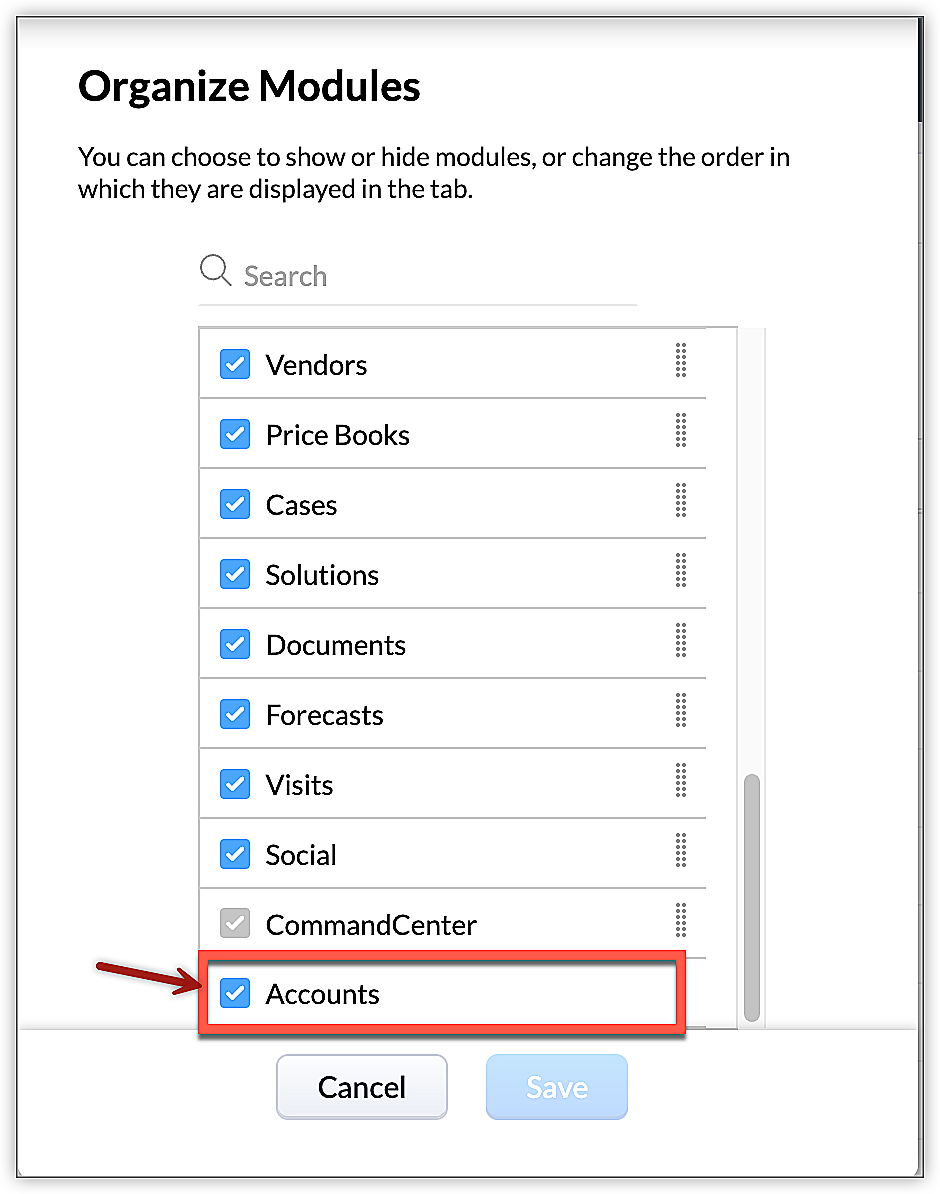
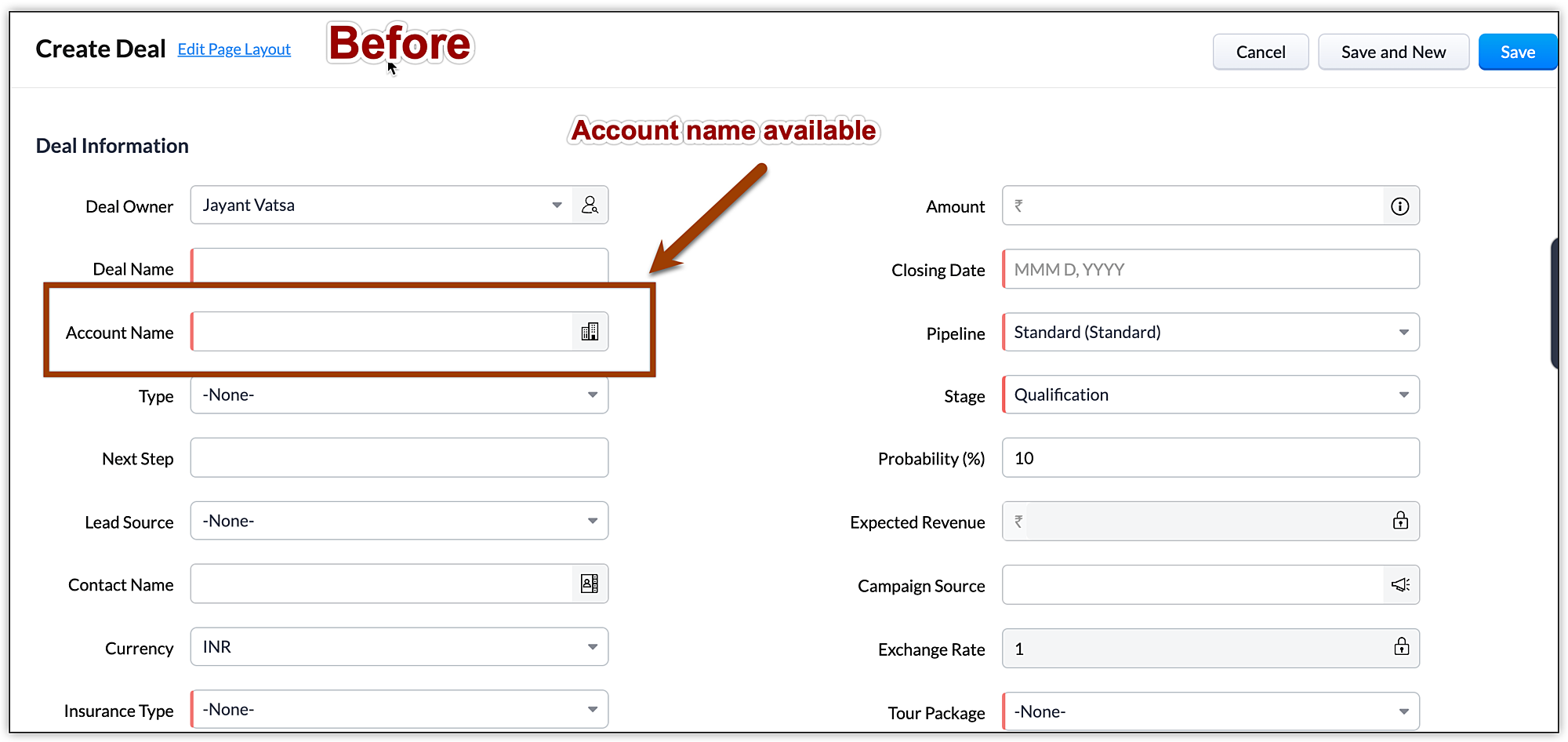
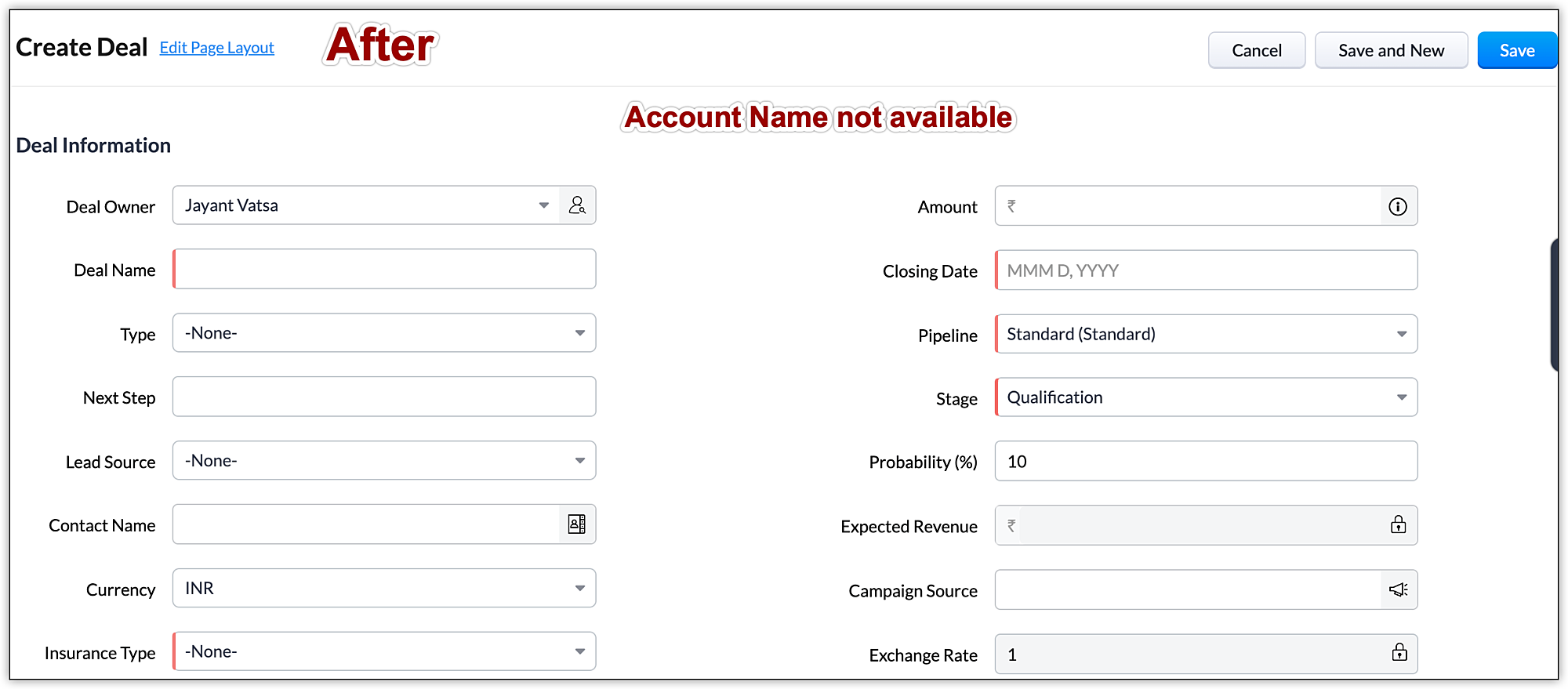
Odată ce modulul Accounts a fost dezactivat, câmpul Account Name nu va mai apărea în pagina Deals când asociezi un deal cu un contact.
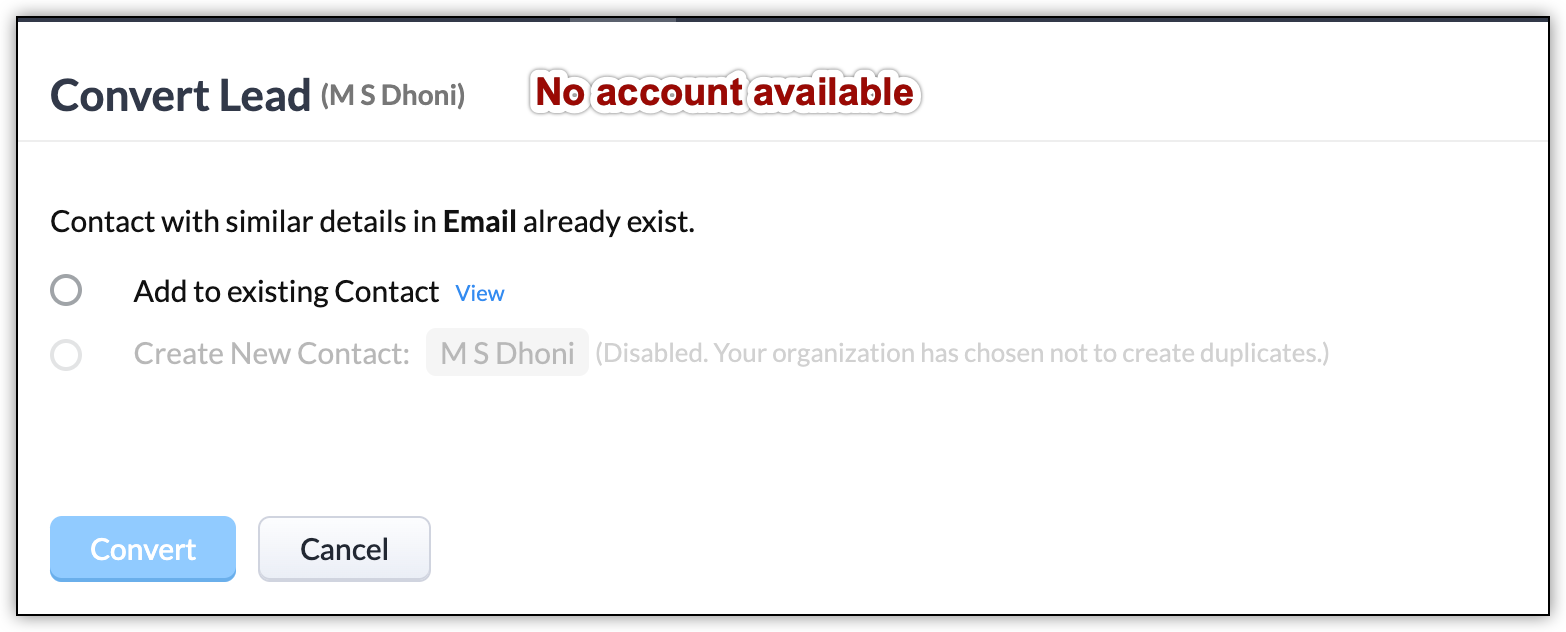
Câmpul Account Name nu va fi nici completat automat la conversia lead-urilor în contacte.
Dacă organizația ta lucrează cu alte companii și cu clienți individuali (atât B2B cât și B2C), dezactivarea modulului Accounts nu va funcționa. În acest caz, trebuie să faci câmpurile Company și Account Name non-obligatorii în ambele module Leads și Deals. Acest lucru îți va permite să salvezi înregistrări fără a completa acele câmpuri.
Pentru a face câmpurile non-obligatorii:
- Mergi la Setup din contul tău CRM.
- Selectează Modules and Fields din Customization.
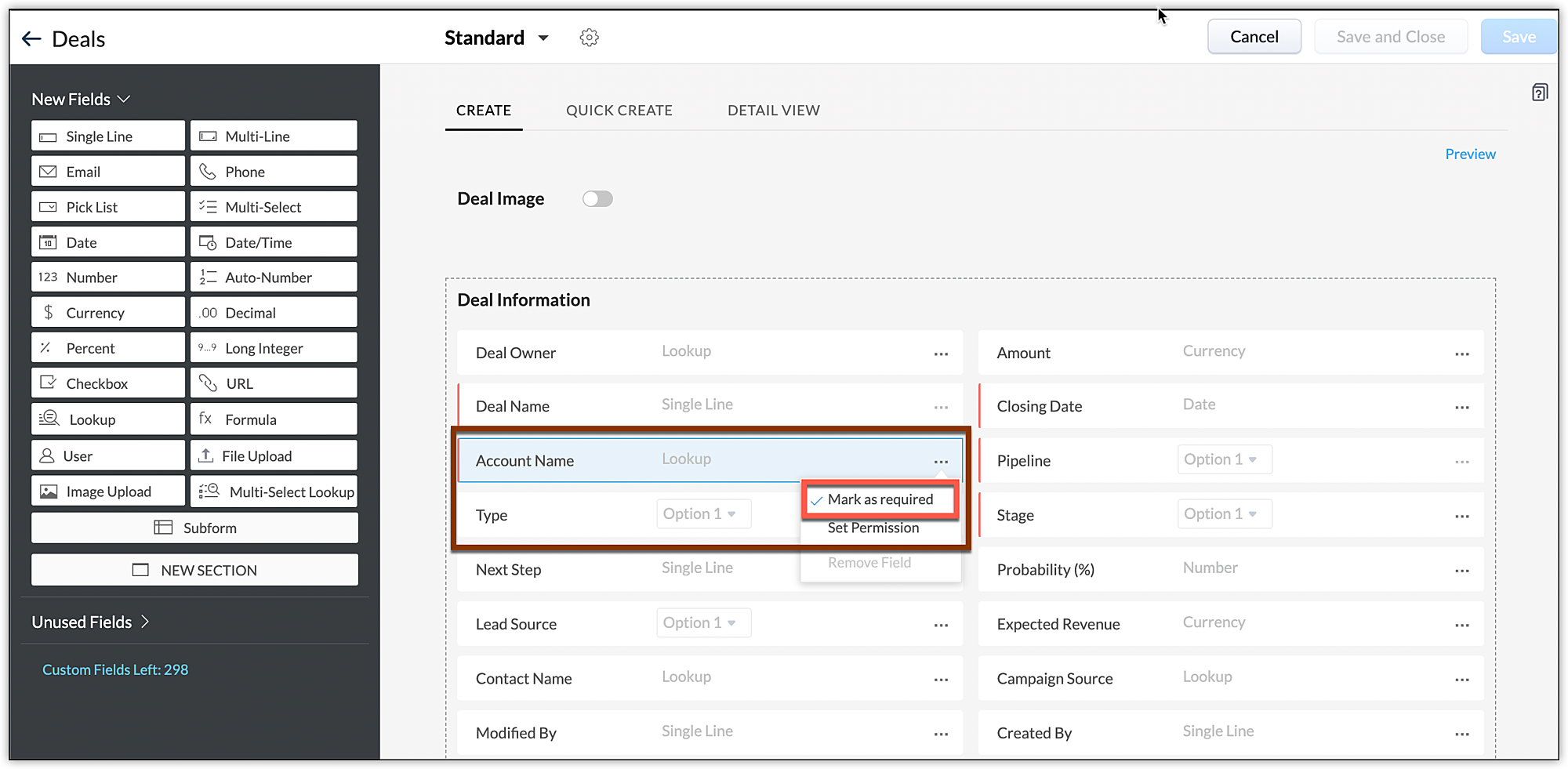
- Mergi la pagina Edit Layout pentru modulul Deals.
- Apasă pe pictograma cu trei puncte de lângă secțiunea Account Name.
- Debifează câmpul Mark as required.
- Salvează aspectul.

Notă:
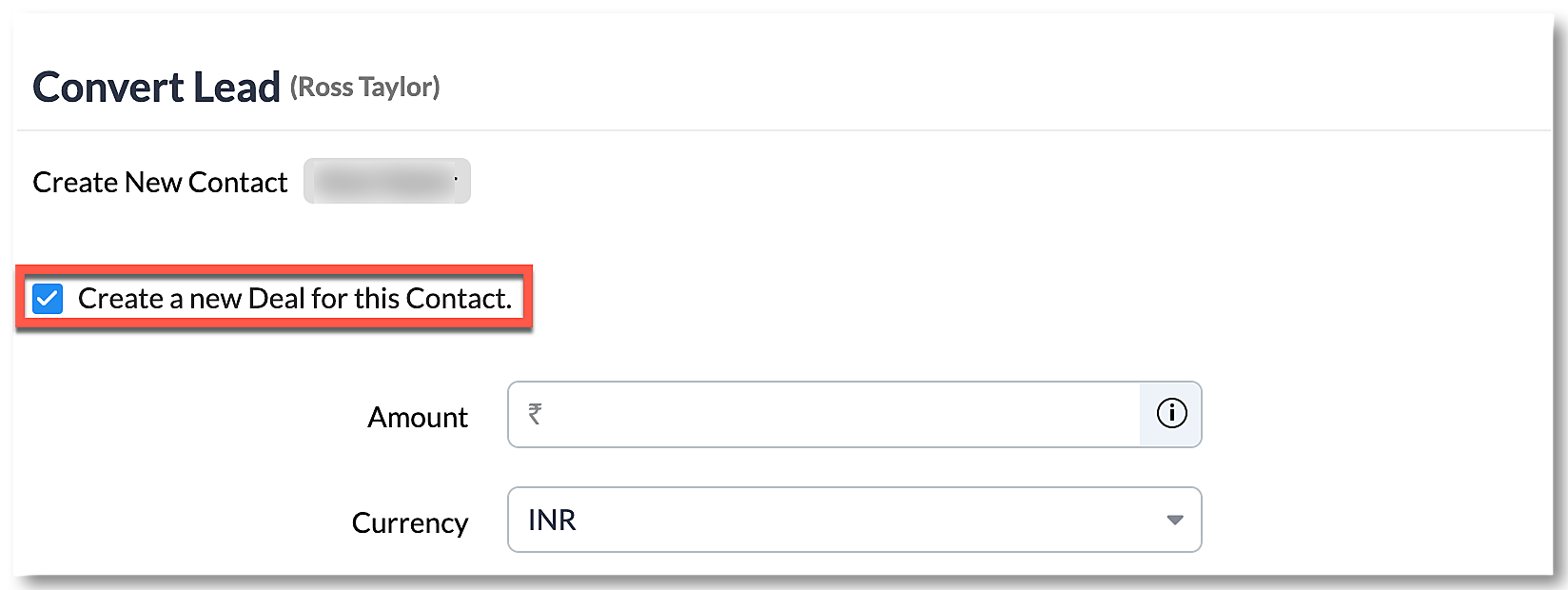
Dacă vrei să poți asocia un deal cu un lead în timp ce îl convertești într-un contact, urmează pașii de mai sus, dar în loc de câmpul Account Name, marchează câmpul Company ca non-obligatoriu.
Nu completa Company când adaugi un lead. La conversia unui lead în contact, bifează pur și simplu caseta Create a new Deal for this Contact, completează detaliile, și apasă Convert. Ai asociat acum cu succes un deal cu un contact fără a crea un cont.

Sperăm că aceste întrebări frecvente sunt utile. Dacă mai ai întrebări la care nu s-a răspuns, te rugăm să ne anunți aici. Vom fi bucuroși să le discutăm cu experții noștri și să le adăugăm în viitor. Și nu uita să îți lași evaluarea mai jos!
Articole Similare
Partener Certificat Zoho
Ai nevoie de ajutor cu Zoho CRM?
Echipa noastra te poate ajuta cu implementarea, personalizarea si suportul Zoho CRM. Peste 200 de proiecte finalizate din 2011.
Contacteaza-ne