

Întrebări frecvente: Machete de pagină
Ultima actualizare: 4 aprilie 2026 · Tradus si verificat de Svennis, Zoho Premium Partner
Este posibil să limitezi accesul utilizatorilor în funcție de departamentele lor?
Pentru a crea un profil, navighează la Setup > Security Control > Profiles, apasă Create New Profile și completează detaliile.
După ce creezi profilurile, setează permisiunile pentru module:
- Navighează la Setup > Customization > Modules and Fields > Leads.
- Treci cu mouse-ul peste modulul Leads și selectează Module Permissions.
- Selectează profilurile cărora vrei să le acorzi acces, în acest caz, Administrator și Sales. Urmează aceiași pași pentru celelalte module.
Poți folosi și machetele pentru a gestiona diferite departamente. Pentru a limita accesul la machete:
- Navighează la Setup > Customization > Modules and Fields > Leads > Standard Layout.
- Apasă pe pictograma roată și selectează Layout Permission.
- Selectează profilurile cărora vrei să le acorzi acces, în acest caz, Administrator și Sales. Urmează aceiași pași pentru celelalte machete.
Cum pot personaliza Zoho CRM pentru mai multe servicii diferite?
Dacă dezactivez o machetă, ce se întâmplă cu înregistrările care aparțin deja acelei machete și cu regulile de workflow asociate?
Dacă șterg un câmp dintr-o machetă, va fi șters și din altă machetă în care este utilizat?
Pot mapa câmpurile unei machete cu machetele corespunzătoare dintr-un alt modul?
Dacă o înregistrare a fost creată și macheta nu a fost pusă la dispoziția proprietarului înregistrării, poate acesta să acceseze și să editeze în continuare înregistrarea?
Ce se întâmplă dacă macheta este schimbată pentru o înregistrare atribuită unui agent de vânzări? Poate utilizatorul să o acceseze în continuare chiar dacă nu are acces la noua machetă?
Permisiunile pentru câmpuri sunt specifice machetei?
Valorile câmpului de tip listă de selecție sunt specifice profilurilor?
Cum pot reutiliza valorile listei de selecție ale unui câmp dintr-o machetă în alta?
Dacă vrei să reutilizezi valorile unui câmp de tip listă de selecție care au fost șterse din orice machetă (inclusiv din macheta în care vrei să adaugi valoarea), urmează acești pași:
- Mergi la Setup > Customization > Modules and Fields și alege modulul dorit.
- Selectează macheta dorită (ex., Layout B) și apasă Edit Layout.
- Apasă Edit Properties pe câmpul de tip listă de selecție dorit.
- Apasă Add Options in Bulk > From Unused Values.
- În fereastra Unused values, bifează câmpul dorit și apasă Add.
Ce se va întâmpla cu înregistrările dacă o machetă este ștearsă?
Nu pot crea o machetă nouă. De ce?
Iată motivele pentru care este posibil să nu poți crea o machetă nouă:
- Nu folosești ediția Enterprise a Zoho CRM.
- Nu ai permisiunea Customize Zoho CRM.
Dacă modific proprietățile unui câmp într-o machetă, se reflectă și în altă machetă unde este utilizat?
Poate un profil să aibă mai multe machete de pagină?
Da, un profil poate avea acces la mai mult de o machetă - însă poate exista o singură machetă implicită pentru un profil.
- Mergi la Settings > Setup > Modules and Fields și selectează modulul dorit.
- Alege macheta din listă.
- Apasă butonul Layout Assignment.
- În fereastra popup Layout Assignment, atribuie machete fiecărui profil și selectează profilul implicit pentru fiecare machetă.
Când o machetă este clonată, sunt clonate și câmpurile machetei?
Pot avea seturi diferite de opțiuni pentru câmpul de tip listă de selecție Stage în machete diferite?
Pot seta seturi diferite de câmpuri obligatorii în machete diferite?
Cum vor fi asociate înregistrările create prin API-uri la diferite machete?
Cum pot asocia înregistrările create prin formulare web la o machetă?
Cum pot asocia înregistrările la machete la import?
Pentru a asocia înregistrările la machete la import:
- Mergi la modulul dorit.
- Apasă Import > Import [înregistrări].
- În ecranul Import Records, selectează fișierul de import și alege o valoare pentru câmpul Layout.
- Apasă Next și continuă să mapezi câmpurile și să imporți înregistrările.
Ce se întâmplă cu înregistrările existente ale unui modul când creez machete de pagină pentru prima dată?
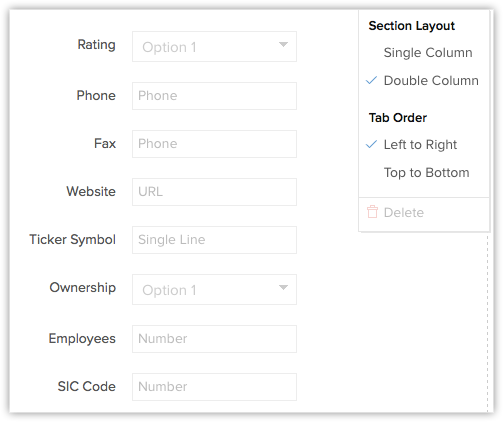
Cum schimbi câmpurile dintr-o pagină de la un layout cu două coloane la unul cu o singură coloană?
2. Apasă Setup > Customization > Modules and Fields.
3. Selectează modulul dorit și apasă Layout.
4. În pagina Layouts, apasă pictograma Settings.
5. Sub Section Layout, selectează Single Column ca layout de coloane.
 Sperăm că această listă de întrebări frecvente despre machetele de pagină este utilă. Dacă mai ai întrebări la care nu s-a răspuns, te rugăm să ne anunți aici. Vom fi bucuroși să le discutăm cu experții noștri în domeniu și să le adăugăm în viitor. Și nu uita să lași o evaluare mai jos!
 Articole Similare
Partener Certificat Zoho
Ai nevoie de ajutor cu Zoho CRM?
Echipa noastra te poate ajuta cu implementarea, personalizarea si suportul Zoho CRM. Peste 200 de proiecte finalizate din 2011.
Contacteaza-ne