

Cadences
Ultima actualizare: 30 martie 2026 · Tradus si verificat de Svennis, Zoho Premium Partner
Prezentare generală
Funcționalități cheie
- Mecanism dinamic de răspuns: La baza Cadences se află capacitatea de a ajusta acțiunile campaniei pe baza răspunsurilor clienților. Acest lucru asigură că fiecare follow-up este relevant și adaptat parcursului individual.
- Capabilități de follow-up multi-canal: Platforma suportă o gamă de metode de follow-up, inclusiv email-uri, apeluri telefonice și sarcini, permițând o abordare multifațetată a interacțiunii cu clienții.
- Targetare flexibilă a audienței: Cadences poate gestiona eficient atât liste de audiență statice, cât și cele actualizate dinamic, acoperind diverse segmente ale bazei tale de clienți.
- Analize avansate: Obține informații valoroase despre comportamentul clienților și performanța campaniilor cu analizele avansate ale Cadences. Această funcționalitate oferă o înțelegere mai profundă a eficacității engagement-ului, ajutând la modelarea strategiilor viitoare.
- Gestionare eficientă a înregistrărilor: Capacitatea sistemului de a dezînrola automat înregistrările pe baza răspunsurilor la email, condițiilor de câmp sau logicii personalizate ajută la menținerea relevanței și actualității Cadence-ului. În plus, poți reînrola înregistrările dezînrolate anterior în Cadences - fie reluând de unde au rămas, fie repornind secvența.
Scenarii de business
Industrie: E-commerce
Obiectiv: Îmbunătățirea produselor și serviciilor prin feedback-ul clienților.
Industrie: Sănătate
- Instituții educaționale - Eficientizarea procesului de admitere: Instituțiile educaționale pot utiliza Cadences pentru a gestiona comunicarea cu studenții prospectivi. Follow-up-urile pot include trimiterea detaliilor de admitere, reamintiri despre termenele limită ale aplicațiilor și notificări despre statusul admiterii. Acest lucru asigură că instituția menține o relație constantă și captivantă cu aplicanții, ajutând la gestionarea eficientă a întregului proces de admitere.
- Bănci/Companii de asigurări - Gestionarea procesului de aplicare pentru credite: Băncile și companiile de asigurări gestionează adesea un număr mare de aplicații pentru credite. Folosind Cadences, pot trimite automat actualizări de status, solicitări pentru documentele necesare și chiar notificări de aprobare/respingere către aplicanți. Acest lucru eficientizează mecanismul de procesare a creditelor și asigură comunicarea la timp cu fiecare aplicant.
- Săli de fitness - Facilitarea procesului de înrolare: Sălile de fitness pot folosi Cadences pentru a comunica cu membrii potențiali, trimițând email-uri promoționale despre planurile de abonament, sesiunile de dietă și antrenament și evenimentele speciale. Acest lucru poate ajuta la implicarea prospectelor și convertirea lor în membri regulați, ducând la o mai bună achiziție și retenție a clienților.
- Organizații guvernamentale - Gestionarea aplicațiilor pentru pașapoarte și vize: Organizațiile guvernamentale pot folosi Cadences pentru a gestiona procesele de aplicare pentru pașapoarte și vize. Email-urile automate și reamintirile despre datele programărilor, cerințele de documente și statusul aplicației pot simplifica semnificativ procesul pentru aplicanți.
Disponibilitate
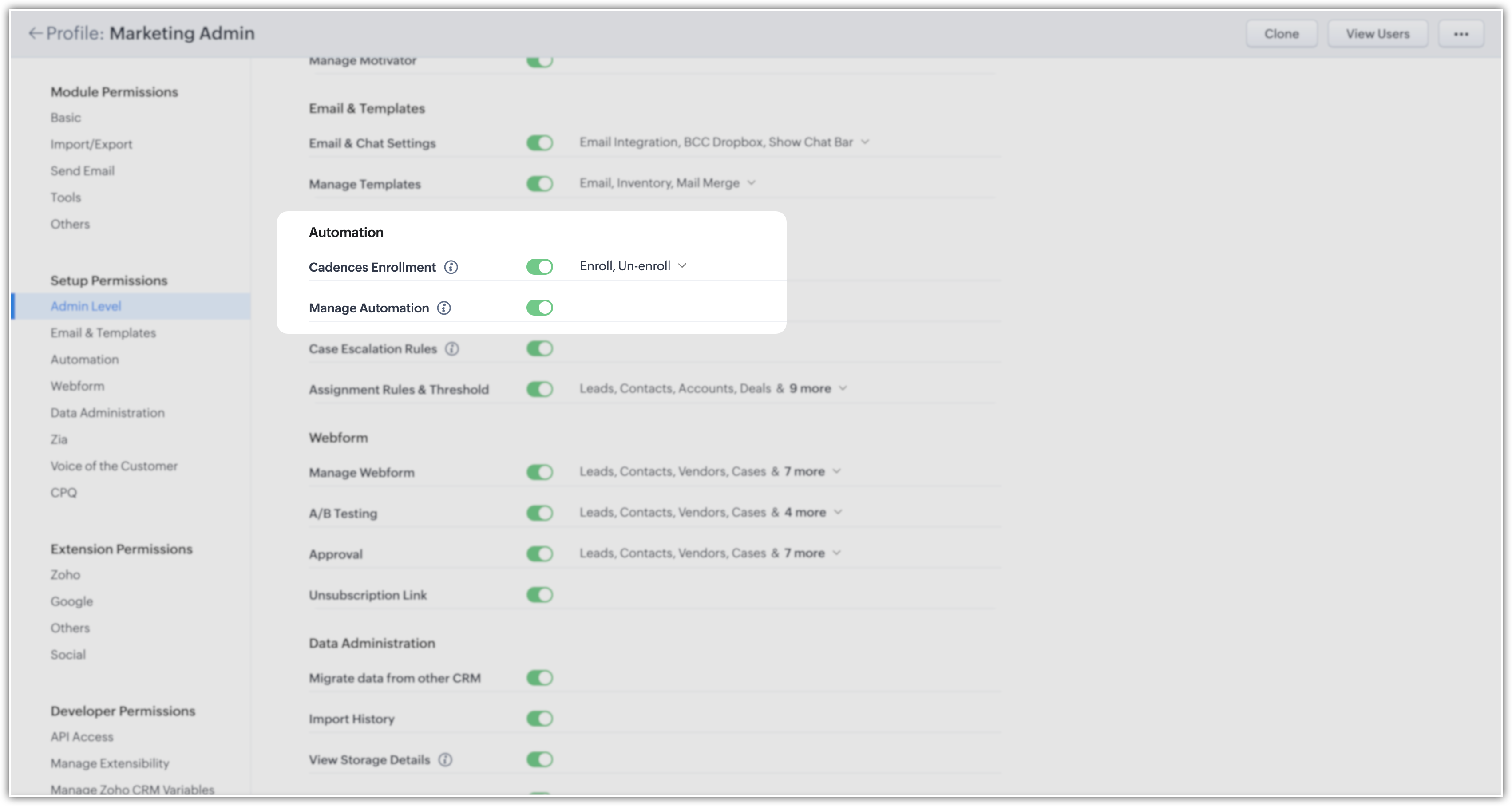
Utilizatorii cu permisiunile Cadences Enrollment și Manage Automation în profilul lor pot accesa Cadences. În funcție de permisiunile de Enroll și/sau Un-enroll pentru Cadences Enrollment, acțiunile lor vor varia corespunzător.
Componente
Pagina cu lista de Cadence
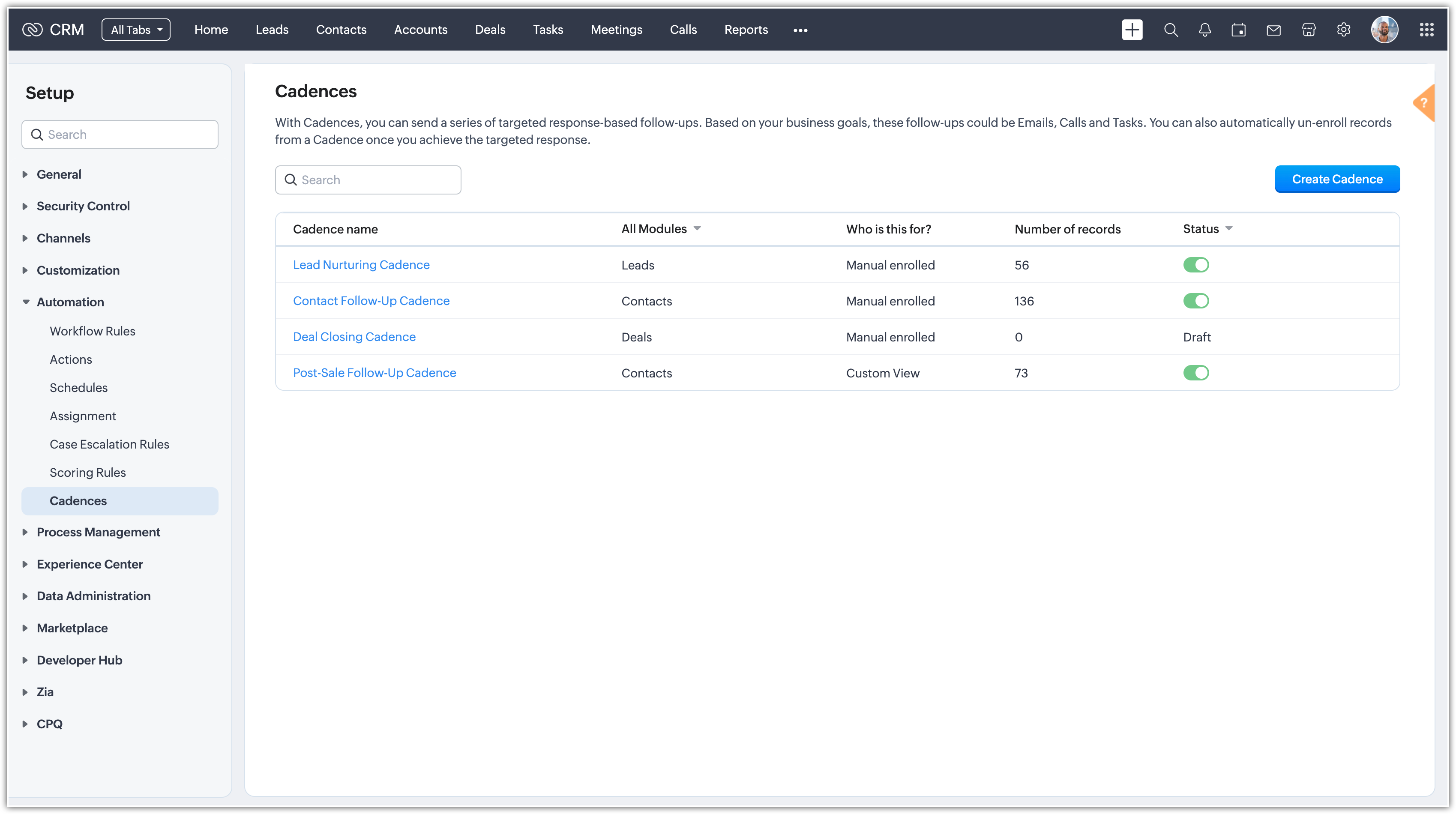
- Numele Cadence
- Module
- Audiența țintă
- Numărul de înregistrări din cadence
- Status
Pagina de configurare Cadence
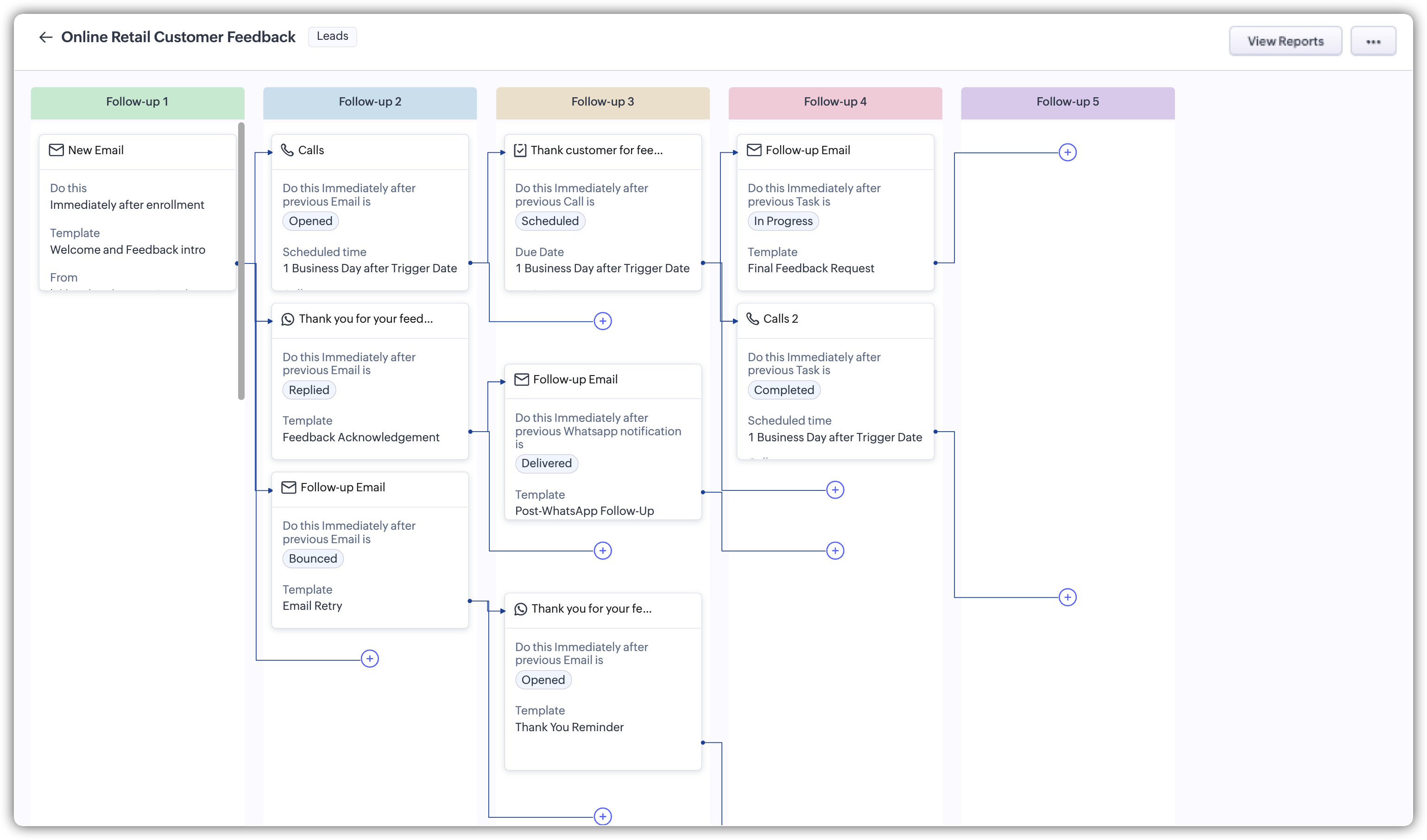
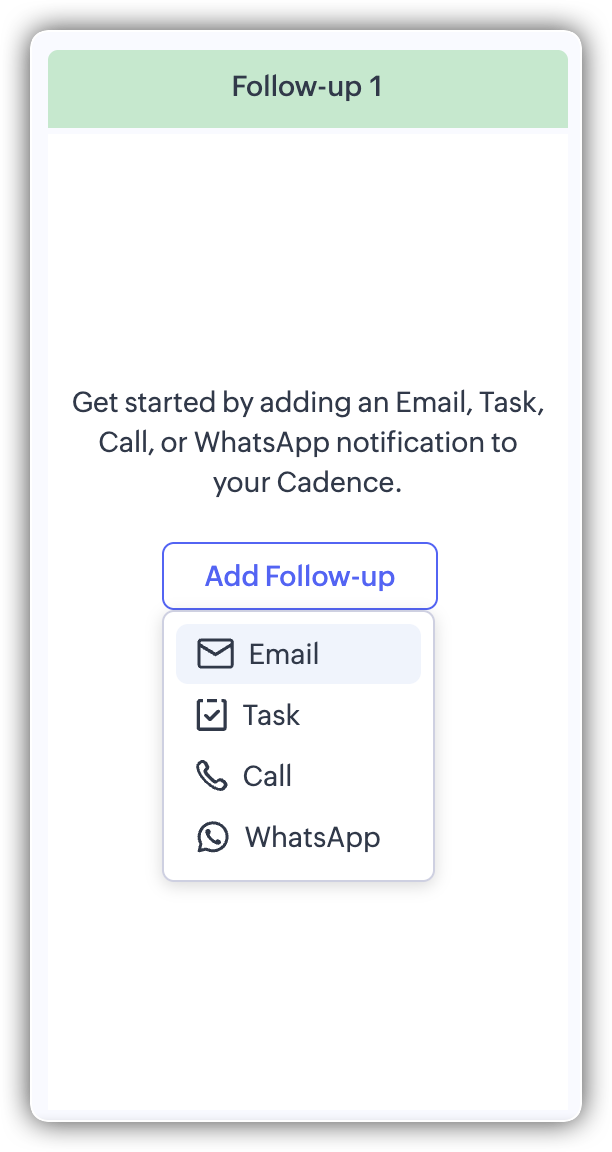

- Follow-up-ul de tip apel nu este suportat pentru modulul Deals.
- Trebuie să ai WhatsApp Business activat în secțiunea Business Messaging din organizația ta pentru a crea follow-up-uri WhatsApp.
Lista asociată Cadences
Când o înregistrare este adăugată la Cadences, lista asociată de pe pagina de detalii a înregistrării afișează toate detaliile acestora. Poți personaliza și coloanele pentru detaliile cadence-urilor pe care vrei să le afișezi în lista asociată.
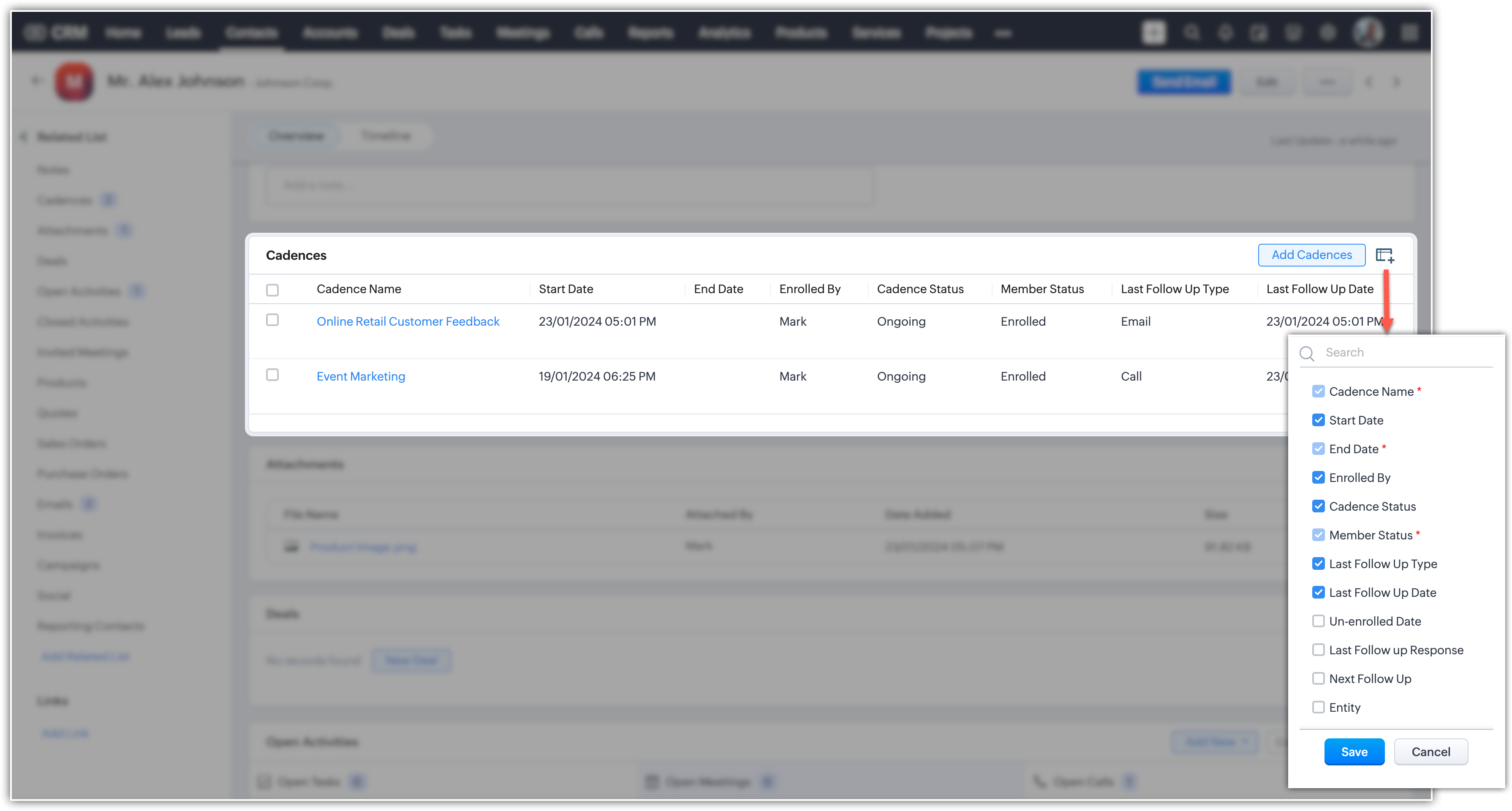
Configurare
Configurarea Cadences este un proces în doi pași.
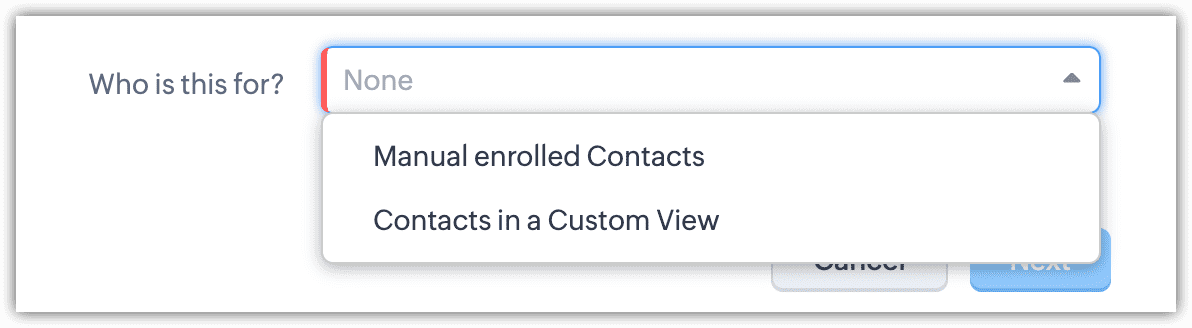
Pasul 1 - Alegerea audienței țintă
- Înrolare manuală: Alege utilizatorii vizați ulterior, după crearea Cadences
- Vizualizare personalizată: Vizualizările personalizate din modulul ales

Notă:
- Poți targeta înregistrări în toate modulele bazate pe utilizatori, inclusiv modulele definite de sistem precum Leads, Contacts, Accounts, Deals și Quotes, precum și modulele personalizate.
- Vizualizările personalizate cu anumite configurații nu pot fi folosite pentru înrolarea în Cadence. Deși astfel de vizualizări apar în lista de selecție în timpul configurării, o eroare va fi afișată la salvare dacă oricare dintre următoarele condiții este prezentă:
- Vizualizarea personalizată include câmpul Campaign Name în modulul Leads sau Contacts.
- Vizualizarea personalizată folosește un picklist cu selecție multiplă cu oricare dintre acești comparatori: Include All, Include Any, Exclude All sau Exclude Any.
- Vizualizarea personalizată include criterii din module asociate.
- Vizualizarea personalizată include comparatorul "belongs to" pentru câmpul utilizatori.
- Un utilizator fără permisiune de acces la înregistrări poate totuși să înroleze o înregistrare într-un cadence, cu condiția să aibă permisiunea Enroll API.
- Email-uri
- Sarcini
- Apeluri
Crearea unui Cadence
Când configurezi Cadences, nu uita să iei în considerare opțiunile de targetare a audienței, să configurezi cu atenție follow-up-urile și să înțelegi implicațiile dezactivării și reactivării unui Cadences.
Crearea cadence-ului
-
Mergi la pagina Setup și navighează la Cadences sub Automation.
-
Apasă Create Cadence.
-
În pop-up-ul Create Cadence:
Furnizează numele cadence-ului.
Selectează modulul pentru care configurezi cadence-ul.
Descrie cadence-ul dacă este necesar.
Selectează din opțiunile dropdown Who is this for? - Înregistrări înrolate manual sau înregistrări dintr-o vizualizare personalizată.
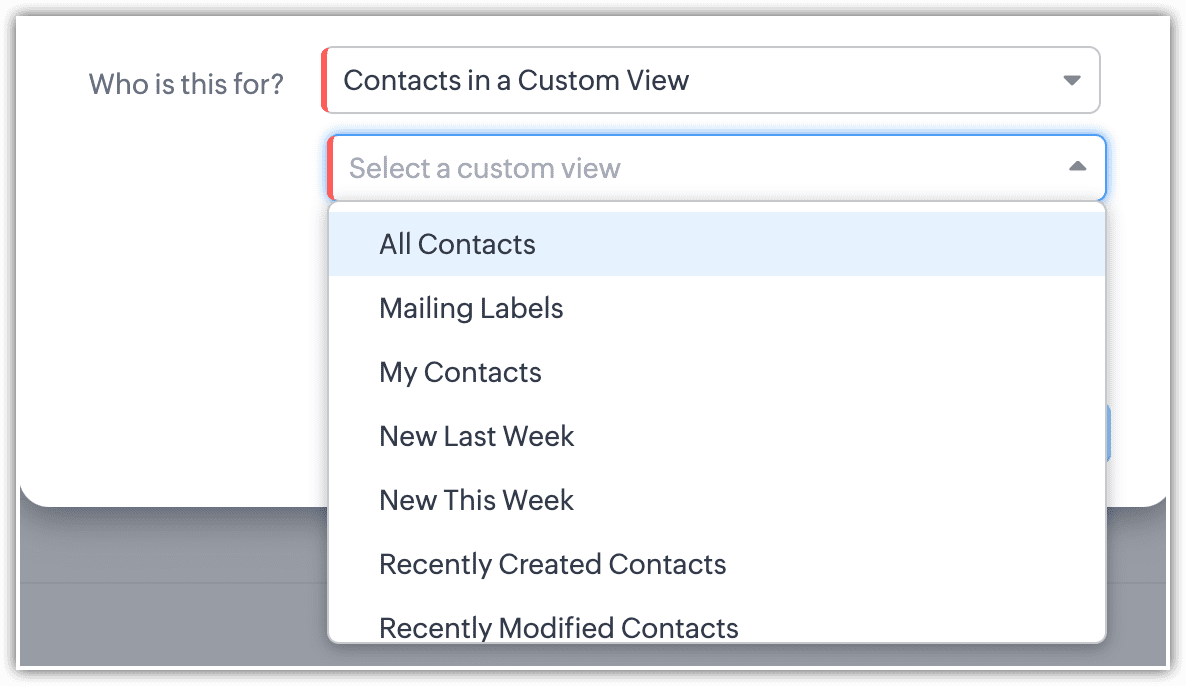
Pentru Records in a custom view:
Selectează din lista de vizualizări personalizate disponibile pentru care Cadences ar trebui să fie aplicabil.
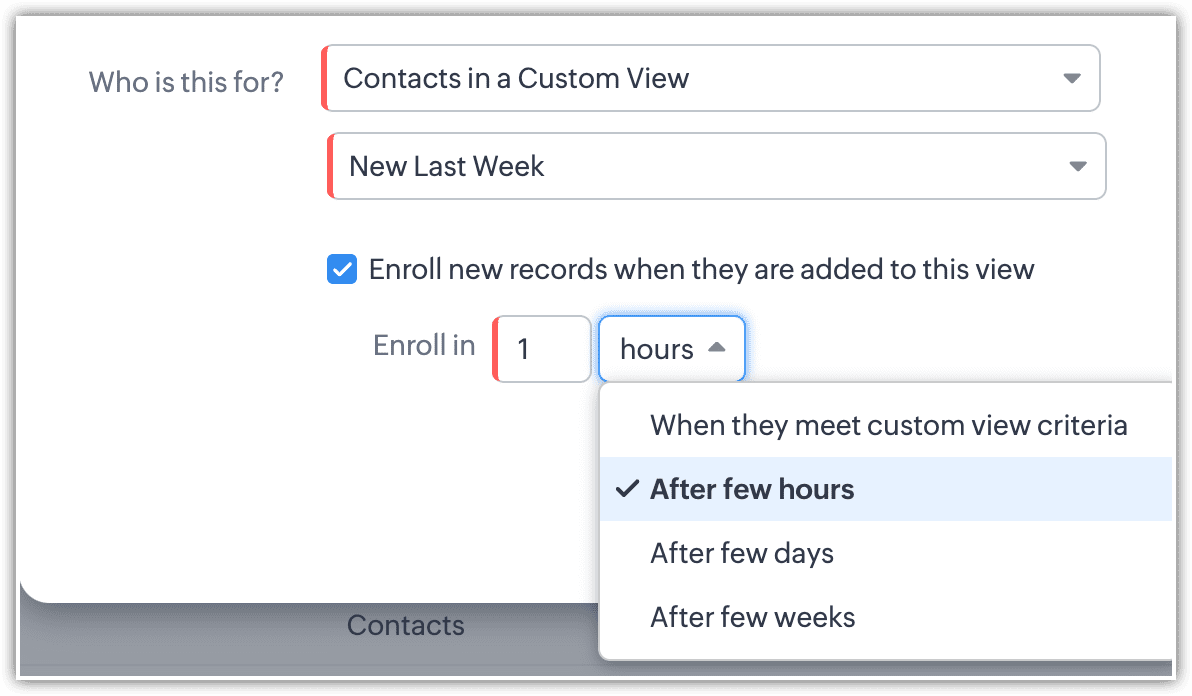
Verifică dacă înregistrările noi ar trebui înrolate în această vizualizare personalizată imediat la adăugare și specifică intervalul de timp pentru când înregistrările ar trebui înrolate în Cadence.
-
Apasă Next.
Configurarea follow-up-urilor
Primul follow-up
După ce ai creat Cadence-ul, sub Follow-up 1, apasă Add Follow-up.
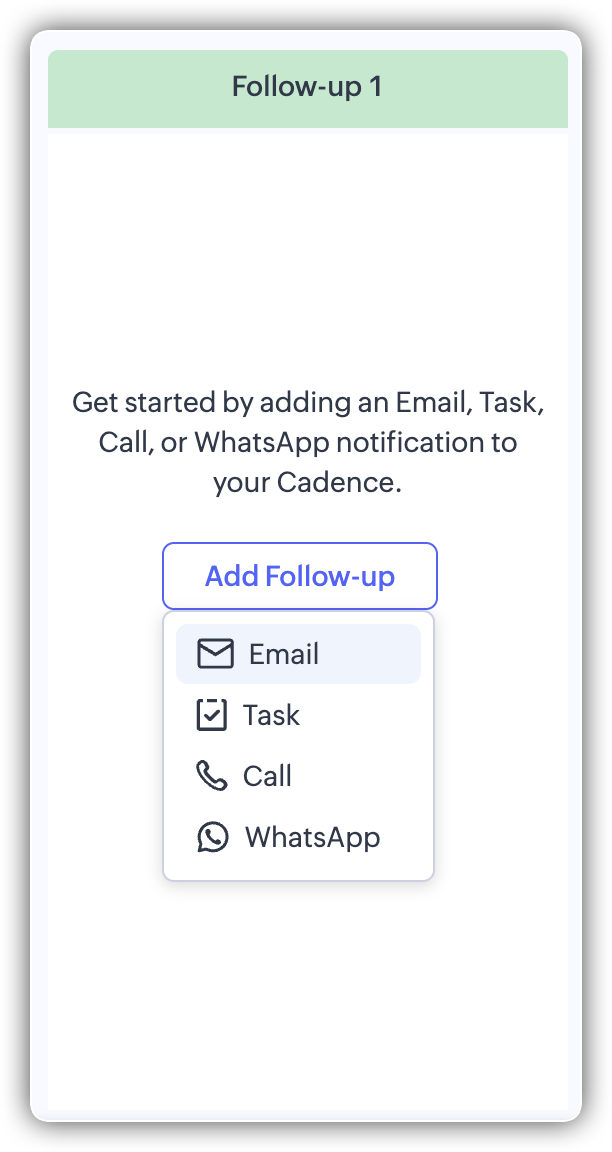
Pentru follow-up prin email:
-
Selectează când să se declanșeze acest follow-up: Imediat după înrolare sau după o durată specifică, cum ar fi zile, săptămâni sau luni. Câmpul numeric va apărea la alegerea zilelor, săptămânilor și lunilor.
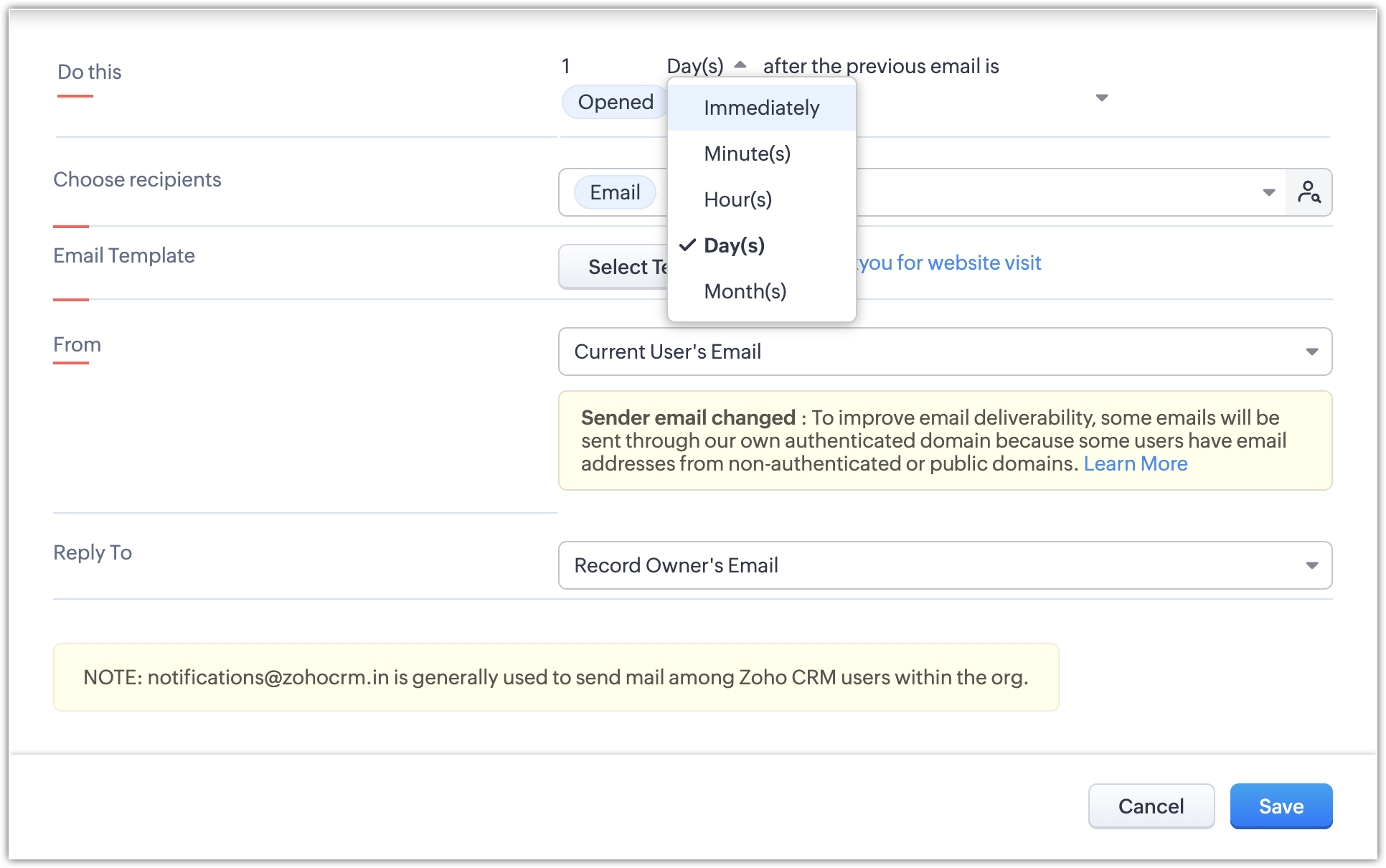
-
Selectează adresa de email a destinatarului din câmpurile de email din înregistrare.
Alege fie din modulul specific, fie din modulele asociate.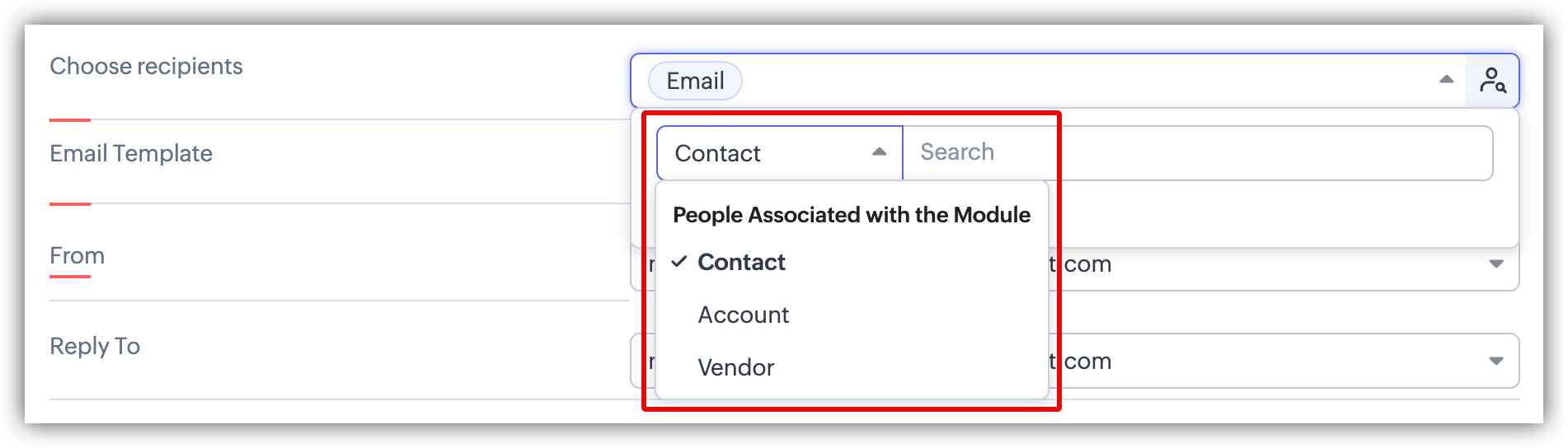
-
Alege șablonul de email și asociază-l.
-
Introdu adresa de email de la care ar trebui trimis follow-up-ul, precum și adresa de email unde ar trebui livrate răspunsurile.
-
Apasă Save.
Pentru follow-up prin sarcină:
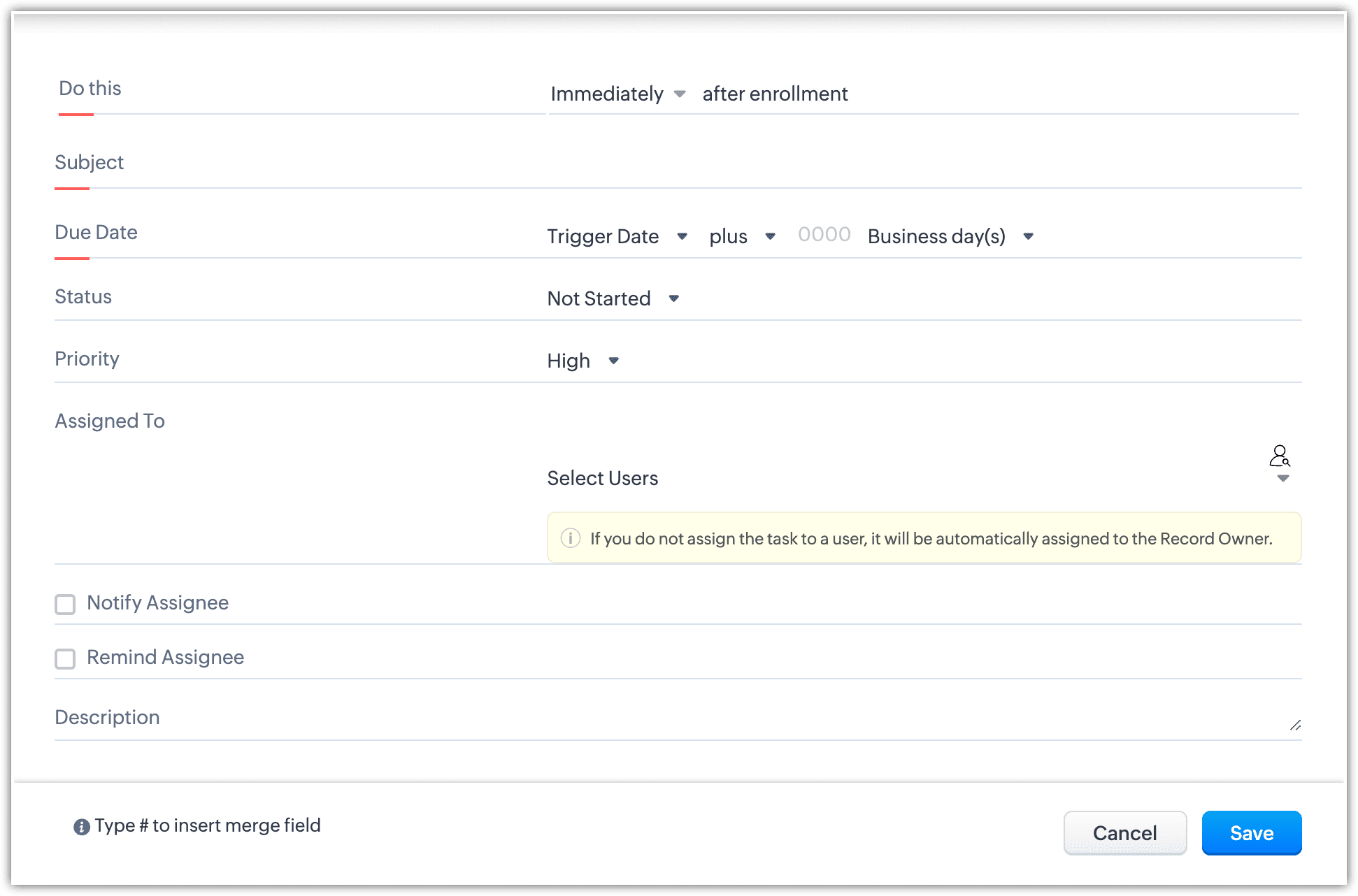
- Setează când să se facă sarcina: Imediat după înrolarea înregistrării sau după o durată specifică.
- Configurează restul setărilor pentru sarcină în funcție de cerințele tale.
- Apasă Save.
Pentru follow-up prin apel:
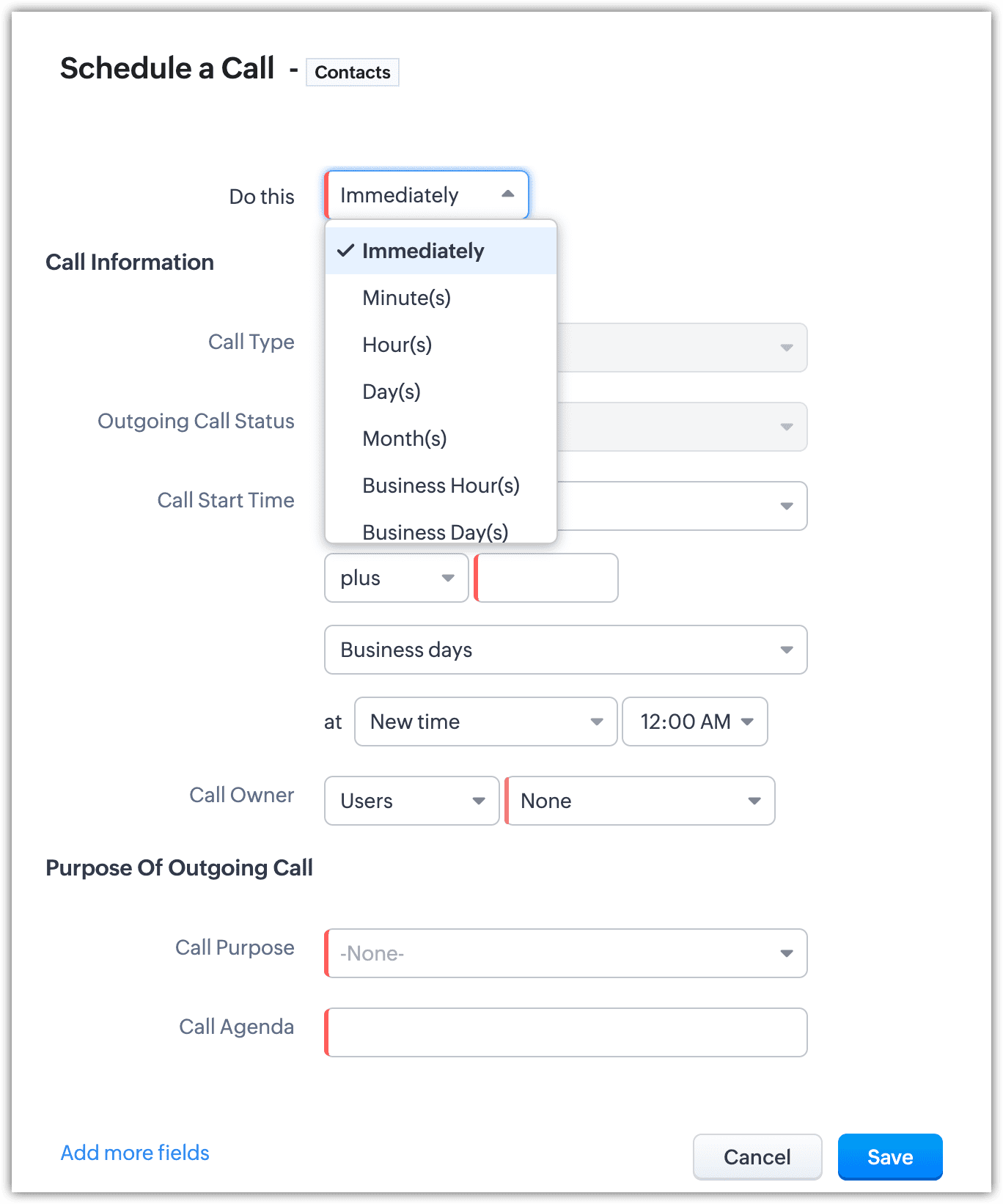
- Alege când să programezi apelul.
- Alege ora de începere a apelului.
- Selectează proprietarul apelului.
- Setează scopul apelului și descrie agenda apelului.
- Adaugă sau elimină câmpuri suplimentare - Subject și Reminder - în funcție de cerințele tale.
- Apasă Save.
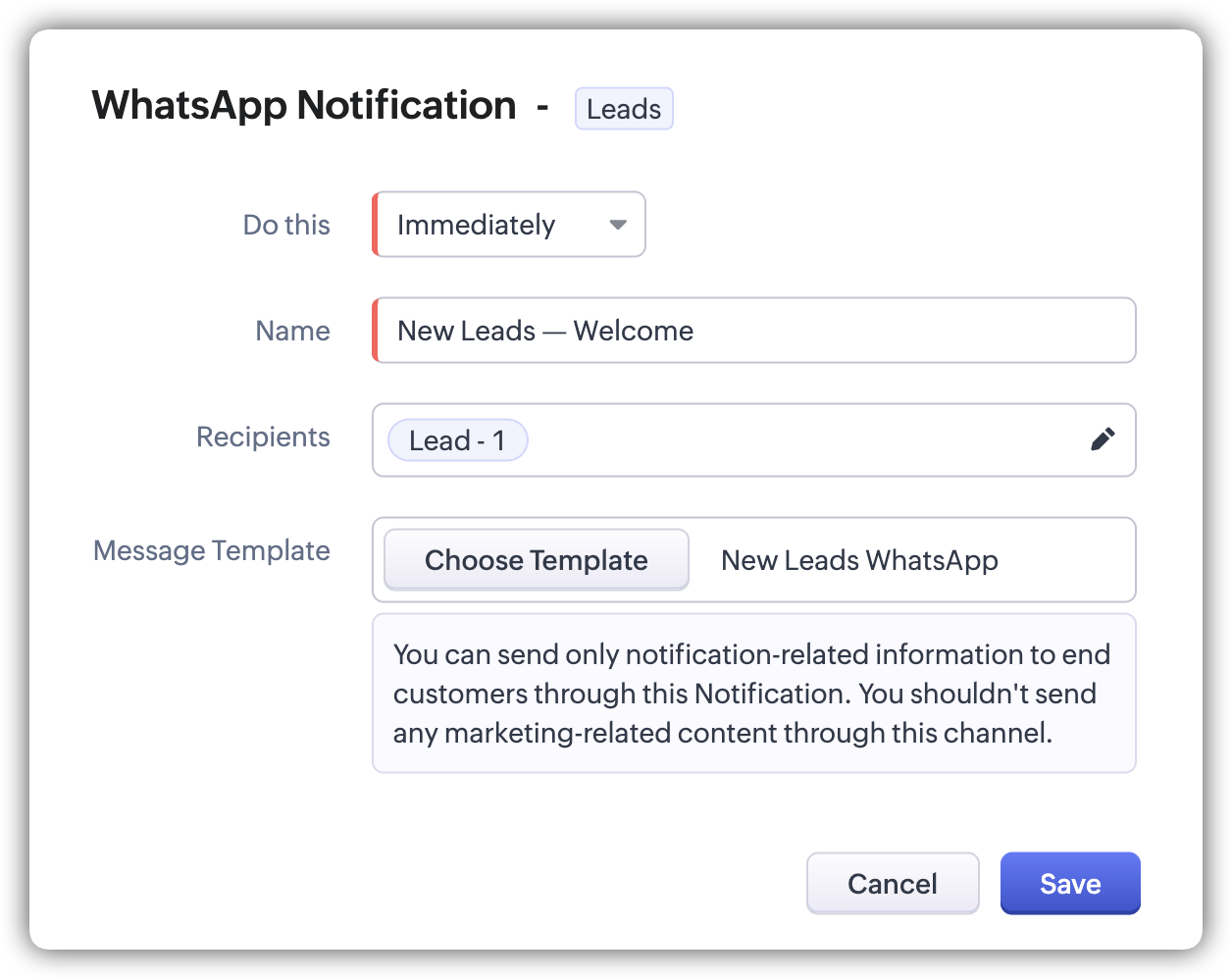
- Alege când să programezi notificarea WhatsApp.
- Setează un nume pentru aceasta.
- Selectează destinatarii.
- Selectează șablonul de mesaj din lista de șabloane de mesaje WhatsApp.
- Apasă Save.
- Când un mesaj WhatsApp eșuează din motive specifice WhatsApp (cum ar fi limitele de mesaje sau dacă destinatarul a blocat afacerea), sistemul va încerca follow-up-uri. Totuși, follow-up-urile nu vor fi încercate dacă eșecul este cauzat de probleme de sistem precum numere de telefon lipsă sau valori incorecte ale câmpurilor.
Follow-up-uri ulterioare
După ce ai creat primul follow-up, poți începe să configurezi follow-up-urile ulterioare care vor fi declanșate pe baza acțiunilor din primul follow-up sau din follow-up-urile anterioare. De exemplu, dacă primul follow-up este un email, follow-up-urile ulterioare pot fi declanșate pe baza acțiunilor de email, cum ar fi dacă email-ul a fost deschis, respins etc.
Pentru a configura follow-up-urile ulterioare
1.1 Când follow-up-ul anterior a fost un email
Follow-up prin email
- Apasă iconița plus pentru a adăuga un follow-up nou și selectează Email.
- Alege dacă să declanșezi acest follow-up imediat sau după un timp specificat.
- Setează acțiunea luată pe email-ul anterior care ar trebui să declanșeze al doilea follow-up.
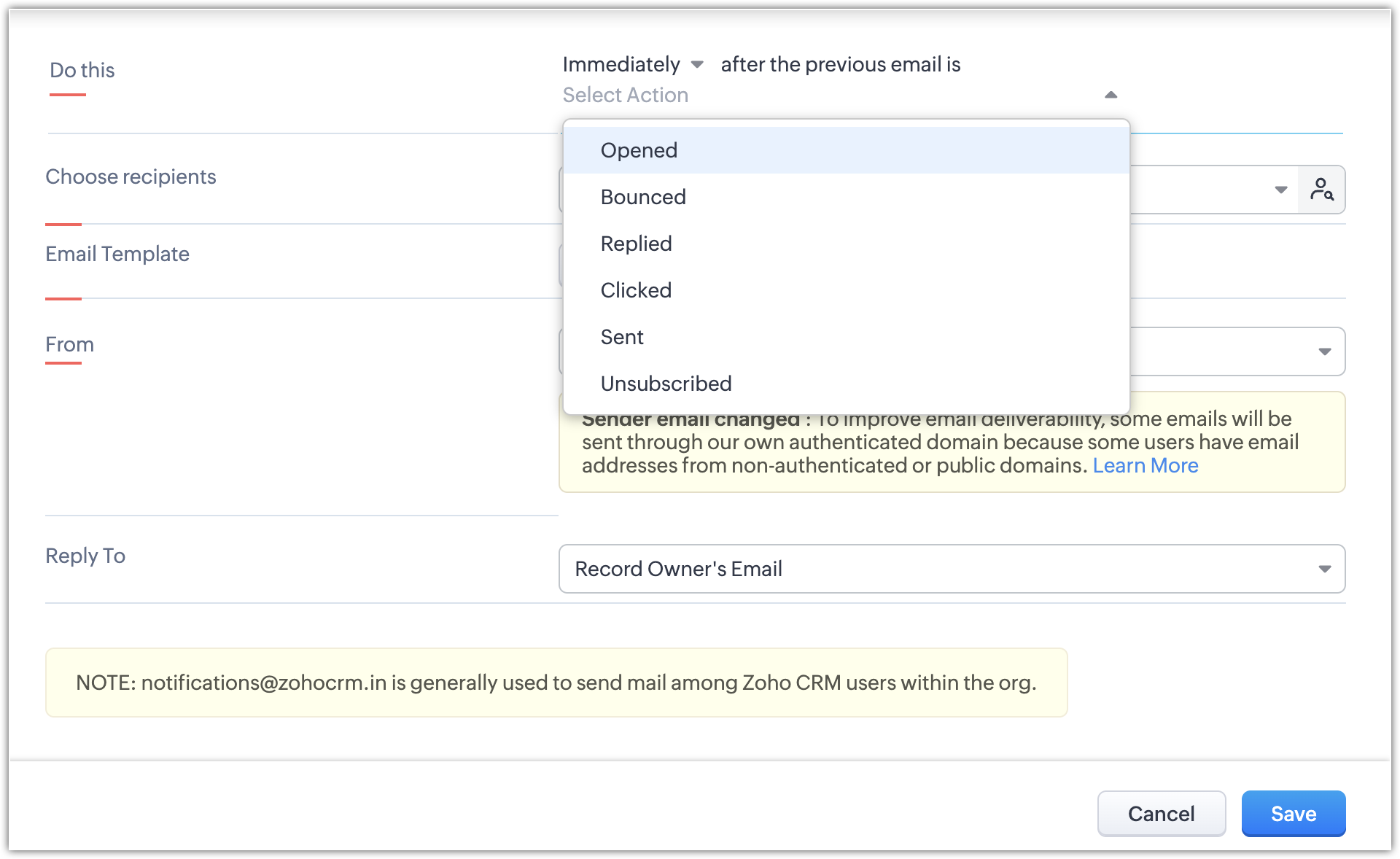
- Configurează restul detaliilor follow-up-ului prin email în funcție de cerințele tale.
- Apasă Save.

- Doar organizațiile cu noua configurare de email pot folosi Replied ca și criteriu pentru a declanșa acțiunea de follow-up. Toate celelalte criterii sunt disponibile atât pentru configurarea de email nouă, cât și pentru cea veche.
- Apasă iconița plus pentru a adăuga un follow-up nou și selectează Task.
- Selectează din lista de acțiuni când să declanșezi follow-up-ul prin sarcină și configurează sarcina conform cerințelor tale.
- Apasă Save.
Follow-up prin apel
- Apasă iconița plus pentru a adăuga un follow-up nou și selectează Call.
- Selectează din lista de acțiuni când să declanșezi follow-up-ul prin apel și programează apelul conform cerințelor tale.
- Apasă Save.
1.2 Când follow-up-ul anterior a fost o sarcină
Follow-up prin email
- Apasă iconița plus și selectează Email.
- Alege când să declanșezi email-ul.
- Selectează acțiunea luată pe sarcina anterioară care ar trebui să declanșeze email-ul.
- Configurează detaliile email-ului conform cerințelor.
- Apasă Save.
Follow-up prin sarcină
- Apasă iconița plus și selectează Task.
- Alege când să declanșezi sarcina.
- Selectează acțiunea luată pe sarcina anterioară care ar trebui să declanșeze noul follow-up.
- Configurează detaliile sarcinii conform cerințelor tale.
- Apasă Save.
Follow-up prin apel
- Apasă iconița plus și selectează Call.
- Alege când să programezi apelul.
- Selectează acțiunea luată pe sarcina anterioară care ar trebui să declanșeze programarea apelului.
- Configurează detaliile apelului conform cerințelor tale.
- Apasă Save.
1.3 Când follow-up-ul anterior a fost un apel
Follow-up prin email
- Apasă iconița plus și selectează Email.
- Alege când să declanșezi email-ul.
- Selectează acțiunea luată pe apelul anterior care ar trebui să declanșeze email-ul.
- Configurează detaliile email-ului conform cerințelor tale.
- Apasă Save.
Follow-up prin sarcină
- Apasă iconița plus și selectează Task.
- Alege când să declanșezi sarcina.
- Selectează acțiunea luată pe apelul anterior care ar trebui să declanșeze sarcina.
- Configurează detaliile sarcinii conform cerințelor.
- Apasă Save.
Follow-up prin apel
- Apasă iconița plus și selectează Call.
- Alege când să programezi apelul.
- Selectează acțiunea luată pe apelul anterior care ar trebui să declanșeze programarea apelului.
- Configurează detaliile apelului conform cerințelor tale.
- Apasă Save.
1.4 Când follow-up-ul anterior a fost WhatsApp
Follow-up prin email
- Apasă iconița plus și selectează Email.
- Alege când să declanșezi email-ul.
- Selectează statusul mesajului WhatsApp anterior care ar trebui să declanșeze email-ul.
- Configurează detaliile email-ului conform cerințelor tale.
- Apasă Save.
Follow-up prin sarcină
- Apasă iconița plus și selectează Task.
- Alege când să declanșezi sarcina.
- Selectează statusul mesajului WhatsApp anterior care ar trebui să declanșeze sarcina.
- Configurează detaliile sarcinii conform cerințelor.
- Apasă Save.
Follow-up prin apel
- Apasă iconița plus și selectează Call.
- Alege când să programezi apelul.
- Selectează statusul mesajului WhatsApp anterior care ar trebui să declanșeze apelul.
- Configurează detaliile apelului conform cerințelor tale.
- Apasă Save.

- Răspunsurile la email-urile Cadence nu vor fi capturate sau urmărite când se folosește o adresă de email de domeniu public (de exemplu, Gmail) ca expeditor. În astfel de cazuri, un domeniu "@viazohocrm" este adăugat pentru a respecta politicile de email, ceea ce împiedică răspunsurile să ajungă la contul de email configurat prin IMAP. Ca rezultat, Cadences nu poate detecta sau categorisi răspunsurile clienților.
- Poți înrola până la 10.000 de înregistrări într-un Cadence printr-o singură acțiune. Această limită se aplică atât înrolării manuale, cât și înrolării automate printr-o vizualizare personalizată.
Limite de follow-up pentru Cadences
| Plan | Limită creare Cadences (per modul) | Limită Cadences active (per modul) | Maximum follow-up-uri combinate (inclusiv Email, Task, Call, WhatsApp - per Cadence) |
| Standard | 20 | 10 | 18 |
| Professional | 40 | 20 | 40 |
| Enterprise | 60 | 30 | 70 |
| Ultimate | 70 | 50 | 90 |
Clonarea unui Cadence
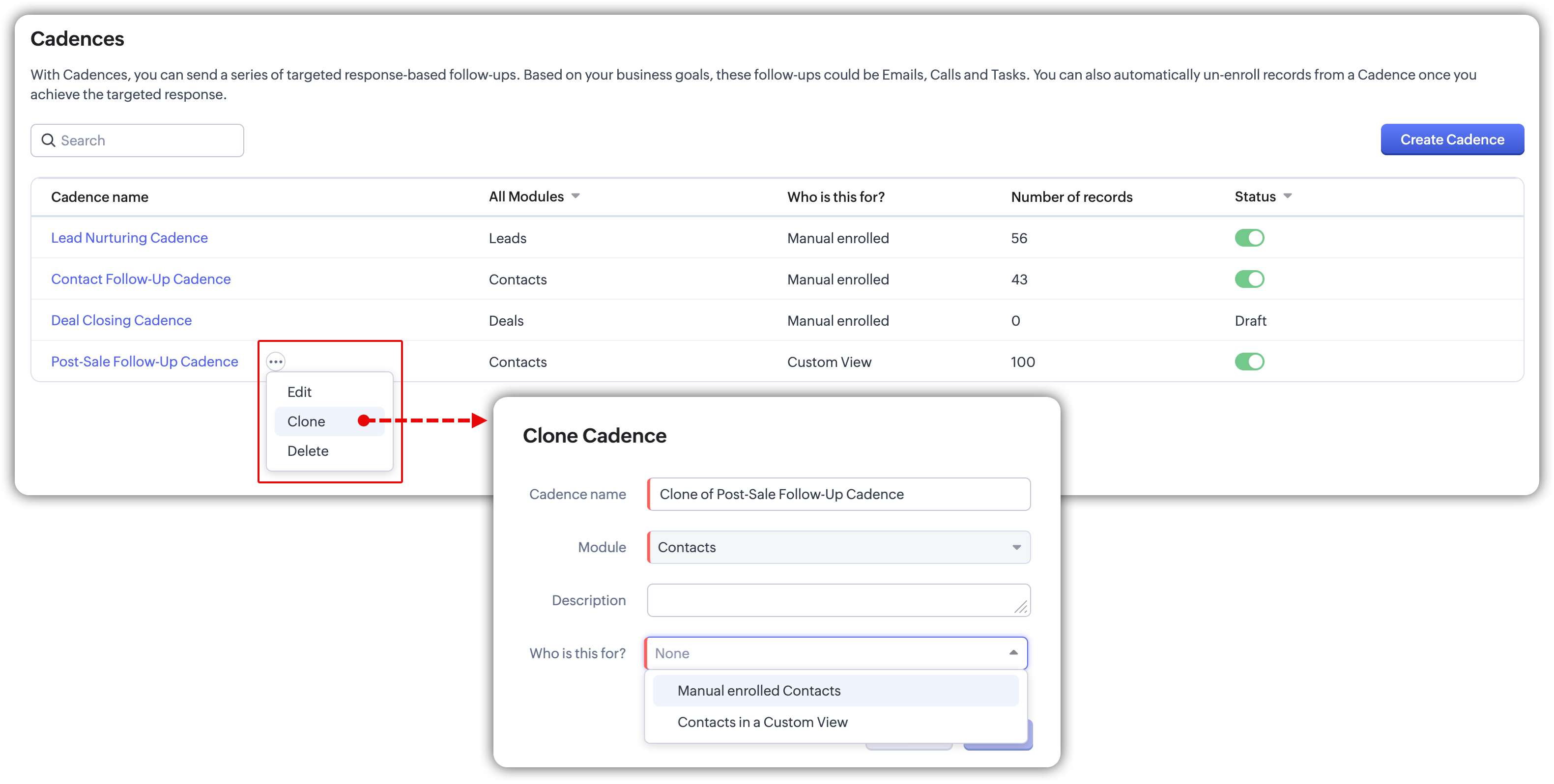
- Pe pagina cu lista de Cadence, apasă pe iconița puncte de suspensie (trei puncte) de lângă Cadence-ul pe care vrei să-l clonezi.
- Apasă Clone.
- În pop-up-ul Clone Cadence, introdu un nume pentru Cadence-ul clonat, adaugă o descriere dacă este necesar și definește cui îi este destinat.
Dezînrolarea înregistrărilor din Cadences
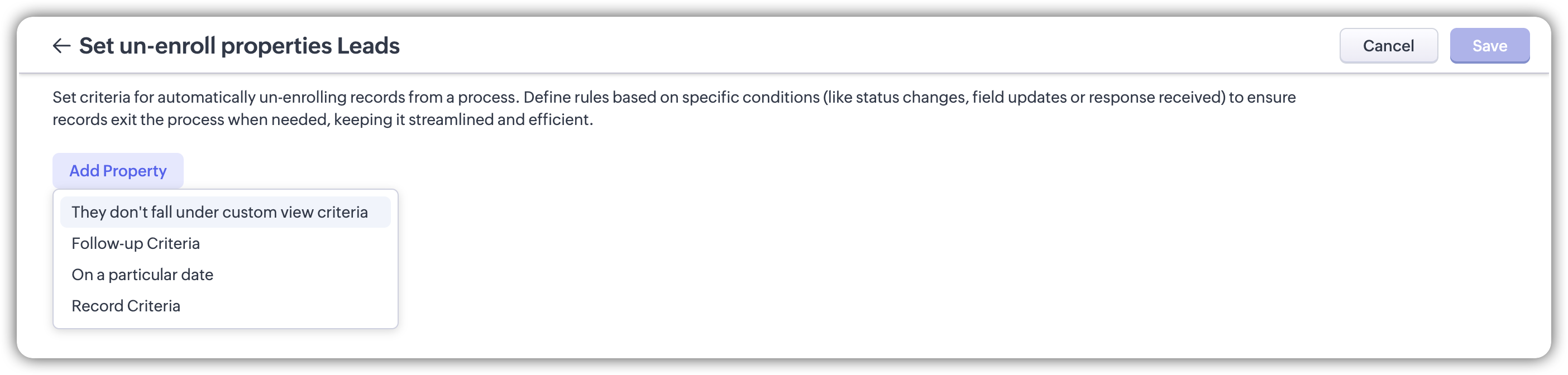
Nu mai îndeplinesc criteriile vizualizării personalizate: Dacă înregistrările nu mai îndeplinesc criteriile vizualizării personalizate care le-au înrolat inițial în Cadence, vor fi dezînrolate automat. Orice follow-up-uri programate sau în desfășurare vor fi anulate în acel moment.
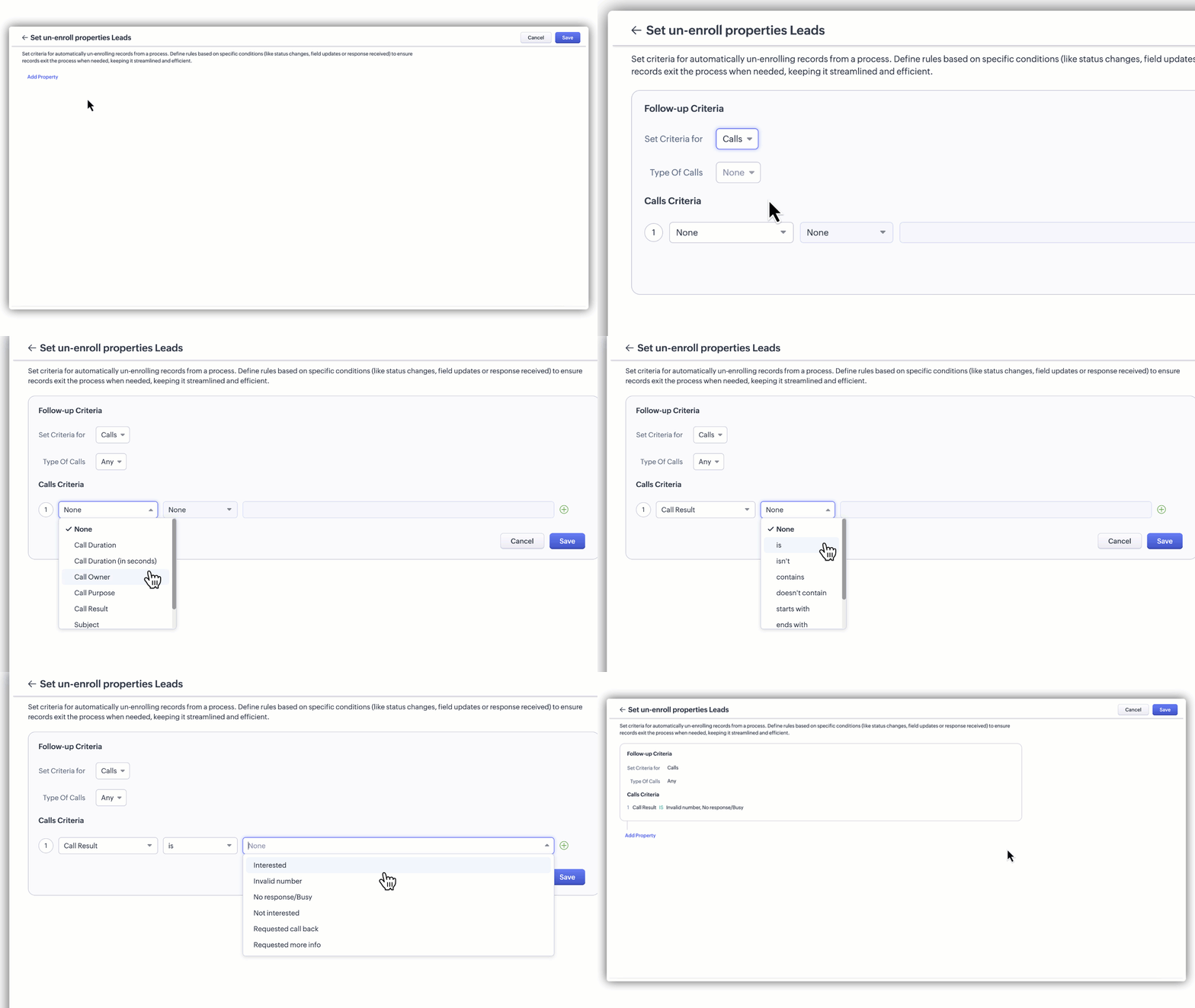
Notă: Pentru Cadences bazate pe criterii de vizualizare personalizată, odată ce o înregistrare este înrolată, va continua prin follow-up-uri chiar dacă nu mai îndeplinește criteriile, cu excepția cazului în care o condiție de dezînrolare este configurată pentru a elimina automat înregistrările care nu mai îndeplinesc criteriile vizualizării personalizate.Criterii de follow-up: Când o condiție specifică de follow-up este îndeplinită, de exemplu, dacă rezultatul apelului este marcat ca număr invalid, fără răspuns sau ocupat, sistemul poate acționa corespunzător și dezînrola înregistrarea. Poți seta criterii bazate pe follow-up pentru
-
Email
-
Apel
-
Sarcină
-
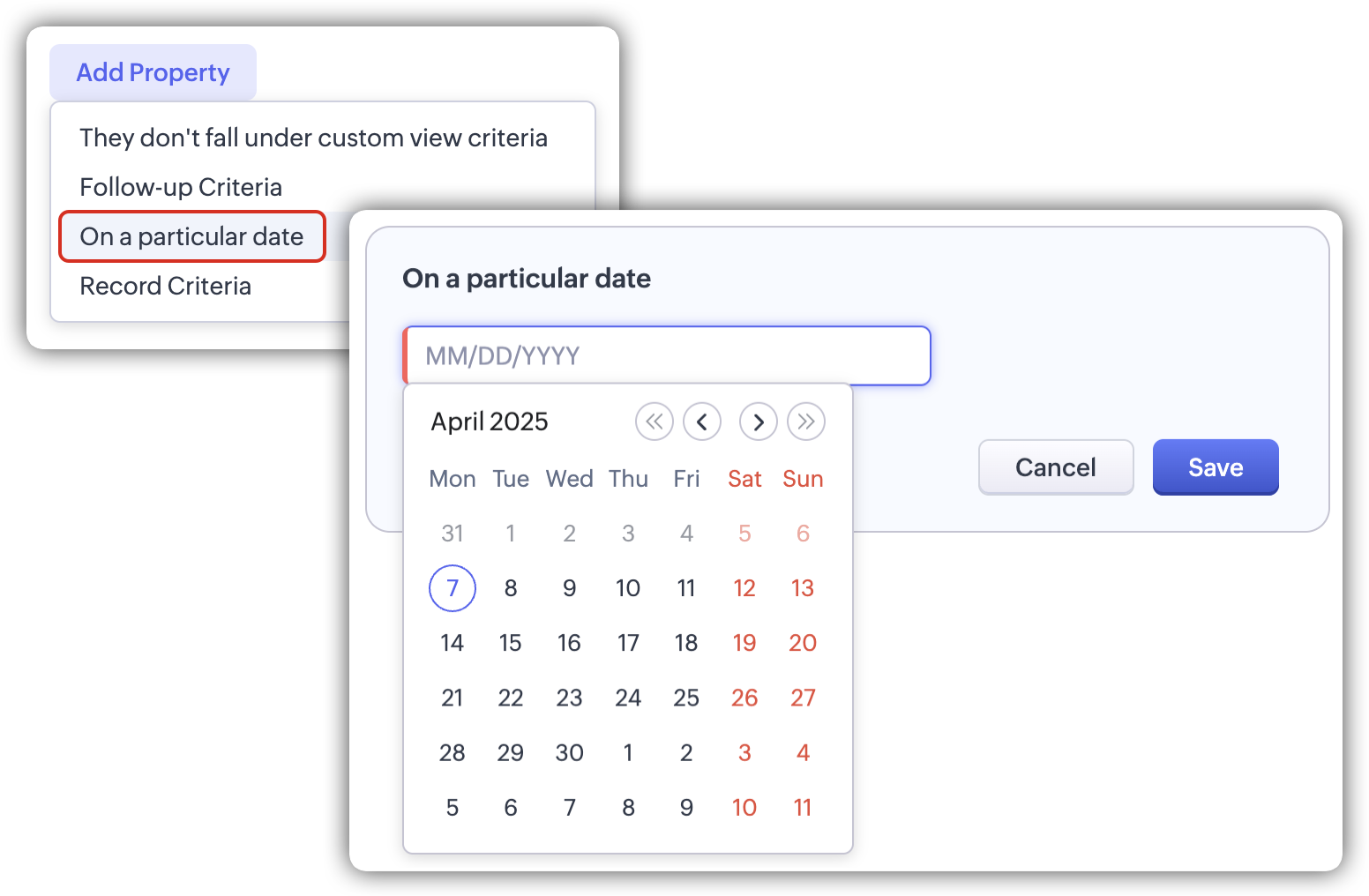
La o anumită dată
-
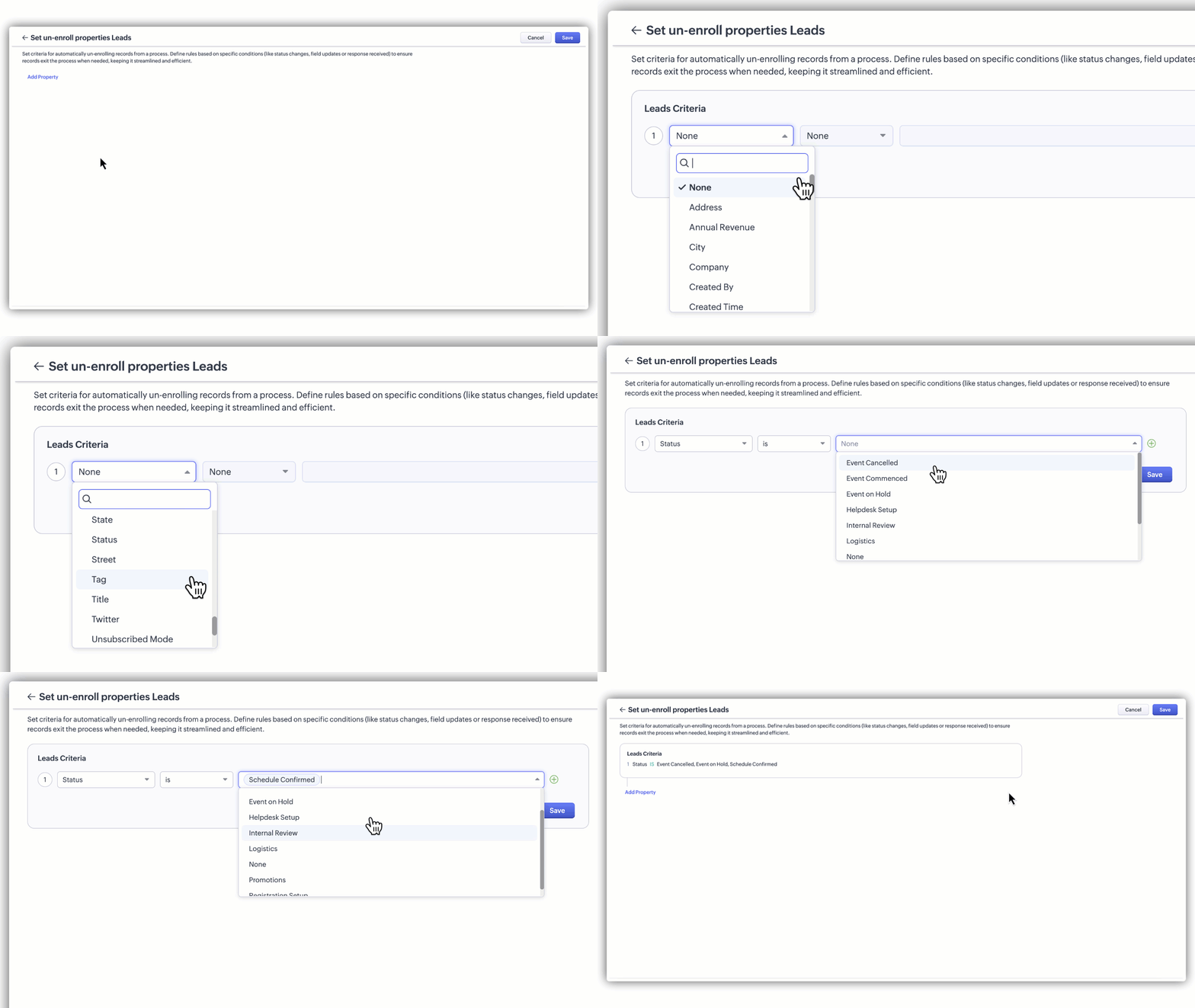
Criterii de înregistrare: Când înregistrarea îndeplinește anumite criterii, de exemplu când statusul lead-ului este schimbat (ex. Lead Status = Not Interested), înregistrarea va fi dezînrolată automat.
- Dacă un Cadence este dezactivat pe parcurs, orice acțiuni care au fost programate dar nu s-au executat încă vor fi oprite și nu vor continua. Aceasta include orice acțiuni viitoare planificate în cadrul Cadence-ului la momentul dezactivării.
- La republicare, dacă un follow-up este editat și include înregistrări care sunt deja programate, Cadence-ul pentru acele înregistrări va fi marcat ca oprit, iar înregistrările vor fi dezînrolate.
- Dacă o înregistrare îndeplinește atât criteriile de înrolare, cât și cele de dezînrolare, înregistrarea va fi omisă și nu va fi înrolată deloc, indiferent dacă follow-up-ul este imediat sau programat.
- Dacă o înregistrare îndeplinește simultan atât criteriile de dezînrolare, cât și declanșatorul de follow-up, va fi dezînrolată în loc să declanșeze acțiunea de follow-up. Dezînrolarea are prioritate.
- Dacă un Cadence este inactiv la momentul dezînrolării programate, înregistrarea va fi totuși dezînrolată pentru a menține consistența procesului.
Adăugarea înregistrărilor la Cadences
În funcție de tipul de Cadence, înregistrările sunt adăugate în moduri diferite.
Pentru înrolare manuală
Pagina de detalii a înregistrării
- Apasă pe iconița puncte de suspensie de pe pagina de detalii a înregistrării.
- Apasă Add to Cadence.
- Selectează Cadence-urile la care să adaugi înregistrarea din pop-up.
- Apasă Add to Cadence.
Lista asociată Cadences
Acțiune în masă
Poți adăuga și mai multe înregistrări la un Cadence sau le poți dezînrola dintr-o singură acțiune cu ajutorul acțiunii în masă. Selectează pur și simplu înregistrările din vizualizarea modulului și apasă Cadences sub Actions.
Raport Cadence

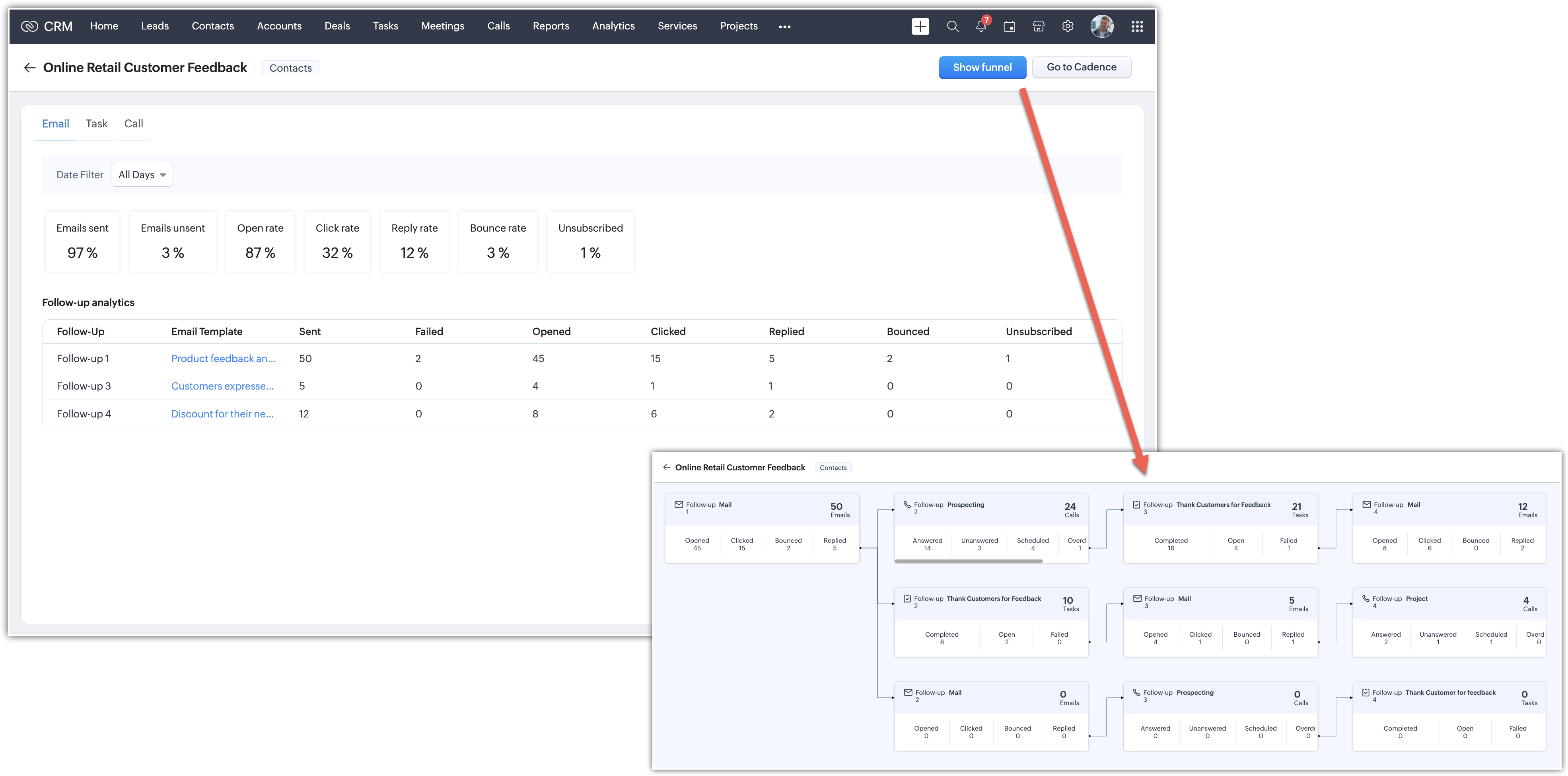
Reînrolarea înregistrărilor dezînrolate
În unele cazuri, este posibil să dorești să readuci înregistrările într-un Cadence după ce au fost dezînrolate anterior. De exemplu, când un follow-up a fost oprit la jumătate, Cadence-ul a fost completat sau înregistrarea a ieșit din criteriile Cadence-ului și s-a recalificat ulterior.
Pentru astfel de înregistrări, Cadences suportă atât reînrolarea manuală, cât și reînrolarea automată bazată pe criterii, cu opțiuni de Resume sau Restart al cadence-ului, în funcție de statusul Cadence-ului:
- Dacă Cadence-ul anterior a fost incomplet sau oprit, poți:
- Resume de unde a rămas pe baza ultimului pas de follow-up, sau
- Restart Cadence-ul de la început.
- Dacă Cadence-ul a fost completat, îl poți reporni de la început.
Reînrolare manuală
Poți reînrola înregistrări manual din următoarele locuri.
- Pagina de detalii a înregistrării:
- Când apeși Enroll to Cadence, vei vedea toate Cadence-urile aplicabile, inclusiv cele în care înregistrarea a fost înrolată anterior.
- Dacă un Cadence a fost incomplet sau oprit, apare un dialog care îți cere să alegi Resume sau Restart.
- Vizualizare listă (înrolare în masă):
Când înrolezi în masă din vizualizarea de tip listă, sistemul verifică statusul Cadence-ului fiecărei înregistrări: - Dacă unele înregistrări au fost Stopped sau Failed, vei fi solicitat să alegi Resume sau Restart.
- Dacă Cadence-ul a fost Completed, Restart va fi singura opțiune.
- Dacă activitățile de follow-up lipsesc, nu vei putea relua și Cadence-ul va trebui repornit.
Reînscrierea automată
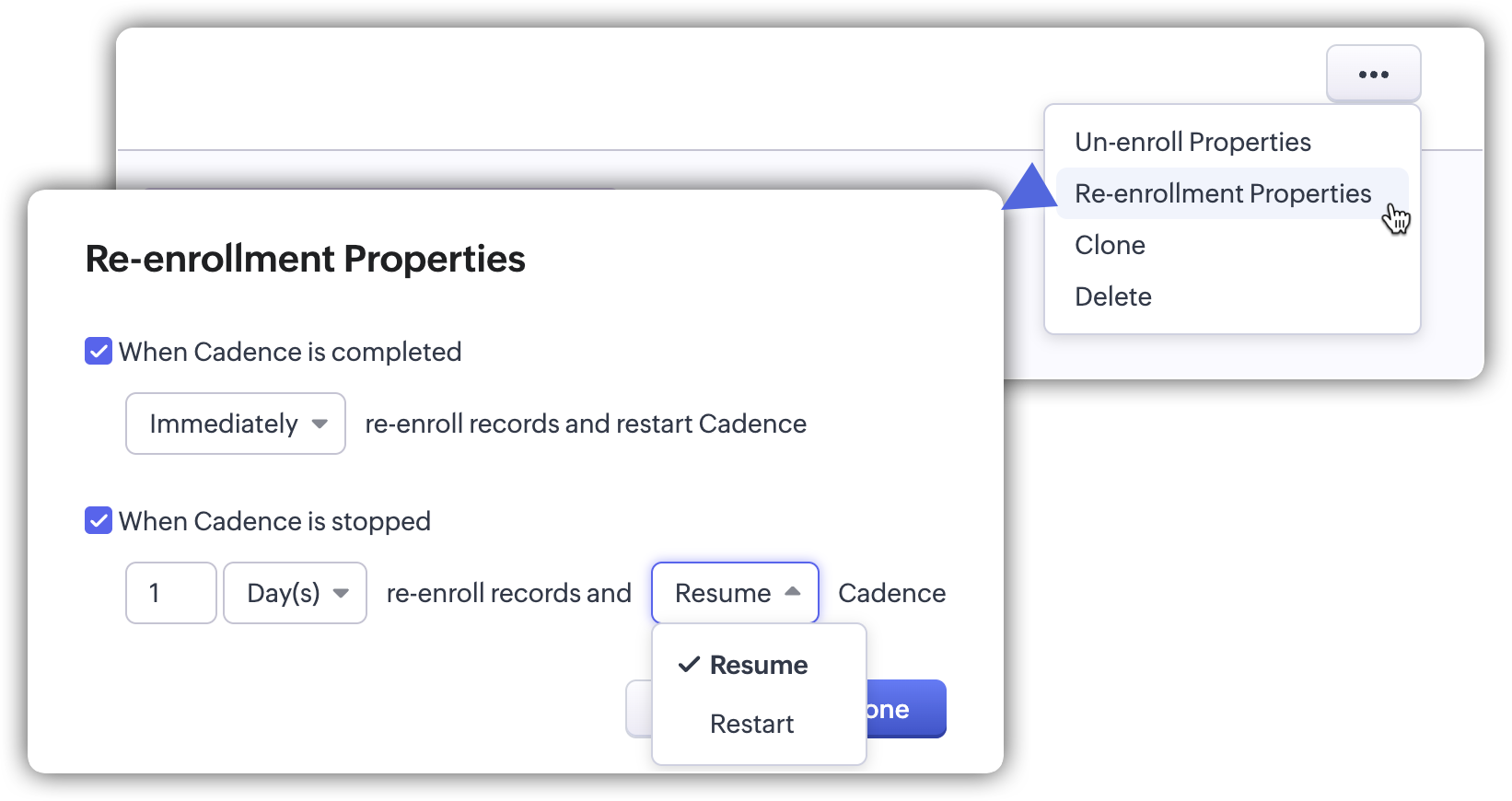
- Pagina de configurare Cadence
- Pop-up-ul Creare Cadence
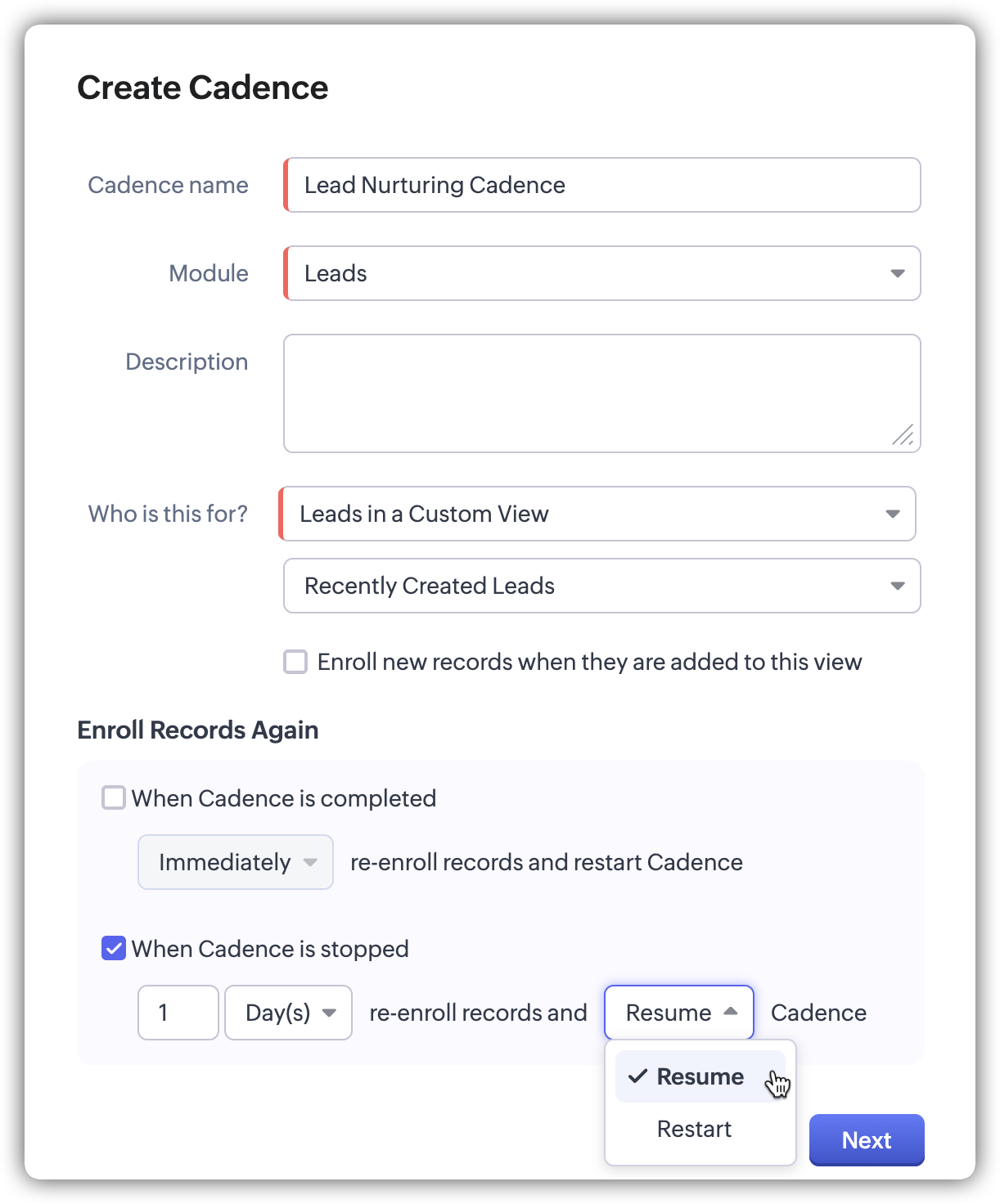
- Când Cadence este finalizată: Reînscrie înregistrările și repornește cadența.
- Când Cadence este oprită: Reînscrie înregistrările și fie reia (continuă de unde s-a oprit), fie repornește cadența.
- Înregistrările cu activități de urmărire lipsă sau șterse nu pot fi reluate și trebuie repornite în schimb.
- Regulile de reînscriere configurate se aplică doar pentru Cadences bazate pe Vizualizări personalizate.
- Limita implicită: 3 reînscrieri per Cadence (repornire în mod specific) pentru a preveni buclarea infinită.
Articole Similare
Partener Certificat Zoho
Ai nevoie de ajutor cu Zoho CRM?
Echipa noastra te poate ajuta cu implementarea, personalizarea si suportul Zoho CRM. Peste 200 de proiecte finalizate din 2011.
Contacteaza-ne